[لابتوب/جهاز مكتبي/جهاز الكل في واحد] BIOS Media Sanitization-المقدمة
جدول المحتويات
تقدم ASUS ميزة مسح البيانات ضمن بيئة BIOS. يمكن للمستخدمين اتباع تعليمات بسيطة لمسح البيانات من أجهزة التخزين، بما في ذلك ملفات النظام، معلومات المستخدم، والمزيد. تساعد هذه الميزة في تحسين الكفاءة عند إعادة استخدام أو إعادة توزيع الأجهزة.
ملاحظة:
1. تقوم هذه الوظيفة بعملية مسح كامل لجميع البيانات والملفات. لا تدعم مسح ملفات أو كتل محددة. الرجاء التأكد من هذا الإجراء قبل المتابعة.
2. سيتم إخفاء هذا البند في "مستوى المستخدم".
3. سيتم إخفاء هذا البند إذا تم تعيين SATA Operation إلى "RAID".
لابتوب: النماذج التي تحتوي على منصة Intel ARL أو أحدث/منصة AMD Gorgon Point أو أحدث.
لابتوب ألعاب: النماذج التي تحتوي على منصة Intel PTL أو أحدث/منصة AMD Gorgon Point أو أحدث.
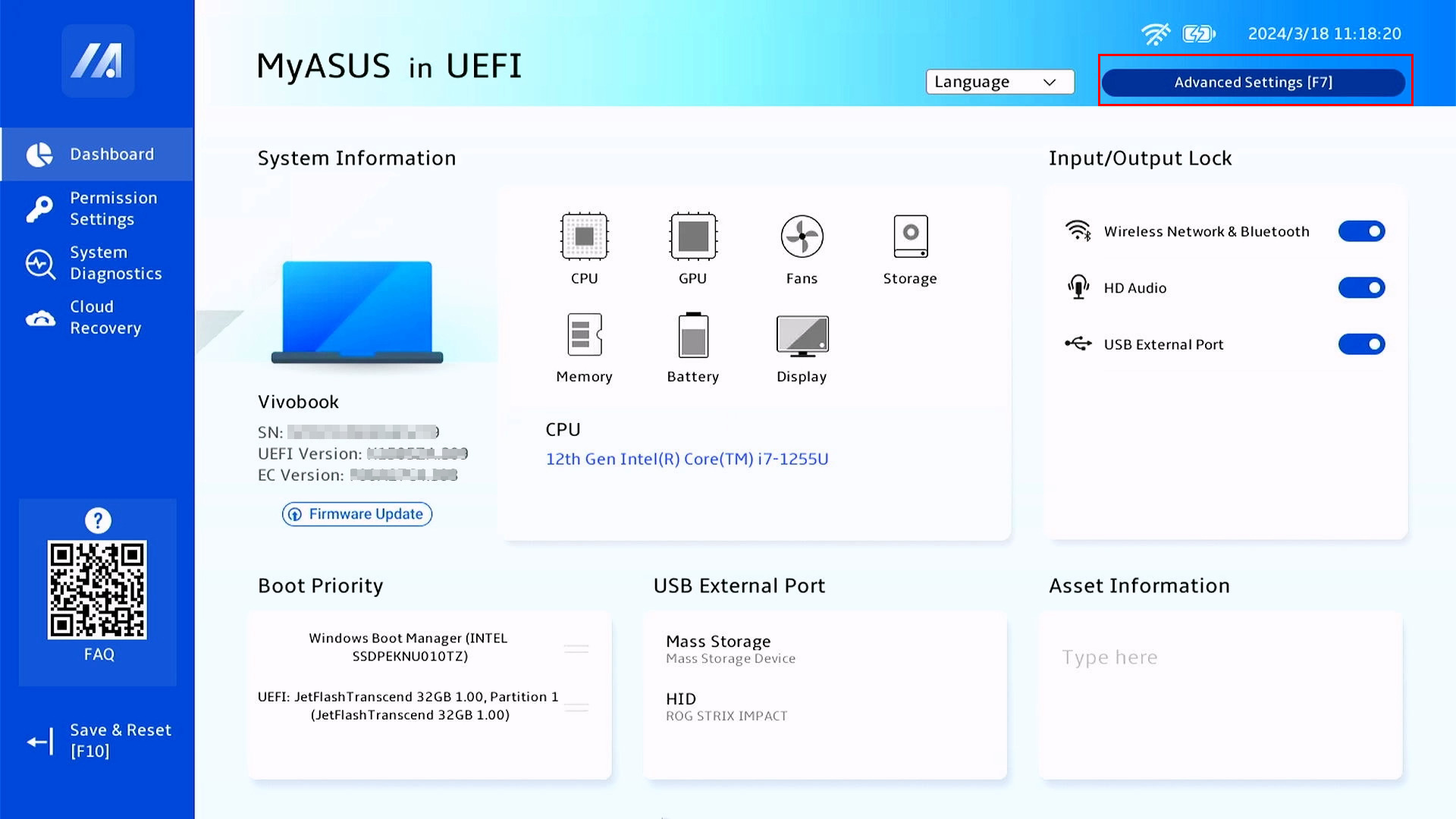
1. ادخل إلى شاشة إعدادات BIOS، راجع هنا لمعرفة الطرق بالتفصيل.
2. اختر "الإعدادات المتقدمة" أو اضغط على "F7".(ملاحظة: قد يختلف واجهة إعدادات BIOS قليلاً حسب الطراز.)
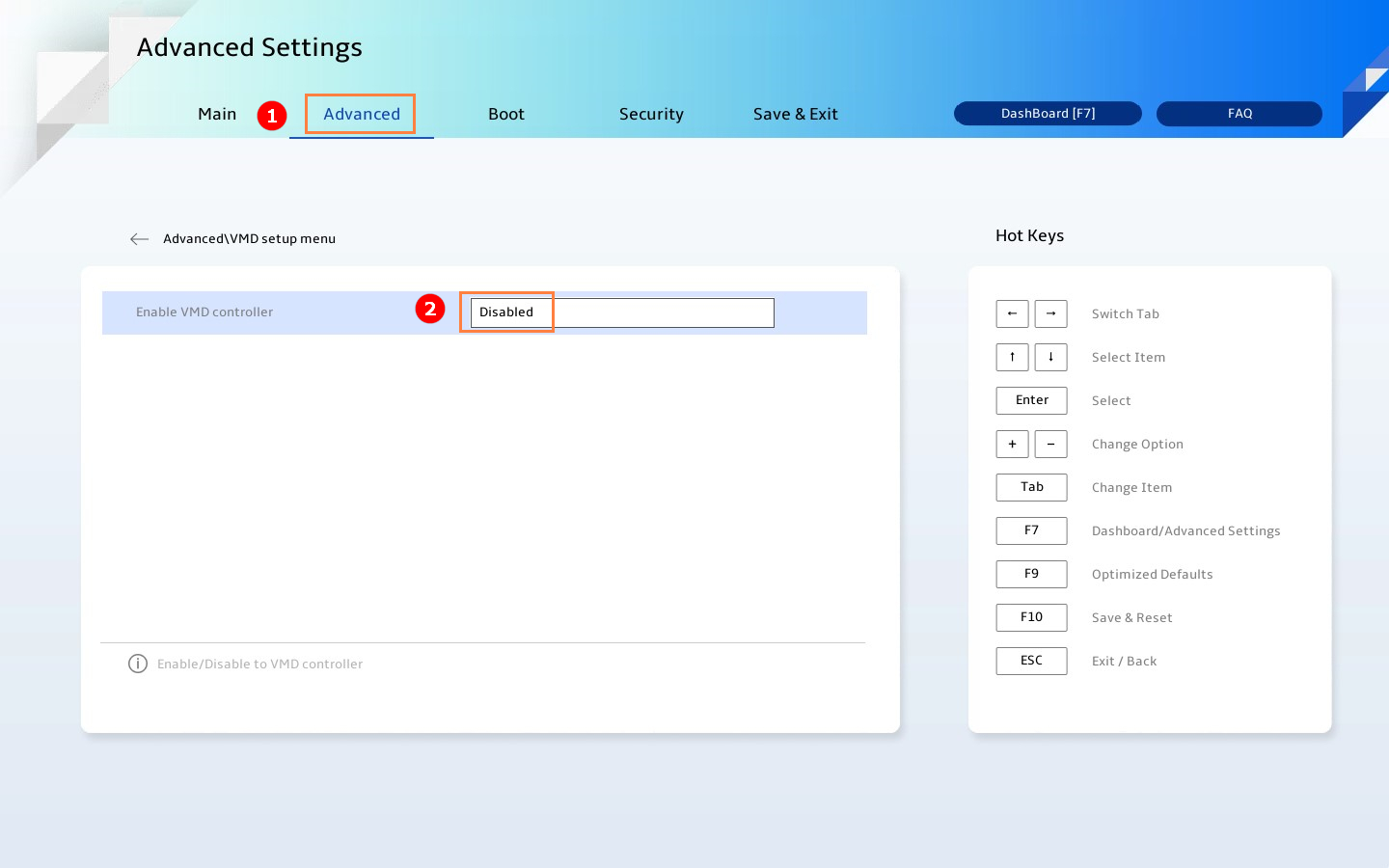
3. متقدم① > قائمة إعدادات VMD > تعيين "تمكين وحدة تحكم VMD" إلى معطل②
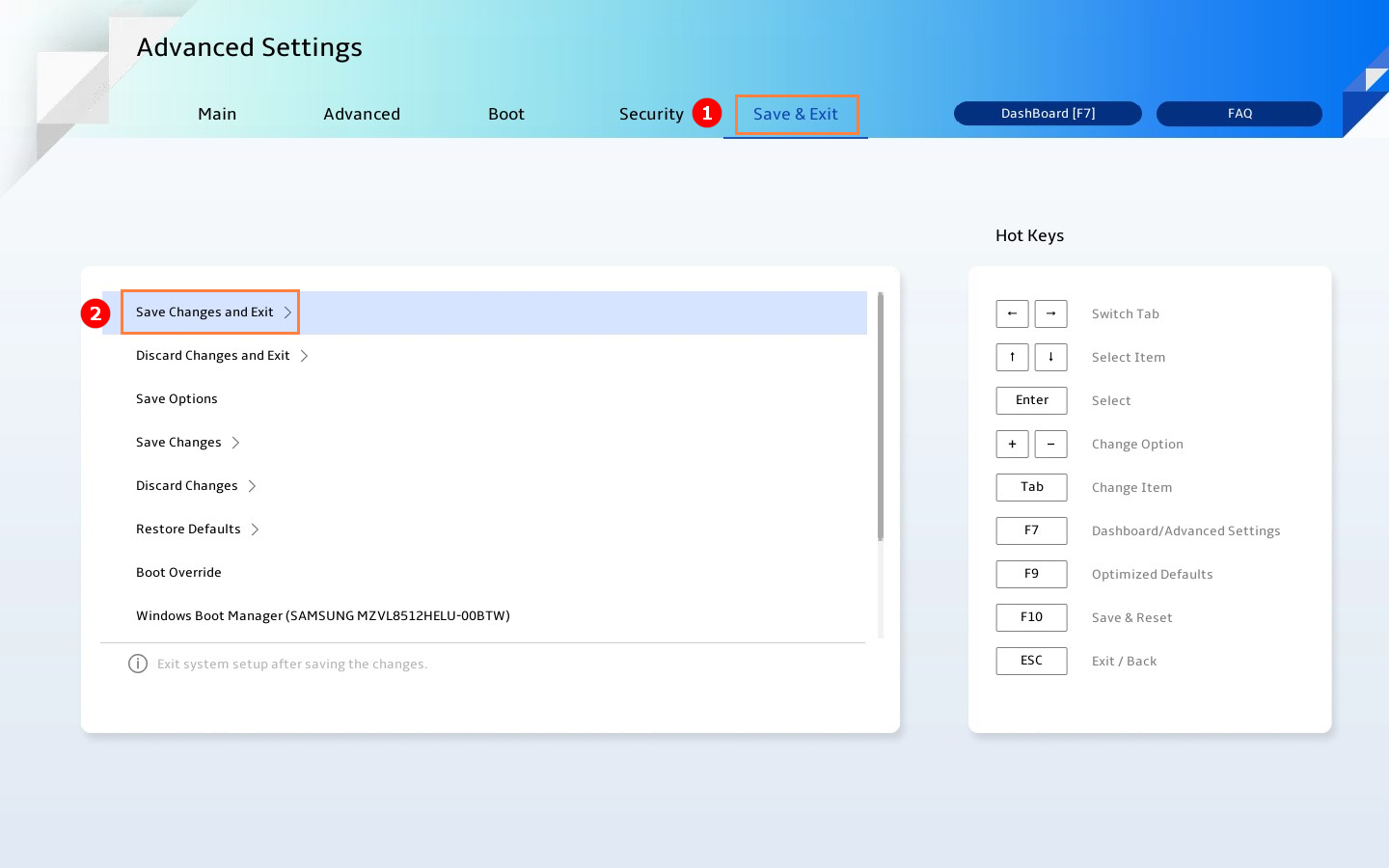
4. حفظ & خروج① > حفظ التغييرات والخروج② (أو اضغط على "F10")
1. ادخل إلى شاشة إعدادات BIOS مرة أخرى، راجع هنا لمعرفة الطرق بالتفصيل.
2. اختر "الإعدادات المتقدمة" أو اضغط على "F7".(ملاحظة: قد يختلف واجهة تكوين BIOS قليلاً حسب الطراز.
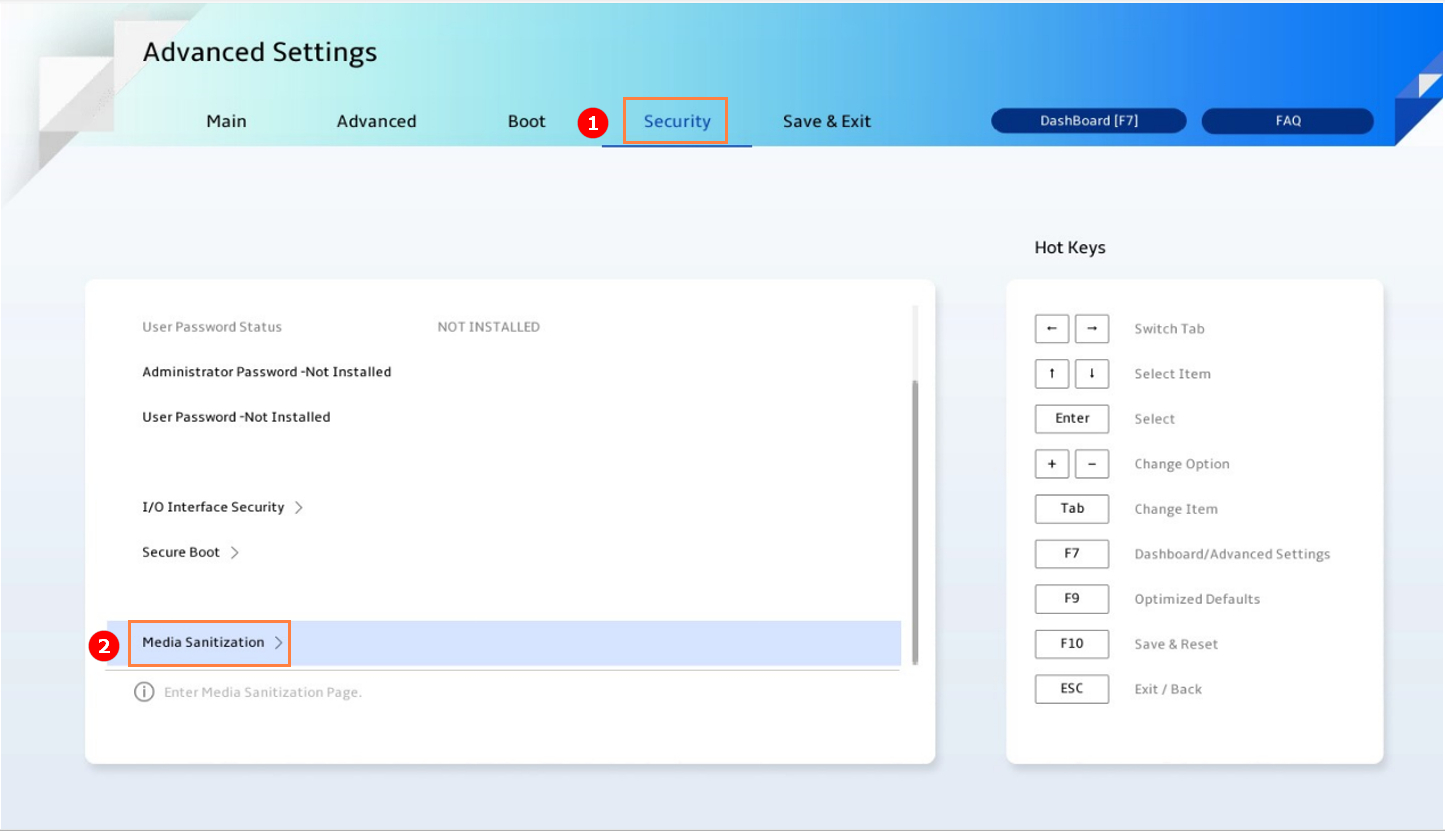
3. الأمان ① > تنظيف الوسائط ②.
4. اختر جهاز التخزين الذي سيتم مسحه ③.
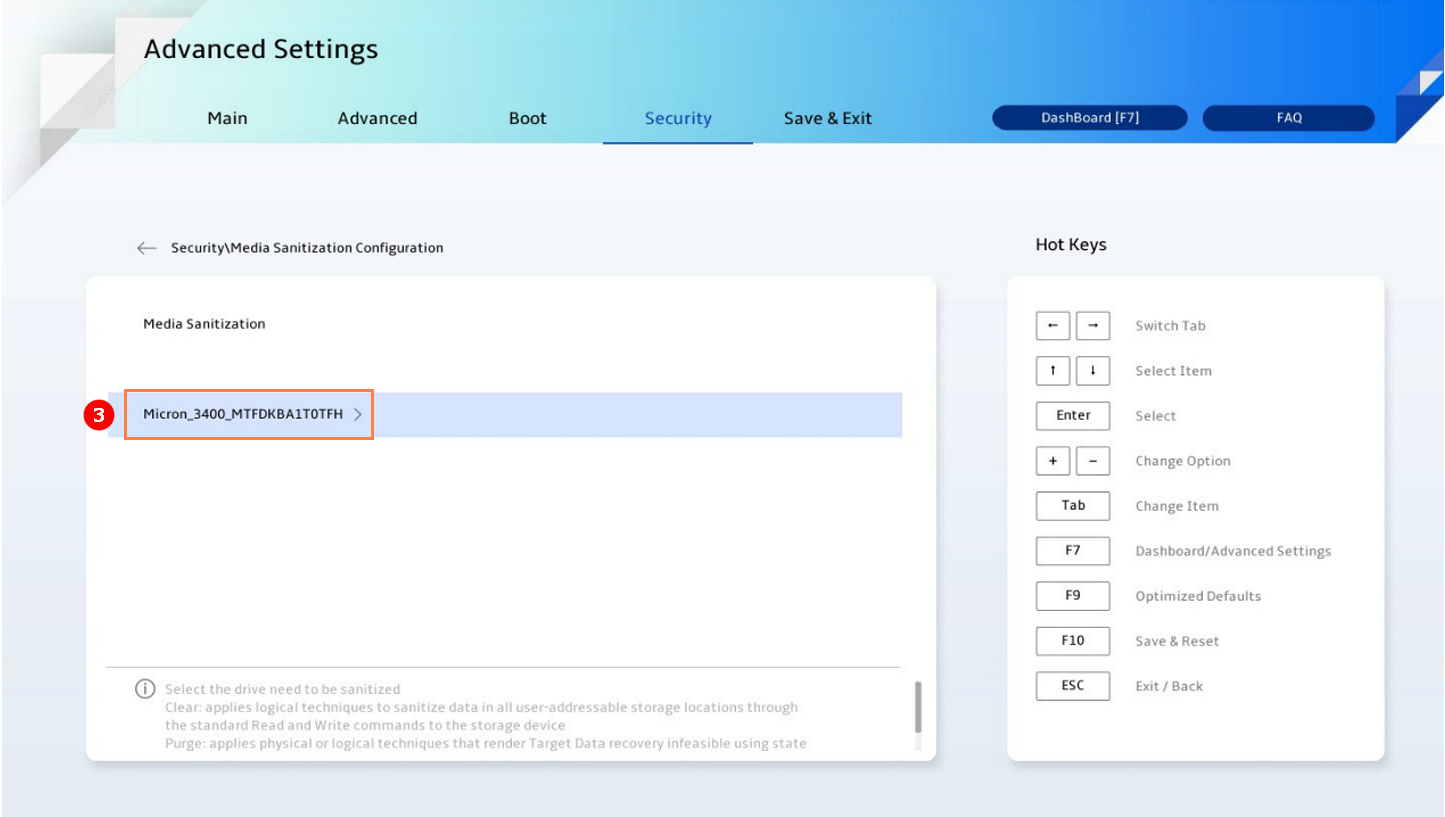
5. اختر نوع طريقة التعقيم ④ (المتاحة حالياً: Clear أو Purge، طريقة الافتراضية: Clear).
Clear: تطبق تقنيات منطقية لمحو البيانات في جميع مواقع التخزين التي يمكن للمستخدم الوصول إليها من خلال أوامر القراءة والكتابة القياسية إلى جهاز التخزين.
Purge: تطبق تقنيات فيزيائية أو منطقية تجعل استعادة البيانات المستهدفة غير ممكنة باستخدام أحدث التقنيات المعملية.
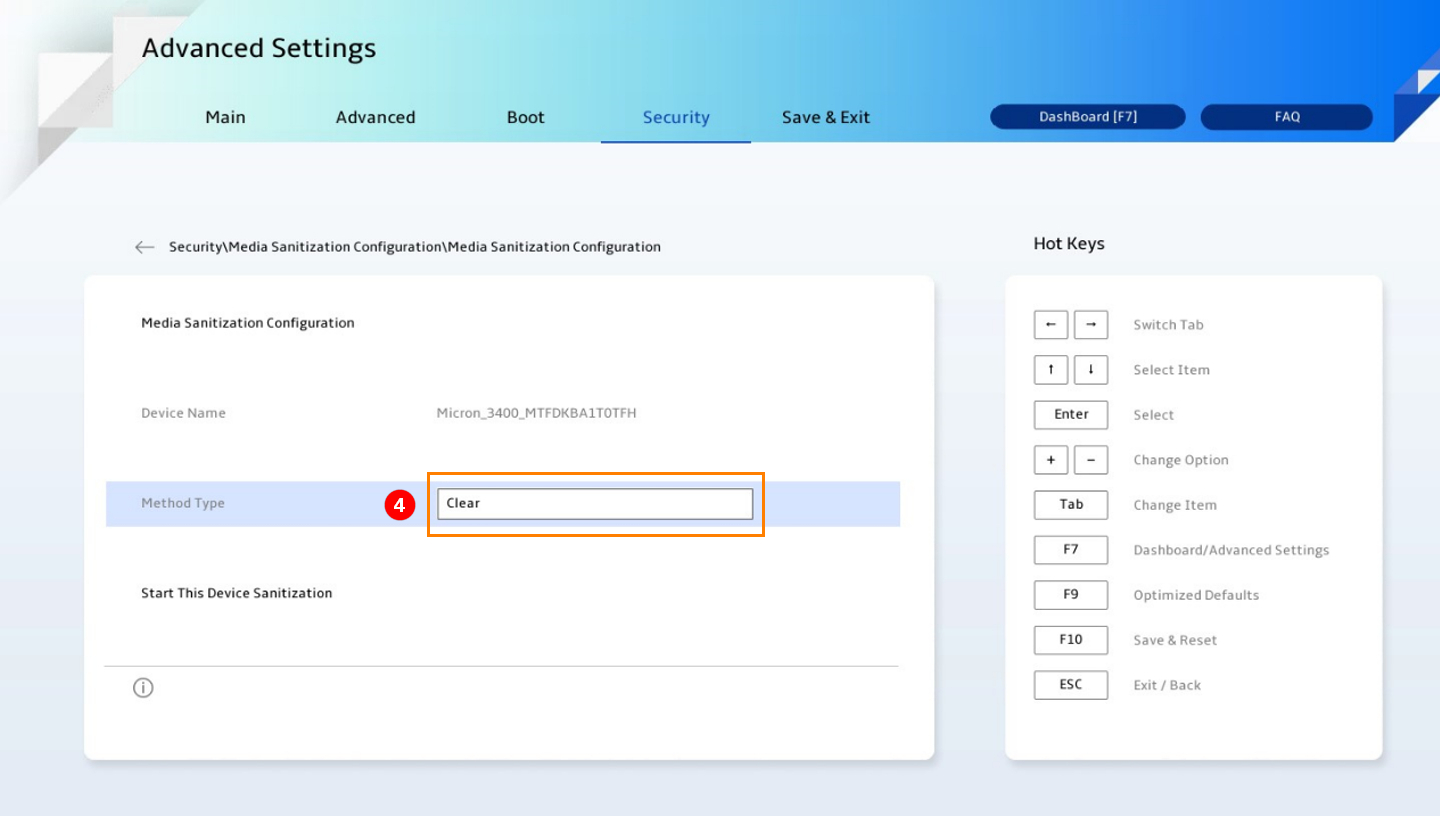
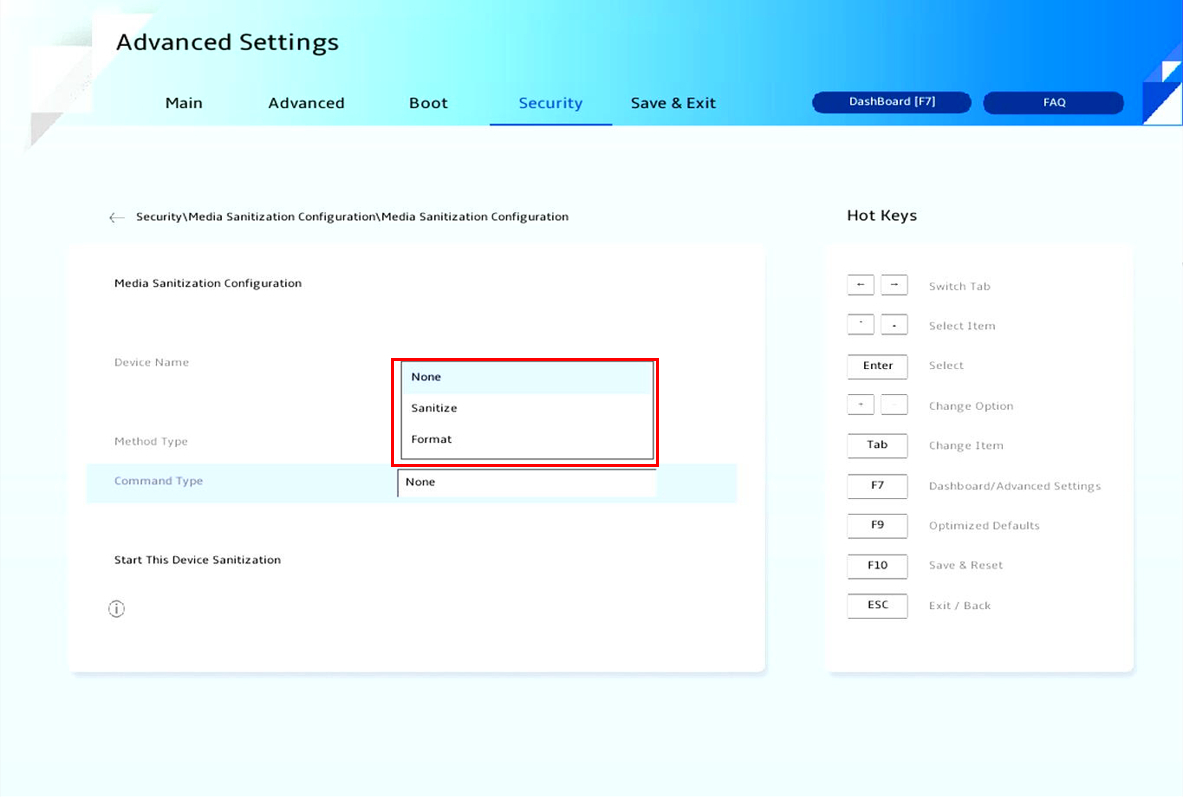
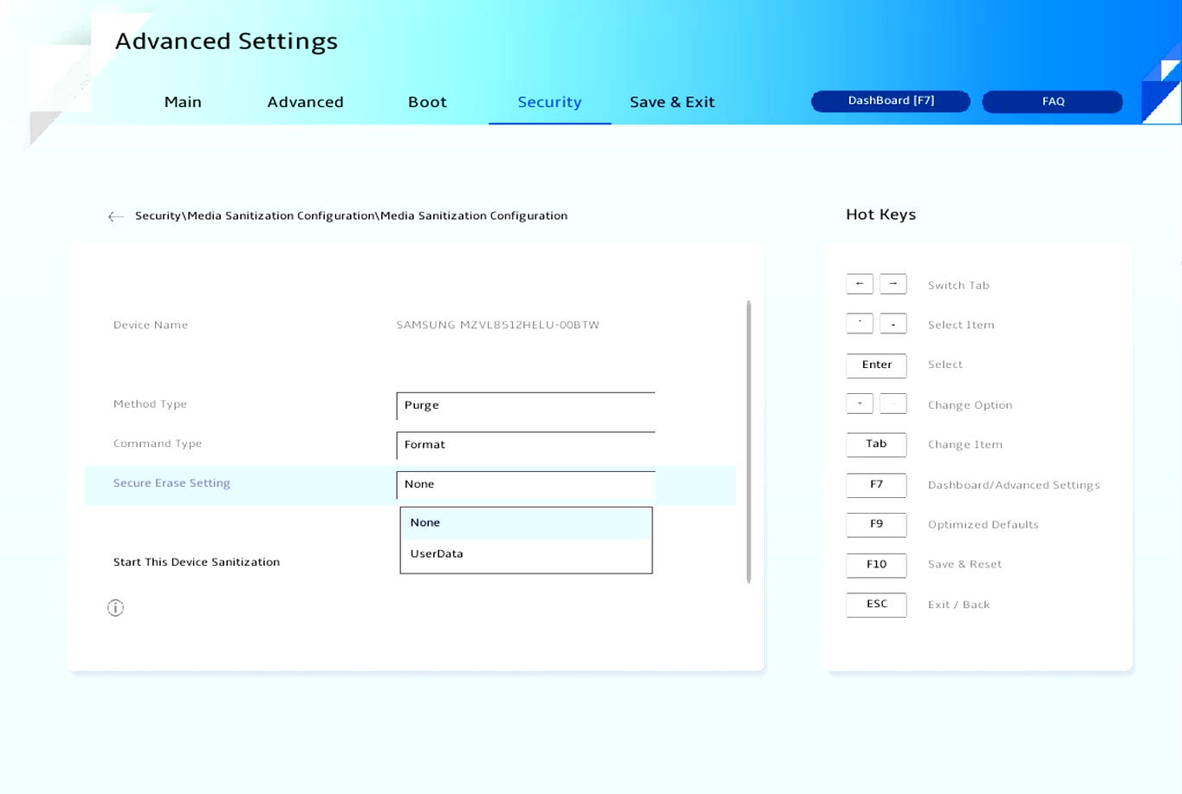
6. بمجرد اختيار طريقة purge، سيتم دعم نوع الأمرسيتم عرض محرك الأقراص هذا كما هو موضح أدناه. (لطريقة المسح، لا يوجد نوع أمر للاختيار)
تُظهر قائمة الفرعية هذه أوامر التنظيف المدعومة لهذا المحرك. (الإفتراضي هو لا شيء)
تنظيف: الأمر المحدد لكل نوع من محركات الأقراص لطريقة التطهير.
تهيئة: فقط محركات Nvme تدعم أمر التهيئة هذا.
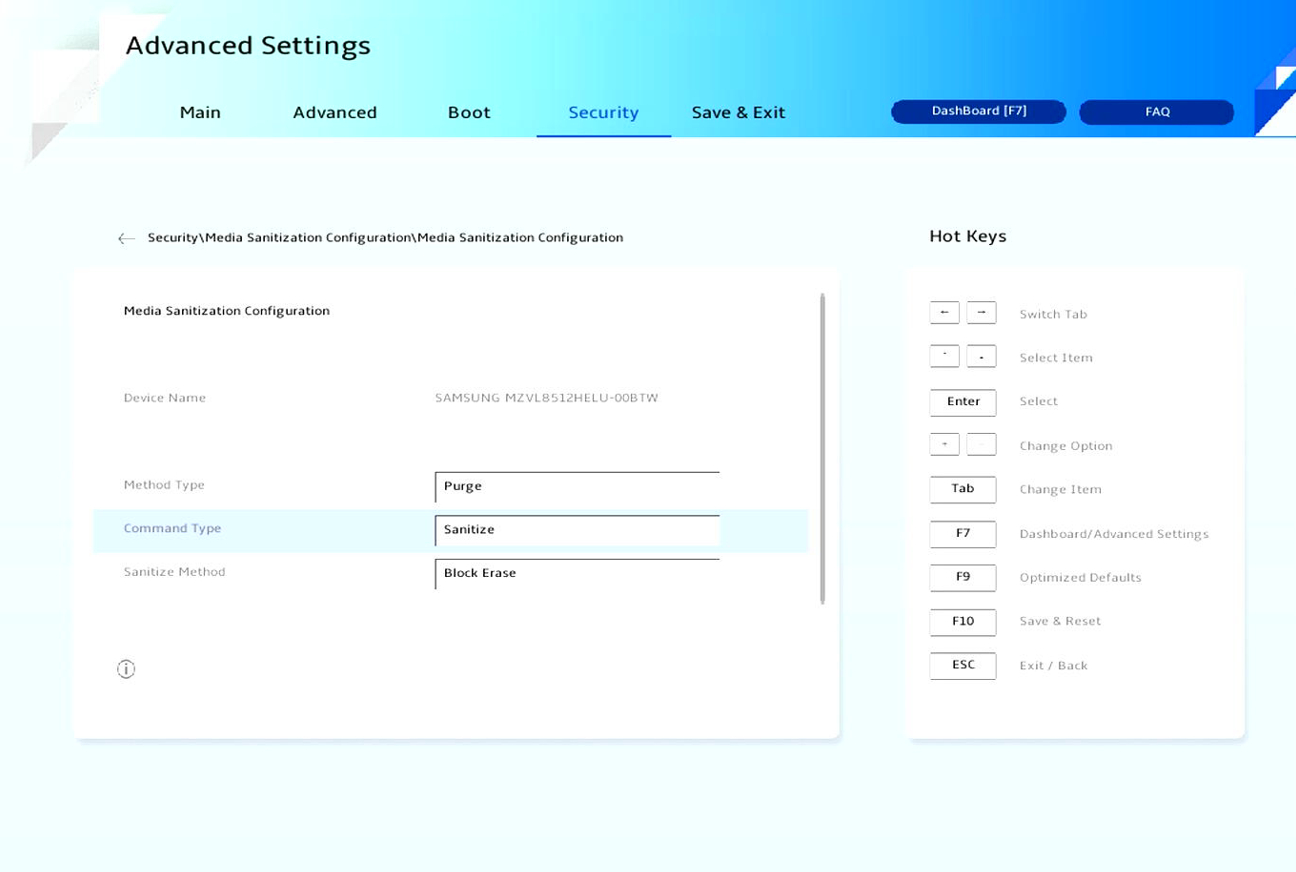
6-1. إذا قمت باختيار "تنظيف" في "نوع الأمر"، سيظهر "طريقة التنظيف". الافتراضي هو "محو الكتلة".
6-2. إذا قمت باختيار "تهيئة" في "نوع الأمر"، سيظهر "إعداد المسح الآمن". الافتراضي هو "بيانات المستخدم".
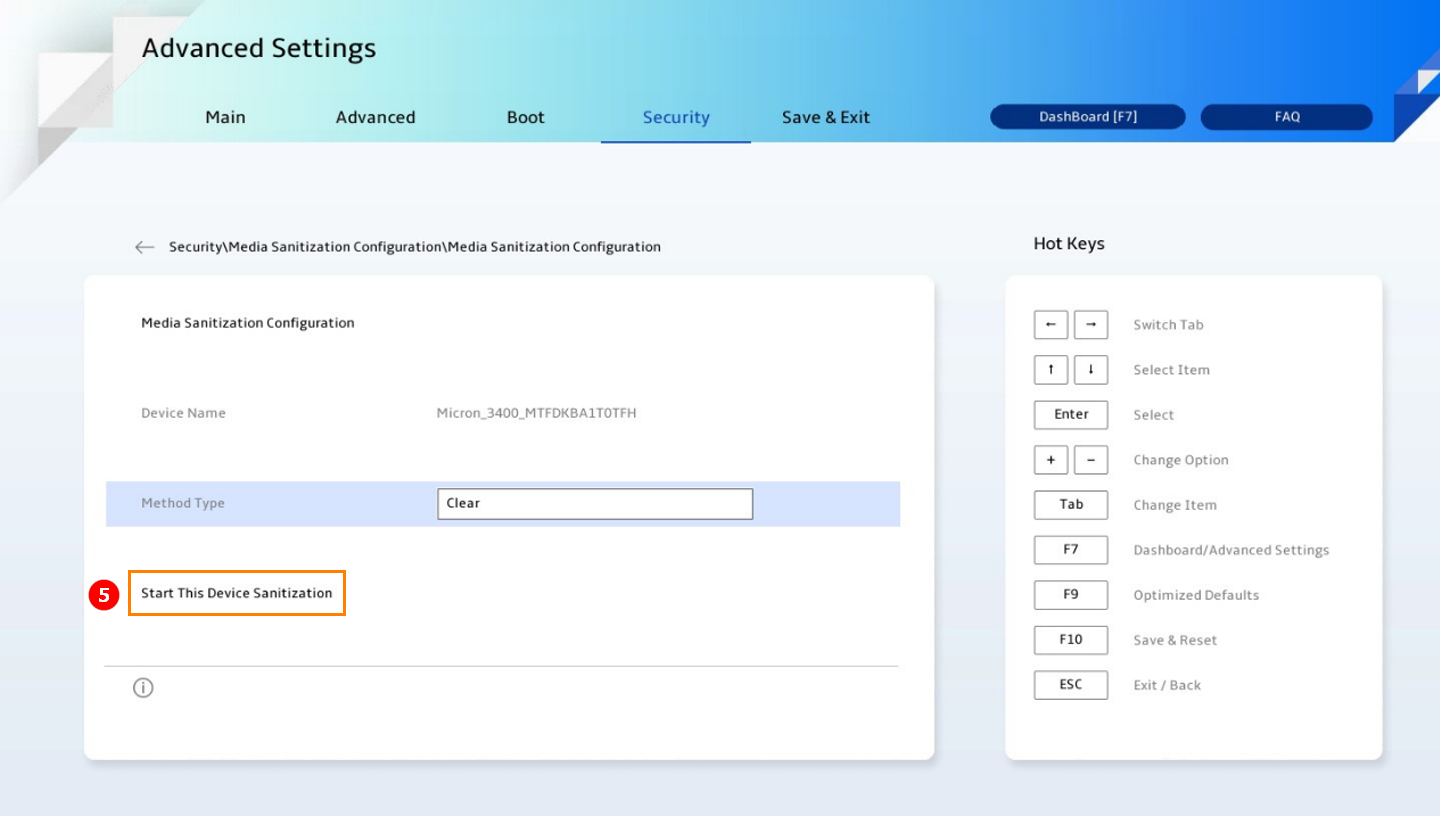
7. اضغط على "بدء تطهير هذا الجهاز"⑤.
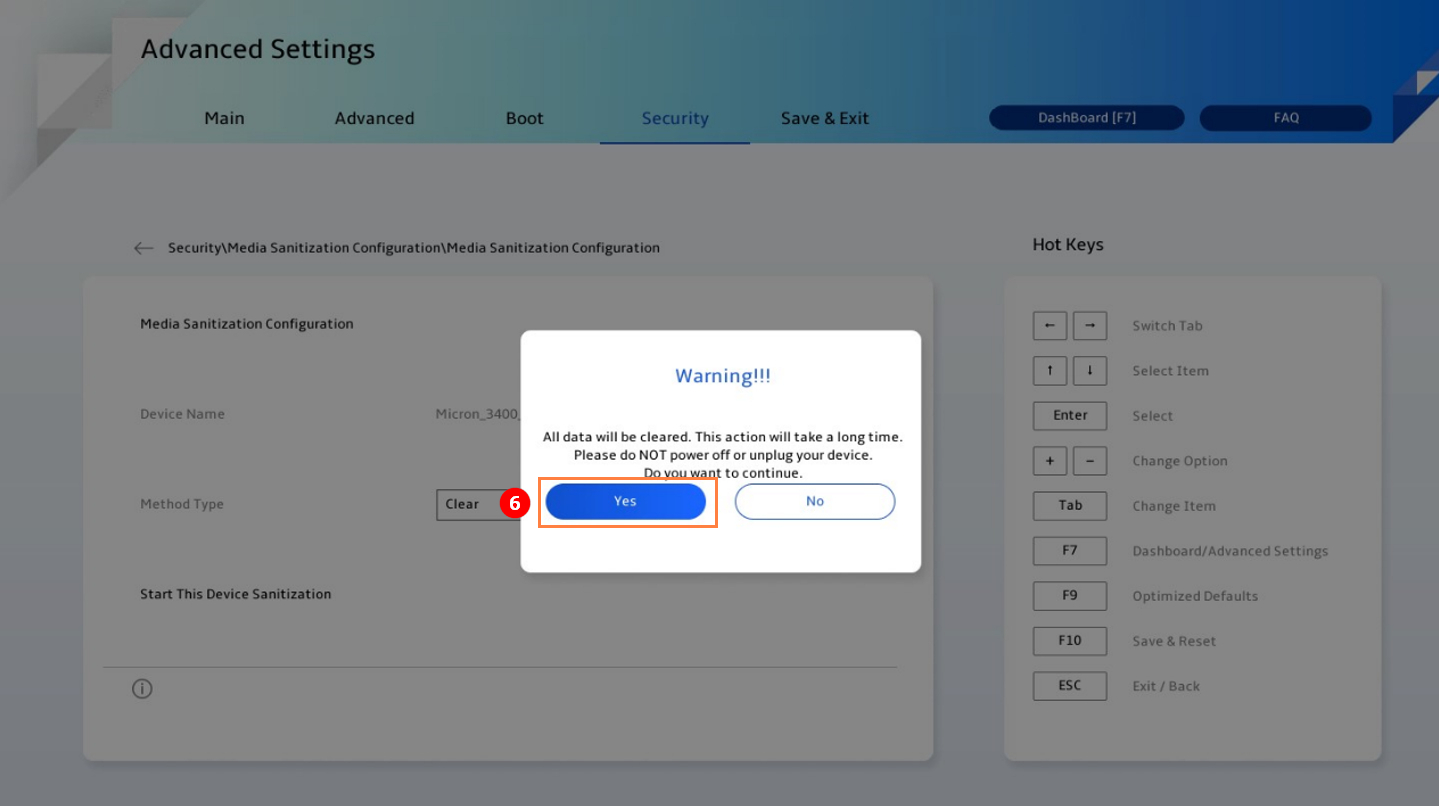
8. ستظهر رسالة تأكيد، اختر "نعم" للمتابعة⑥.
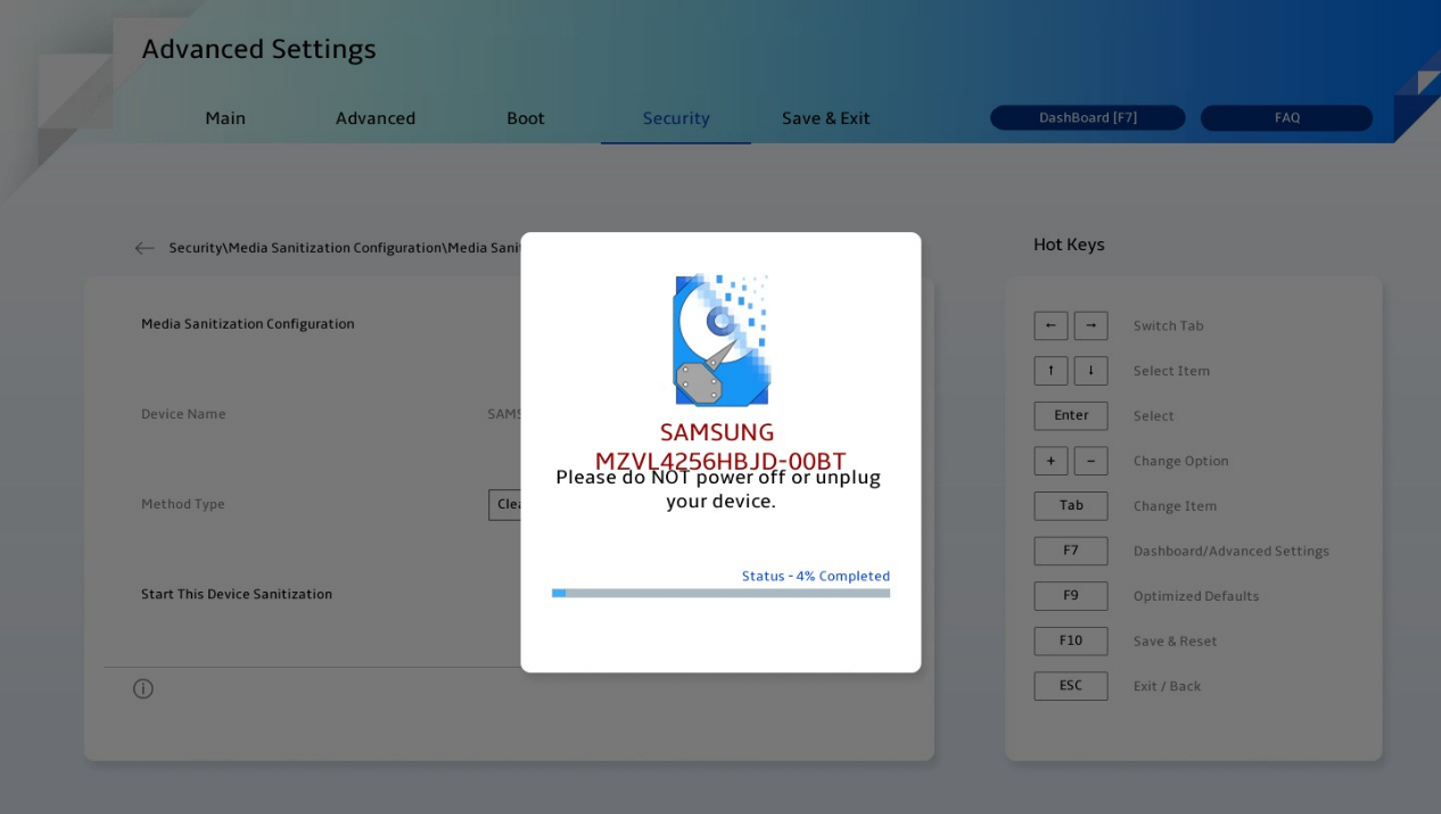
9. سيبدأ النظام في تطهير البيانات.
10. عند الانتهاء، سيتم عرض النتيجة كما يلي:
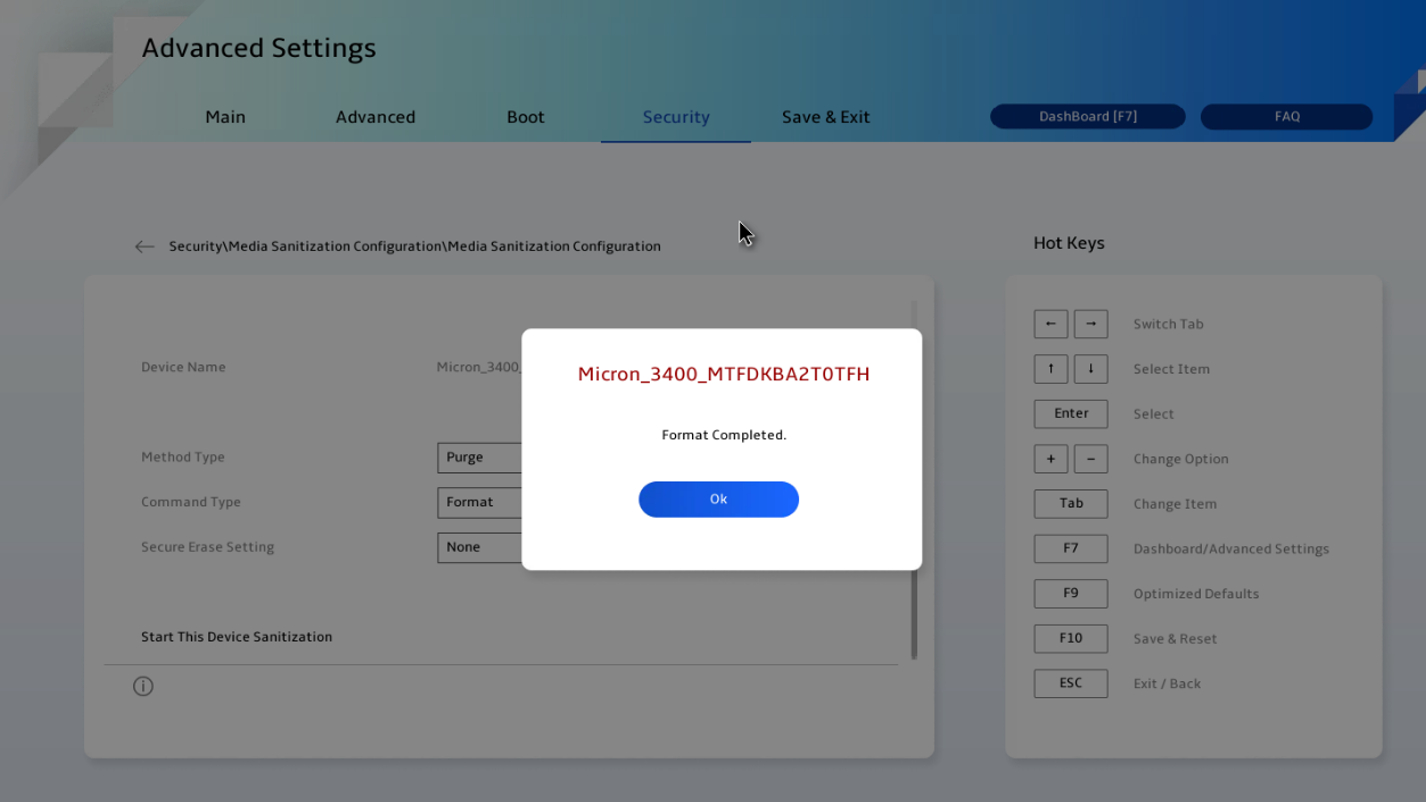
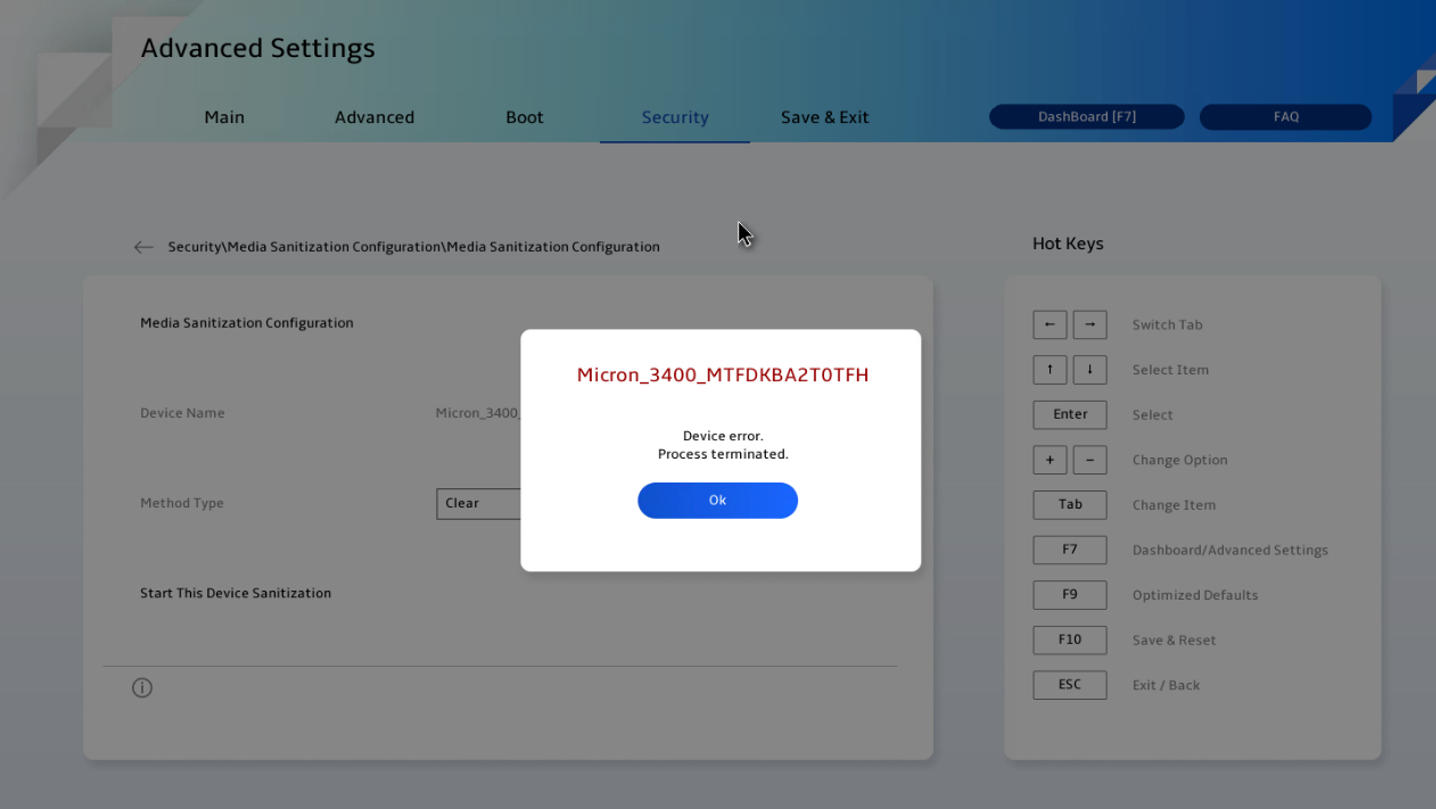
11. إذا فشل العملية، جرب خطوات استكشاف الأخطاء التالية:
1) قم بالتبديل إلى نوع طريقة مختلف أو نوع أمر في نوع التنظيف.
2) أعد تشغيل الخيار الأصلي.
إذا استمرت المشكلة، اختبر القرص الصلب في "[تشخيص النظام]" للتأكد من أن الجهاز يعمل بشكل صحيح.
وظيفة تنظيف الوسائط تفي بإرشادات NIST 800-88 أو IEEE 2883. وتهدف إلى توفير مجموعة طرق موحدة وآمنة وموثوقة لتنظيف البيانات. يمكنك أيضًا الرجوع [هنا] لمزيد من المعلومات.