Producto
ELMGR7093DX4, ELMGR7093DX6, ELMGR709HXX4, ELMGR709HXX6, GR70, MINIPC PB50, MINIPC PB60V, MINIPC PB61V, MINIPC PB62, MINIPC PN52, MINIPC PN80, PA90, PB40, PB40-B, PB50, PB50-B, PB60, PB60-B, PB60G, PB60S, PB60S-B, PB60V, PB61S, PB61V, PB61V-B, PB61V-H, PB62, PB62-B, PB63, PB63-B, PB63V, PB64, PB64-B, PL63, PL63-A, PL63-B, PL64, PL64-B, PL64-D1, PL64-D1-B, PN30, PN40, PN40Q, PN41, PN41-A, PN41-B, PN41-S1, PN41-S1-B, PN41-S1-M, PN41-S1-MI, PN42, PN42-B, PN42-E1, PN42-E1-B, PN42-M, PN42-S, PN42-S-B, PN43, PN43-B, PN43-S, PN43-S-B, PN50, PN50-B, PN50-E1, PN50-E1-B, PN50-F, PN50F2, PN50-S1, PN51, PN51-B, PN51-E1, PN51E1-B, PN51-S1, PN51-S1-B, PN52, PN52-B, PN53, PN53-B, PN53-S1, PN53-S1-B, PN54, PN54-B, PN54-S1, PN54-S1-B, PN60, PN60-B, PN60-R, PN61, PN61-B, PN61S, PN61T, PN62, PN62-B, PN62S, PN63, PN63-B, PN63-S1, PN63-S1-B, PN64, PN64-B, PN64-E1, PN64-E1-B, PN64-M, PN65, PN65-B, PN80, PN865
[Windows 11/10] Aplicación Resolución de Problemas
Por favor, vaya a la instrucción correspondiente basada en el sistema operativo Windows actual de su ordenador:
- Windows 11
- Windows 10
Sistema operativo Windows 11
- Escriba y busque [Configuración de Resolución de Problemas] en la barra de búsqueda de Windows① y, a continuación, haga clic en [Abrir]②.

- En Resolución de problemas recomendada, puede elegir cómo se ejecuta la resolución de problemas recomendada en su ordenador al recibirla③. (Ejecutar automáticamente, no notificarme / Ejecutar automáticamente, luego notificarme / Preguntarme antes de ejecutar / No ejecutar ninguno) El solucionador de problemas recomendado solo se habilitará cuando el equipo se conecte a Internet.

- Windows realiza un seguimiento de la solución de problemas críticos y recomendados que se han ejecutado en su dispositivo para que sepa qué problema han solucionado. Puede seleccionar [Ver historial de solución de problemas] para comprobar④.

- Si hay algunos elementos que no pueden funcionar normalmente en su dispositivo, también puede ejecutar manualmente la resolución de problemas para intentar encontrar y solucionar el problema. Seleccione [Resolución de problemas adicionales]⑤.

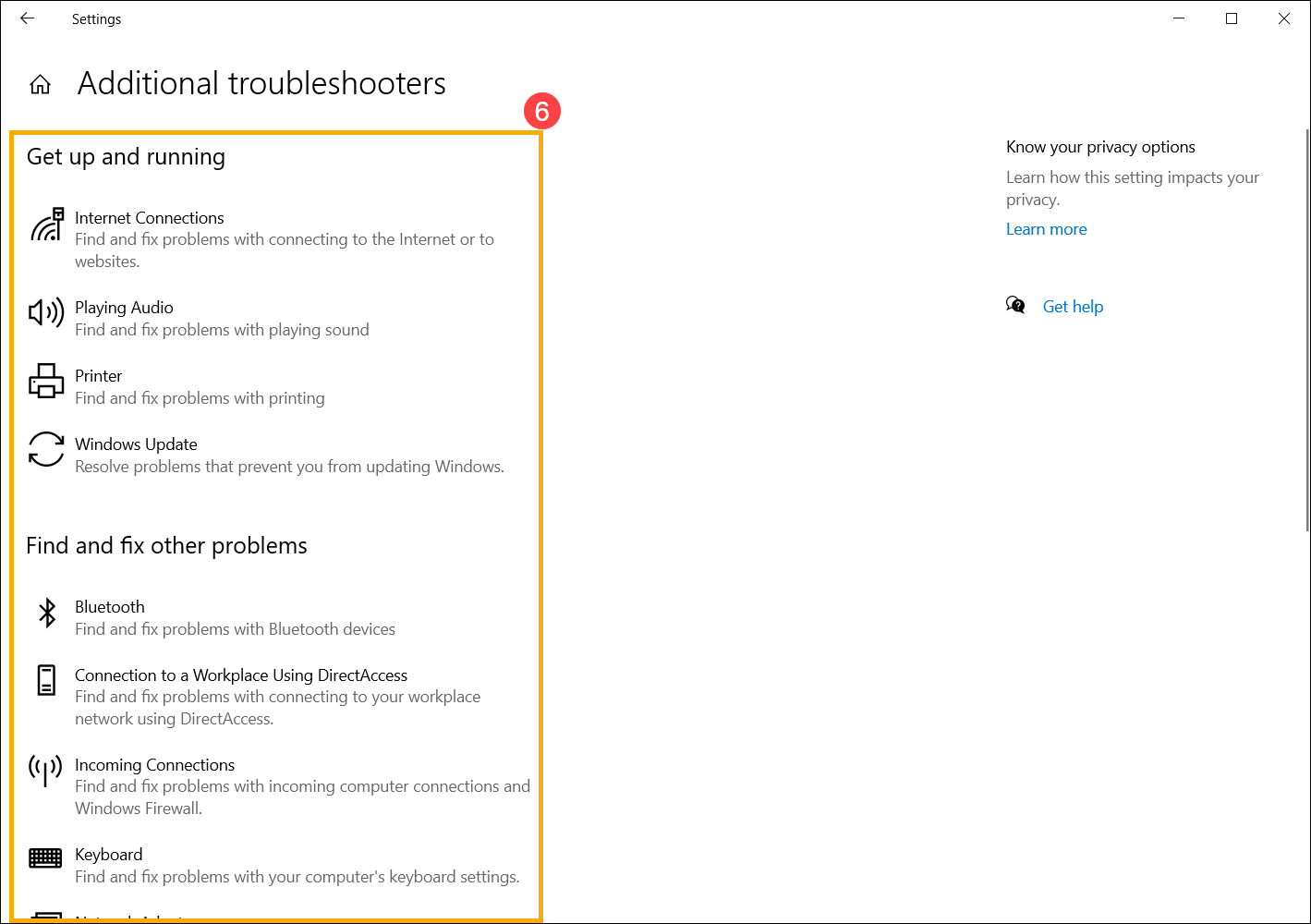
- Seleccione la resolución de problemas en función del problema que experimente y, a continuación, siga las sugerencias de diagnóstico que ofrece Microsoft para solucionarlo⑥.

Sistema operativo Windows 10
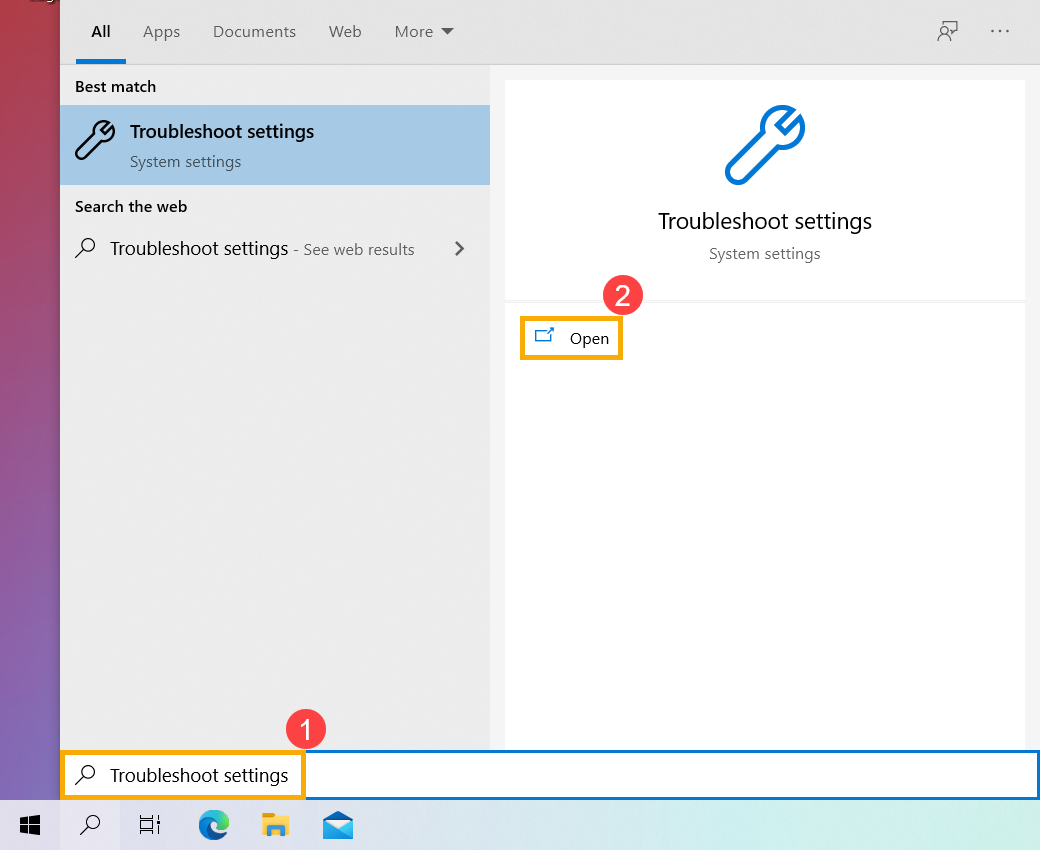
- Escriba y busque [Configuración de Resolución de Problemas] en la barra de búsqueda de Windows① y, a continuación, haga clic en [Abrir]②.
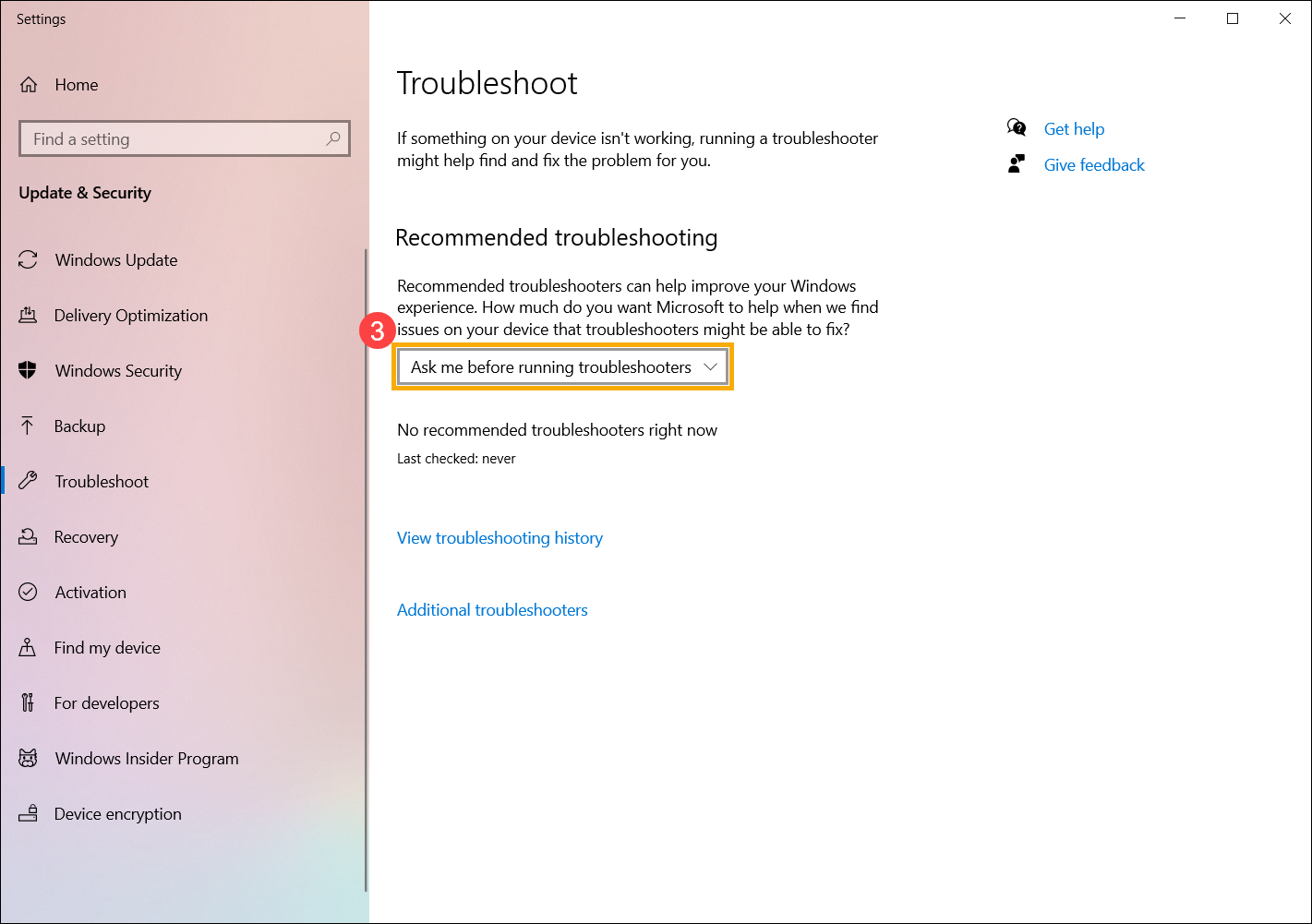
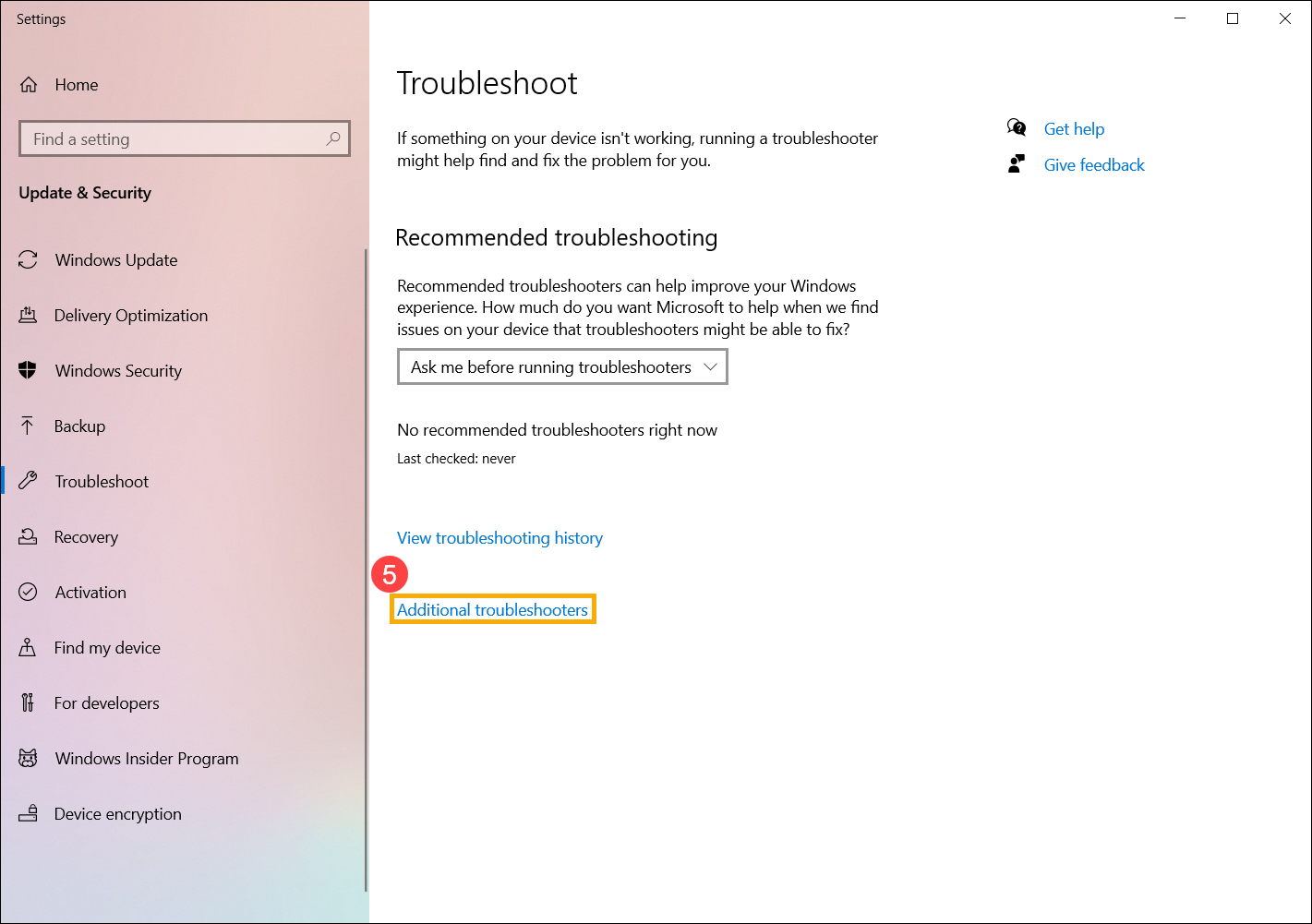
- En Resolución de problemas recomendada, puede elegir cómo se ejecuta la resolución de problemas recomendada en su ordenador al recibirla③. (Ejecute solucionadores de problemas automáticamente, no me notifique / Ejecute solucionadores de problemas automáticamente, luego notifíqueme / Pregúnteme antes de ejecutar solucionadores de problemas / No ejecute ningún solucionador de problemas) La solución de problemas recomendada solo se habilitará cuando el equipo se conecte a Internet.
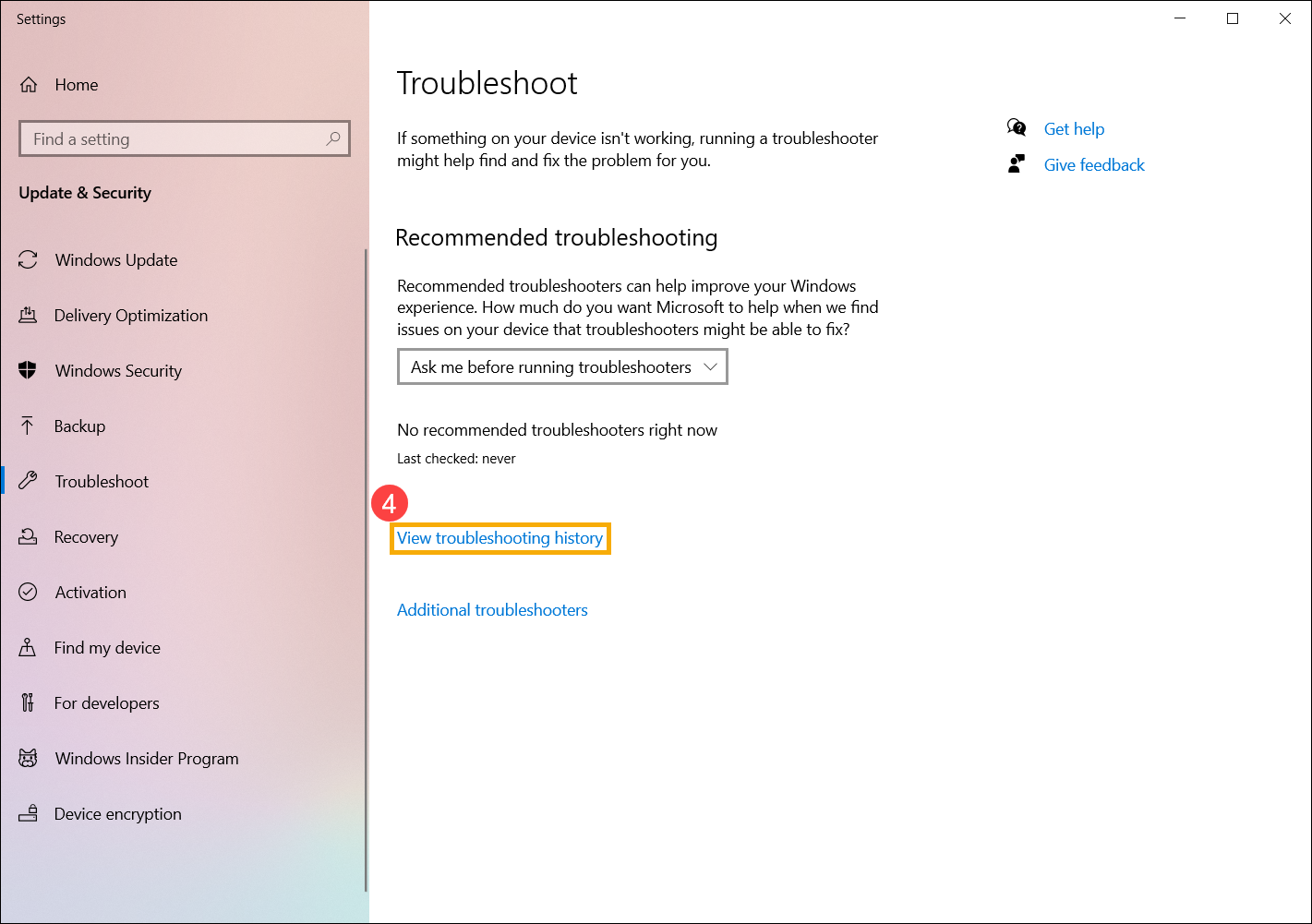
- Windows realiza un seguimiento de la solución de problemas críticos y recomendados que se han ejecutado en su dispositivo para que sepa qué problema han solucionado. Puede seleccionar [Ver historial de solución de problemas] para comprobar④.
- Si hay algunos elementos que no pueden funcionar normalmente en su dispositivo, también puede ejecutar manualmente la resolución de problemas para intentar encontrar y solucionar el problema. Seleccione [Resolución de problemas adicionales]⑤.
- Seleccione la resolución de problemas en función del problema que experimente y, a continuación, siga las sugerencias de diagnóstico que ofrece Microsoft para solucionarlo⑥.