Temas relacionados
[Windows 11/10] Configuraciones de los iconos del escritorio
Vaya a la instrucción correspondiente basada en el sistema operativo Windows actual en su ordenador:
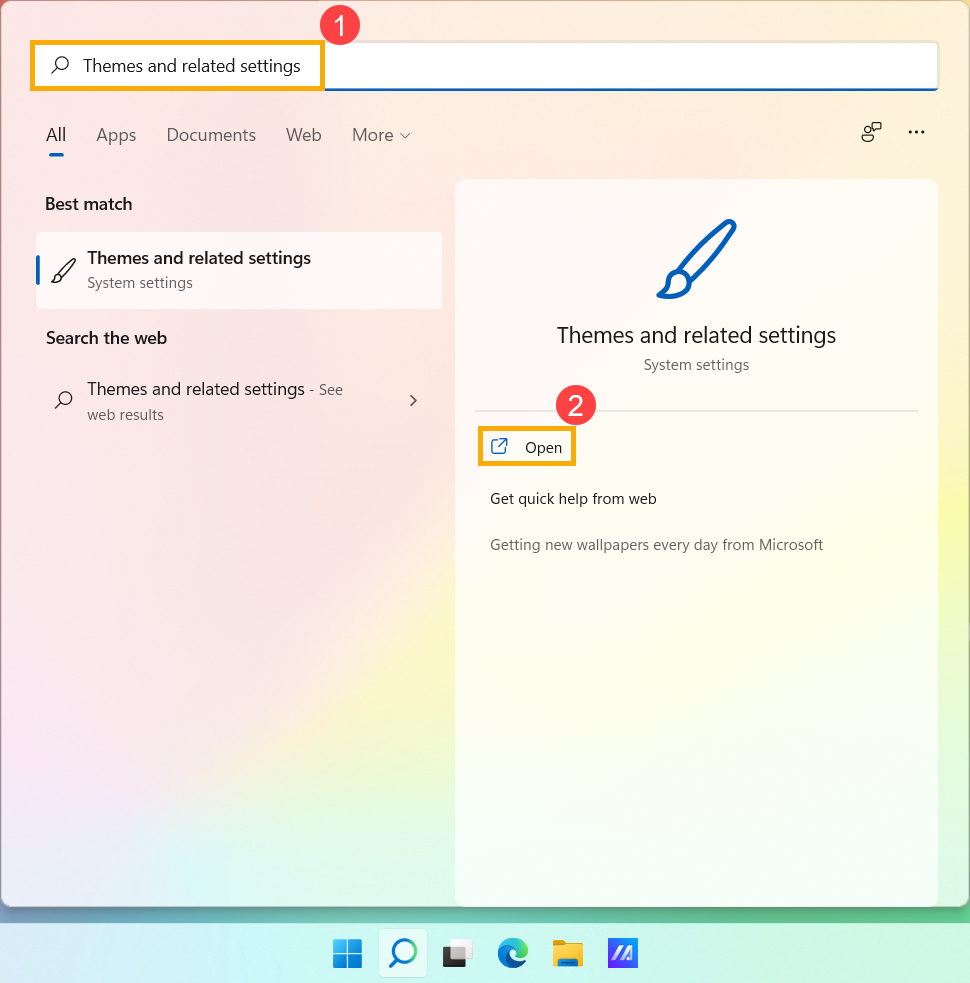
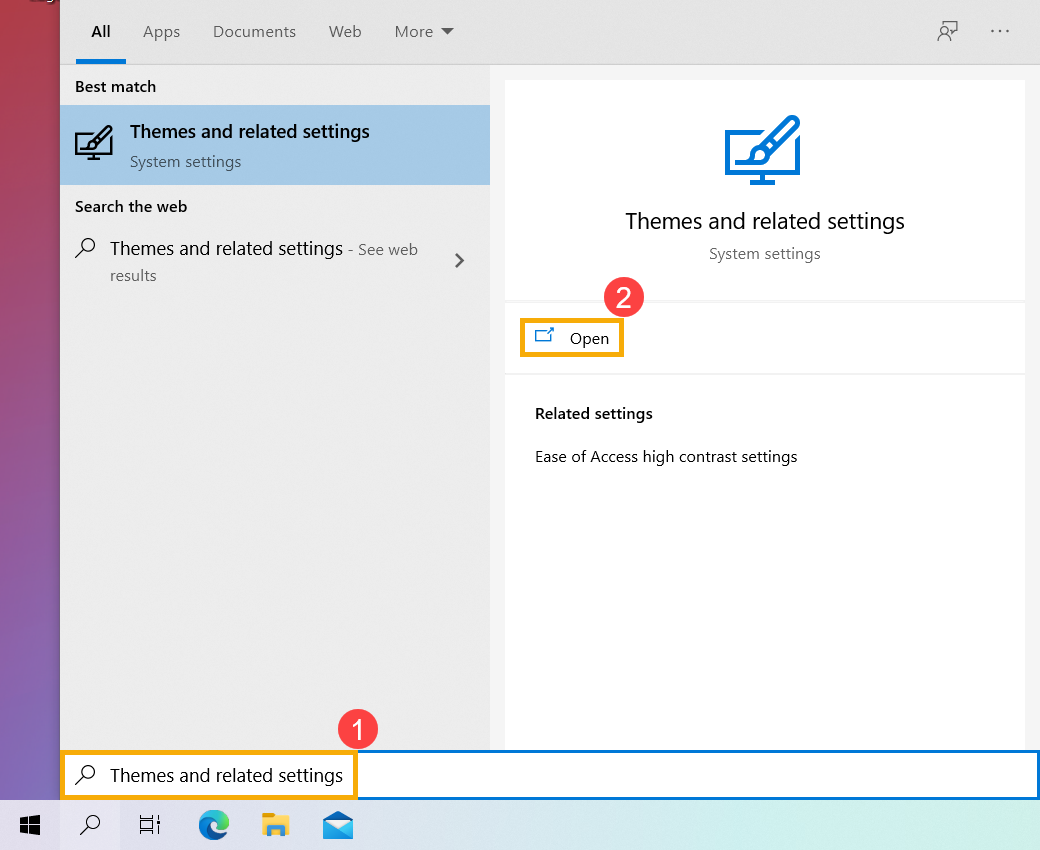
- Escriba y busque [Temas y ajustes relacionados] en la barra de búsqueda de Windows①, y, a continuación, haga clic en [Abrir]②.
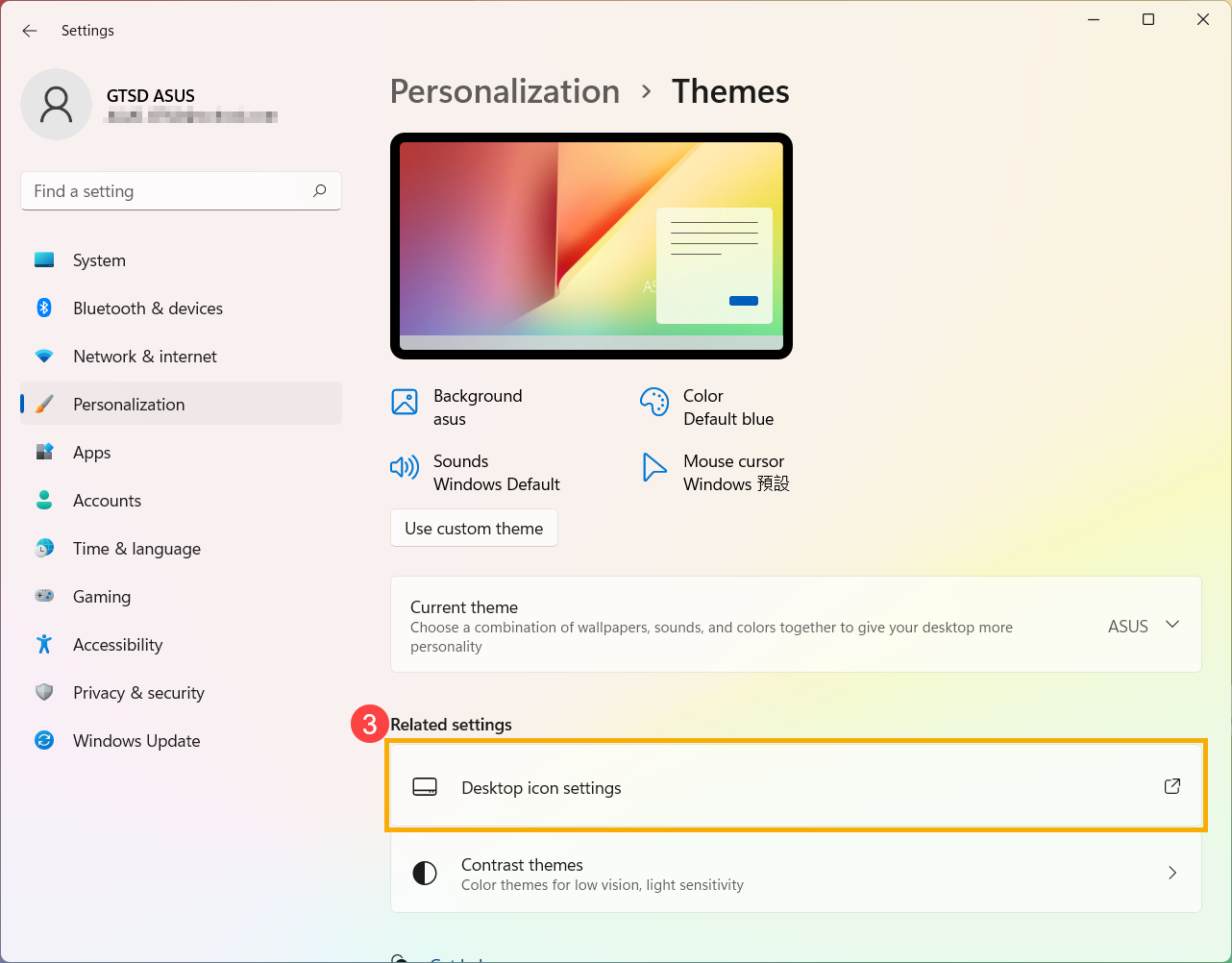
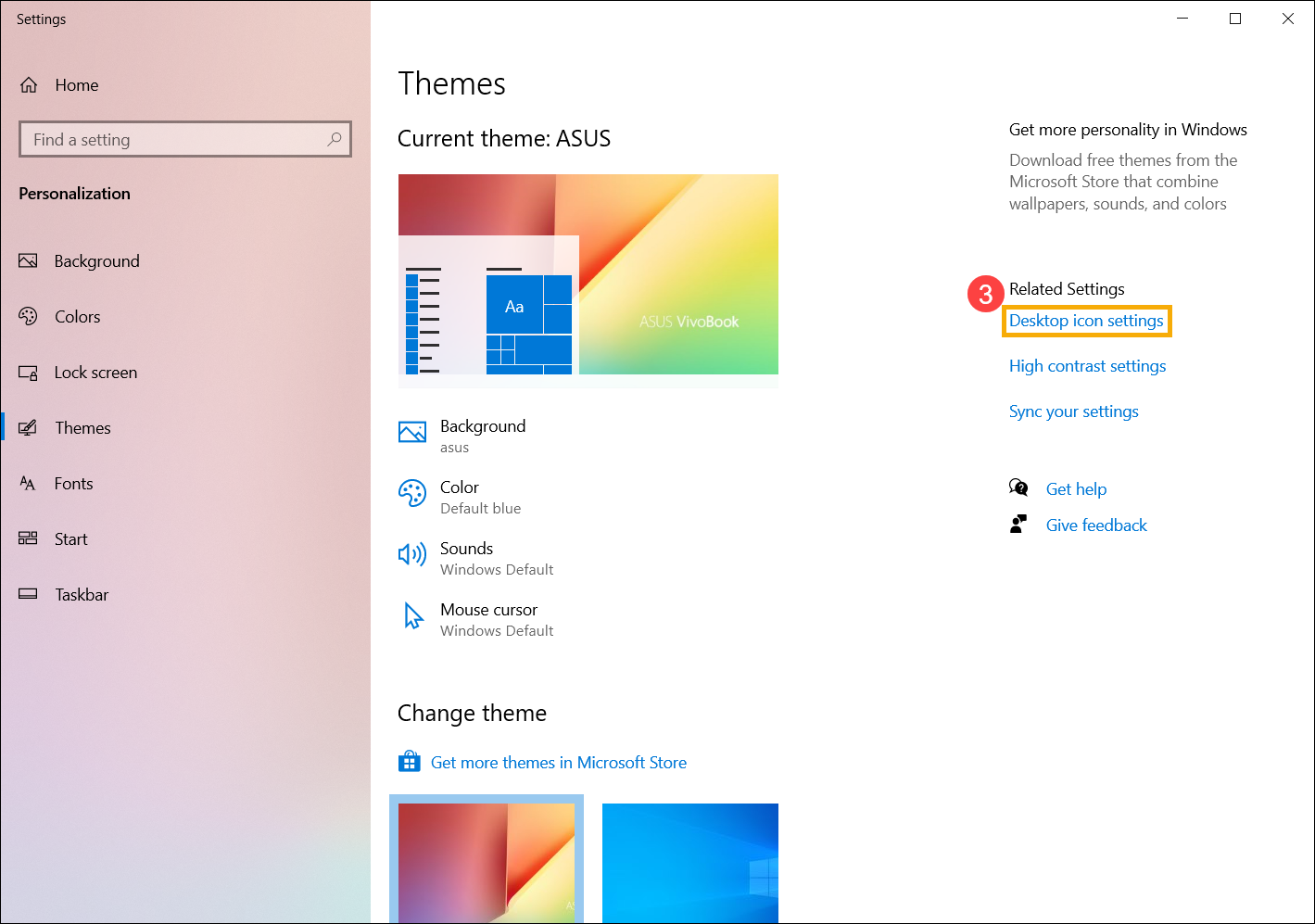
- En Configuración relacionada, seleccione [Configuración del icono del escritorio]③.
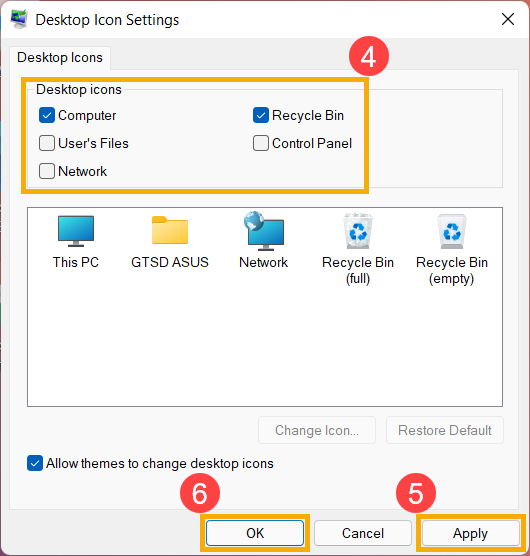
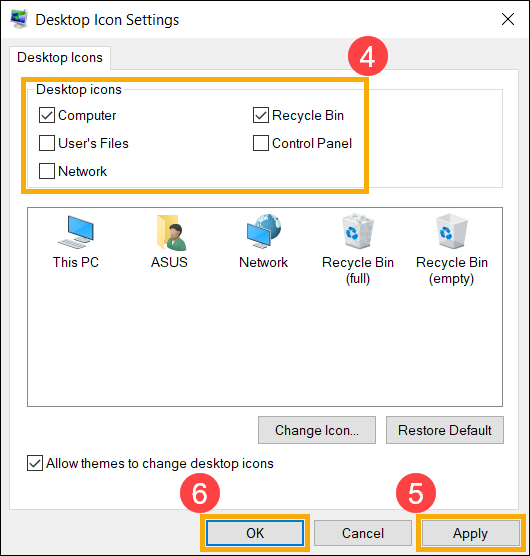
- Puede elegir los iconos que desea tener en su escritorio④, luego seleccione [Aplicar]⑤ y [Aceptar]⑥, los iconos seleccionados se mostrarán en su escritorio.
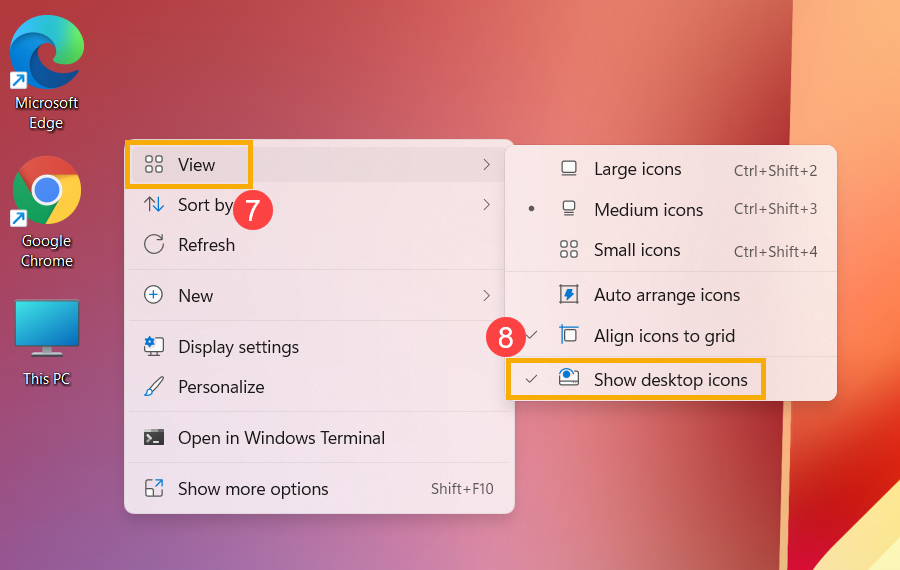
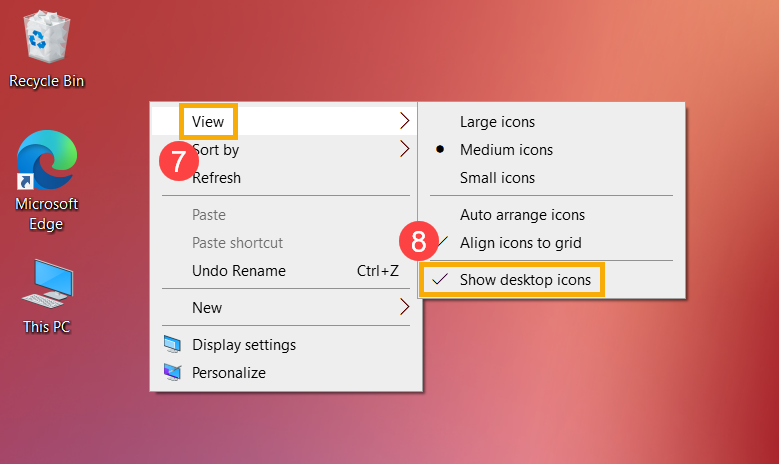
- Si desea mostrar u ocultar el icono del escritorio, haga clic con el botón secundario en cualquier lugar del escritorio, seleccione [Ver]⑦, y, a continuación, seleccione o anule la selección de [Mostrar iconos de escritorio]⑧.
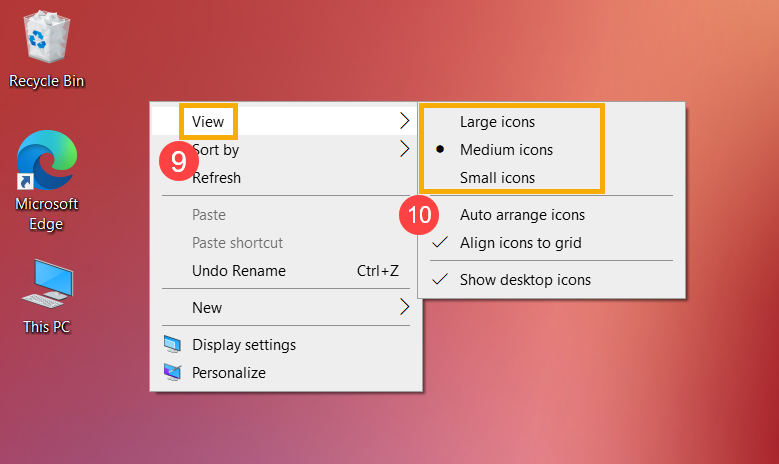
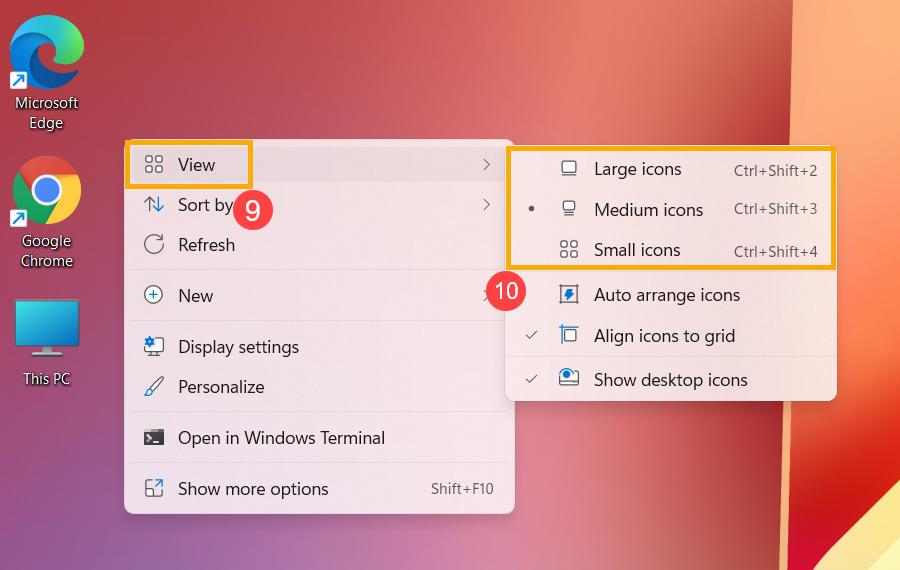
- Si desea ajustar el tamaño del icono del escritorio, haga clic con el botón secundario en cualquier lugar del escritorio, seleccione [Ver]⑨, y, a continuación, seleccione [Iconos grandes], [Iconos medianos] o [Iconos pequeños]⑩.
- Escriba y busque [Temas y configuraciones relacionadas] en la barra de búsqueda de Windows ①, y luego haga clic en [Abrir] ②.
- En Configuración relacionada, seleccione [Configuración del icono de escritorio] ③.
- Puede elegir los iconos que le gustaría tener en su escritorio ④, luego seleccione [Aplicar] ⑤ y [Aceptar] ⑥. Los iconos seleccionados aparecerán en su escritorio.
- Si desea mostrar u ocultar el icono del escritorio, haga clic con el botón derecho en cualquier lugar del escritorio, apunte a [Ver] ⑦ y luego seleccione o anule la selección de [Mostrar iconos del escritorio] ⑧.
- Si desea ajustar el tamaño del icono del escritorio, haga clic con el botón derecho en cualquier lugar del escritorio, apunte a [Ver] ⑨ y luego seleccione [Iconos grandes], [Iconos medianos] o [Iconos pequeños] ⑩.