Temas relacionados
[Windows 11] Cómo actualizar a Windows 11
Microsoft proporciona dos métodos para actualizar a Windows 11, y puede elegir cualquiera de los dos para realizarlo:
- Método 1: Obtener la notificación de actualización de Windows 11 a través del Windows Update
- Método 2: Usar el asistente de instalación de Windows 11
Método 1: Obtener la notificación de actualización de Windows 11 a través del Windows Update
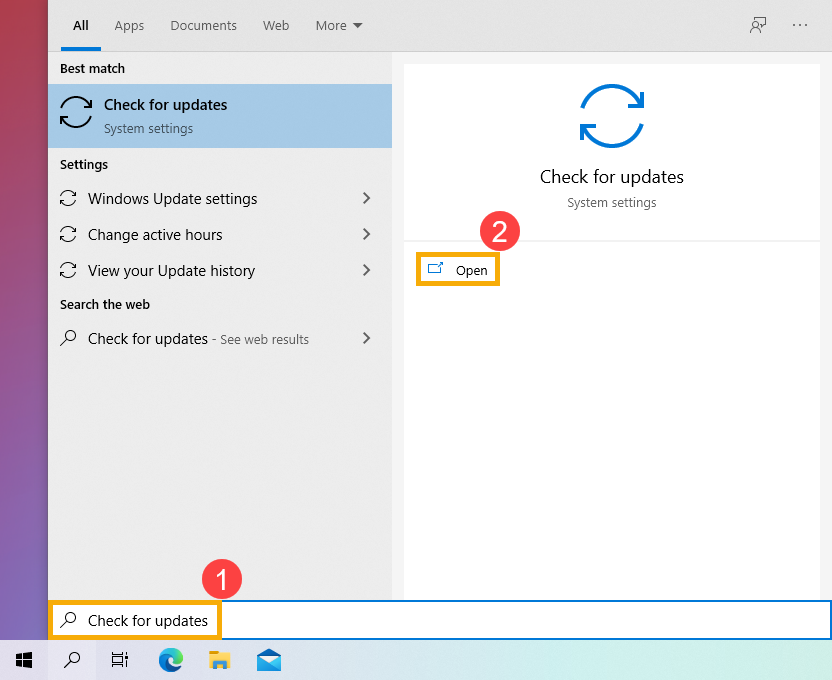
- Escriba y busque [Buscar actualizaciones] en la barra de búsqueda de Windows①, y a continuación haga clic en [Abrir]②.
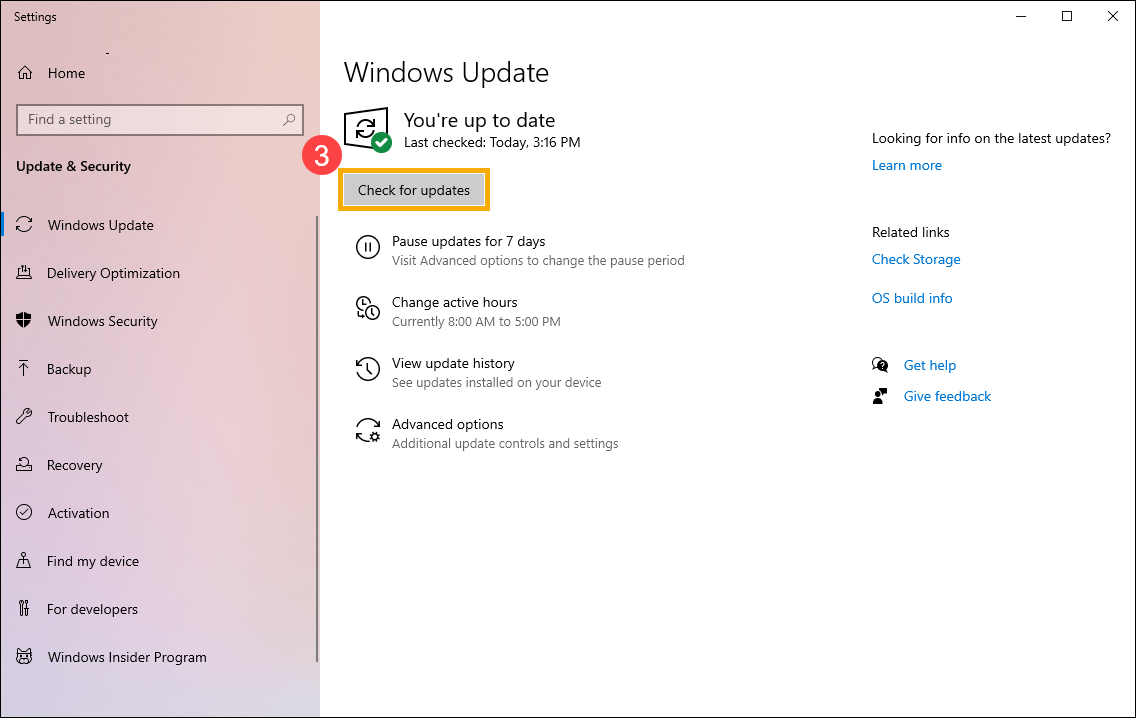
- Haga clic en [Buscar actualizaciones]③.
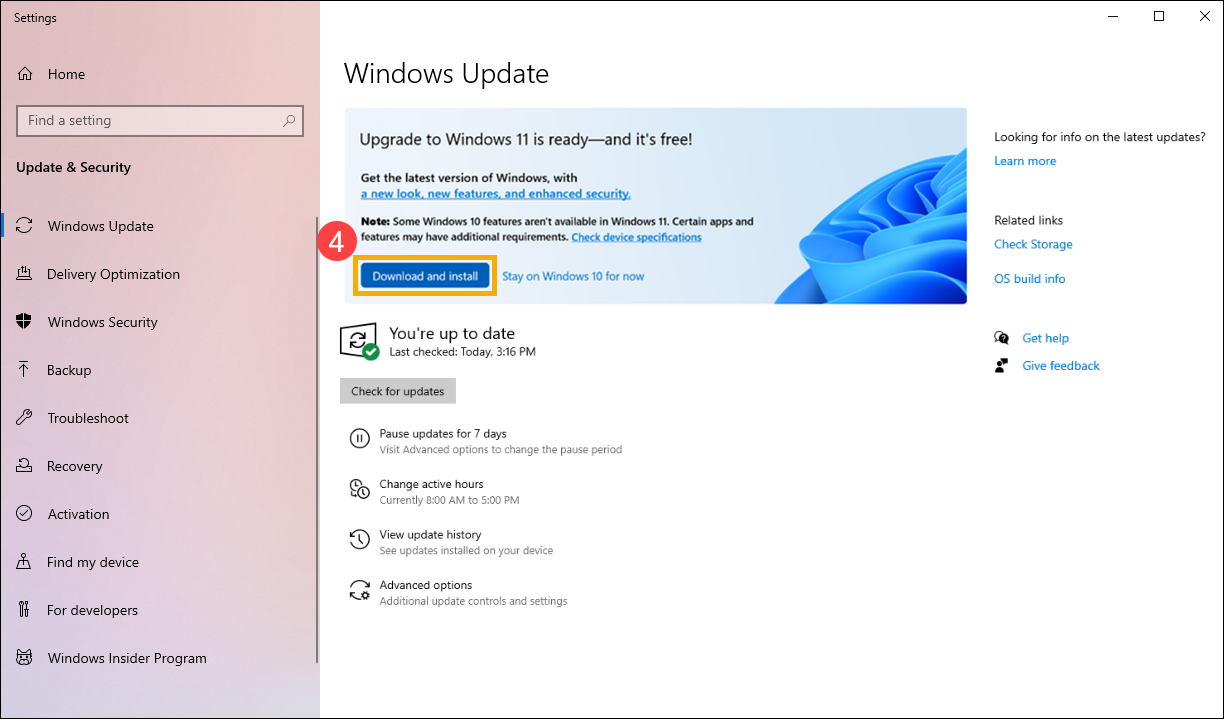
- Si la notificación de actualización de Windows 11 está disponible, haga clic en [Descargar e instalar] para comenzar a actualizar④.
Si su equipo aún no recibe la notificación de actualización, significa que Microsoft todavía está en curso con la implementación. Por lo tanto, puede consultar el Método 2: Usar el asistente de instalación de Windows 11 si desea obtener Windows 11 de inmediato.
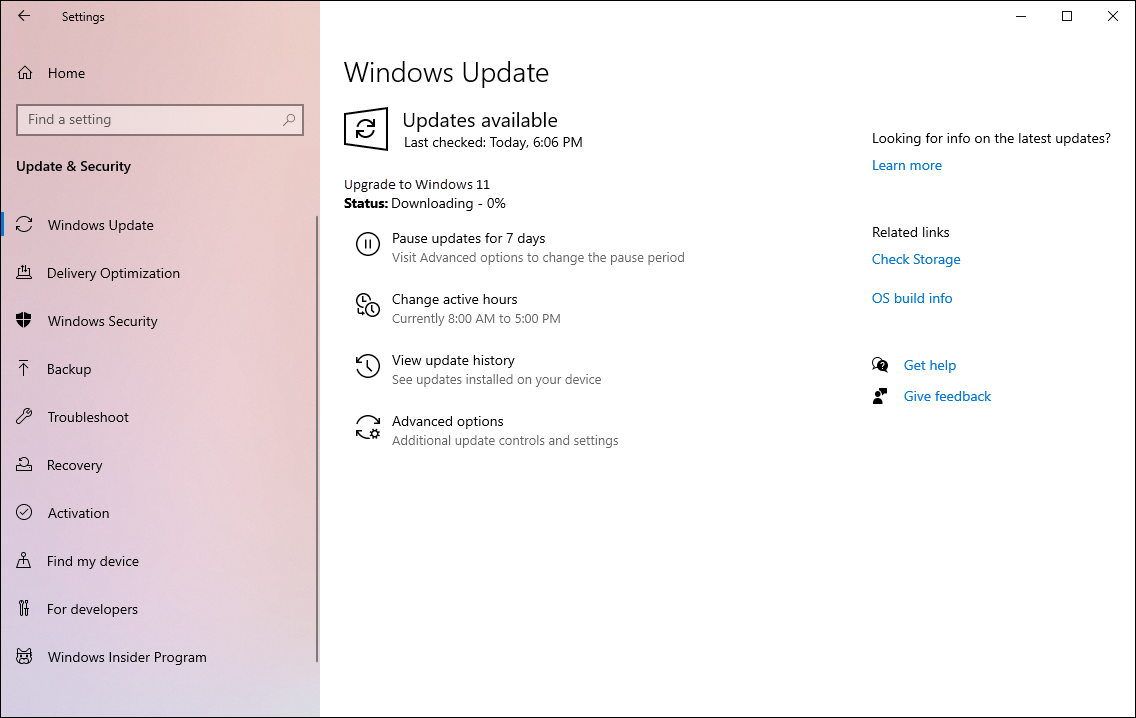
- Windows Update está descargando Windows 11. Puede llevar algún tiempo descargarlo, y está bien seguir usando su ordenador.
- Una vez completado el proceso de descarga, haga clic en [Reiniciar ahora]⑤ para comenzar a instalar Windows 11.
Nota: Llevará algún tiempo actualizar Windows, así que asegúrese de que el adaptador de corriente esté conectado durante el proceso de actualización. Además, no fuerce a apagar para evitar cualquier problema.
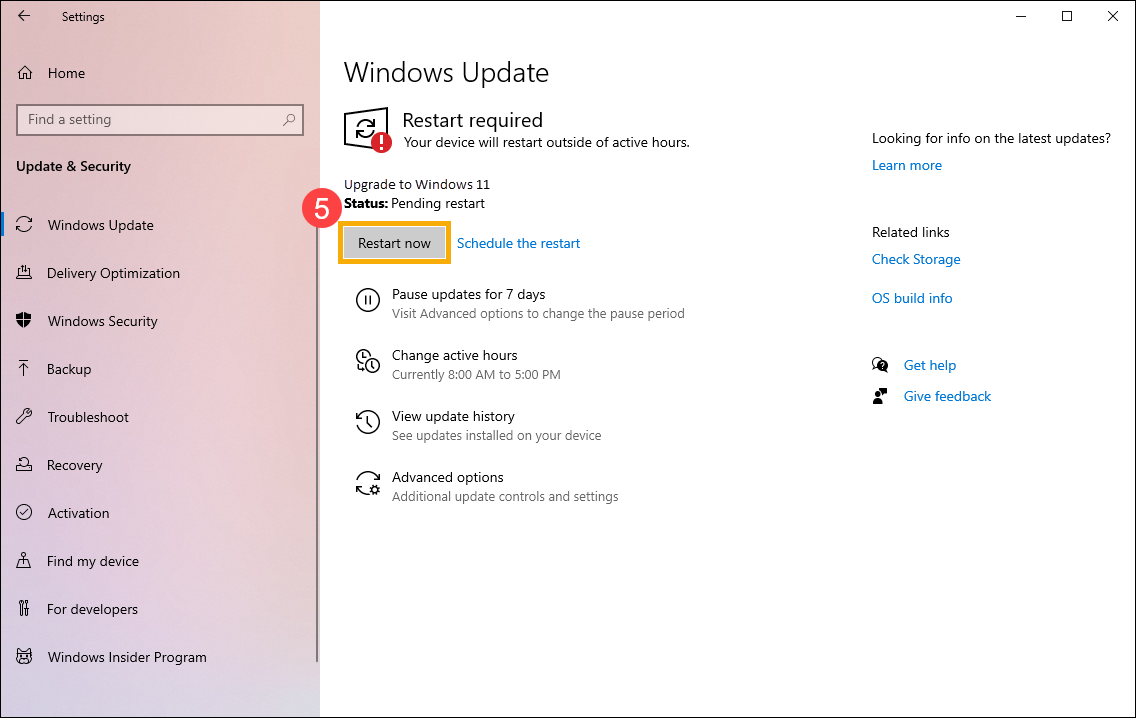
- Después de que el ordenador ingrese al escritorio nuevamente, significa que se completa la instalación de Windows 11.
Método 2: Usar el Asistente de Instalación de Windows 11
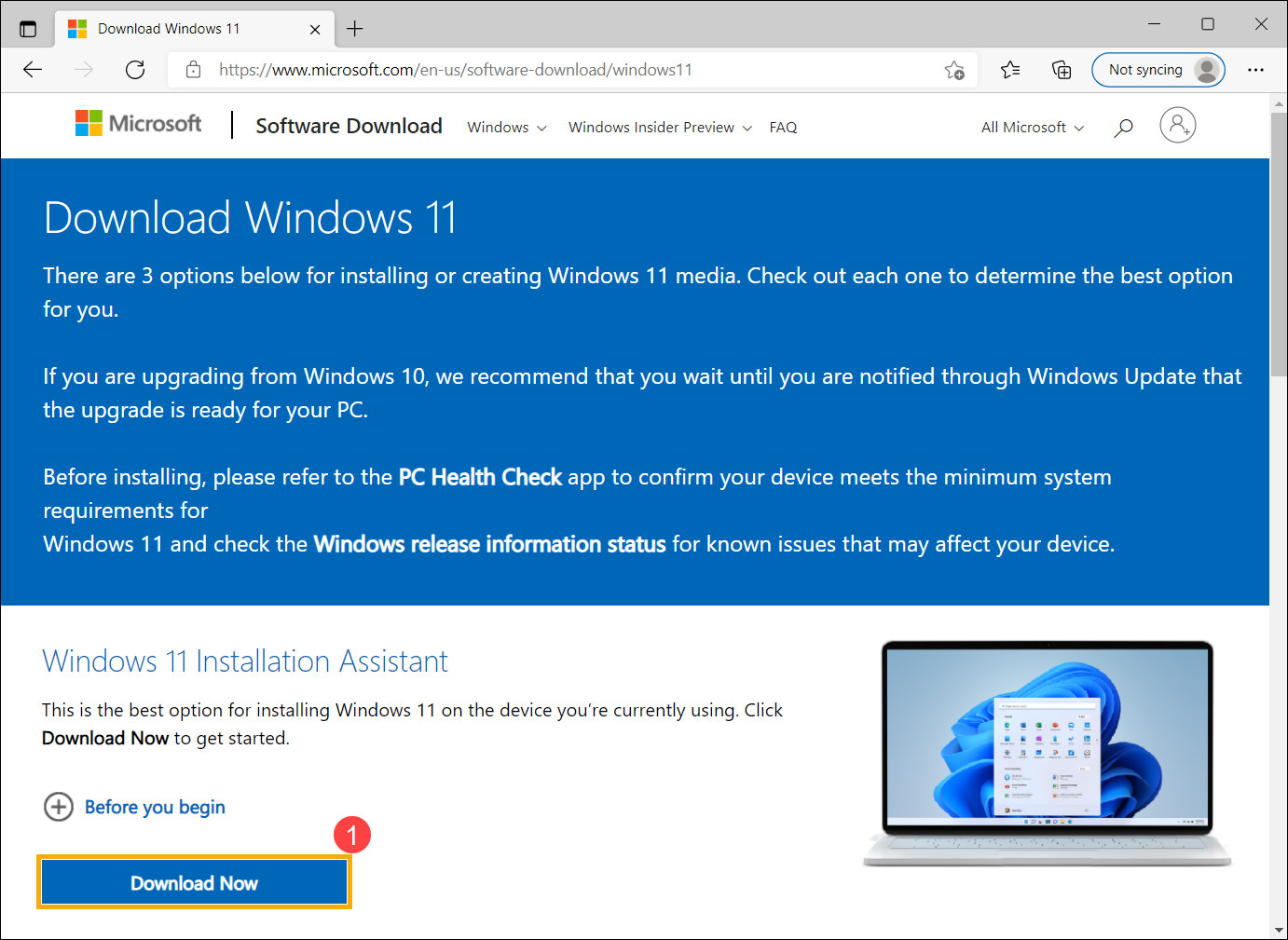
- Vaya al sitio web oficial de Microsoft para descargar la herramienta Asistente de instalación. Haga clic en [Descargar ahora]① para comenzar a descargar la herramienta Asistente de instalación de Windows 11.
Nota: La siguiente imagen es la versión actual y solo como referencia, descargue la última versión que Proporciona Microsoft.
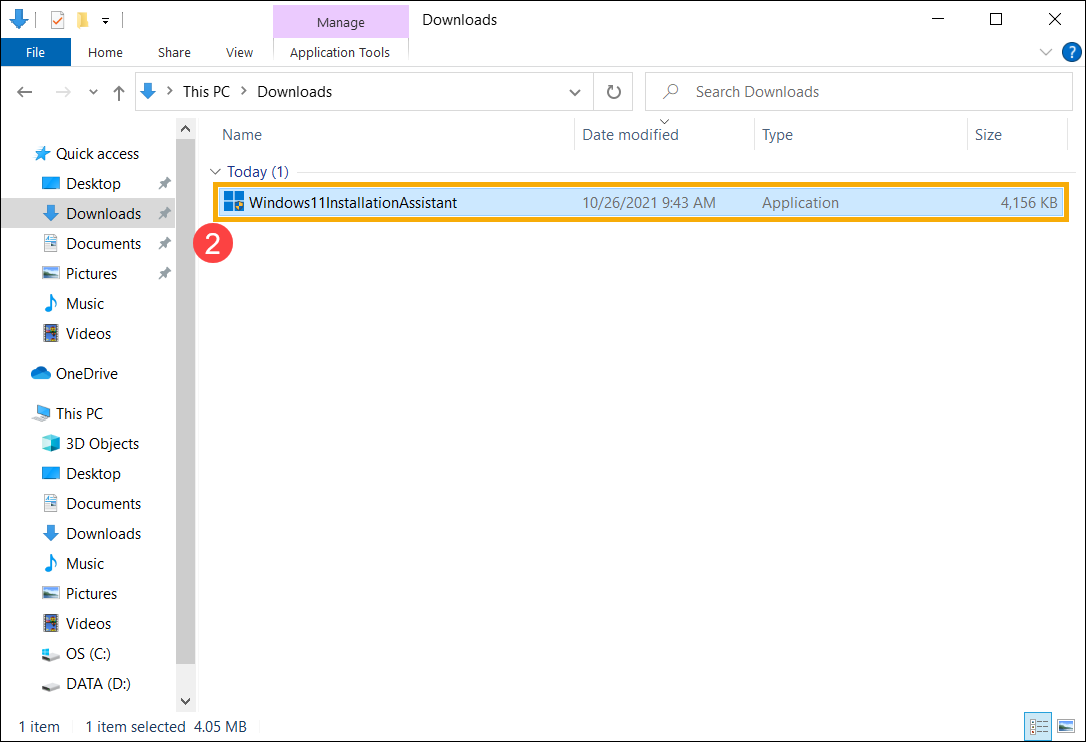
- Una vez completado el proceso de descarga, haga doble clic en la herramienta descargada②.
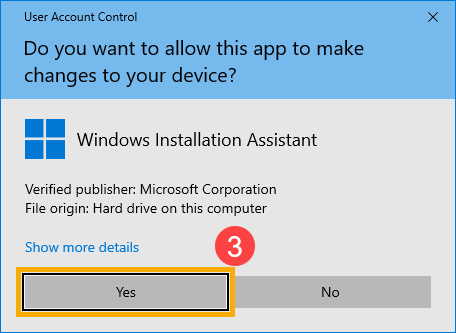
- Si aparece la notificación control de cuentas de usuario, seleccione [Sí]③.
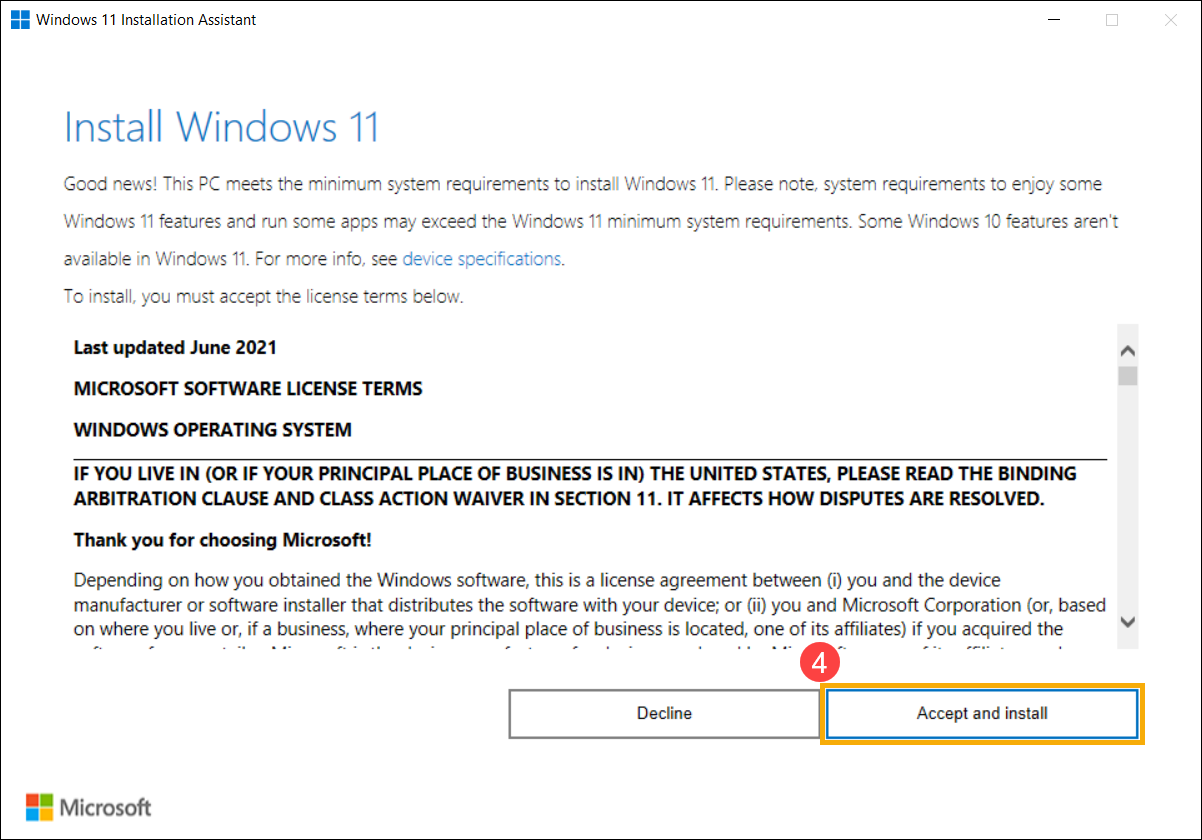
- Lea los términos de licencia del software de Microsoft y, a continuación, seleccione [Aceptar e instalar] para continuar con el proceso de actualización de Windows 11④.
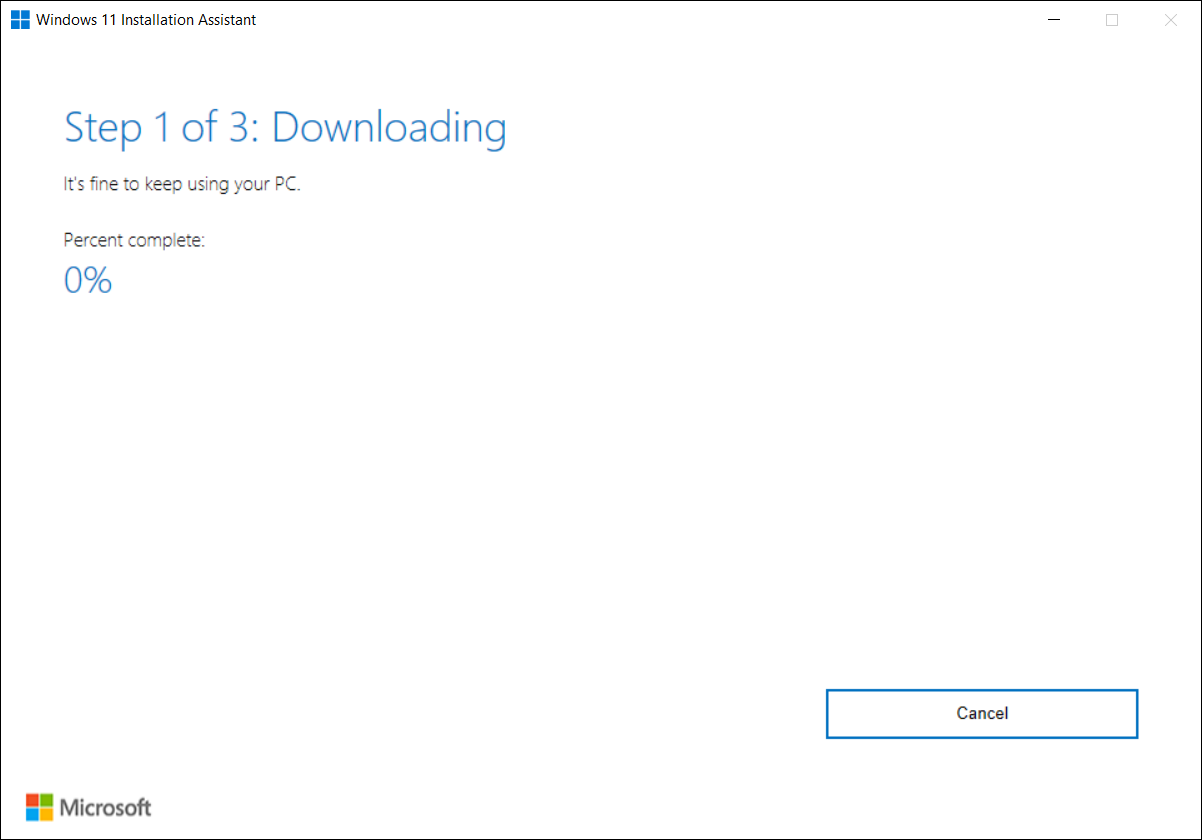
- El Asistente de instalación está descargando Windows 11. Puede llevar algún tiempo descargarlo, y está bien seguir usando su ordenador.
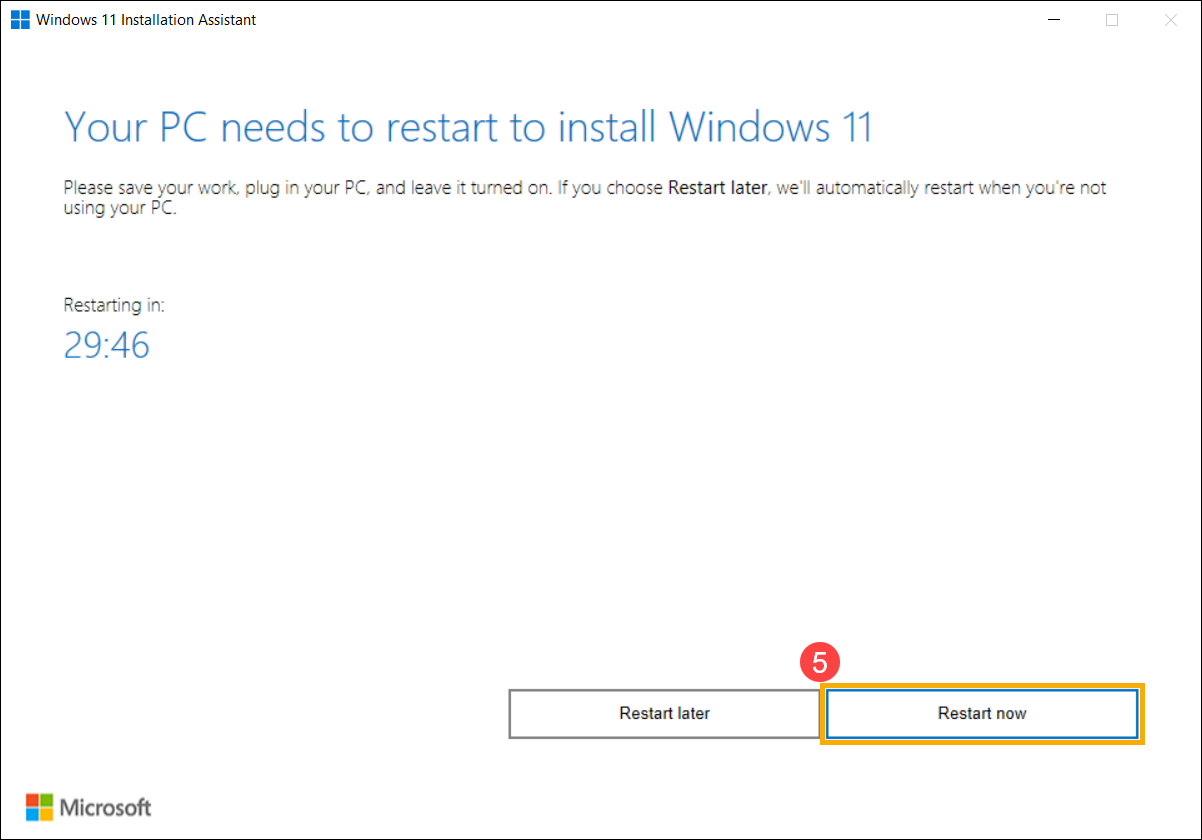
- Una vez completado el proceso de descarga, haga clic en [Reiniciar ahora]⑤ para comenzar a instalar Windows 11.
Nota: Llevará algún tiempo actualizar Windows, así que asegúrese de que el adaptador de corriente esté conectado durante el proceso de actualización. Además, no fuerce a apagar para evitar cualquier problema.
- Después de que el ordenador ingrese al escritorio nuevamente, significa que se completa la instalación de Windows 11.