Temas relacionados
[Motherboard] Cómo crear Intel 600 o series posteriores MB RAID en BIOS Setup
Hay algunas diferencias al crear RAID entre MB de la serie Intel 600 (incluida) o más reciente y las series anteriores. Por lo tanto, si tu MB es Intel 600 (incluida) o una serie posterior, por favor sigue las siguientes configuraciones para crear RAID
※Nota: Ten cuidado al crear o eliminar un conjunto RAID. Perderás todos los datos en los discos duros cuando elimines un conjunto RAID, así que haz una copia de seguridad de tus datos antes de crear o eliminar un conjunto RAID.
(PRIME Z690M-PLUS D4 como ejemplo)
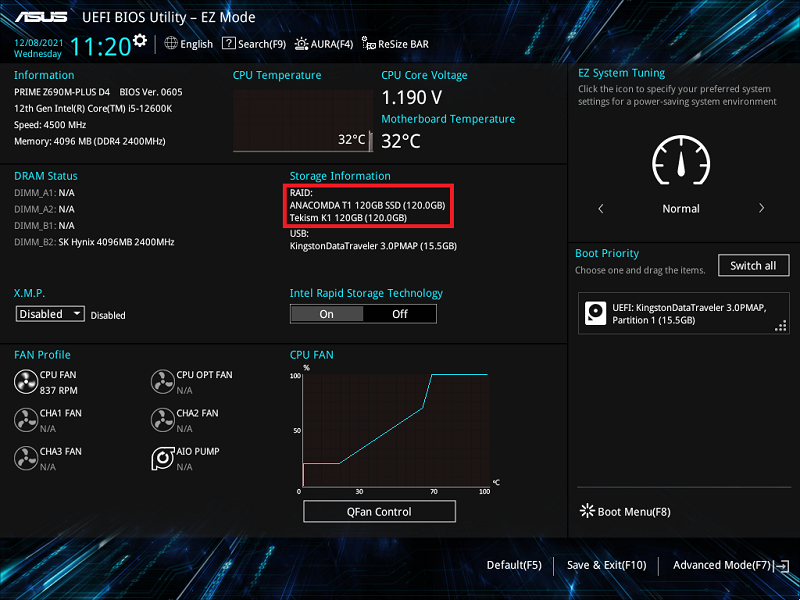
1. Enciende el sistema e inmediatamente presiona la tecla "Del" para entrar en BIOS [Modo EZ]. Verifica la unidad conectada en Información de Almacenamiento
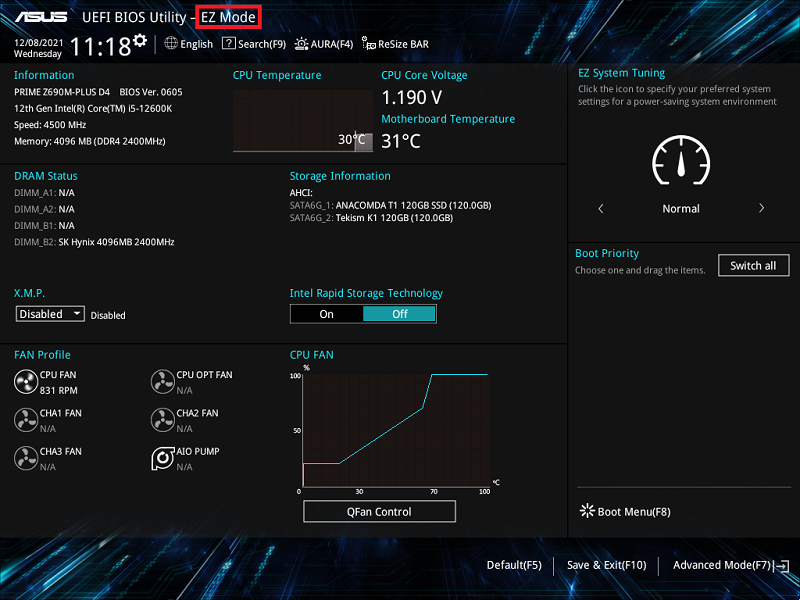
2. Presiona la tecla F7 y entra en [Modo Avanzado] como en la imagen de abajo
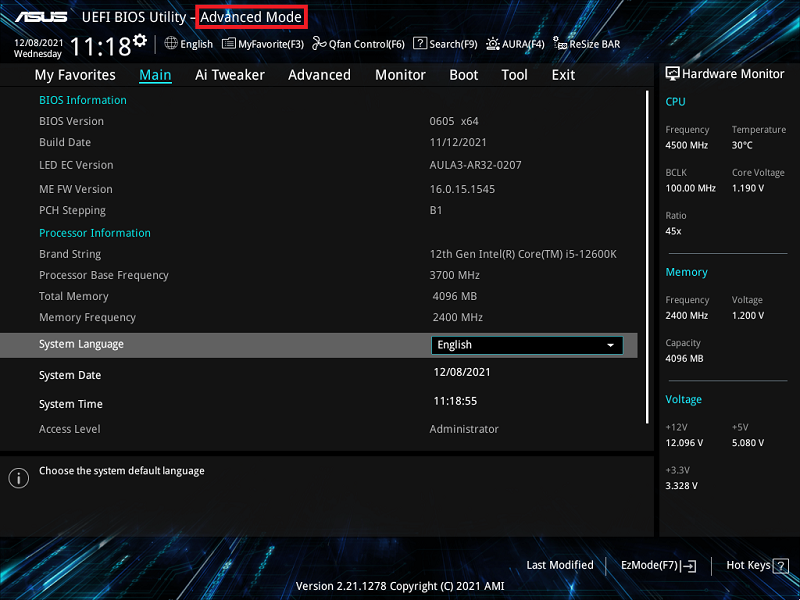
(Si presionas la tecla "Del" para entrar directamente en [Modo Avanzado], entonces no es necesario presionar la tecla F7)
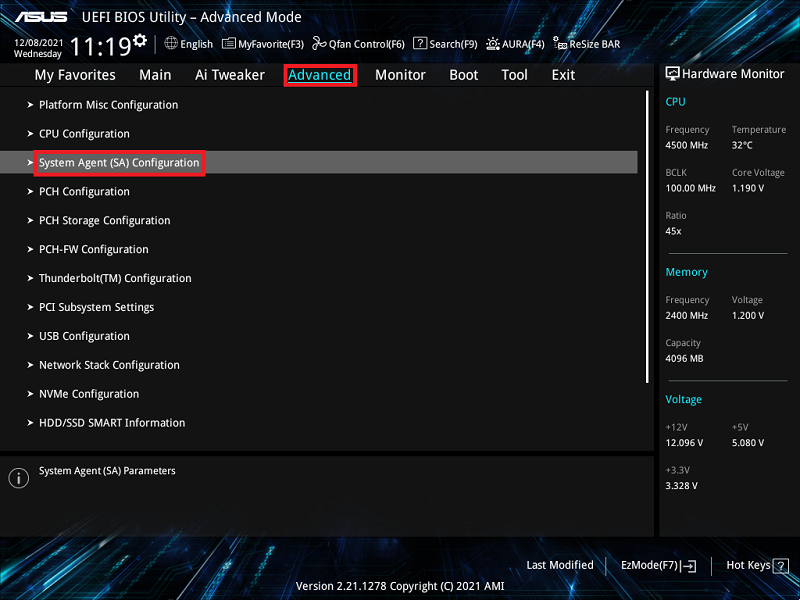
3. Haz clic en el elemento [Configuración del Agente del Sistema (SA)] en la página Avanzado
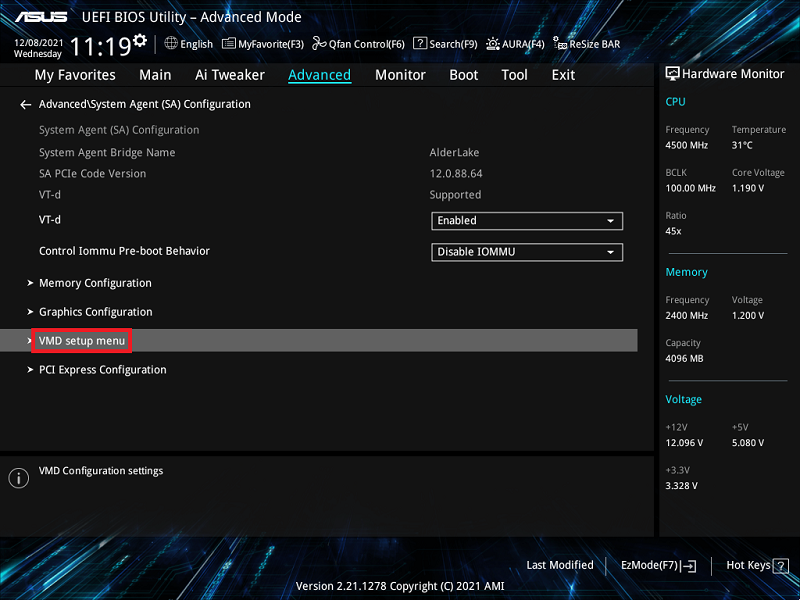
4. Haz clic en [Menú de configuración de VMD]
5. Si el dispositivo conectado es un dispositivo SATA, por favor configura [Mapear el Controlador SATA bajo VMD] en [Habilitado]
Si el dispositivo conectado es un dispositivo PCIE, por favor configura [Mapear Almacenamiento PCIE bajo VMD] en [Habilitado]
A continuación se muestra un ejemplo con dispositivo SATA. Por favor configura [Mapear el Controlador SATA bajo VMD] en [Habilitado], como en la imagen de abajo
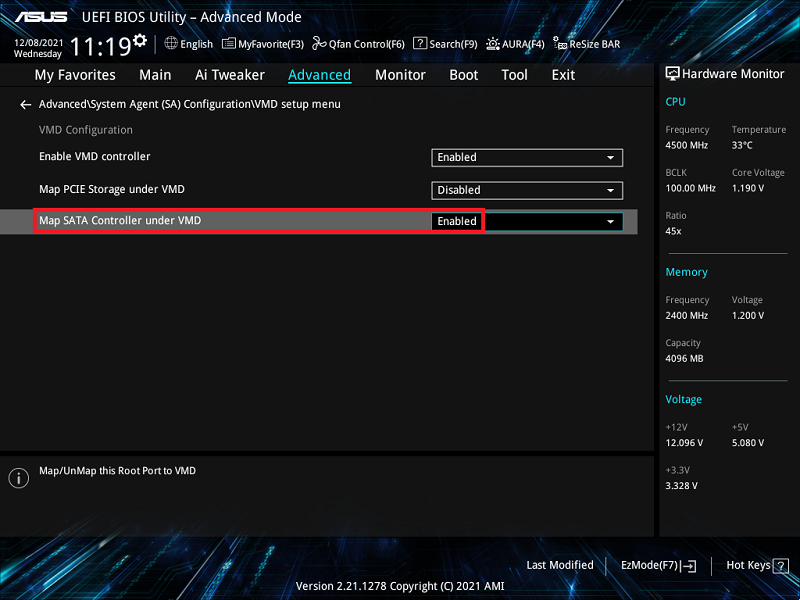
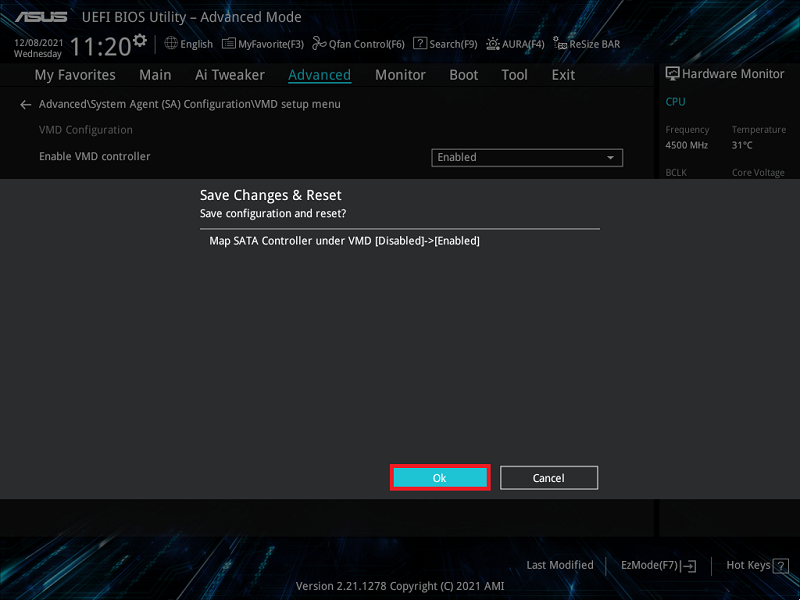
6. Pulsa la tecla F10 y haz clic en OK, luego el sistema se reiniciará automáticamente
7. Pulsa la tecla “Delete” después de que el sistema se reinicie e ingresa en BIOS [EZ Mode]. Ahora el modo de almacenamiento cambió de AHCI a modo RAID
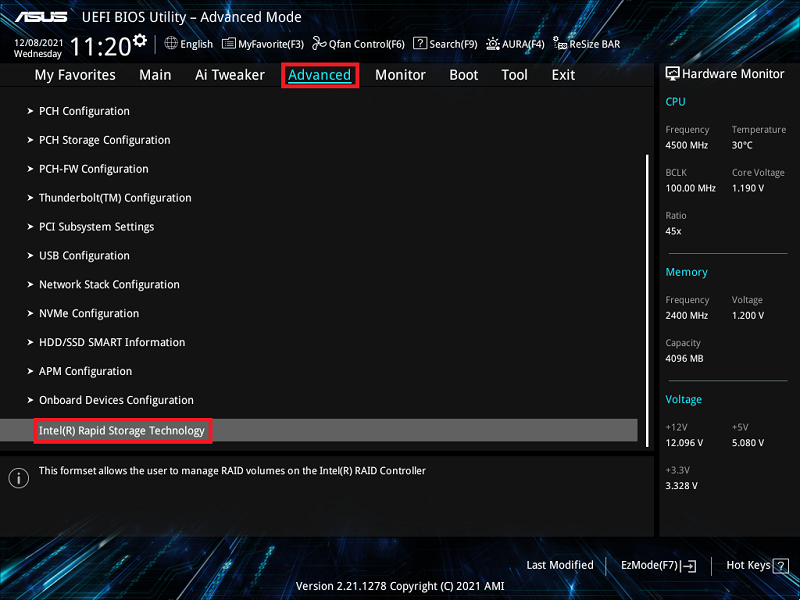
8. Pulsa la tecla F7 e ingresa en [Modo Avanzado] como en la imagen de abajo

9. Haz clic en la página [Avanzado] y haz clic en el elemento [Intel(R) Rapid Storage Technology]
10. Haz clic en el elemento [Crear volumen RAID]
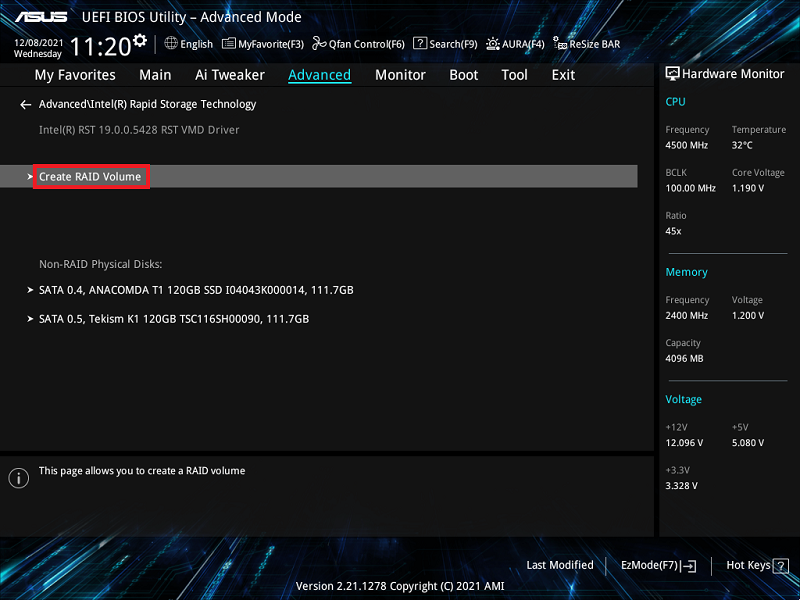
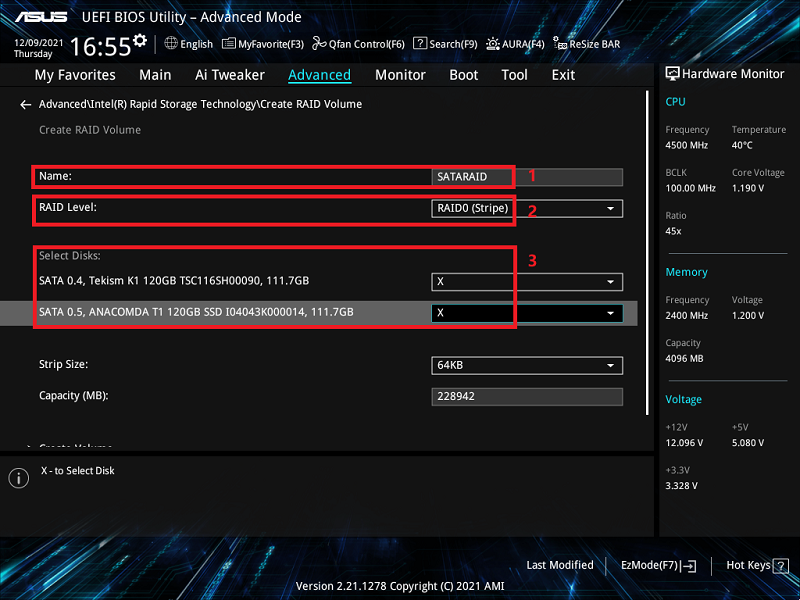
11. Establece el nombre RAID. Por ejemplo: SATARAID, como se muestra abajo marcado en rojo 1
Elige el nivel RAID, por ejemplo: RAID0 (Stripe), como se muestra abajo marcado en rojo 2
Selecciona los discos que deseas crear y configúralos en [X], como se muestra abajo marcado en rojo 3
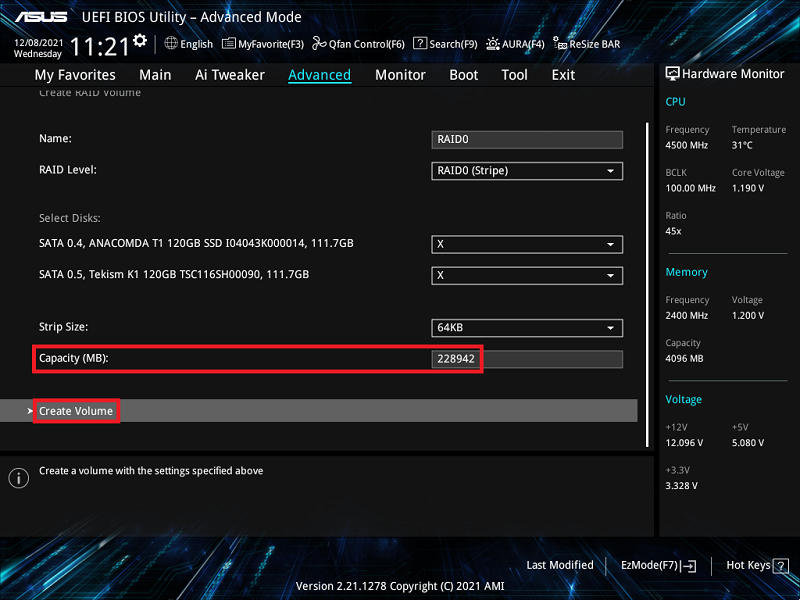
12. Establece la capacidad RAID y haz clic en [Crear volumen] para crear el RAID
Abajo se establece la capacidad máxima RAID
※Nota: Ten cuidado al crear o eliminar un conjunto RAID. Perderás todos los datos en los discos duros al eliminar un conjunto RAID, así que por favor haz una copia de seguridad de tus datos antes de crear o eliminar un conjunto RAID.
Preguntas y respuestas:
P1: ¿Cómo instalar el driver del controlador RAID durante la instalación del sistema operativo Windows® 10 o Windows® 11?
R1: Por favor, sigue la configuración de Windows para instalar el driver del controlador RAID durante la instalación del sistema operativo Windows® 10 o Windows® 11:
- Iniciar el equipo utilizando el disco de instalación de Windows® 10 o Windows® 11. Siga las instrucciones en pantalla para comenzar a instalar Windows® 10 o Windows® 11
- Cuando se le solicite elegir un tipo de instalación, haga clic en Personalizada: Instalar solo Windows (avanzado).

3. Haz clic en [Cargar driver]

4. Aparece un mensaje, recordándole que inserte el medio de instalación que contiene el driver del controlador RAID, haga clic en Examinar para continuar
a. Si solo tienes una unidad óptica instalada en tu sistema, expulsa el disco de instalación del sistema operativo Windows y reemplázalo con el DVD de soporte de la placa base en la unidad óptica
b. Si no tienes unidad óptica, por favor copia el driver RAID a una unidad USB

5. Localiza el driver en la carpeta correspondiente del DVD de Soporte y luego haz clic en OK para continuar

P2: ¿Cómo eliminar un conjunto RAID?
R2:
1. Desde el menú de Intel® Rapid Storage Technology, selecciona el volumen RAID que deseas eliminar y presiona . Aparecerá la siguiente pantalla:
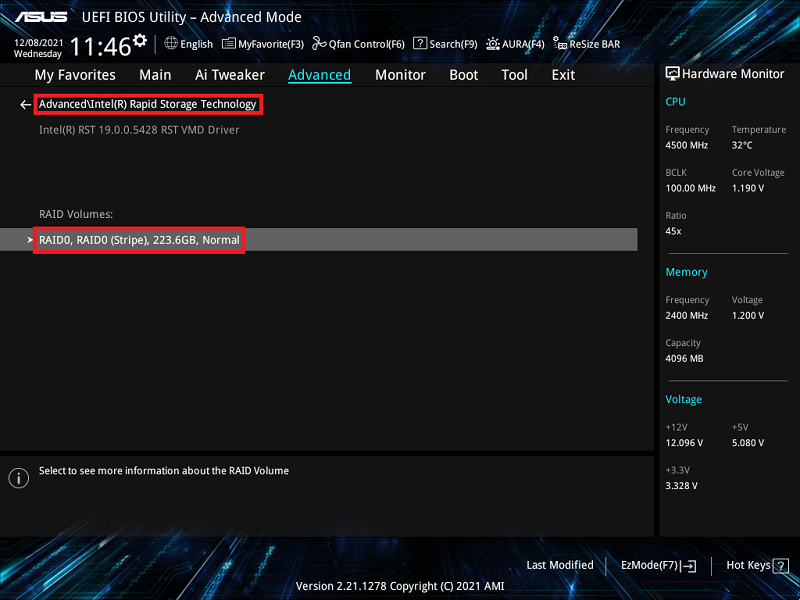
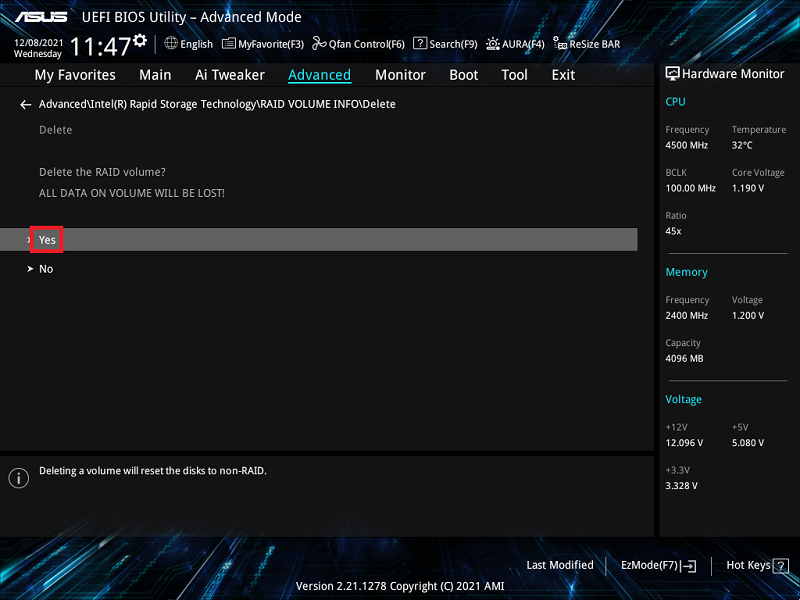
2. Cuando el elemento Eliminado esté seleccionado, presione , luego seleccione Sí para eliminar el volumen RAID y regresar al menú de Intel® Rapid Storage Technology, o seleccione No para cancelar.
※Nota: Tenga cuidado al crear o eliminar un conjunto RAID. Perderá todos los datos en los discos duros al eliminar un conjunto RAID, así que por favor haga una copia de seguridad de sus datos antes de crear o eliminar un conjunto RAID.
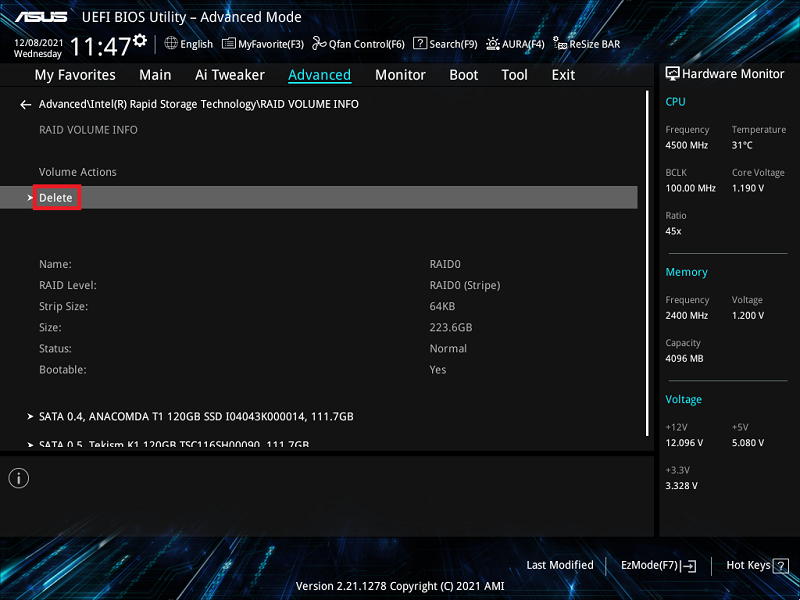
3. Haga clic en [Sí] para eliminar la configuración RAID
P3: ¿Cómo verificar si la placa base instalada puede soportar qué modo RAID?
R3: Por favor consulta las Especificaciones Técnicas de tu modelo de placa madre para confirmar que soporta SATA RAID o PCIE RAID.

P4: Crear RAID 5 con cinco o más M.2 o SATA HDDs, pero el estado del RAID muestra Inicializar en la configuración del BIOS?
R4: Este es el estado normal del driver RST, siempre mostrará Inicializar y no cambiará al estado normal.
P5: ¿Qué hacer si ya tienes un sistema operativo AHCI y luego creas un nuevo Volumen RAID de datos?
a. Si el RAID recién creado y el sistema operativo residen en el mismo tipo de disco (por ejemplo: el sistema operativo existente está en un M.2 SSD, y el RAID recién creado también está en M.2 SSD), se recomienda reinstalar el sistema operativo. (Nota: Asegúrate de respaldar tus datos antes de reinstalar el sistema operativo.)
b. Si el RAID recién creado y el sistema operativo residen en diferentes tipos de discos (por ejemplo: el sistema operativo existente está en un SSD o HDD en el puerto SATA, y el RAID recién creado está en un SSD M.2), no es necesario reinstalar el sistema operativo. Sin embargo, después de arrancar en el sistema, el volumen RAID recién creado requiere la instalación del software del controlador Intel(R) Rapid Storage Technology.P6: ¿Qué hacer si el disco aún muestra disco independiente como en la imagen de abajo pero ya se ha configurado la BIOS en modo RAID y se ha creado un nuevo volumen RAID de datos?R6: Por favor descargue e instale el software del controlador Intel(R) Rapid Storage Technology (plataforma Intel) o AMD RAIDXpert2 (plataforma AMD) desde el sitio web, dependiendo de la plataforma de su placa madre.