Introducción a SONIC STUDIO II
Sonic Studio II es un programa de audio que ofrece 6 controles de audio: Reverb, Bass Boost, Equalizer, Voice Clarity ,Equalizer (Smart Volume) y Surround. Surround está dedicado para auriculares de 2 canales y ofrece una de las mejores tecnologías surround para juegos.
NOTA: La aplicación deSonic Studio no tiene su instalador independiente . Se instala automáticamente cuando el controlador Realtek Audio está instalado en su sistema.
Sonic Studio
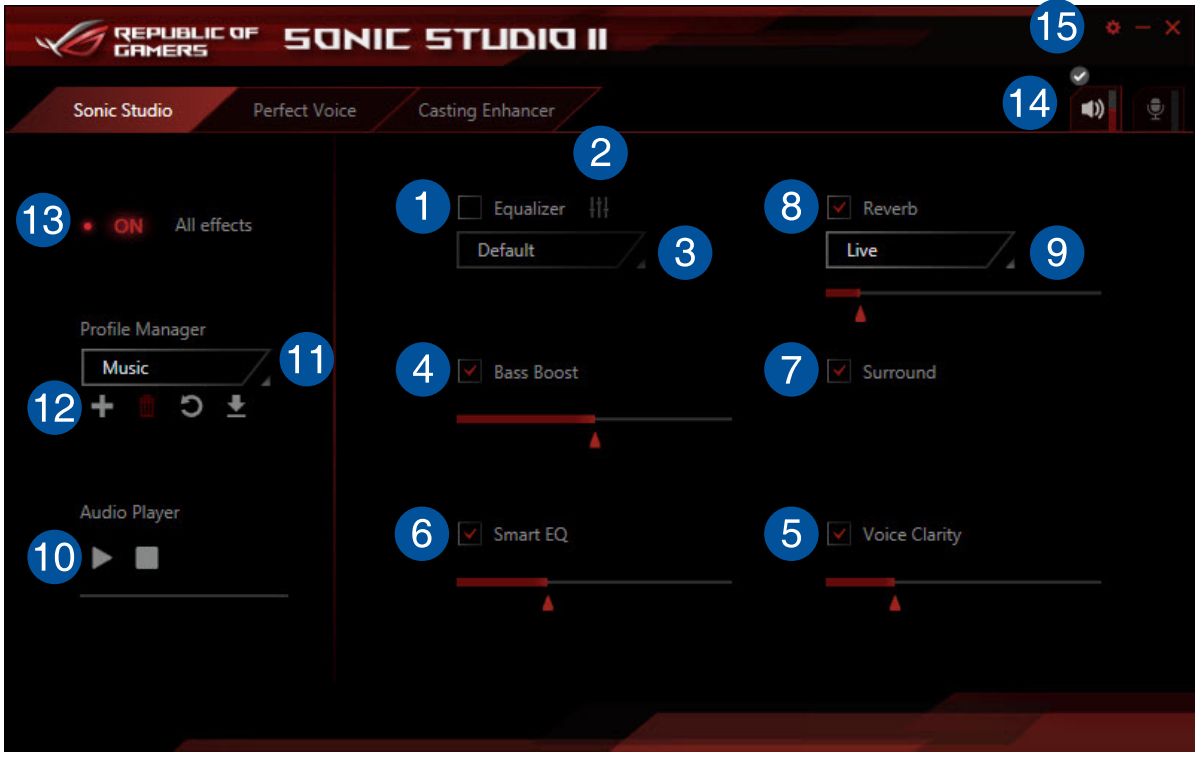
- Equalizer: Marque esta casilla para activar el Equalizer. Este elemento le permite ajustar las frecuencias para adaptarse a su tipo favorito de música.
- Configuración avanzada del Equalizer:Esta opción solo esta disponible si se activa el Equalizer. Esta opción le permite configurar el ajuste del Equalizer .Puede configurar manualmente o personalizar su configuración o elegir entre cualquiera de los preajustes de ecualizador disponibles.
- Preestabelecer el Equalizer : Muestra la actual predeterminación o selección del equalizer.
- Bass Boost: Marque esta casilla para potenciar los efectos Bass. Utilice el control deslizante para ajustar el sonido del efecto bass (bajos).
- Voice Clarity: Marque esta casilla para activar el Voice Clarity. Voice Clarity extrae y aumenta la frecuencia de la voz humana para comunicaciones en el juego y diálogos en las películas..
- Smart EQ: Marque esta casilla para activar el Smart EQ. Esta opción ajusta automáticamente la frecuencia de un contenido de audio para mantener bajos profundos y altas frecuencias.
- Surround: Marque esta casilla para activar el Surround. Esta opción crea un canal múltiple de experiencia de musica en sus auriculares o altavoces estéreo.
- Reverb: Marque esta casilla para activar el Reverb.Esta opción aumenta la sensación de amplitud y le permite elegir otros preajustes
- Preestabeler Reverb: Compruebe para seleccionar un efecto Reverb de los diferentes espacios ambientales para efectos reverb.
- Test tone(Tono de prueba): Haga clic en el botón de reproducción para iniciar la prueba para el perfil predefinido seleccionado.
- Preestabelecer perfiles:Haga clic en cualquiera de los perfiles predefinidos. Elija entre juegos, música o películas.
- Registro de perfil, Abrir o Restabelecer: Le permite registrar,abrir, o restablecer la configuración predeterminada de un perfil.
- Interruptor de Sonic Studio: Haga clic para cambiar la función de Sonic Estudio Encender / Apagar.
- Volumen: Le permite ajustar el volumen de los dispositivos conectados.
- Ajustes de Sonic Studio: Haga clic en este botón para cambiar el idioma o ver el tutorial.
Voz Perfecta (Perfect Voice)
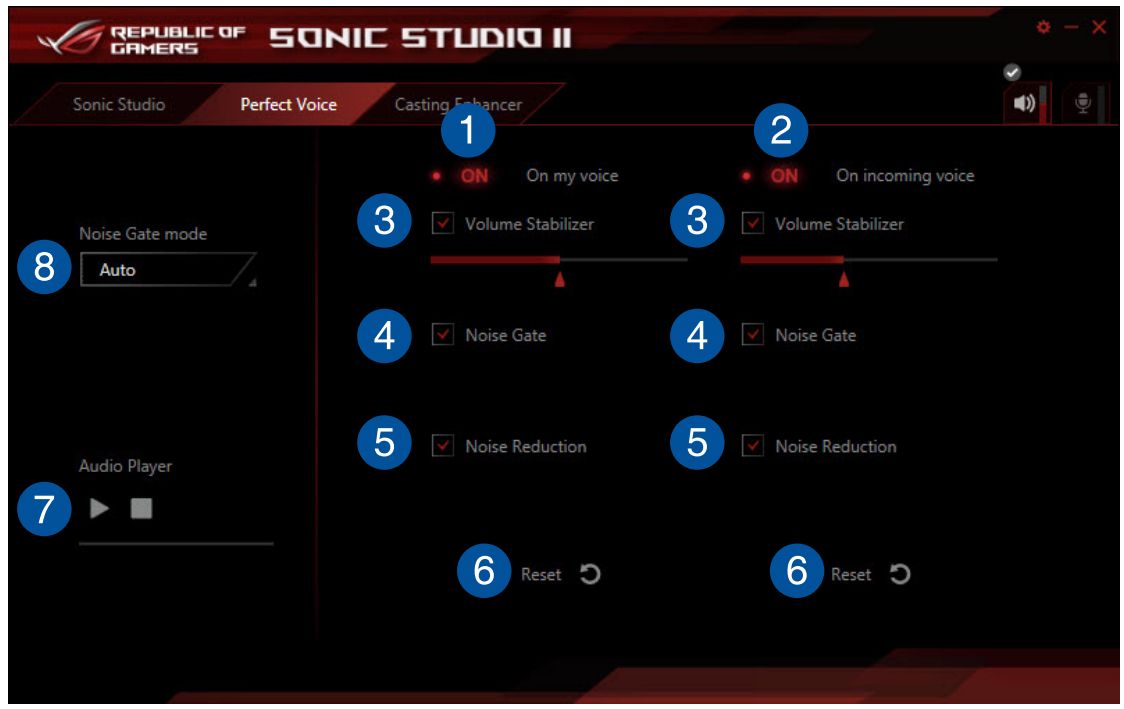
- En mi conmutador de voz : Haga clic en Encender/Apagar para alternar el Perfect Voice .
- En el conmutador de voz : Haga clic para alternar Perfect Voice en Encender/Apagar.
- Etabilizador de Volumen: Marque esta casilla para activar el Estabilizador de Volumen. Utilice el control deslizante para ajustar el volumen del micrófono
- Noise Gate:Marque esta casilla para activar Noise Gate.Esta opción elimina el ruido de fondo entre las palabras y frases en su voz.
- Reducción de ruido: Marque esta casilla para activar la reducción de ruido (Noise reduction). Este artículo elimina la voz que se sobrepone a su voz o la voz de su amigo.
- Reset: Haga clic en este botón para restablecer la configuración de tu voz para la configuración predeterminada.
- Test tone(Tono de prueba): Haga clic en el botón de reproducción para iniciar la prueba para el perfil predefinido seleccionado.
- Modo Noise Gate : Haga clic para seleccionar el modo noise gate de Automático o Manual. El modo manual le permite utilizar el control deslizante para ajustar la puerta de ruidos y reducción de ruido.
Casting Enhancer
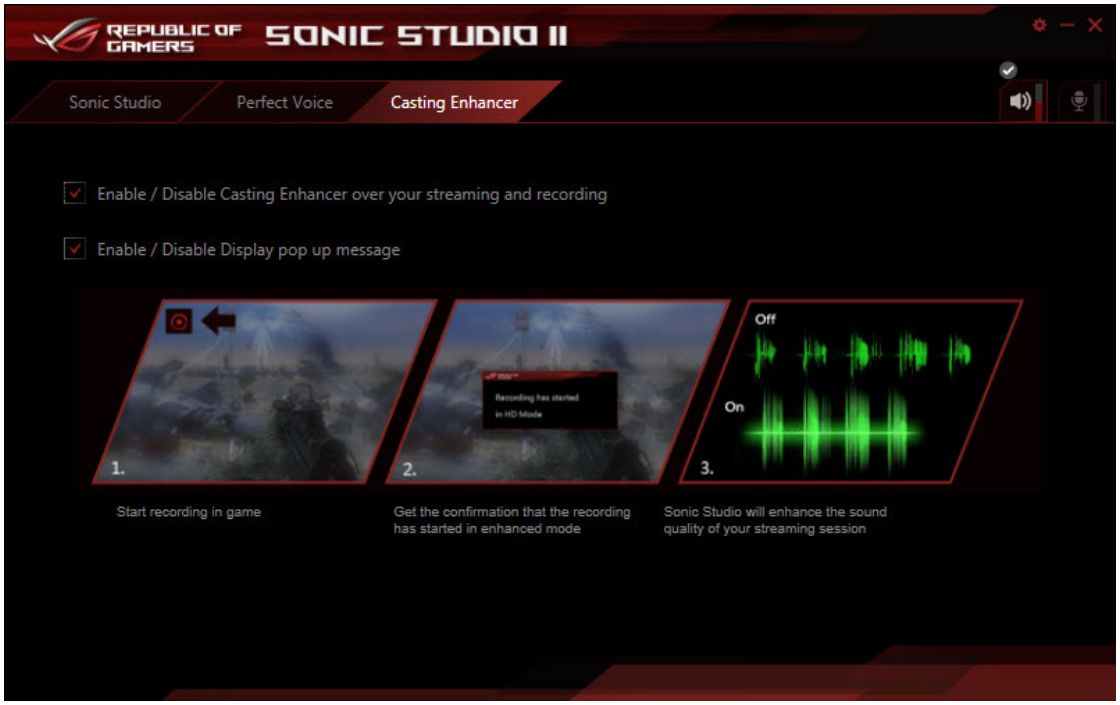
Casting Enhancer es una nueva función revolucionaria que le permite dirigir su grabación o transmisión de la sesión a través de Sonic Studio II. Asegúrese que Casting Enhancer está habilitado para activar funciones como la claridad de la voz, de modo que no se pierda las partes más importantes de sus grabaciones.La función de mensaje emergente le asegura que su grabación o la sesión de transmisión actualmente está mejorada por Sonic Studio II.