[Teléfono] Problemas y soluciones de la cámara
Anomalías en la función de la cámara
1. Restablecer la aplicación Cámara a los valores predeterminados: Abre la aplicación Cámara > Toca la flecha en la parte superior para abrir el menú de funciones > Toca el icono de Configuración > Toca Restaurar configuración predeterminada.
2. Reinicia tu teléfono: A veces, reiniciar el dispositivo puede resolver problemas temporales relacionados con el software.
3. Actualiza la aplicación Cámara: Ve a Google Play Store y revisa si hay una actualización disponible para la aplicación Cámara.
4. Actualiza el firmware a la versión más reciente: Toca Configuración > Sistema > Actualizaciones del sistema > Buscar actualización. Verifica las actualizaciones para asegurar que tu teléfono tenga el firmware más reciente.
5. Entra en modo seguro: Mantén presionado el botón de encendido > Mantén presionada la opción Apagar > Toca OK para entrar en modo seguro. Si la cámara funciona normalmente en modo seguro, el problema puede ser causado por una aplicación de terceros.
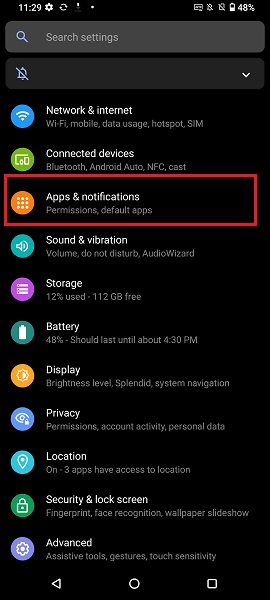
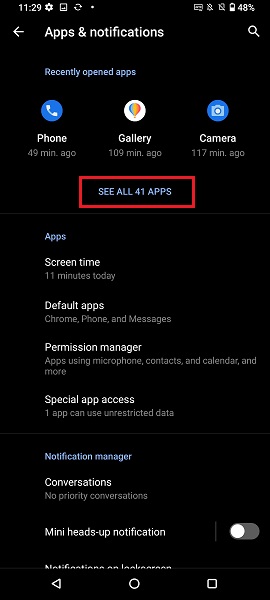
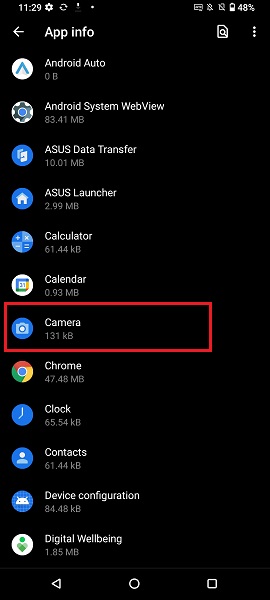
6. Borrar Cámara Datos y caché: Asegúrate de hacer una copia de seguridad de tus fotos y videos primero. Luego, ve a Ajustes > Aplicaciones y notificaciones > Ver todas las aplicaciones > Cámara > Almacenamiento y caché, y selecciona BORRAR ALMACENAMIENTO y BORRAR CACHÉ.
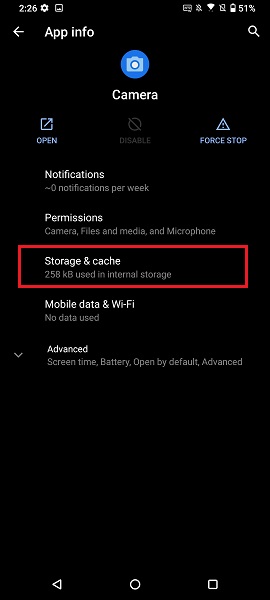
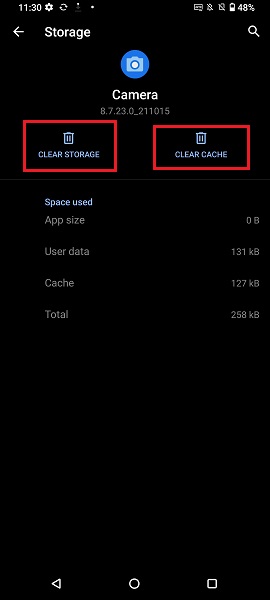
7. Haz copia de seguridad de los datos y realiza un restablecimiento de fábrica: Si los métodos anteriores no resuelven el problema, haz una copia de seguridad de todos tus datos y restaura tu teléfono a su configuración original de fábrica. Toca: Ajustes > Sistema > Opciones de restablecimiento > Borrar todos los datos (restablecimiento de fábrica).
Nota: Al realizar Borrar todos los datos (restablecimiento de fábrica)eliminará todos los datos del almacenamiento interno de su teléfono, incluyendo su cuenta de Google, datos y configuraciones del sistema y aplicaciones, aplicaciones descargadas, música, fotos y otros datos de usuario.
¿El sensor de imagen de la cámara se dañará por los láseres?
No exponga la lente de la cámara de su teléfono directamente a entornos con láser. La energía de un rayo láser puede dañar el sensor de imagen, posiblemente resultando en un mal funcionamiento de la cámara o en fotos anormales.
Se recomienda evitar exponer la cámara de su teléfono a la luz láser durante eventos o exhibiciones con láseres.
Tenga en cuenta: Tanto en interiores como en exteriores, el riesgo de daño láser directo o indirecto (reflejado por una superficie) al sensor de la cámara sigue siendo extremadamente alto cuando hay láseres presentes.
Empañamiento dentro de la lente de la cámara
El empañamiento de la lente de la cámara del teléfono puede ocurrir cuando existe una diferencia significativa de temperatura entre el interior y el exterior de la cubierta de la lente, lo que genera condensación. Esto usualmente desaparece después de dejar reposar el teléfono por un tiempo y se considera normal—no se preocupe.
Para resolver el empañamiento de la lente, siga estos pasos:
1. Limpia suavemente el área empañada de la lente en una sola dirección usando un paño de microfibra o un paño suave.
2. Si tienes un gabinete seco, retira la bandeja de la tarjeta SIM y coloca el teléfono dentro del gabinete para eliminar la humedad.
3. Si el problema persiste, lleva tu teléfono a un centro de servicio ASUS para recibir asistencia.
Las fotos de la cámara están borrosas
1. Antes de tomar fotos, utiliza un paño suave para limpiar lentes y eliminar cualquier polvo o mancha de la lente.
2. Al tomar fotos, la cámara enfoca automáticamente en el centro del encuadre. Puedes tocar el área deseada en la pantalla para cambiar y bloquear el enfoque en tu sujeto.
3. Si tu sujeto está a contraluz, por favor activa el modo HDR. La cámara detectará automáticamente el entorno de disparo y te recordará activar el modo HDR cuando sea necesario, ayudándote a capturar fotos más claras.
4. En condiciones de poca luz, se requiere un tiempo de exposición más largo. Recomendamos usar un trípode o estabilizar la cámara para aumentar la estabilidad y obtener imágenes más nítidas.
5. La cámara detectará el entorno de disparo. Cuando haya luz insuficiente, aparecerá un icono y una cuenta regresiva en la pantalla, recordándote que se necesita un tiempo de exposición más largo para la foto. (Esta función puede variar según la versión de software y firmware. Modelo de ejemplo: ROG Phone 8)
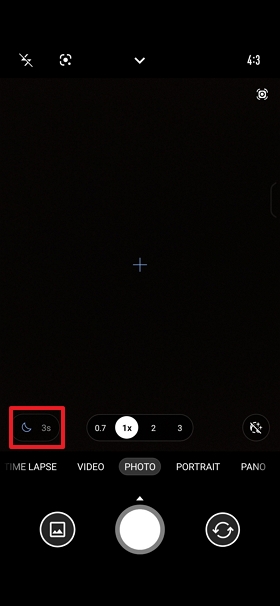
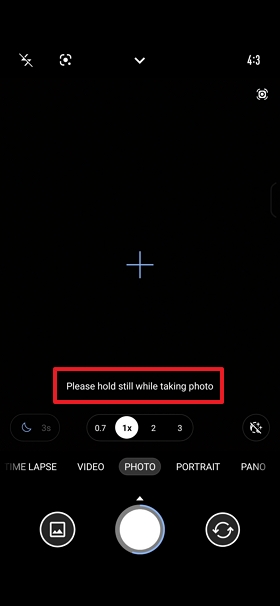
6. Cuando aparezca el mensaje Por favor, mantente quieto mientras tomas la foto en la pantalla de la cámara, significa que la cámara está tomando una foto. No muevas tu teléfono para cumplir con los requisitos de tiempo de exposición y mejorar la calidad de la foto. (Esta función puede variar según la versión de software y firmware. Modelo de ejemplo: ROG Phone 8)