[Graphic Card] VRAM OC Tool / NO VRAM OC Tool guía de usuario
La VRAM OC tool puede flashear VBIOS para aumentar la velocidad de la memoria para un mejor rendimiento
La NO VRAM OC tool puede volver a la VBIOS predeterminada si desea mantener la configuración de stock
*Confirme si su tarjeta gráfica tiene Dual BIOS primero
(Ejemplo siguiente: ROG-STRIX-RX5600XT-O6G-GAMING)

II. En la parte posterior de la tarjeta gráfica no tiene interruptor Dual BIOS
Ejemplo siguiente: TUF 3-RX5600XT-O6G-EVO-GAMING)

*Asegúrese de que se hayan instalado los controladores de gráficos antes de realizar esta herramienta
Parte A. Descargue VRAM OC Tool o NO VRAM OC Tool
Paso 1. Descargue la tarjeta gráfica VRAM OC Tool or NO VRAM OC Tool desde el Centro de descargas de ASUS
Introduzca el nombre de un modelo-> ->haga click en Drive & Tools

Paso 2. Haga clic en Drive & Utility->BIOS & descargue VRAM OC Tool o NO VRAM OC Tool que desea flashear

Paso 3. Haga clic en el botón de descarga y descomprima el archivo de descarga (descomprima el paquete de funciones con el sistema windows10)
Parte B. Flash VBIOS para modo P
Paso 1. Verifique el modo de su tarjeta gráfica, ya sea que se haya cambiado al modo P.
De lo contrario, apague el ordenador y mueva el interruptor VBIOS al modo P como se muestra a continuación, luego enciendalo
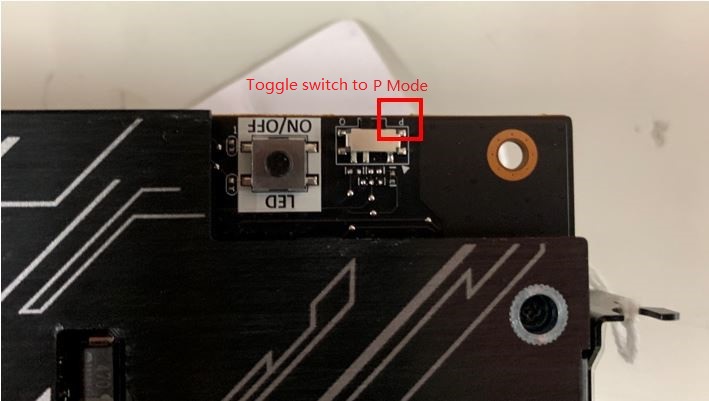
En caso afirmativo, continúe con los siguientes pasos
Paso 2. Haga doble click en bios flash tool que descargó en la Parte A y aparecerá una ventana de mensaje para recordarle que debe asegurarse de que se hayan instalado los controladores de gráficos antes de hacer click en ‘OK’ como se muestra a continuación
Si no ha instalado el controlador gráfico, instálelo primero.
En caso afirmativo, haga clic en‘OK’para continuar con los siguientes pasos
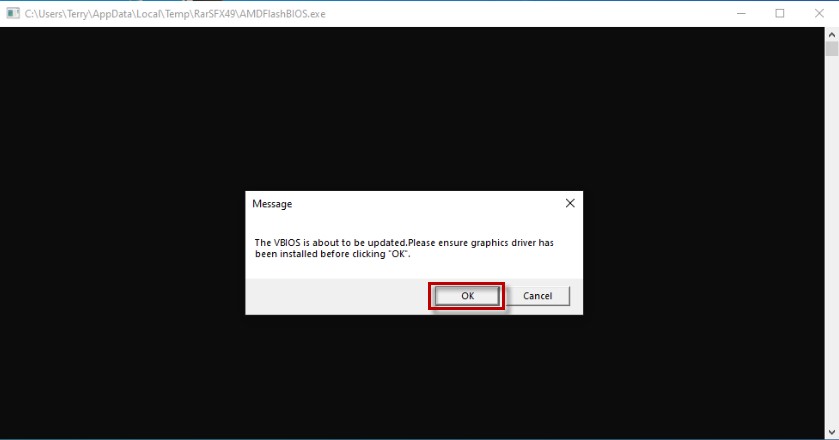
Paso 3. Aparecerá una ventana 'PQ Mode Update', haga clic en 'OK', luego el programa iniciará flash VBIOS
*Nota: NO apague, reinicie el sistema ni finalice este proceso para evitar fallas en el arranque
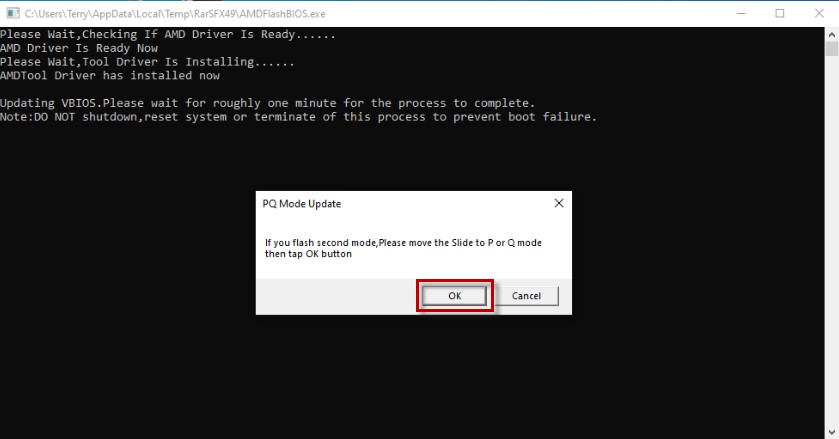
Paso 4. Después de ver ‘Flash BIOS is OK' y muestre ‘Update sucess’window, haga clic en‘OK’ para reiniciar su sistema
El proceso de flash VBIOS en modo P finalizaría después de reiniciar
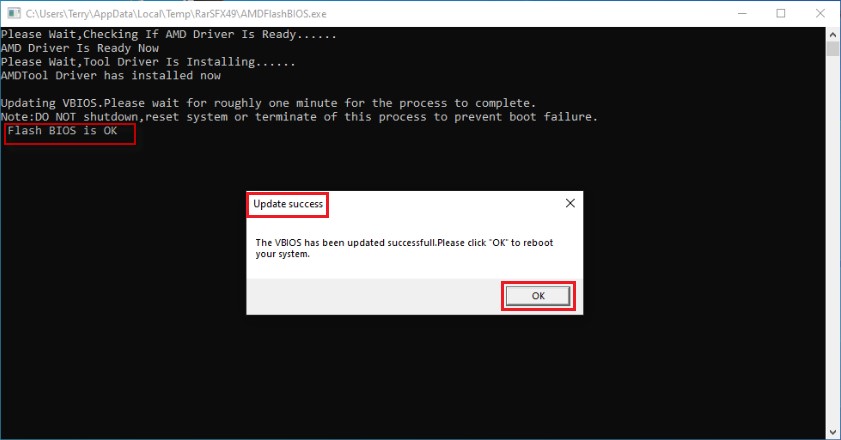
Parte C. Flash VBIOS para modo Q
Paso 1. Apague el ordenador y mueva el interruptor VBIOS al modo Q como se muestra a continuación, luego enciendalo.
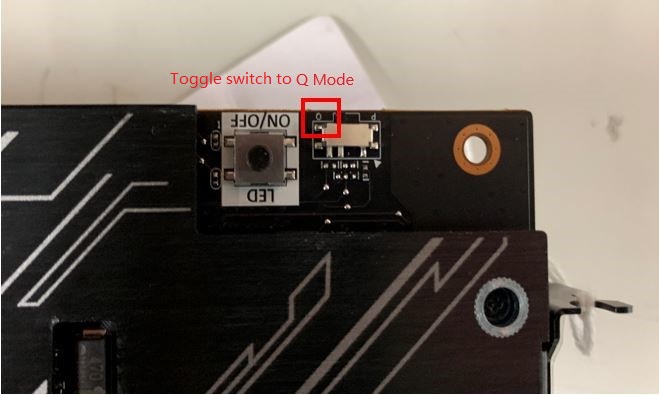
Paso 2. Haga doble click en flash BIOS tool que descargó en la Parte A y aparecerá una ventana de mensaje para recordarle que debe asegurarse de que se hayan instalado los controladores de gráficos antes de hacer click en ‘OK’ como se muestra a continuación
Si no ha instalado el controlador gráfico, instálelo primero
En caso afirmativo, haga click en ‘OK’ para continuar con los siguientes pasos
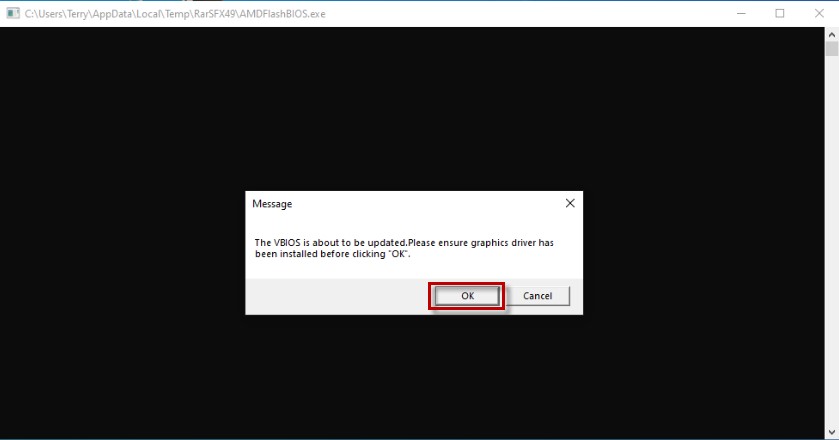
Paso 3. Aparecerá una ventana ‘PQ Mode Update’, haga clic en ‘OK’, luego el programa iniciará flash VBIOS
*Nota: NO apague, reinicie el sistema ni finalice este proceso para evitar fallas en el arranque

Paso 4. Después de ver ‘Flash BIOS is ok’ y mostrar la ventana ‘Update success’, haga click en ‘OK’ para reiniciar su sistema
El proceso flash VBIOS del modo Q finalizara después de reiniciar

Nota: Si desea usar el modo P después de flashear VBIOS en modo Q, apague el ordenador, luego vuelva a alternar el modelo P y enciéndalo
II. En la parte posterior de la tarjeta gráfica no tiene interruptor Dual BIOS
*Asegúrese de que se hayan instalado los controladores de gráficos antes de realizar esta herramienta
Parte A. Descargue VRAM OC Tool o NO VRAM OC Tool
Paso 1. Descargue la tarjeta gráfica VRAM OC Tool o NO VRAM OC Tool desde el Centro de descargas de ASUS
Introduzca el nombre de un modelo ->haga click en Drive & Tools
Paso 2. Haga click en Drive & Utility->BIOS & descargue VRAM OC Tool o NO VRAM OC Tool que desea flashear
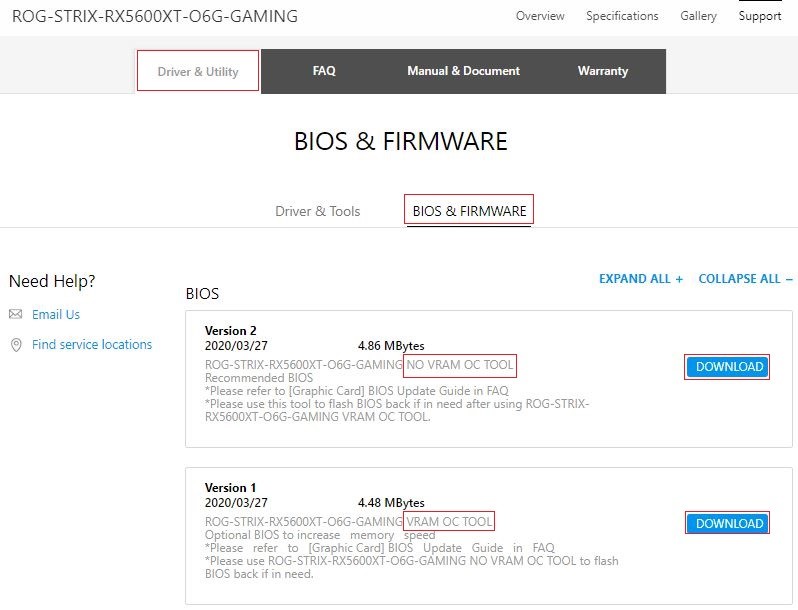
Paso 3. Haga clic en el botón de descarga y descomprima el archivo de descarga (descomprima el paquete de funciones con el sistema Windows10)
Parte B. Flash VBIOS
*Asegúrese de que se hayan instalado los controladores de gráficos antes de realizar esta herramienta
Paso 1. Haga doble clic en bios flash tool que descargó en la Parte A y aparecerá una ventana de mensaje para recordarle que debe asegurarse de que se hayan instalado los controladores de gráficos antes de hacer clic en ‘OK’ como se muestra a continuación
Si no ha instalado el controlador gráfico, instálelo primero.
En caso afirmativo, haga click en‘OK’para continuar con los siguientes pasos
Paso 2. El programa iniciará flash VBIOS, después de ver 'Flash BIOS is ok' y muestre la ventana 'Update success', haga click en 'OK' para reiniciar su sistema, el proceso de flash VBIOS finalizará después de reiniciar
*Nota: NO apague, reinicie el sistema ni finalice este proceso para evitar fallas en el arranque
FAQ:
Q: Si se apaga, reinicia el sistema o finaliza este proceso cuando actualiza VBIOS y no tiene pantalla después de reiniciar
A: Póngase en contacto con el centro de atención al cliente de ASUS para realizar pruebas y reparaciones
Nota: Si no puede resolver su problema con la información anterior, comuníquese con el Centro de Atención al Cliente de ASUS para obtener más información.