Temas relacionados
[Windows 11/10] Uso de la cámara y el micrófono
Productos aplicables: Portátil, Sobremesa, PC Todo-en-Uno, Consola de juegos portátil, MiniPC
Si tu dispositivo está equipado con una cámara y micrófono, puedes realizar videollamadas, tomar fotos, grabar videos y más.
Nota: Si estás utilizando una cámara o micrófono externo, es posible que necesites instalar el software o drivers proporcionados por el fabricante. Por favor, asegúrate de que tu dispositivo haya sido configurado de acuerdo con las instrucciones de instalación del fabricante.
Para proporcionarte instrucciones más detalladas, también puedes hacer clic en el enlace de video de ASUS en YouTube a continuación para saber más sobre el uso de la cámara y el micrófono.
https://www.youtube.com/watch?v=xT3DptAbxSs
Cómo usar la cámara y micrófono integrados
Inspeccionar el aspecto de la cámara y el micrófono
- Asegúrate de que la cámara y el micrófono no estén obstruidos (por ejemplo, por un protector de pantalla o una tapa de privacidad). La ubicación de la cámara y el micrófono puede variar según el modelo, así que por favor consulta el Manual de usuario para más detalles.
A veces, el polvo o la suciedad que cubren la cámara o el micrófono también pueden afectar la calidad de la imagen y el audio. Limpia suavemente el lente de la cámara y el área del micrófono con un paño suave y limpio para asegurarte de que permanezcan libres de residuos.
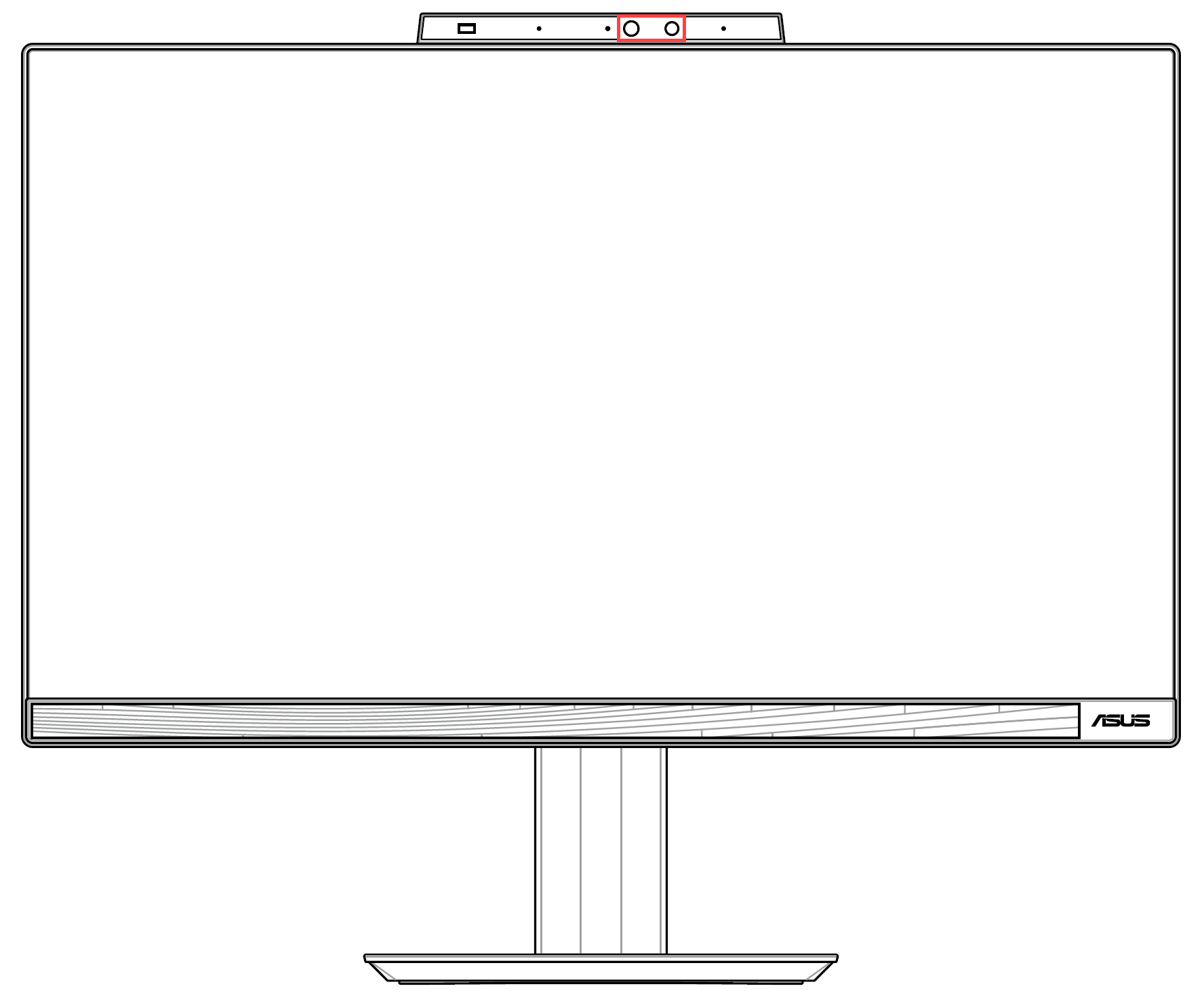
- Ciertos dispositivos pueden estar equipados con una tapa física de privacidad para la cámara. Cuando desees usar la cámara, asegúrate de que la tapa de privacidad esté en la posición cerrada.
Nota: La ubicación de la tapa de privacidad puede variar dependiendo del modelo. Si no estás seguro de si tu dispositivo cuenta con una tapa física de privacidad, consulta las instrucciones en el Manual del usuario.
Usar la tecla de acceso rápido de la cámara (aplicable solo a portátiles ASUS)
- Si existe una [F10 tecla de acceso rápido de la cámara]
 en el teclado del ordenador①, por favor encienda primero la cámara. (Esta tecla de acceso rápido le permite encender/apagar la cámara rápidamente.)
Nota: Las funciones de las teclas de acceso rápido pueden ser diferentes según los diferentes modelos, por favor consulte los Manual de Usuario.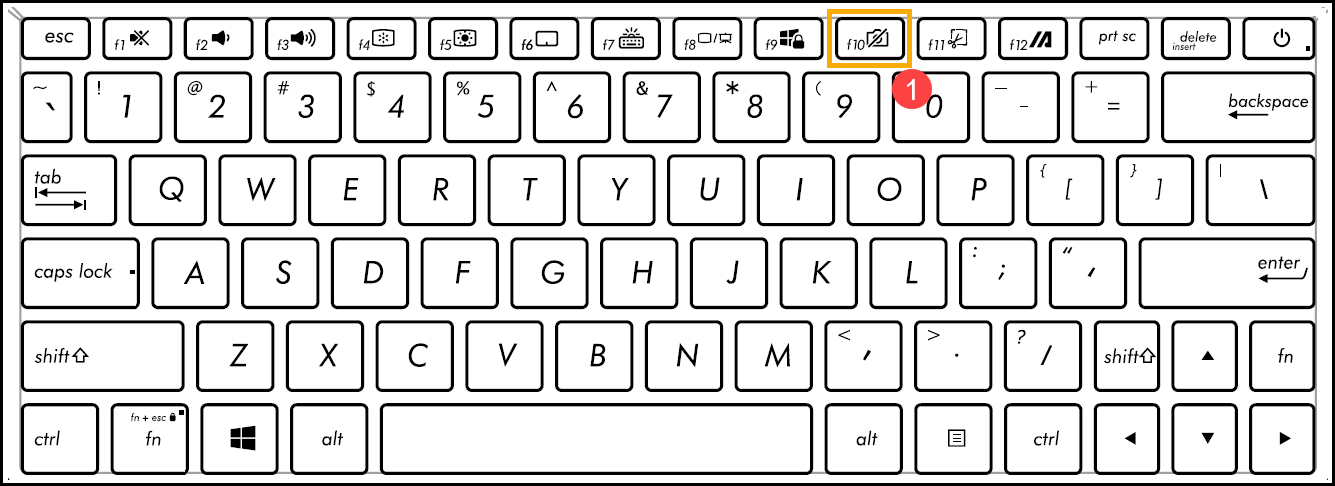
- Presione la tecla F10 en el teclado o utilice la tecla de combinación de
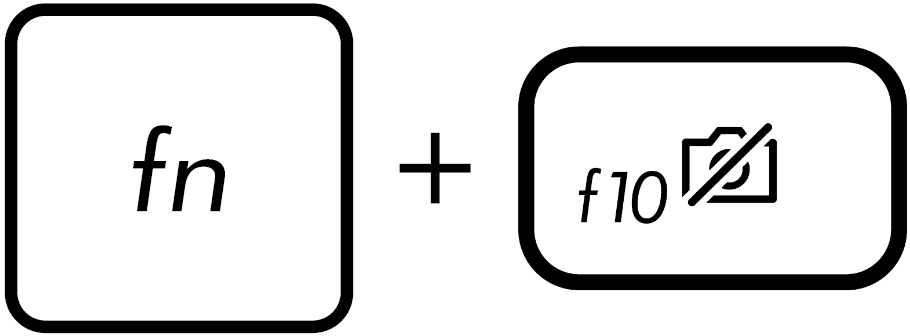 . (Depende de la Configuración de teclas de acceso rápido.) Cuando aparezca el aviso de [Cámara encendida] en la pantalla②, significa que la cámara está lista para usarse. Aquí puede aprender más sobre la introducción de teclas de acceso rápido de ASUS.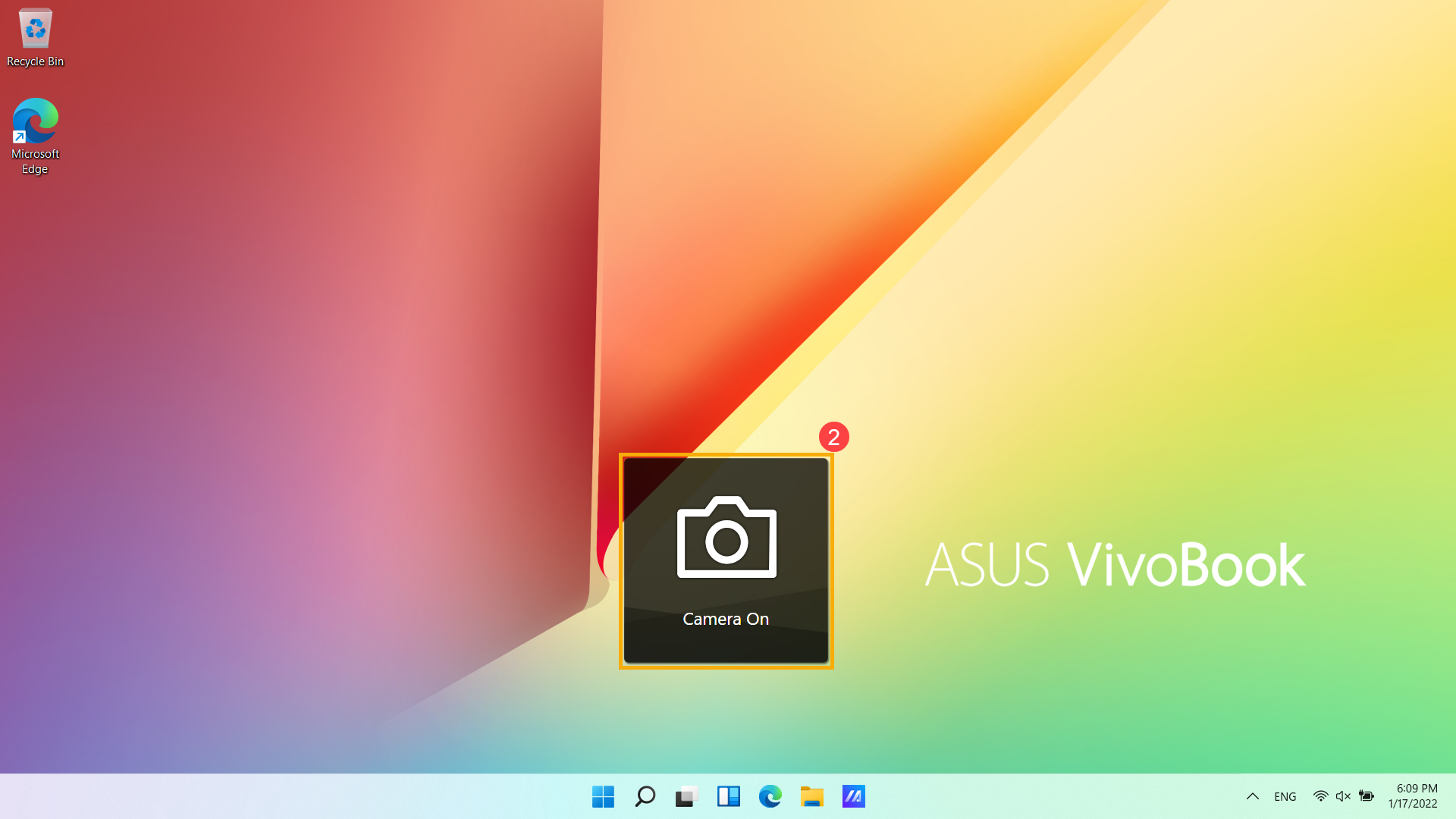
Por favor consulte las instrucciones relevantes a continuación de acuerdo con la versión de Windows que tenga actualmente instalada en su dispositivo:
Sistema operativo Windows 11
Habilitar acceso a la cámara
- Algunas aplicaciones o servicios pueden solicitar la autorización de la cámara la primera vez, y también puedes configurar qué aplicaciones tienen permitido acceder a tu cámara mediante la siguiente configuración de Windows.
Escribe y busca [Configuración de privacidad de la cámara] en la barra de búsqueda de Windows①, luego haz clic en [Abrir]②.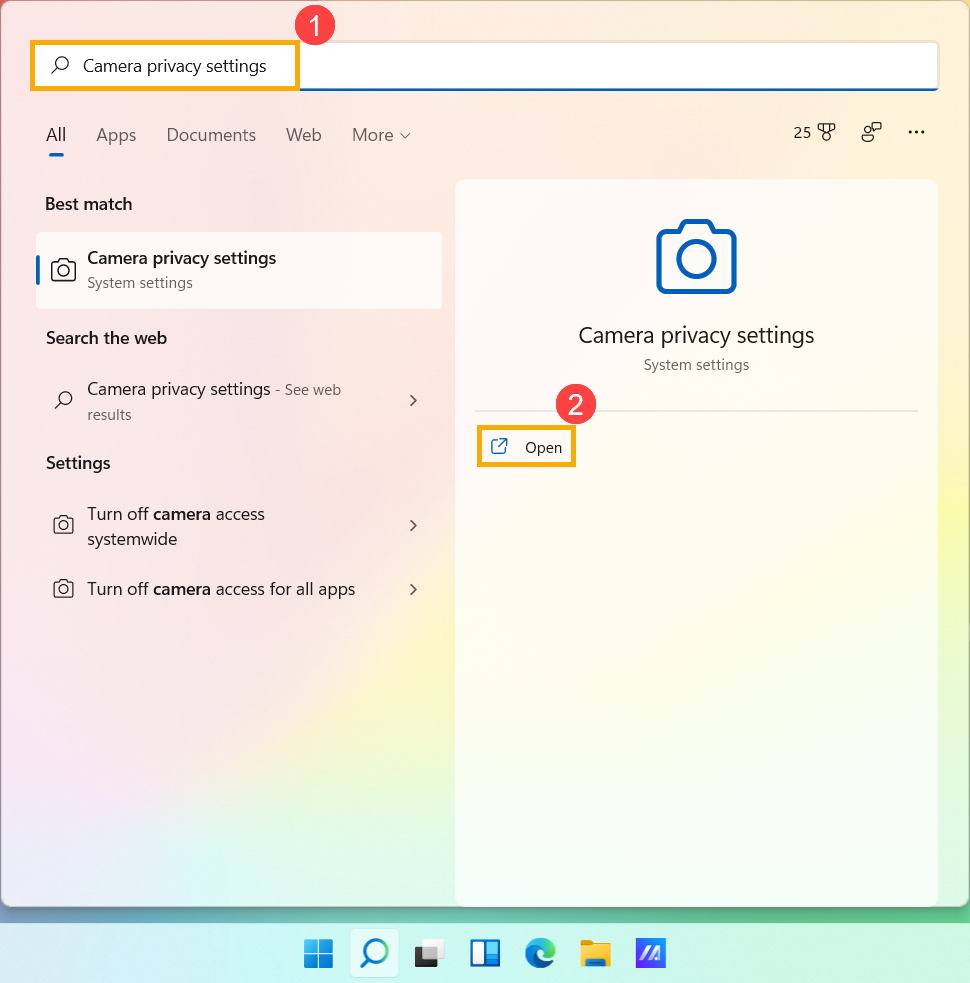
- Activa [Acceso a la cámara]③.
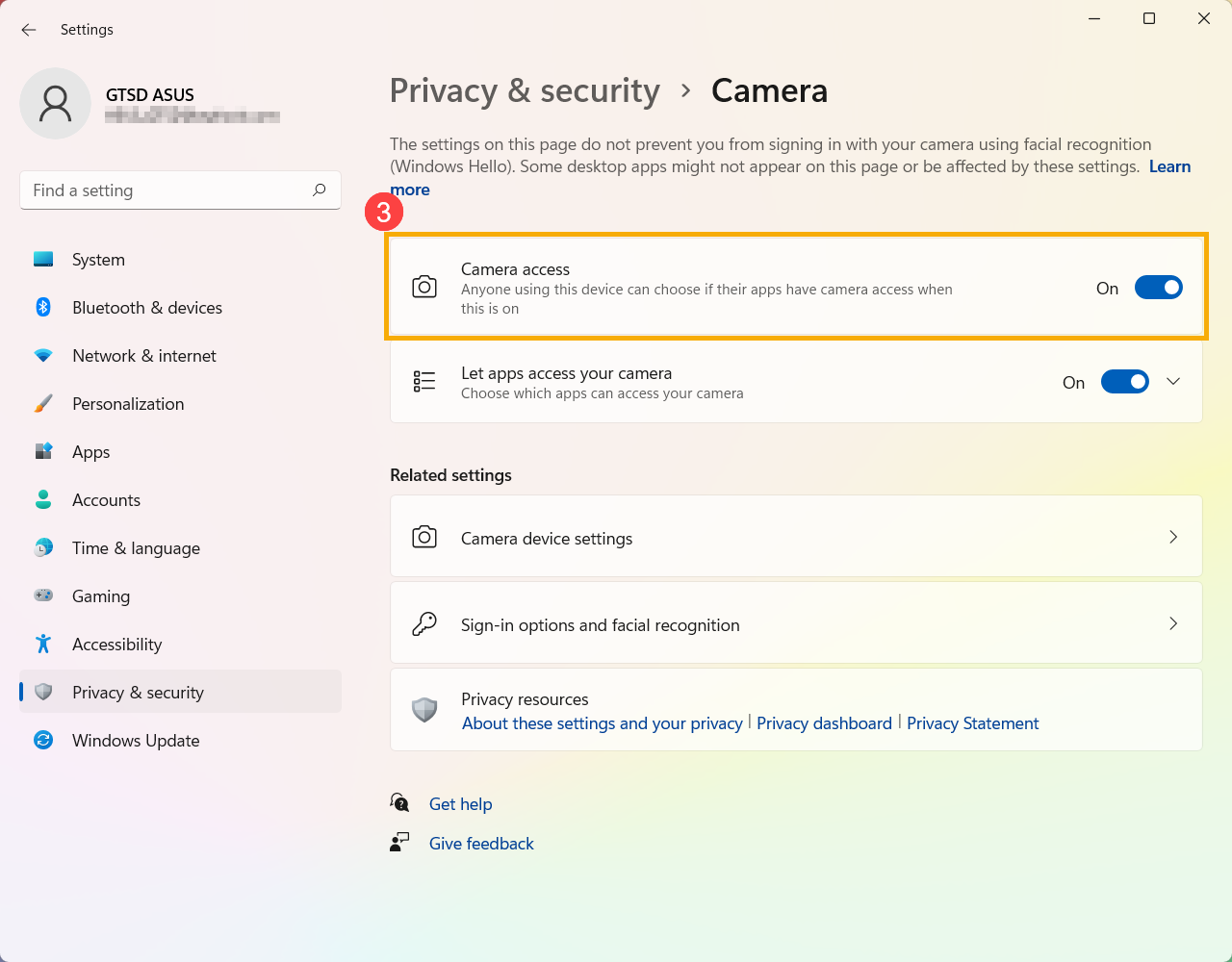
- Activa [Permitir que las aplicaciones accedan a tu cámara]④.
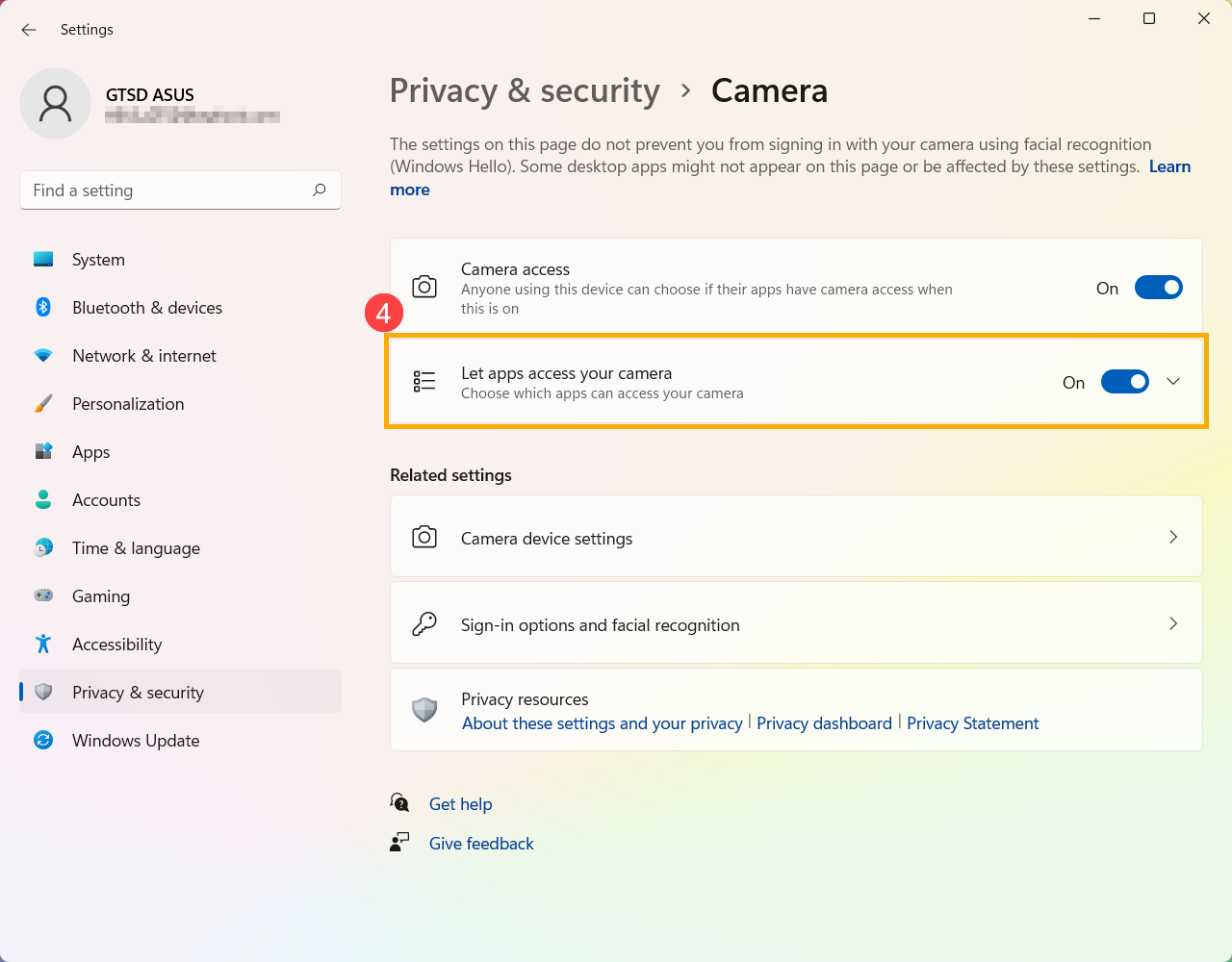
- Expande la opción de Permitir que las aplicaciones accedan a tu cámarapresentado, aquí puedes activar/desactivar qué aplicaciones pueden usar la cámara⑤.
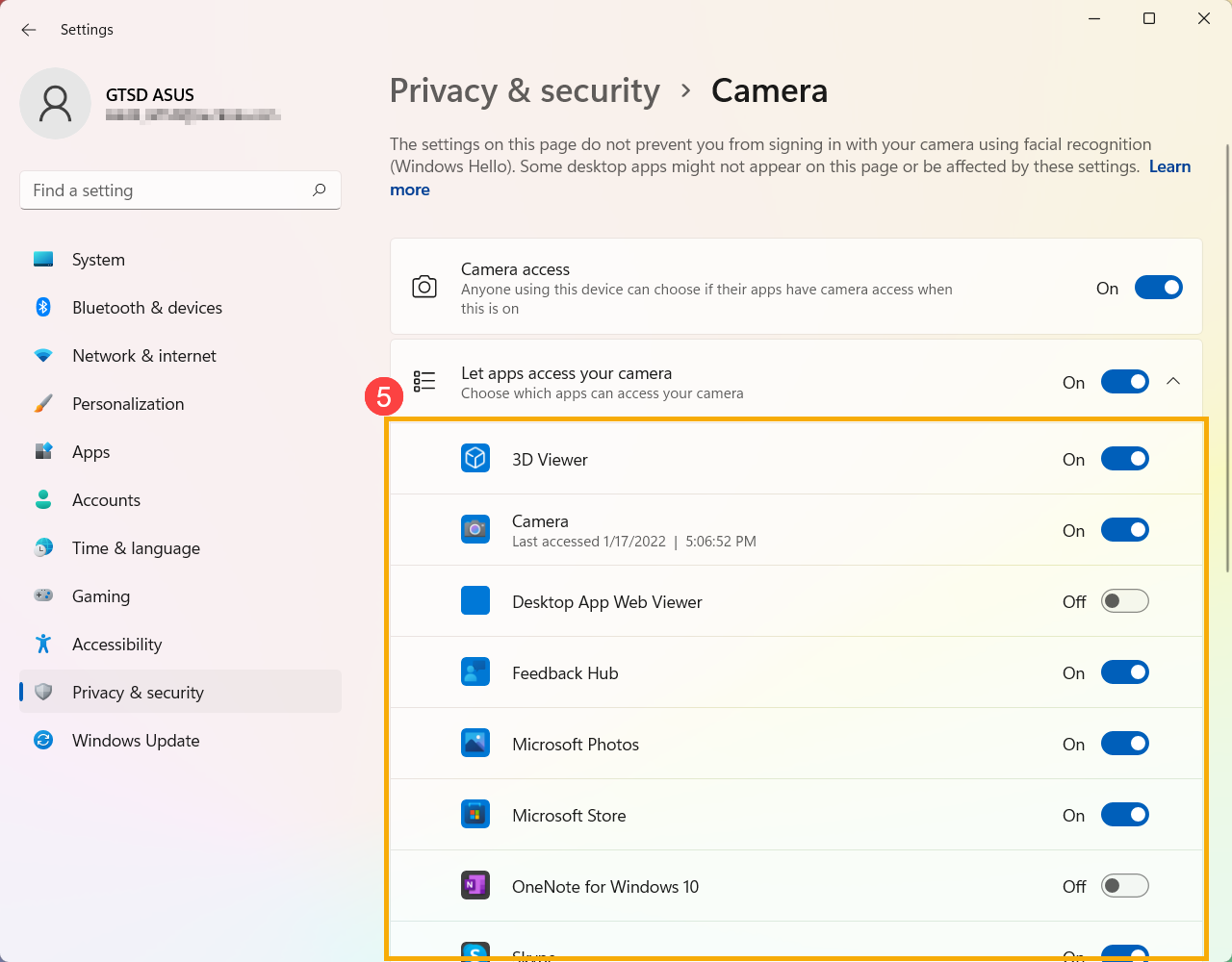
Nota: Si activas Windows Hello, usará tu cámara para iniciar sesión incluso si 'Permitir que las aplicaciones accedan a tu cámara' está desactivado. Si Windows Hello está desactivado, no podrá acceder a tu cámara.
Abrir la aplicación 「Cámara」
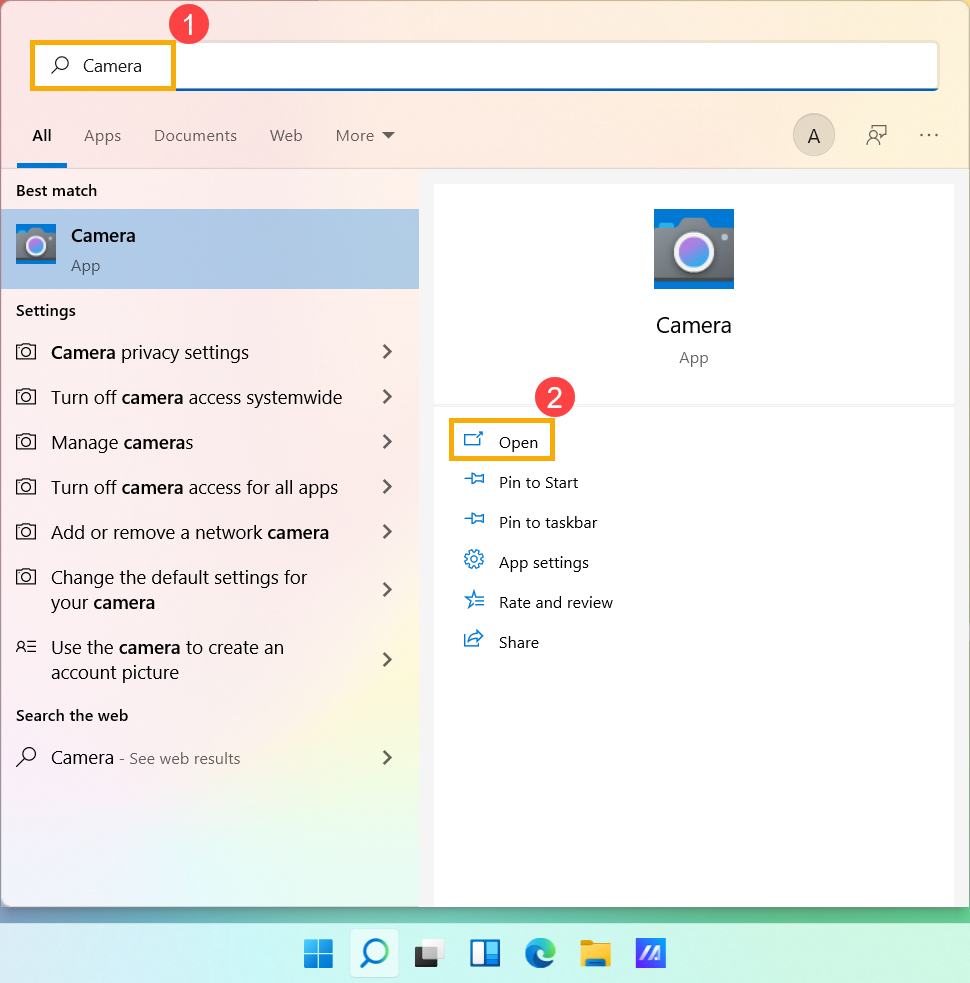
- Escribe y busca [Cámara] en la barra de búsqueda de Windows①, luego haz clic en [Abrir]②.
- Haz clic en el icono Tomar Foto
 o el icono Cambiar a modo vídeo
 en la pantalla para tomar una foto o video.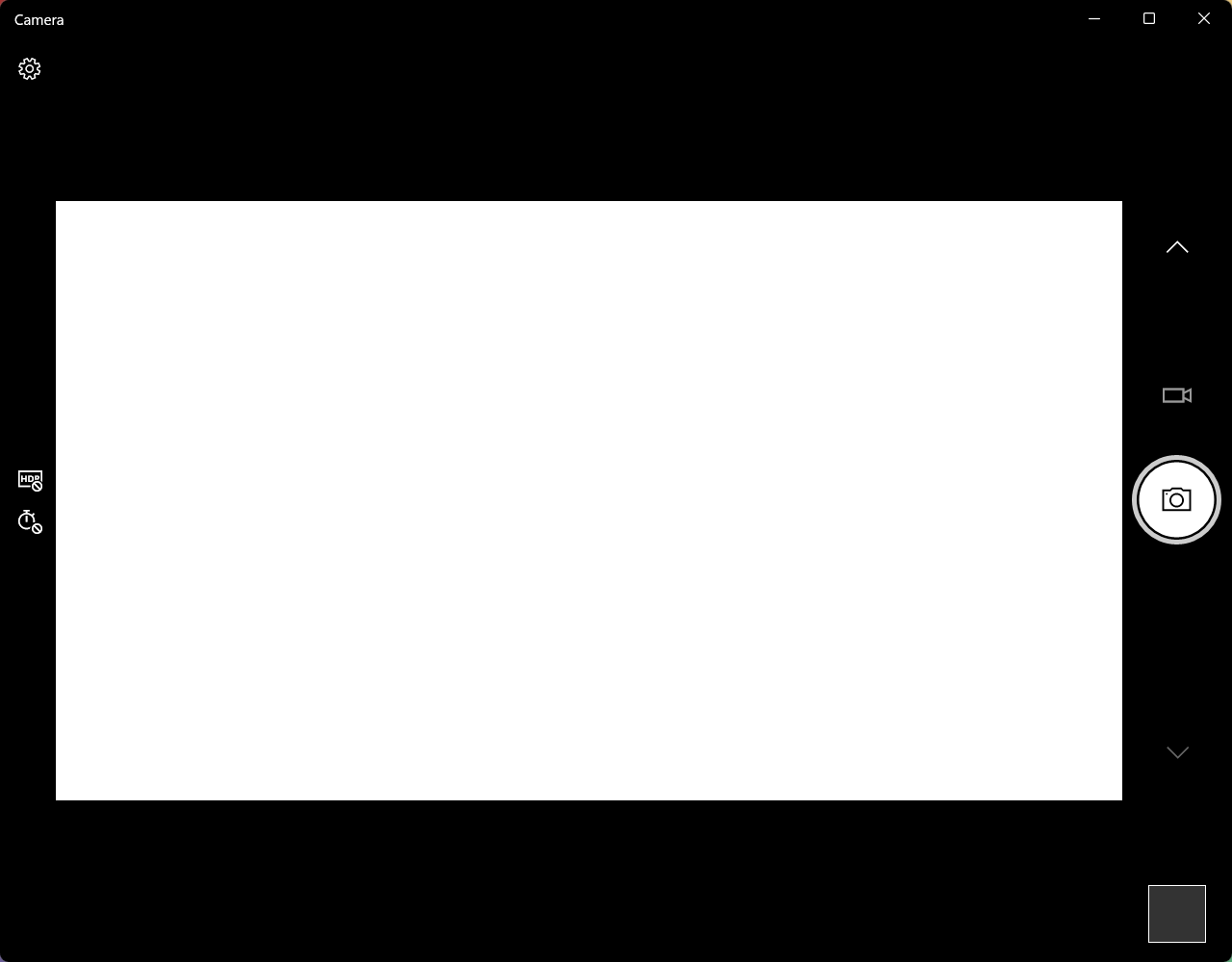
Cómo configurar el micrófono
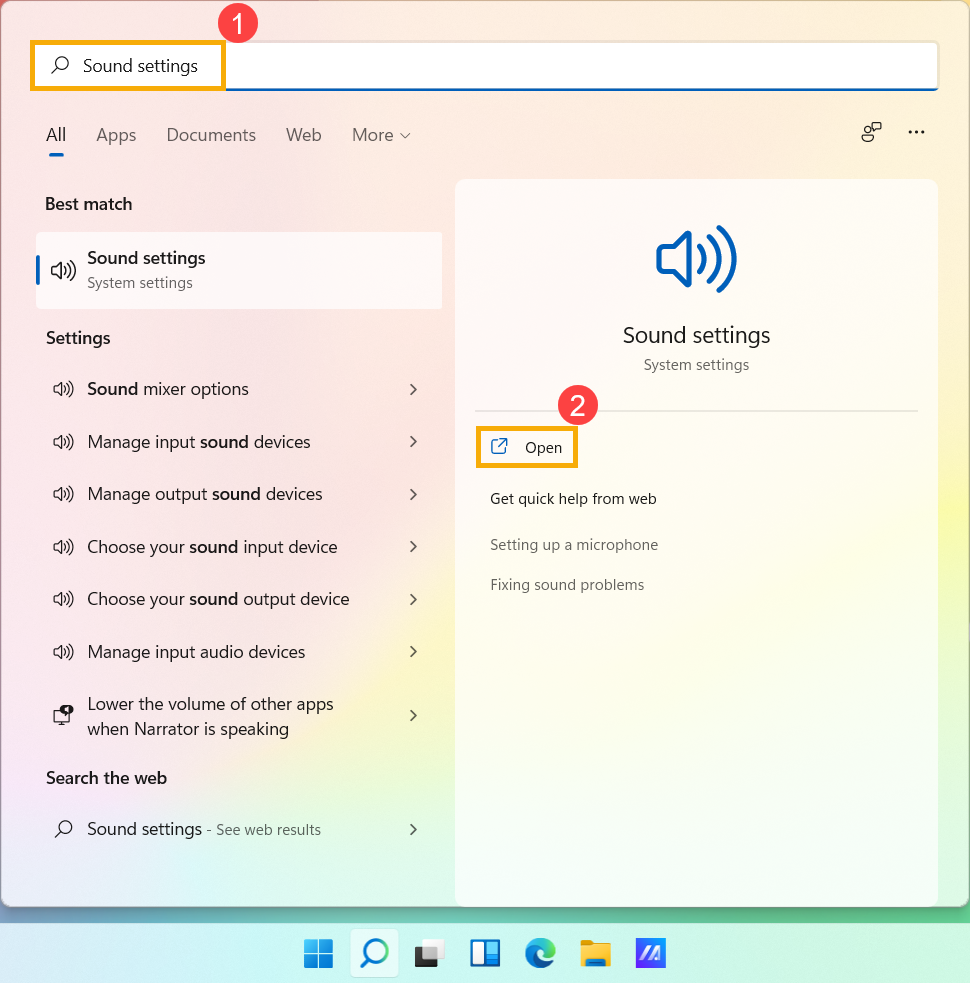
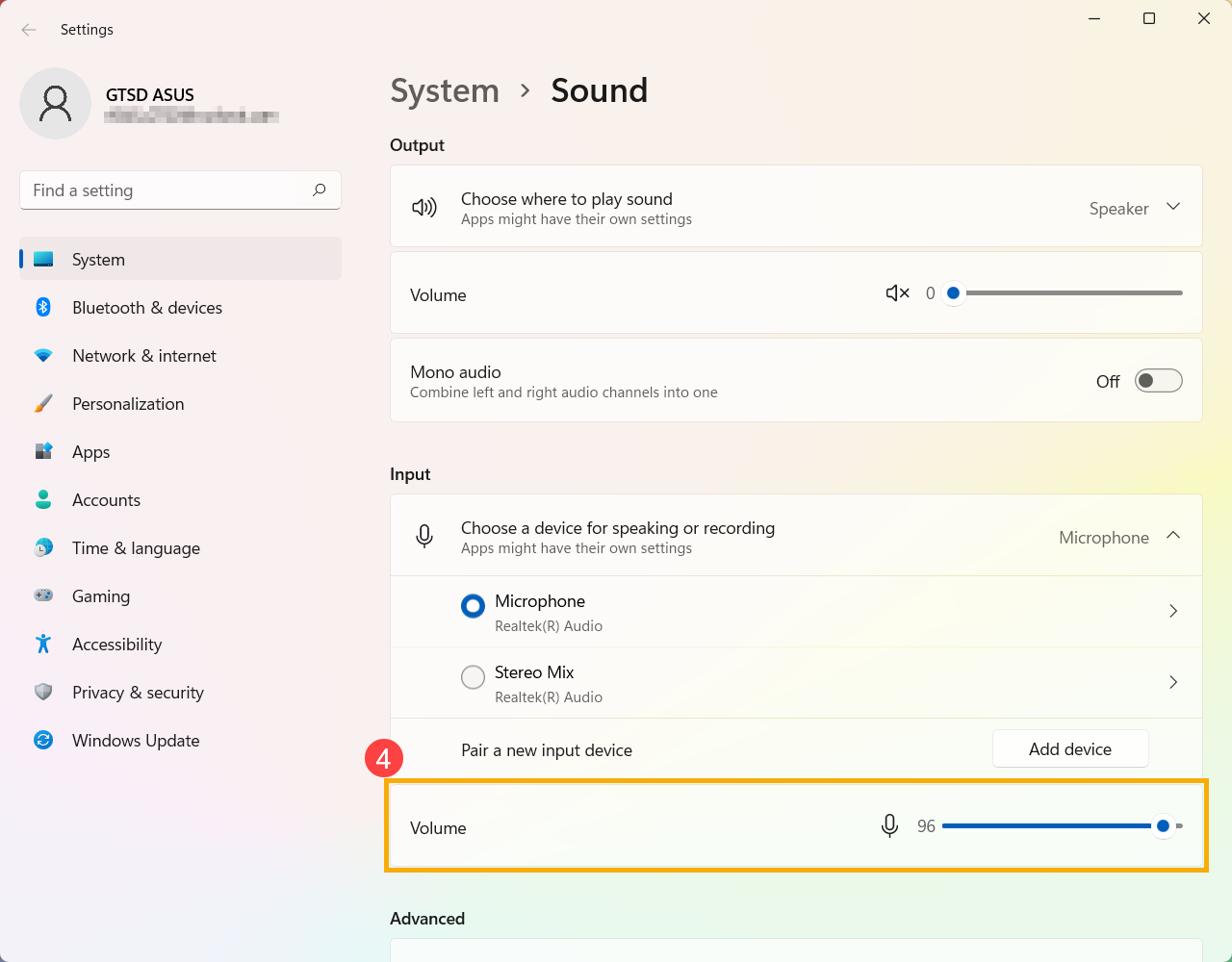
- Escriba y busque [Configuración de sonido] en la barra de búsqueda de Windows①, luego haga clic en [Abrir]②.
- En el campo del dispositivo de entrada, seleccione el dispositivo de micrófono que desea usar③.
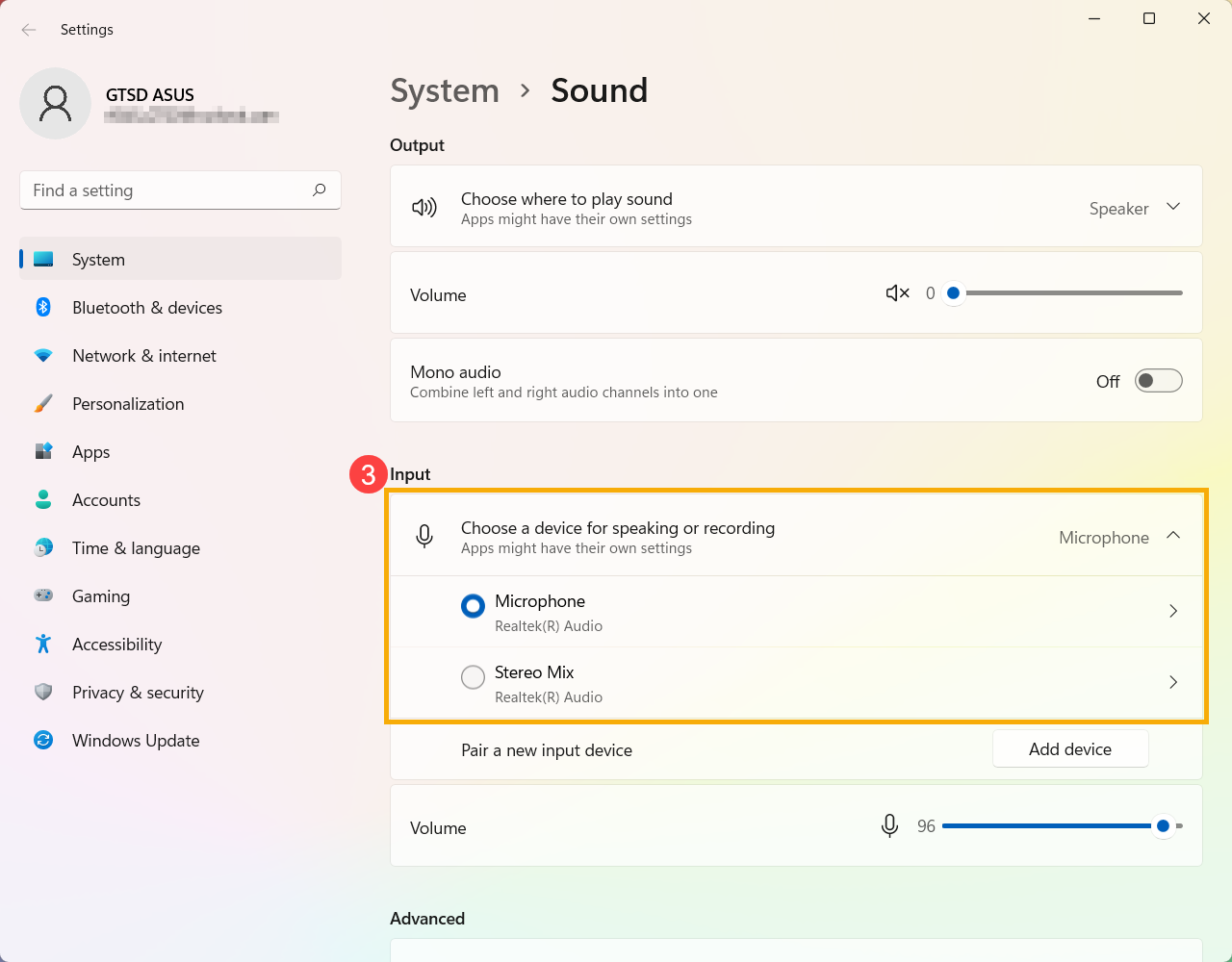
- Puede usar la barra deslizante para ajustar el volumen del micrófono④.
Habilitar acceso al micrófono
- Algunas aplicaciones o servicios pueden solicitar la autorización del micrófono por primera vez, y también puedes configurar qué aplicaciones tienen permitido acceder a tu micrófono mediante la siguiente configuración de Windows.
Escribe y busca [Configuración de privacidad del micrófono] en la barra de búsqueda de Windows①, luego haz clic en [Abrir]②.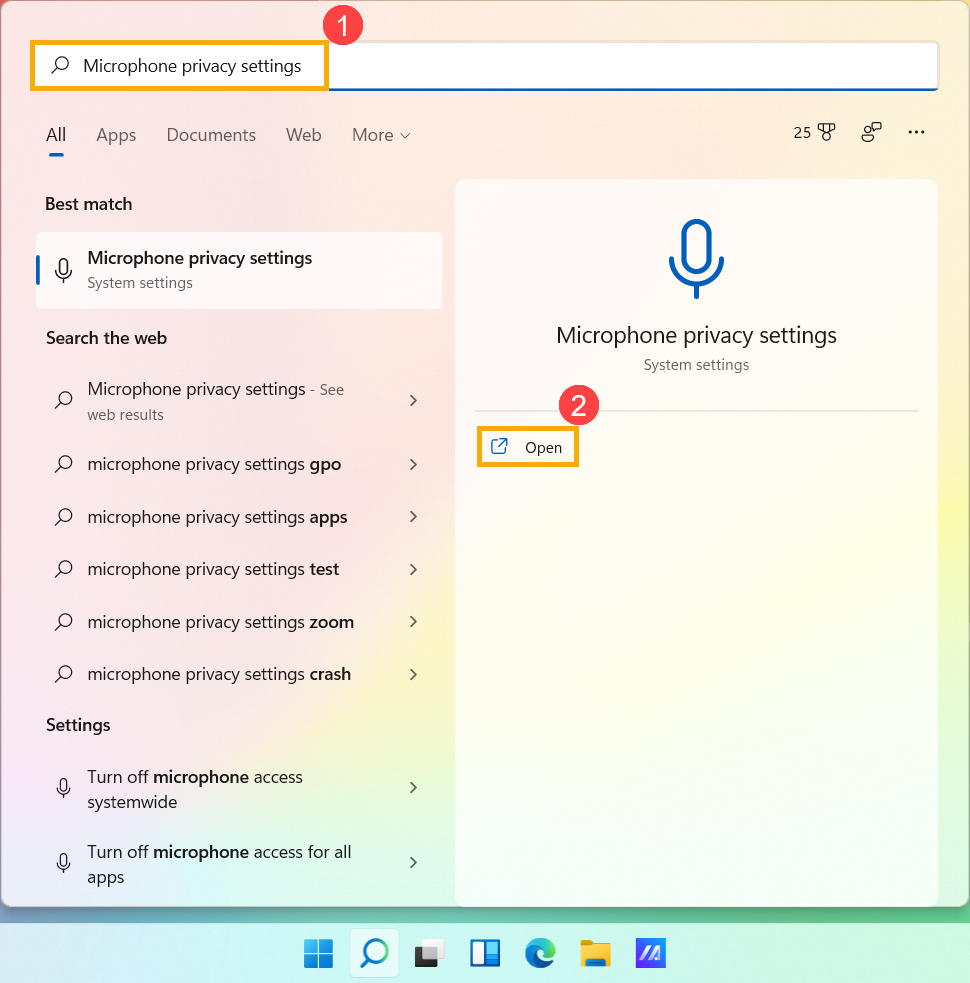
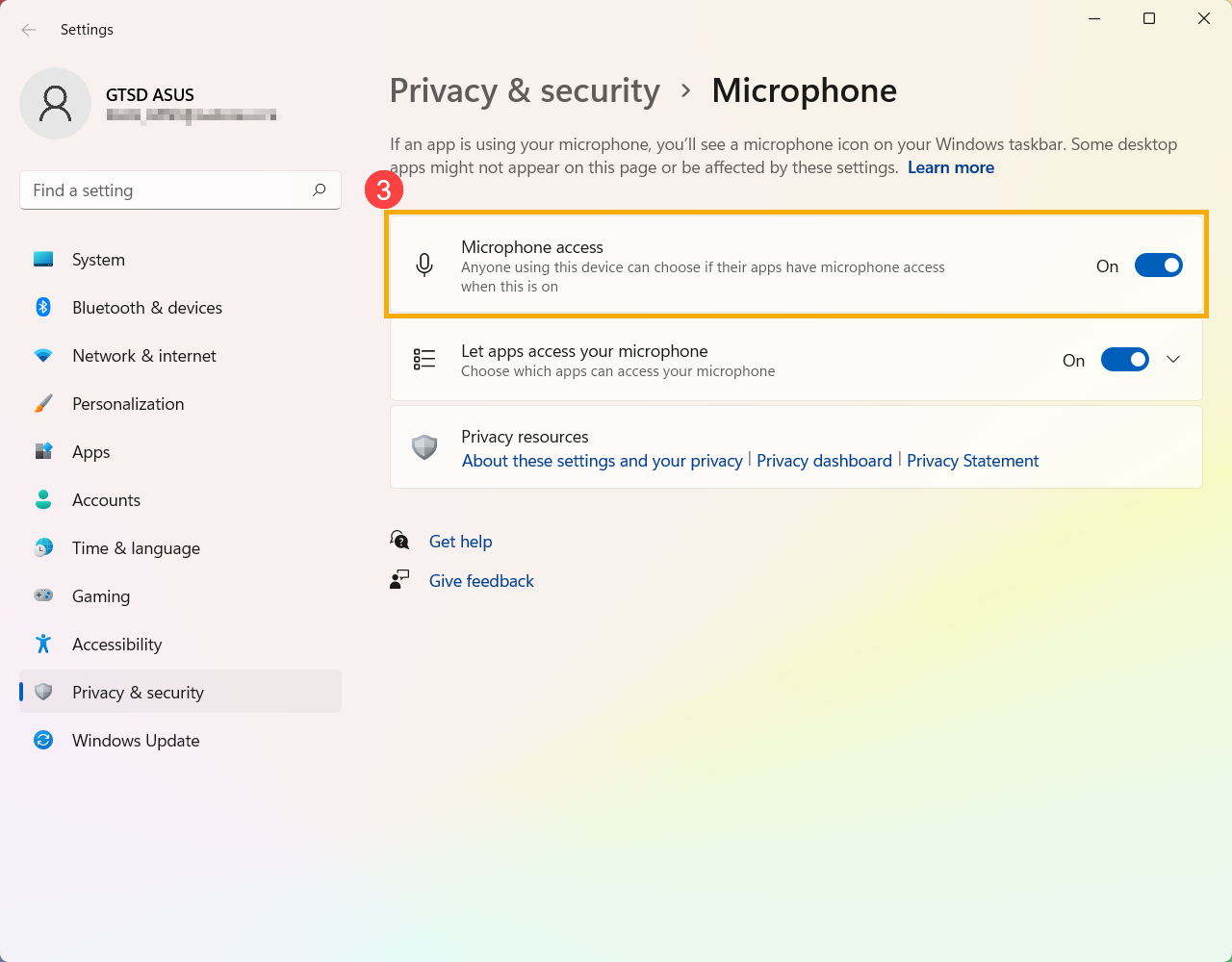
- Activa [Acceso al micrófono]③.
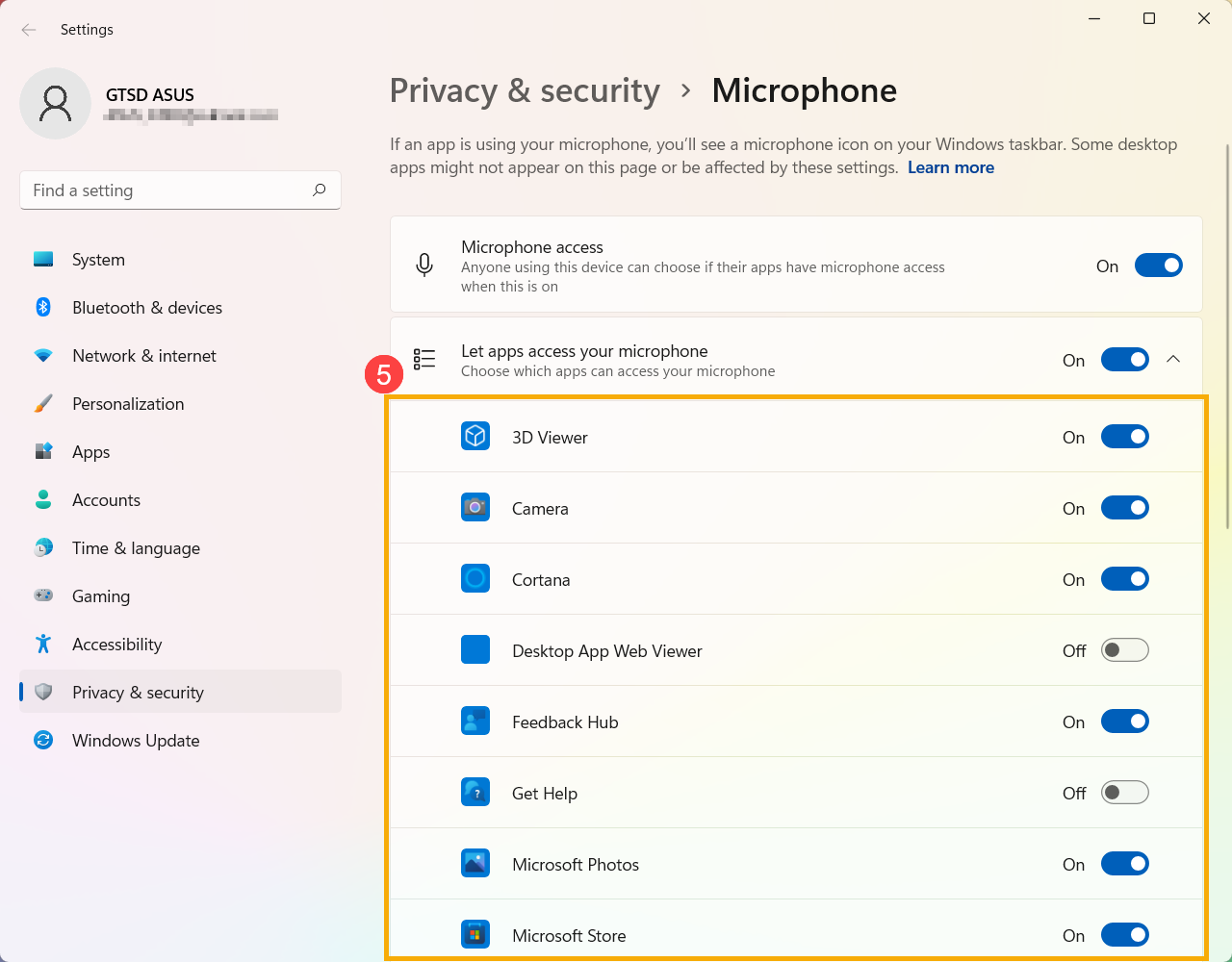
- Activa [Permitir que las aplicaciones accedan a tu micrófono]④.
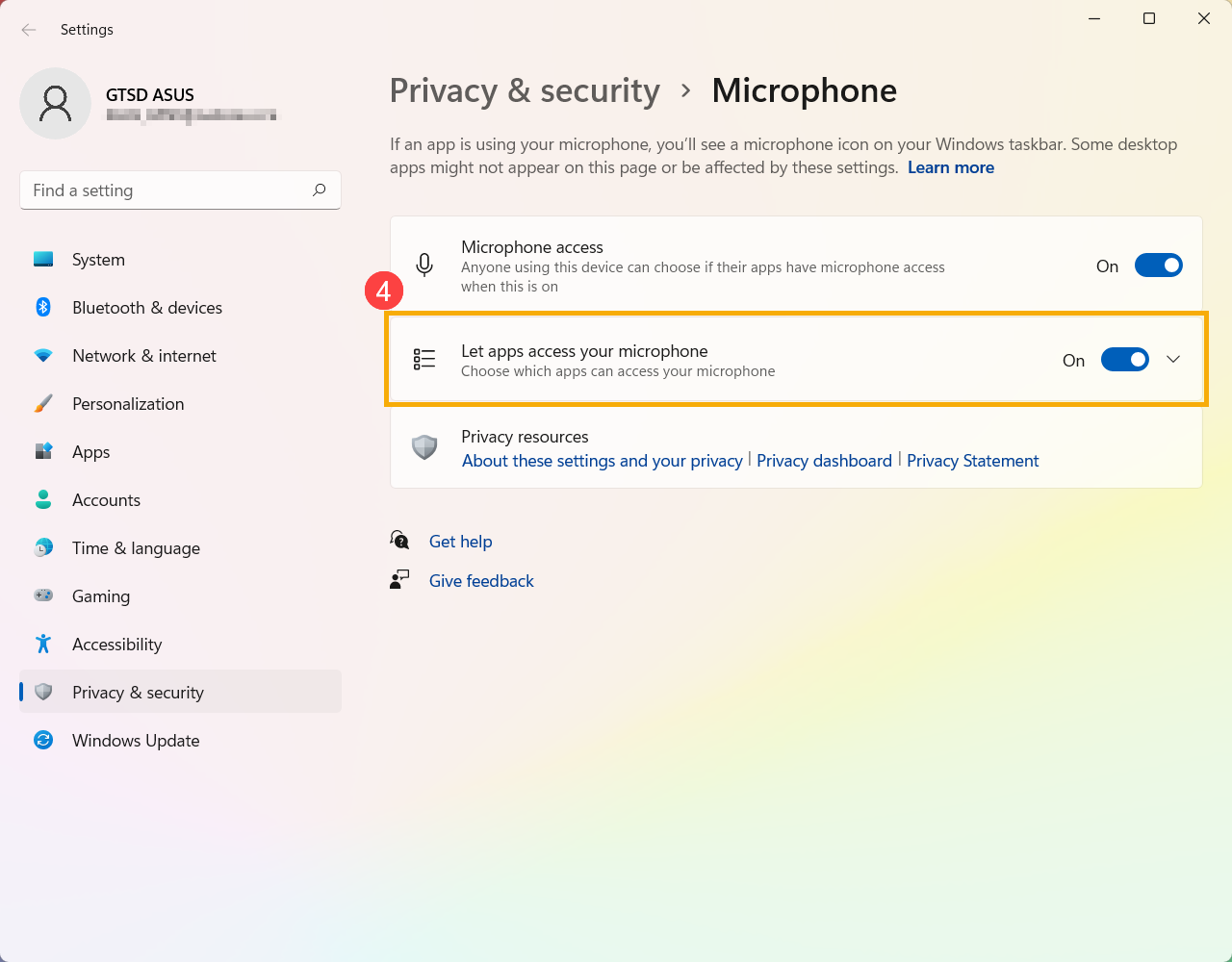
- Expande el campo Permitir que las aplicaciones accedan a tu micrófono, aquí puedes activar/desactivar qué aplicaciones pueden usar el micrófono⑤.
Sistema operativo Windows 10
Habilitar acceso a la cámara
- Algunas aplicaciones o servicios pueden solicitar la autorización de la cámara por primera vez, y también puedes configurar qué aplicaciones están permitidas acceder a tu cámara mediante la siguiente configuración de Windows.
Escribe y busca [Configuración de privacidad de la cámara] en la barra de búsqueda de Windows①, luego haz clic en [Abrir]②.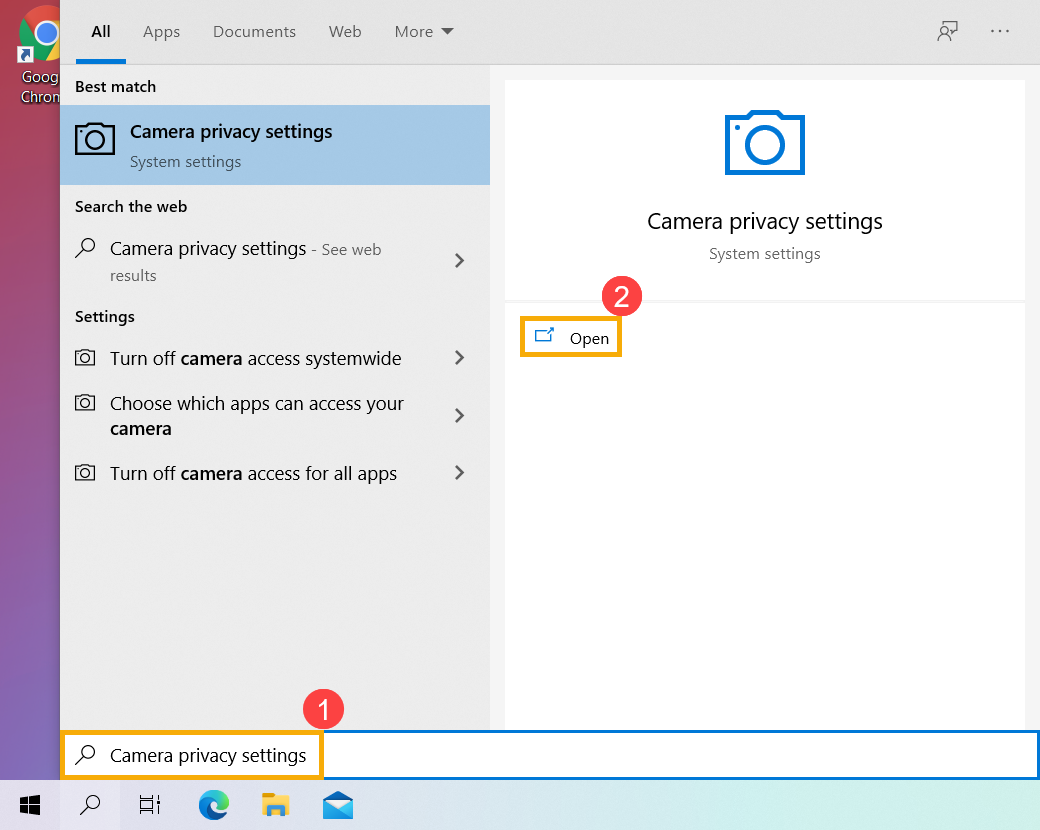
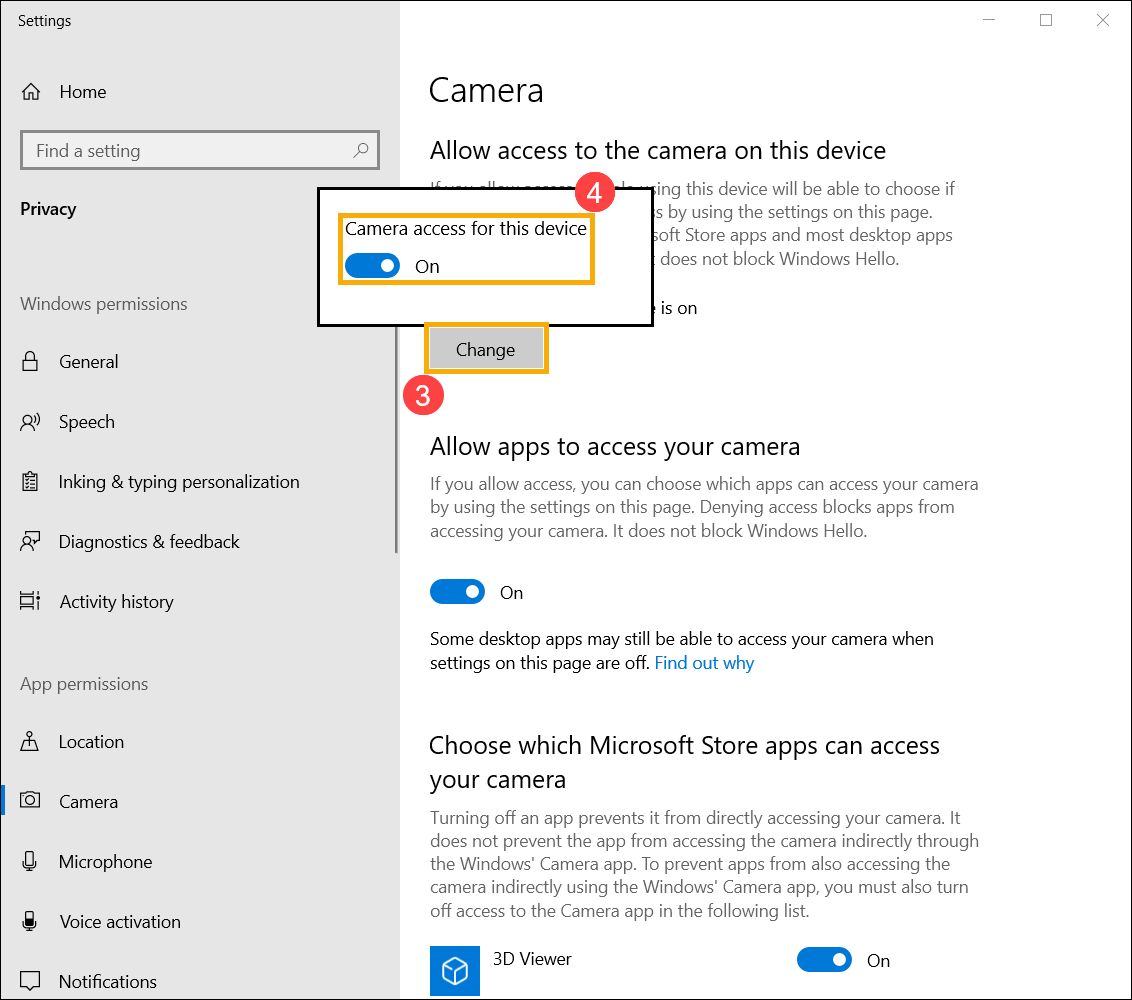
- Selecciona [Cambiar]③, luego activa [Acceso a la cámara para este dispositivo]④.
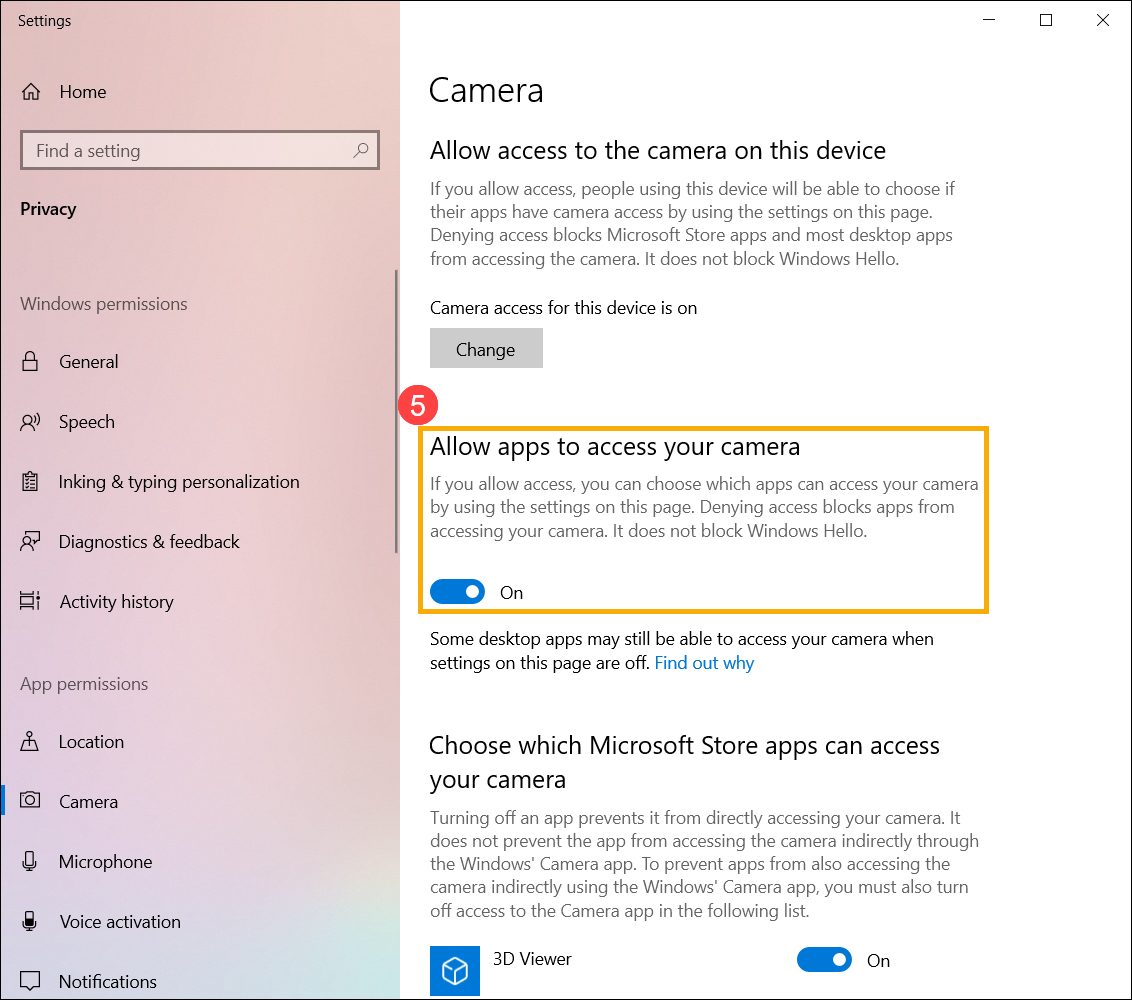
- Activa [Permitir que las aplicaciones accedan a tu cámara]⑤.
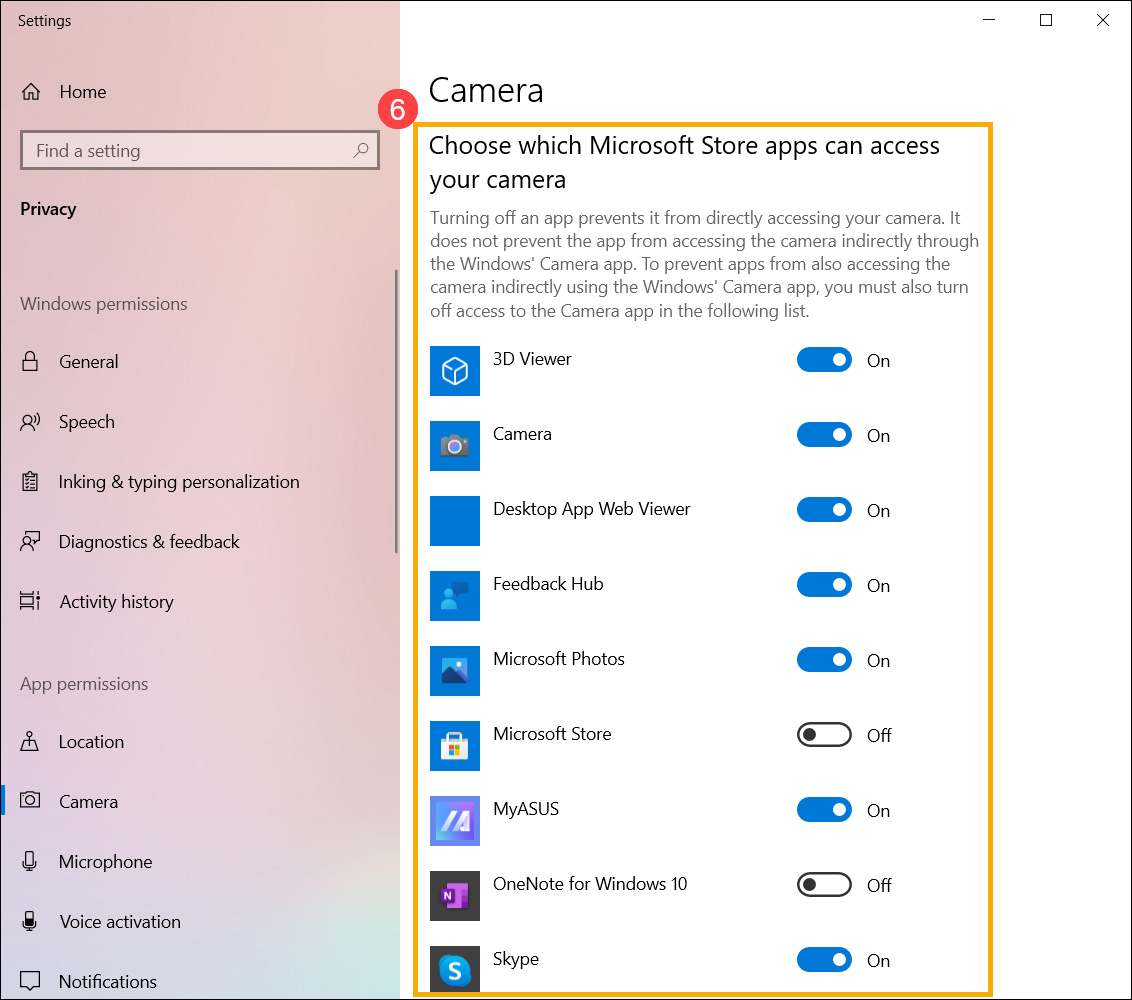
- Desplázate hacia abajo hasta la sección de [Elegir qué aplicaciones de Microsoft Store pueden acceder a tu cámara]⑥, aquí puedes activar o desactivar qué aplicaciones pueden usar la cámara.
Nota: Si activas Windows Hello, usará tu cámara para iniciar sesión incluso si 'Permitir que las aplicaciones accedan a tu cámara' está desactivado. Si Windows Hello está desactivado, no puede acceder a tu cámara.
Abrir la aplicación 「Cámara」
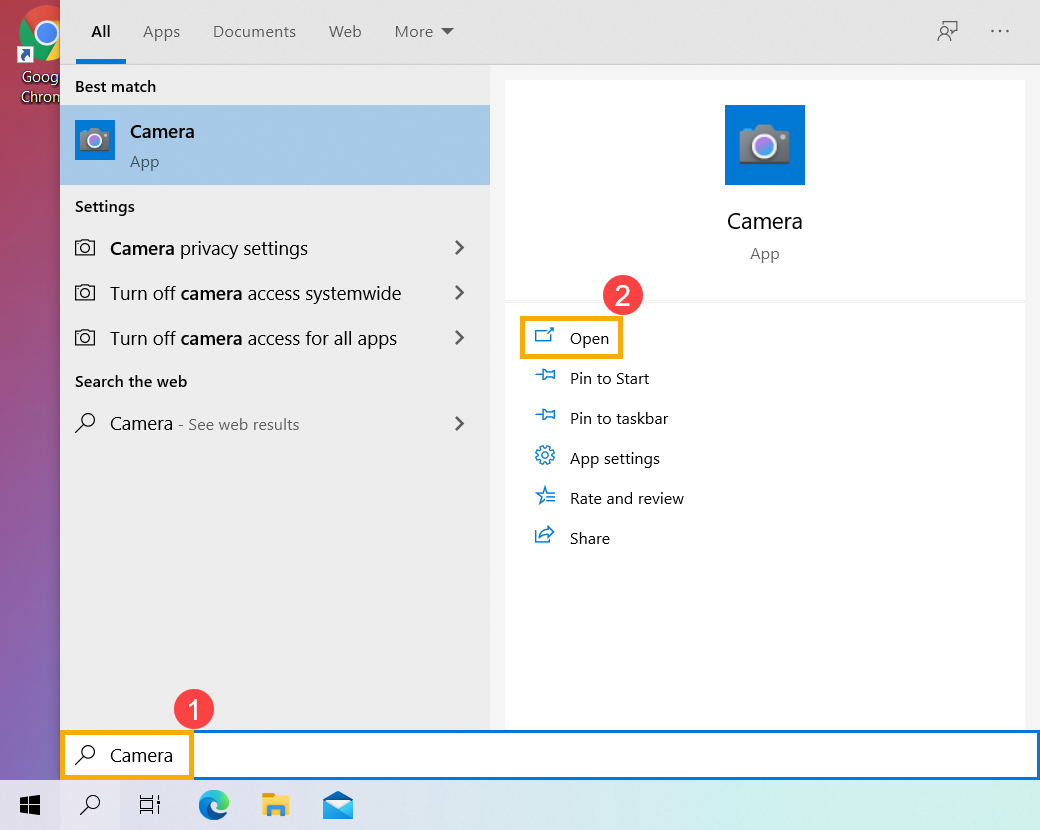
- Escribe y busca [Cámara] en la barra de búsqueda de Windows①, luego haz clic en [Abrir]②.
- Haz clic en el icono Tomar foto o el Cambia al modo de video icono en la pantalla para tomar una foto o video.

Cómo configurar el micrófono
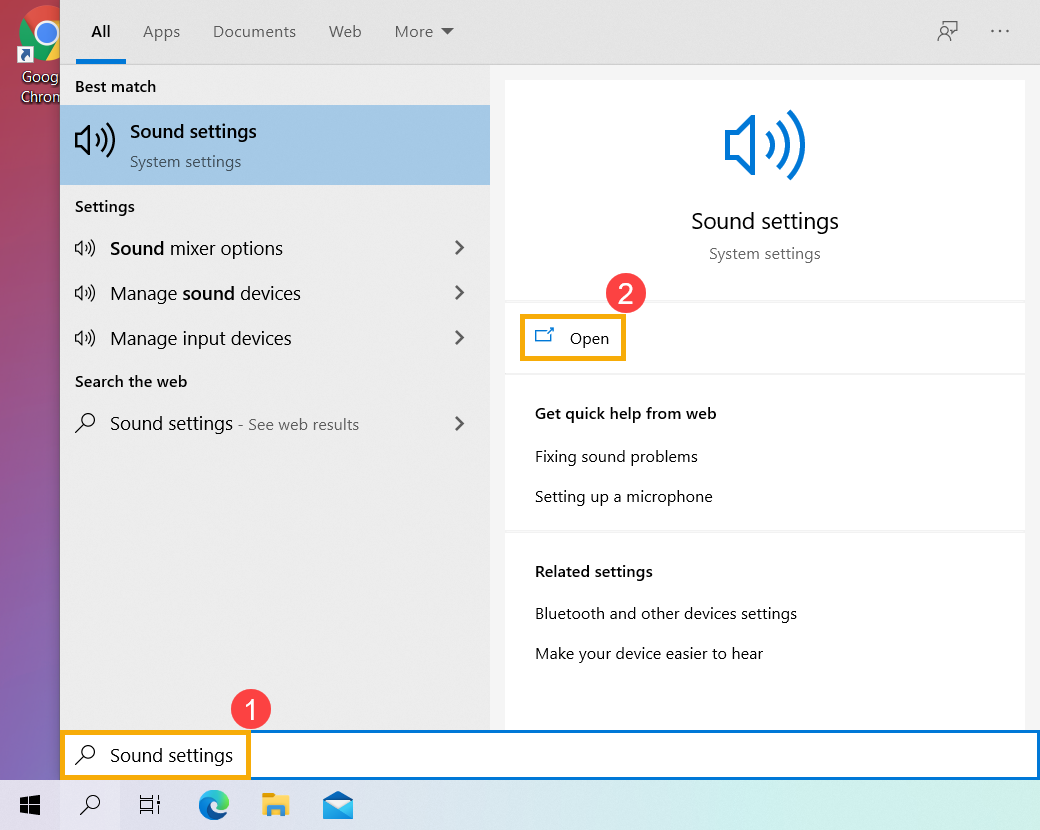
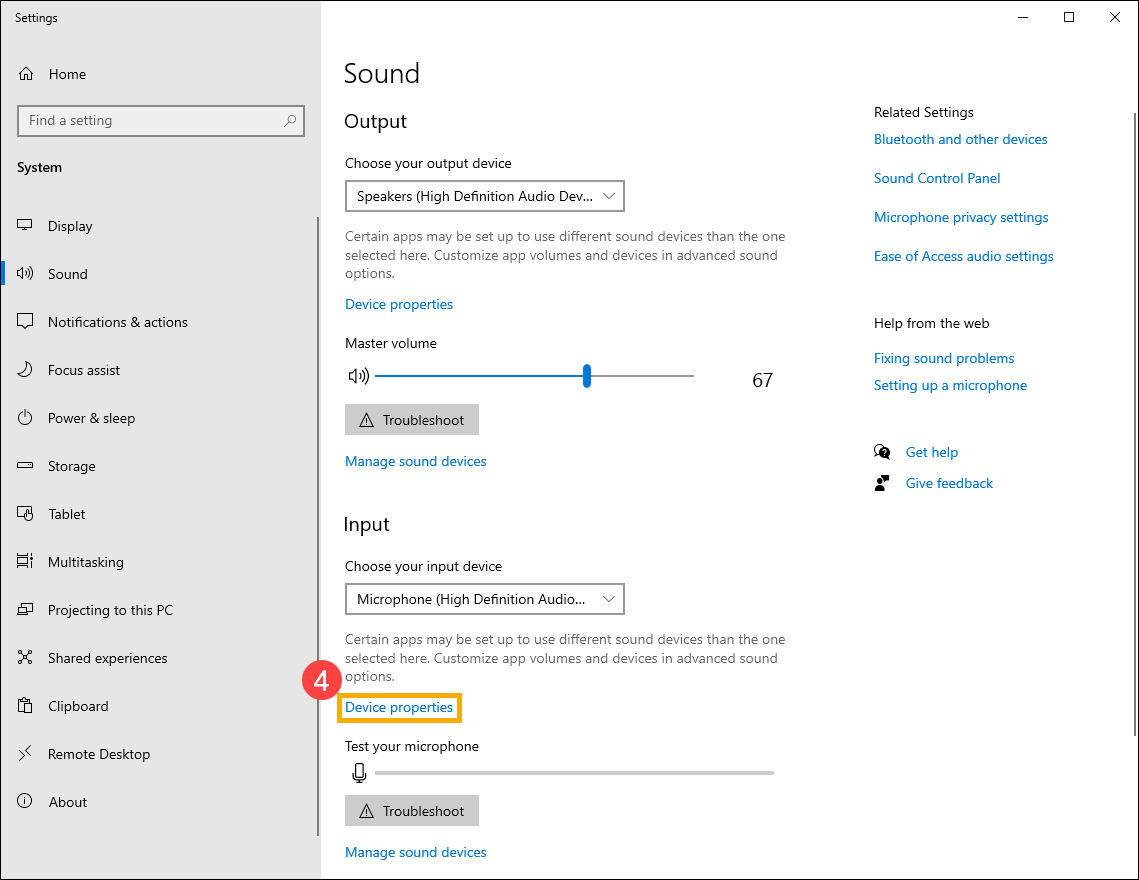
- Escribe y busca [Configuración de sonido] en la barra de búsqueda de Windows①, luego haz clic en [Abrir]②.
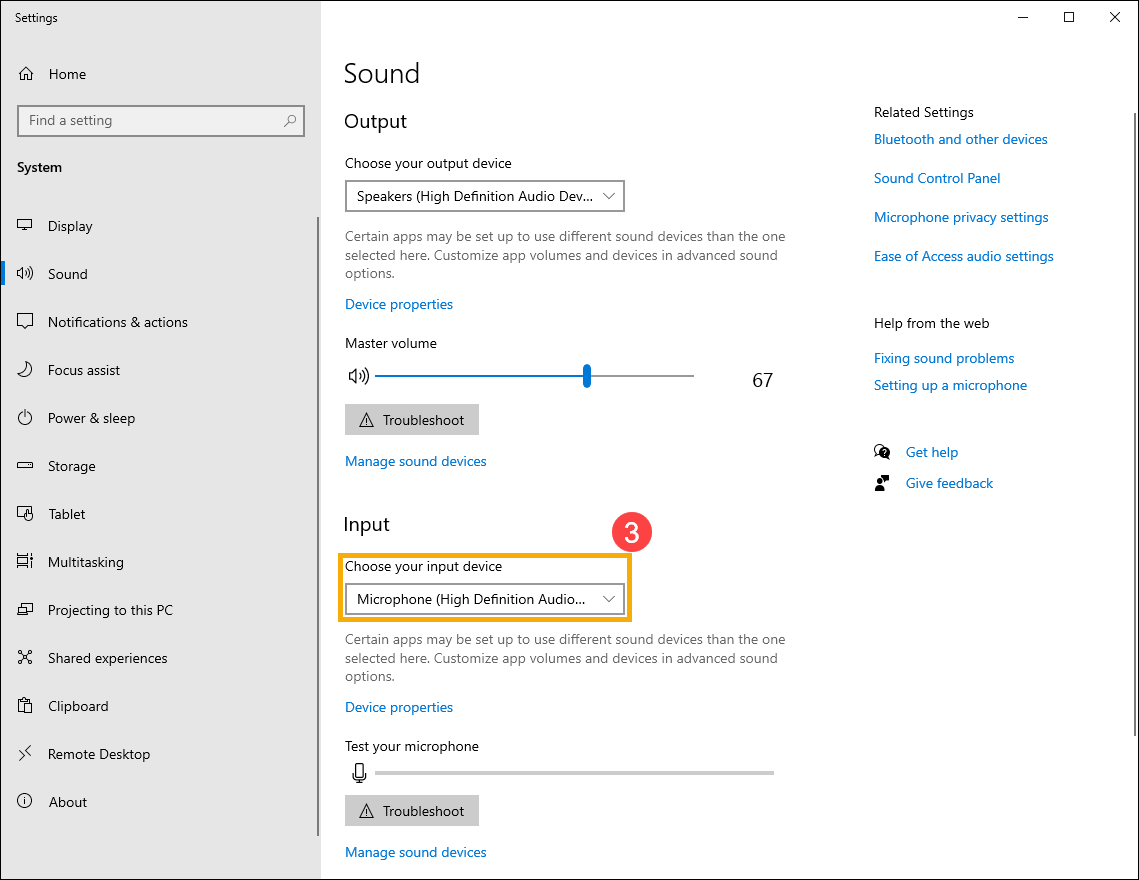
- Haz clic en [Elige tu dispositivo de entrada], luego selecciona el micrófono que deseas usar③.
- Ajusta el volumen del micrófono. Selecciona [Propiedades del dispositivo]④.
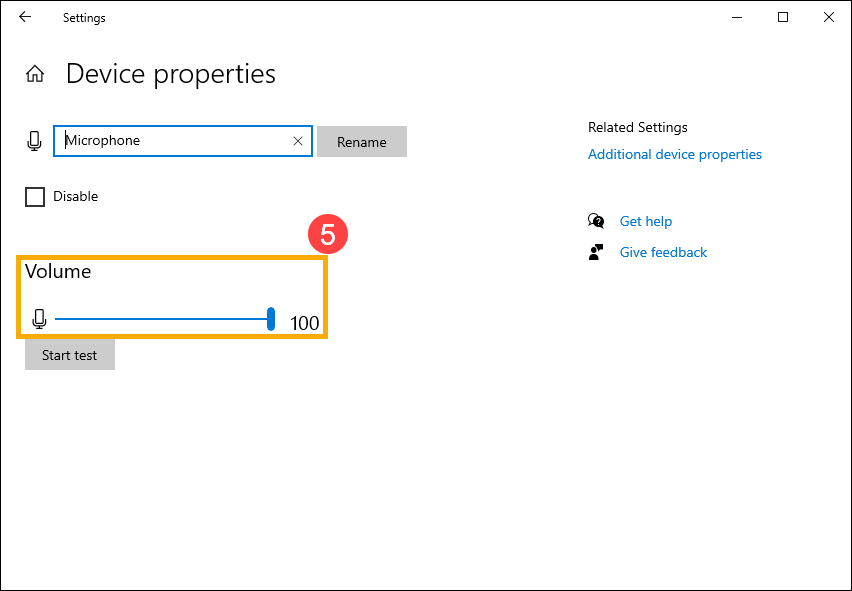
- Puedes usa la barra deslizante para ajustar el volumen del micrófono⑤.
Habilitar acceso al micrófono
- Algunas aplicaciones o servicios pueden solicitar la autorización del micrófono por primera vez, y también puedes configurar qué apps están permitidas para acceder a tu micrófono mediante los siguientes ajustes de Windows.
Escribe y busca [Configuración de privacidad del micrófono] en la barra de búsqueda de Windows①, luego haz clic en [Abrir]②.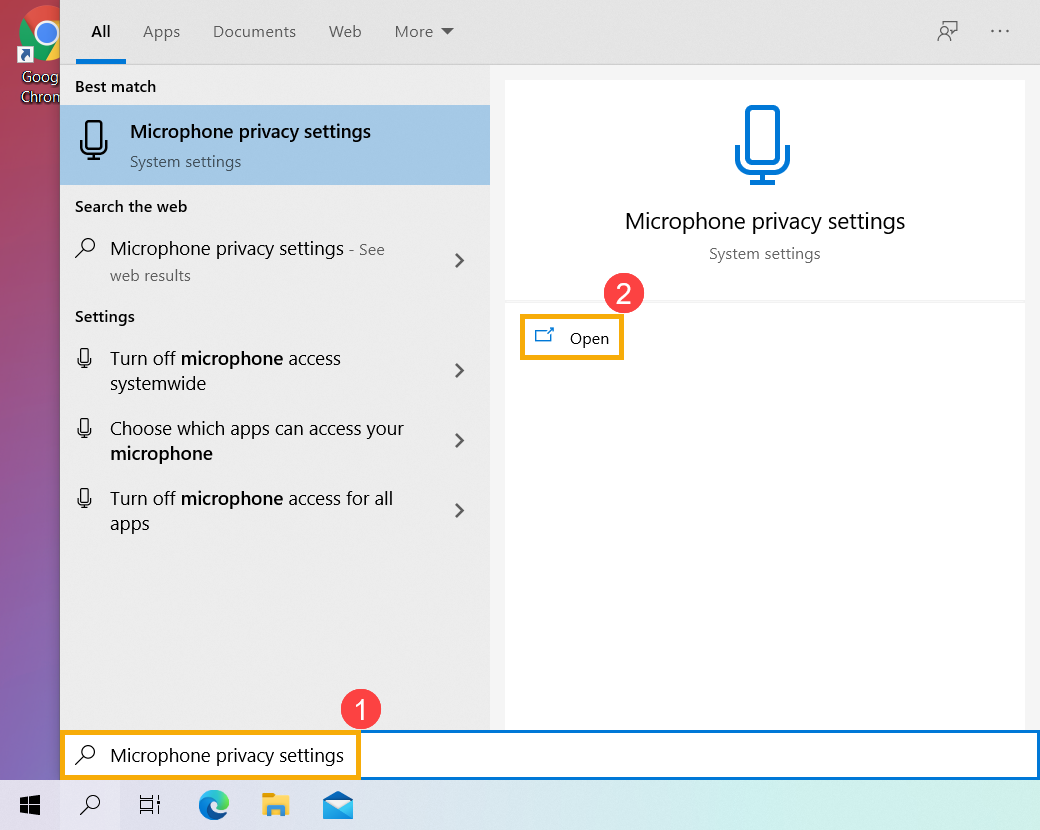
- Selecciona [Cambiar]③, luego activa [Acceso al micrófono para este dispositivo]④.
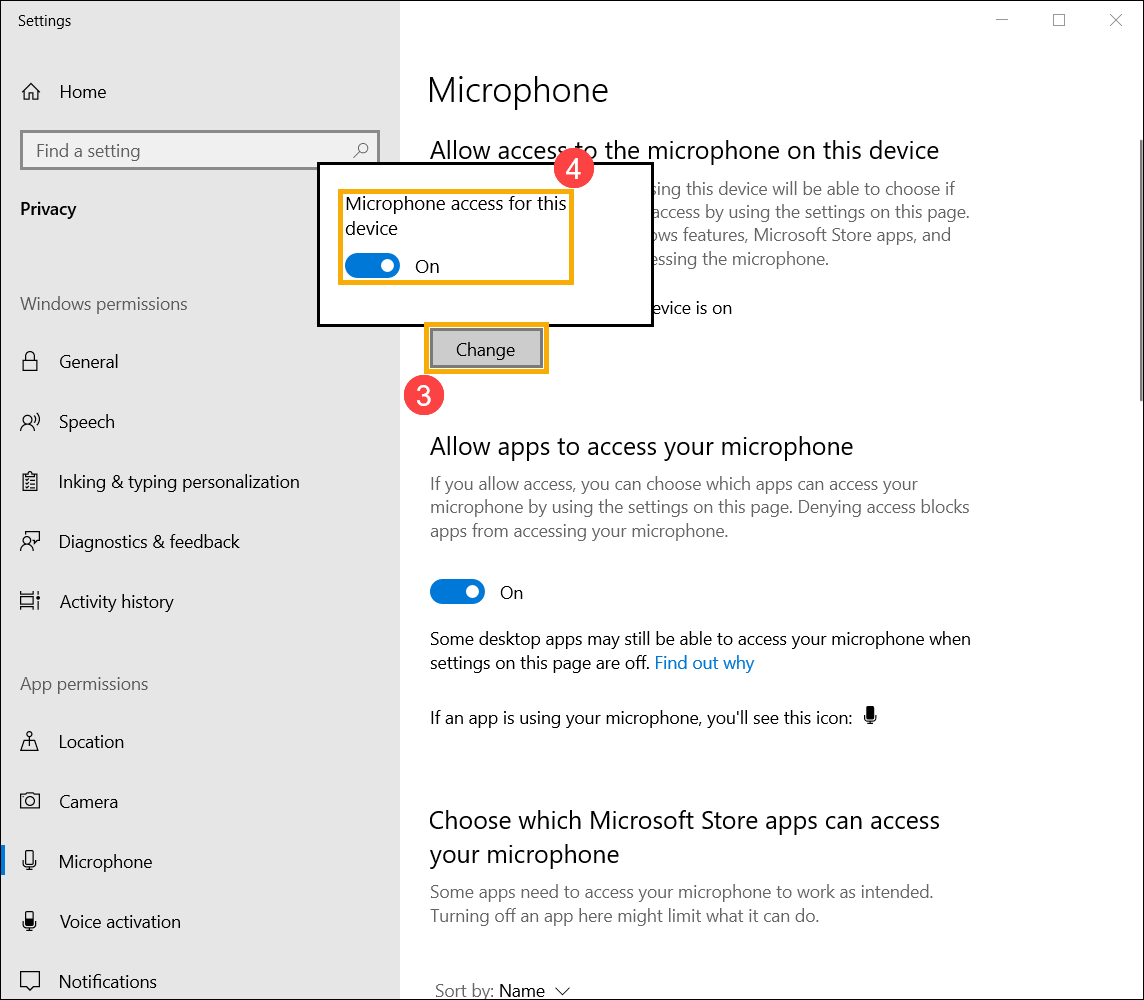
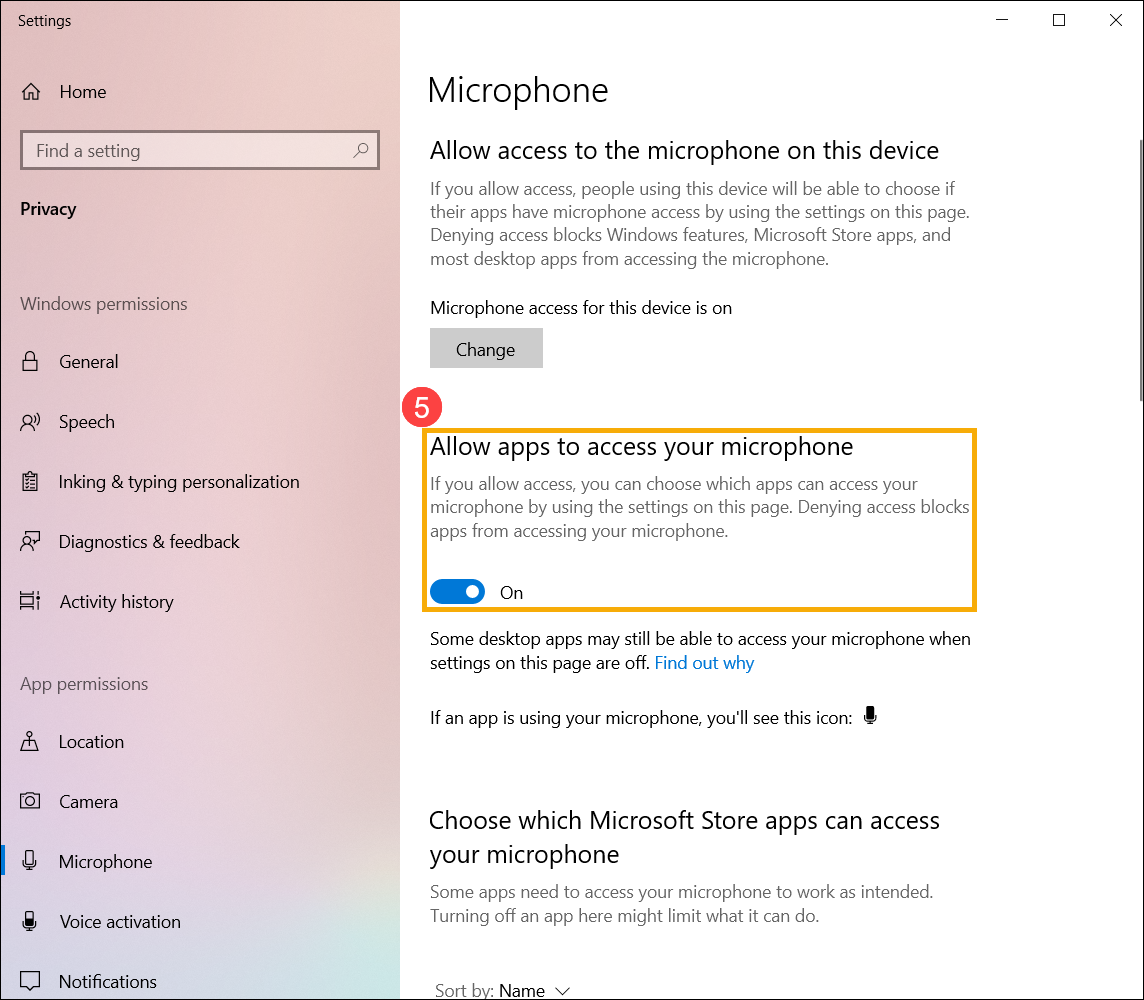
- Activa [Permitir que las aplicaciones accedan a tu micrófono]⑤.
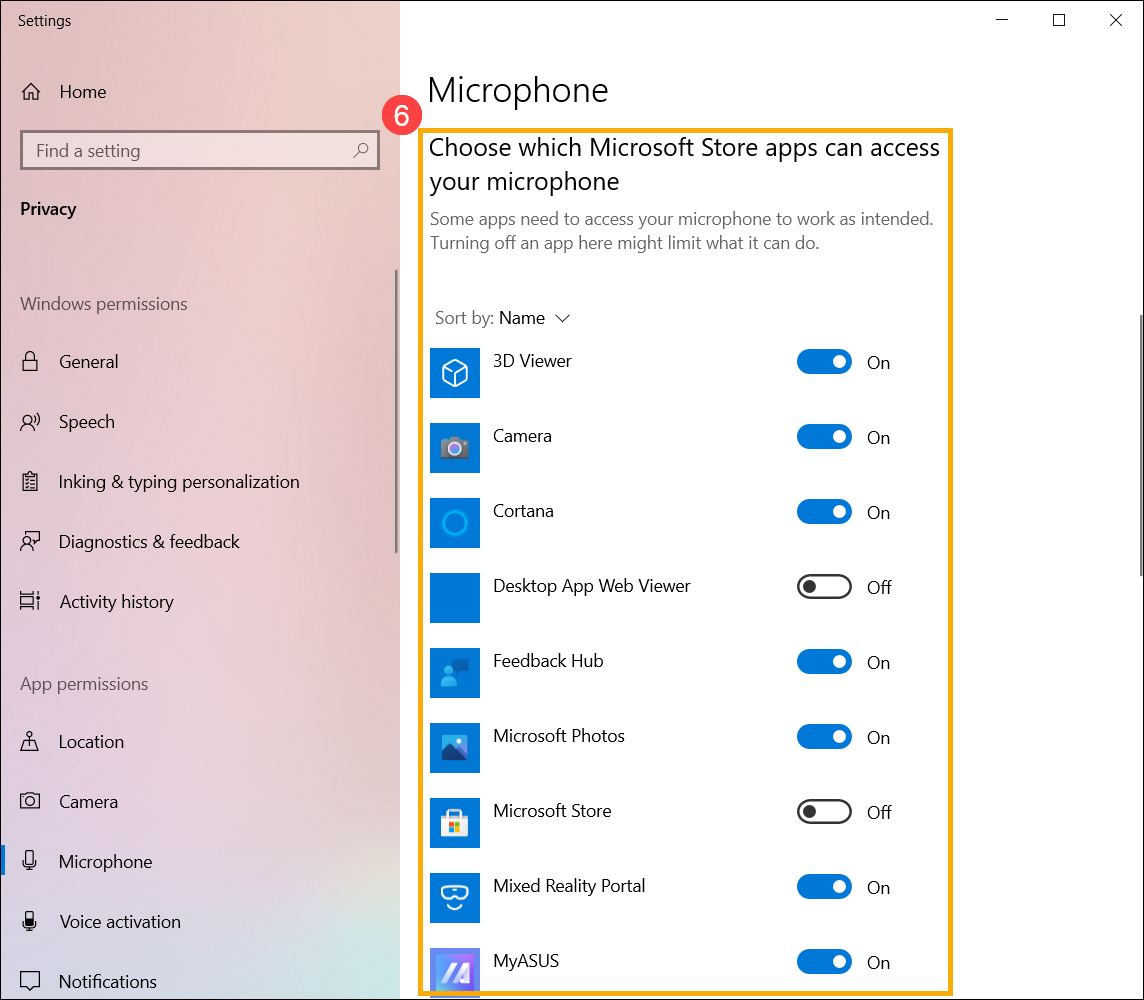
- Desplázate hacia abajo hasta la sección de [Elige qué aplicaciones de Microsoft Store pueden acceder a tu micrófono]⑥, aquí puedes activar o desactivar qué aplicaciones pueden usar el micrófono.
Cómo usar una cámara externa y micrófono
Nota: Si estás usando una cámara o un micrófono externo, es posible que debas instalar el software o los drivers proporcionados por el fabricante. Por favor, asegúrate de que tu dispositivo esté configurado según las instrucciones de instalación del fabricante.
Al usar un micrófono externo o auriculares, primero asegúrate de que esté correctamente conectado.
El notebook y la PC AIO tienen dos tipos de diseño de jacks para auriculares/micrófono
Uno de los diseños tiene el auricular y el micrófono externo como dos jacks separados. (El marcado en verde es el jack de auriculares y el marcado en rojo es el jack de micrófono externo.)
El jack de auriculares es compatible con enchufe de auriculares estándar, o los que se utilizan comúnmente en los smartphones llamados headsets (o earsets). Sin embargo, conectar el enchufe de auriculares al jack de micrófono no funciona.

El otro diseño es tener el Auricular/Micrófono combinados en un solo conector híbrido.
El conector es compatible con el enchufe de auriculares normal o con los que se usan comúnmente en los teléfonos inteligentes llamados headsets (o earsets).

Los tipos de diseños de conectores Auricular/Micrófono pueden ser diferentes según el modelo, por favor consulta los Manuales de Usuario.
Panel trasero del escritorio
Si usas un micrófono externo, por favor conéctalo al puerto MIC IN (normalmente es rosa). Si usas altavoces externos, por favor conéctalos al puerto LINE OUT (normalmente es verde).
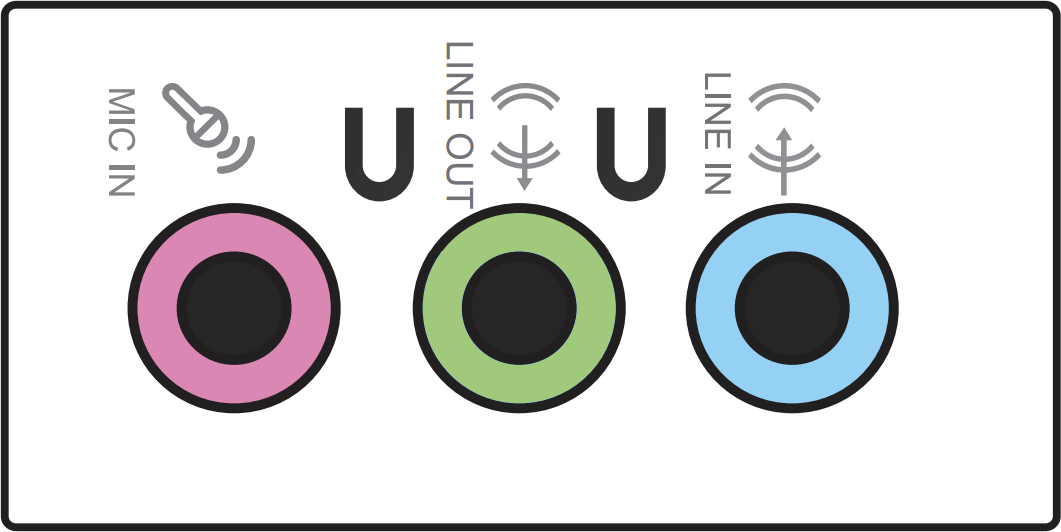
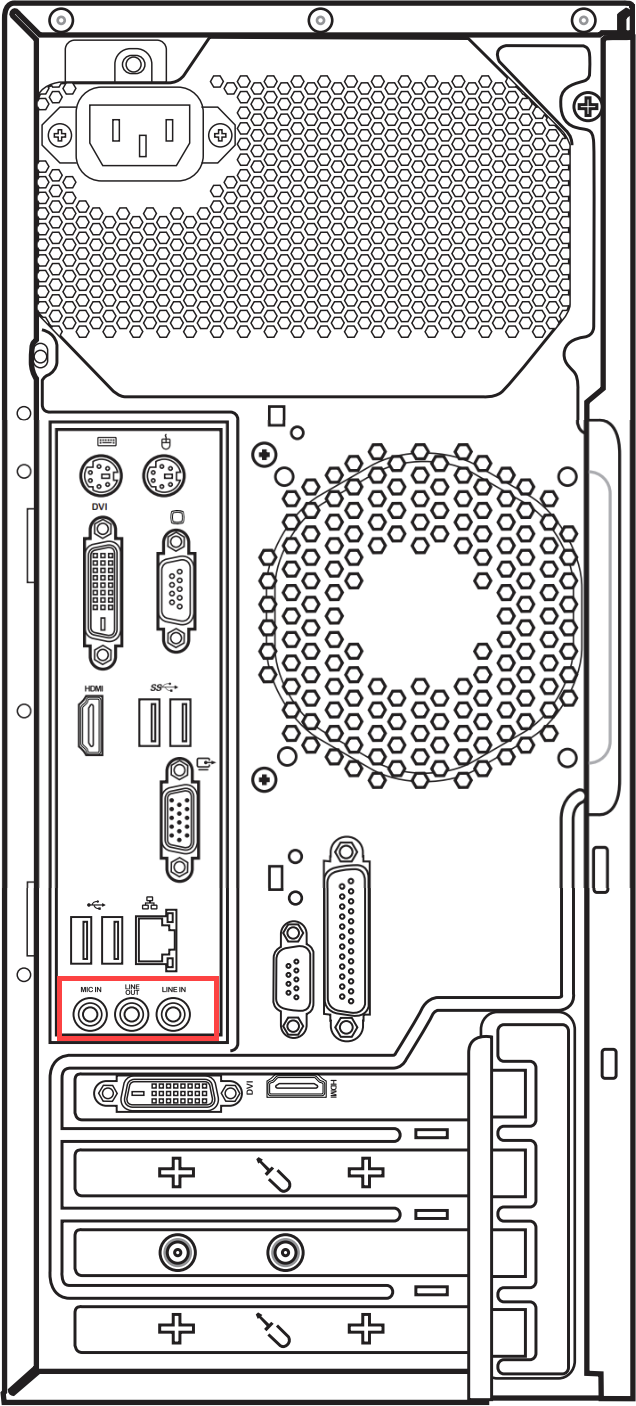
Los tipos de diseños de Micrófono/Altavoces pueden ser diferentes según el modelo, por favor consulta los Manuales de Usuario.
Conector de audio combinado para consola de juegos portátil
El conector de audio combinado puede conectarse a auriculares/diademas/micrófonos.

El diseño del conector de audio puede variar según los diferentes modelos, por favor consulta los Manuales del usuario.
Por favor consulta las instrucciones relevantes a continuación según la versión de Windows que esté instalada actualmente en tu dispositivo:
Sistema operativo Windows 11
Habilitar acceso a la cámara
- Algunas aplicaciones o servicios pueden solicitar la autorización de la cámara por primera vez, y también puedes configurar qué aplicaciones pueden acceder a tu cámara mediante los siguientes ajustes de Windows.
Escribe y busca [Configuración de privacidad de la cámara] en la barra de búsqueda de Windows①, luego haz clic en [Abrir]②. - Activa [Acceso a la cámara]③.
- Activa [Permitir que las aplicaciones accedan a tu cámara]④.
- Despliega el campo Permitir que las aplicaciones accedan a tu cámara, aquí puedes activar/desactivar qué aplicaciones pueden usar la cámara⑤.
Nota: Si activas Windows Hello, usará tu cámara para iniciar sesión incluso si 'Permitir que las aplicaciones accedan a tu cámara' está desactivado. Si Windows Hello está desactivado, no podrá acceder a tu cámara.
Abrir la aplicación 「Cámara」
- Escribe y busca [Cámara] en la barra de búsqueda de Windows①, luego haz clic en [Abierto]②.
- Haz clic en el icono Tomar foto o en el icono Cambiar a modo vídeo en la pantalla para tomar una foto o video.
Cómo Configurar el Micrófono
- Escribe y busca [Configuración de sonido] en la barra de búsqueda de Windows①, luego haz clic en [Abierto]②.
- En el campo del dispositivo de entrada, selecciona el dispositivo de micrófono que deseas usar③.
- Puedes usar la barra deslizante para ajustar el volumen del micrófono④.
Habilitar acceso al micrófono
- Algunas aplicaciones o servicios pueden solicitar la autorización del micrófono la primera vez, y también puedes configurar qué aplicaciones pueden acceder a tu micrófono mediante los siguientes ajustes de Windows.
Escribe y busca [Configuración de privacidad del micrófono] en la barra de búsqueda de Windows①, luego haz clic en [Abrir]②. - Activa [Acceso al micrófono]③.
- Activa [Permitir que las aplicaciones accedan a tu micrófono]④.
- Expanda el Permitir que las aplicaciones accedan a tu micrófono campo, aquí puedes activar/desactivar qué aplicaciones pueden utilizar el micrófono⑤.
Sistema operativo Windows 10
Habilitar acceso a la cámara
- Algunas aplicaciones o servicios pueden solicitar la autorización de la cámara por primera vez, y también puedes configurar qué aplicaciones tienen permitido acceder a tu cámara a través de los siguientes ajustes de Windows.
Escribe y busca [Configuración de privacidad de la cámara] en la barra de búsqueda de Windows①, luego haz clic en [Abrir]②. - Selecciona [Cambiar]③, luego activa [Acceso a la cámara para este dispositivo]④.
- Activa [Permitir que las aplicaciones accedan a tu cámara]⑤.
- Desplázate hacia abajo a la sección de [Elegir qué aplicaciones de Microsoft Store pueden acceder a tu cámara]⑥, aquí puedes activar o desactivar qué aplicaciones pueden usar la cámara.
Nota: Si activas Windows Hello, usará tu cámara para iniciar sesión incluso si 'Permitir que las aplicaciones accedan a tu cámara' está desactivado. Si Windows Hello está desactivado, no podrá acceder a tu cámara.
Abrir la aplicación「Cámara」
- Escribe y busca [ Cámara ] en la barra de búsqueda de Windows①, luego haz clic en [ Abrir ]②.
- Haz clic en el icono Tomar foto o en el icono Cambiar a modo video en la pantalla para tomar una foto o video.
Cómo configurar el micrófono
- Escribe y busca [ Configuración de sonido ] en la barra de búsqueda de Windows①, luego haz clic en [ Abrir ]②.
- Haz clic en [ Elegir tu dispositivo de entrada ], luego selecciona el micrófono que deseas usar③.
- Ajusta el volumen del micrófono. Selecciona [Propiedades del dispositivo]④.
- Puedes usar la barra deslizante para ajustar el volumen del micrófono⑤.
Habilitar Acceso al Micrófono
- Algunas aplicaciones o servicios pueden solicitar la autorización del micrófono por primera vez, y también puedes configurar qué aplicaciones tienen permiso para acceder a tu micrófono mediante los siguientes ajustes de Windows.
Escribe y busca [Configuración de privacidad del micrófono] en la barra de búsqueda de Windows①, luego haz clic en [Abrir]②. - Selecciona [Cambiar]③, luego activa [Acceso al micrófono para este dispositivo]④.
- Activa [Permitir que las aplicaciones accedan a tu micrófono]⑤.
- Desplázate hacia abajo a la sección de [Elegir qué aplicaciones de Microsoft Store pueden acceder a tu micrófono]⑥, aquí puedes activar o desactivar qué aplicaciones pueden usar el micrófono.