[AiMesh] ¿Cómo usar la banda Wi-Fi 6 del RT-AX92U en modo AiMesh?
¿Qué es el Backhaul inalámbrico dedicado?
Un mecanismo de Backhaul inalámbrico dedicado ayuda a tu sistema AiMesh a obtener el mejor ancho de banda de conexión entre cada nodo de la red.
Para más detalles, por favor consulte [AiMesh] ¿Qué es el Backhaul Inalámbrico Dedicado (DWB)?
La banda de 5GHz-2(Wi-Fi 6) del RT-AX92U se usa como un backhaul inalámbrico dedicado y luego por defecto a un SSID oculto.
Esta es la regla de diseño de AiMesh, pero este modelo sólo tiene AX en 5GHz-2(Wi-Fi 6) y se utiliza para el backhaul.
Si va a usar la banda de 5GHz-2(Wi-Fi 6) de RT-AX92U, por favor siga los pasos de configuración como se indica a continuación
Método 1: Ajustes con APP
Método 2: Ajustes con WEB GUI
Configuración general, por favor, consulte:
¿Cómo configurar el sistema AiMesh (ASUS Router APP-Android)?
¿Cómo configurar el sistema AiMesh (ASUS Router APP-iOS)?
¿Cómo configurar el sistema AiMesh (Web GUI)?
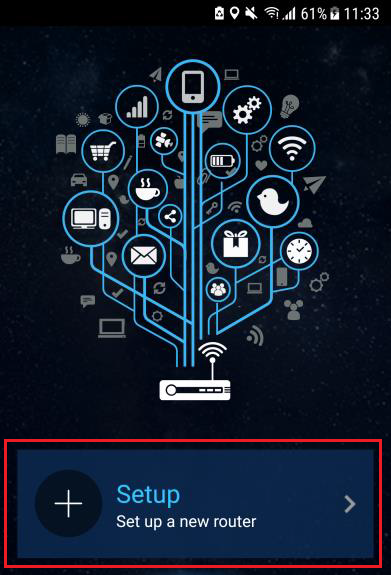
1. Abra el router ASUS APP. Haga clic en "Configuración".
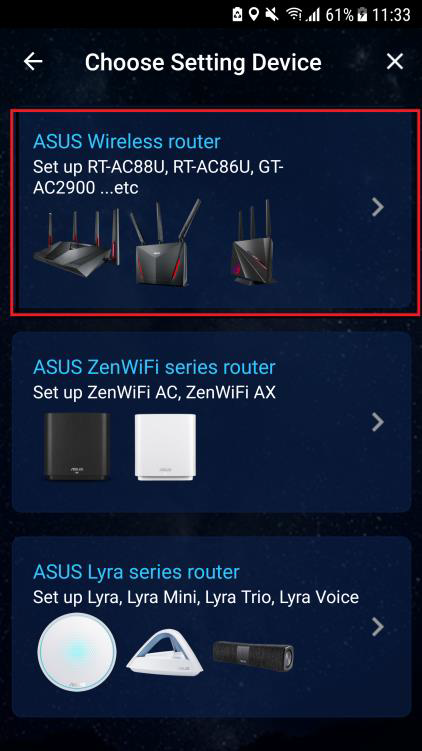
2. Elija "ASUS Wireless router”
3. Haga clic en "Inicio", luego haga clic en "Separar 2.4GHz y 5GHz".
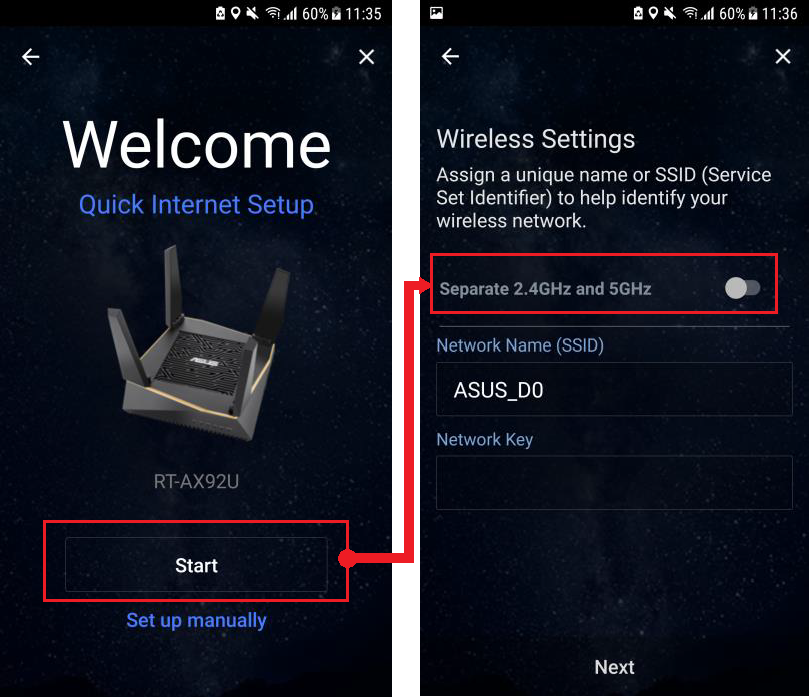
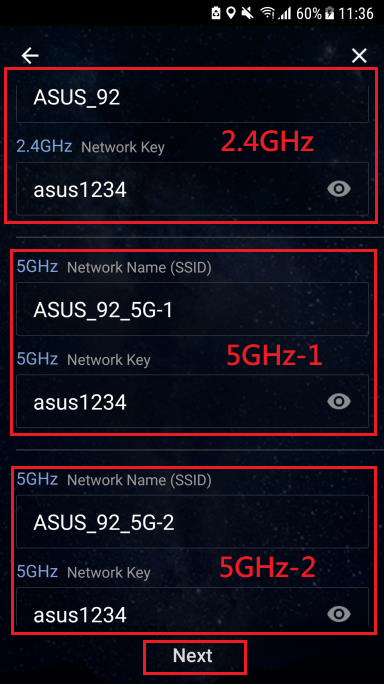
Configure el SSID y la contraseña de 2.4GHz/5GHz-1/5GHz-2, y luego haga clic en "Siguiente".
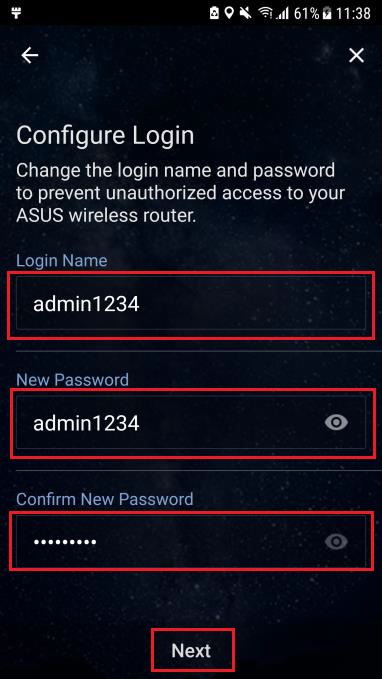
4. Por primera vez, tendrá que configurar su nombre de usuario y contraseña para el router de acceso. Cuando haya terminado de escribir, haga clic en [Siguiente].
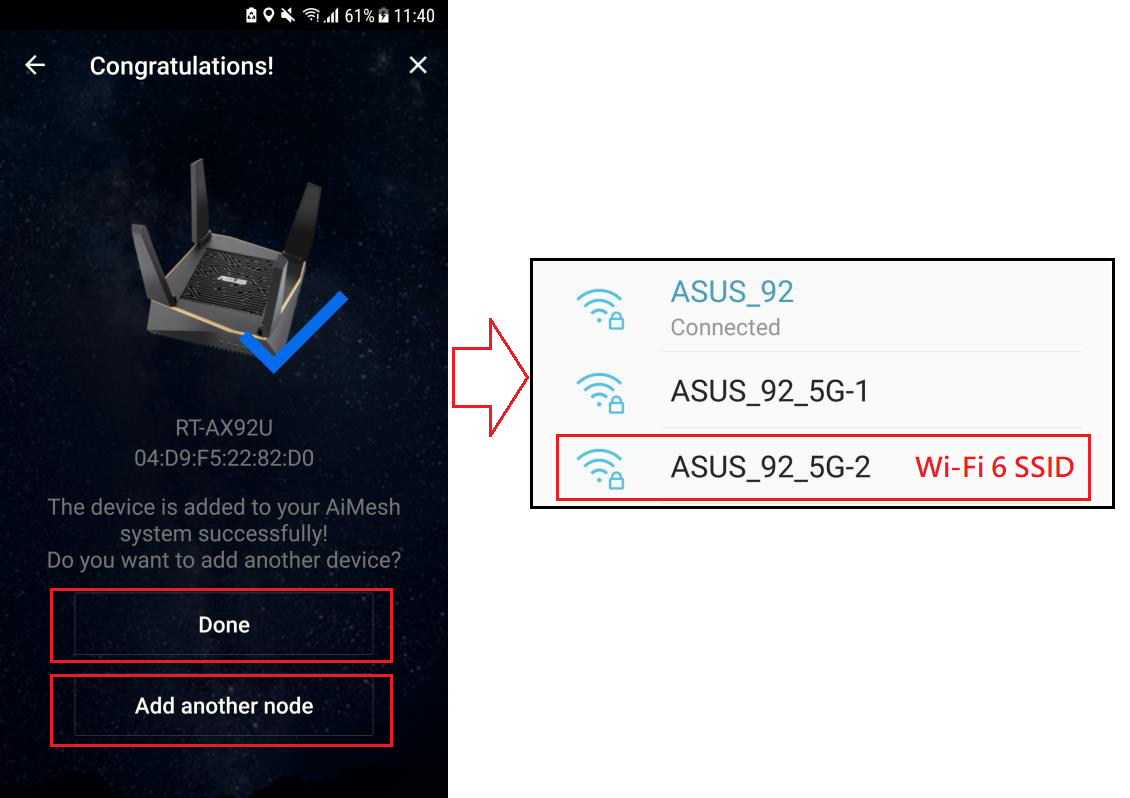
5. Si compró el kit RT-AX92U 2, haga clic en "Añadir otro nodo", o haga clic en "Hecho".
Ahora puede ver tres SSID separados, escoja el SSID de 5GHz-2 y luego puede usar la banda Wi-Fi 6.
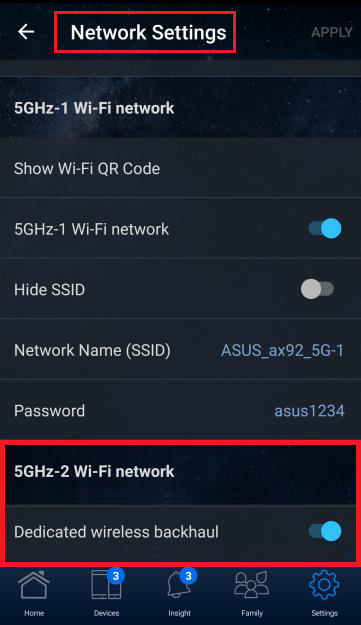
[Nota 1] Asegúrese siempre de que su Smart Connect esté desactivado. Si se da cuenta de que su "Backhaul inalámbrico dedicado" está activado, apáguelo.
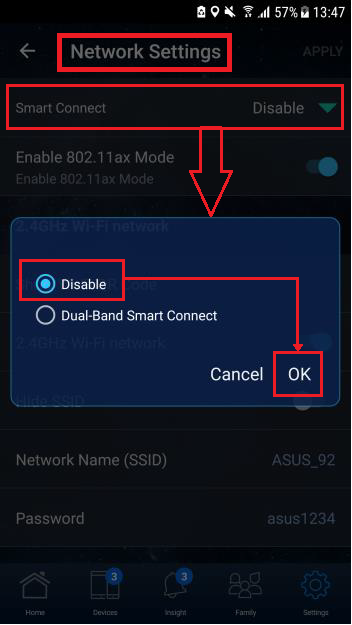
[Nota 2] Si descubres que tu "Backhaul inalámbrico dedicado" está activado, apágalo.
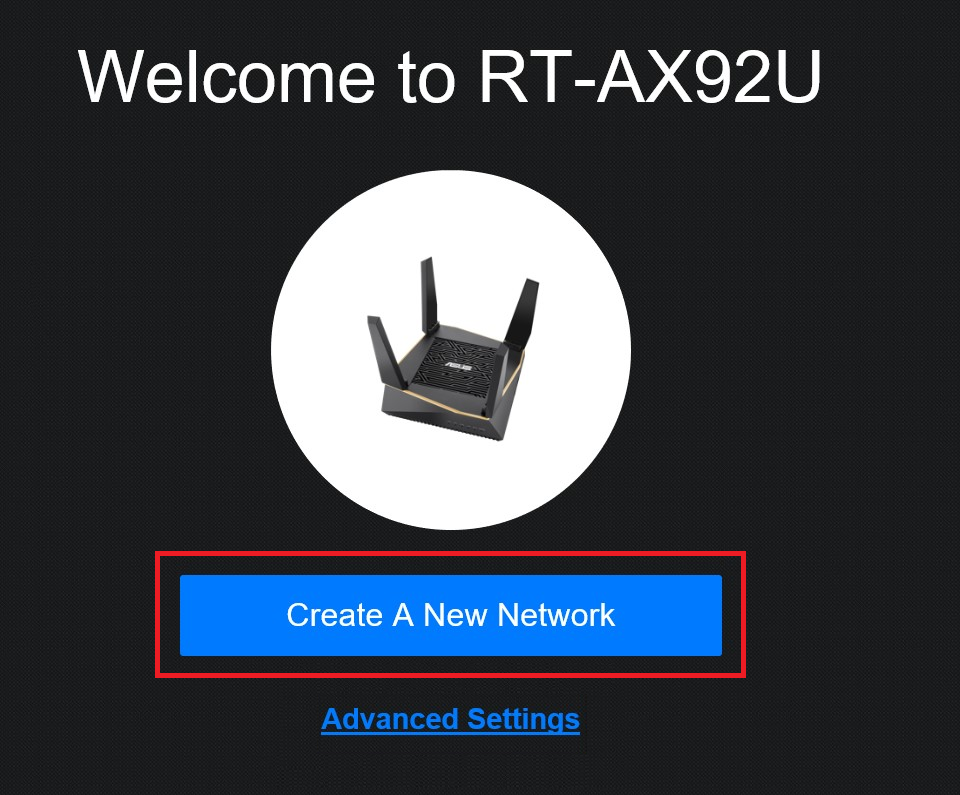
1. Lanze la interfaz gráfica de la web y será redirigido al Asistente de Configuración de ASUS. Si no es así, navegue a https://router.asus.com.

2. Presione "Crear una nueva red"
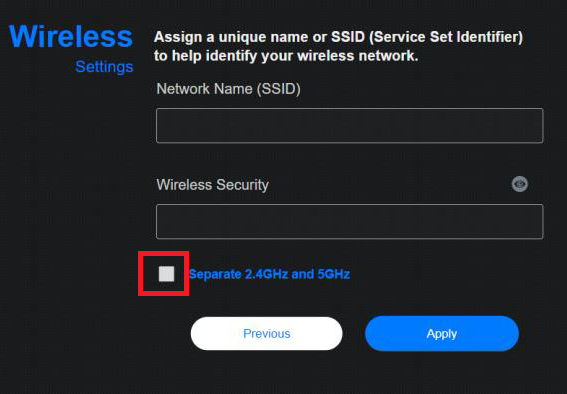
3. Marque "Separar 2.4GHz y 5GHz"
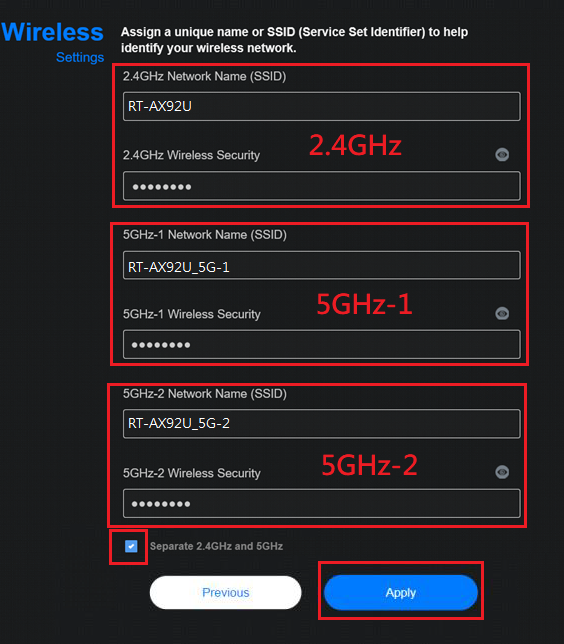
Y luego configure el SSID y la contraseña de 2.4GHz/5GHz-1/5GHz-2, haga clic en "Aplicar".
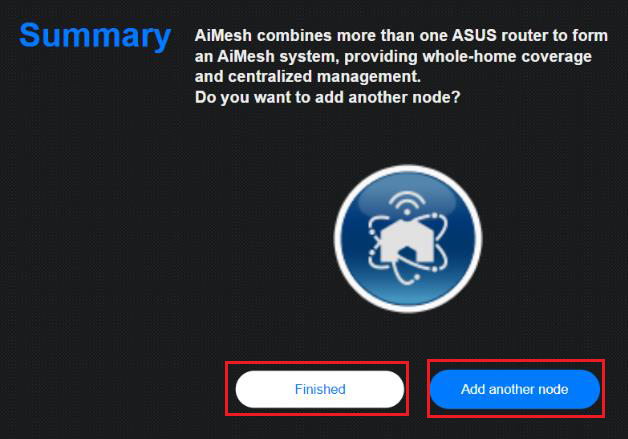
5. Si compró el kit RT-AX92U 2, haga clic en "Añadir otro nodo", o haga clic en "Terminado".
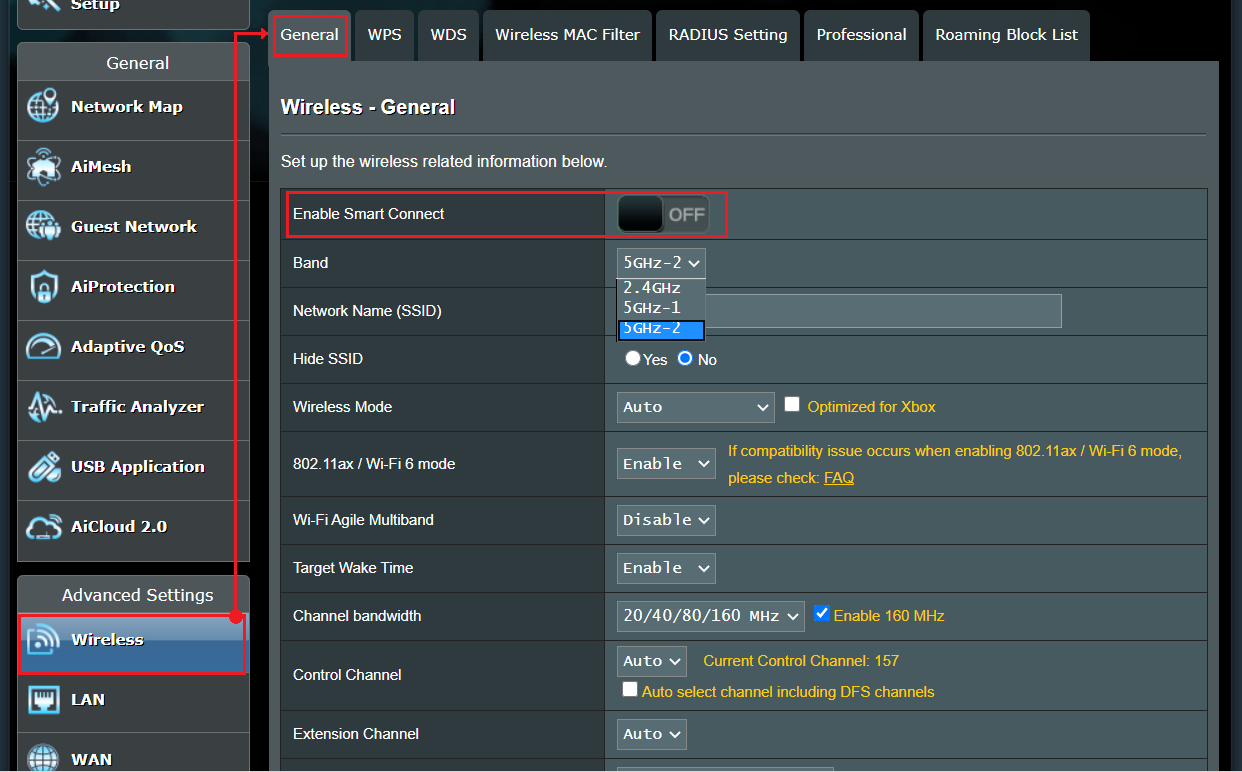
6. En el WEB GUI, puede ver tres SSID separados, significa que puede usar la banda Wi-Fi 6 del RT-AX92U.

[Nota] Si no hace clic en "Separar 2.4GHz y 5GHz" al principio, apague la conexión inteligente y verá tres bandas. Haga clic en "5GHz-2" y termine de configurar, entonces podrá usar la banda Wi-Fi 6.