[IP camera] ¿Cómo instalar y configurar ASUS ZenEye?
Requisitos antes de la instalación
1. Conexión a Internet y router / AP Wi-Fi
2. Dispositivo móvil iOS o Android
- Su dispositivo Apple debe ejecutar iOS 10 o más reciente
- Su dispositivo Android debe ejecutar Android 4.3 o más reciente


3. Toma de corriente interior.
4. Fuente de alimentación de 100-240 V.
5. Una cuenta VIP de ASUS. Consulte esto.
6. Otras herramientas que puede necesitar para el montaje en la pared
Taladrar con brocas (X / Y para orificios de anclaje de 6,5 mm)
Destornillador Phillips
7. Entornos operativos
Encuentre un lugar apropiado para montar la cámara de seguridad.
Asegúrese de que la cámara funcione en entornos con temperaturas ambientales entre los -20 °C y los 45 °C.
Paso 1: Configuración de CloudHub
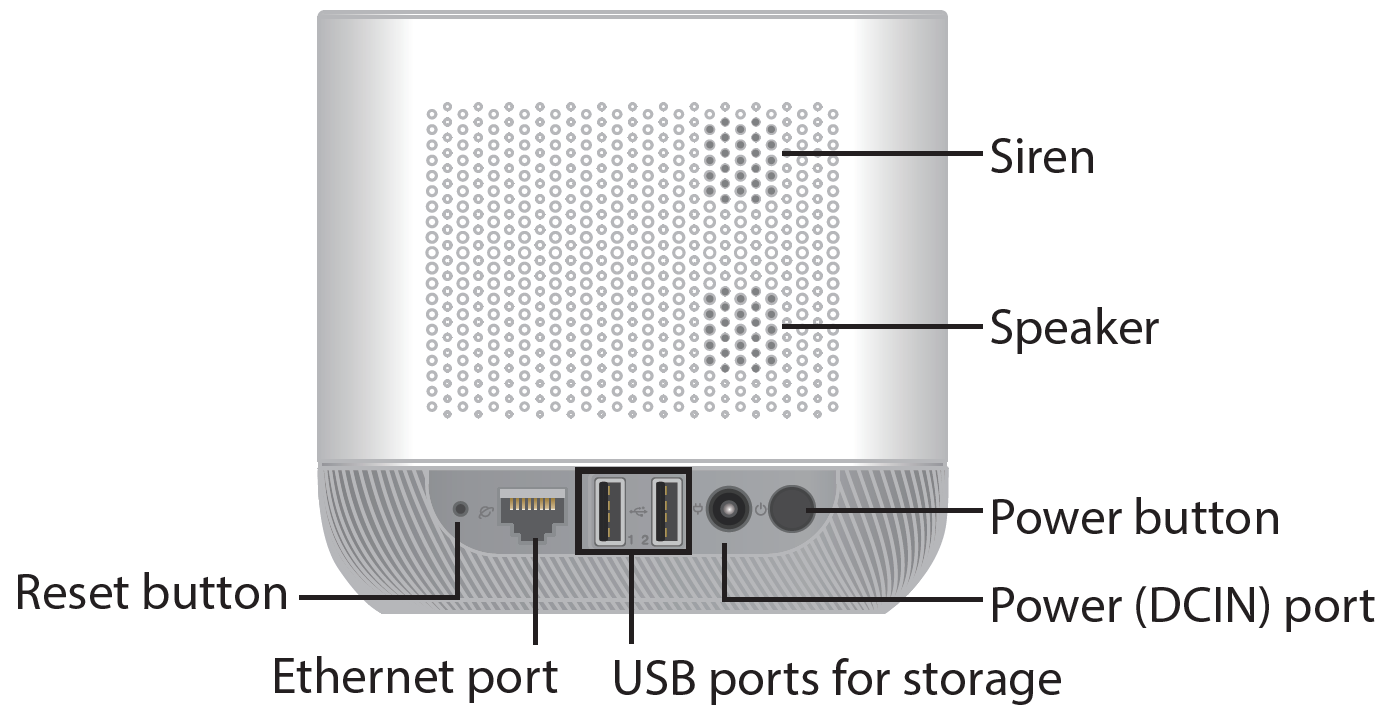
- Conecte el adaptador de CC a CloudHub y una toma de corriente. Luego, presione el botón de encendido para encender CloudHub.
- Conecte CloudHub a su router Wi-Fi con el cable Ethernet proporcionado y asegúrese de que su dispositivo móvil y CloudHub accedan a la misma red Wi-Fi.
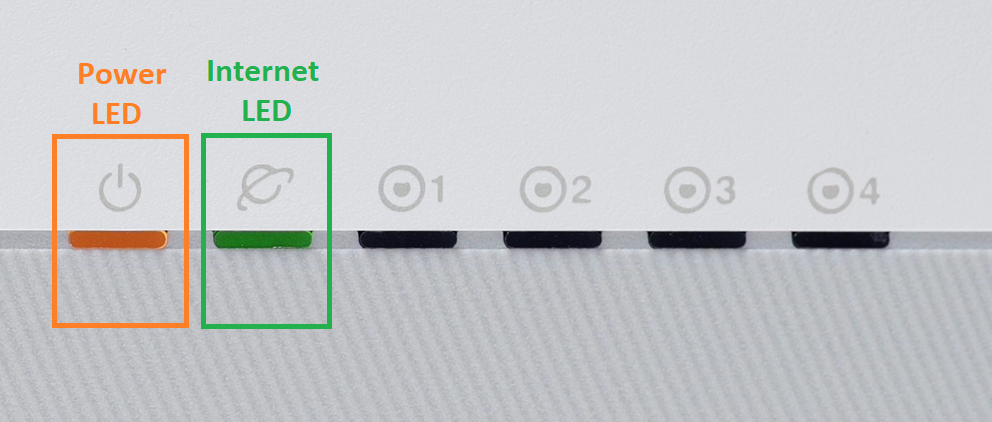
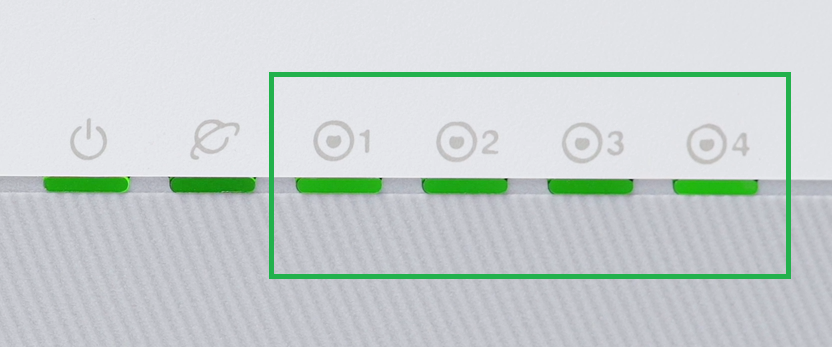
- Espere a que la luz de encendido se encienda en ámbar fijo y la luz de red en verde fijo.
Paso 2: Configuración de la aplicación
- Cree una nueva cuenta ASUS o inicie sesión en su cuenta ASUS existente desde su dispositivo móvil.
Nota: Registro de cuenta ASUS: consulte esto.

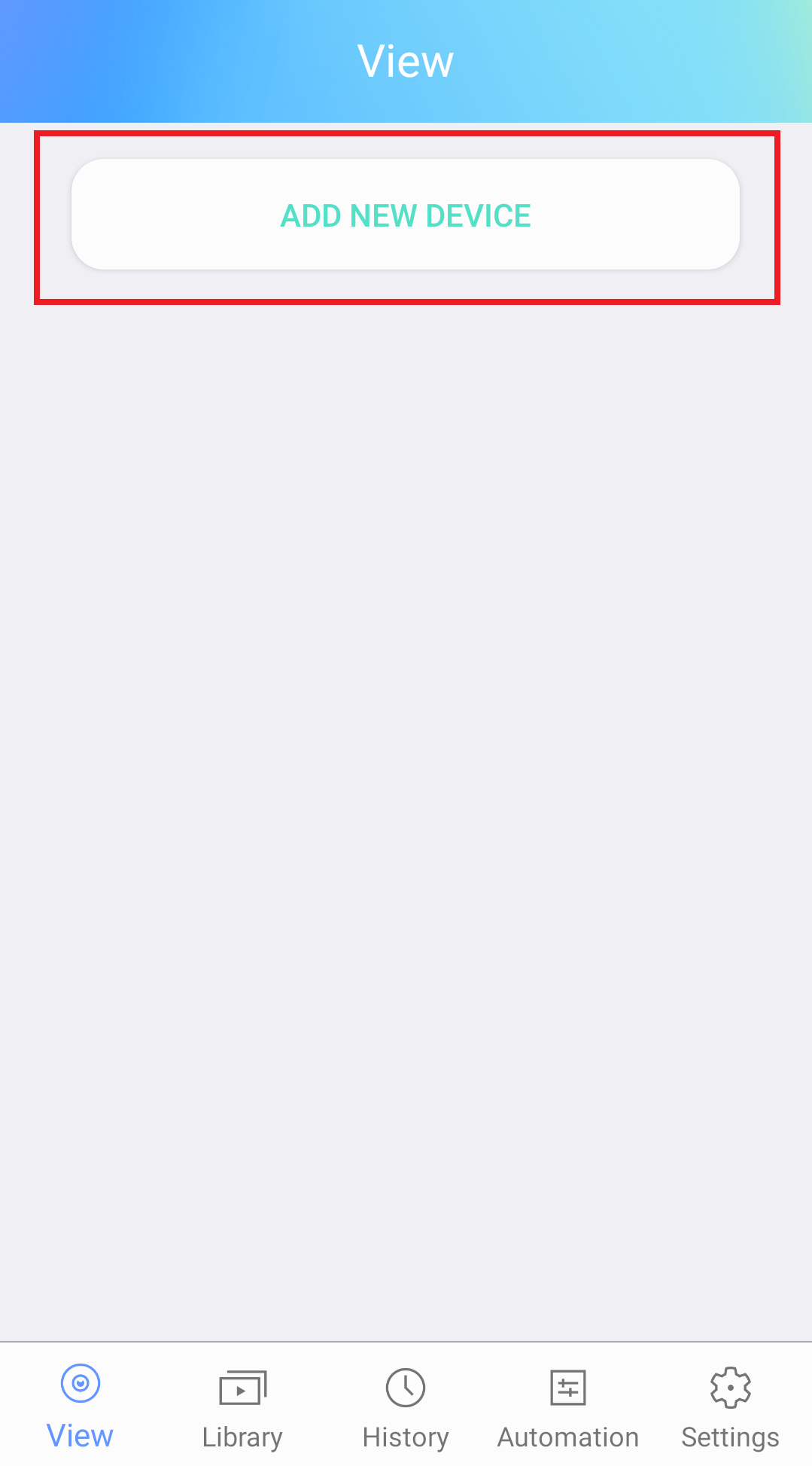
- En la pantalla de inicio, toque "Agregar nuevo dispositivo".
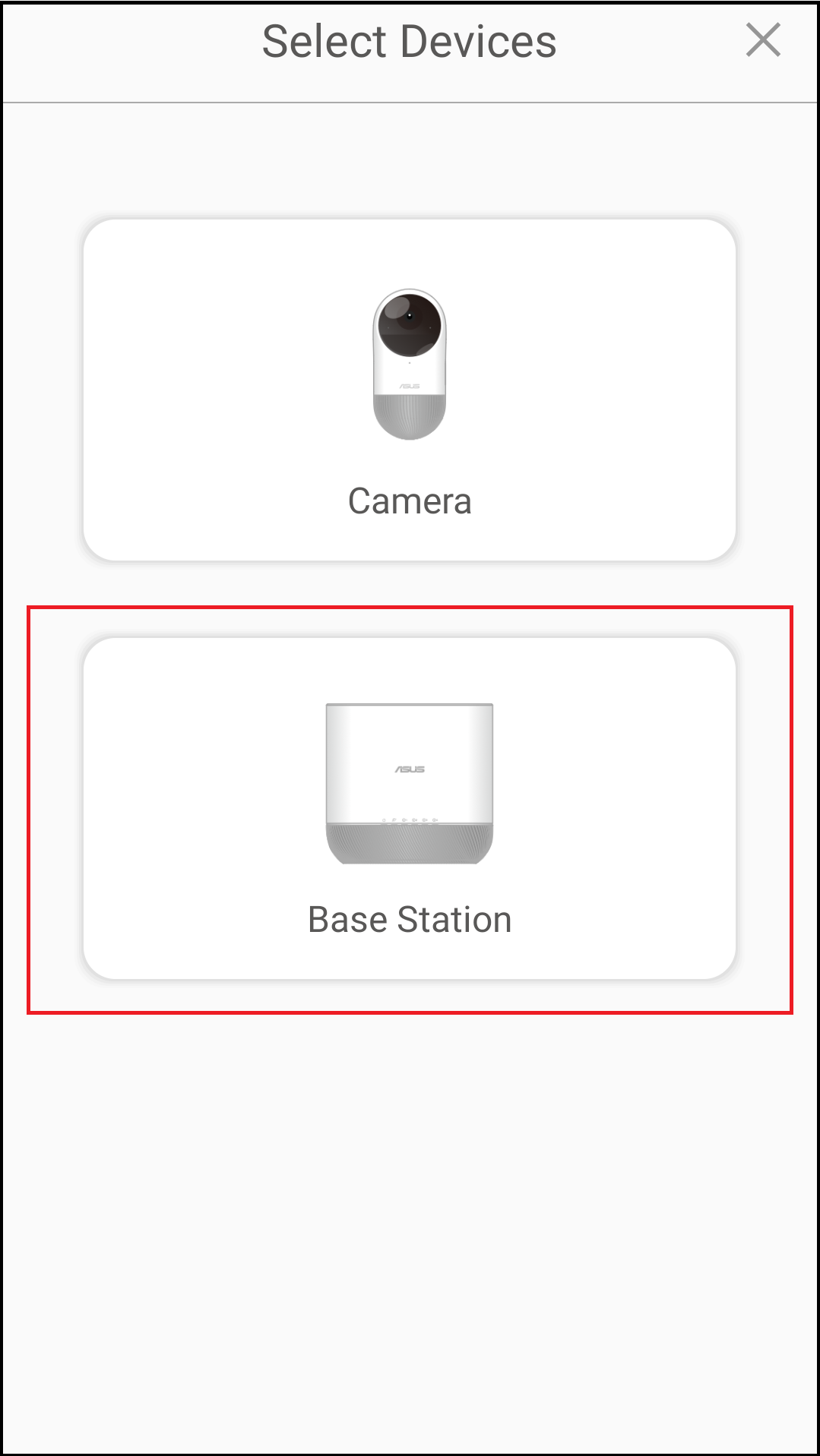
- Haga clic en Estación base y siga las instrucciones en pantalla para agregar CloudHub.
Paso 3: Instalación y configuración de la cámara
- Presione el botón "SYNC" en la parte superior de CloudHub durante al menos 1 segundo y espere a que la luz LED comience a parpadear.
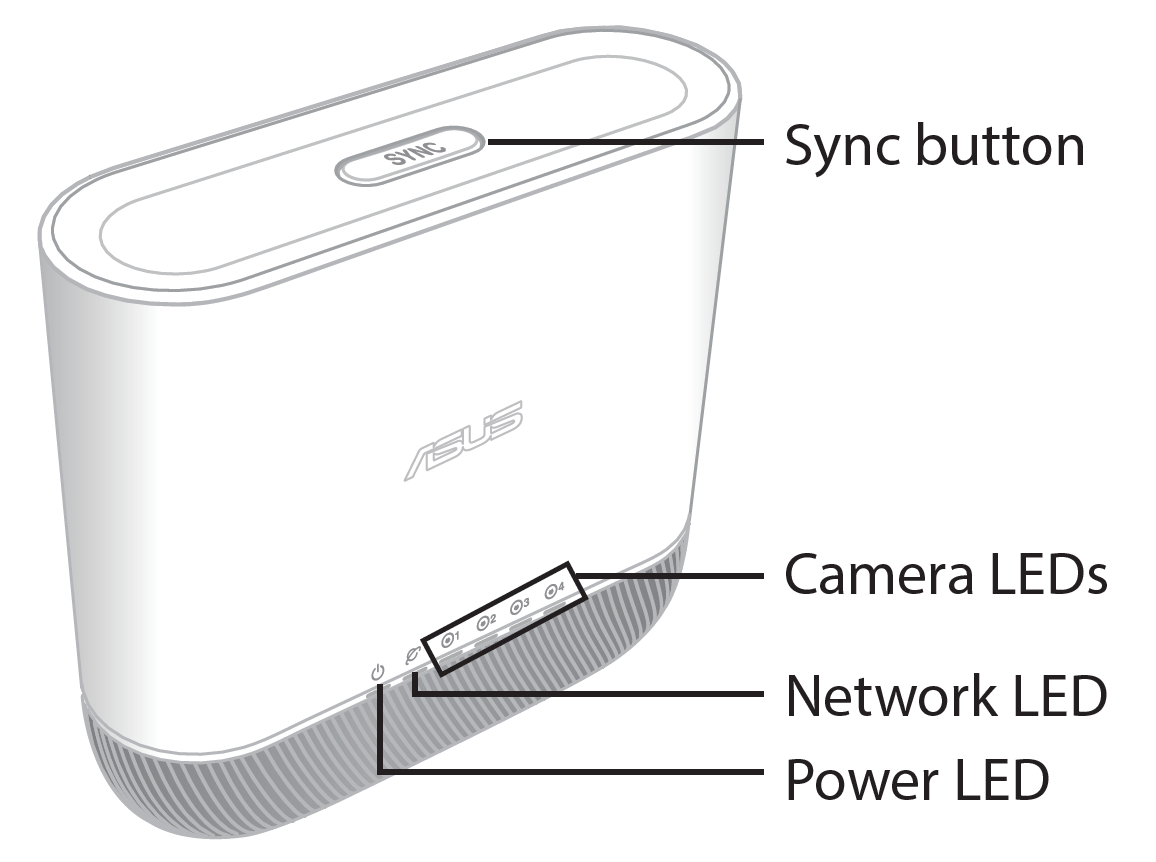
- Presione el botón "SYNC" en la parte posterior de la cámara ZenEye durante al menos 1 segundo.
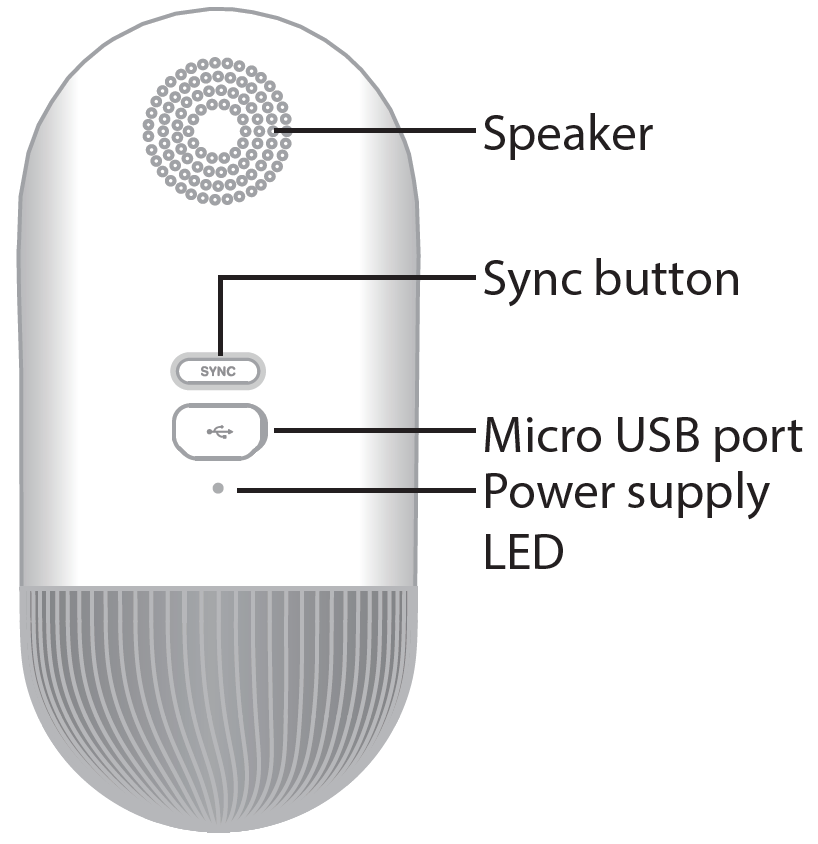
- La luz de estado en la parte frontal de la cámara ZenEye comenzará a parpadear.

- Una vez que la cámara ZenEye y CloudHub se hayan emparejado, la luz parpadeante de CloudHub se volverá verde fija.
Busque el lugar donde desea colocar la cámara.
Ahora puede acceder a la cámara desde la aplicación ASUS ZenEye.
Instalación completa.
Para obtener más información sobre el producto, consulte https://www.asus.com/Networking-IoT-Servers/Smart-Home/All-series/ASUS-ZenEye/