MyASUS - Mis dispositivos ASUS
Tabla de Contenidos
Introducción
En Dispositivos MyASUS, puedes controlar fácilmente tu Router ASUS, Monitor ASUS y Ratón ASUS en un solo portal. Una vez que tengas cualquiera de esos dispositivos, puedes ingresar a MyASUS para explorar más funciones específicas para ti.
Nota: Dispositivos My ASUS es compatible con MyASUS 3.0.34.0 + ASUS System Control Interface 3.0.19.0 o superior.
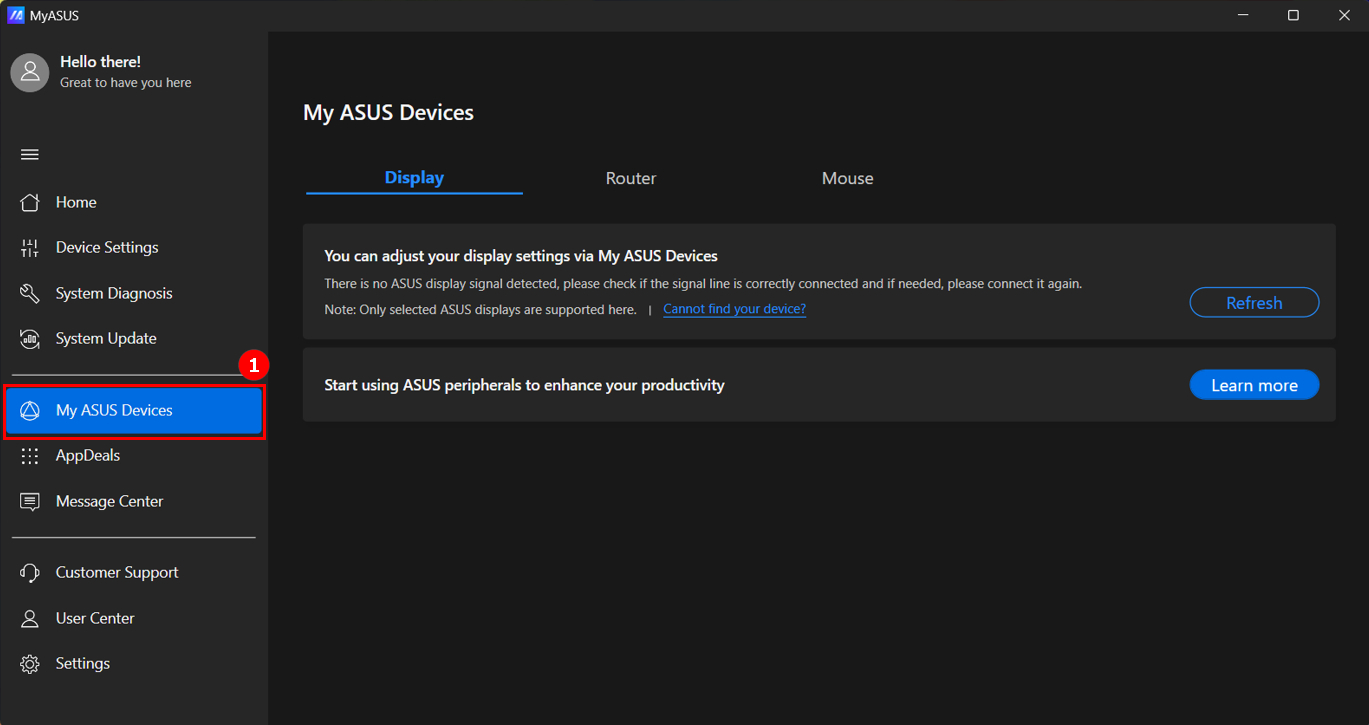
Encuentra [Mis Dispositivos ASUS]① en MyASUS
Pantalla
Puedes ajustar la configuración del monitor a través de MyASUS en lugar de presionar los botones en los monitores (Asegúrate de que el monitor esté conectado a tu laptop).
Nuestro objetivo es resolver la incomodidad que el monitor pueda estar ubicado en un lugar donde no sea conveniente alcanzarlo.
Modelos compatibles: consulta aquí.
Restablecimiento de Fábrica: Restablece tu monitor a la configuración predeterminada de fábrica. 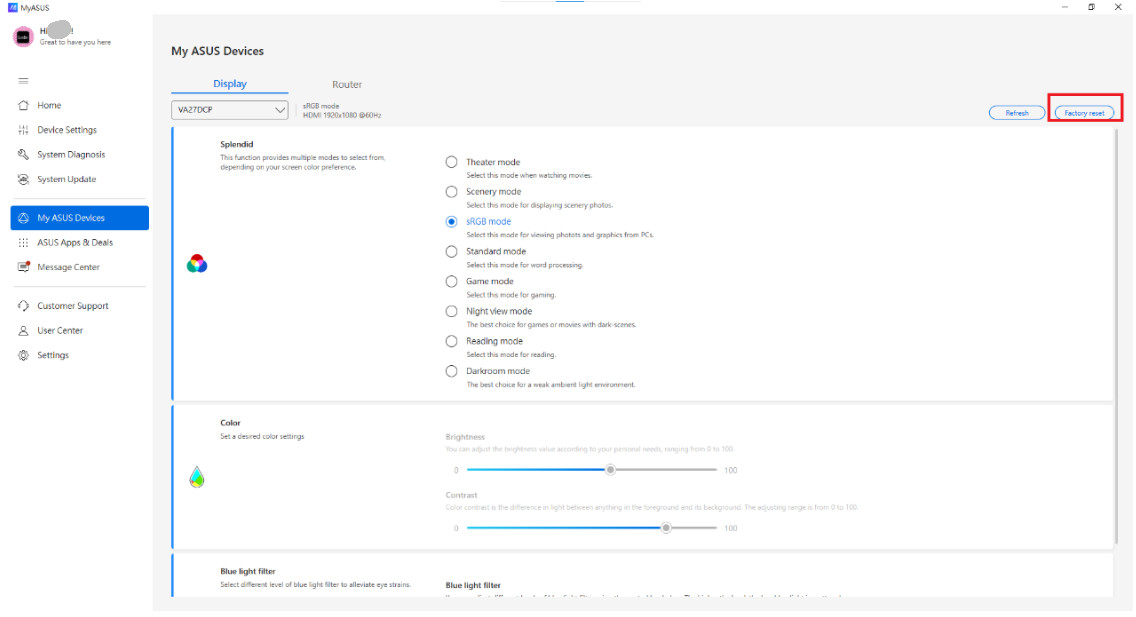
Haz clic en [Confirmar] para restablecer.
Splendid: Esta función contiene múltiples subfunciones que puedes seleccionar dependiendo de las capacidades del monitor. 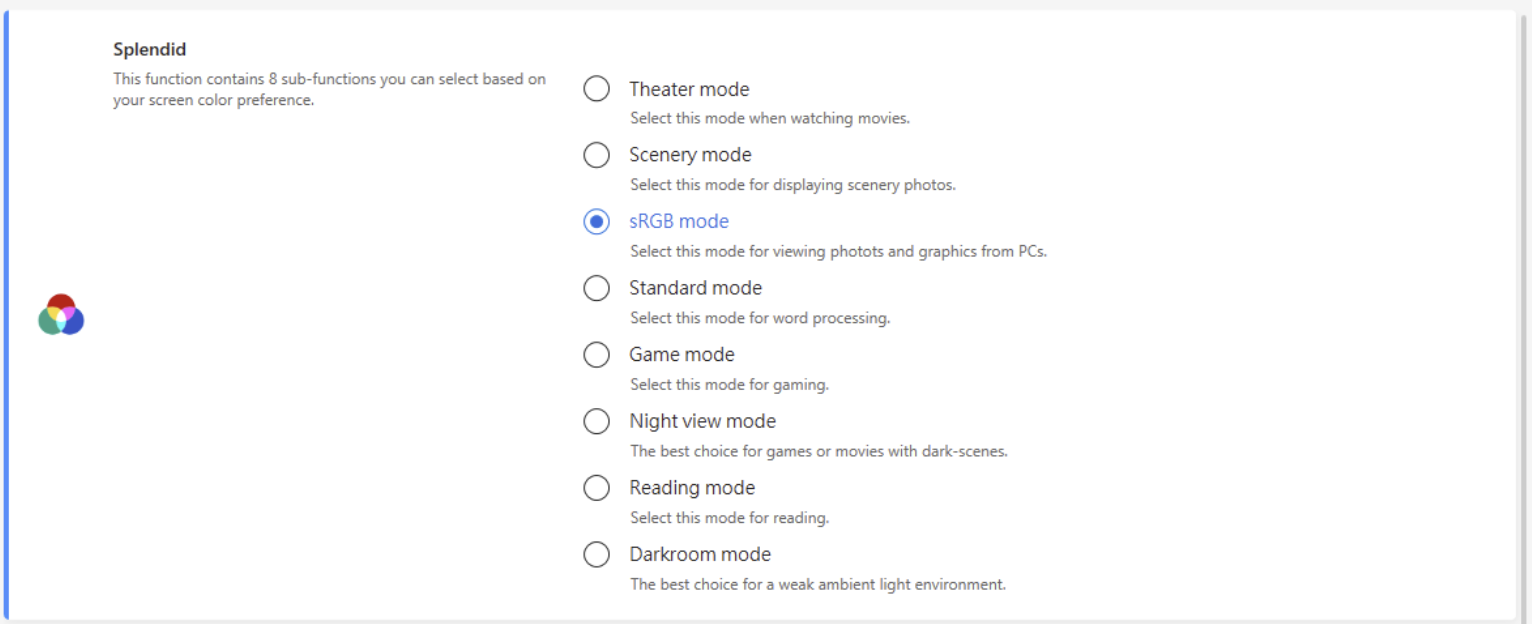
Color: Establece los ajustes de color deseados de brillo y contraste.

Filtro de luz azul: Selecciona diferentes niveles de filtro de luz azul para aliviar la fatiga ocular.

Router
Puedes completar la configuración del router mediante MyASUS, como cambiar el nombre de la Wi-Fi y la contraseña. Además, puedes actualizar el firmware del router a la última versión con un solo clic en MyASUS.
Puedes consultar la Lista de routers soportados de ASUS aquí.
La función de gestión del router en MyASUS solo es compatible con la versión de firmware 3.0.0.4.386.xxxxx y superiores. Para métodos de actualización y consulta de firmware, puedes referirte a aquí.
Por favor, inicie sesión en su cuenta del router primero. 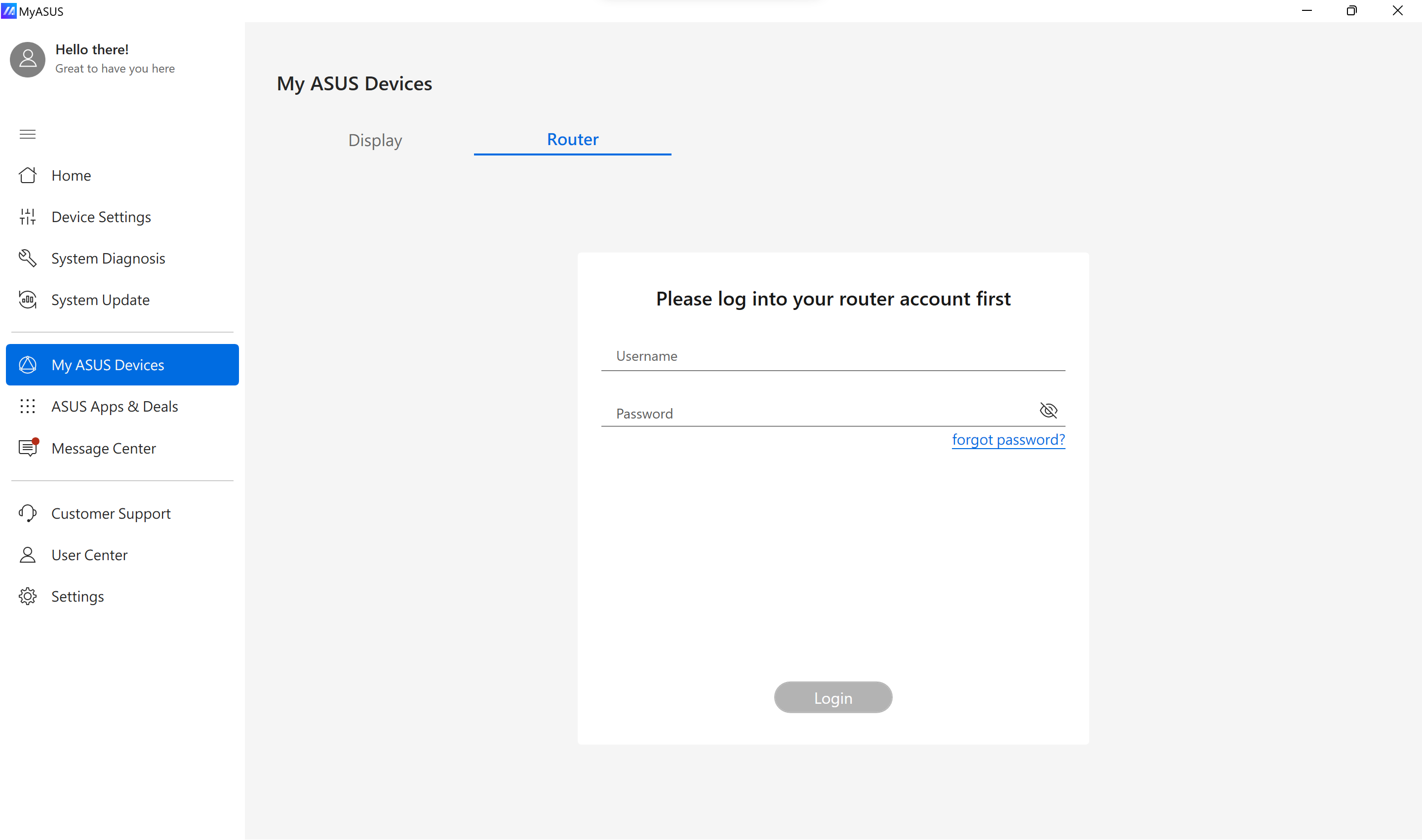
Si ve una pantalla de inicio de sesión que requiere un número de puerto, significa que el router solo permite el acceso mediante HTTPS. Puede comprobar el número de puerto de inicio de sesión HTTPS iniciando sesión en el router ASUS a través de la WEB GUI. Para obtener información sobre cómo iniciar sesión en la GUI del router, consulte la guía.
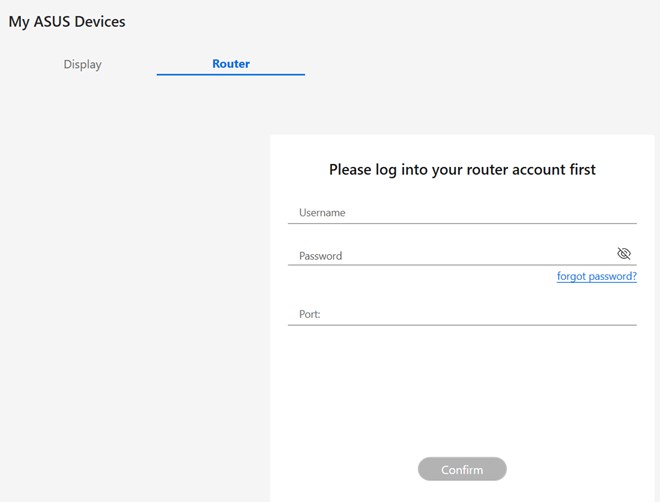
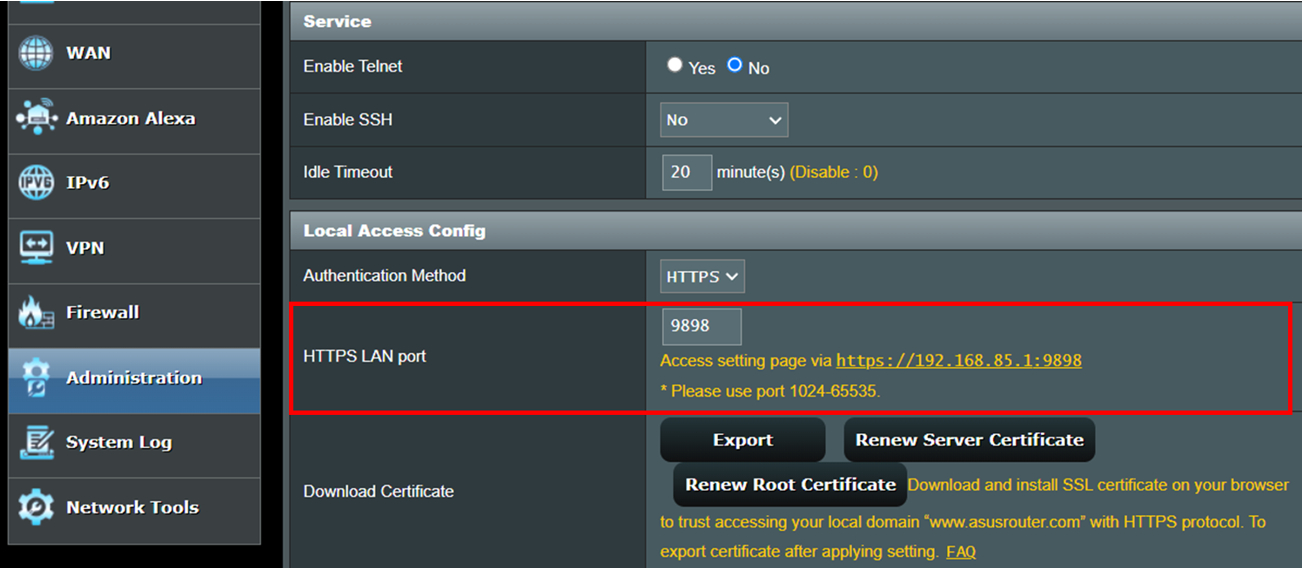
Después de iniciar sesión en la interfaz de administración del router, vaya a Administración del sistema > Configuración del sistema > Configuración de acceso local para confirmar el número de puerto configurado para el inicio de sesión HTTPS. Como se muestra en la imagen de abajo, el puerto de inicio de sesión HTTPS del router está configurado en 9898.
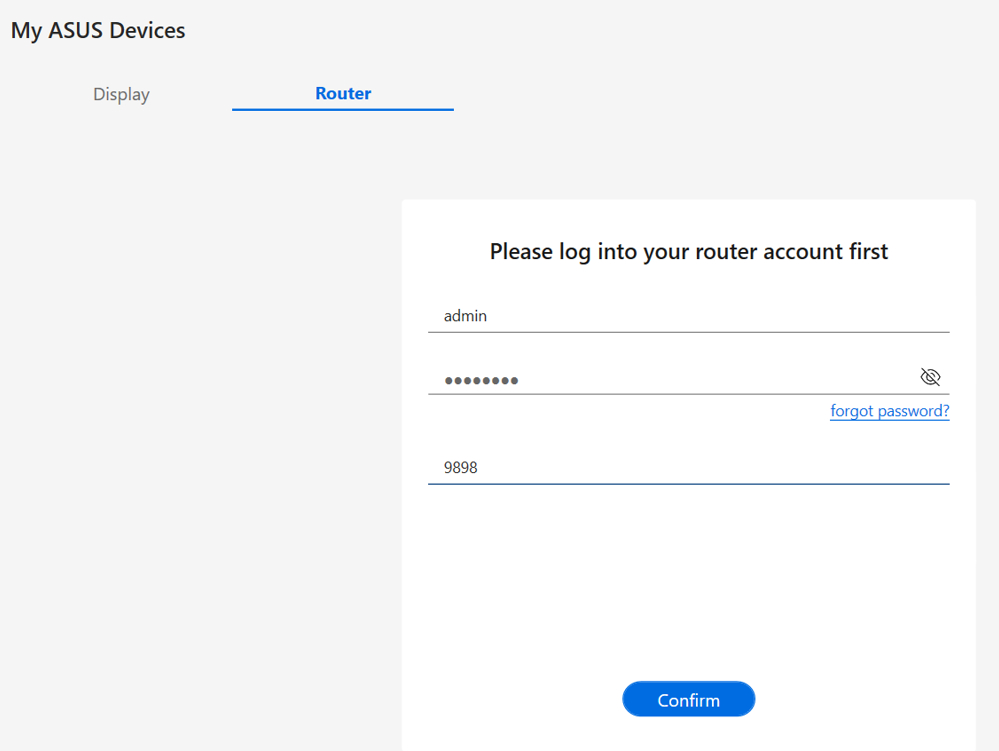
Use el mismo número de puerto HTTPS para iniciar sesión en MyASUS, y podrá acceder correctamente.
Configuración de Wi-Fi: Haz clic  para cambiar el Nombre SSID, Autorización, Clave WPA-PSK ①. Haz clic en [Aplicar] para finalizar ②.
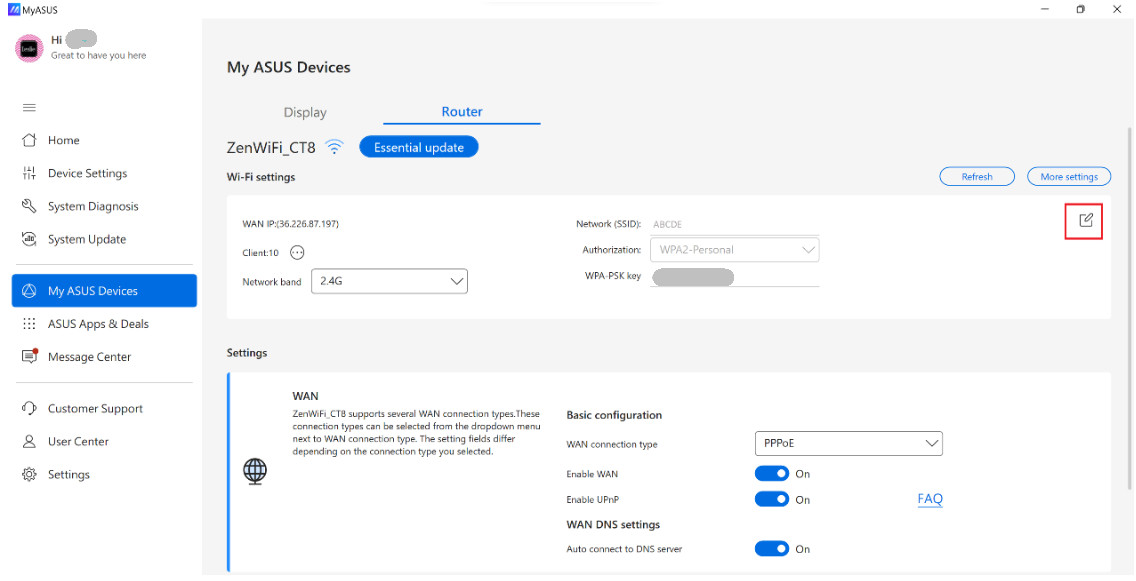
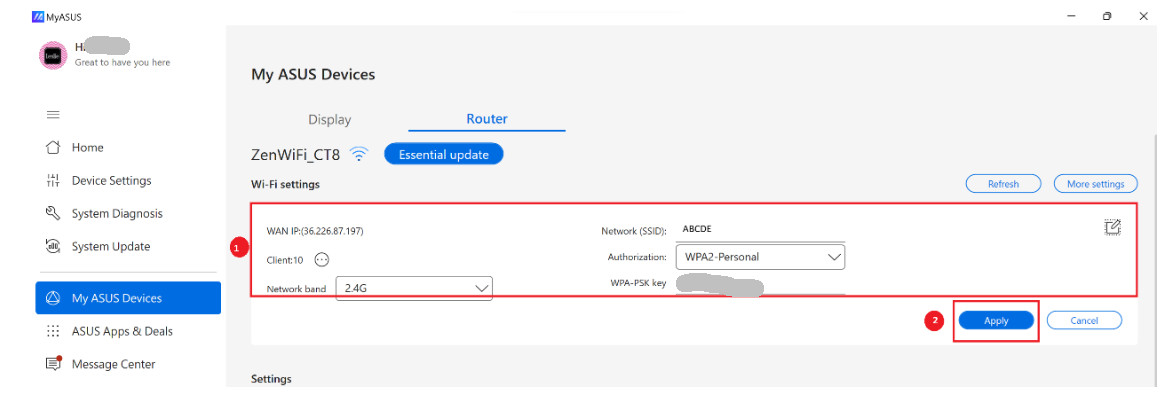
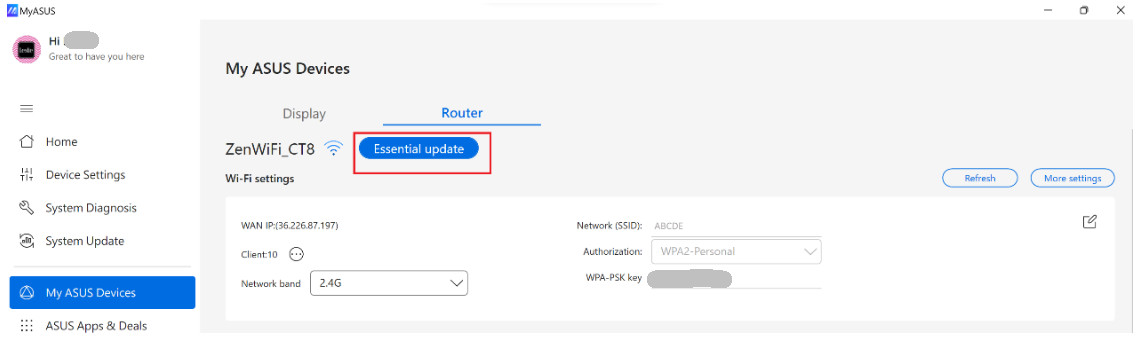
Actualizar Firmware:Aquí puedes comprobar el estado del firmware y actualizar la versión si está disponible.
Configuraciones: Elementos avanzados de configuración para ti.
Tipos de conexión WAN - Estos tipos de conexión pueden ser seleccionados desde el menú desplegable junto a tipo de conexión WAN. 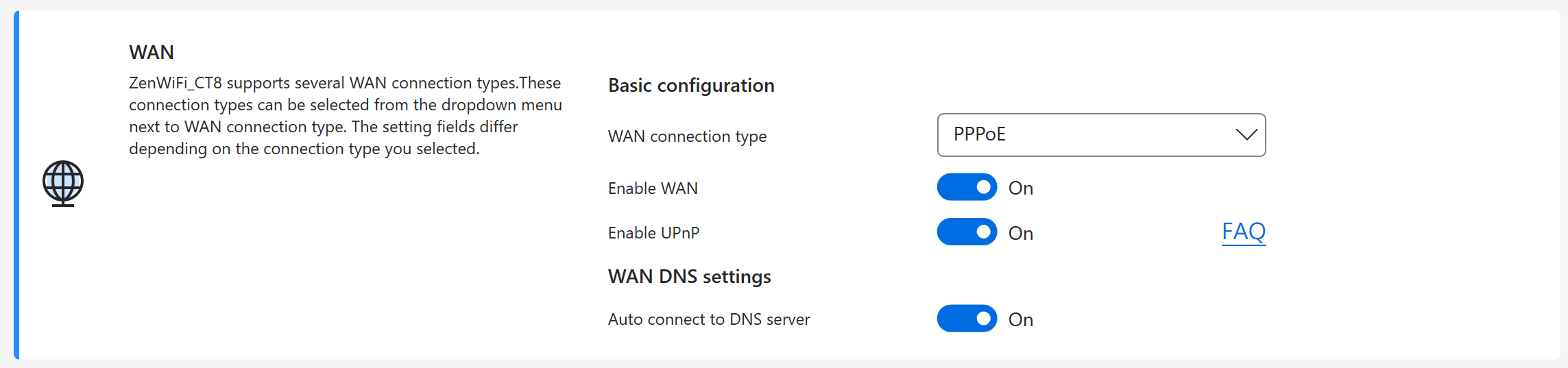
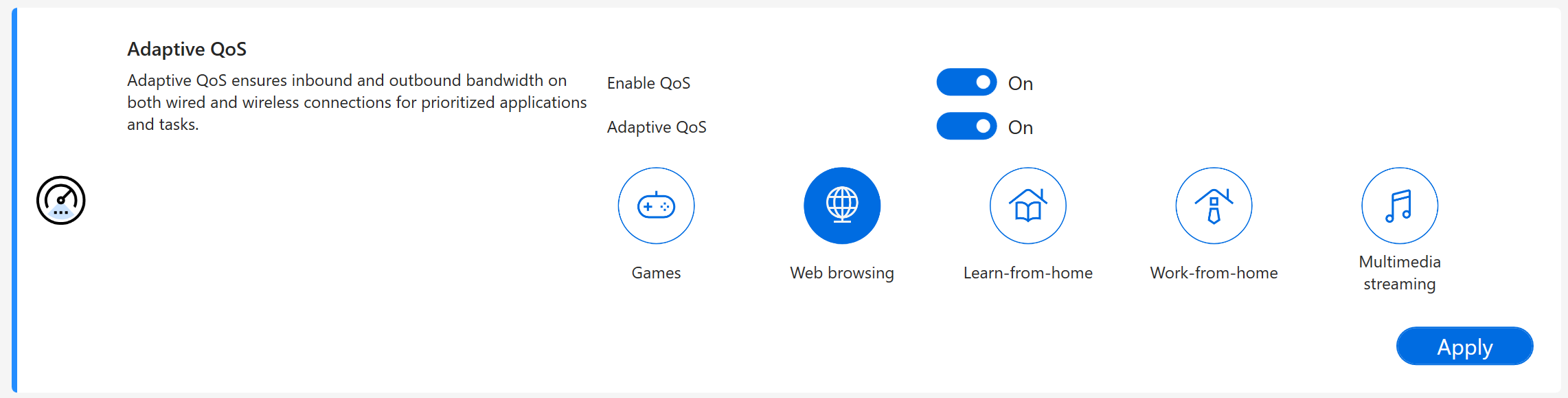
QoS Adaptativo - Asegura el ancho de banda entrante y saliente tanto en conexiones por cable como inalámbricas para aplicaciones y tareas prioritarias.
AiProtection - Utiliza técnicas de Trend Micro para detectar malware, virus e intrusiones mediante el monitoreo en tiempo real de la red antes de que lleguen a tu PC o dispositivos.

Licencia de desarrollo
OpenSSL - https://www.openssl.org/
OpenSSL tiene licencia bajo un tipo de licencia estilo Apache, lo que básicamente significa que eres libre de obtenerlo y usarlo para fines comerciales y no comerciales sujeto a algunas condiciones simples de licencia.
Curl - https://curl.se/docs/copyright.html
Curl y libcurl son verdaderos software de código abierto/libre y cumplen con todas las definiciones como tal. Esto significa que eres libre de modificar y redistribuir todo el contenido de los archivos distribuidos de curl. También puedes usar curl y libcurl libremente en tus proyectos comerciales.
Puedes personalizar la función de clic de desplazamiento del ratón a través de MyASUS para mejorar tu productividad y experiencia de usuario.
Nota: La función de gestión de Ratón de MyASUS solo es compatible con MyASUS 4.0.48.0 + ASUS System Control Interface 3.1.48.0 o superior.
Modelo de ratón compatible: MD202
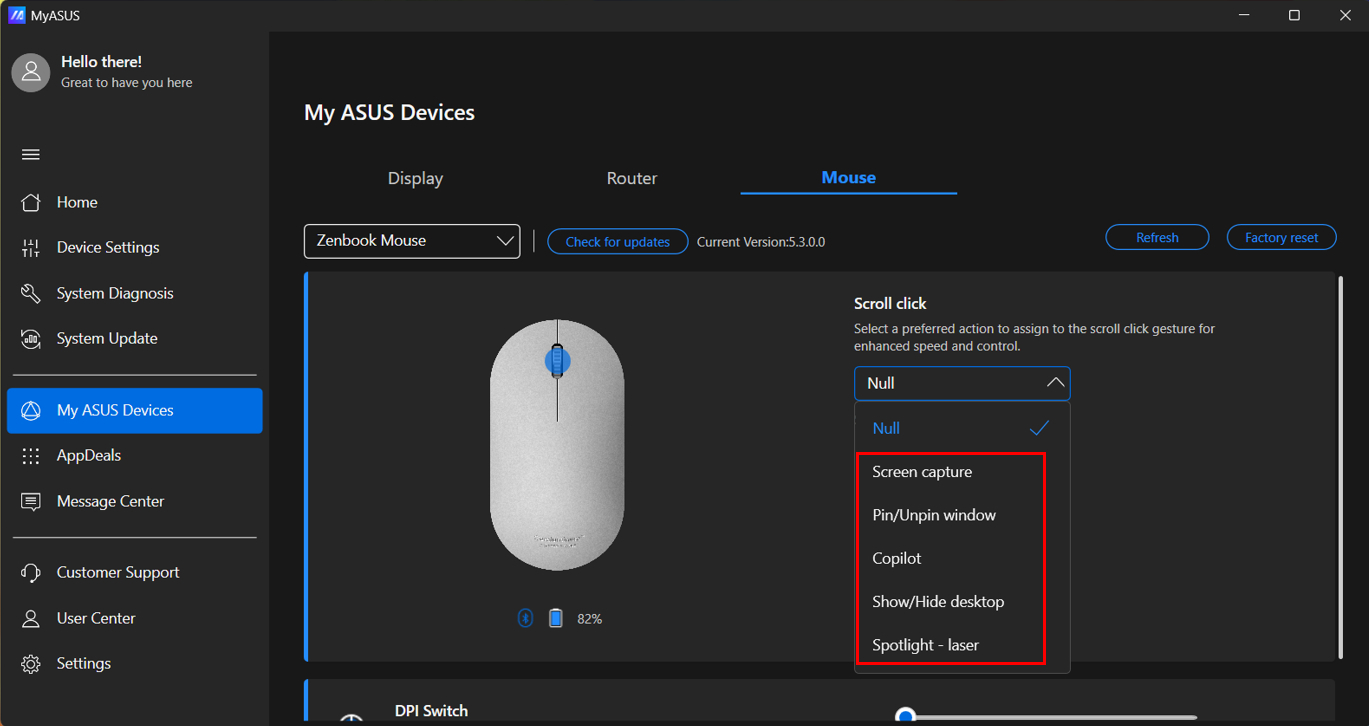
Clic de desplazamiento: La configuración predeterminada es "Nulo". Hay otras cinco funciones para elegir: Captura de pantalla, Fijar/Desfijar ventana, Iniciar Copilot, Mostrar/Ocultar escritorio y Activar puntero láser.
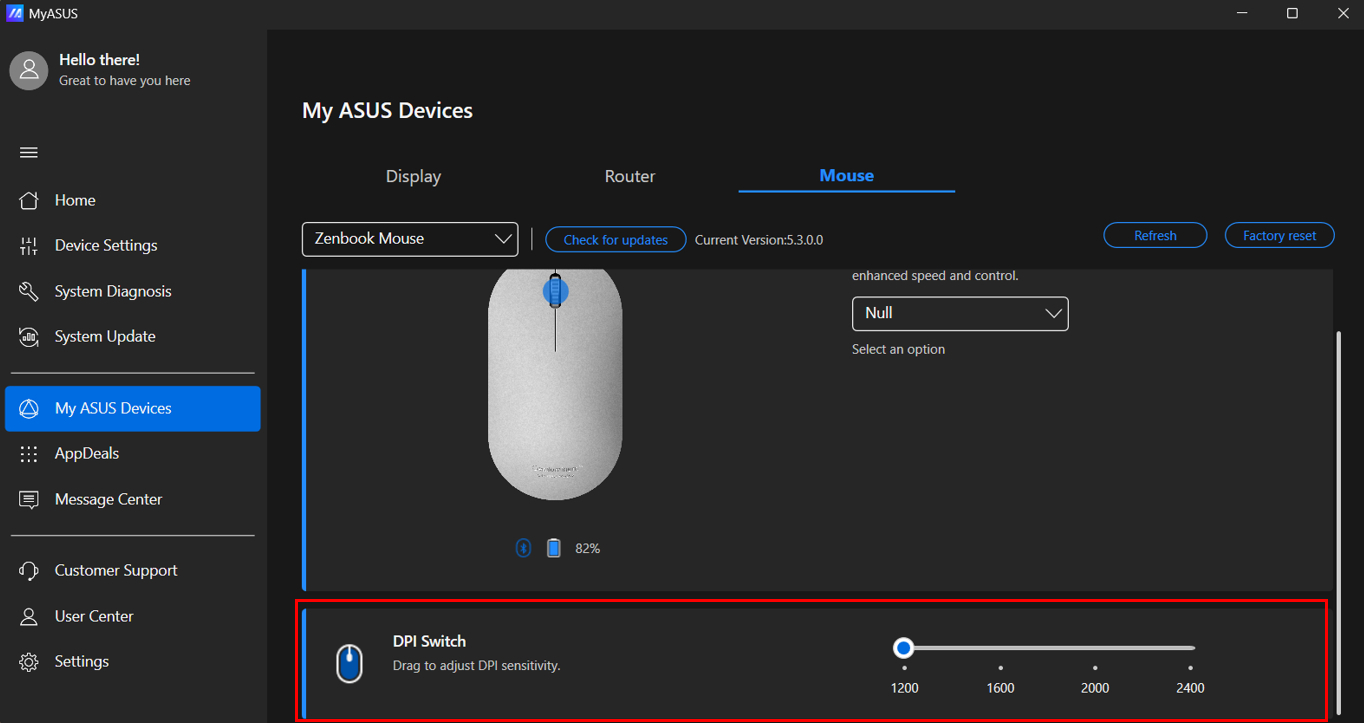
Cambio de DPI: Ajusta la sensibilidad DPI.
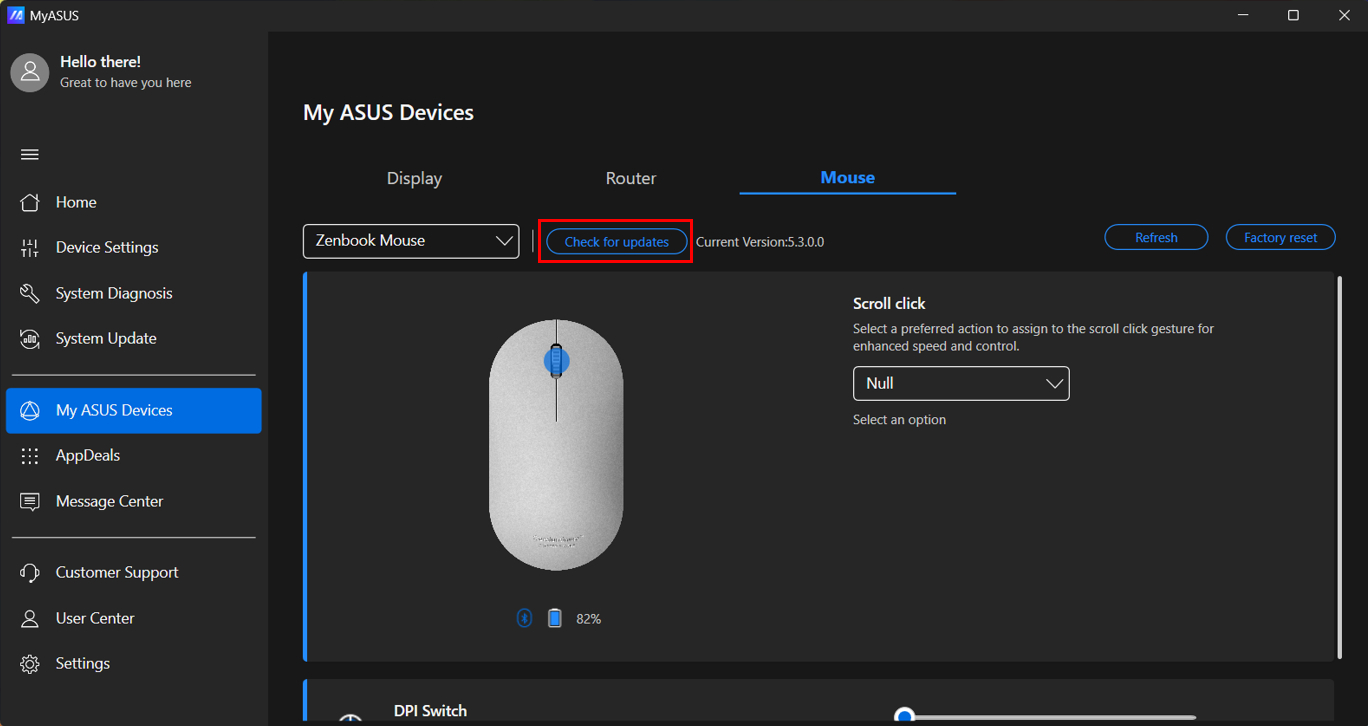
Actualización de firmware: Puedes comprobar el estado del firmware y actualizar la versión aquí si está disponible.
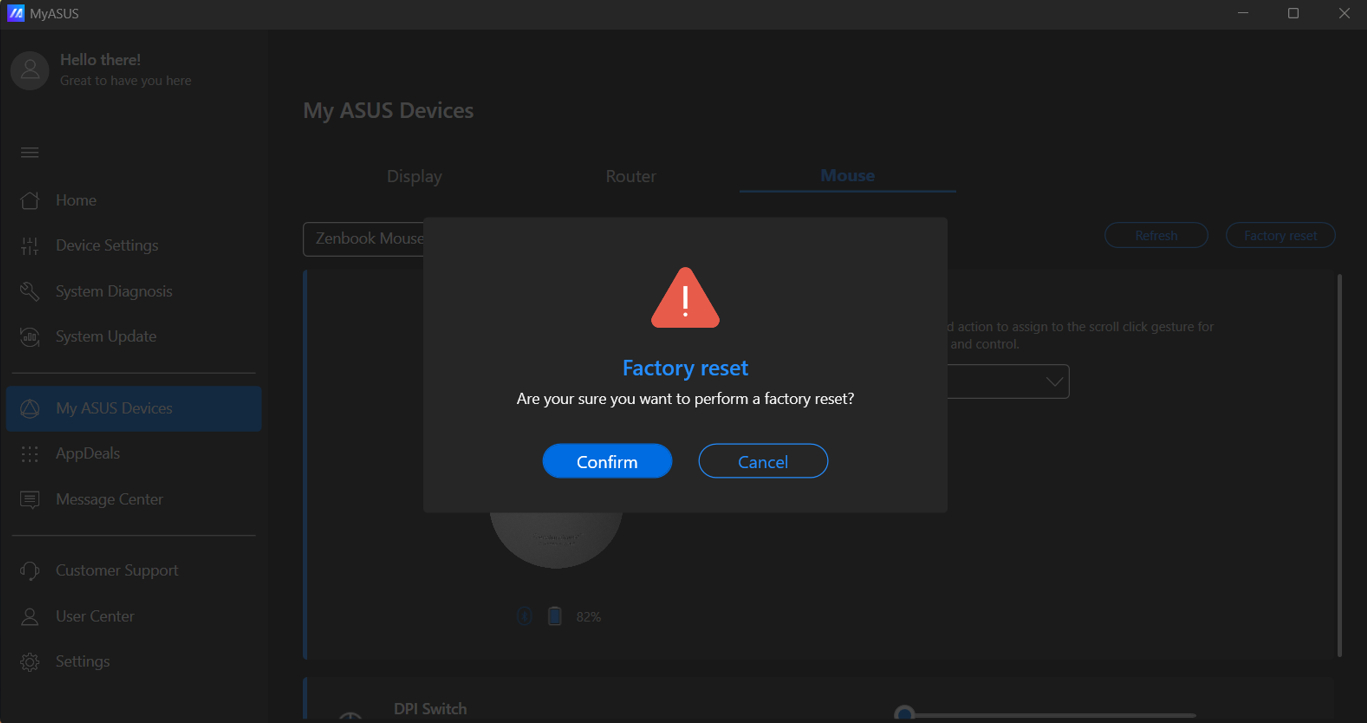
Restablecimiento de fábrica: Restablece tu ratón a la configuración predeterminada de fábrica.
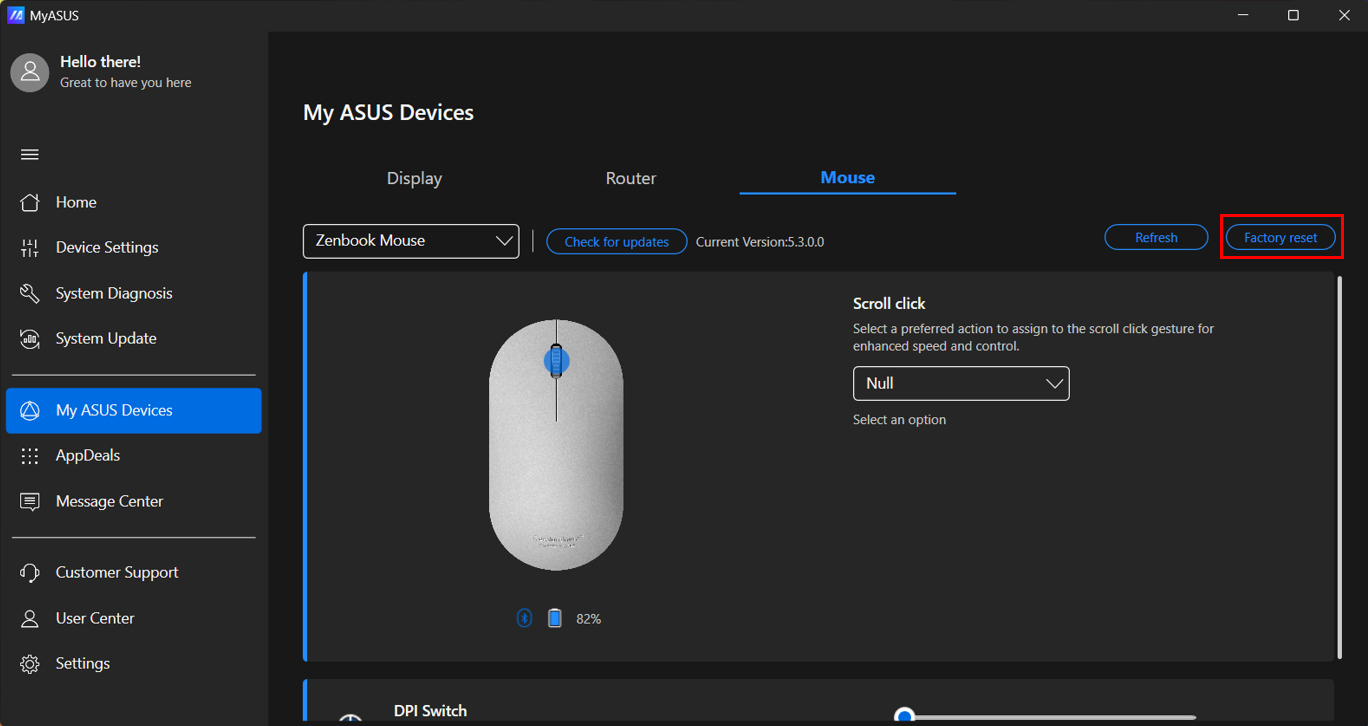
Haz clic en [Confirmar] para restablecer.