Temas relacionados
[Router inalámbrico] ¿Cómo configurar el servidor VPN WireGuard®?
¿Qué es una VPN?
Red Privada Virtual: Las redes privadas virtuales encriptan tu conexión de red, garantizando la transmisión segura de información importante y evitando que tu información sea robada. Permite a los usuarios remotos (clientes VPN) conectarse de forma segura a los servidores VPN.
Antes de configurar la función de cliente VPN en el router ASUS, por favor confirma con tu proveedor de servicios de servidor VPN cuál es el tipo de conexión VPN.
Los proveedores de servicios de servidor VPN pueden soportar una variedad de protocolos VPN, como OpenVPN, IPsec, PPTP, WireGuard VPN. Por favor confirma el tipo de conexión VPN con tu proveedor de servicios de servidor VPN antes de configurar el cliente VPN correspondiente en el router ASUS.
VPN tiene una variedad de métodos de conexión, este artículo utiliza el router ASUS con soporte para servidor WireGuard VPN para realizar la configuración relacionada con la introducción, y la configuración de otros servidores compatibles (PPTP VPN, OpenVPN, IPSec VPN) puede consultarse en la siguiente FAQ relacionada.
Para la configuración del servidor PPTP VPN, consulta: Cómo configurar un servidor VPN en el router ASUS – PPTP
Para la configuración del servidor OpenVPN, consulta: Cómo configurar un servidor VPN en el router ASUS – OpenVPN
Para la configuración del servidor IPSec VPN, consulta: Cómo configurar un servidor VPN en el router ASUS – IPSec VPN
Para obtener más información sobre VPN, consulta [Router inalámbrico] Cómo configurar un servidor VPN/cliente VPN en el router ASUS y conectarse usando diferentes dispositivos
Introducción
¿Qué es WireGuard®?
WireGuard® es un protocolo VPN avanzado y moderno que es fácil de configurar, proporciona una velocidad increíblemente rápida, un protocolo más ligero y se considera más seguro que IPsec gracias a la criptografía de última generación. La funcionalidad de WireGuard® VPN de alguna manera ofrece un mejor rendimiento que el conocido OpenVPN.
Configurar servidor WireGuard VPN
A. Preparar
1) Para comprobar las especificaciones de VPN Fusion soportadas por tu router ASUS, por favor visita la página de especificaciones del producto en el sitio web oficial de ASUS.
2) WireGuard® solo es compatible en la versión de firmware posterior a 3.0.0.4.388.xxxxx. Para los modelos soportados, consulta https://asus.click/vpnfusionmodel (Puedes encontrar la lista de modelos compatibles al final de esta página).
Para información sobre cómo actualizar el firmware, consulta la FAQ
Cómo actualizar el firmware de tu router a la última versión mediante la aplicación ASUS Router
Cómo actualizar el firmware de tu router a la última versión? (WebGUI)
3) Para utilizar el servidor VPN en tu router ASUS, tu router necesita tener una IP pública (WAN IP) proporcionada por el servicio de internet de tu ISP. Esto permitirá que los dispositivos en internet localicen tu router ASUS mediante una IP pública (WAN IP).
Si no estás seguro del tipo de IP pública, por favor consulta con tu Proveedor de Servicios de Internet (ISP).
B. Por favor, sigue los pasos a continuación para configurar tu router:
1. Conecta tu ordenador al router mediante conexión por cable o WiFi e ingresa la LAN IP de tu router o la URL del router http://www.asusrouter.com en el WEB GUI.

Nota: Por favor, consulta Cómo entrar a la página de configuración del router (Web GUI) para obtener más información.
2. Ingresa el nombre de usuario y la contraseña de tu router para iniciar sesión.

Nota: Si olvida el nombre de usuario y/o la contraseña, por favor restaure el router a los valores predeterminados de fábrica y configúrelo nuevamente.
Por favor consulte ¿Cómo restablecer el router a la configuración predeterminada de fábrica? para saber cómo restaurar el router al estado predeterminado.
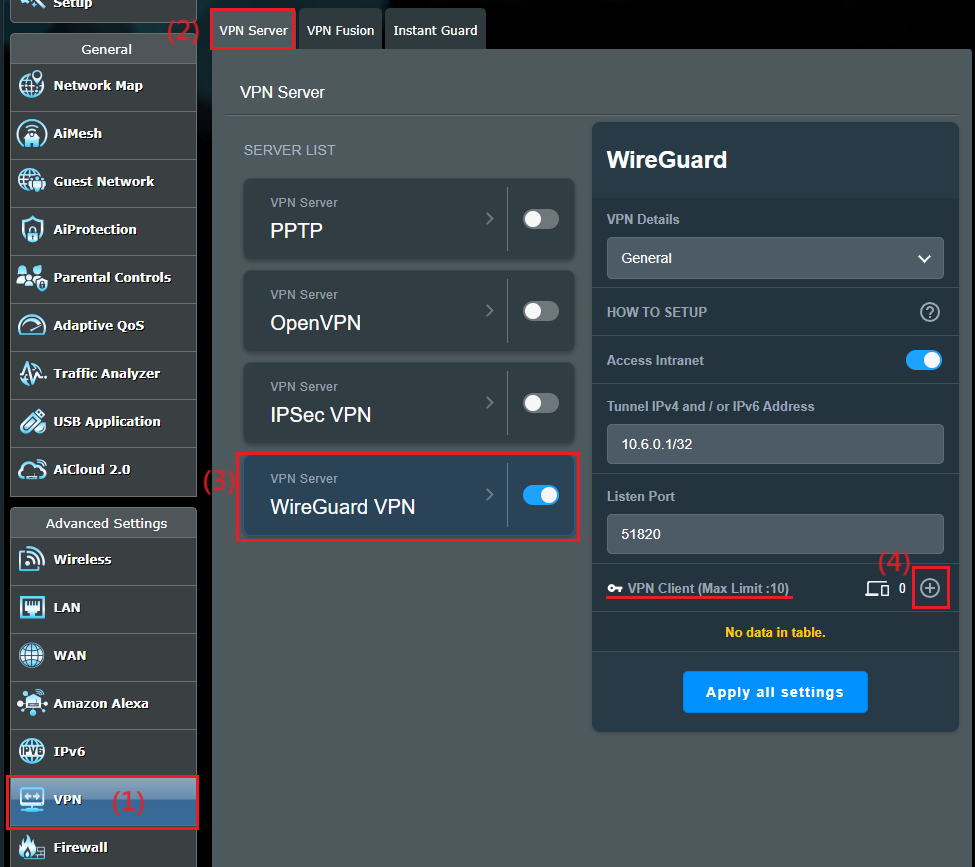
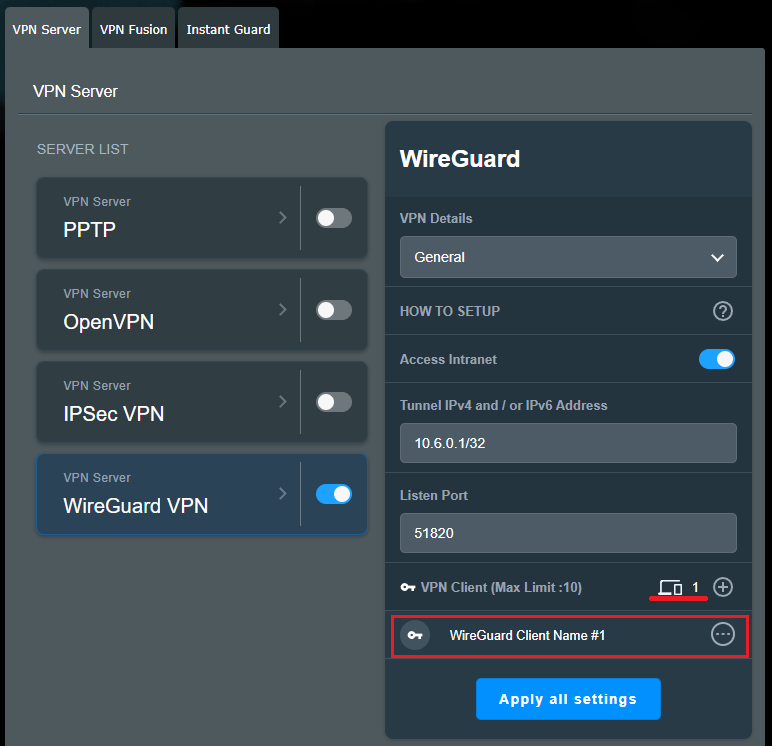
3. Vaya a [VPN] > [Servidor VPN] > habilite  y haga clic en [WireGuard® VPN] > haga clic en
  botón de agregar.
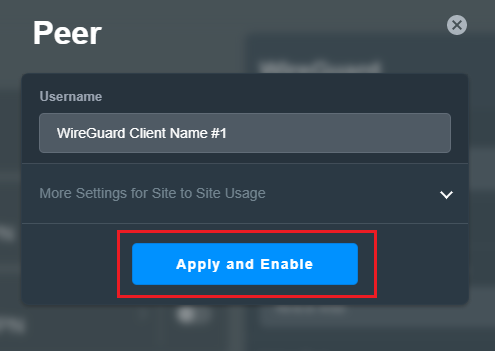
4. Para dispositivos generales como portátiles o teléfonos, simplemente puede hacer clic en el botón Aplicar.
Si este perfil necesita ser configurado para una conexión VPN sitio a sitio, por favor consulte ¿Cómo configurar site to site VPN con WireGuard®?
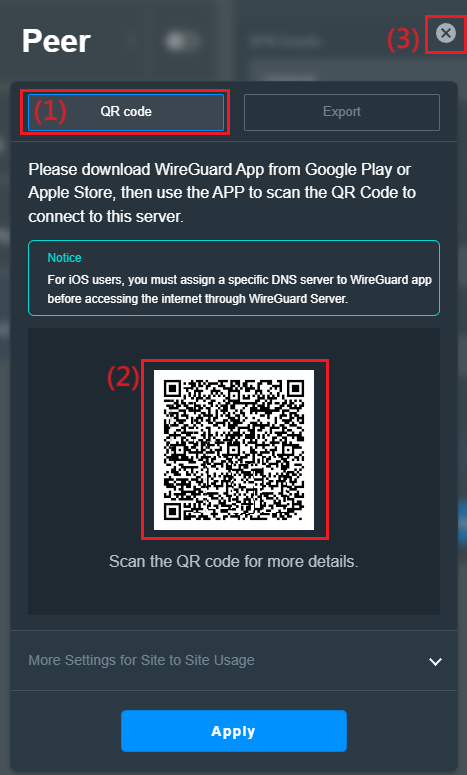
5. Exporta el archivo de configuración/perfil
a. Para la conexión desde el teléfono, por favor descarga la aplicación WireGuard® desde Google Play o Apple Store y puedes escanear el código QR en la aplicación WireGuard® para descargar el archivo de perfil. Haz clic en el botón  para cerrar la ventana cuando termines.
Aviso: Para usuarios de iOS, debes asignar un servidor DNS específico a la aplicación WireGuard® antes de acceder a Internet a través del servidor WireGuard®.
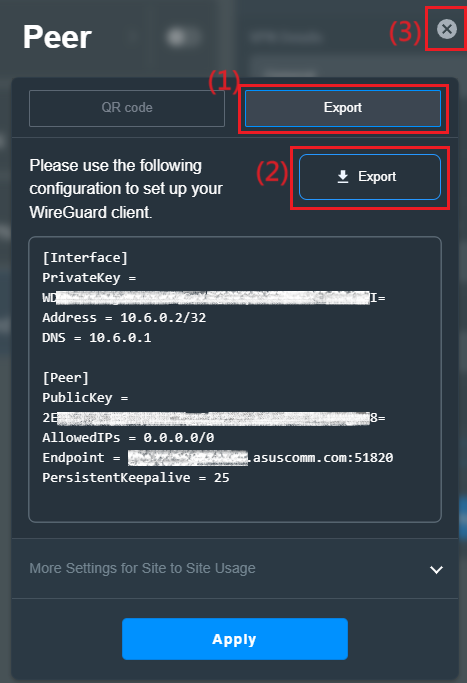
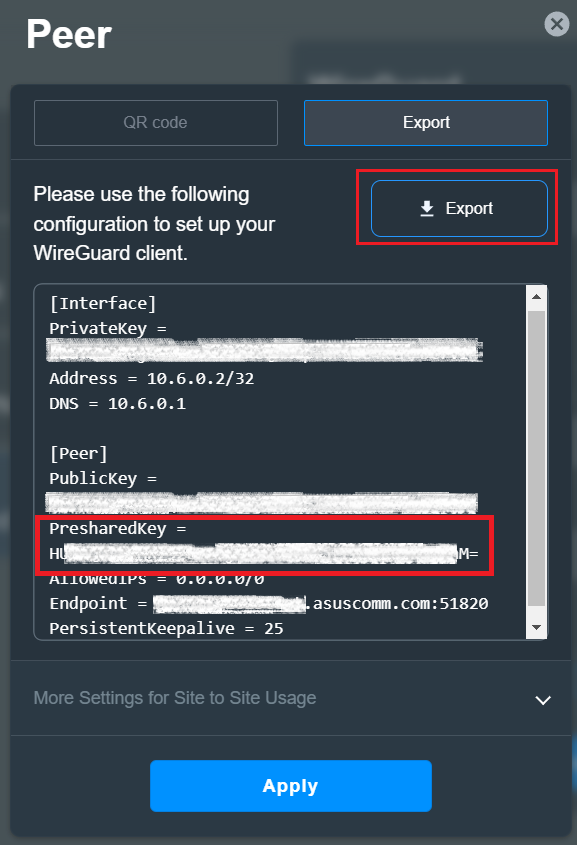
b. Para otros dispositivos (como ordenadores) al servidor WireGuard® VPN, puedes exportar el archivo de perfil y luego importarlo al cliente WireGuard®. Haz clic en el botón para cerrar la ventana cuando termines.
Si utilizas el cliente VPN de un router inalámbrico ASUS para conectarte al servidor VPN WireGuard, consulta las Preguntas Frecuentes Cómo configurar el cliente WireGuard® VPN en VPN Fusion
6. Puedes ver que se ha añadido un nuevo conjunto de perfiles VPN en el cliente VPN.
Preguntas Frecuentes
1. ¿Por qué no veo la opción de función WireGuard® en los ajustes?
a. Para comprobar las especificaciones de VPN Fusion que soporta tu router ASUS, visita la página de especificaciones del producto en el sitio web oficial de ASUS o https://asus.click/vpnfusionmodel
b. Actualiza el firmware de tu router ASUS a la versión 3.0.0.4.388.xxxxx o superior. Para información sobre cómo actualizar el firmware, consulta las Preguntas Frecuentes ¿Cómo actualizar el firmware de tu router a la última versión? (WebGUI)
c. Intenta restablecer el router a los valores predeterminados de fábrica, por favor consulta las Preguntas Frecuentes Cómo restablecer el router a la configuración predeterminada de fábrica
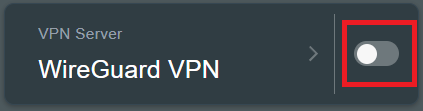
2. ¿Cómo deshabilitar el servidor WireGuard VPN?
Puedes desconectar el servidor WireGuard® VPN simplemente cerrando el perfil WireGuard® VPN.

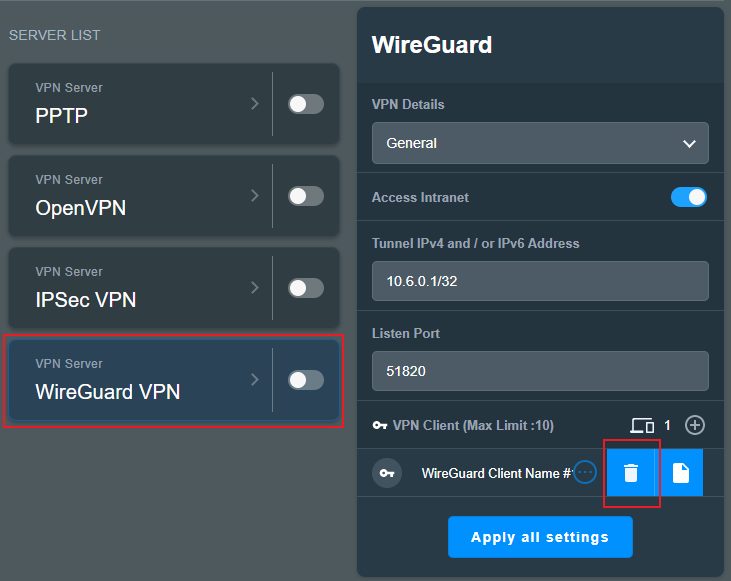
3. ¿Cómo eliminar la configuración del cliente VPN en el servidor WireGuardVPN?
Haz clic en el icono  para más detalles y haz clic en el icono
  para eliminar los detalles del cliente WireGuard.
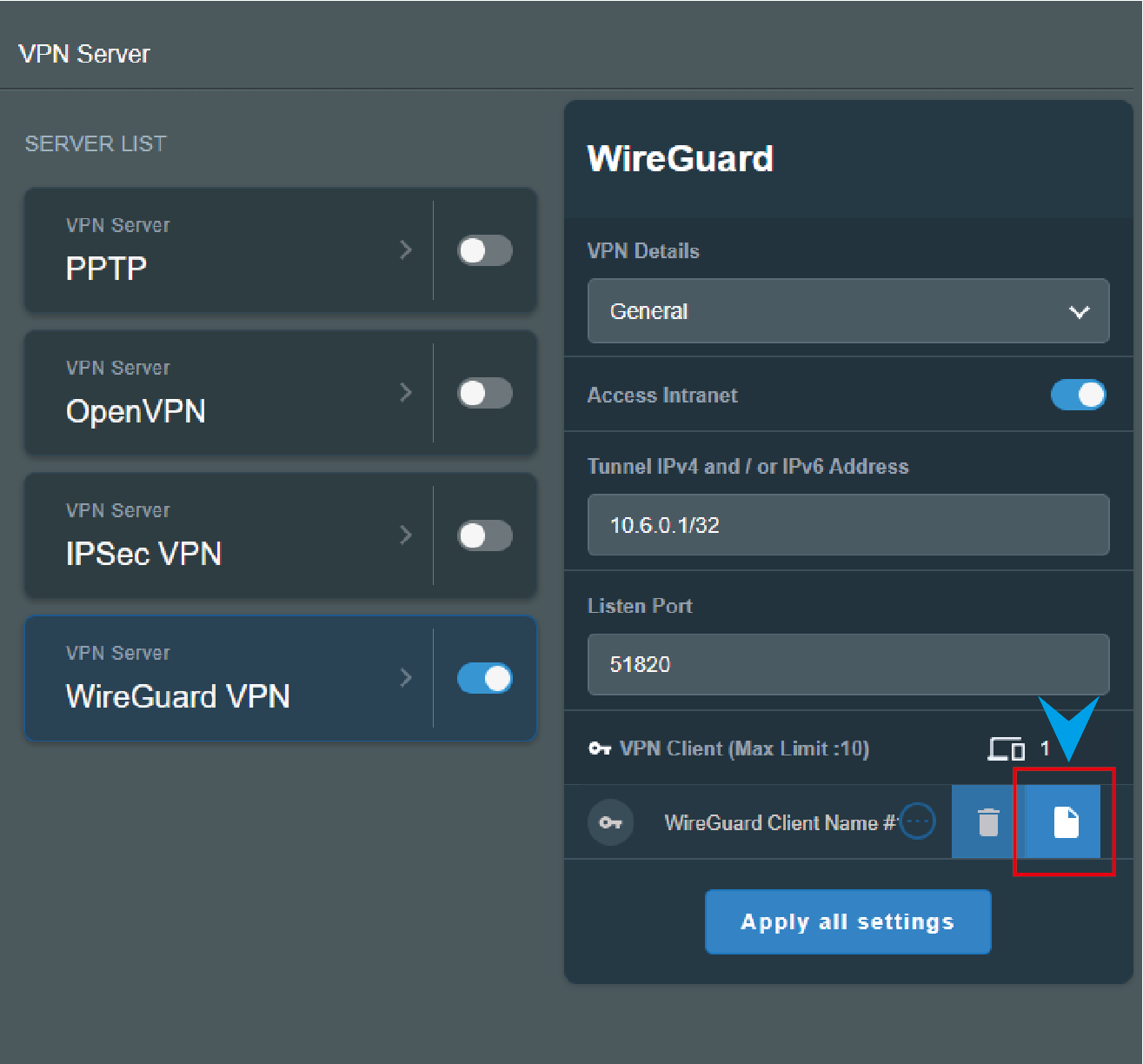
4. ¿Cómo descargar el archivo del perfil del servidor WireGuard VPN?
Haz clic en el icono para más detalles y haz clic en  . Puedes consultar el paso 5 de este artículo para descargar el archivo de perfil.
5. ¿Cómo obtener la clave precompartida (Secreta) del servidor WireGuard VPN?
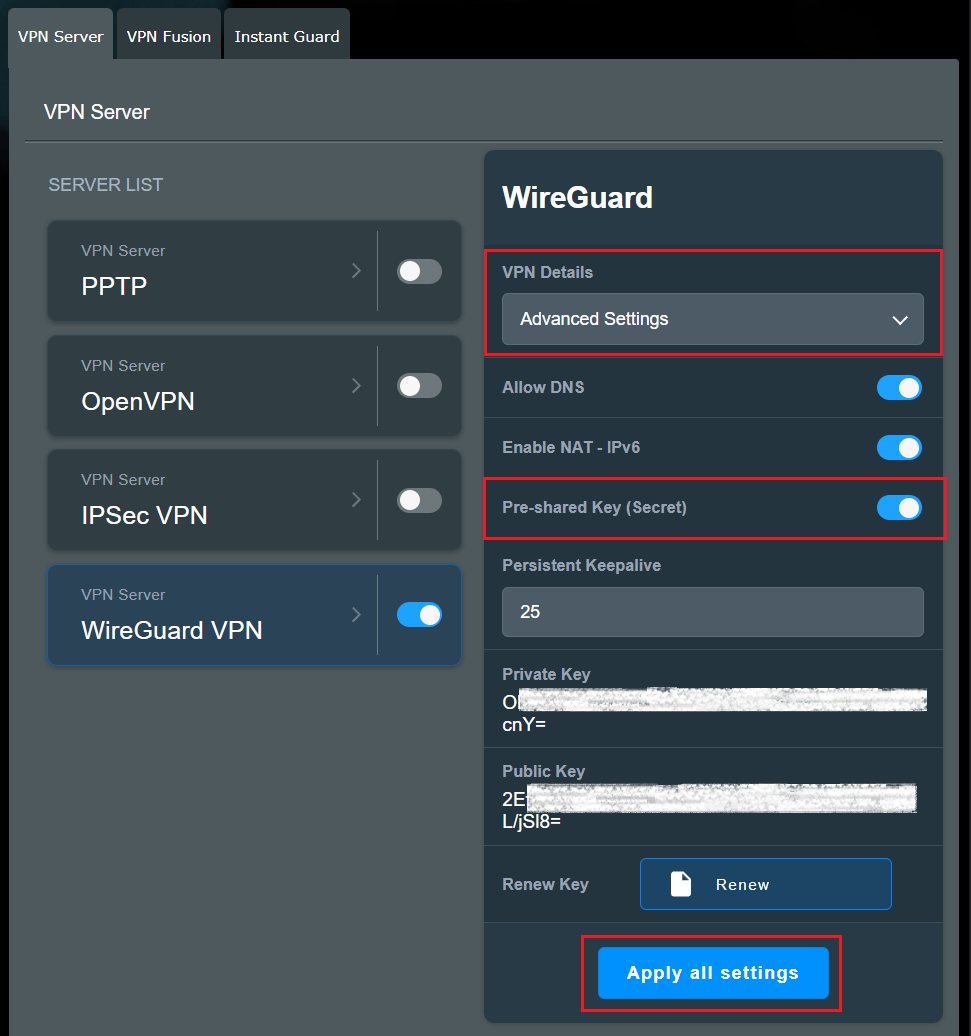
Activa la función de clave precompartida y guarda la configuración, la clave precompartida se generará en el archivo de perfil, por favor consulta la siguiente configuración
a. Activa y entra en la página de configuración de WireGuard VPN.
b. Selecciona [Configuración avanzada] en los detalles de VPN.
c. Activa la función de [Clave precompartida (clave)], haz clic en [Aplicar toda la configuración] para guardar los cambios.
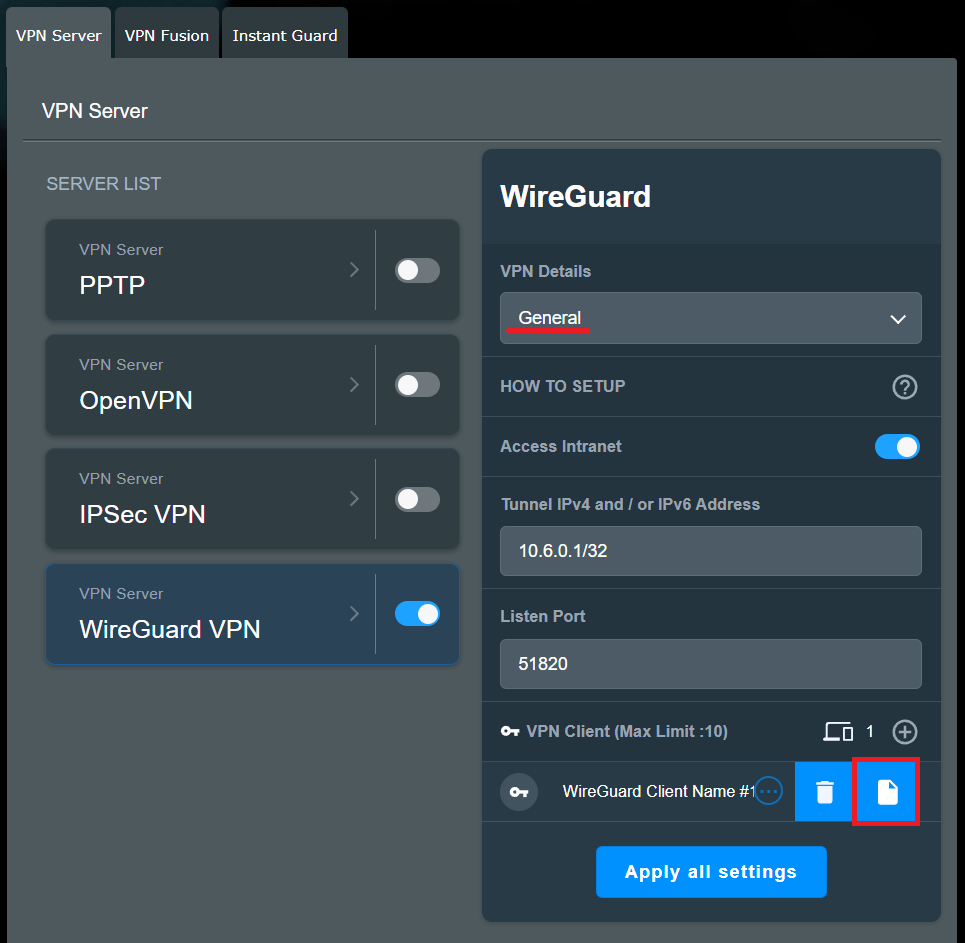
d. Selecciona [General] en los Detalles de la VPN, haz clic en el icono para más detalles y haz clic en el icono .
e. Puedes ver la PresharedKey abajo, haz clic en [Código QR] para escanear el archivo del perfil de instalación mediante el código QR que aparece a continuación o haz clic en [Exportar]. El archivo del perfil contendrá esta clave.
6. ¿Cuándo necesitas configurar un servidor DNS al conectarte a un servidor WireGuard® VPN usando iOS?
Al conectarte a un servidor WireGuard® VPN en un dispositivo iOS, no siempre es necesario configurar manualmente el DNS. Si el DNS no se configura manualmente, el sistema iOS seguirá utilizando su servidor DNS predeterminado.
Sin embargo, si notas que algunos sitios web no son accesibles después de habilitar la VPN, puede deberse a que las consultas DNS desde iOS no se están enviando a través de la VPN, lo que puede causar que ciertos sitios web o servicios no se resuelvan correctamente.
Para configurar el DNS en la aplicación WireGuard en iOS, sigue estos pasos:
1. Abre la aplicación WireGuard en tu dispositivo iOS e instala el perfil de configuración para el servidor WireGuard® VPN usando el [código QR].
2. Ve al perfil de configuración tocando el nombre del perfil VPN en la aplicación WireGuard.
3. Toca [Editar] en la esquina superior derecha, luego ingresa el DNS (por ejemplo, Google DNS 8.8.8.8 o 8.8.4.4).
4. Después de completar la configuración, toca [Guardar] en la esquina superior derecha para guardar tus ajustes.
¿Cómo obtener la (Utilidad / Firmware)?
Puedes descargar los controladores más recientes, software, firmware y manuales de usuario en el Centro de descargas de ASUS.
Si necesitas más información sobre el Centro de descargas de ASUS, por favor consulta este enlace