Temas relacionados
[Monitor LCD] ASUS DisplayWidget Center: Introducción y guía de uso
Para proporcionarte una instrucción más detallada, también puedes hacer clic en el enlace de video de ASUS YouTube a continuación para saber más sobre Cómo cambiar fácilmente la configuración de pantalla en ASUS DisplayWidget Center
https://youtu.be/fyEqB5PVGU0
ASUS DisplayWidget Center es una aplicación personalizada para monitores ASUS que te permite controlar la configuración del monitor como el brillo, el contraste y la temperatura del color, todo con solo unos pocos clics de tu ratón.
Cómo confirmar los modelos compatibles
Puedes consultar las especificaciones del producto en sitio web oficial de ASUS.
(Ejemplo:ROG Swift OLED PG34WCDM ) 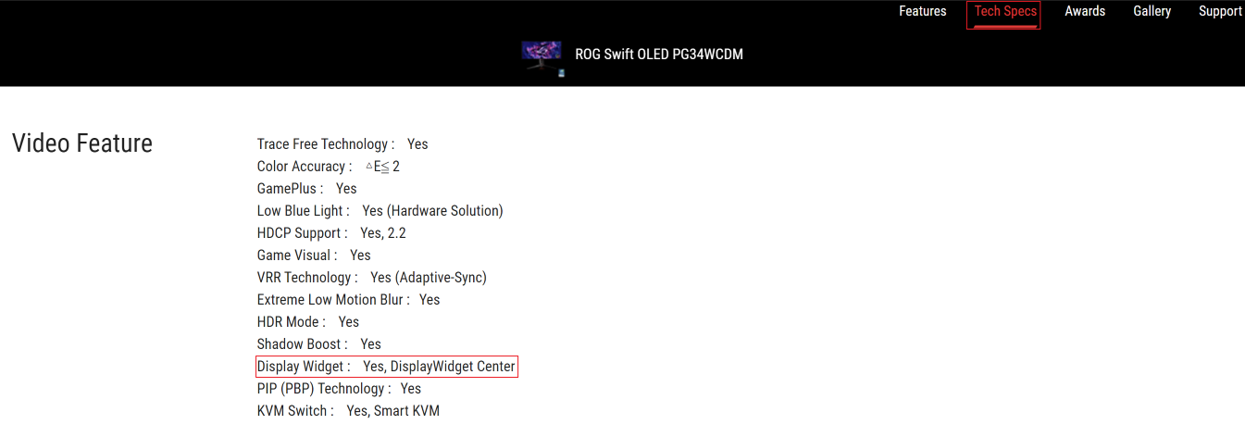
Sistema Requerido: Windows 10 64bit/ Windows 11 64bit
A. Descargar ASUS DisplayWidget Center
① Descarga la última Utilidad correspondiente a tu modelo de monitor desde el Centro de Descargas de ASUS. Ingresa el modelo (Ej, PG34WCDM) -> Haz clic en Driver and Utility.
② Haz clic en Drivers &Utilities -> Selecciona el Sistema Operativo. 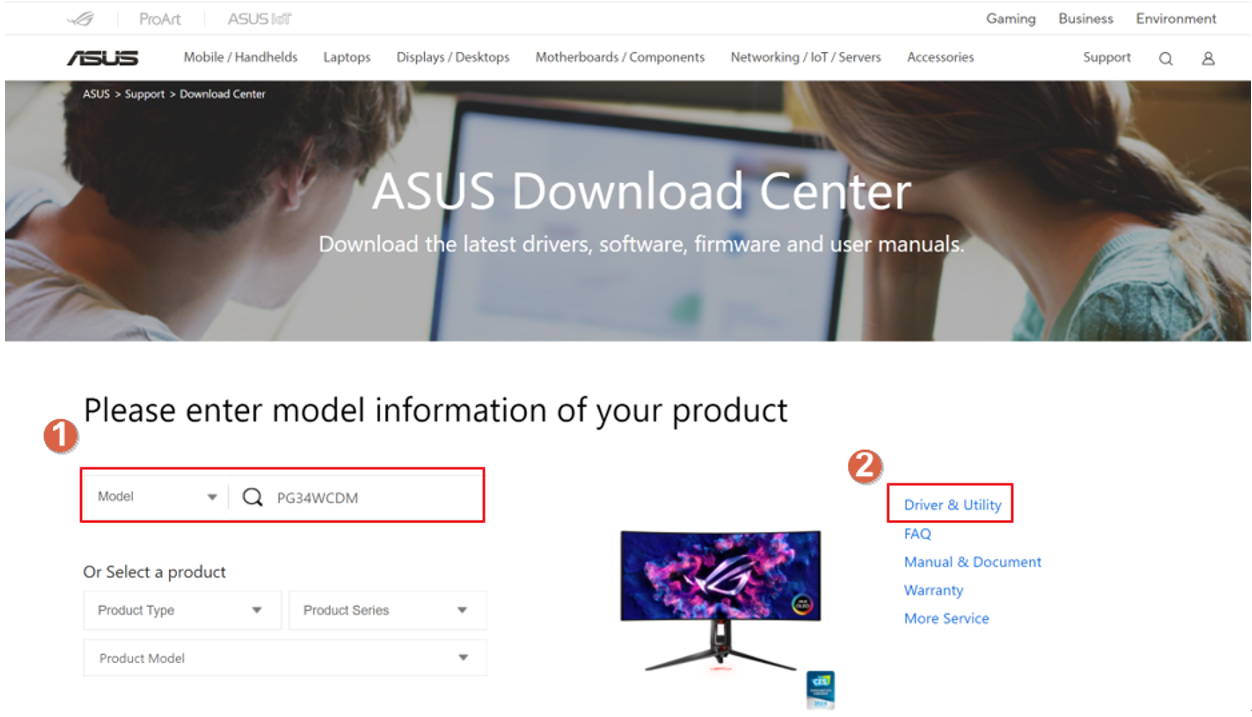
③Seleccione su sistema operativo* y busque ASUS DisplayWidget Center y haga clic para descargar. 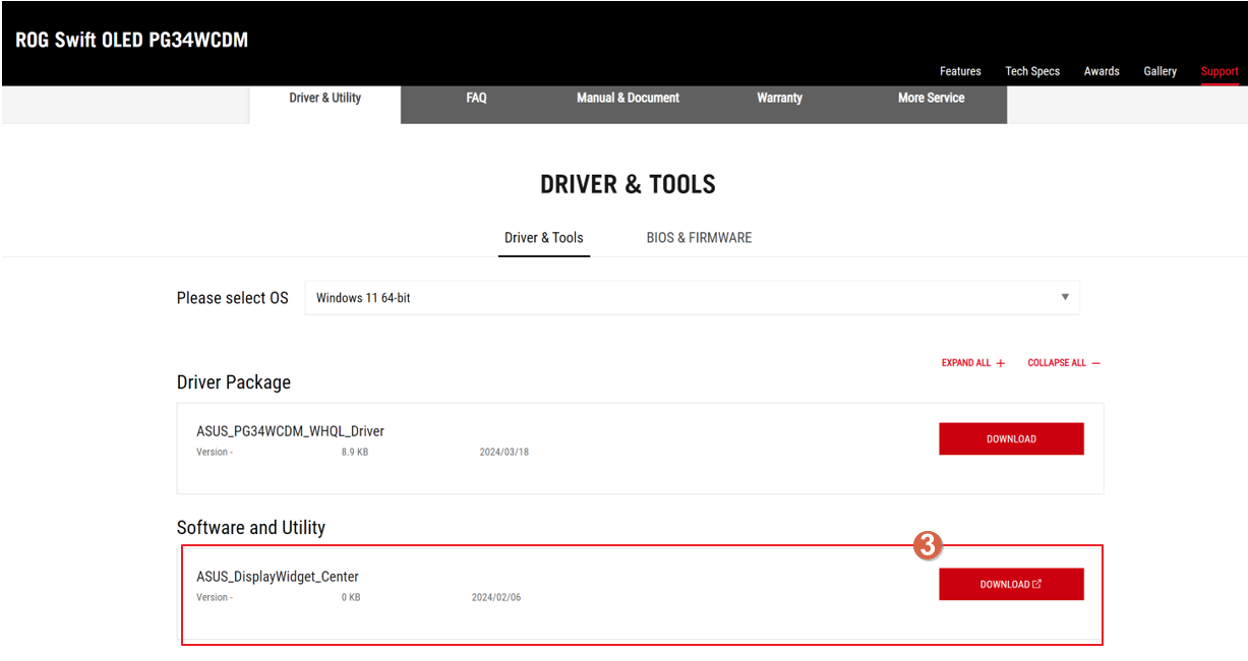
* Sistema operativo compatible: Windows 10 64bit/ Windows 11 64bit
B. Instalar ASUS DisplayWidget Center
1. Descomprima DisplayWidgetCenter _V.XXX.
2. Haga doble clic en setup para iniciar la instalación. 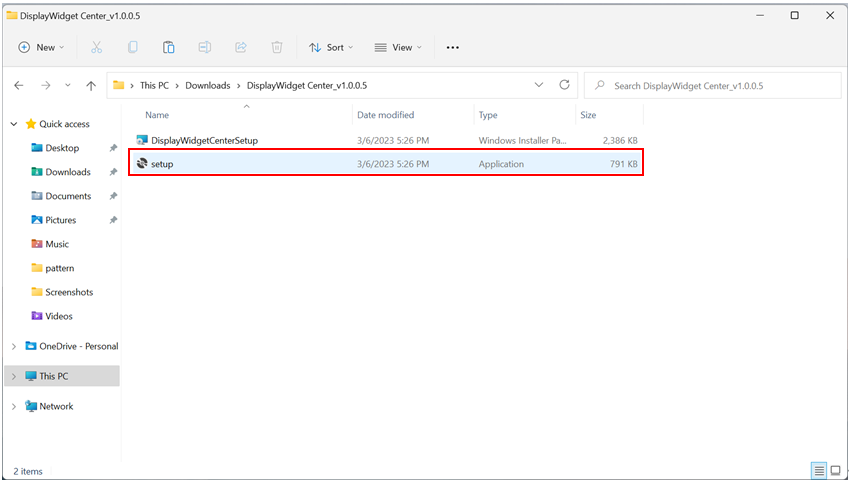
3. Elige Siguiente.
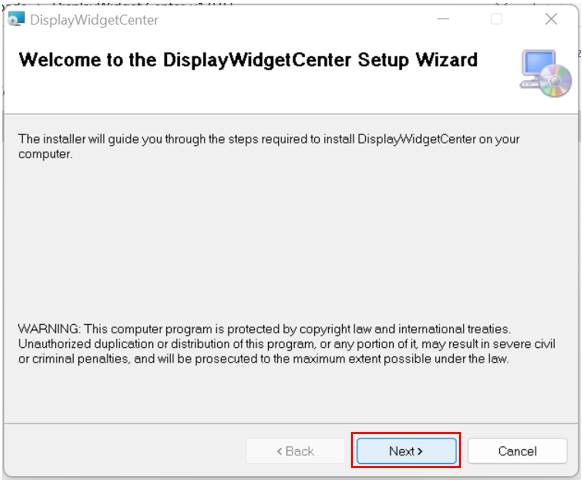
4. Lee los términos de la licencia y selecciona [Estoy de acuerdo] y haz clic en Siguiente. 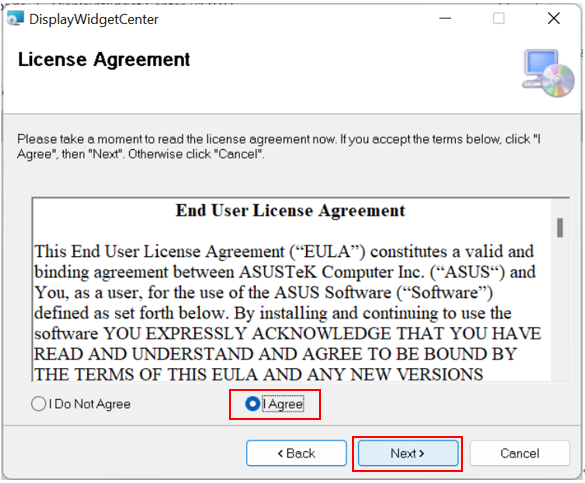
5. Después de que la instalación se complete, haz clic en Cerrar. 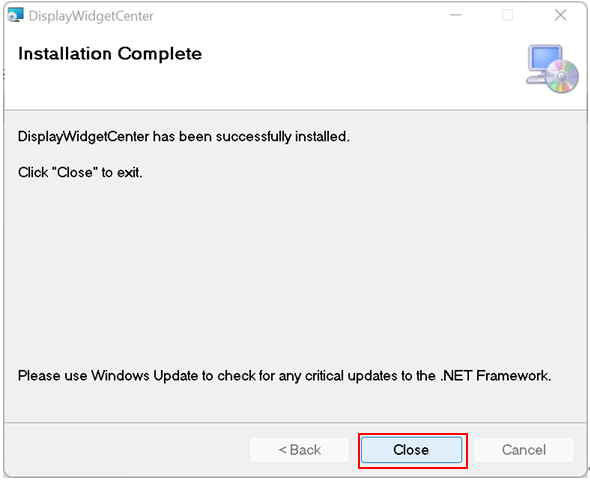
6. Haz doble clic en el icono de ASUS DisplayWidgetCenter en el escritorio para iniciar el software.
C. Descripción de funciones de ASUS DisplayWidget Center
1. Abre ASUS DisplayWidget Center, como en la imagen de abajo.
- Configura el dispositivo del monitor para empezar a usar la función.
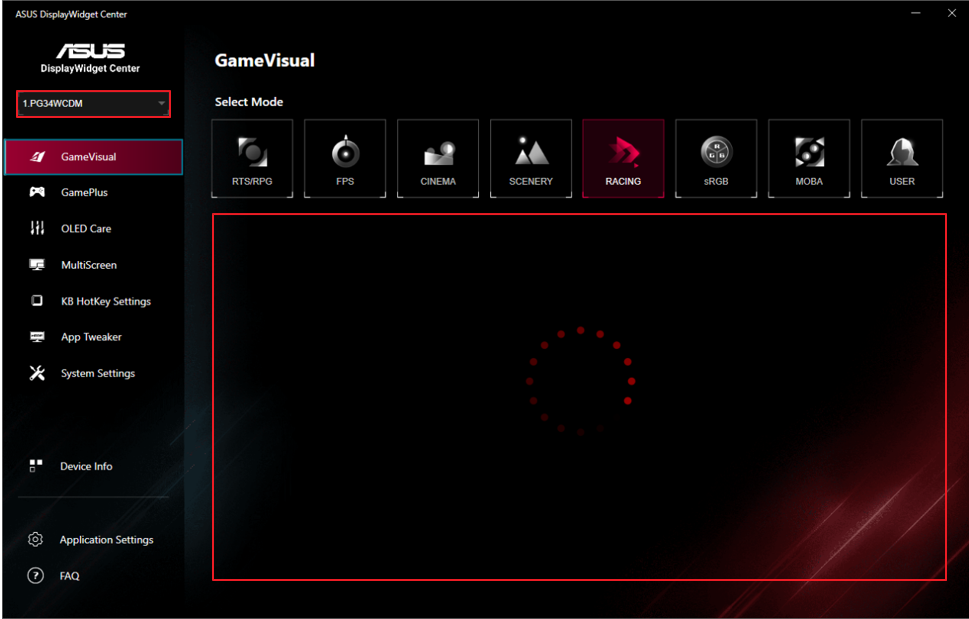
2. Descripción de la función
Puedes controlar el modo de escena* de la pantalla desde el ordenador según tu necesidad.
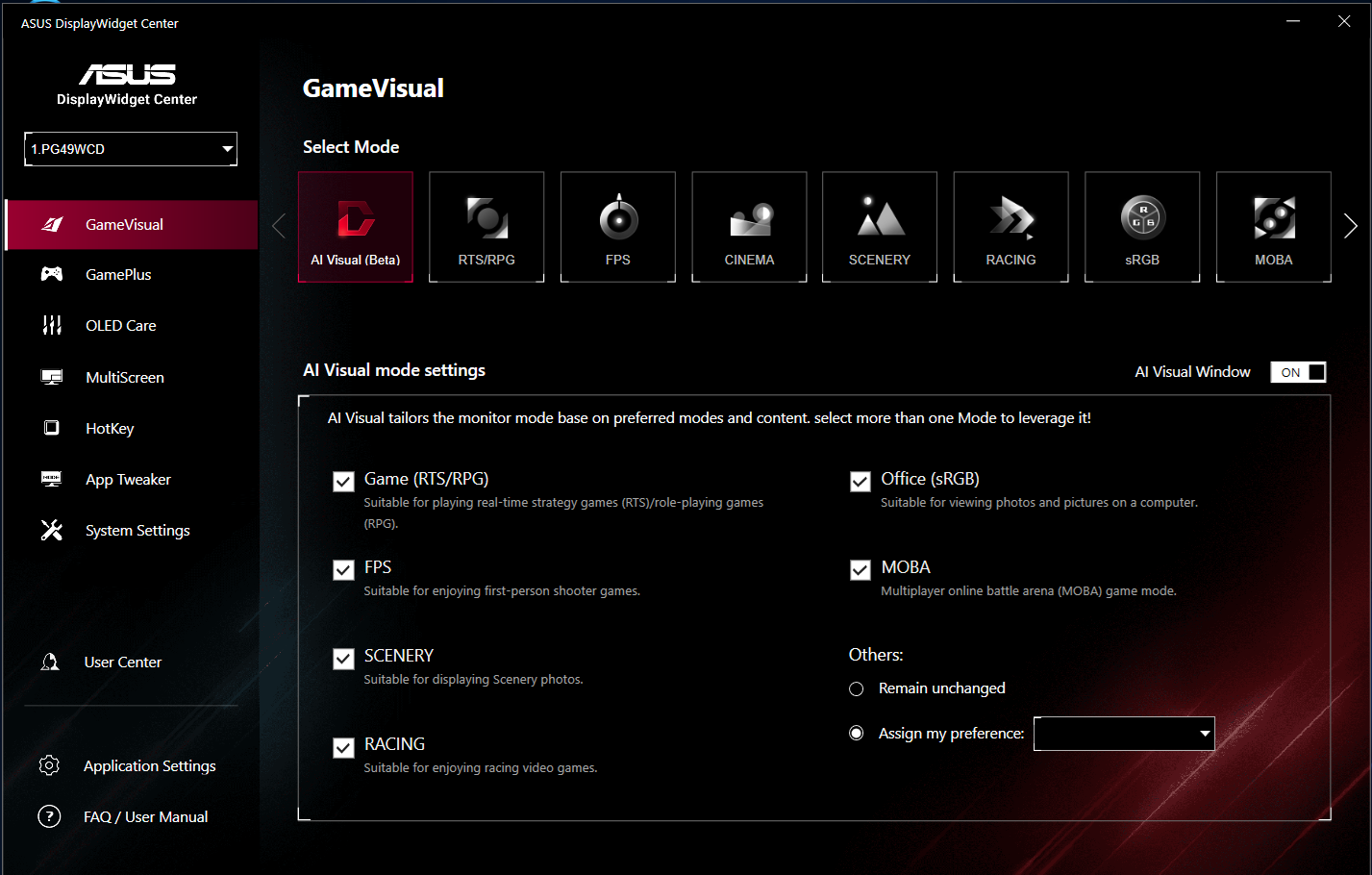
(1).GameVisual: 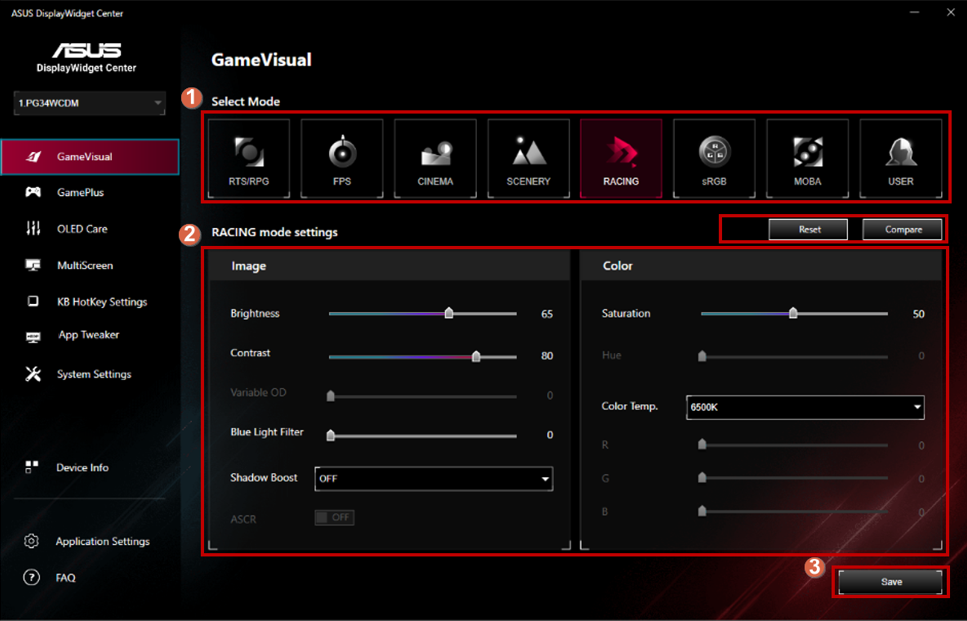
*Si deseas utilizar el modo de función situacional de GameVisual, por favor apaga primero el HDR.
*Para comprobar si GameVisual es compatible, consulta Q&A: Q5.
① Selecciona tu modo favorito.
- Modo RTS/RPG: un modo adecuado para jugar juegos de estrategia en tiempo real (RTS) o juegos de rol (RPG).
- Modo FPS: un modo adecuado para disfrutar juegos de disparos en primera persona.
- Modo Película: un modo adecuado para ver películas.
- Modo Paisaje: un modo adecuado para mostrar fotos de paisajes.
- Modo Carreras: un modo adecuado para disfrutar videojuegos de carreras.
- Modo sRGB: un modo adecuado para ver fotos e imágenes en un ordenador.
- Modo MOBA: modo de juego multijugador en arena de batalla en línea (MOBA).
- Modo Usuario: más elementos son ajustables en el menú de Color.
②. Puedes ajustar manualmente la configuración detallada de cada modo, como: brillo, contraste, saturación, filtro de luz azul y aceleración de sombras, etc.
(2).Splendid:
Puedes controlar el modo de escena* de la pantalla desde el ordenador según tu requerimiento.
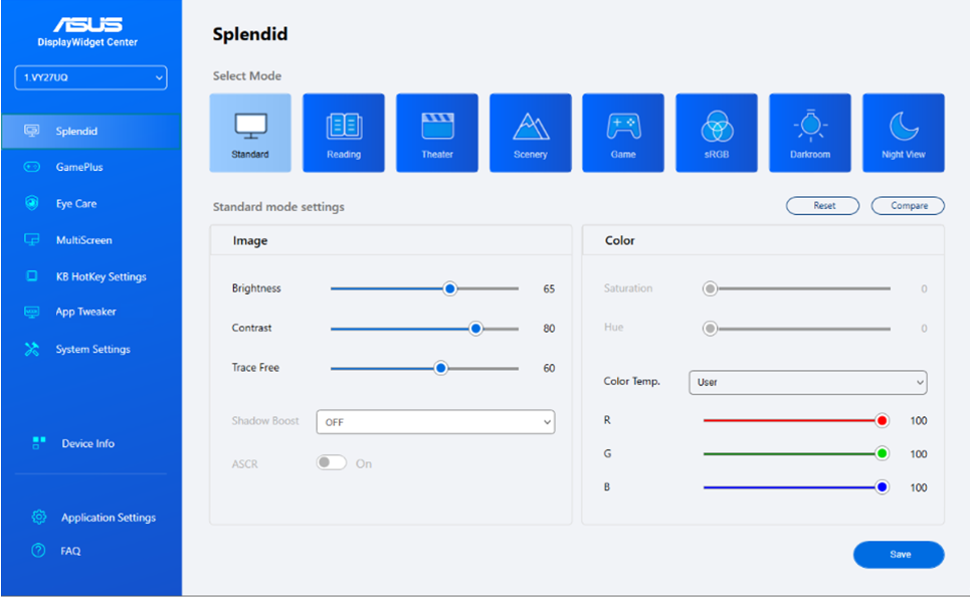
*Si deseas usar el modo de función situacional Splendid, primero apaga HDR.
*Para comprobar si Splendid es compatible, consulta Preguntas y respuestas: P5.
- Modo Estándar: Mejor opción para editar documentos con Mejora de video Splendid.
- Modo sRGB: Mejor opción para ver fotos y gráficos desde PCs.
- Modo Paisaje: Mejor opción para mostrar fotos de paisajes con Mejora de video Splendid.
- Modo Teatro: Mejor opción para películas con Mejora de video Splendid.
- Modo Juego: Mejor opción para jugar con Mejora de video Splendid.
- Modo Vista Nocturna: Mejor opción para juegos o películas de escenas oscuras con Mejora de video Splendid.
- Modo Lectura: Esta es la mejor opción para leer libros.
- Modo Cuarto Oscuro: Esta es la mejor opción para un entorno con poca luz ambiental.
(3).Preajuste:
Puedes controlar el modo de escena* de la pantalla desde el ordenador según tu necesidad.
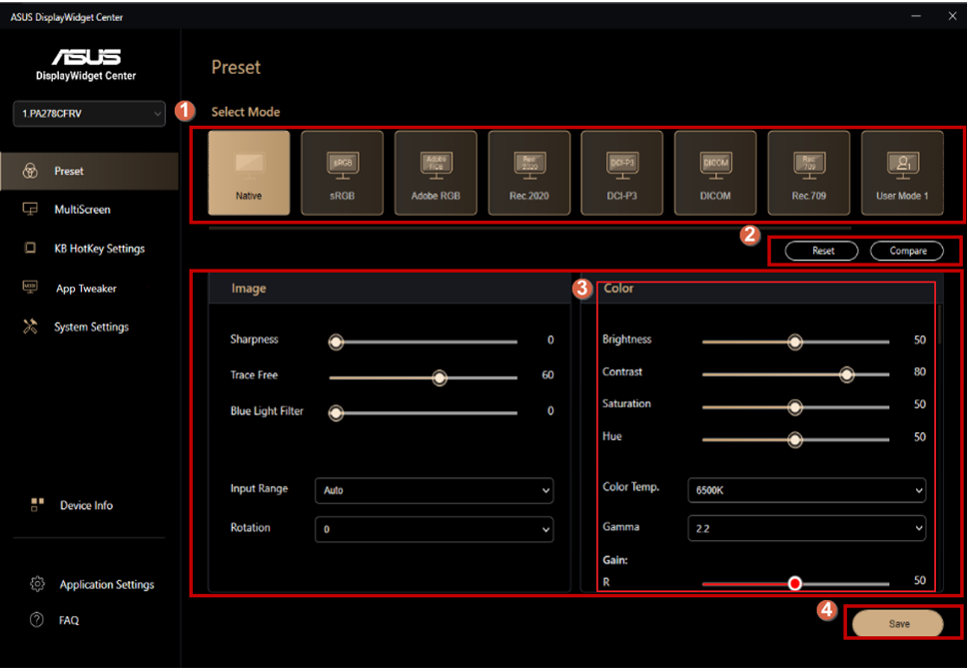
*Si deseas usar la función de modo situacional de Preajuste, primero apaga HDR.
*Para comprobar si Preajuste es compatible, consulta Preguntas y Respuestas: P5.
①Selecciona tu modo favorito.
- Modo Nativo: Mejor opción para la edición de documentos.
- Modo sRGB: Compatible con el espacio de color sRGB, el modo sRGB es la mejor opción para la edición de documentos.
- Modo Adobe RGB: Compatible con el espacio de color Adobe RGB.
- Modo Rec.2020: Compatible con el espacio de color Rec.2020.
- Modo DCI-P3: Compatible con el espacio de color DCI-P3.
- Modo DICOM: Compatible con el estándar DICOM, la mejor opción para la revisión de imágenes médicas.
- Modo Rec. 709: Compatible con el espacio de color Rec. 709.
- HDR: Alto Rango Dinámico. Contiene tres modos HDR (PQ Optimizado, PQ Clip y PQ Básico).
②Restablecer a la configuración anterior / comparar con la configuración anterior.
③Ajustar la configuración detallada.
④Guardar tus configuraciones.
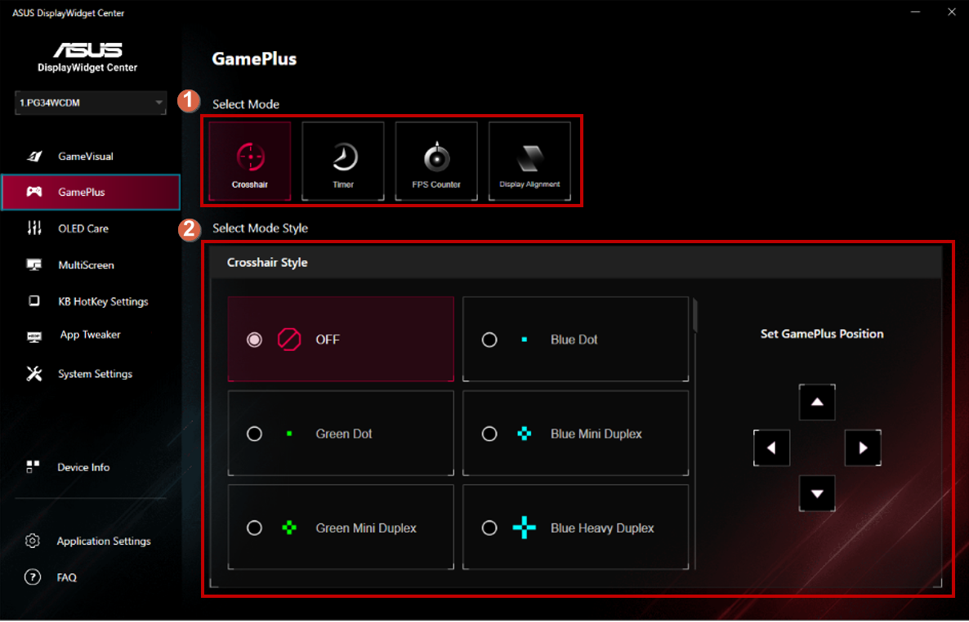
(4).GamePlus:
-Mira:
①Selecciona el modo GamePlus deseado.
②Selecciona el estilo de mira deseado y ajusta la posición de la mira.
-Temporizador:
①Selecciona el modo GamePlus deseado.
②Selecciona el estilo de temporizador deseado y ajusta la posición del temporizador. 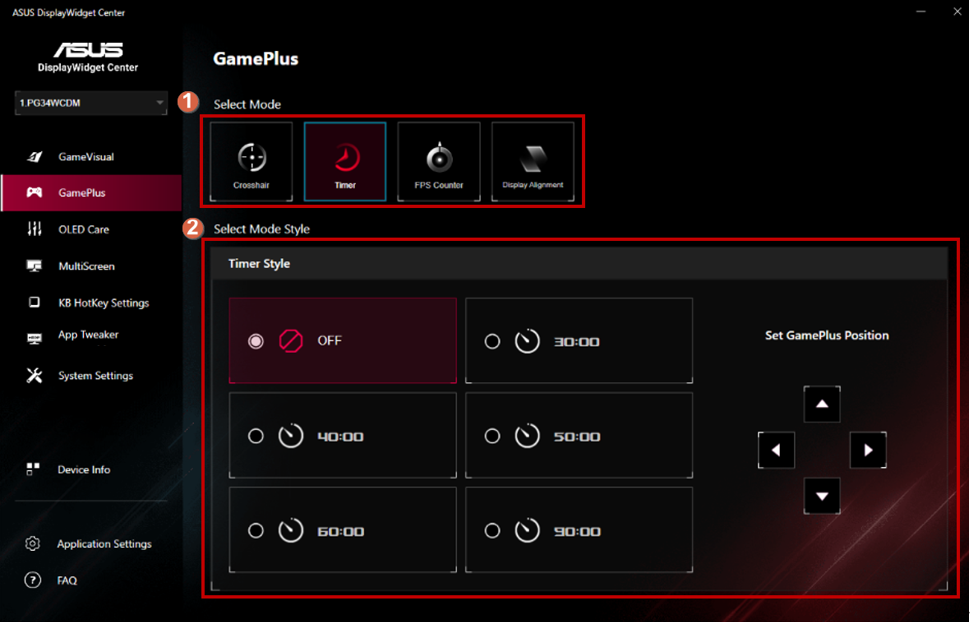
-Contador de FPS:
①Selecciona el modo GamePlus deseado.
②Selecciona el estilo del contador de FPS deseado y ajusta la posición del contador de FPS. 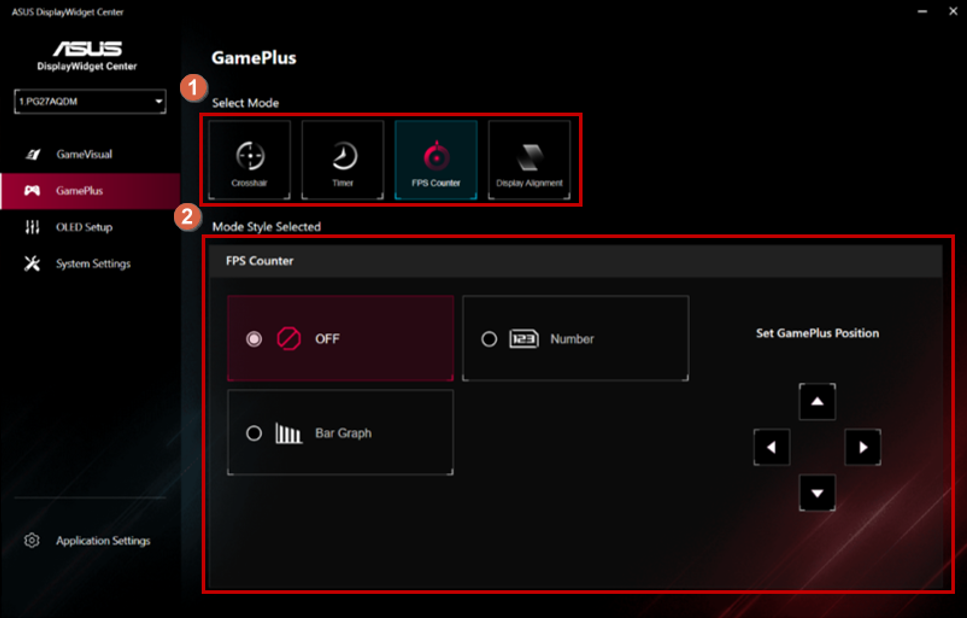
-Alineación de pantalla:
①Selecciona el modo GamePlus deseado.
②Selecciona el estilo de Alineación de Pantalla deseado y ajusta la posición de la Alineación de Pantalla. 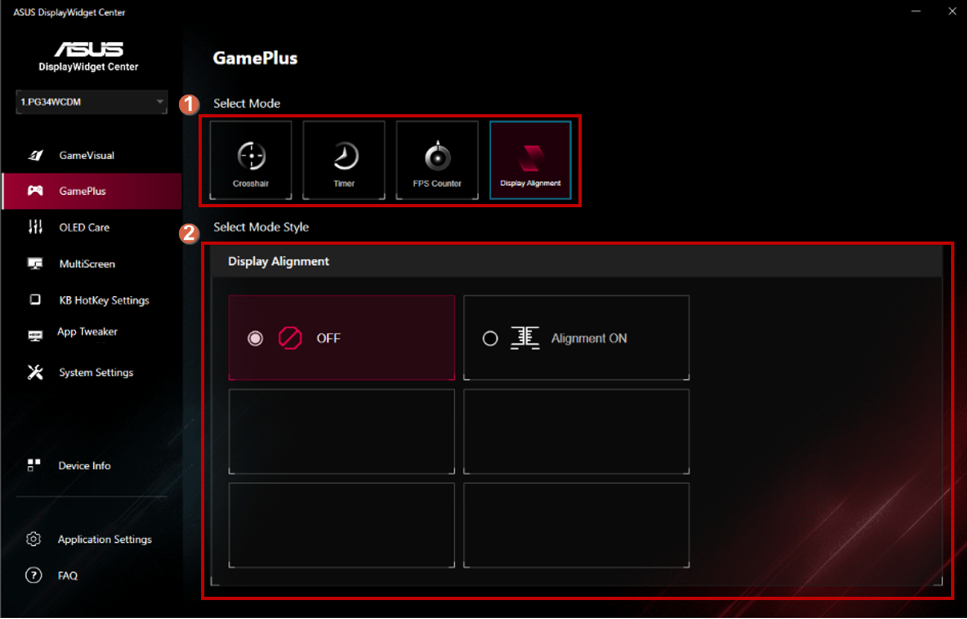
* Es compatible según la especificación del producto.
(5).Cuidado OLED:
Ajusta el elemento de configuración OLED. 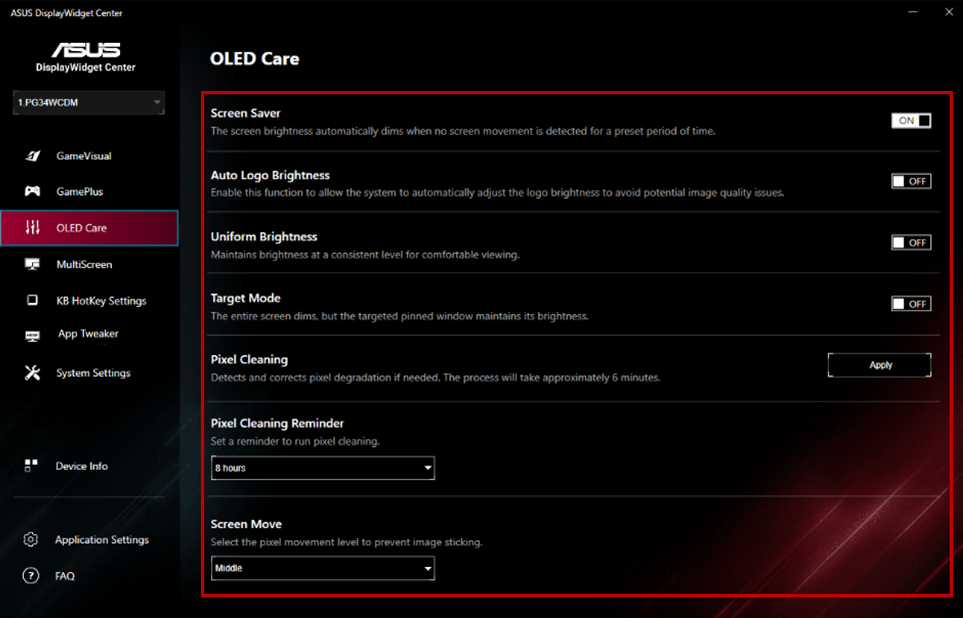
* La función es compatible según la especificación del producto.
(6).Cuidado de la Vista:
Ajusta la función de cuidado de la vista (Ej., Filtro de Luz Azul, Realce de Color, Recordatorio de Descanso) 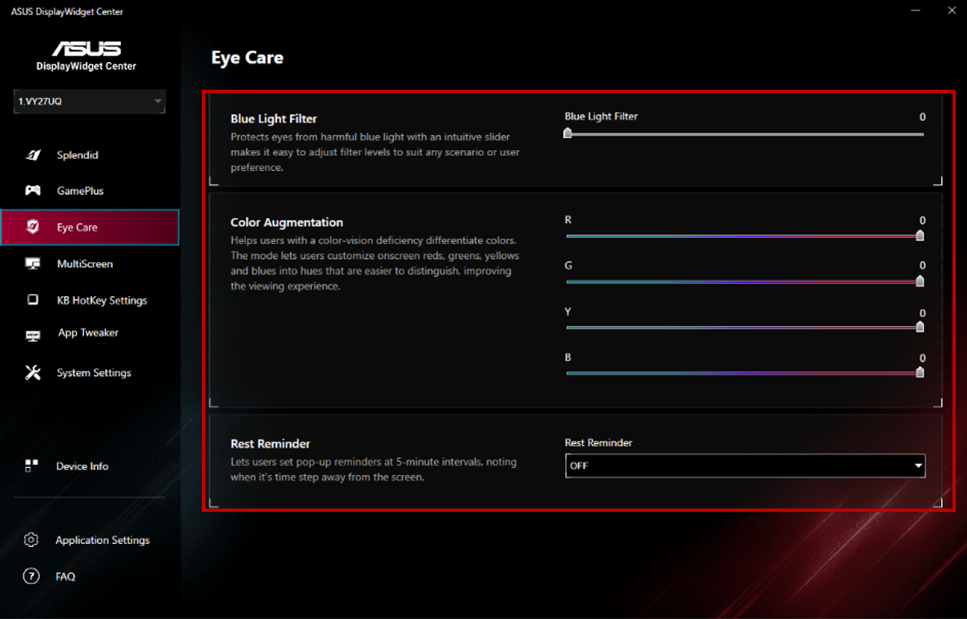
*La función es compatible según las especificaciones del producto.
(7).Multiventana:
- Multimarco
① Seleccione la función Multiventana.
② Elija su diseño preferido. 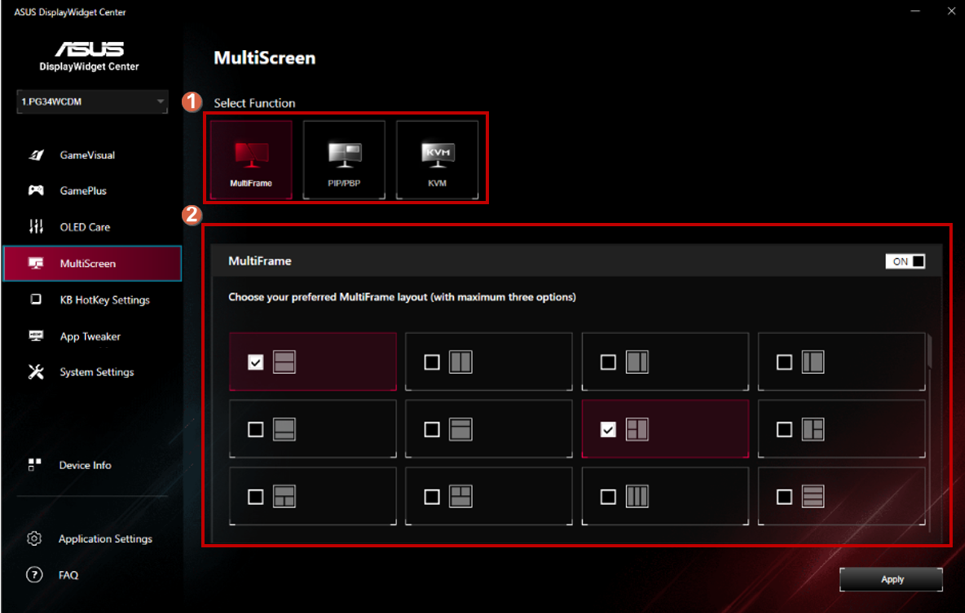
-PIP/PBP:
① Seleccione la función Multiventana.
② Elija su modo PIP/PBP preferido. 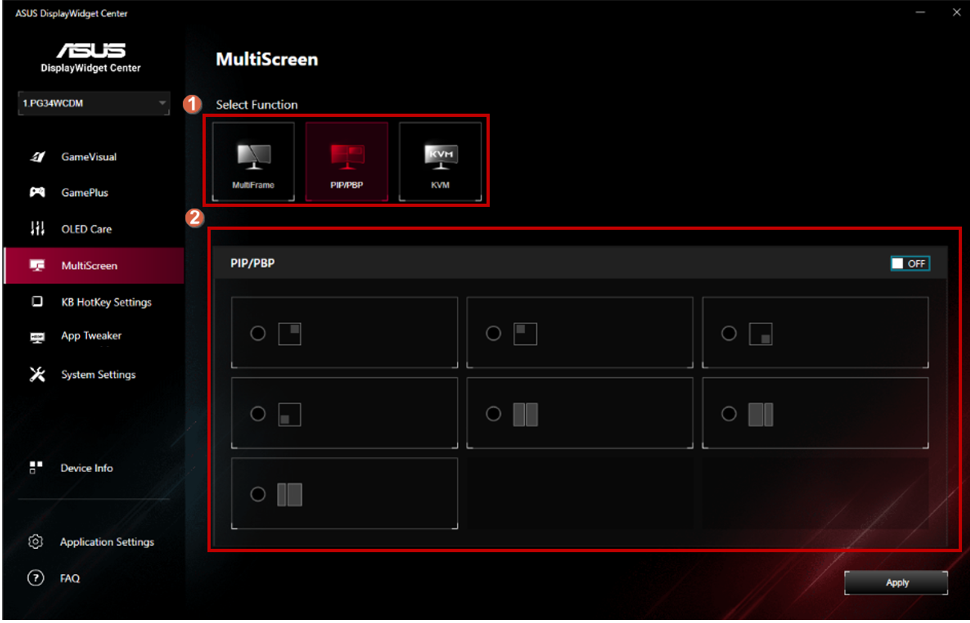
* La función es compatible según las especificaciones del producto.
-KVM:
① Seleccione la función MultiPantalla.
② Smart KVM Switch.
③ Tecla de acceso rápido para el cambio de KVM. 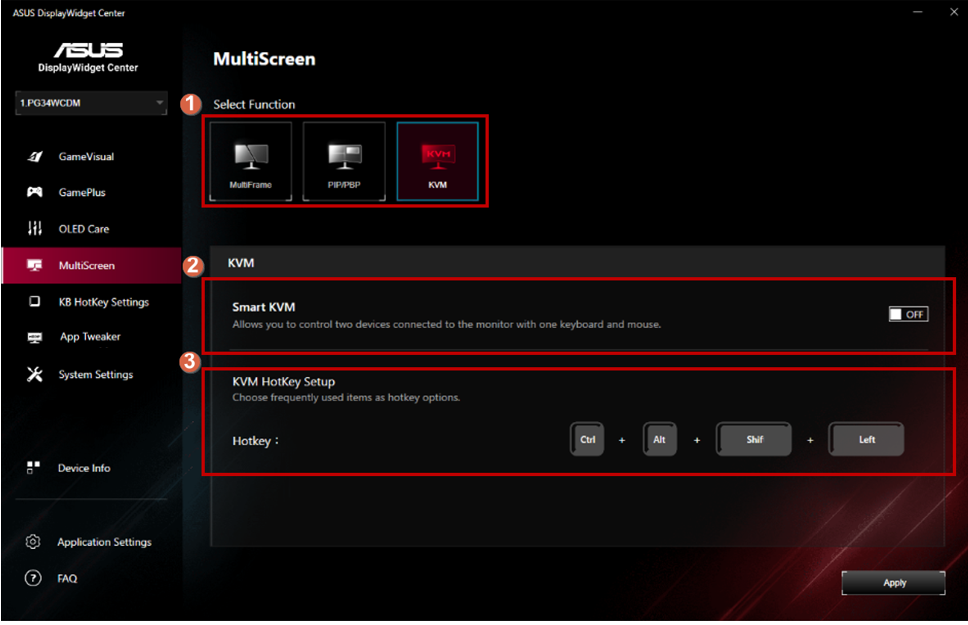
*La función es compatible según las especificaciones del producto.
(8).Configuración de teclas rápidas de KB:
①Configuración de teclas rápidas para la función OSD. 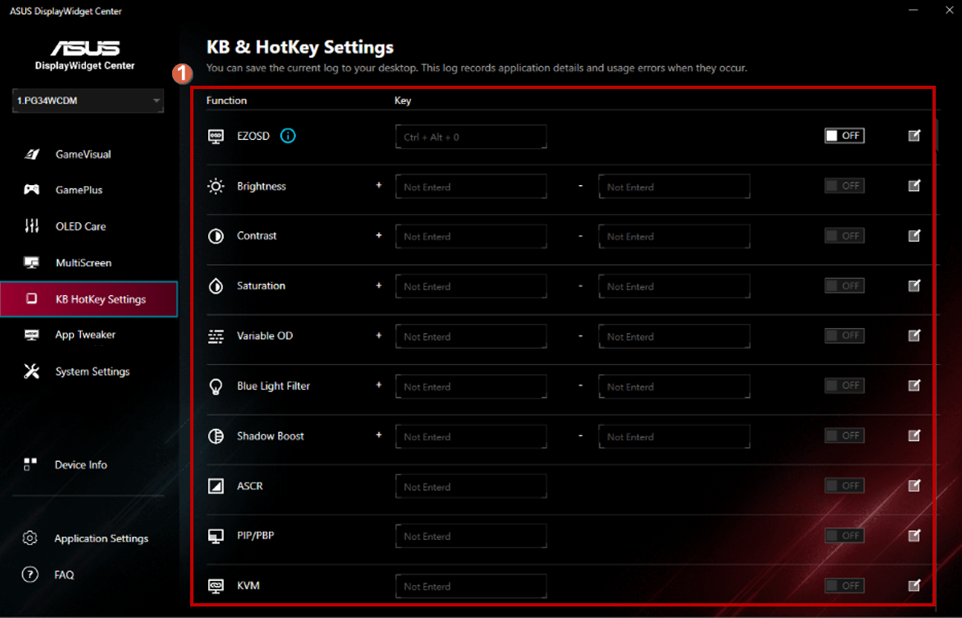
(9).APP Tweaker:
①Interruptor de encendido/apagado de App Tweaker.
②Aplicar el modo preferido en la aplicación seleccionada. 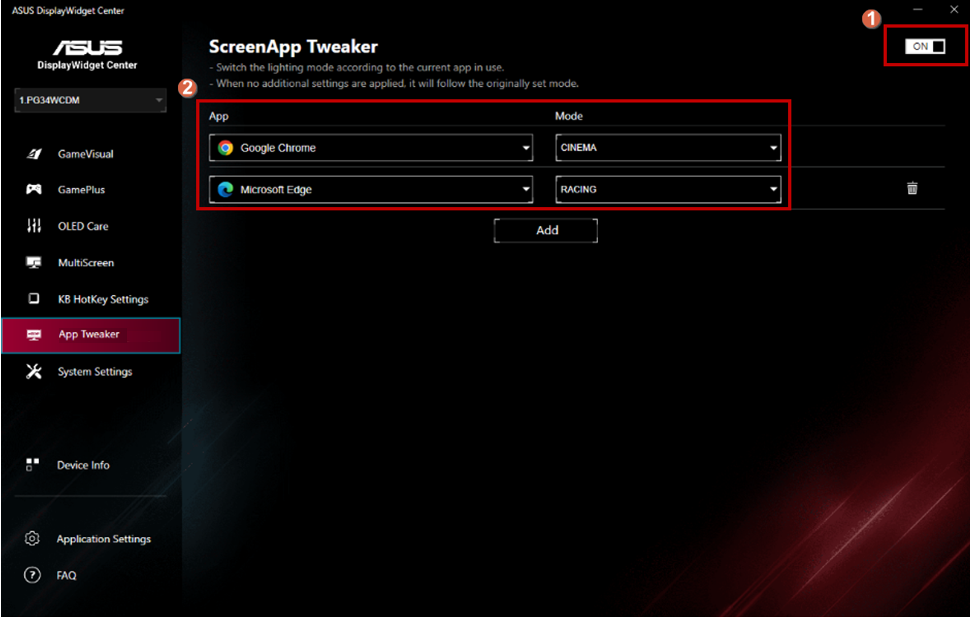
(10).Información del dispositivo:
①Generar informe E-Color.
②Copiar la información del dispositivo. 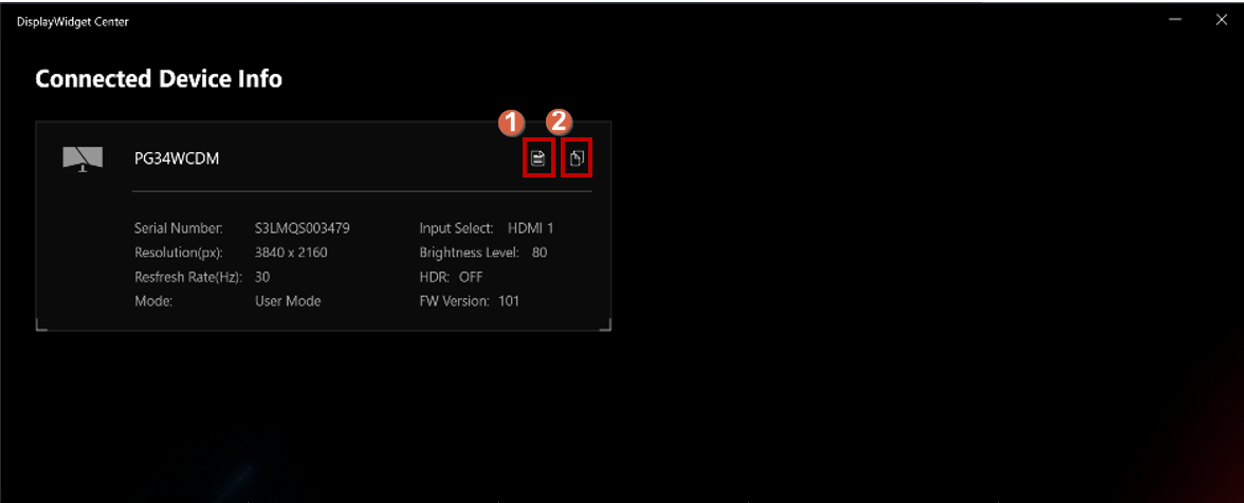
(11).Configuración del sistema :
①Tecla rápida para la función HDR de Windows.
②Tecla rápida para la función de barra de tareas de Windows.
③Tecla rápida para el tema de color de fondo de Windows.
④ Configuración de energía del dispositivo de visualización. 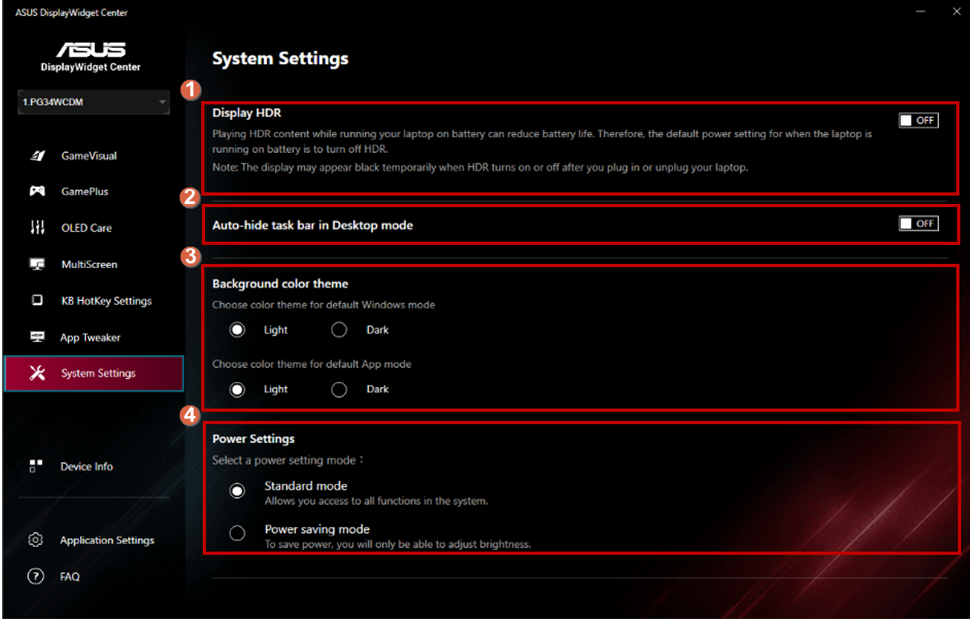
(12).Configuración de la aplicación :
①Verificador de actualización de versión de la aplicación->Seleccione el modo deseado para recibir recordatorios.
②Seleccione el idioma que necesita.
③Seleccione su tema de aplicación favorito.
④Registre los datos de su sistema cuando ocurran errores de uso. 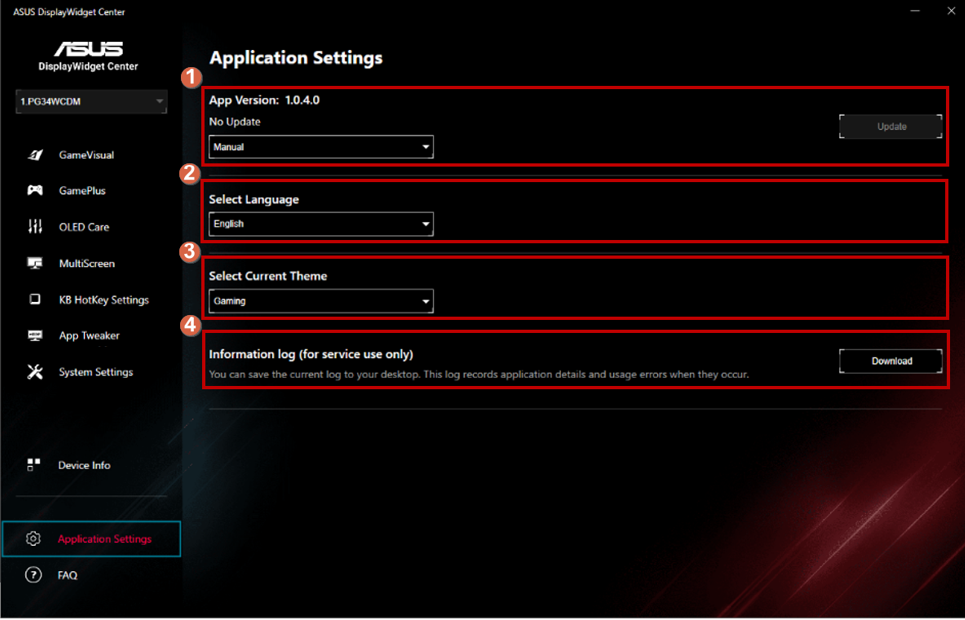
D. Pregunta y Respuesta:
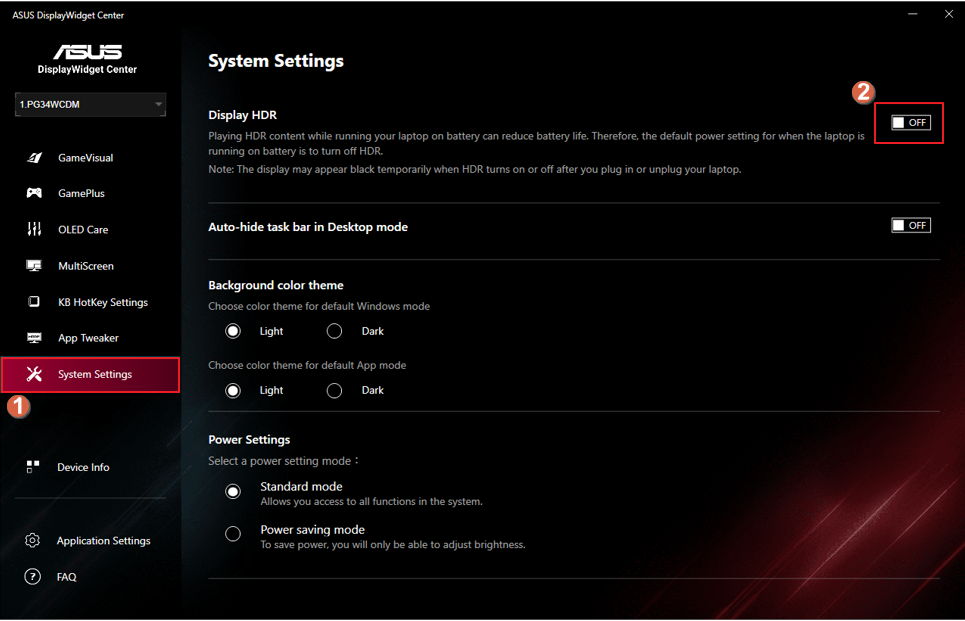
Pregunta 1. ¿Cuándo no se puede usar la función GameVisual?
Respuesta 1.Puede desactivar HDR en la configuración del sistema, los pasos de configuración se muestran en la figura a continuación.
Pregunta 2. Puede consultar la información sobre la función HDR y los requisitos de hardware y software relacionados en el siguiente enlace.
Respuesta 2. [Monitor LCD] Cómo habilitar la función HDR de Windows
Pregunta 3. ¿Qué debo hacer cuando DisplayWidget Center no puede actualizar la versión automáticamente?
Respuesta 3. Por favor, "ejecute este programa como administrador" para que no haya ningún problema en la actualización automática / actualización de la aplicación. 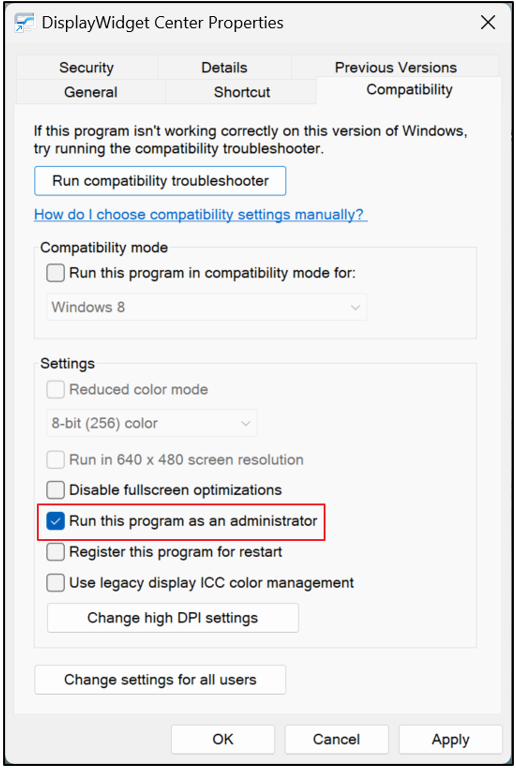
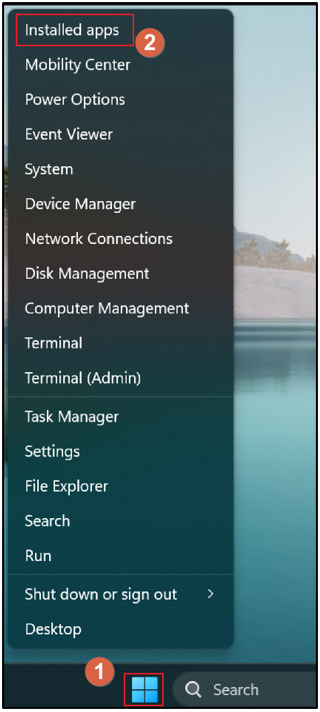
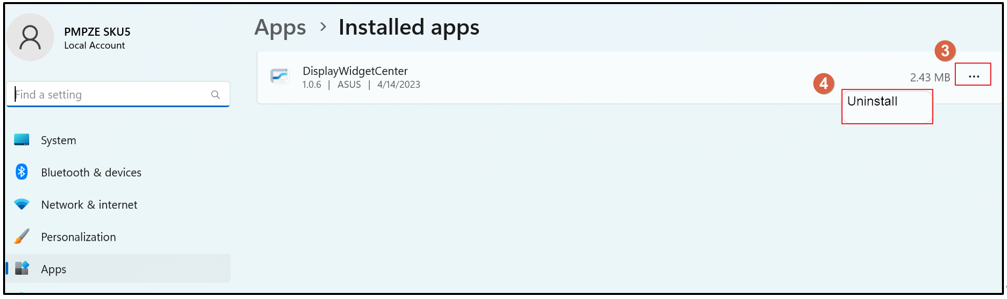
Pregunta 4. ¿Cómo eliminar ASUS DisplayWidget Center?
Respuesta 4. Haz clic derecho en el botón de inicio de Windows, selecciona las aplicaciones instaladas, [ASUS DisplayWidget Center] y haz clic en [Desinstalar].
P5. ¿Cómo puedo comprobar si un modelo en particular es compatible con GameVisual, Splendid o Preset?
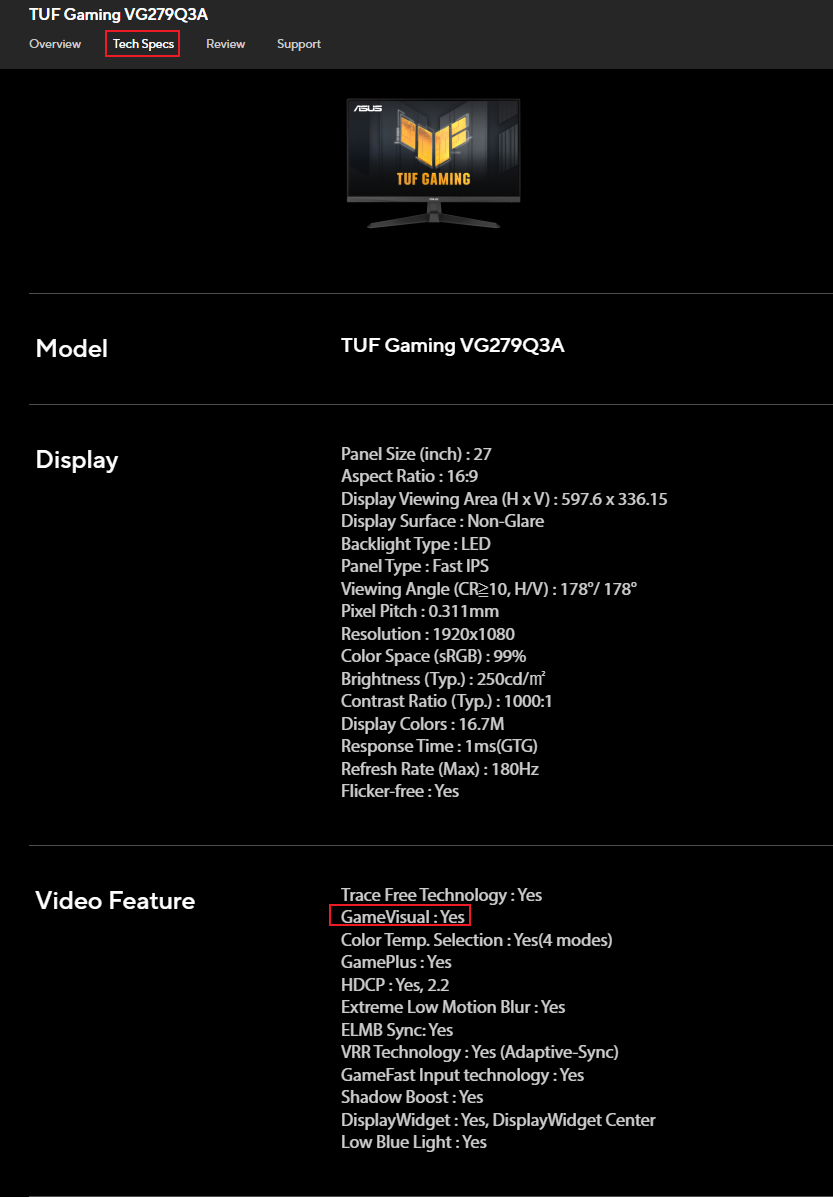
R5. Puedes consultar las características de la imagen en las especificaciones del producto para cada modelo y ver las funciones compatibles.
Por ejemplo, el VG279Q3A es compatible con GameVisual.
P6. ¿Por qué DisplayWidget Center no muestra la función AI Visual?
A6. Debido a que tu pantalla no es compatible con la función AI Visual, por favor verifica si es compatible con AI Visual. Consulta el modelo [Especificaciones técnicas] en el sitio web oficial de ASUS
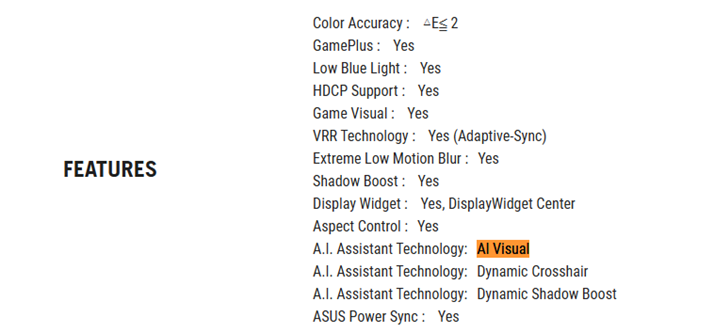
Función AI Visual: Consulta esta FAQ: [Monitor LCD] Introducción a la tecnología ROG A.I. Assistant