Configuración de Windows* para NUC o Compute Stick
La primera vez que inicias el NUC o Compute Stick, Windows* te guía a través de varios pasos de configuración. Este documento proporciona instrucciones paso a paso para las opciones de configuración más comunes.
Elige la versión de tu sistema operativo para comenzar.
Haz clic en el tema para obtener más detalles:
Windows* 8.1
Selecciona tu Región e idioma, luego haz clic en Siguiente. Si tu idioma preferido no está en la lista, selecciona inglés. Puedes agregar tu idioma preferido después de que se complete la configuración. 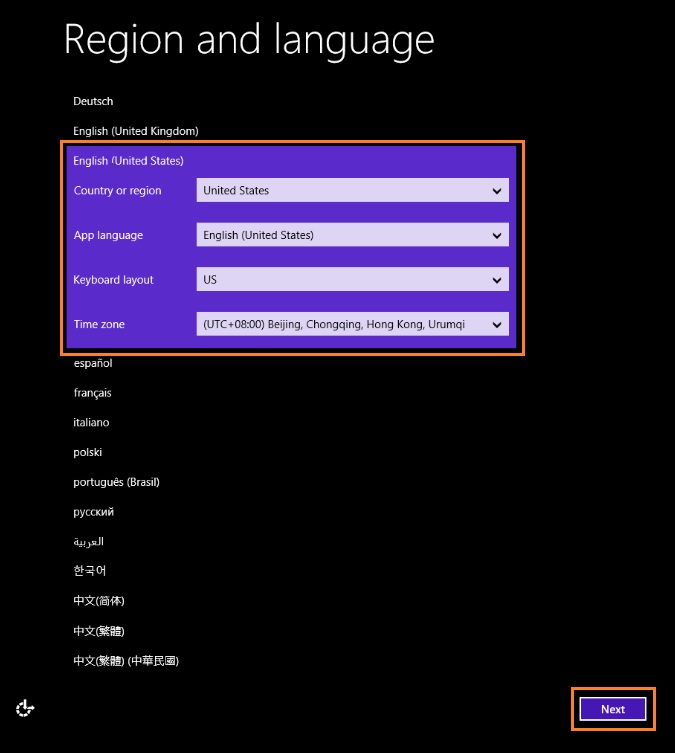
Haz clic en Acepto cuando veas los términos de licencia de Windows. 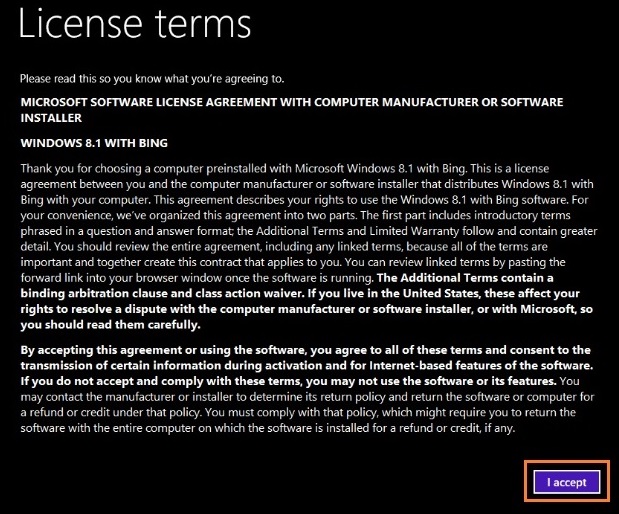
Selecciona un color de tu elección en la pantalla Personalizar e ingresa un nombre de PC. Luego haz clic en Siguiente. 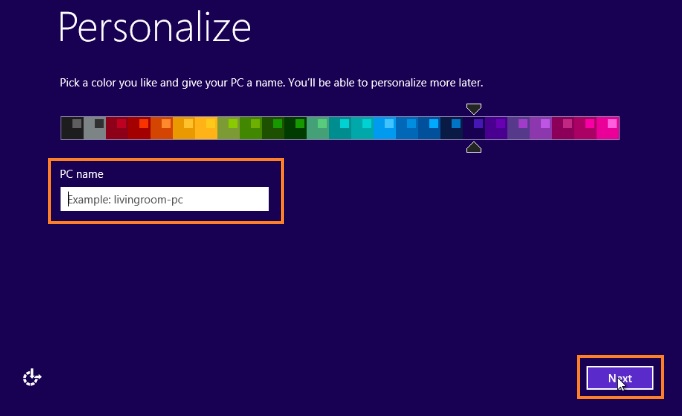
Opcional: selecciona una red. Si eliges conectarte ahora, se te pedirá tu ID de usuario y contraseña u otras credenciales de red. 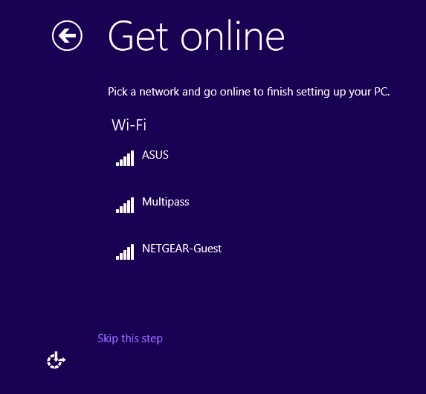
Selecciona Usar configuración express. 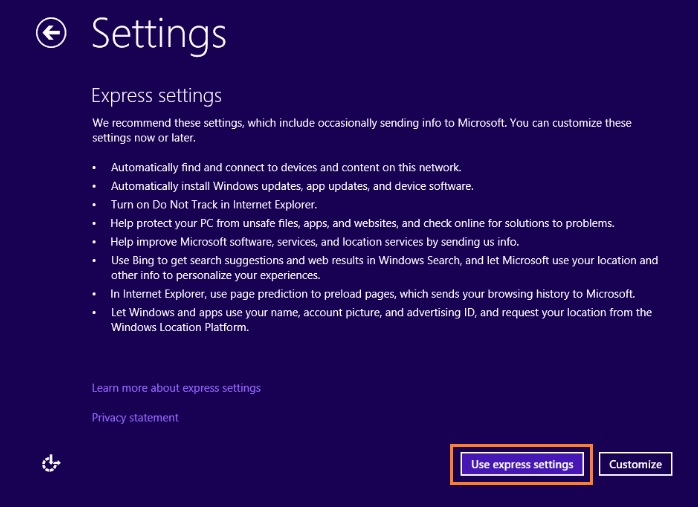
Si ya tienes una cuenta de Microsoft, ingresa tu usuario y contraseña. Si no tienes una cuenta, haz clic en Crear cuenta para crear una nueva. 
Haz clic en Siguiente para confirmar tu configuración. 
Windows ahora se configurará y se reiniciará automáticamente. 
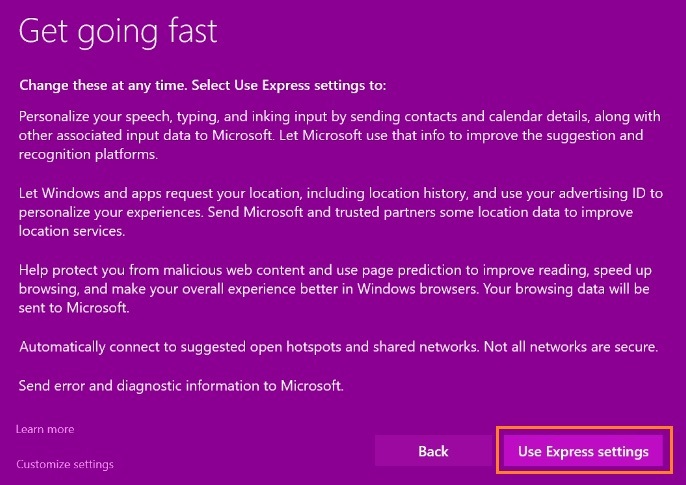
Si ya tiene una cuenta de Microsoft, ingrese su dirección de correo electrónico de usuario o número de teléfono y contraseña , luego haga clic en Iniciar sesión . Si no tiene una cuenta, seleccione Crear una y siga las instrucciones para configurar una.
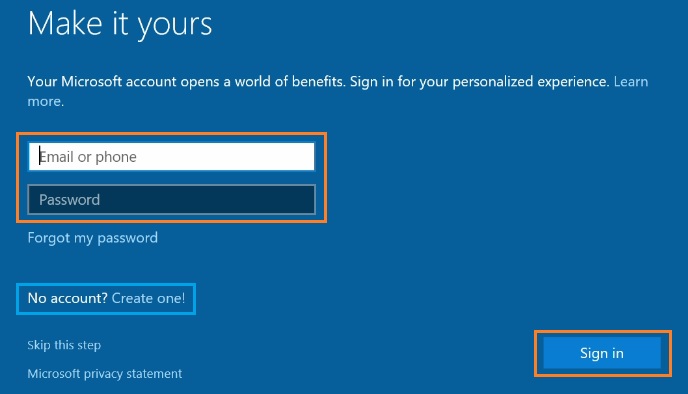
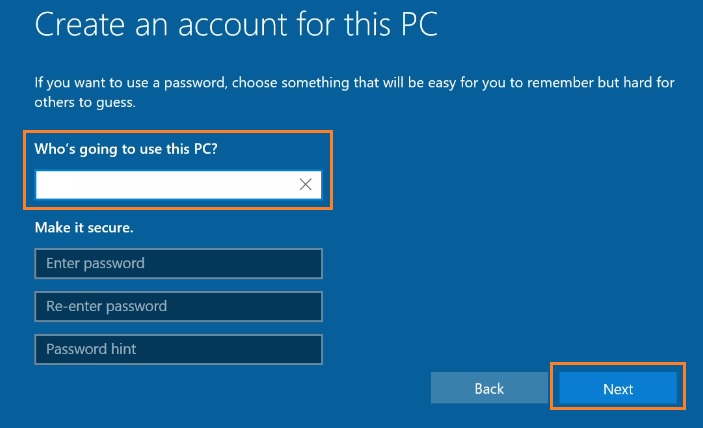
Cree un nombre de cuenta para la PC, luego haga clic en Siguiente .
La configuración de Windows se completa en unos minutos.
Windows * 11
| Nota | Compute Stick no admite Windows 11 * |
- Seleccione su Región , luego haga clic en Sí .
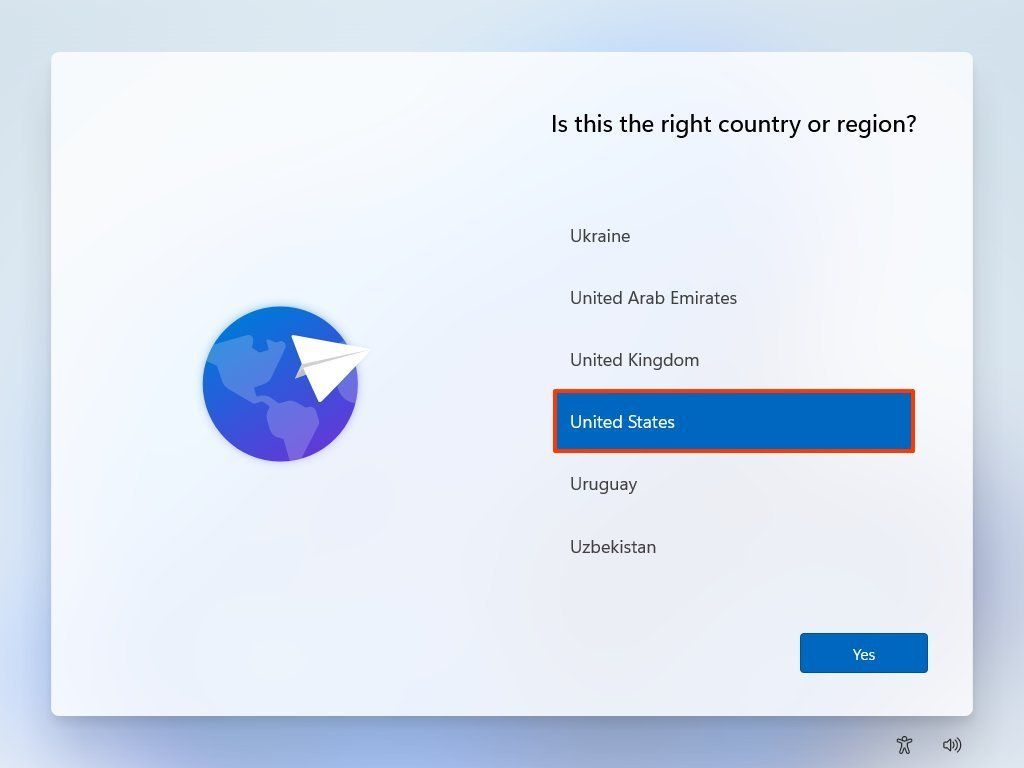
- Seleccione su diseño de teclado
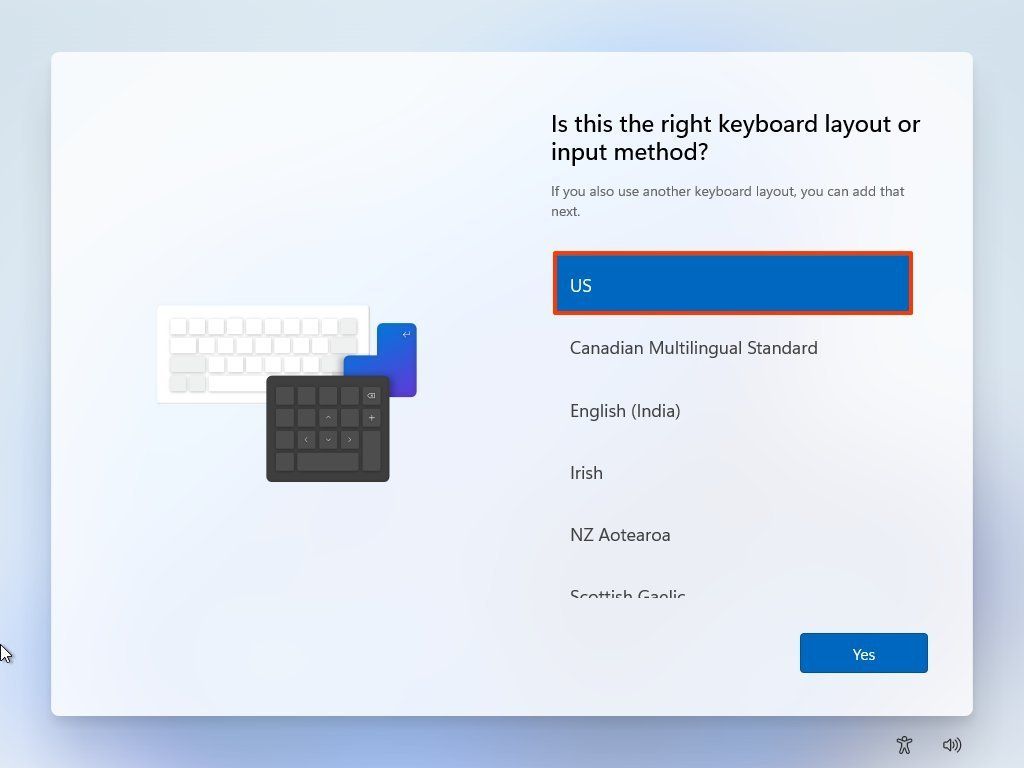
- Haga clic en el botón Sí .
- Decida si desea o no un segundo diseño de teclado en Windows 11. Haga clic en el botón Omitir (según sea necesario).
- Seleccione la red inalámbrica. Si el dispositivo está conectado mediante una conexión por cable, se conectará automáticamente a la red. Si está utilizando una conexión inalámbrica, debe conectarse a la red. De lo contrario, no podrá continuar con la configuración.
- Haga clic en el botón Conectar .
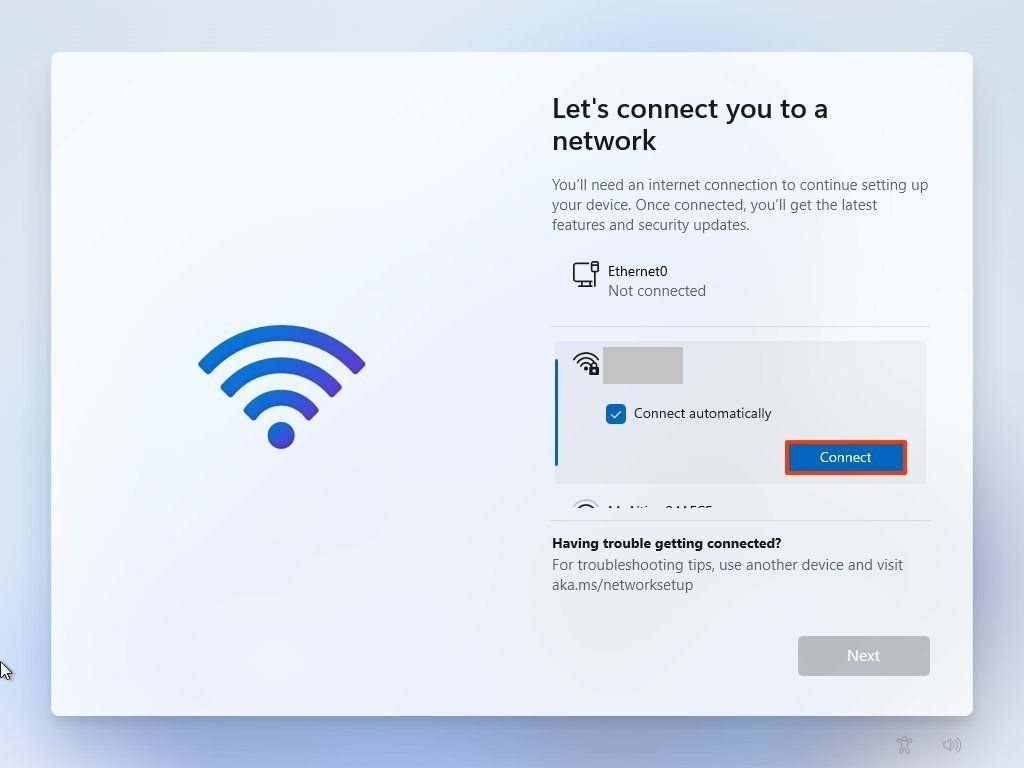
- Confirme la contraseña de Wi-Fi.
- Haga clic en el botón Siguiente .
- Haga clic en el botón Siguiente nuevamente.
- Confirme un nombre para el equipo, por ejemplo, Office-PC. Aunque puede omitir esta opción, se recomienda establecer un nombre de dispositivo para que sea más fácil identificarlo en la red y en la sección de dispositivos de su cuenta de Microsoft.
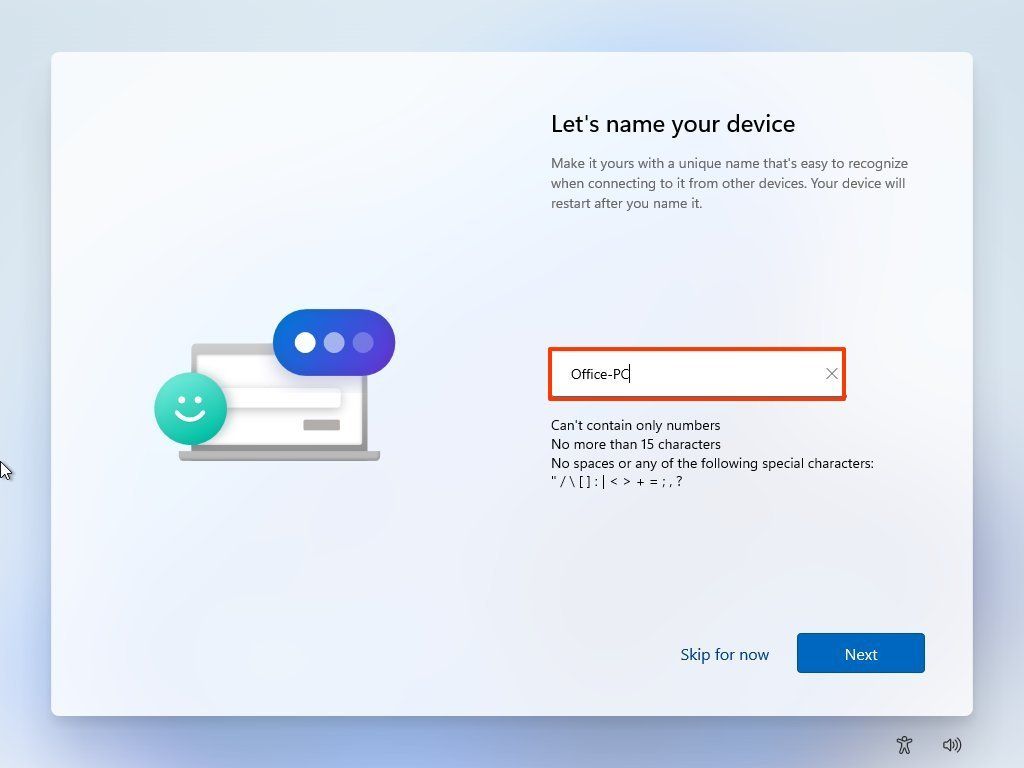
- Haga clic en el botón Siguiente .
- Seleccione cómo desea configurar este dispositivo Windows 11. ¿Configurar para uso personal o configurar para trabajo o escuela?
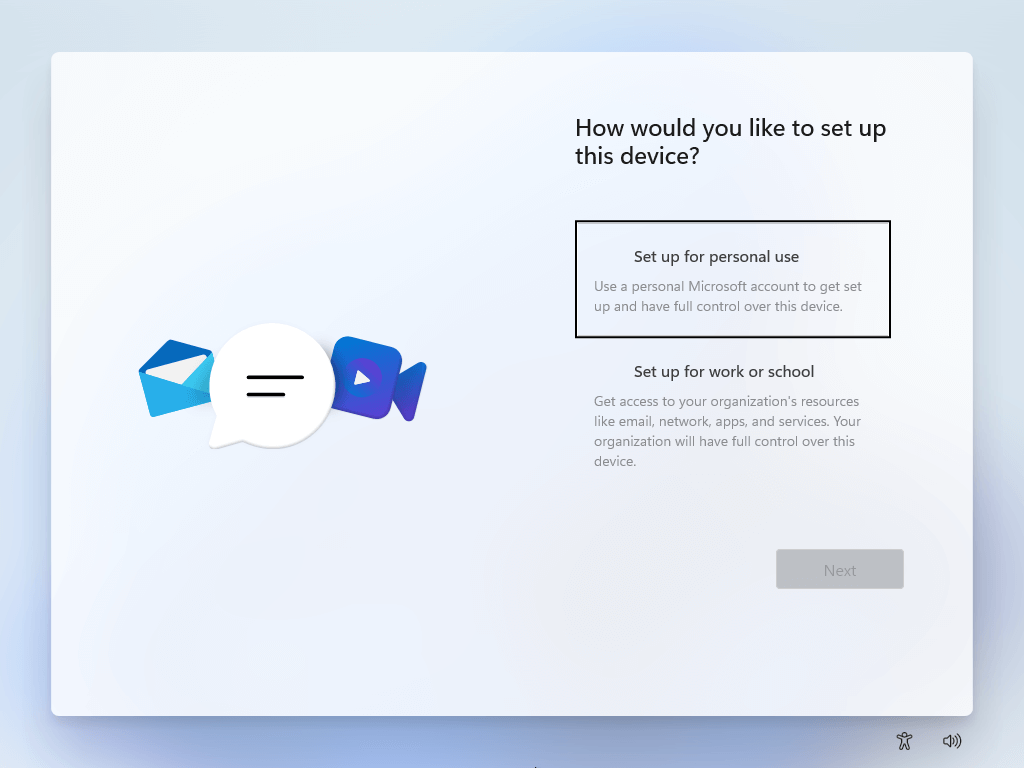
- Haga clic en el botón Siguiente .
- Inicie sesión en su cuenta de Microsoft para continuar y confirme la contraseña.
- Haga clic en el botón Crear PIN y siga las instrucciones para crear un PIN.
Lo siento, como modelo de lenguaje AI, no tengo la capacidad de mostrar imágenes o etiquetas HTML. Pero puedo proporcionarle una traducción al español del texto que ha proporcionado en su consulta:Seleccione la opción "Configurar como nuevo dispositivo" (recomendado) a menos que desee restaurar la configuración desde otro dispositivo. Haga clic en el botón "Siguiente". Elija su configuración de privacidad y desplácese hacia abajo para revisar todas las configuraciones. Haga clic en el botón "Aceptar". (Opcional) Elija cómo planea usar el dispositivo para recibir anuncios personalizados, consejos y recomendaciones. Haga clic en el botón "Aceptar". (Opcional) Haga clic en la opción "Solo guardar archivos en esta PC". O haga clic en el botón "Siguiente" si desea cargar y mantener sincronizados sus archivos desde las carpetas de Escritorio, Imágenes y Documentos con OneDrive y sus otros dispositivos. Haga clic en la opción "No, gracias" ya que puede instalar Office en otro momento si tiene una suscripción de Microsoft 365. La configuración de Windows se completa en unos pocos minutos. En cuanto a su enlace relacionado, se trata de una ayuda para cuentas de trabajo o de escuela.¿Qué cuenta usar con Office y por qué necesitas una?