Introducción a MuseTree
- Requisitos del sistema
- Página principal
- Mapa de ideas
- Lienzo de ideas
- Biblioteca de gestión de inspiración
- Editor de ideas
- Mezclador de estilos
- Configuración
- Centro de comentarios
- Preguntas y respuestas
MuseTree es una aplicación de generación de imágenes impulsada por IA que potencia tu inspiración. Revoluciona la manera en que creas y gestionas imágenes y visuales de ideas utilizando IA, ayudándote a encontrar infinitas nuevas ideas sin esfuerzo, incluso cuando estás sin conexión y en movimiento. Hemos combinado el poder de la IA con una interfaz visual fácil de usar que te ayuda a generar imágenes rápidamente, incluso a partir de tus propios bocetos dibujados a mano.
| MÍNIMO | RECOMENDADO | |
|---|---|---|
| Sistema operativo | Windows 10 | Windows 10 |
| GPU | NVIDIA® GeForce RTX™ 4050 | NVIDIA® GeForce RTX™ 5070 |
| VRAM | 6 GB | 8 GB |
| DRAM | 24 GB | 32 GB |
| DirectX | Versión 12.0 | Versión 12.0 |
| Almacenamiento | 12 GB de espacio disponible | 12 GB de espacio disponible |
| Driver | NVIDIA Driver 576.52 o posterior | NVIDIA Driver 576.52 o posterior |
※ MuseTree está actualmente preinstalado en el ProArt P16/PX13 y también se puede instalar en portátiles ASUS equipados con tarjetas gráficas ASUS GeForce RTX 50 o RTX 40 series. >> Descargar aquí <<
※ MuseTree es compatible con ordenadores de escritorio equipados con ASUS GeForce RTX 50 o RTX 40 series.
※ MuseTree actualmente no está disponible en China.
Puedes crear el primer archivo en esta página, donde puedes escribir cualquier texto o descripción①, y haz clic en "Crear"②.
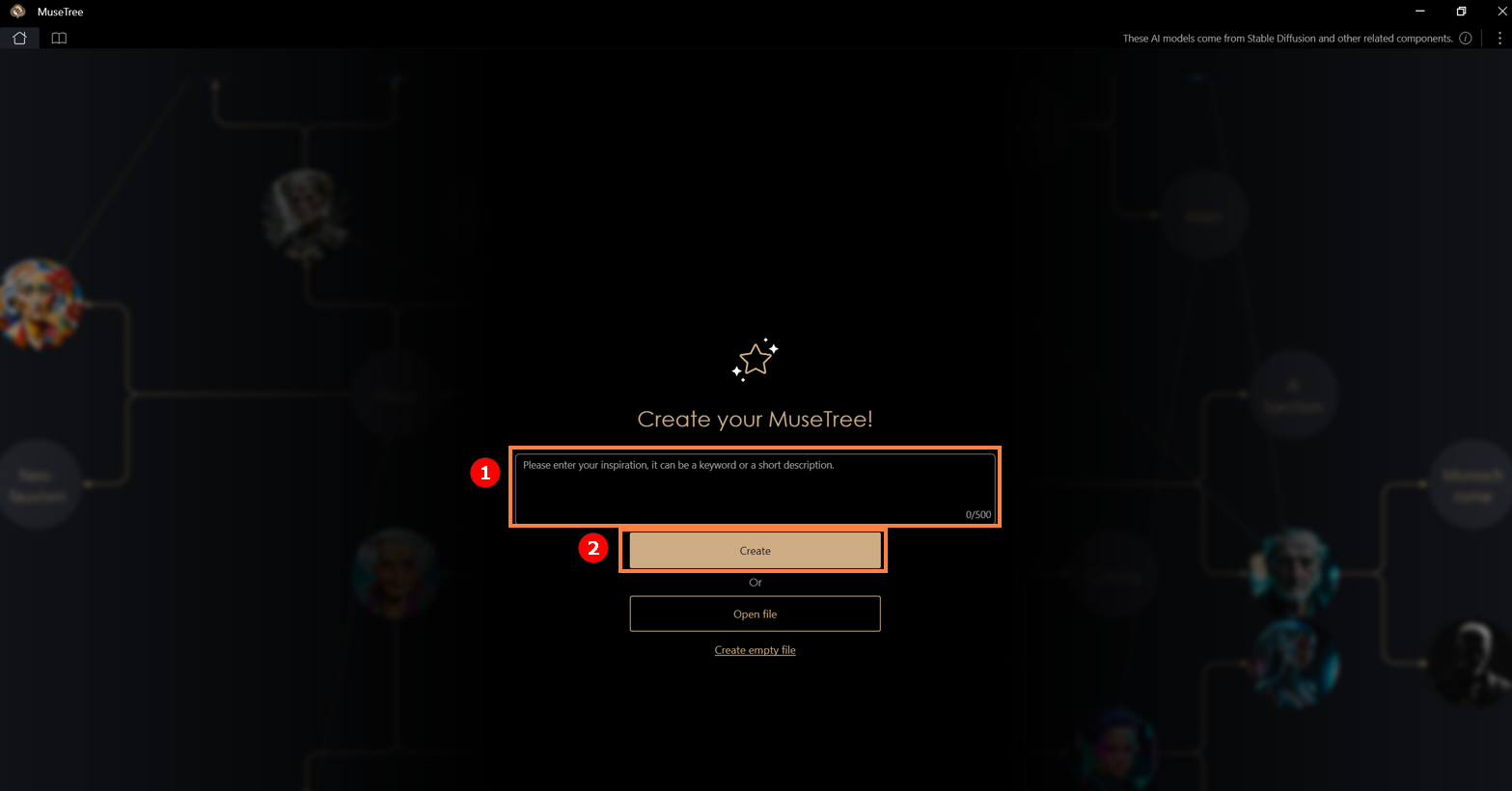
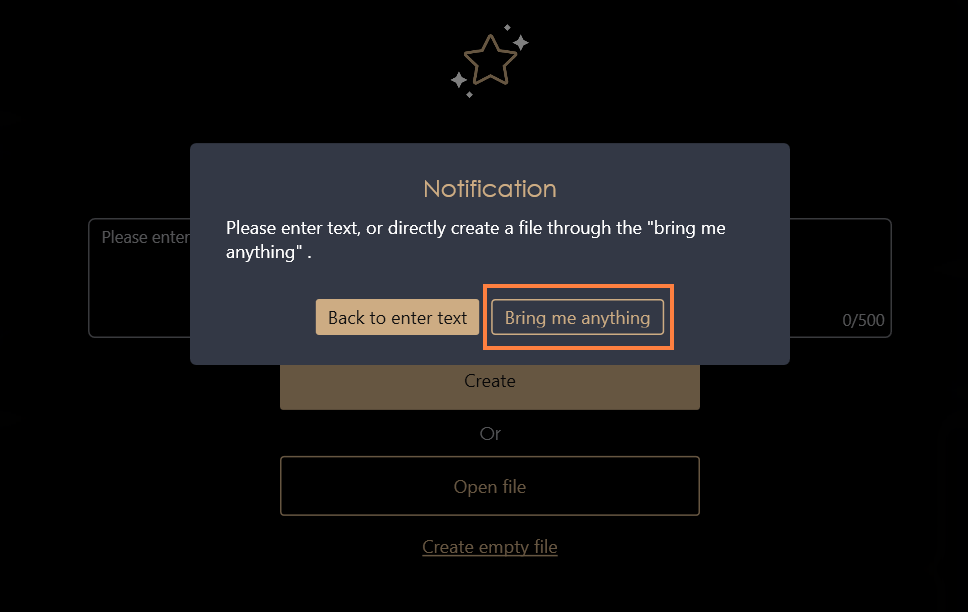
Si aún no tienes ninguna idea, simplemente puedes hacer clic en “Crear” o elegir “Tráeme cualquier cosa” para generar contenido de archivo aleatorio, o hacer clic directamente en "Crear archivo vacío".
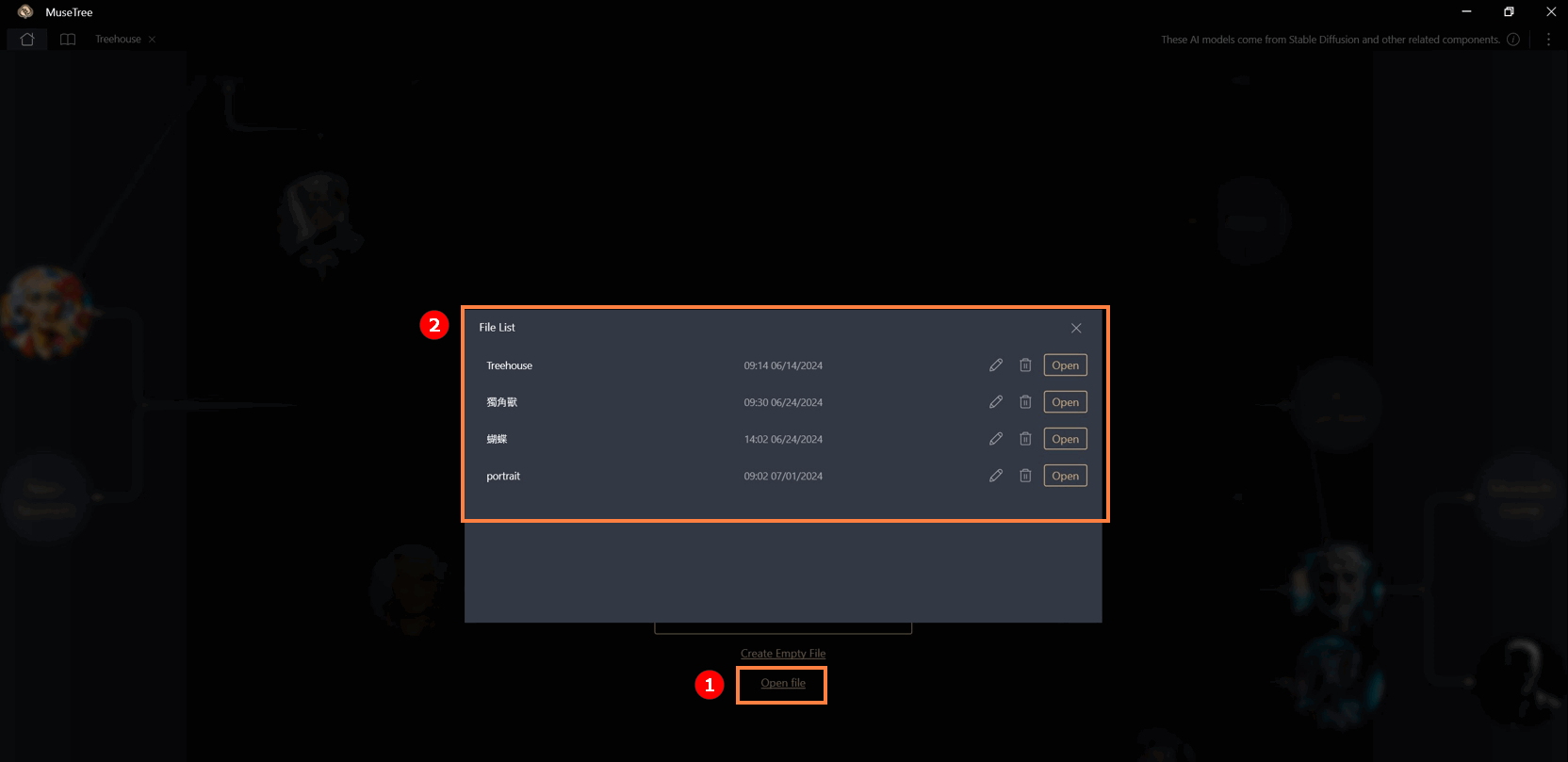
Al hacer clic en “Abrir archivo” puedes ver el contenido de los archivos creados previamente. Puedes renombrar, abrir o eliminar los archivos. Cuando se elimina un archivo, todo el contenido almacenado en él también será eliminado.
Esta página está dividida en tres secciones: el Área de colisión①, el Área de búsqueda② y el Área de almacenamiento③.
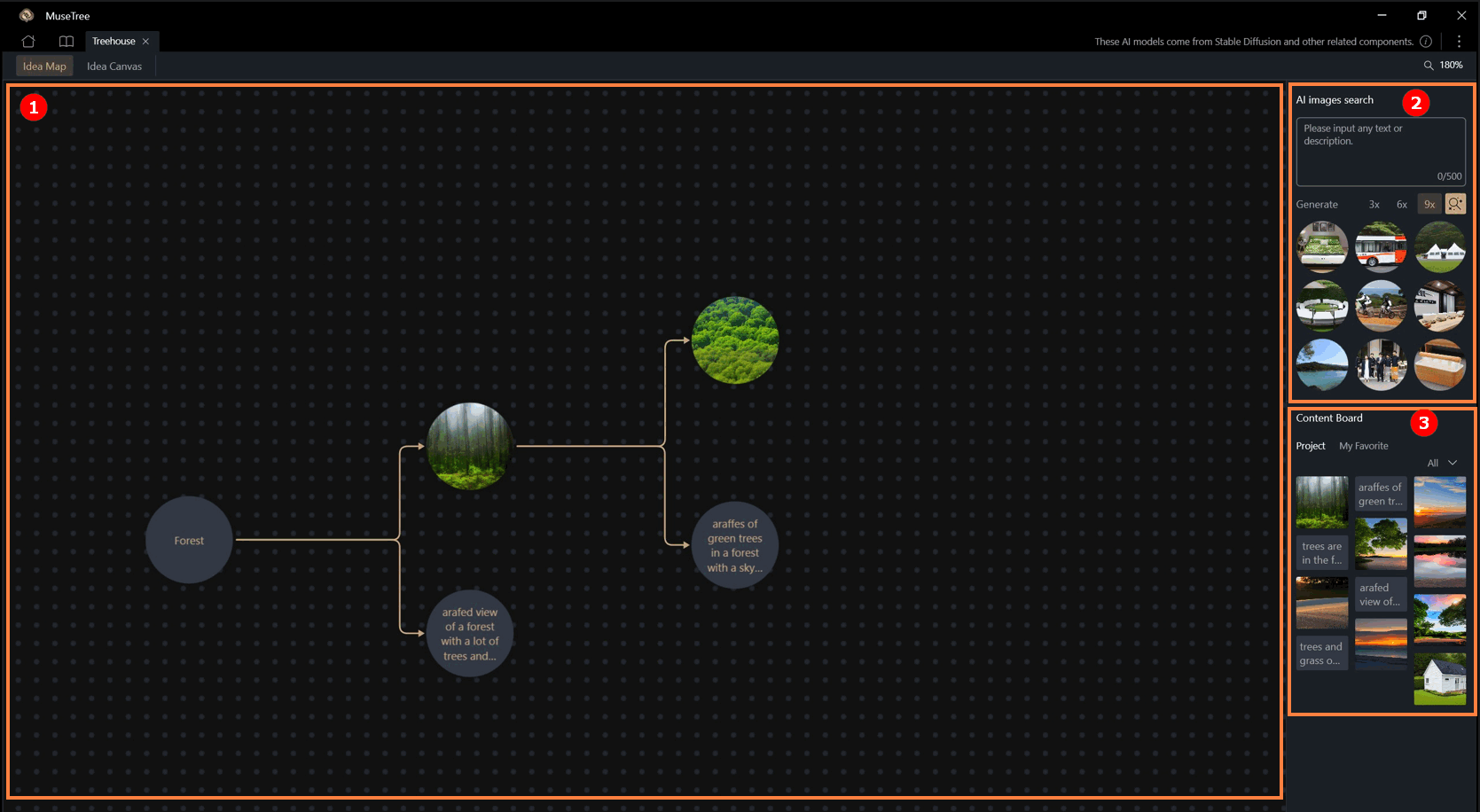
1. Área de colisión
Los usuarios pueden arrastrar libremente cualquier bola de inspiración en la pantalla y hacerla chocar con otras bolas de inspiración, sin restricciones sobre texto o imágenes.
- Al hacer clic derecho en una bola de inspiración, los usuarios pueden "bloquear", "copiar", "eliminar", "escalar" y "guardar" la bola. Guardar incluye: "Guardar en el Tablero de Contenido" y "Guardar como...".
- "Escalar" aumenta el tamaño de la imagen de 512x512 a 1024x1024.
2. Área de búsqueda (Búsqueda de Imágenes AI)
Los usuarios pueden buscar contenido de AI ingresando palabras clave o frases descriptivas. Las bolas de inspiración encontradas también pueden arrastrarse al centro de la pantalla para hacer colisiones.
3. Área de almacenamiento (Tablero de Contenido)
Los usuarios pueden guardar cualquier texto o imagen visto en la pantalla haciendo clic derecho para desplegar la lista de funciones y seleccionando [Guardar en "Tablero de Contenido"]. El contenido se guardará en "Proyecto".
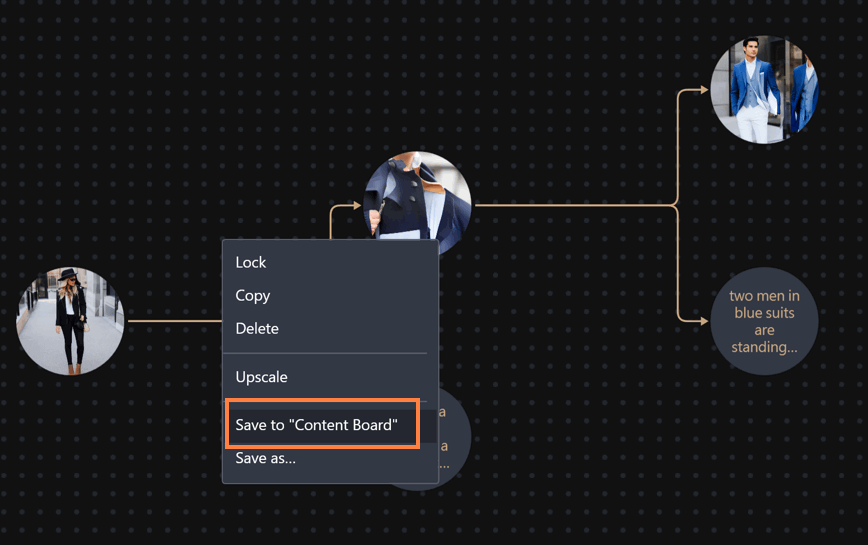
Después de hacer clic derecho en el contenido en la sección de "Proyecto" del "Tablero de Contenido" para desplegar la lista de funciones, selecciona [Guardar en "Mis Favoritos"], y el contenido se guardará en [Mis Favoritos].

※"Proyecto" solo se almacena dentro de ese proyecto específico y no puede ser visto ni utilizado por otros proyectos. "Mis favoritos" existen a través de proyectos y pueden ser usados en otros proyectos.
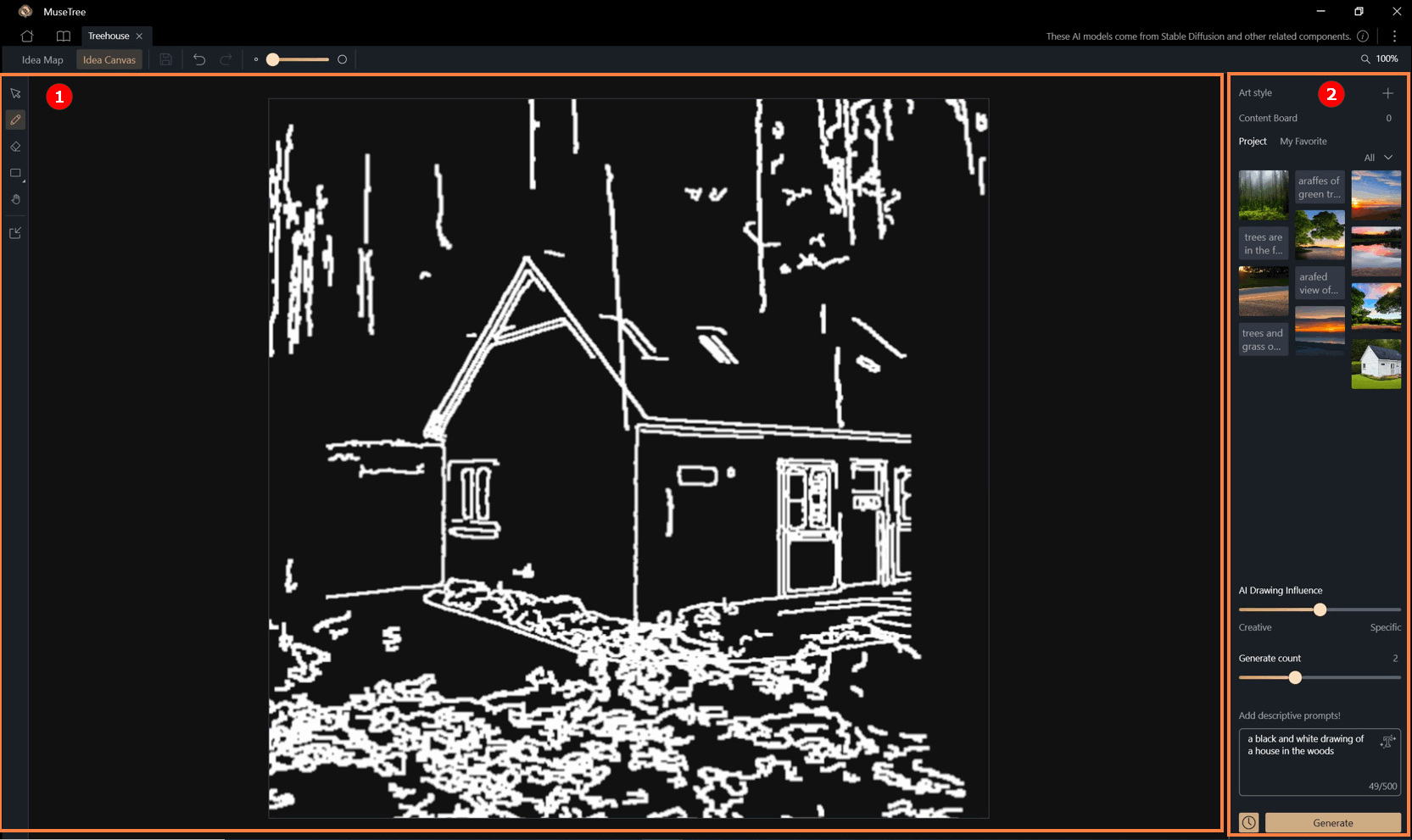
Esta página está dividida en dos áreas: el Área de Dibujo del Borrador① y el Área de Configuración Avanzada②.
1. Área de Dibujo del Borrador: Los usuarios pueden dibujar en esta área utilizando la barra de herramientas a la izquierda, que incluye herramientas como pinceles, borradores y formas geométricas.
Las imágenes también se pueden importar directamente, convertir en borrador y recrear.
2. Área de Configuración Avanzada: Esta área incluye "Estilo de arte", "Panel de contenido", "Creatividad (Influencia del Dibujo de AI)", "Cantidad de generación" y "Descripción de la generación".
Estos parámetros, combinados con el contenido del borrador, pueden utilizarse para generar creaciones de AI haciendo clic en "Generar".
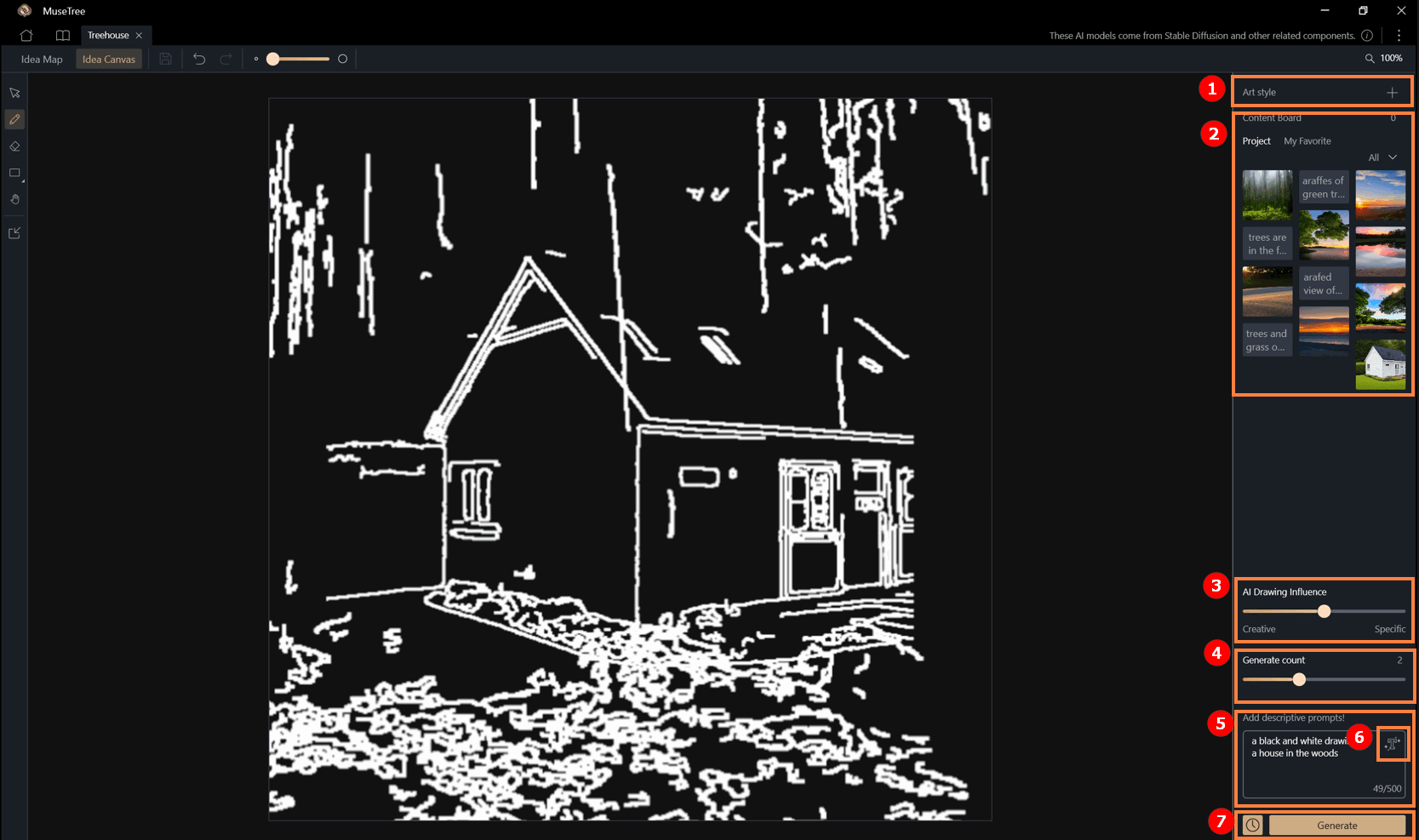
① Estilo de arte: MuseTree proporciona estilos preestablecidos para que los usuarios los apliquen, mejorando la riqueza del diseño.
② Panel de contenido: Las imágenes y textos almacenados en el panel de contenido se pueden hacer clic y usar como uno de los parámetros de generación.
Este tablero de contenido es el mismo que el del Mapa de Ideas.
③ Creatividad (Influencia del Dibujo por IA): Esta función afecta la creatividad de los resultados generados.
Cuanto más cerca de "Específico", el resultado estará más ajustado a las líneas del borrador; al seleccionar "Creativo", se incorporará más imaginación de la IA.
④ Cantidad de Generaciones: Se puede seleccionar el número de generaciones para esta ronda.
⑤ Descripción de Generación (obligatorio): Esta función es obligatoria. Los usuarios pueden describir con palabras el resultado que desean generar.
La función de "Generación de Texto por IA"⑥ también puede ayudar a generar texto descriptivo.
⑦ Botón de Generar e Historial: Al hacer clic en el botón "Generar", se combinarán las configuraciones avanzadas con el borrador para generar contenido por IA.
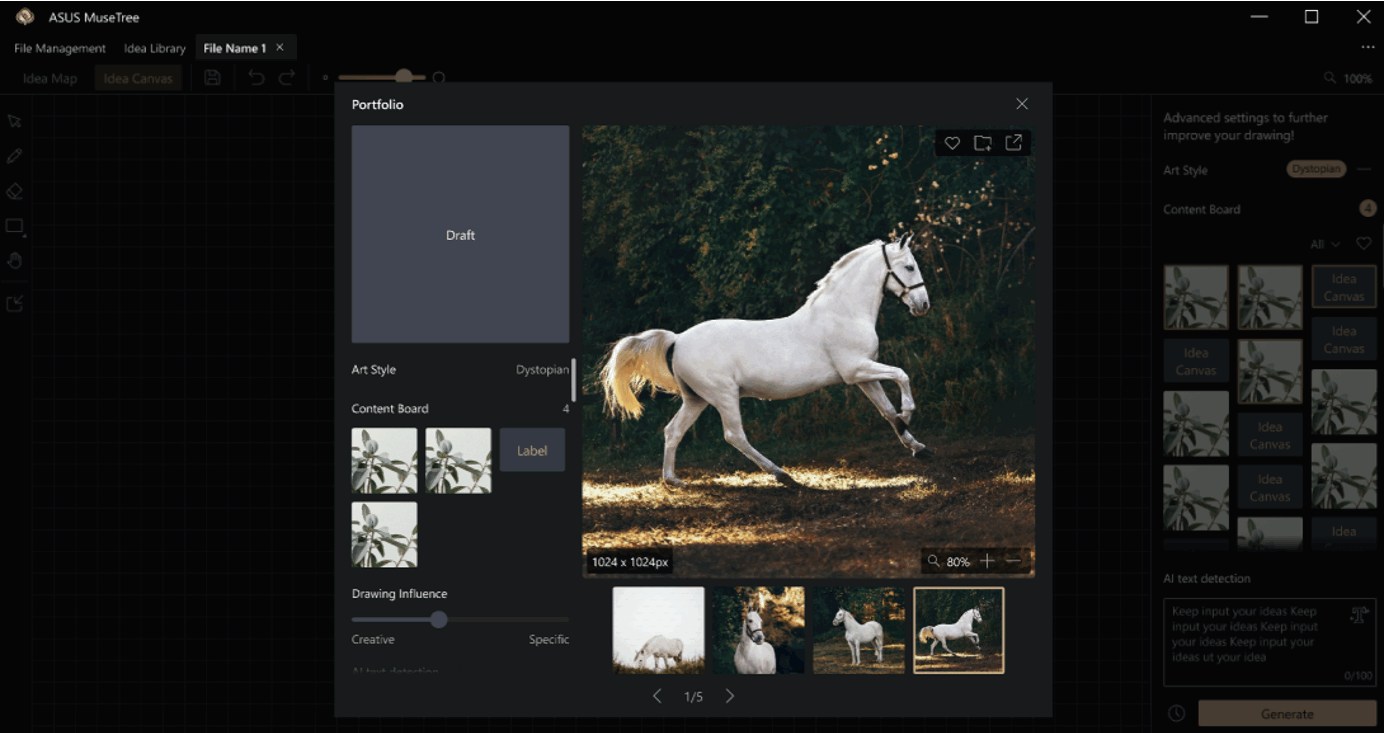
-Las imágenes generadas también pueden "guardarse en archivos", "guardarse en Mis Favoritos" o guardarse en el ordenador.
El botón [Historial]  se puede hacer clic para ver el contenido generado anteriormente.
Biblioteca de Gestión de Inspiración
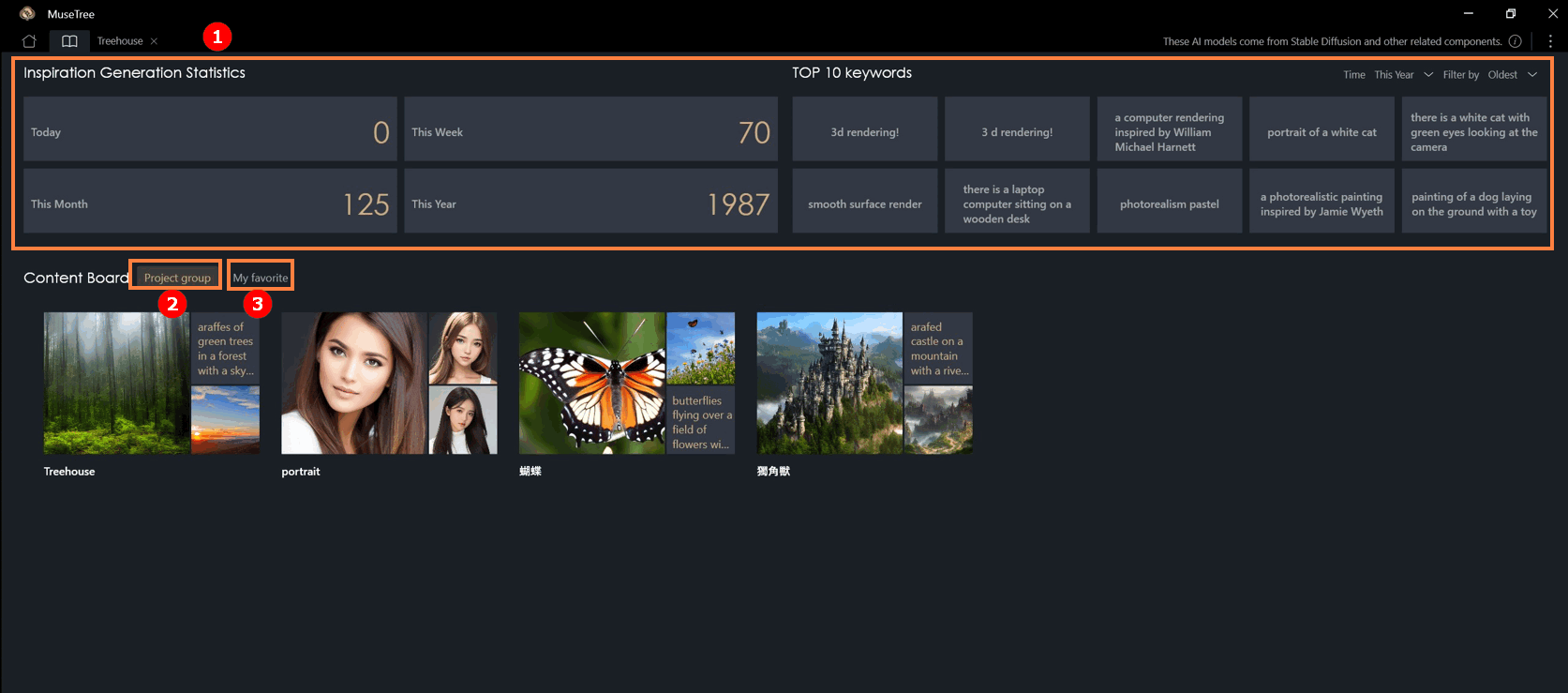
①Esta página muestra el número de inspiraciones generadas y el ranking de las diez palabras clave principales.
②En "Tablero de Contenido" > "Grupo de Proyectos", puedes ver las galerías creadas para cada archivo. También puedes verlas todas a la vez aquí, incluyendo texto e imágenes guardadas por los usuarios.
③"Tablero de Contenido" > "Mis favoritos" es un área de almacenamiento cruzado de archivos donde los usuarios pueden reutilizar el contenido de "Mis favoritos" en cualquier archivo creado.
(1) En la página del Editor de Inspiración, los usuarios pueden:
- ①[Subir sus propias imágenes] o ②[escoger materiales existentes de la biblioteca de contenido] para editar.
- Usar varias herramientas de selección para resaltar áreas específicas y aplicar modos creativos de repintado para modificar o extender la imagen.


(2) Después de entrar al editor, comienza seleccionando el ③[herramientas de selección] en el panel izquierdo para definir tu área de edición.
Las herramientas disponibles incluyen:
- Lazo: Delinea libremente cualquier forma.
- Rectángulo: Selecciona rápidamente regiones cuadradas o rectangulares.
- Lápiz mágico: Detecta y selecciona automáticamente regiones similares.
Los usuarios pueden cambiar libremente entre las herramientas y usar la función de agregar/restar área para selecciones más precisas.

(3) Una vez seleccionada el área, los usuarios pueden elegir entre ④[tres modos de rellenado] según sus necesidades:
- Relleno en blanco – Después de mover un objeto, genera automáticamente contenido para rellenar el espacio vacío.
- Relleno completo – Regenera directamente el área seleccionada, ideal para eliminar pequeños objetos o retoques.
- Relleno avanzado – Combina indicaciones de texto (Prompts) con el soplo área seleccionada para generar contenido específico según las instrucciones.

(4) Cada generación produce ⑤[tres imágenes de salida]. Los usuarios pueden revisar los resultados que prefieran y hacer clic en “Guardar” para almacenarlos en el panel de urbanismo a la derecha, lo que facilita revisar y comparar resultados anteriores en cualquier momento. 
(5) Para expandir o reducir el tamaño del lienzo, ve a la sección ⑥[Espacio de trabajo] en el panel izquierdo. Cualquier ⑦[área en blanco añadida] nueva también puede seleccionarse y editarse nuevamente usando las herramientas de selección, permitiendo una exploración creativa continua. 
(1) El Mezclador de Estilos permite a los usuarios importar una imagen como referencia para la generación, capturando elementos visuales clave como objetos, colores y la atmósfera general.
Después de ①[subir una imagen], puedes ②[nombrar tu estilo mezclado] e ingresar un mensaje de texto para ③[previsualizar el resultado]. Una vez que la vista previa cumpla tus expectativas, haz clic en el failure ④[Crear nuevo]para agregar el estilo al ⑤[Mis Mezclas de Estilo] en el panel derecho. 
(2) Los estilos mezclados que creas también se pueden aplicar al ⑥[Lienzo de Ideas], sirviendo como elementos de referencia estilística durante la generación — ayudando a que tus creaciones mantengan un tono coherente y un estilo personal.

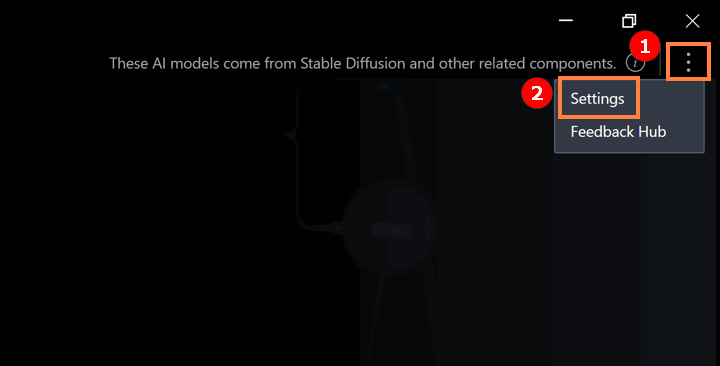
① Haz clic en el ícono que se muestra abajo ② Haz clic en "Configuración".
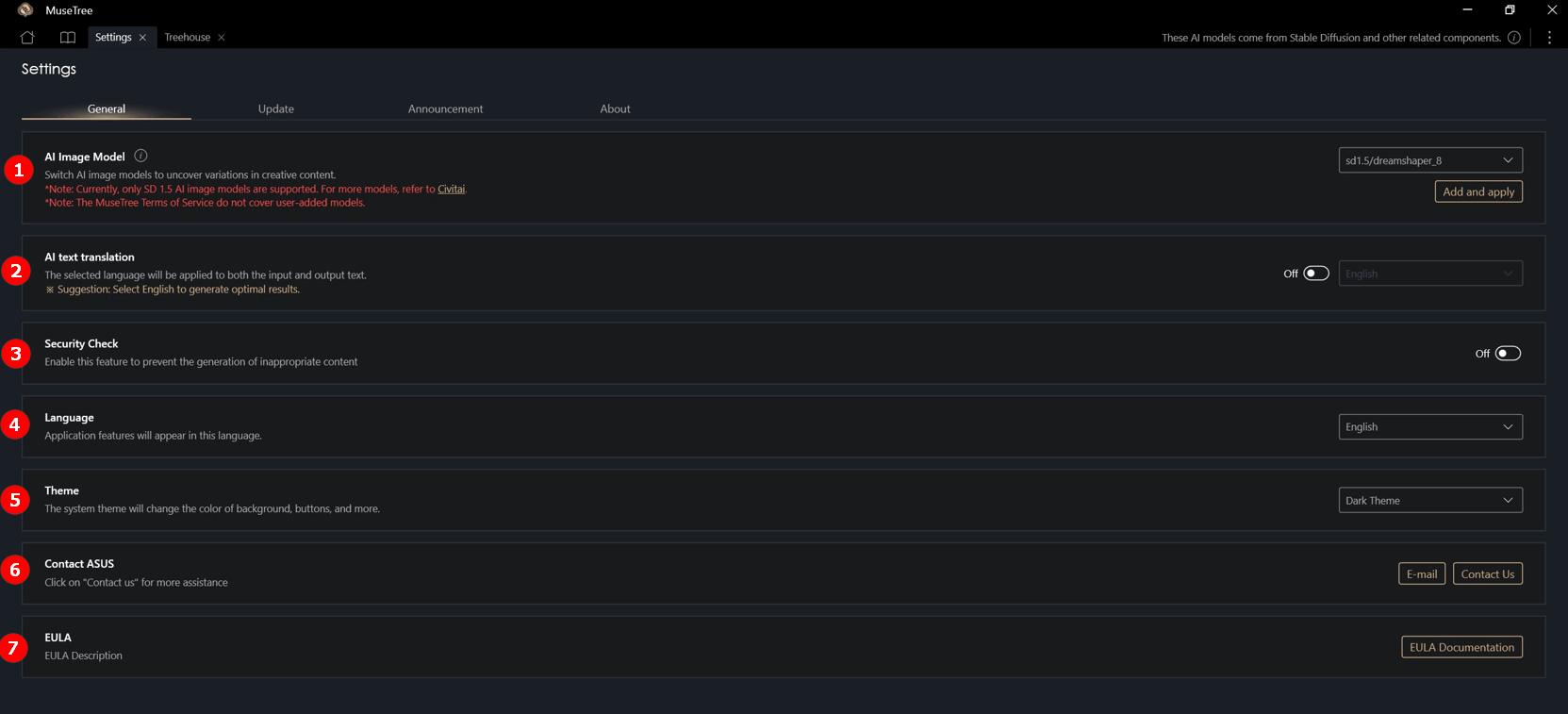
①Modelo de Imagen de AI: Los usuarios pueden descargar modelos AI compatibles con el software y agregarlos al software para experimentar diferentes comportamientos de generación de modelos.
※Actualmente, solo se admiten modelos de imagen AI SD 1.5 con la extensión .safetensors. Para más modelos, consulta: CinitAI.
②AI Traducción de texto: El idioma predeterminado de entrada y salida del software es el inglés. Después de habilitar esta función, los usuarios pueden cambiar el idioma de entrada y salida.
③ Verificación de seguridad: Habilite esta función para evitar la generación de contenido inapropiado.
④ Idioma del sistema: Las funciones de la aplicación aparecerán en este idioma.
⑤ Tema del sistema: El tema del software se puede cambiar.
⑥ Contactar ASUS: Para cualquier problema, haga clic aquí para contactar a ASUS.
⑦ EULA: Ver el Acuerdo de licencia de usuario final.
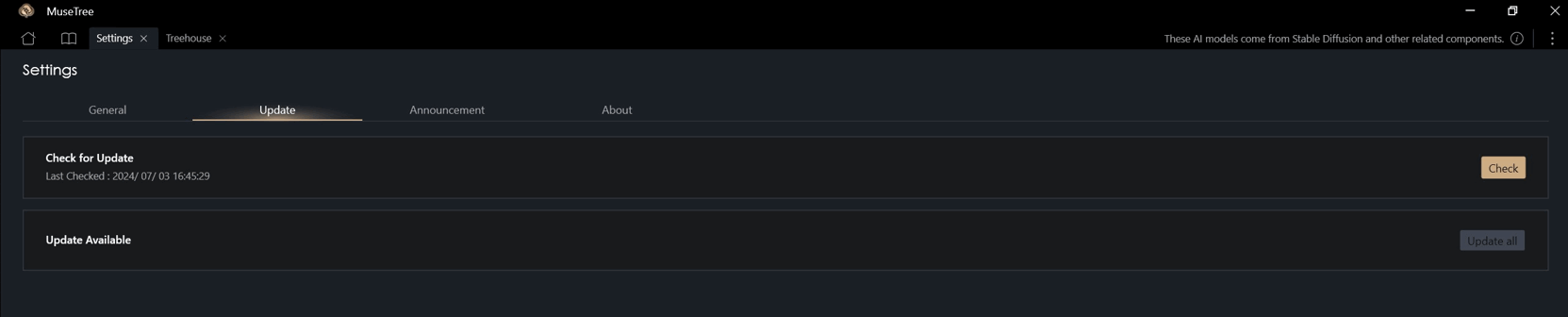
Actualizar: Puede actualizar la versión de MuseTree aquí.
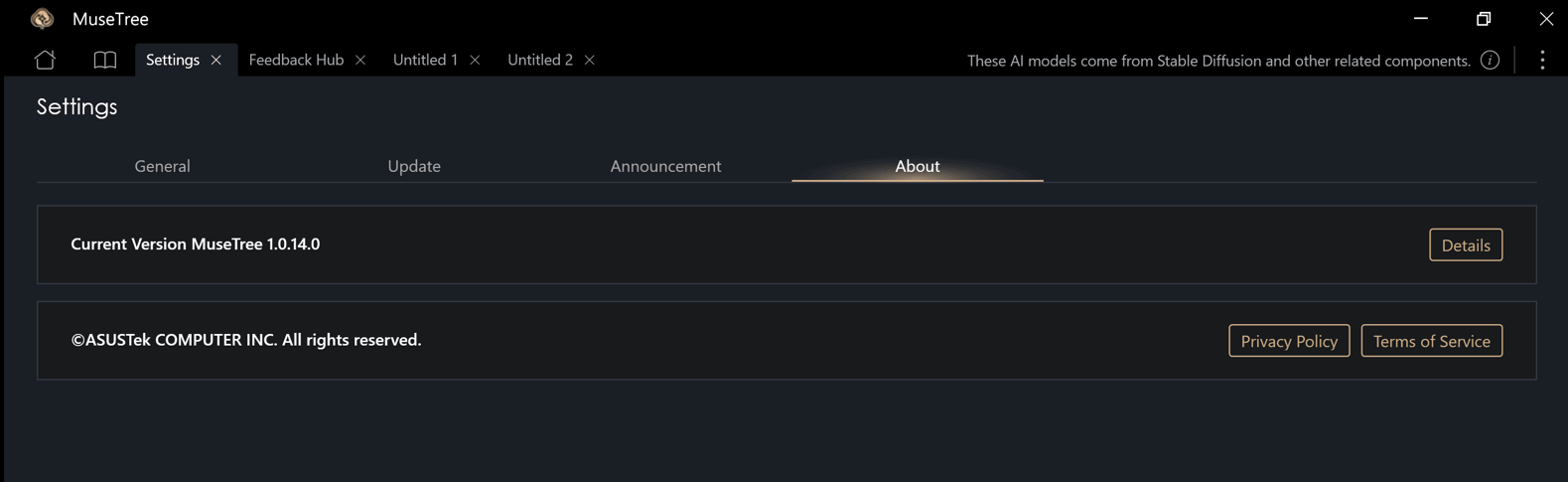
Acerca de: Aquí puede ver la versión de MuseTree, la política de privacidad y los términos del servicio.
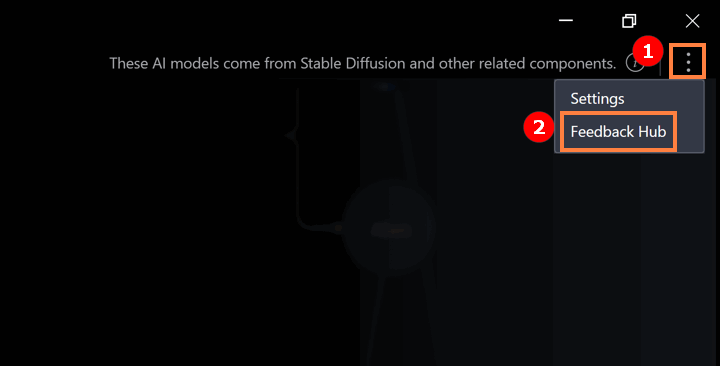
① Haz clic en el icono como se muestra a continuación ② Haz clic en "Centro de comentarios".
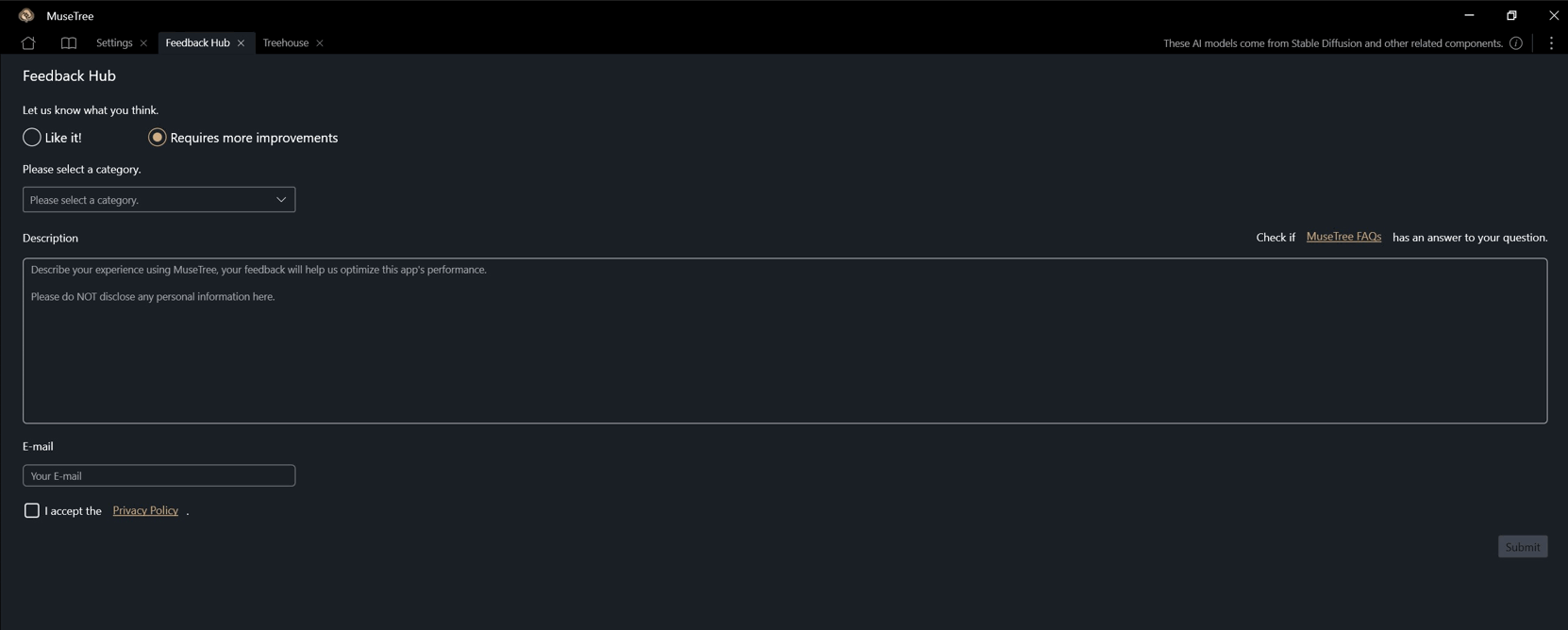
Puedes enviar tus comentarios de la siguiente manera.
Pregunta 1 : ¿Cómo descargar el modelo de imagen AI?
Respuesta 1 : Mientras el modelo tenga una extensión de archivo .safetensors y sea compatible con SD 1.5, se puede añadir a MuseTree para cambiar y usar. Puedes obtener modelos desde CinitAI o elegir un modelo que cumpla con los criterios según tu preferencia.
Pregunta 2 : ¿Cómo ampliar la fuente de MuseTree?
Respuesta 2 : Haz clic derecho en el escritorio del ordenador, haz clic izquierdo en [Configuración de pantalla], y selecciona el tamaño que desees en Escala y distribución.
