Preguntas frecuentes de Microsoft Office (FAQ)
Tabla de Contenidos:
- Cómo activar Microsoft 365
- Cómo activar Office Home & Business de compra única (versión no suscripción)
- Cómo desinstalar programas de Office
- Solución de problemas - Los programas de Office no pueden iniciar
- Solución de problemas - Al usar los productos de Office, muestra el mensaje 「Producto sin licencia」 o Error de Activación
Cómo activar Microsoft 365
Productos aplicables: Portátil, Escritorio, Todo en uno, Consola de juegos portátil
Este artículo describe cómo activar Microsoft 365, también puedes consultar el tema de Activar Office de Microsoft. Antes de activar Microsoft 365, por favor revisa las siguientes regulaciones de Office de Microsoft.
Nota: Si ya has activado Office y necesitas reinstalarlo, por favor haz clic aquí.
- Antes de activar las aplicaciones de Office, el sistema operativo Windows debe estar activado en tu dispositivo.
- Necesitas activar Office dentro de 180 días desde el momento en que el sistema operativo Windows es activado. (Solo para la versión de suscripción de un año)
- Necesitas iniciar sesión con una cuenta de Microsoft. (La autoridad de Office estará vinculada a tu cuenta de Microsoft.)
Existen dos versiones de activación de Microsoft 365 en los dispositivos ASUS, prueba gratuita y suscripción de 1 año. Por favor, dirígete a la instrucción correspondiente según tu necesidad:
Prueba gratuita de Microsoft 365
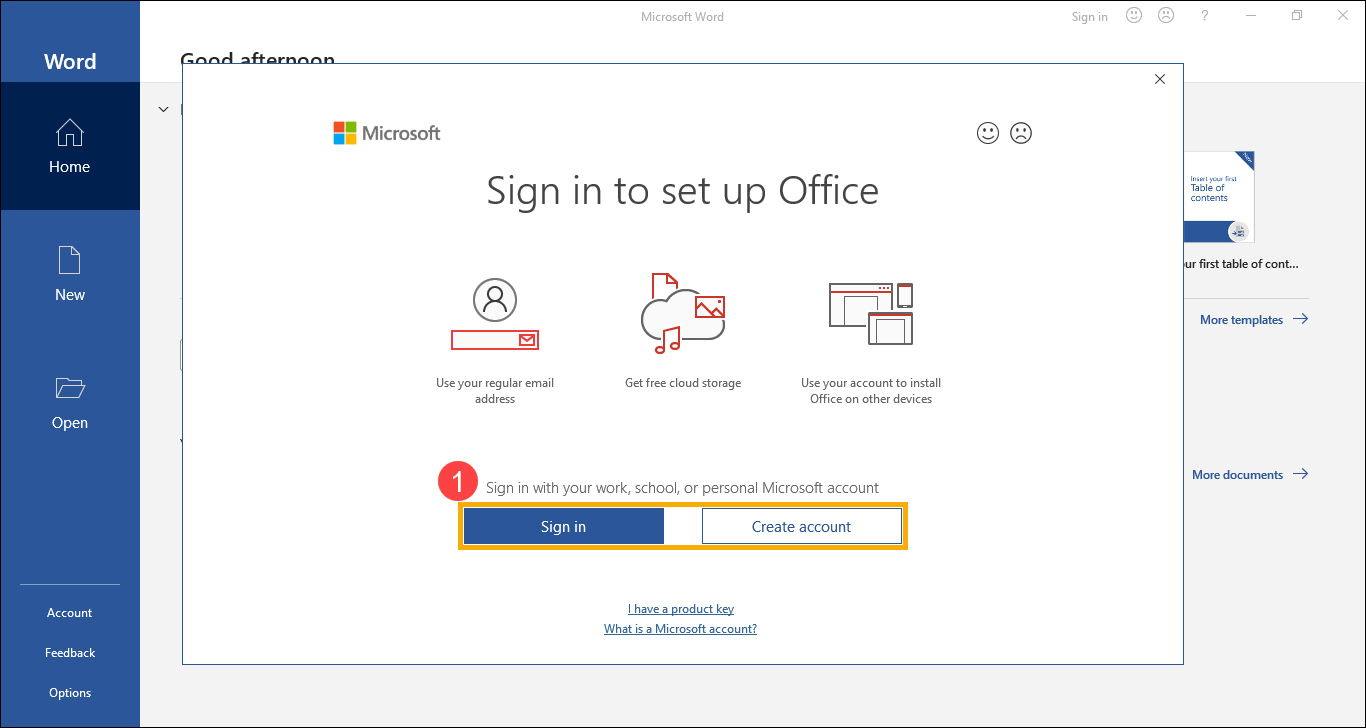
- Cuando inicies una aplicación de Office por primera vez, el sistema te solicitará iniciar sesión con una cuenta de Microsoft①. Si aún no tienes una cuenta de Microsoft, selecciona Crear cuenta.
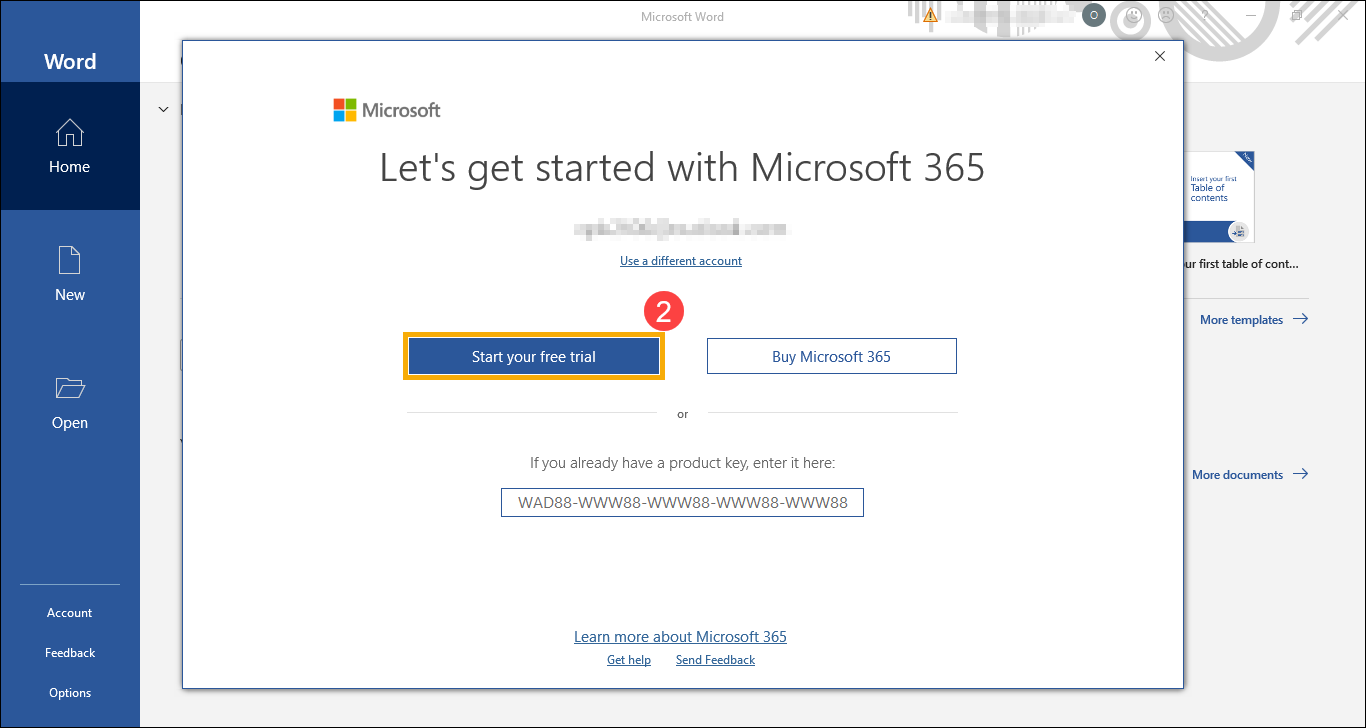
- Después de iniciar sesión en tu cuenta de Microsoft, selecciona [Comenzar tu prueba gratuita]②.
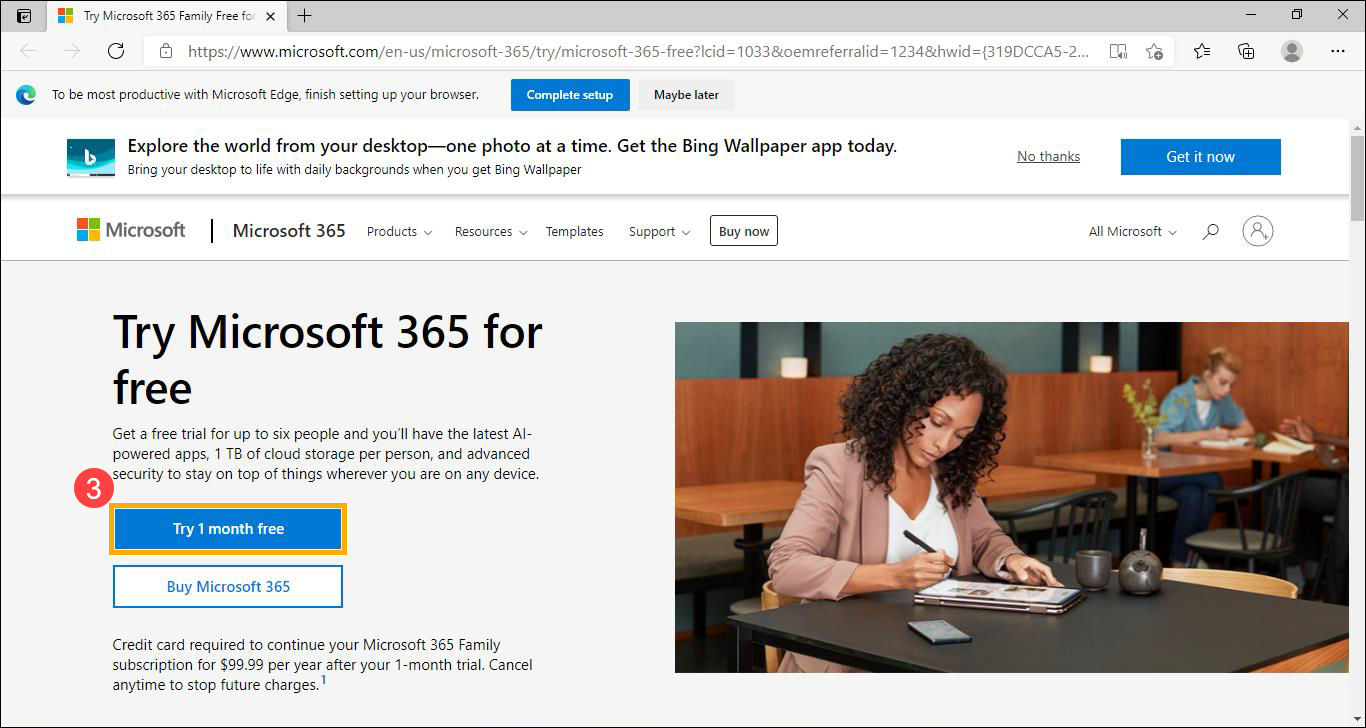
- Serás dirigido al sitio web oficial de Microsoft 365, por favor selecciona [Probar 1 mes gratis]③.
- Haz clic en [Siguiente]④.
Nota: Se le solicita que proporcione información de tarjeta de crédito para ayudar a garantizar que no experimente ninguna interrupción con su servicio una vez que finalice su prueba. Su tarjeta de crédito no será cobrada hasta el final del período de prueba. Puede cancelar en cualquier momento durante el período de prueba. Por favor, consulte las preguntas frecuentes de Microsoft 365 para más detalles.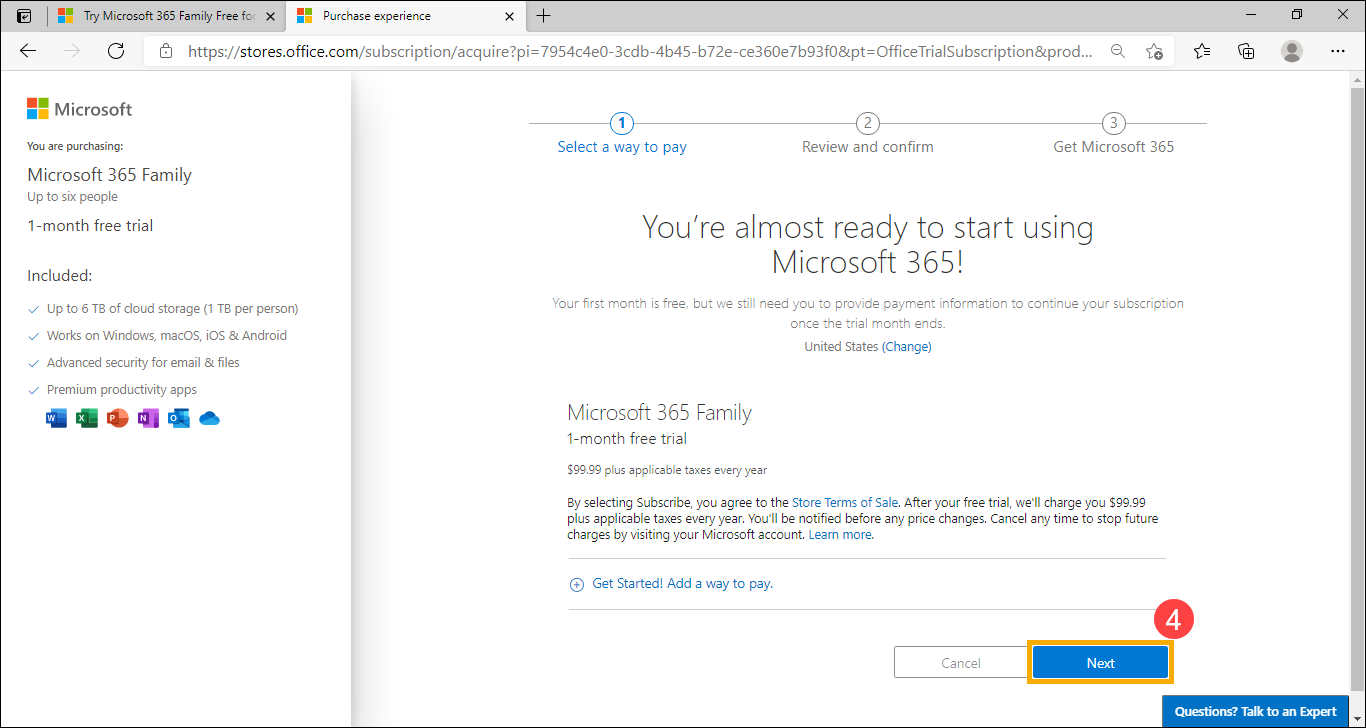
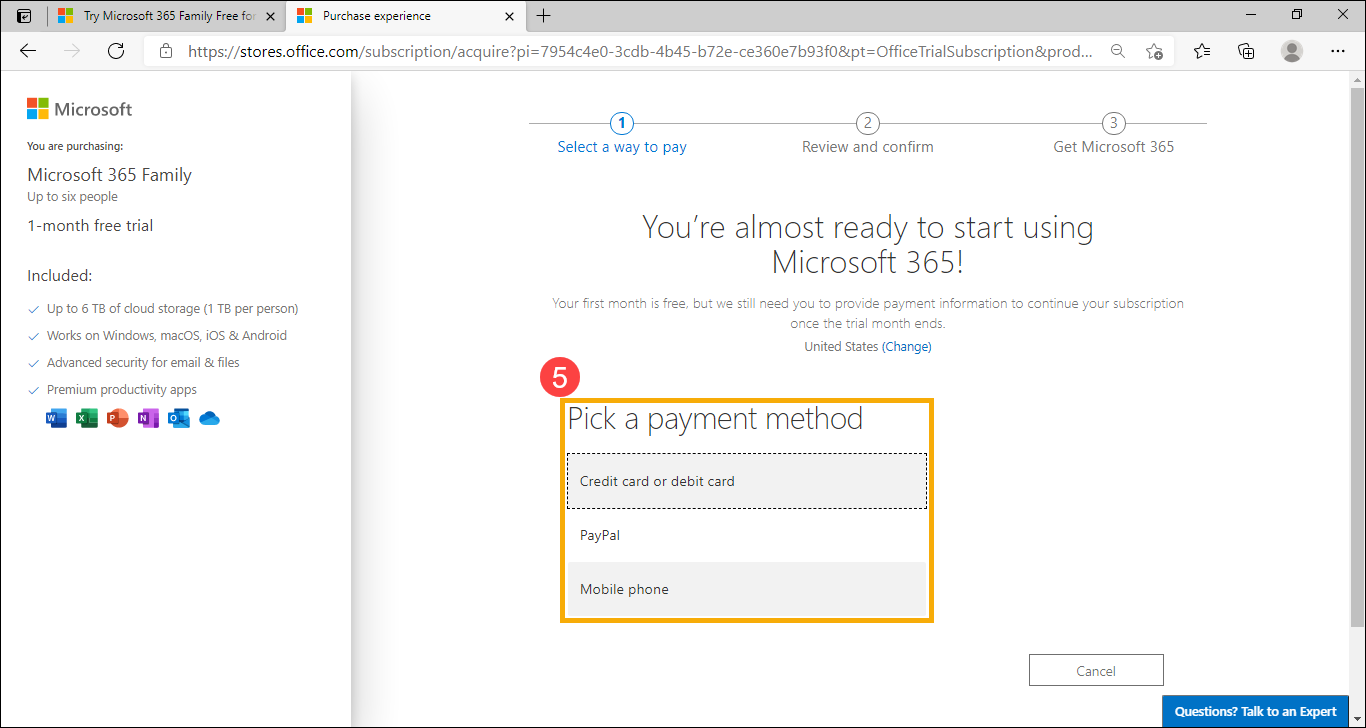
- Elija un método de pago que desee⑤.
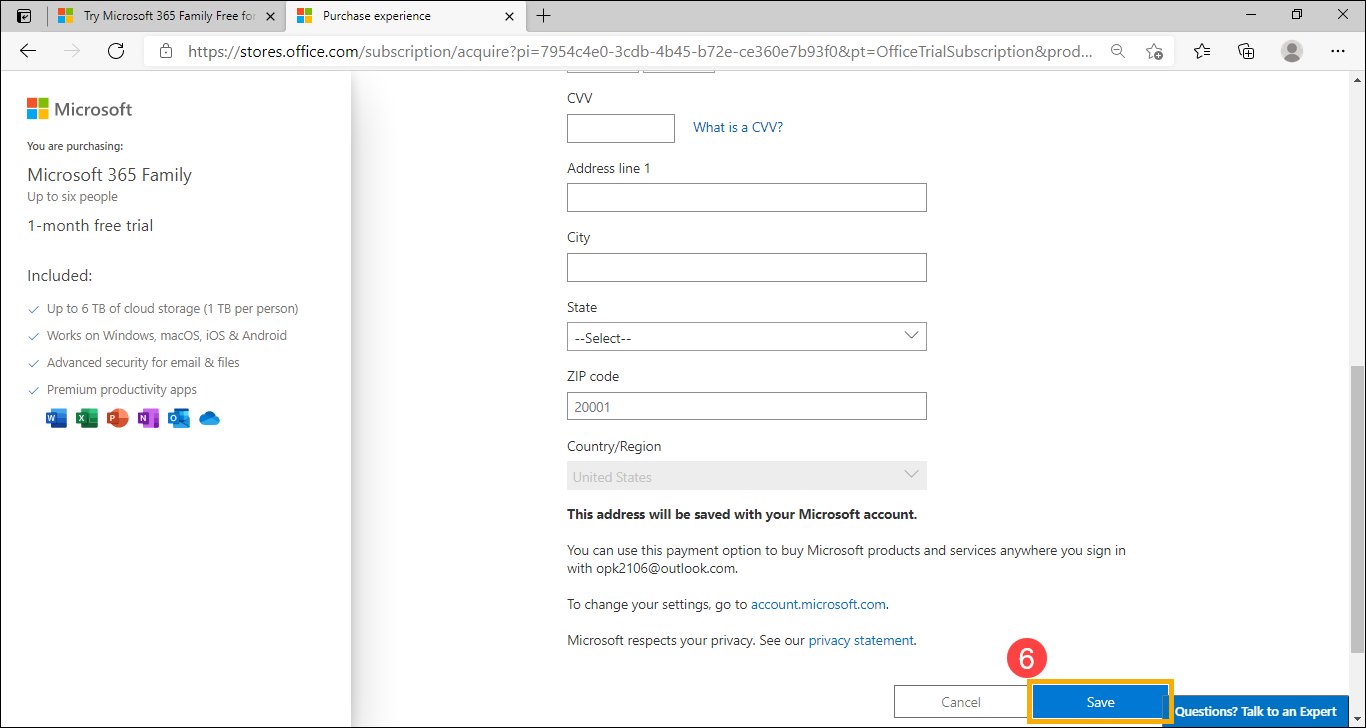
- Ingrese su información de pago y luego haga clic en [Guardar]⑥.

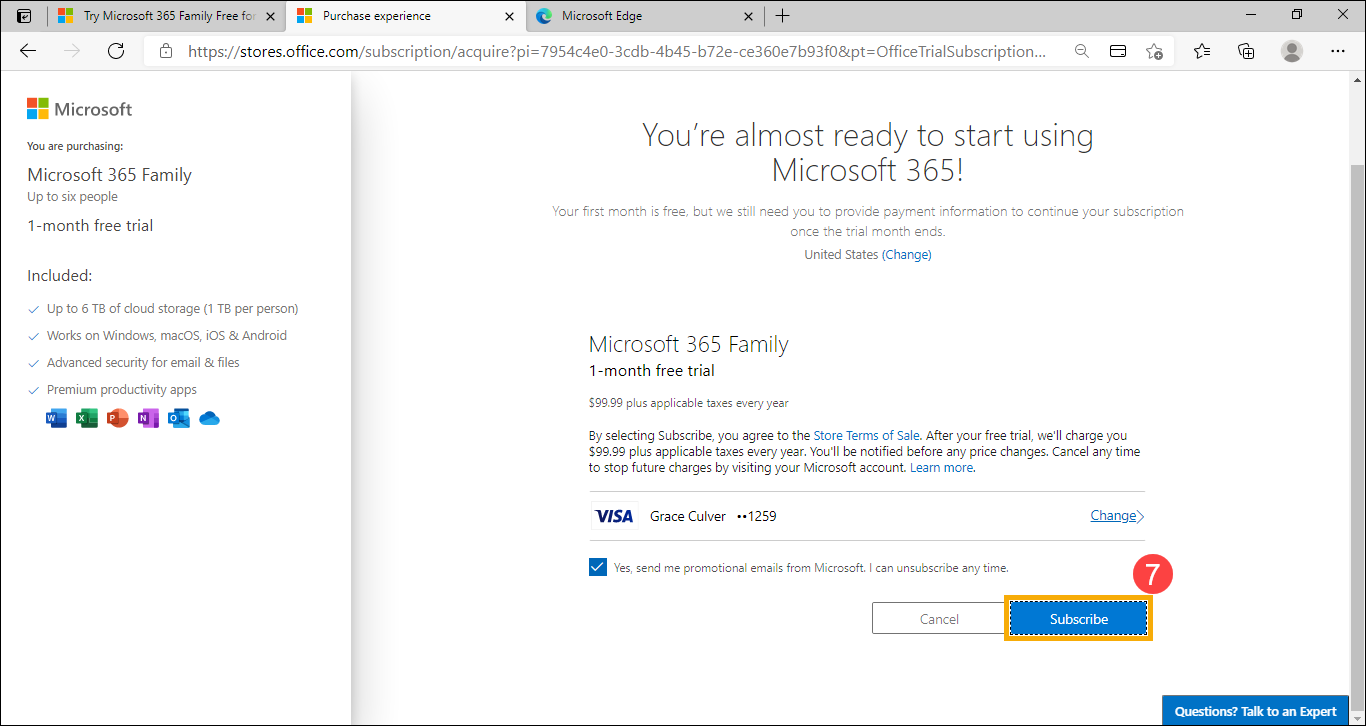
- Confirme la información de pago y luego haga clic en [Suscribirse]⑦.
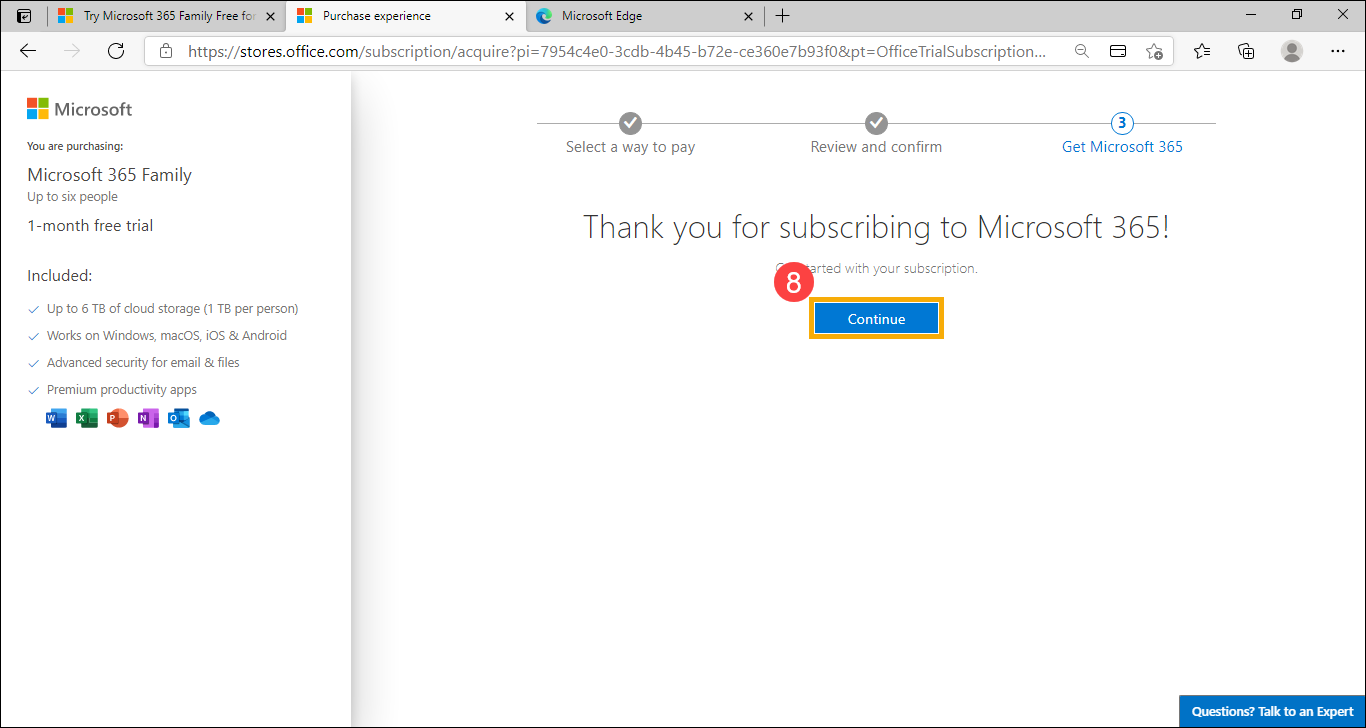
- Te has suscrito a Microsoft 365 correctamente, por favor haz clic en [Continuar]⑧.
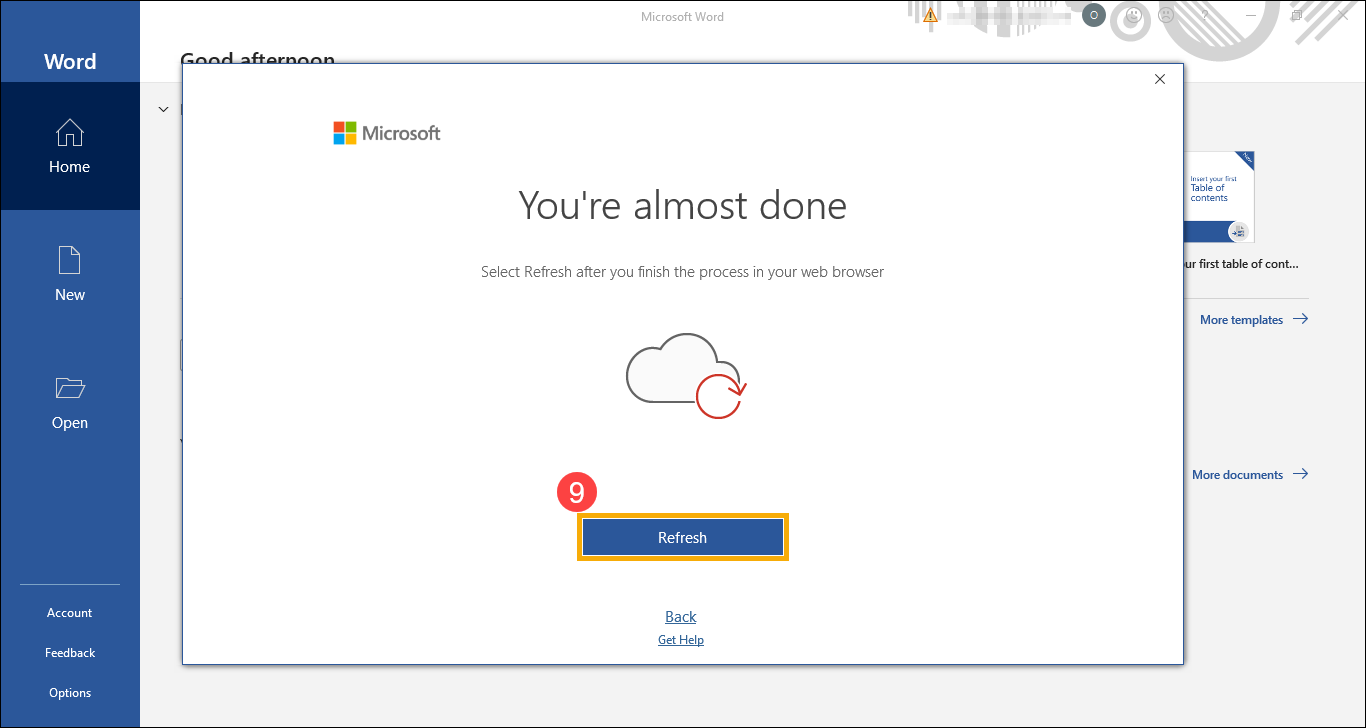
- Por favor haz clic en [Actualizar]⑨.
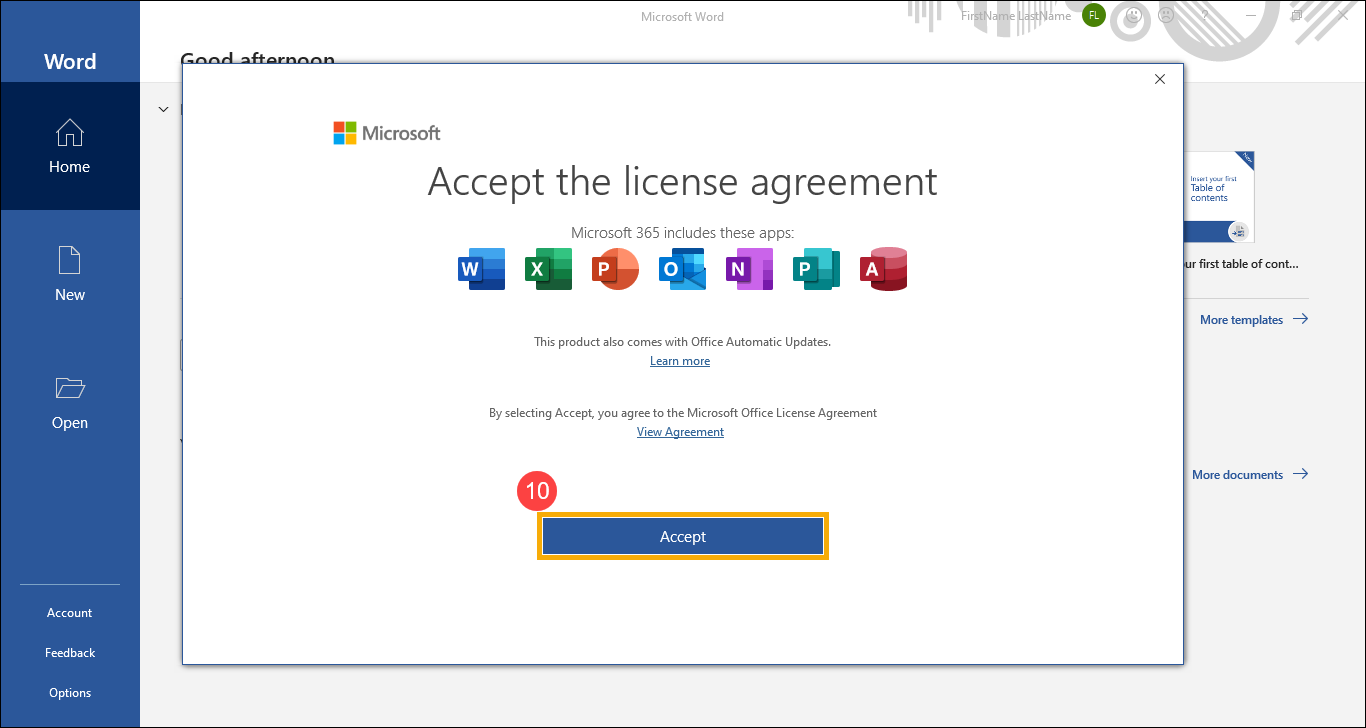
- Por favor haz clic en [Aceptar]⑩ para aceptar el acuerdo de licencia de Microsoft Office.
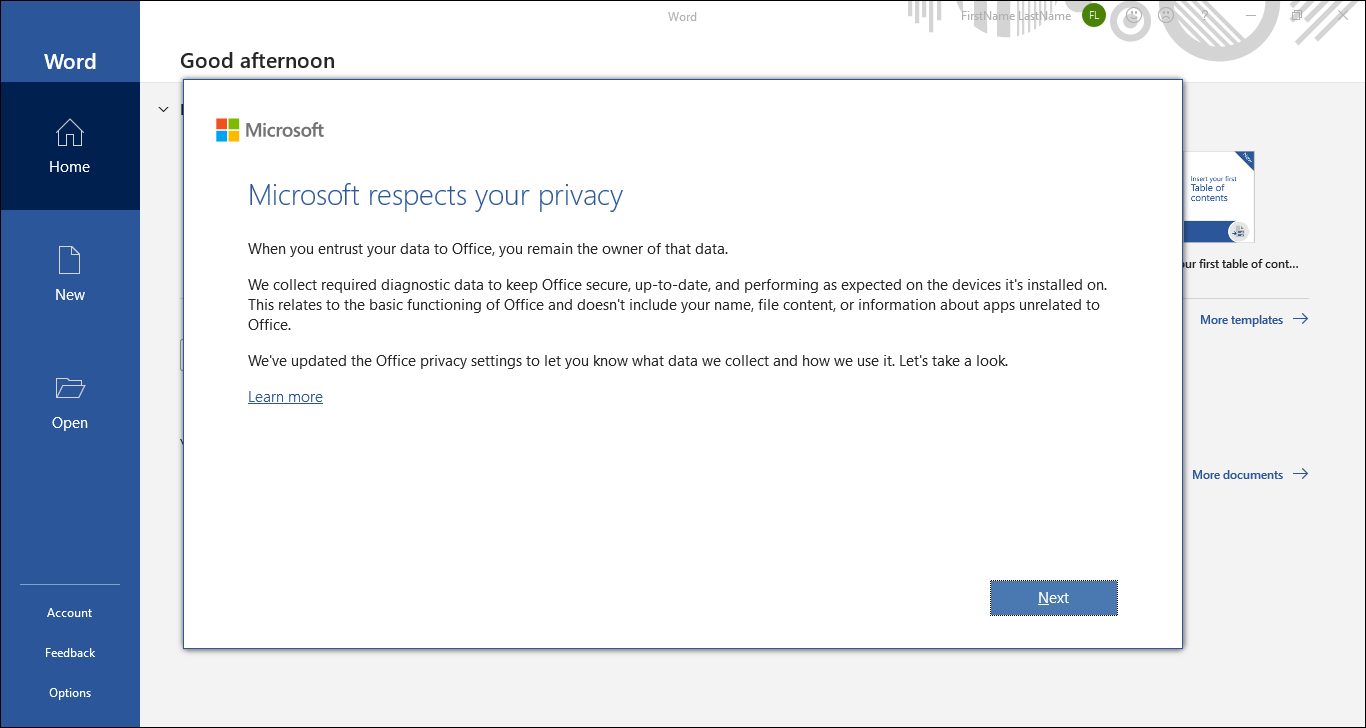
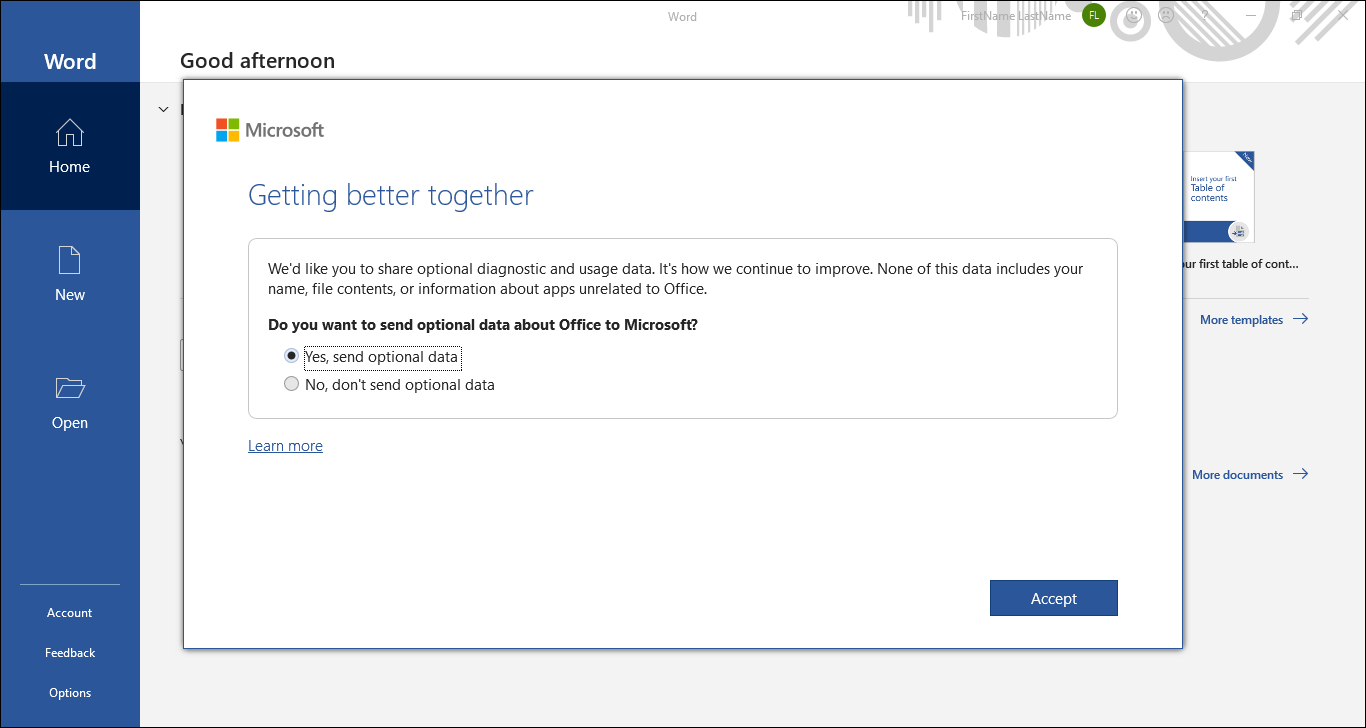
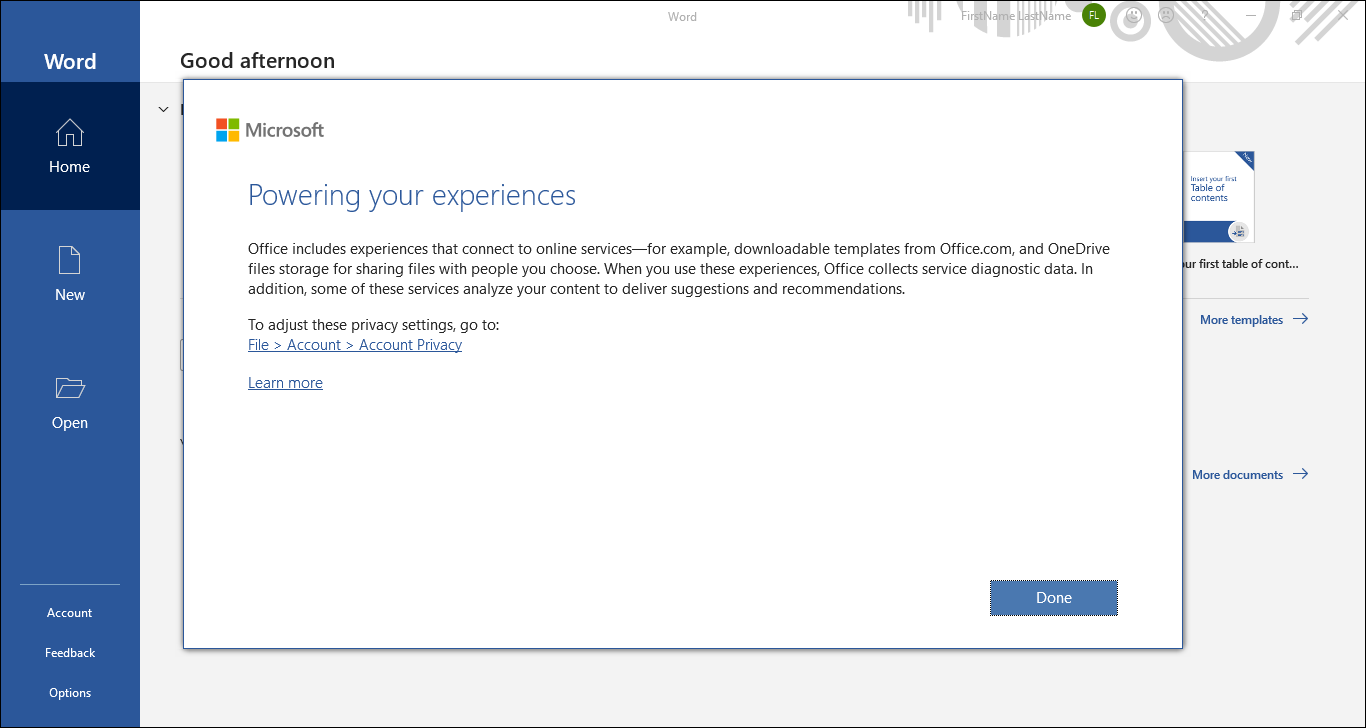
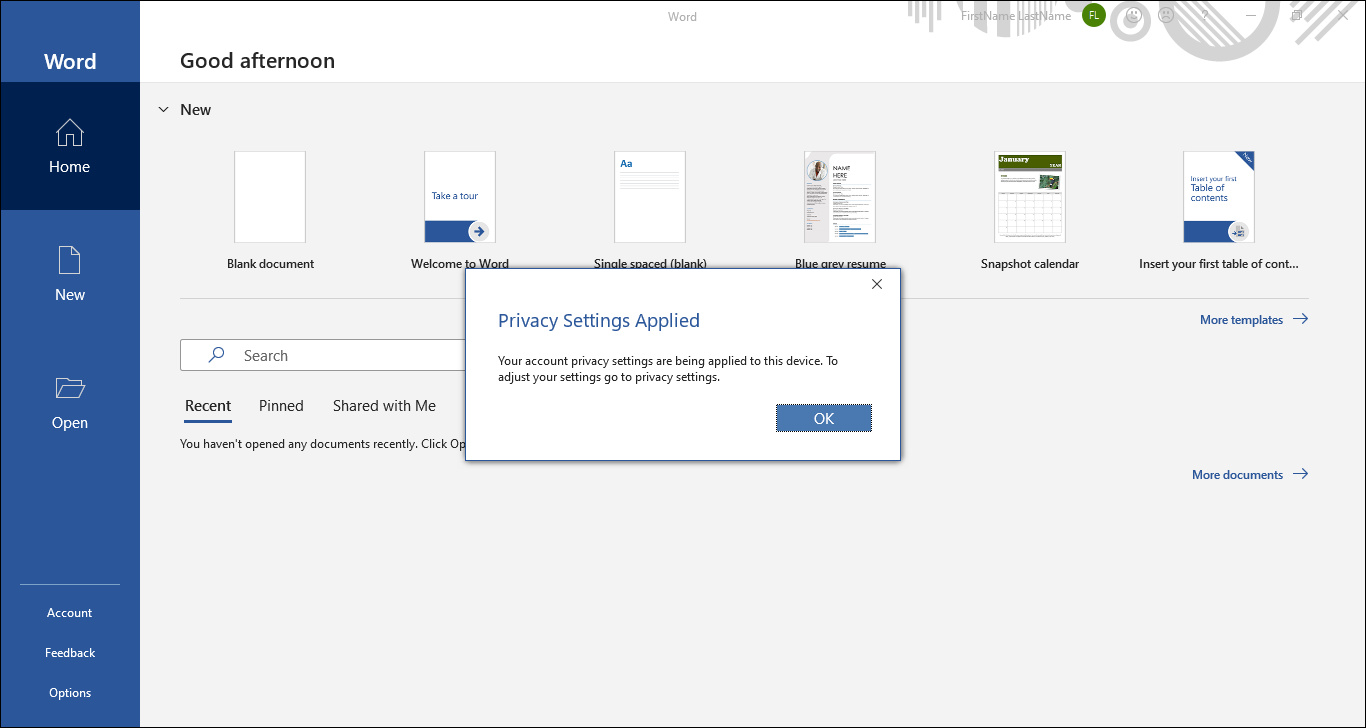
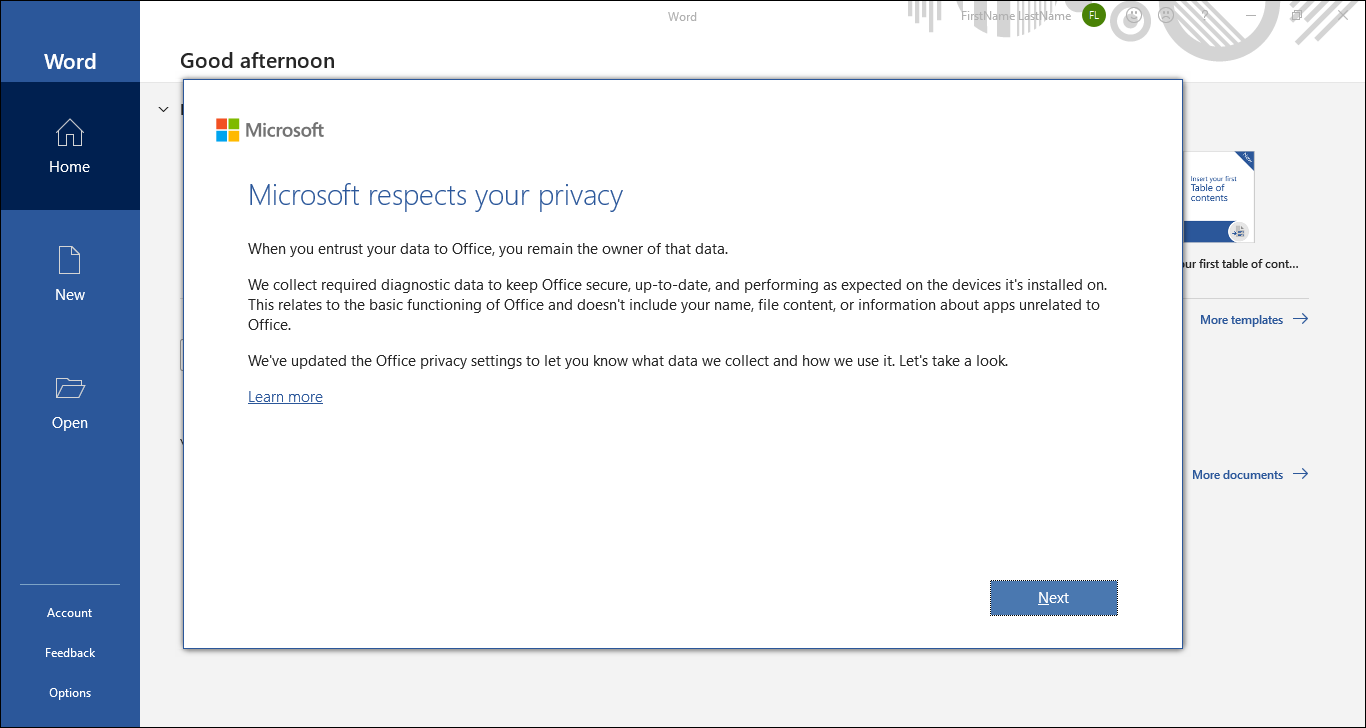
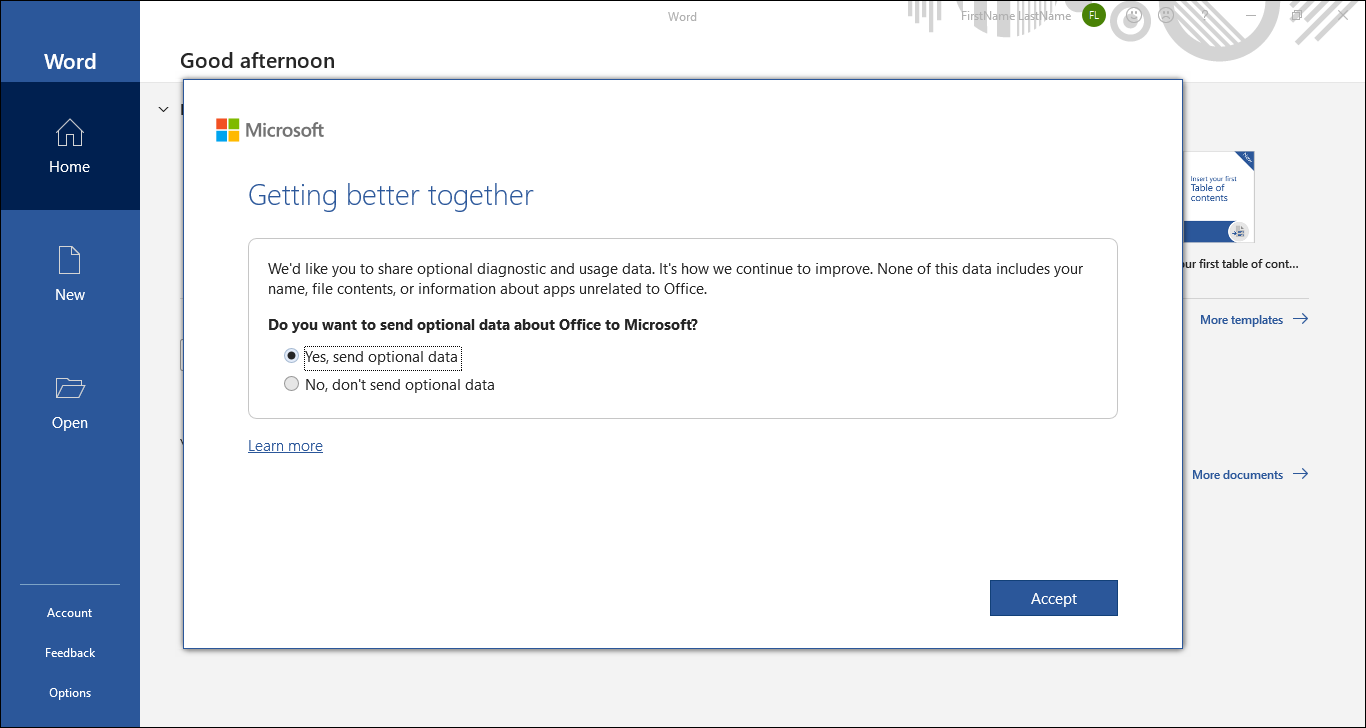
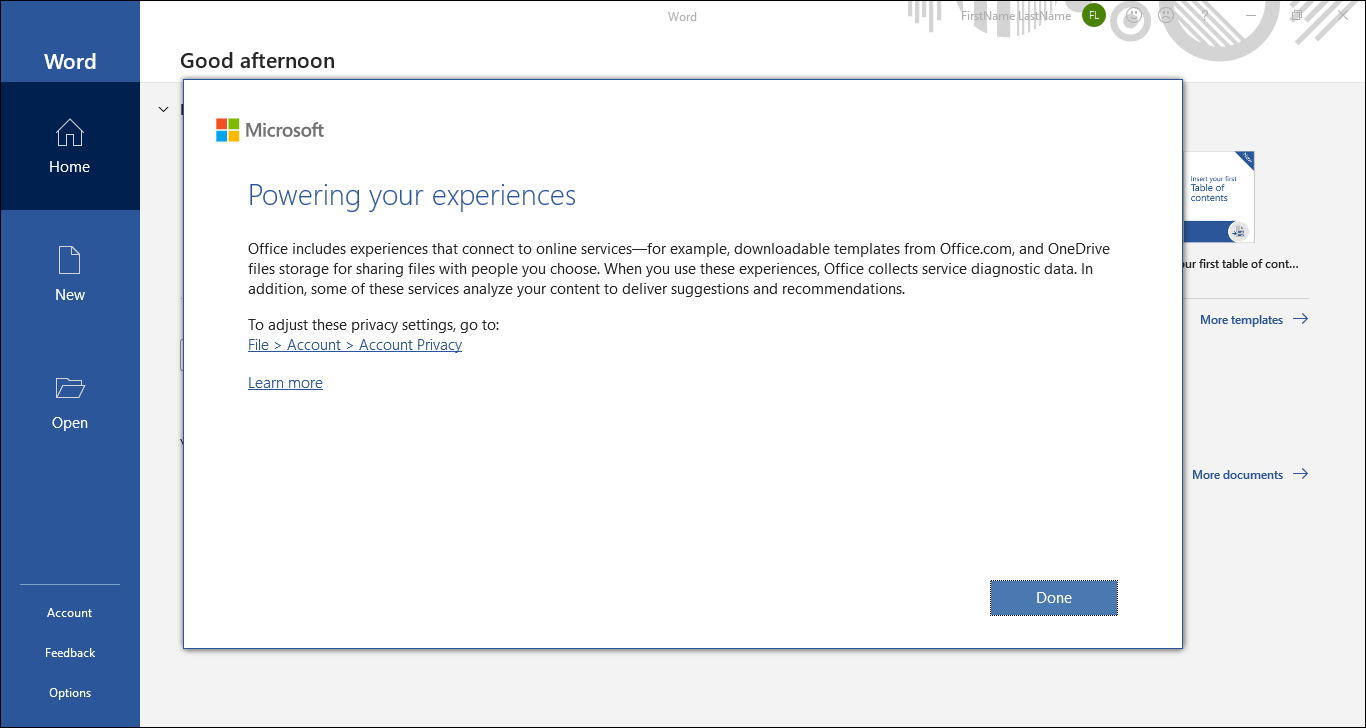
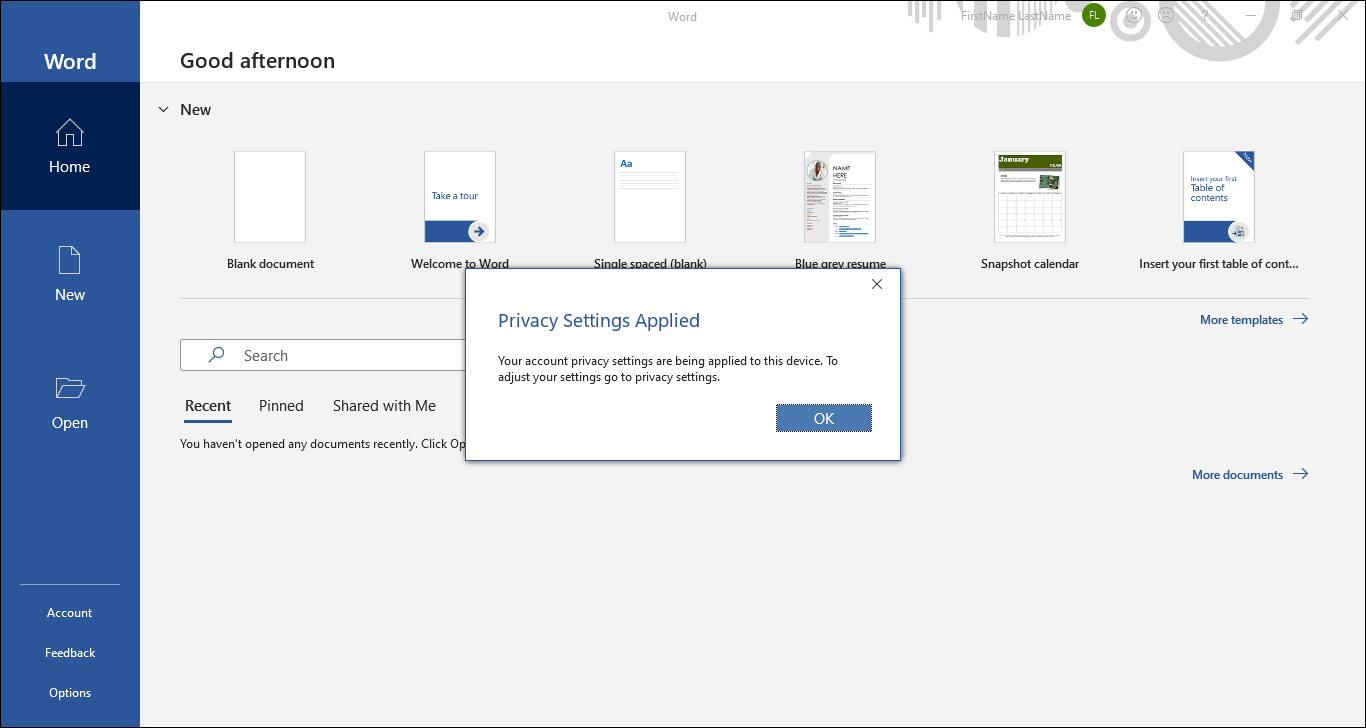
- Después de eso, por favor sigue las instrucciones en pantalla para confirmar tu privacidad, y luego Microsoft 365 se activará y estará listo para ti.
Suscripción de Microsoft 365 por un año
- Cuando inicies una aplicación de Office por primera vez, el sistema te informará 「Ya tienes Office」. Por favor, inicia sesión con una cuenta Microsoft①. Si aún no tienes una cuenta Microsoft, selecciona Crear cuenta.
Nota: Después de iniciar sesión, tu producto se añadirá a tu cuenta Microsoft, para que puedas reinstalarlo más tarde, o gestionar tu nueva suscripción, sin necesidad de una clave de producto. Por favor, debes recordar tu cuenta y contraseña de Microsoft, de lo contrario, no podrás activar Office de nuevo si olvidas la cuenta.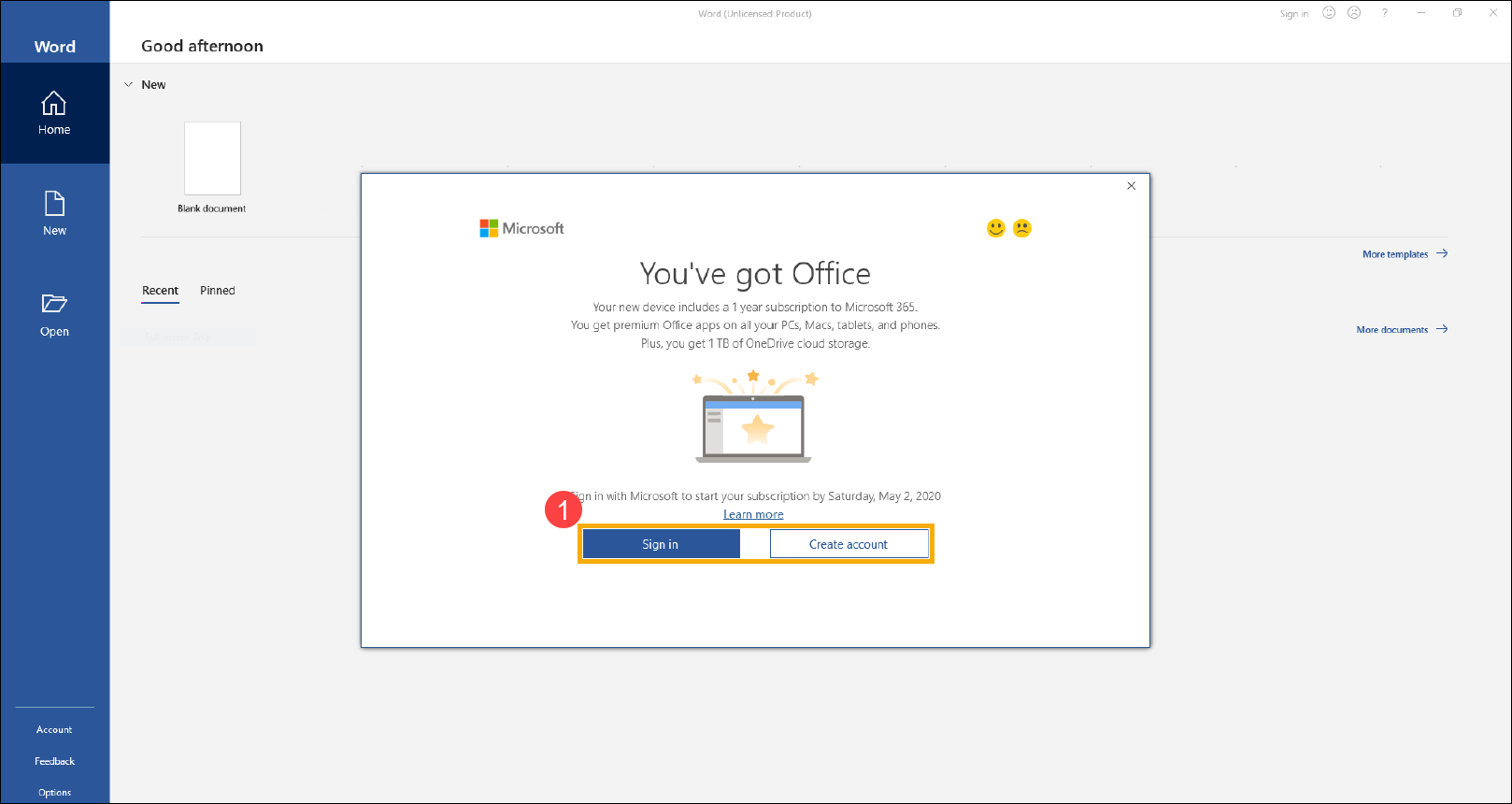
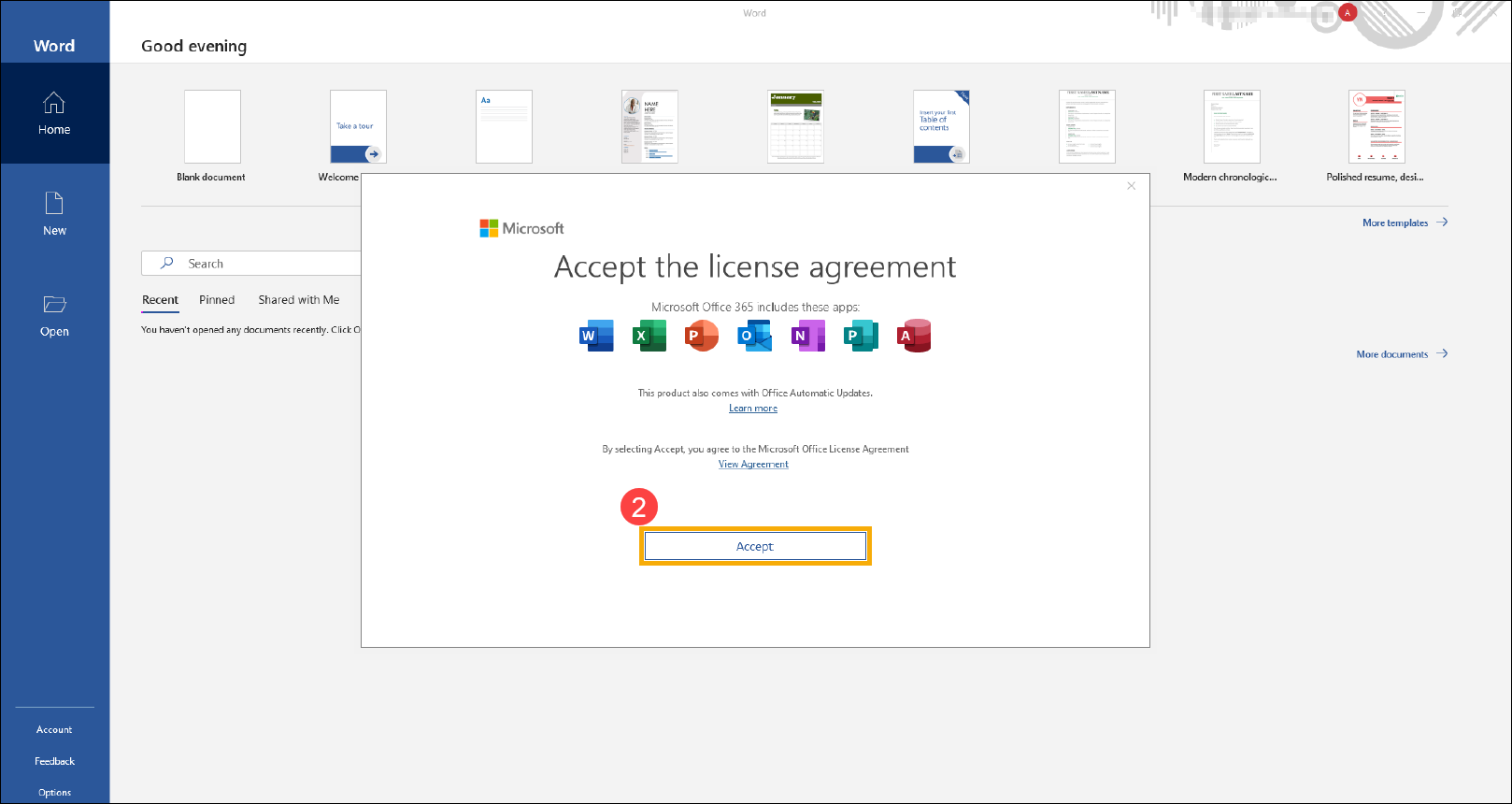
- Después de iniciar sesión en tu cuenta Microsoft, por favor haz clic en [Aceptar]② para aceptar el acuerdo de licencia de Microsoft Office.
- Después de eso, por favor sigue las indicaciones en pantalla para confirmar tu privacidad, y luego Microsoft 365 se activará y estará listo para ti.
P1: Si restablezco mi dispositivo y el programa de Office falta (o, lo eliminé), ¿cómo puedo descargarlo de nuevo?
R1: Si ya habías activado Office, por favor haz clic aquí e inicia sesión en tu cuenta de Microsoft, que está vinculada al programa Office. Puedes encontrar el programa Office en el campo de Productos que has comprado y luego instalarlo de nuevo.

Si tu problema no se resuelve con la solución e información anterior, por favor contacta con el centro de servicio al cliente de ASUS para más información.
Cómo activar Office Home & Business de compra única (versión no suscripción)
Productos aplicables: Notebook, Desktop, All-in-One PC, Gaming Handheld
Este artículo describe cómo activar una versión de compra única de Office Home & Business (versión no suscripción), y también puedes consultar el tema Activar Office de Microsoft. Antes de activar Office, por favor revisa las regulaciones de Office de Microsoft a continuación.
Nota: Si ya activaste Office y necesitas reinstalarlo, por favor haz clic aquí.
- Antes de activar las aplicaciones de Office, el sistema operativo Windows debe estar activado en tu dispositivo.
- Necesitas activar Office dentro de los 180 días desde el momento en que se activa el sistema operativo Windows.
- Necesitas iniciar sesión con una cuenta de Microsoft. (La autoridad de Office estará vinculada a tu cuenta de Microsoft.)
El siguiente proceso de activación toma Office 2021 como ejemplo:
Nota: El dispositivo ASUS viene con Microsoft 365, y si tienes una compra única de Office Home & Business (versión sin suscripción), sigue los siguientes pasos para actualizar Microsoft 365 a una versión sin suscripción de Office.
- Abre un programa de Office, como Word.

- Cuando inicies una aplicación de Office por primera vez, el sistema te informará 「Ya tienes Office」. Por favor, inicia sesión con una cuenta de Microsoft① para activarlo. Si aún no tienes una cuenta de Microsoft, selecciona Crear cuenta.
Nota: Después de iniciar sesión, tu producto se añadirá a tu cuenta de Microsoft, para que puedas reinstalarlo más tarde, o gestionar tu nueva suscripción sin una clave de producto. Debes recordar tu cuenta y contraseña de Microsoft, de lo contrario, no podrás activar Office de nuevo si olvidas la cuenta.
- Después de iniciar sesión en tu cuenta de Microsoft, recibirás una confirmación preguntando si quieres vincular la activación de Office 2021 a tu cuenta de Microsoft. Selecciona [Siguiente]②.

- Necesita aceptar el Acuerdo de servicios de Microsoft. Por favor, léalo y luego seleccione [Confirmar]③.

- Office 2021 se ha vinculado correctamente a su cuenta de Microsoft, y después haga clic en [Comenzar]④.

- Antes de activar Office 2021, puede recibir una notificación indicando que Office necesita una actualización. Por favor haga clic en [Actualizar ahora]⑤.

- Office está descargando actualizaciones.

- Para completar las actualizaciones de Office, seleccione [Continuar]⑥ para cerrar el programa de Office.

- Las actualizaciones se han instalado, por favor haga clic en [Cerrar]⑦.

- Después de eso, también necesitas activar Office 2021 así como actualizar el programa de Microsoft 365 a Office 2021. Abre un programa de Office y luego selecciona [Archivo]⑧ en la esquina superior izquierda de la barra de herramientas.

- Selecciona [Cuenta]⑨, y luego haz clic en [Activar producto]⑩.

- Haz clic en [Actualizar ahora]⑪.

- Office está descargando actualizaciones.

- Para completar las actualizaciones de Office, selecciona [Continuar]⑫ para cerrar el programa de Office.

- Las actualizaciones han sido instaladas, por favor haz clic en [Cerrar]⑬.

- Recibirás una notificación de que tu cuenta tiene Office 2021, por favor haz clic en [Comenzar]⑭.

- Por favor haz clic en [Aceptar]⑮ para aceptar el acuerdo de licencia de Microsoft Office.

- La activación de Office 2021 ha sido completada y está lista para ti. También puedes comprobar el estado en la Información del Producto de la Cuenta.

P1: Si restablezco mi dispositivo y el programa de Office falta (o lo eliminé), ¿cómo puedo descargarlo de nuevo?
A1: Si ya habías activado Office, por favor haz clic aquí e inicia sesión en tu cuenta de Microsoft, la cual está vinculada al programa Office. Puedes encontrar el programa Office en el campo Productos que has comprado y luego instalarlo de nuevo.
Si tu problema no se resuelve con la solución e información anterior, por favor contacta al centro de servicio al cliente de ASUS para más información.
Cómo desinstalar programas de Office
Productos aplicables: Notebook, Desktop, All-in-One PC, Gaming Handheld
Este artículo describe cómo desinstalar el programa Office de tu dispositivo Windows.
El paso para desinstalar Office depende del tipo de instalación que tengas. Los tipos de instalación más comunes son Click-to-Run y Microsoft Windows Installer (MSI). El otro tipo es una instalación de Office desde la aplicación Microsoft Store.
Si no estás seguro qué tipo de instalación tienes, por favor consulta Cómo confirmar el tipo de instalación de mis programas de Office.
Nota: Desinstalar Office solo elimina las aplicaciones de Office de tu dispositivo, no elimina ningún archivo, documento o libro de trabajo que hayas creado usando las aplicaciones.
Cómo confirmar el tipo de instalación de mis programas de Office
Nota: Si no puedes abrir un programa de Office para comprobar el tipo de instalación, intenta primero los pasos de desinstalación más comunes de Click-to-Run o MSI.
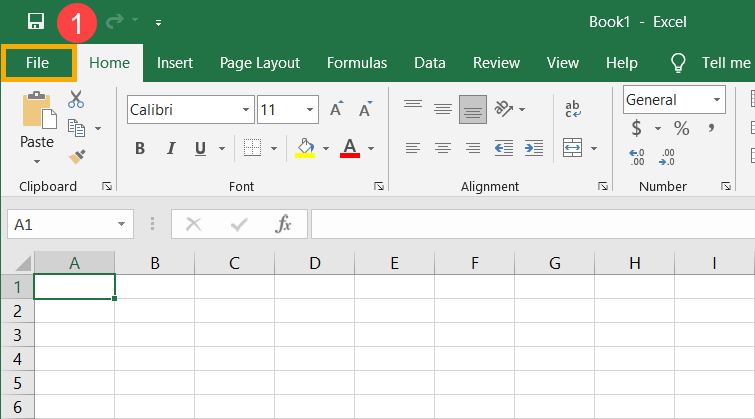
- Abre el programa de Office, y luego selecciona [archivo] en la esquina superior izquierda①. (A continuación, se toma Excel como ejemplo.)
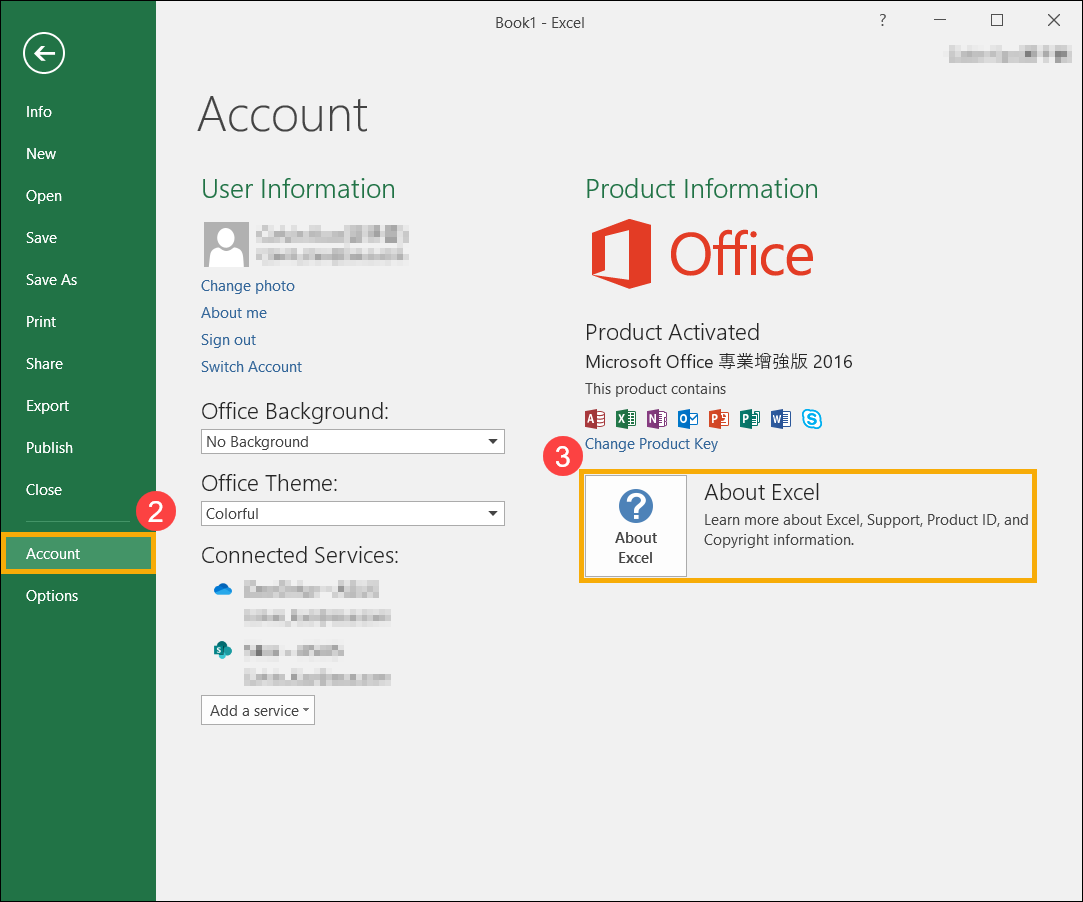
- Selecciona [Cuenta]②, busca el botón [Acerca de] en Información del producto y luego verifica lo siguiente③:
- Click-to-Run: La instalación de Click-to-Run muestra un número de versión y compilación, e incluye la frase 'Click-to-Run'. Consulta los pasos de desinstalación de Click-to-Run o MSI para desinstalar los programas de Office.

- MSI: Una instalación MSI no tiene un número de versión o compilación. Por favor, consulta Los pasos de desinstalación de Click-to-Run o MSI para desinstalar los programas de Office.

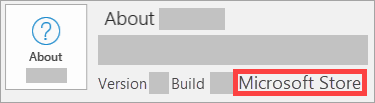
- Microsoft Store: La instalación desde Microsoft Store tiene un número de versión y compilación, e incluye la frase 'Microsoft Store'. Por favor, consulta Los pasos de desinstalación de la aplicación de Microsoft Store para desinstalar los programas de Office.
- Click-to-Run: La instalación de Click-to-Run muestra un número de versión y compilación, e incluye la frase 'Click-to-Run'. Consulta los pasos de desinstalación de Click-to-Run o MSI para desinstalar los programas de Office.
Los pasos de desinstalación de Click-to-Run o MSI
Si tu programa de Office es del tipo de instalación Click-to-Run o MSI, por favor consulta los pasos de desinstalación a continuación.
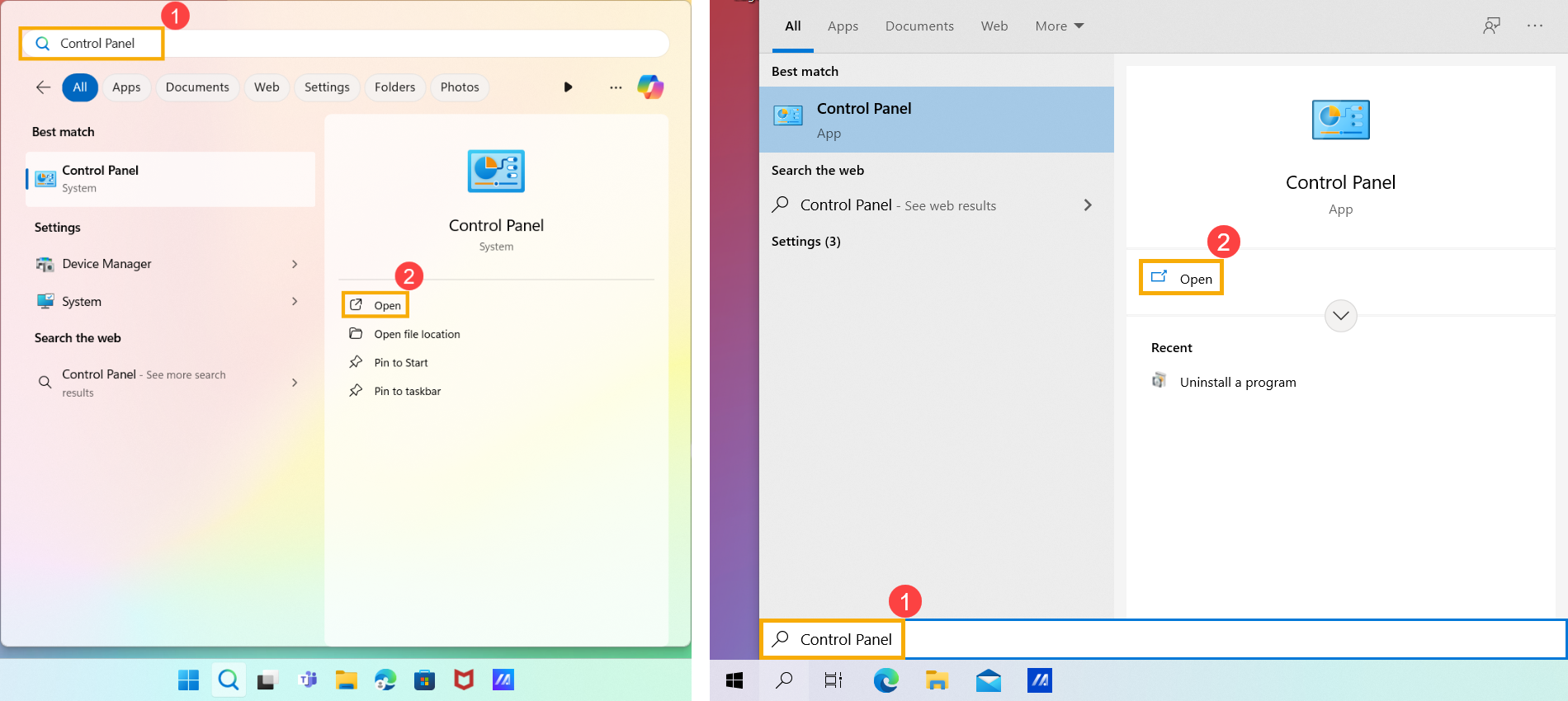
- Escribe y busca [Panel de control] en la barra de búsqueda de Windows①, y luego haz clic en [Abrir]②. (La ilustración de búsqueda a la izquierda es en Windows 11, y la de la derecha es Windows 10.)
- En el Programas campo, selecciona [Desinstalar un programa]③.
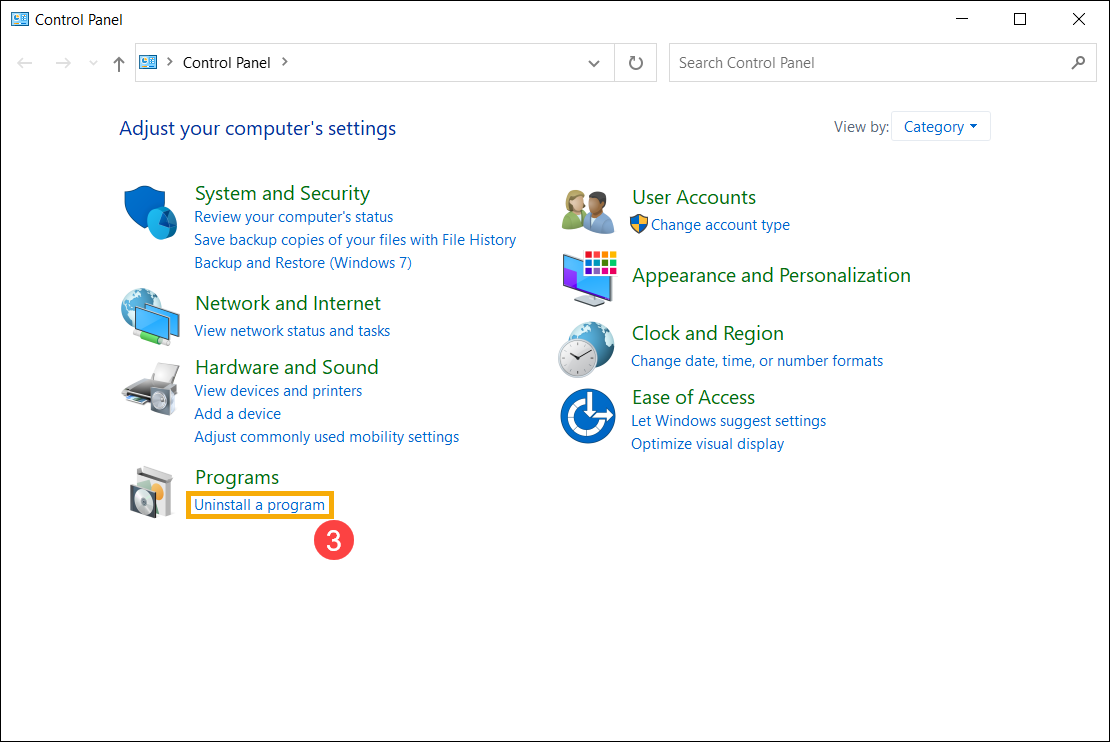
- Elige el programa de Microsoft Office que deseas desinstalar④, y luego selecciona [Desinstalar]⑤.
Nota: Si Office no aparece en el Panel de control, es posible que tengas una instalación de tipo Microsoft Store. Por favor, consulta Los pasos de desinstalación de la aplicación Microsoft Store para desinstalar programas de Office.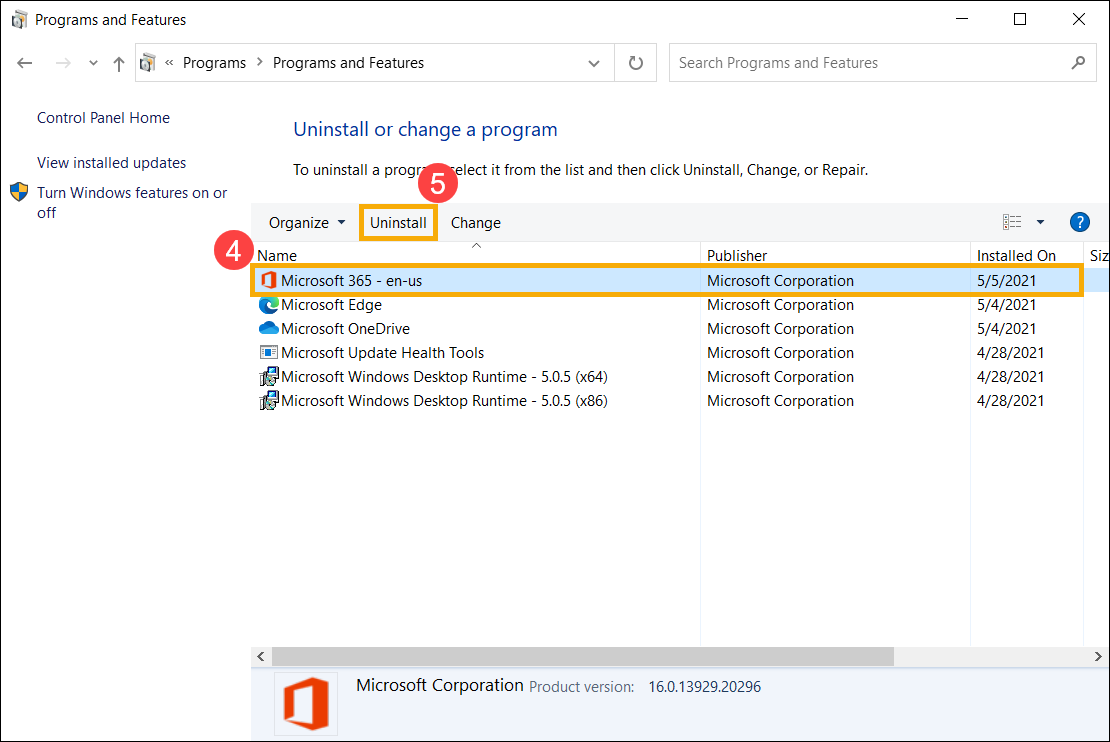
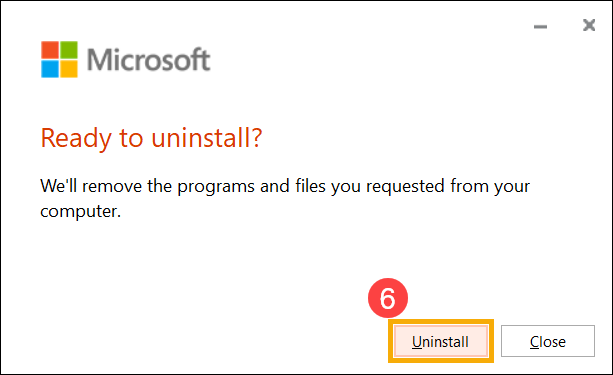
- Microsoft te preguntará si estás listo para desinstalar, selecciona [Desinstalar] para comenzar el proceso de desinstalación⑥.
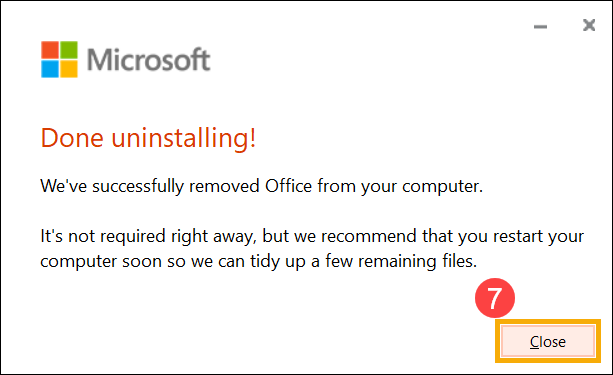
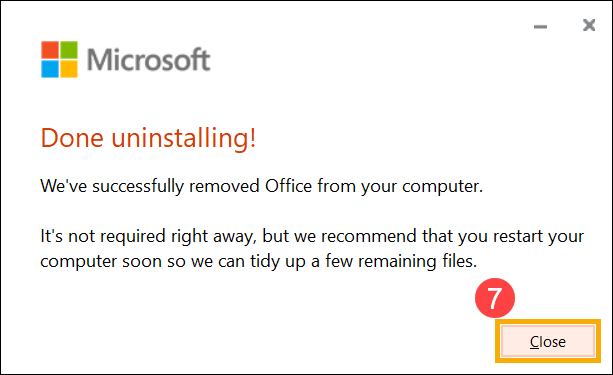
- La desinstalación de los programas de Office está completada, por favor haz clic en [Cerrar]⑦.
Los pasos para desinstalar la aplicación de Microsoft Store
Si tu programa de Office es del tipo de instalación de la aplicación Microsoft Store, por favor consulta los pasos de desinstalación a continuación.
- Escribe y busca [Aplicaciones instaladas] en la barra de búsqueda de Windows①, y luego haz clic en [Abrir]②. (La ilustración de búsqueda en el lado izquierdo corresponde a Windows 11, y la del lado derecho a Windows 10.)
Nota: Si usas dispositivos con Windows 10, por favor busca [Aplicaciones y características].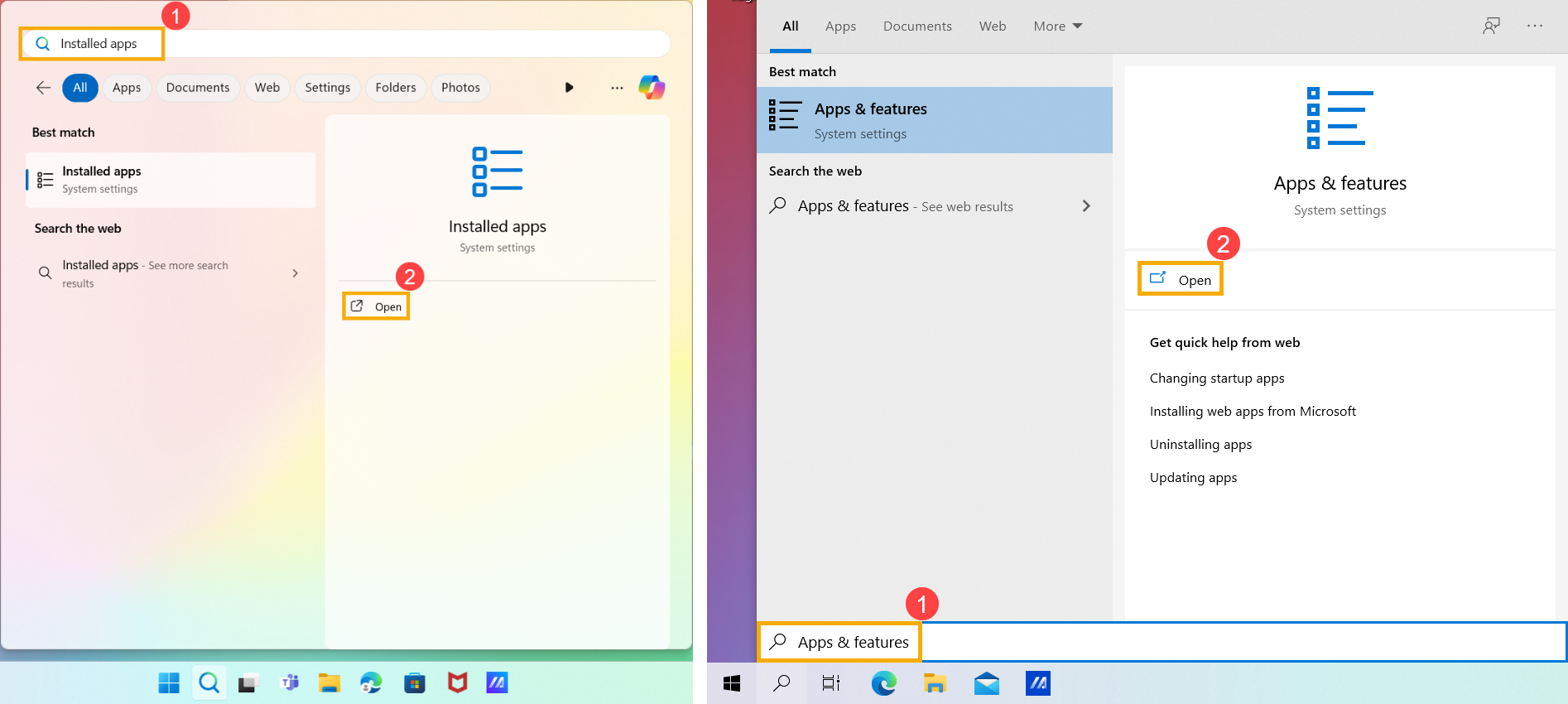
- En Aplicaciones instaladas, selecciona los programas de Microsoft Office que deseas desinstalar③, haz clic en el [Más]
 icono④ al lado de la aplicación, luego selecciona [Desinstalar]⑤.
Nota: Si Office no aparece en Aplicaciones y características, podrías tener un tipo de instalación Click-to-Run o MSI. Por favor consulta Los pasos para desinstalar Click-to-Run o MSI para desinstalar programas de Office.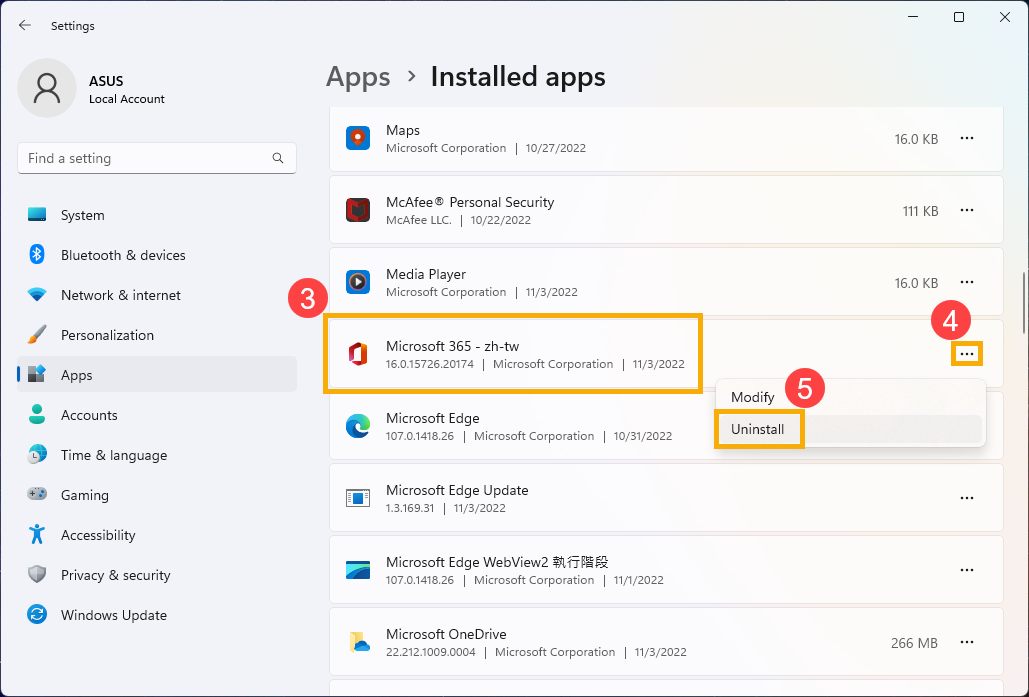
Nota: Si usas dispositivos con Windows 10, por favor haz clic en [Desinstalar] directamente.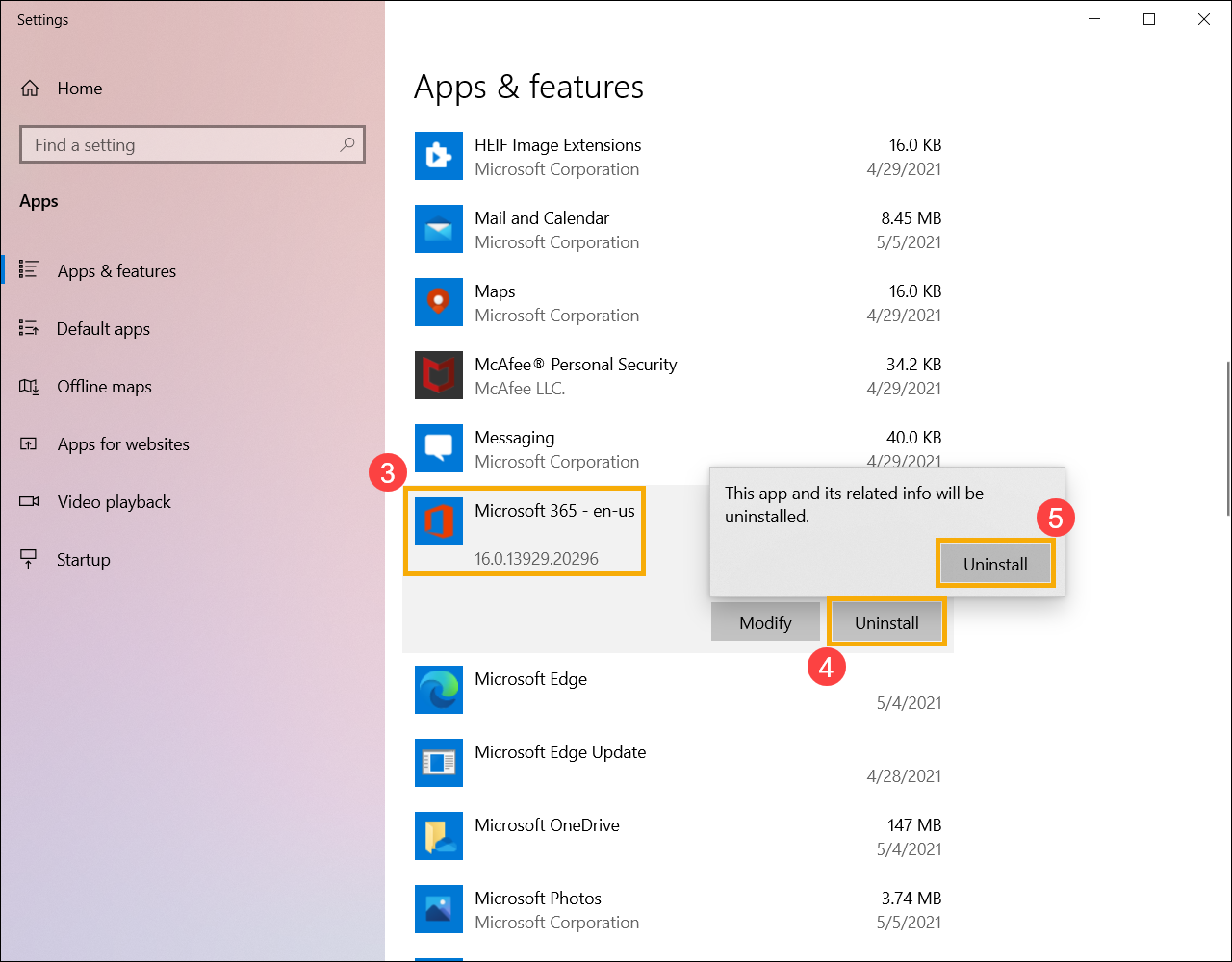
- Microsoft te preguntará si estás listo para desinstalar, selecciona [Desinstalar] para iniciar el proceso de desinstalación⑥.
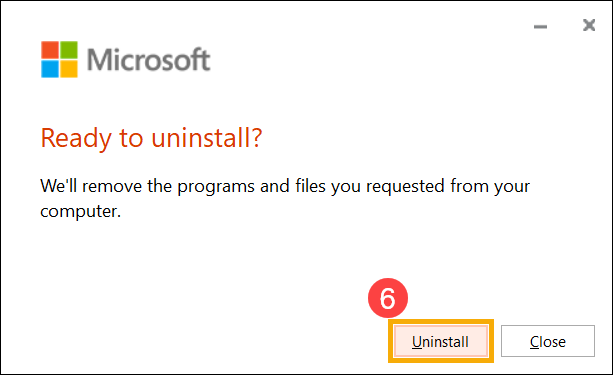
- La desinstalación de los programas de Office se ha completado, por favor haz clic en [Cerrar]⑦.
La información anterior es de Desinstalar Office de una PCpor Microsoft. Si no puedes desinstalar tus programas de Office mediante el método anterior, puedes consultar el documento de Microsoft para conocer más métodos de desinstalación.
También puedes consultar el sitio de soporte de Microsoft para leer más documentos de soporte de Office.
Solución de problemas - Los programas de Office no pueden iniciarse
Productos aplicables: Portátil, Sobremesa, Todo en uno, Consola portátil para juegos
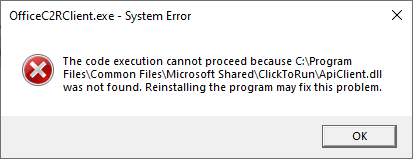
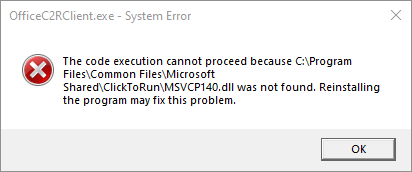
Si tu dispositivo ha sido actualizado a Windows 10 versión 20H2 o posterior, y encuentras el mensaje de error mostrado a continuación al ejecutar Microsoft 365 o ediciones de Office de compra única para el hogar/negocios (como Office 2021, 2019), consulta los pasos de solución de problemas en este artículo.
Nota: Si no estás seguro de la versión del sistema operativo de tu dispositivo, consulta este artículo: Cómo comprobar la versión del sistema operativo.
Microsoft ha confirmado que esto es un problema dentro de su producto. Para más detalles, consulta la declaración oficial de Microsoft.
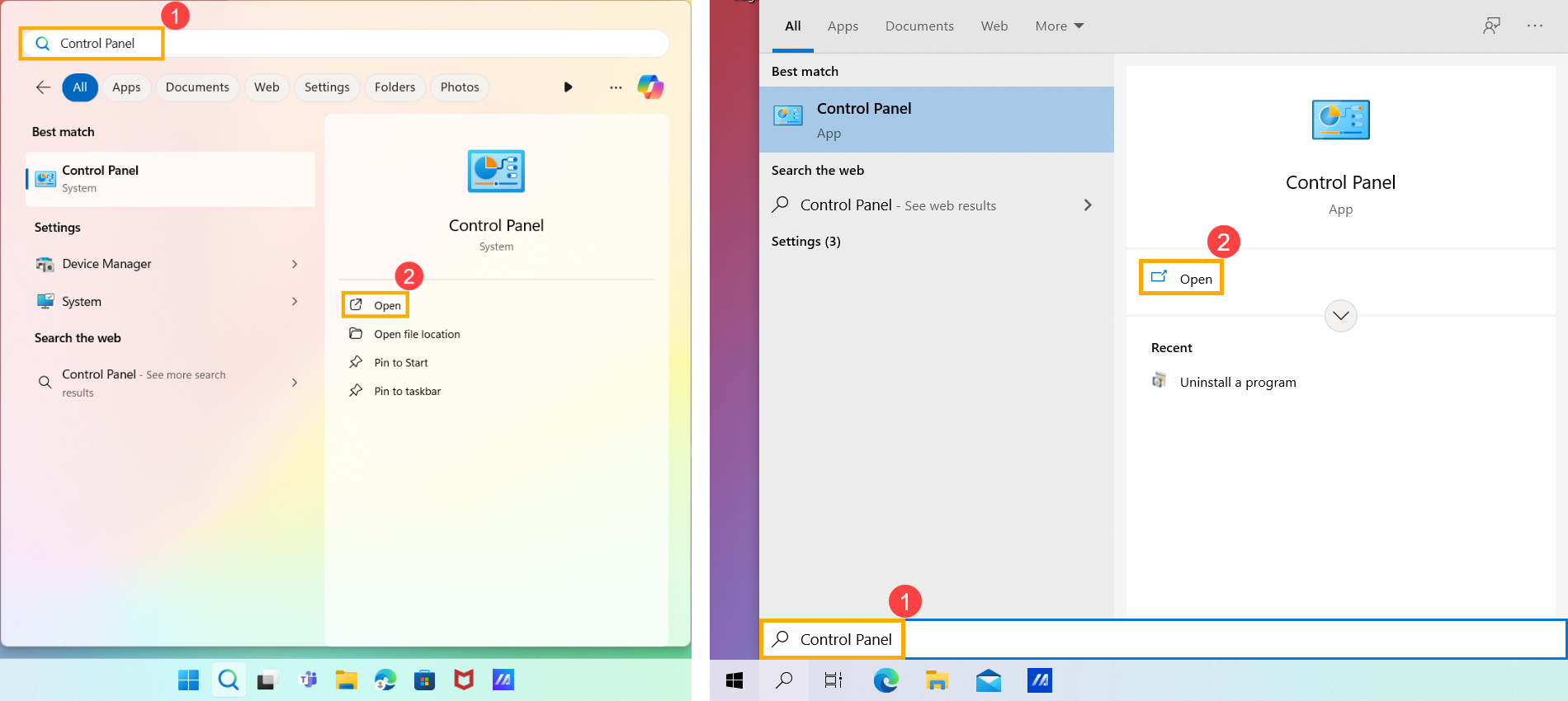
- Escriba y busque [Panel de control] en la barra de búsqueda de Windows①, luego haga clic en [Abrir]②. (La ilustración de búsqueda a la izquierda es en Windows 11, y la de la derecha es Windows 10.)
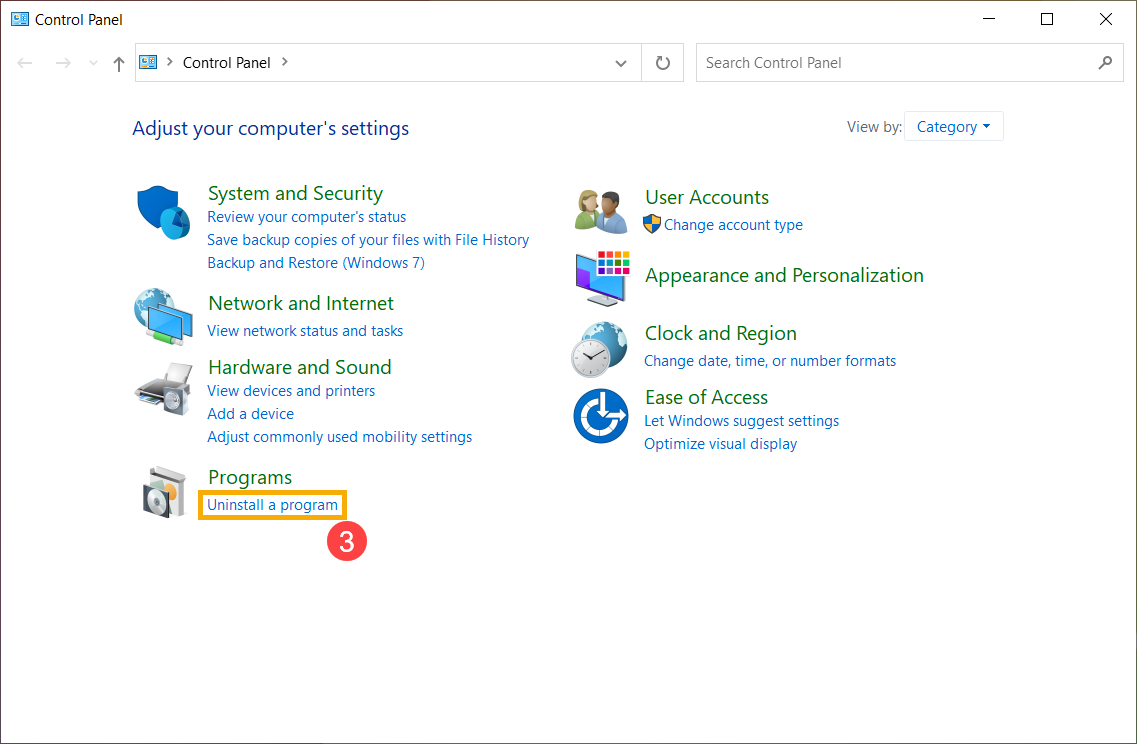
- Haga clic en [Desinstalar un programa]③ en la categoría Programas.
- Seleccione [Microsoft 365]④, y luego haga clic en [Cambiar]⑤.
Nota: Si está usando una versión de compra única de Office Hogar/Empresarial (como Office 2021 o 2019), seleccione esa aplicación específica de Office.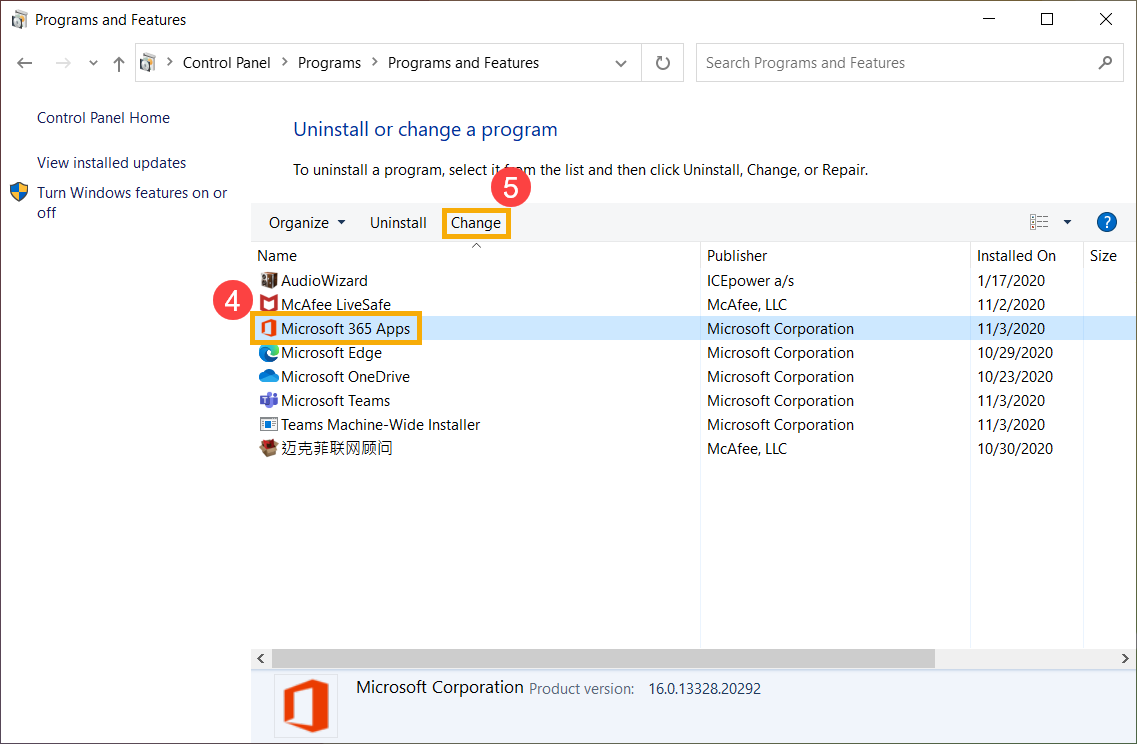
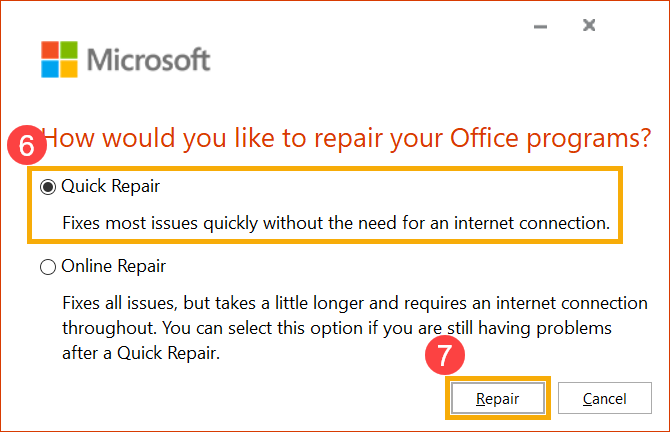
- Seleccione [Reparación rápida]⑥, y luego selecciona [Reparar]⑦.
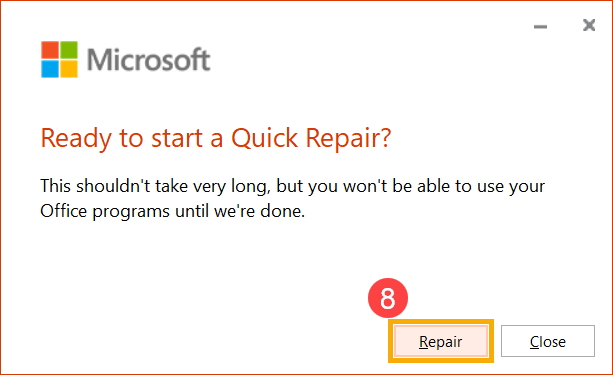
- Selecciona [Reparar]⑧ para comenzar a reparar tus programas de Office.
- Cuando el proceso de reparación haya finalizado, haz clic en [Cerrar]⑨ y utiliza los programas de Office nuevamente para comprobar si funcionan correctamente.
Nota: Es posible que tengas que reiniciar tu dispositivo después de que se complete el proceso de reparación.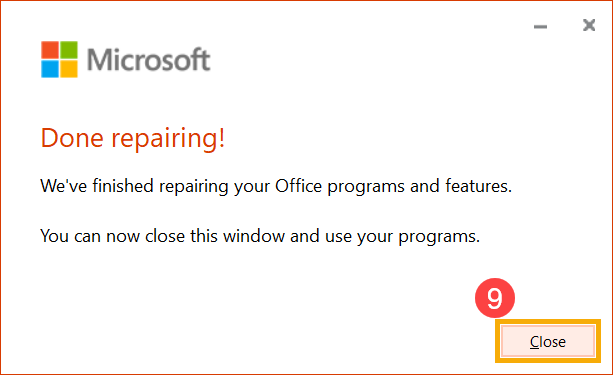
- Si el problema persiste después de utilizar la opción Reparación rápida, puedes intentar usar la Reparación en línea.
Nota: Tu dispositivo necesita estar conectado a internet antes de usar la opción de Reparación en línea.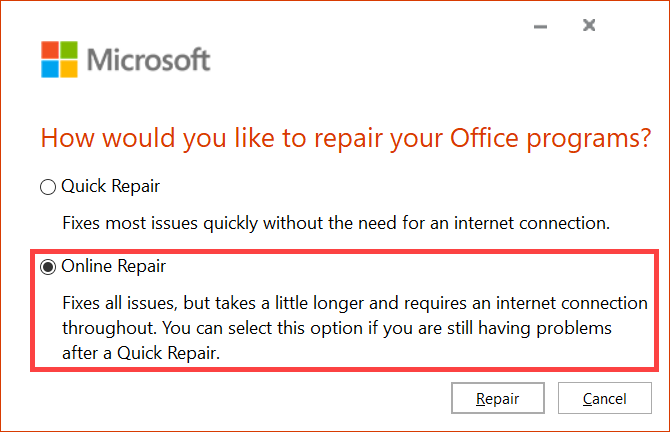
Si tu problema no se resuelve con la solución e información anterior, por favor contacta con el centro de servicio al cliente de ASUS para más información.
Solución de problemas - Al usar los productos de Office, muestra el mensaje 「Producto sin licencia」 o error de activación
Al usar los productos de Office, muestra el mensaje 「Producto sin licencia」 o error de activación, por favor consulta los siguientes pasos de solución de problemas en orden.
Ejemplo:
- Office Hogar y Empresas de compra única (versión no de suscripción)
- Microsoft 365
- Por favor, intenta actualizar tu producto de Office, aquí puedes conocer más sobre los pasos de las instrucciones de Instalar actualizaciones de Office que proporciona Microsoft.
(La captura de pantalla a continuación es el ejemplo con Office de 「versión más reciente」. Por favor, elige tu propia versión de Office.)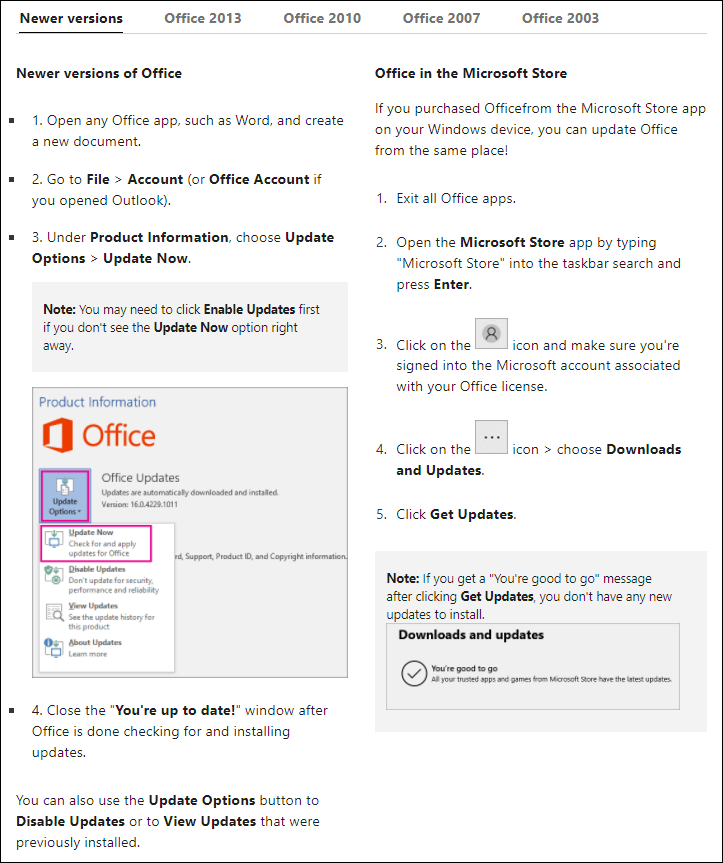
Después de completar el proceso de actualización, por favor haz clic en [Activar producto].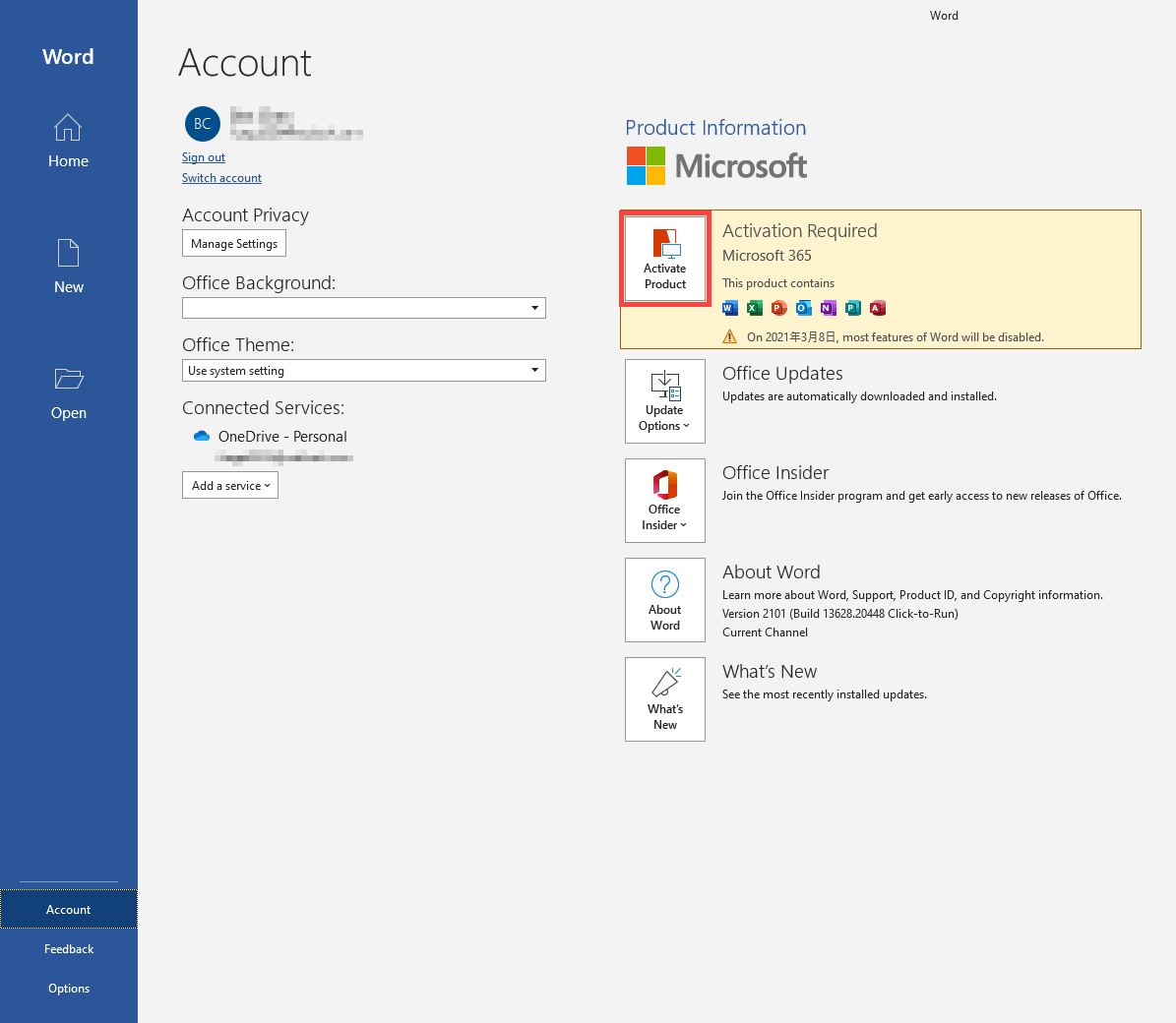
Nota: Si utiliza los productos de Office por primera vez sin ninguna actualización de Office, Office se actualizará automáticamente 24 horas después de que su dispositivo se conecte a Internet.
Si necesita descargar o instalar los productos de Office, consulte el sitio web oficial de Microsoft para obtener información: Descargar e instalar o reinstalar Microsoft 365 u Office en una PC o Mac. - También puede consultar los pasos de solución de problemas de Producto sin licencia y errores de activación en Office que Microsoft proporciona.
- Si el problema persiste, intente usar la herramienta de reparación 「cssemerg97275」 que Microsoft proporciona. Ejecute esta herramienta después de descargarla y luego seleccione Siguiente para reparar.
Enlace de descarga de cssemerg97275: https://download.microsoft.com/download/F/2/2/F22D5FDB-59CD-4275-8C95-1BE17BF70B21/cssemerg97275.diagcab.
Si el problema no se puede resolver después de seguir los pasos anteriores, por favor espere pacientemente de 2 a 3 días, y Microsoft programará la solución del problema.
Si el problema persiste después de 3 días, por favor contacte con el centro de servicio de ASUS para obtener más información.