Gear Link Preguntas frecuentes
Gear Link es una herramienta rápida basada en la web que te ayuda a configurar y personalizar tus dispositivos. Ajusta funciones clave, efectos de iluminación y mucho más, todo sin necesidad de descargas, para que puedas empezar a usarlo en muy poco tiempo.
1. Dispositivo compatible
1.1 Teclado
ROG AZOTH X
ROG FALCATA
ROG FALCHION ACE HFX ZYWOO EDITION
ROG FALCHION ACE HFX
ROG AZOTH 96 HE
1.2 Mouse
ROG KERIS II Origin
ROG HARPE II ACE
ROG GLADIUS III CORE
ROG HARPE MINI CORE
1.3 Gamepad
ROG RAIKIRI II XBOX WIRELESS
Todos los modelos MP lanzados a partir de 2026 son compatibles con Gear Link.
Para información detallada de compatibilidad, por favor visita el sitio web oficial de ROG, selecciona el producto correspondiente y haz clic en Tech Specs para ver las plataformas de software compatibles.

2. Motor de navegador compatible
2.1 Sistemas operativos compatibles
Windows 10, Windows 11, MAC OS
2.2 Motores de navegador compatibles
Google Chrome, Microsoft Edge, Opera
3. Instrucciones de conexión del dispositivo
3.1 ¿Cómo accedo a Gear Link?
3.1.1 Puedes hacer clic directamente en el enlace de Gear Link para conectarte a la página web.
3.1.2 Alternativamente, puedes descargar el archivo 'Gear_Link.url' desde el sitio de soporte para los modelos compatibles.
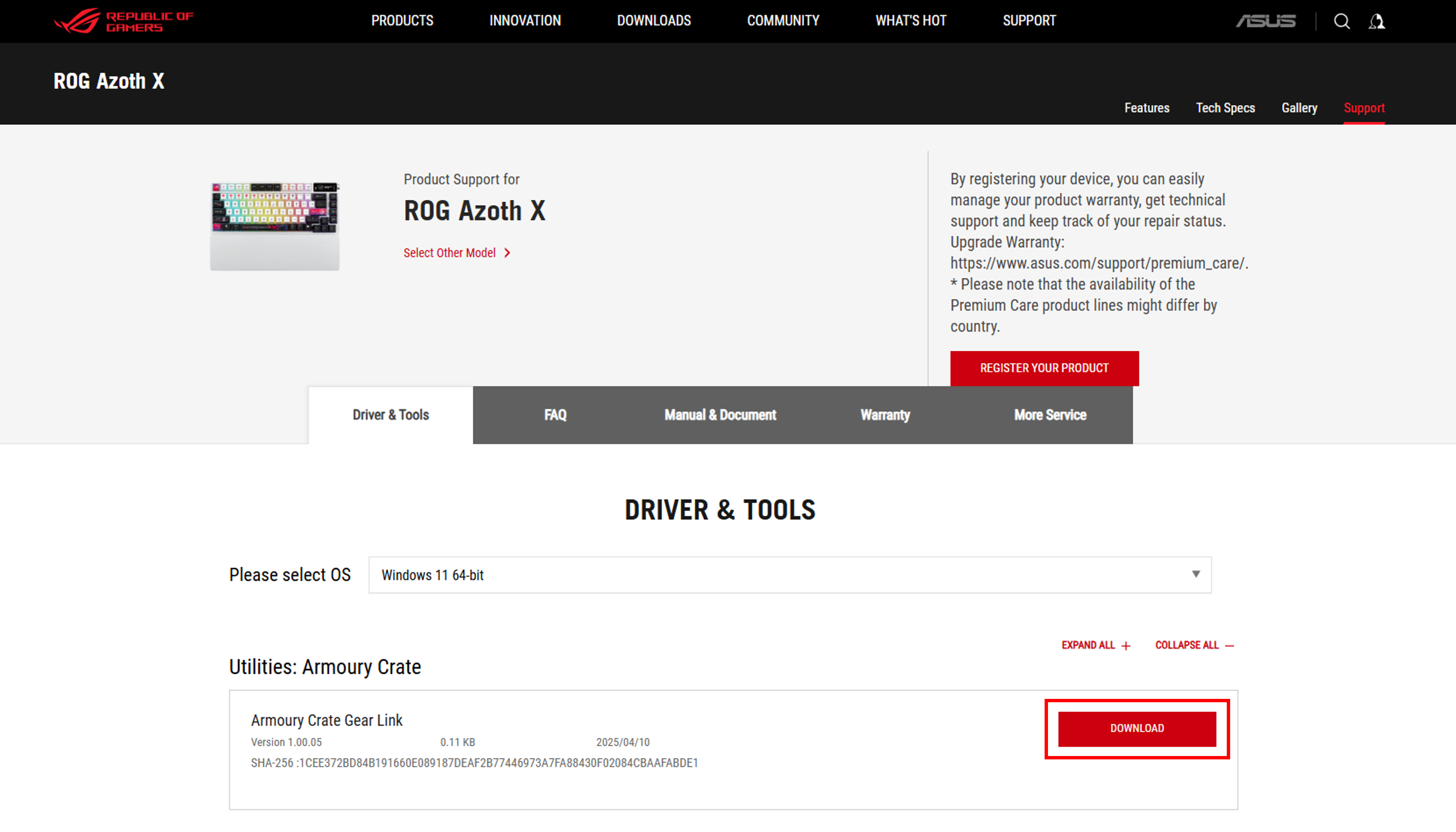
Después de descargar, haz doble clic en Gear_Link.url para acceder a la página de Gear Link.

3.2 ¿Cómo conectar mi dispositivo a Gear Link?
Sigue los pasos a continuación para conectar tu dispositivo a Gear Link:
Paso 1: Asegúrate de que tu dispositivo esté conectado al sistema mediante un cable USB o un receptor RF de 2,4 GHz
Paso 2: Abre Gear Link y haz clic en el botón “Conectar”
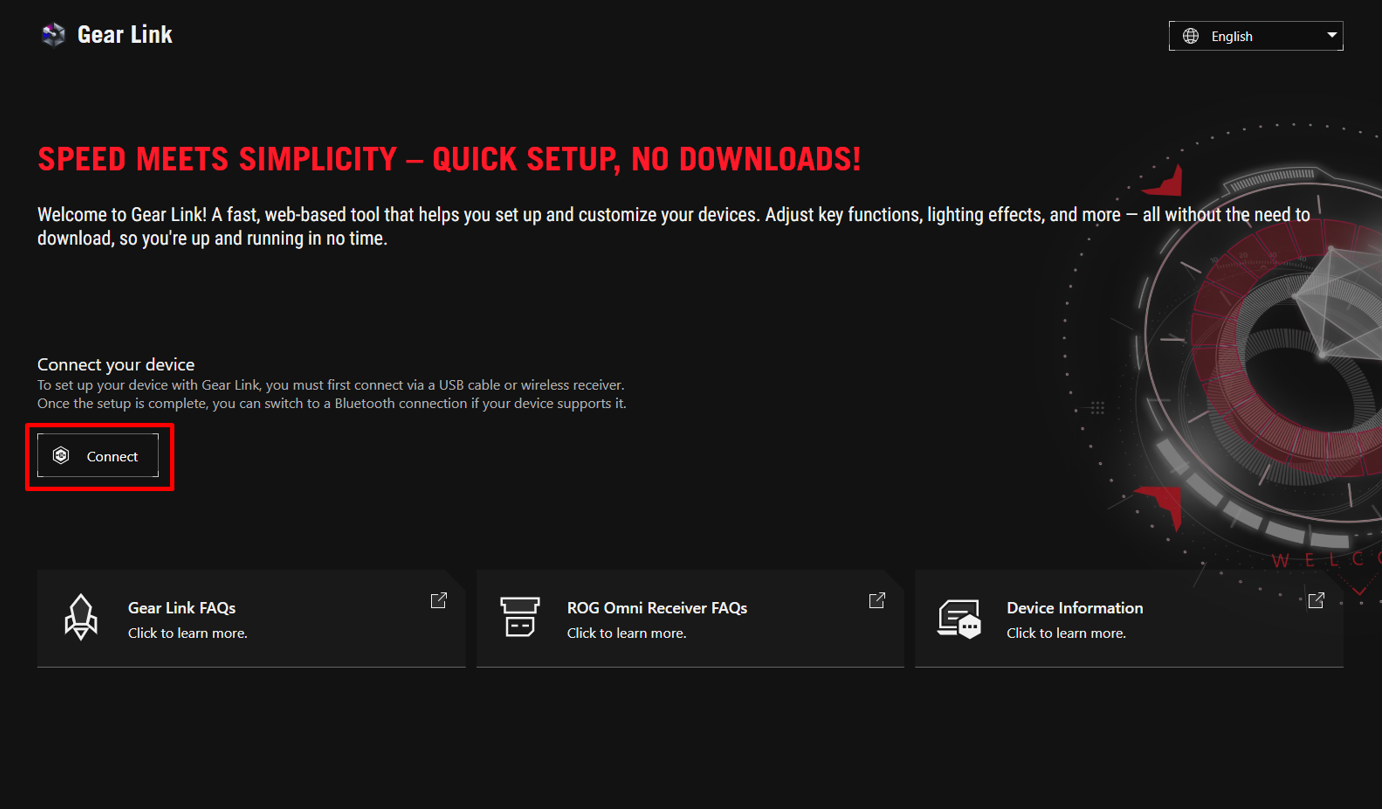
Nota: Al conectar un dispositivo compatible por primera vez, por favor toca "Permitir".
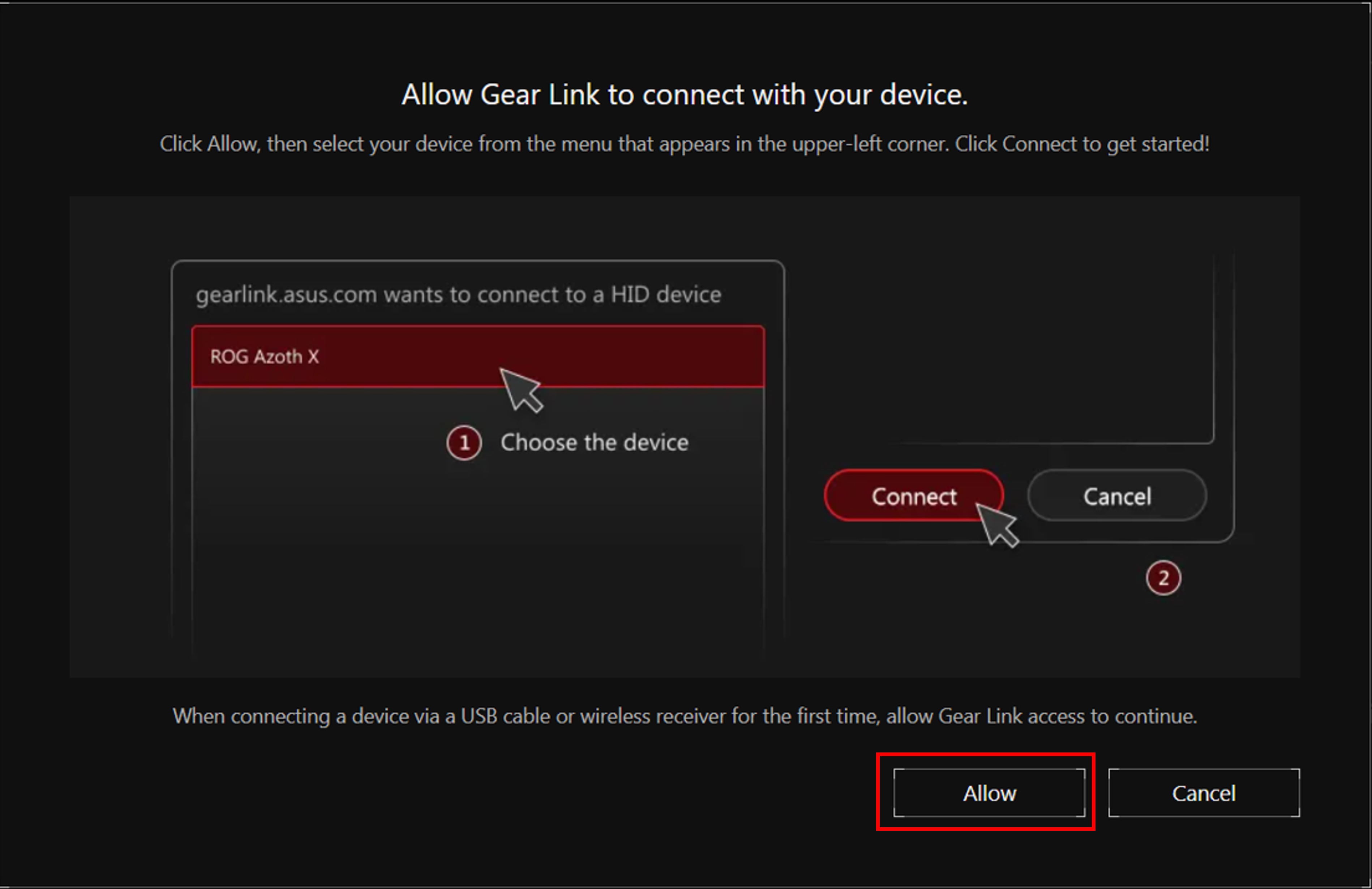
(La pantalla solo aparecerá la primera vez que se conecte un dispositivo mediante cable USB o receptor RF de 2,4 GHz, ya que Gear Link requiere permiso para conectarse al dispositivo.)
Paso 3: Selecciona un dispositivo que sea compatible con Gear Link
Paso 4: Haz clic en el botón “Conectar”
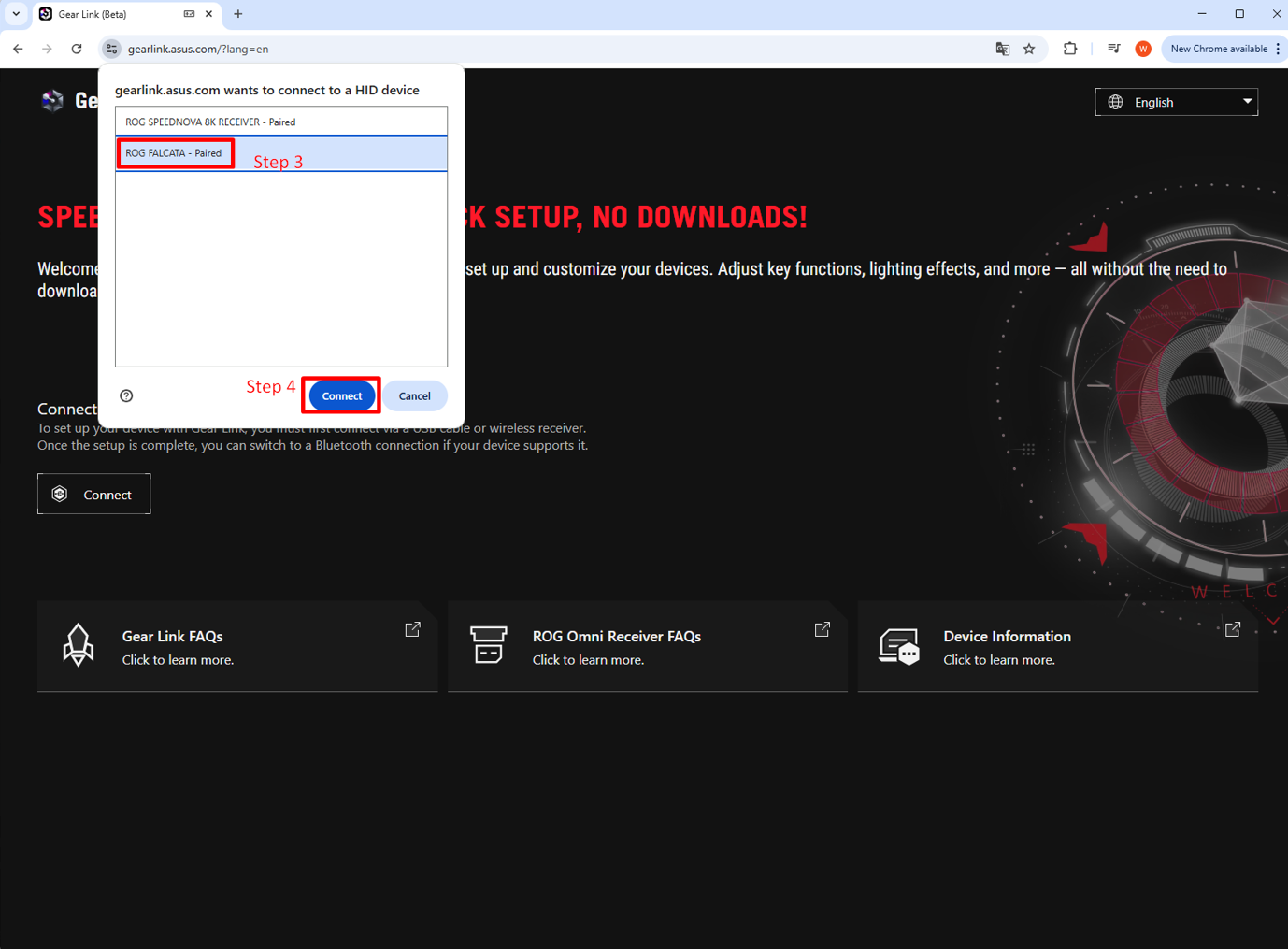
Paso 5: Ahora puedes acceder a la página del dispositivo para configurar tu dispositivo.
4. Compatibilidad de funciones
4.1 Configuración básica de la página
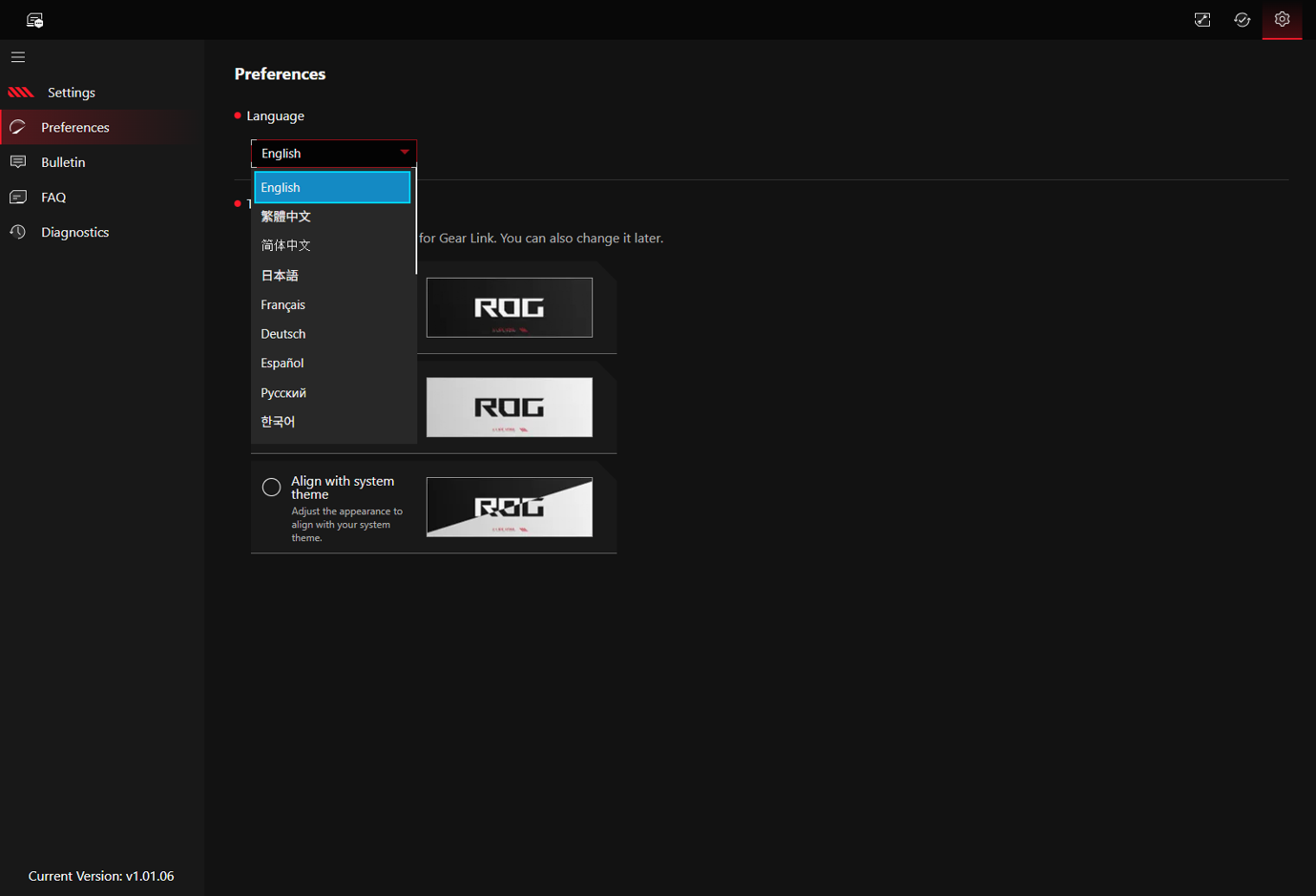
Haz clic en el icono de configuración en la esquina superior derecha de la pantalla para entrar en los ajustes de la página.
Preferencias: Establece el idioma y la interfaz.
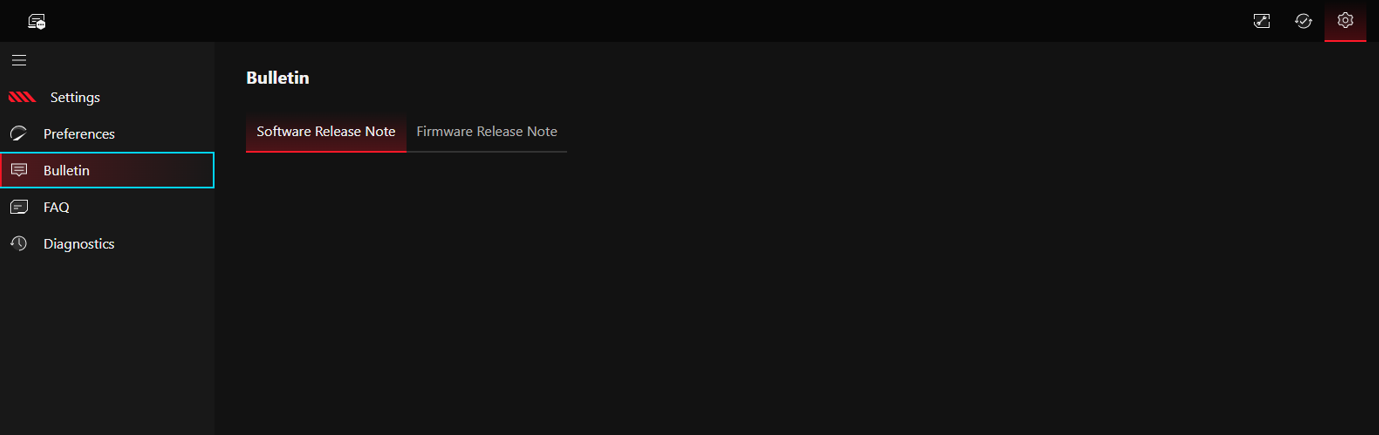
Boletín: Proporciona detalles de actualizaciones de software e información de actualización de firmware.
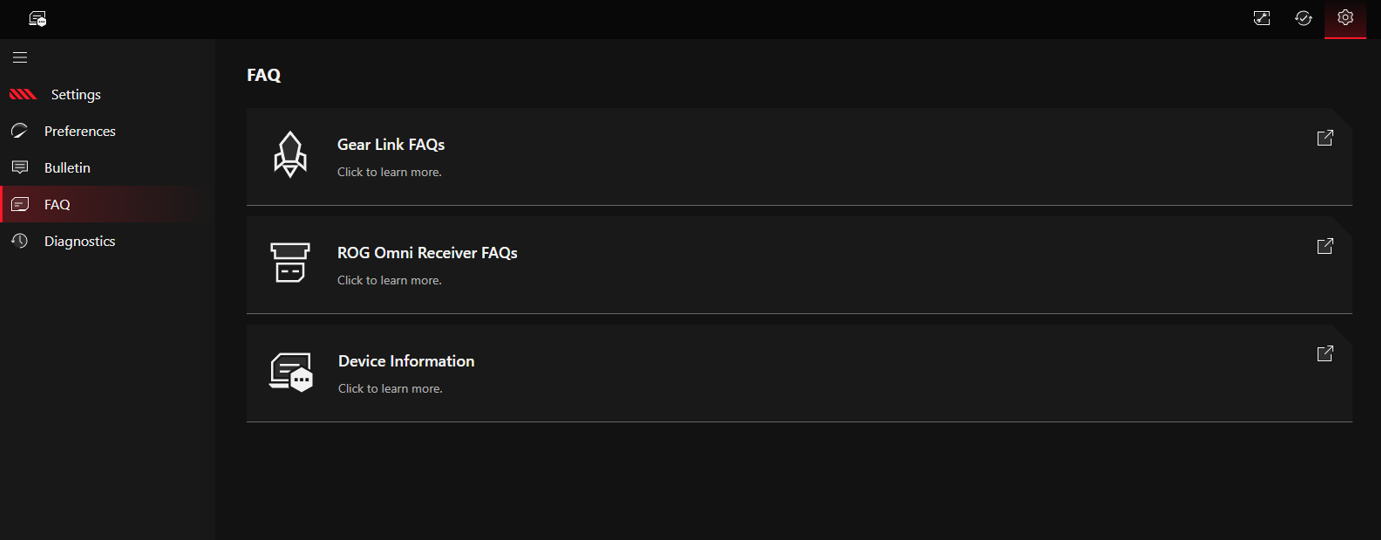
Preguntas frecuentes (FAQ): Proporciona enlaces a preguntas frecuentes relacionadas para ayudarte a resolver tus dudas.
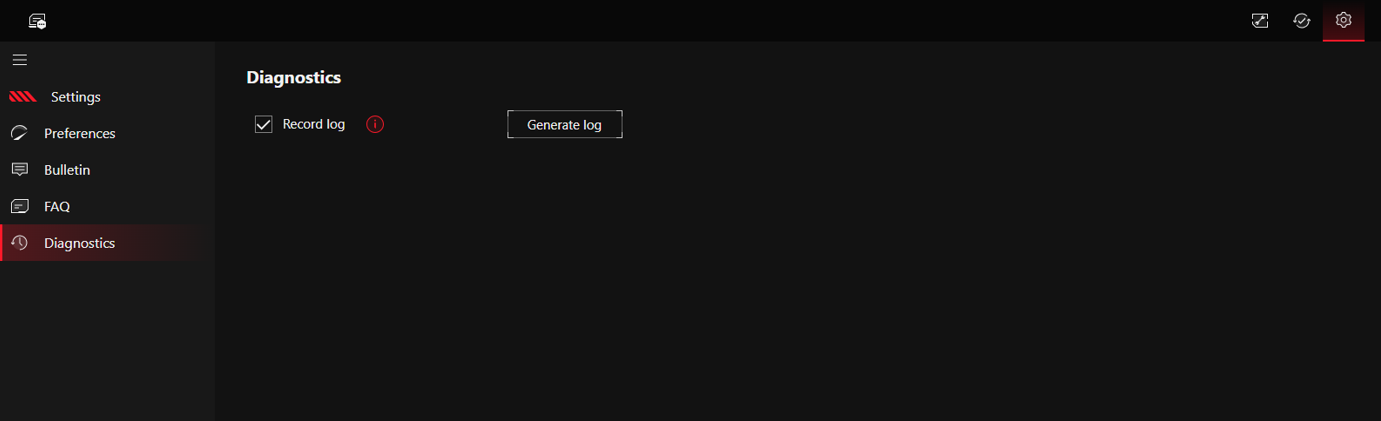
Diagnóstico: Cuando sea necesario, habilita "Registrar registros del sistema" en la herramienta de diagnóstico. El sistema comenzará a registrar los registros. Luego, haz clic en el botón "Generar registro del sistema" a la derecha para generar el archivo de registro, que se guardará en la ubicación de descargas del navegador.
4.2 Configuración del dispositivo usando Gear Link
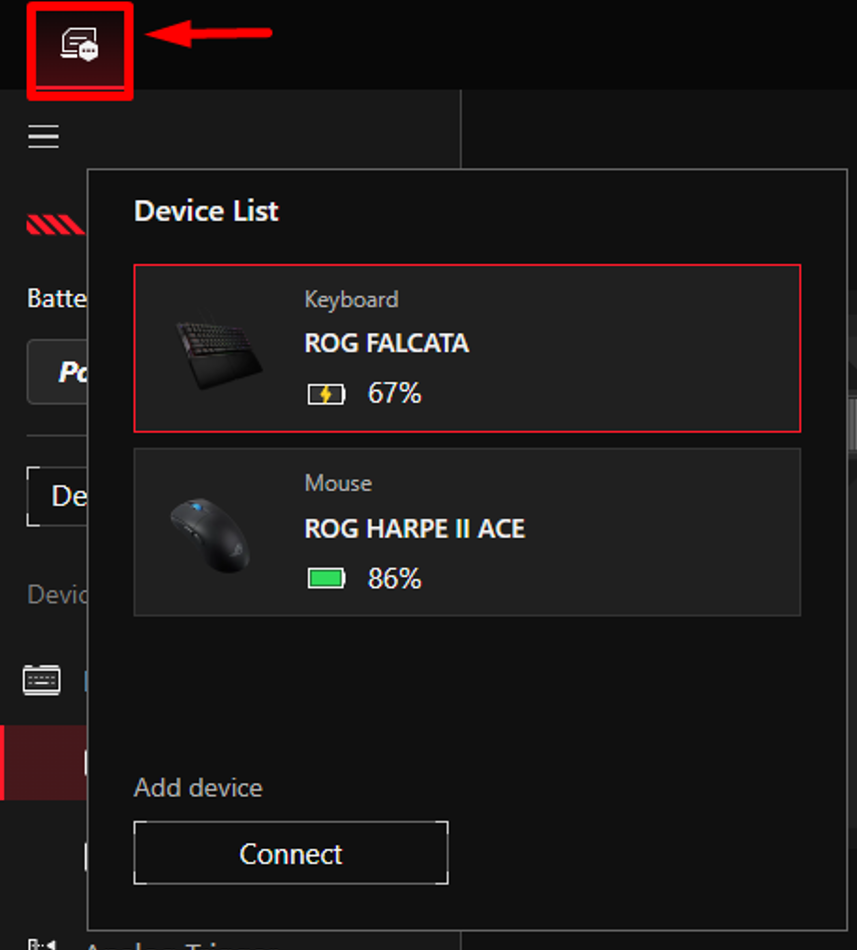
Haz clic en el botón en la esquina superior izquierda de la pantalla para entrar en la lista de dispositivos, luego selecciona el dispositivo que deseas configurar.
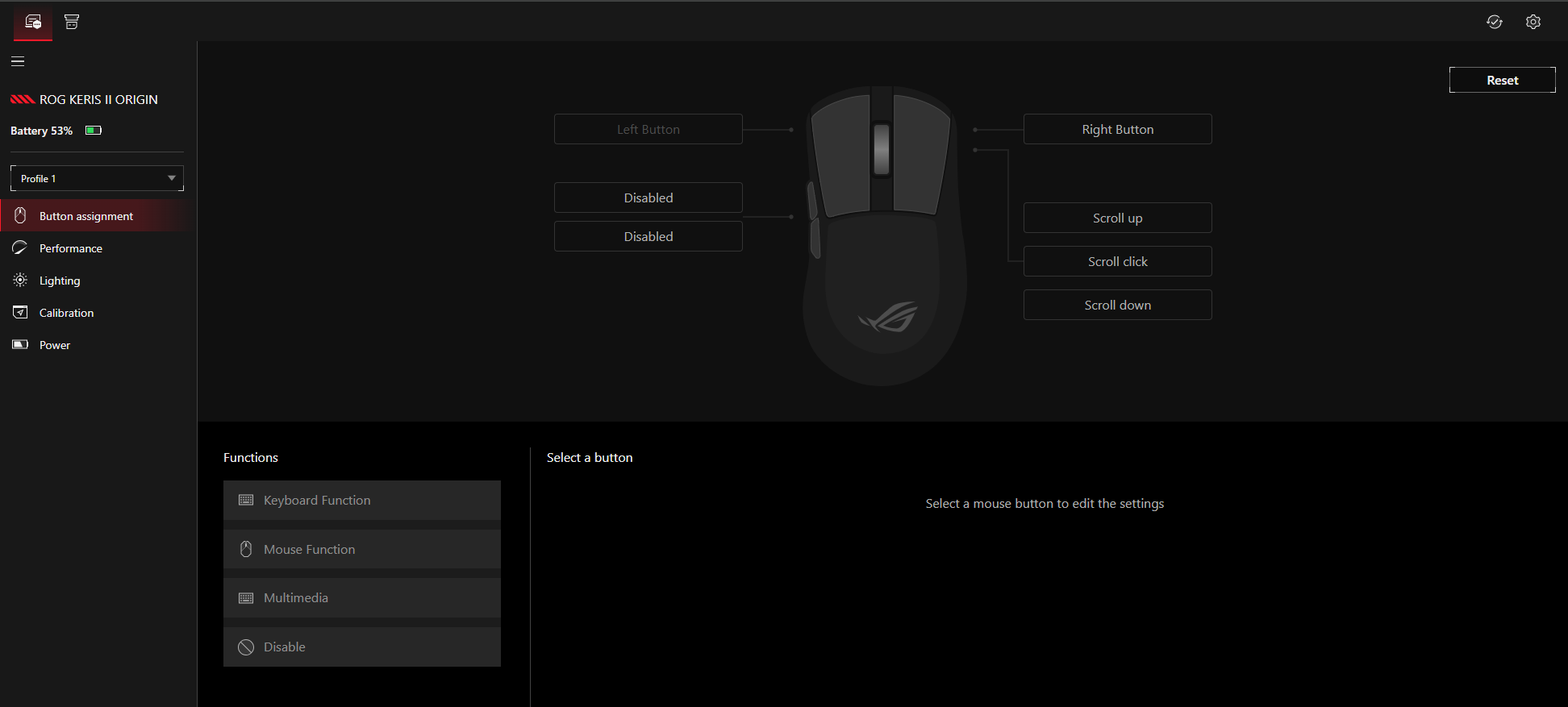
Usando como ejemplo el ratón inalámbrico ROG Keris II Origin, puedes configurar los ajustes de los botones del ratón, ajustes de rendimiento, ajustes de iluminación, calibración y ajustes de energía en esta interfaz.
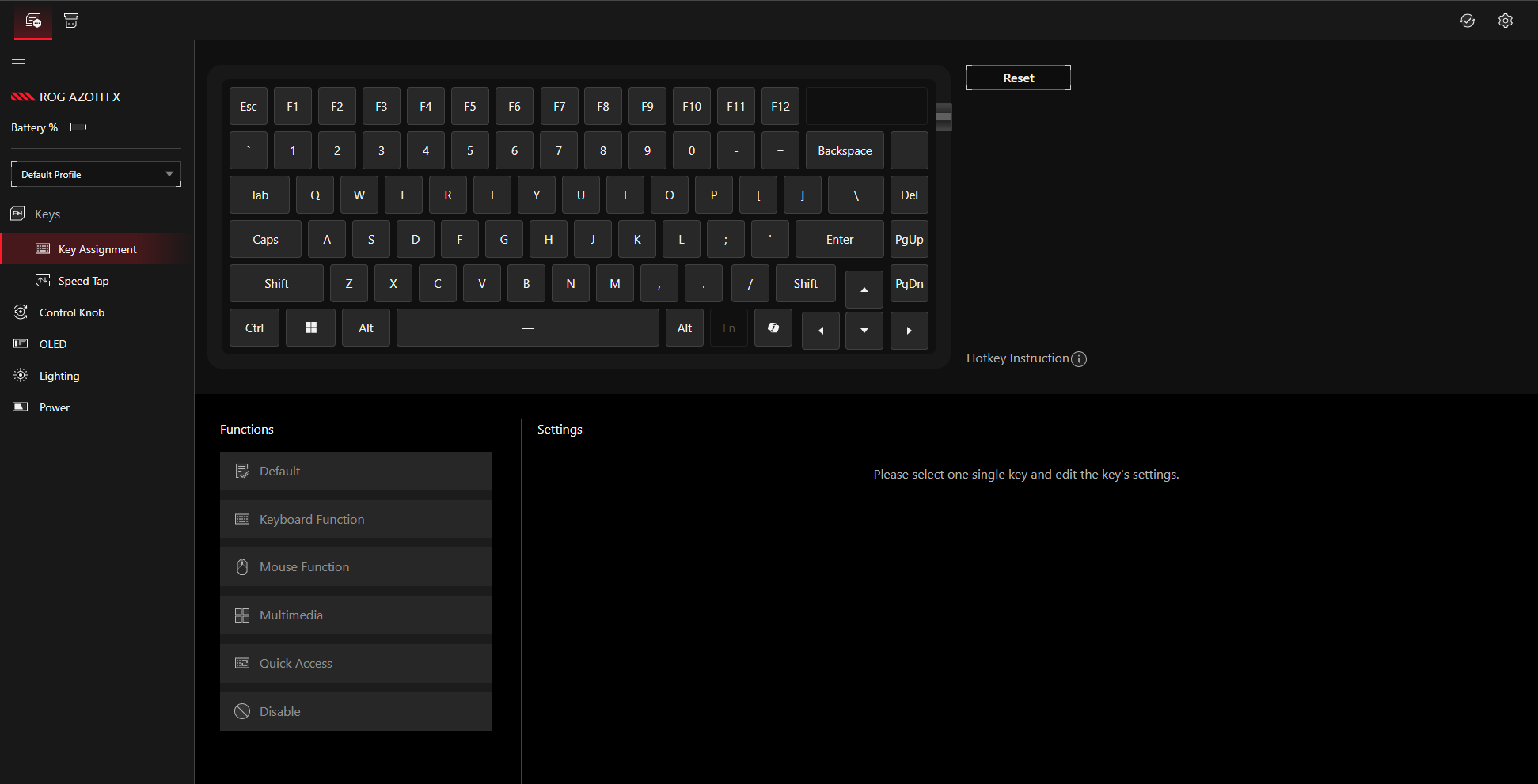
Usando como ejemplo el teclado inalámbrico ROG Azoth X, puedes configurar los ajustes de teclas, ajustes del control giratorio, ajustes de OLED, iluminación del teclado y ajustes de energía en esta interfaz.
5. Compañero de Gear Link
Gear Link Companion es un paquete de expansión que proporciona más opciones de configuración y funciones extra para los dispositivos compatibles.
5.1 Modelos compatibles con Companion
Teclado
ROG FALCATA
ROG FALCHION ACE HFX ZYWOO EDITION
ROG FALCHION ACE HFX
ROG AZOTH 96 HE
Ratón
ROG KERIS II ORIGIN
ROG HARPE II ACE
ROG GLADIUS III CORE
ROG HARPE MINI CORE
5.2 Instalando Companion
Gear Link ofrece dos maneras de acceder a la página de descarga de Companion:
Método 1
Paso 1. Conecta tu dispositivo y ve a la página de configuración.
Paso 2. En el menú de la izquierda, haz clic en Companion.
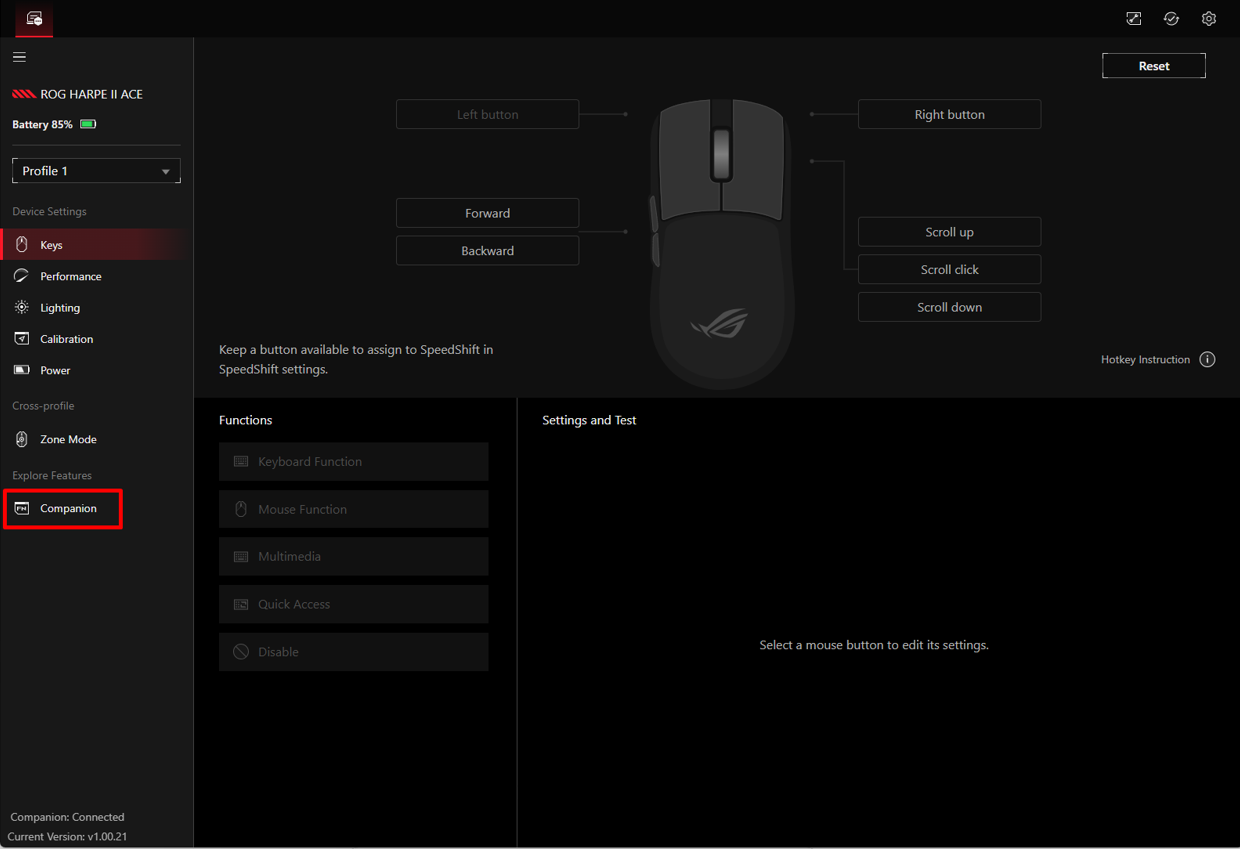
Paso 3. Haz clic en Descargar en la esquina superior derecha.
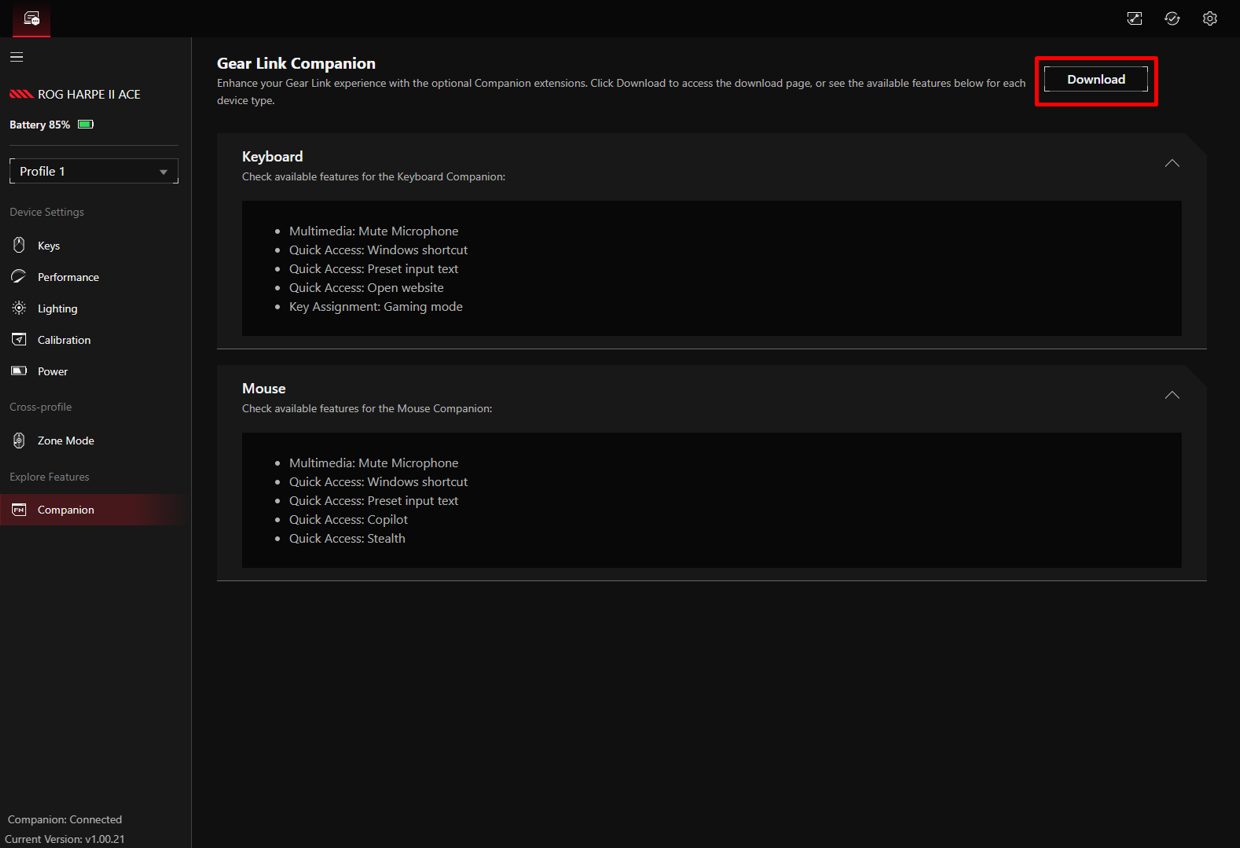
Método 2
Paso 1. Haz clic en el icono de Extensiones  en la esquina superior derecha.
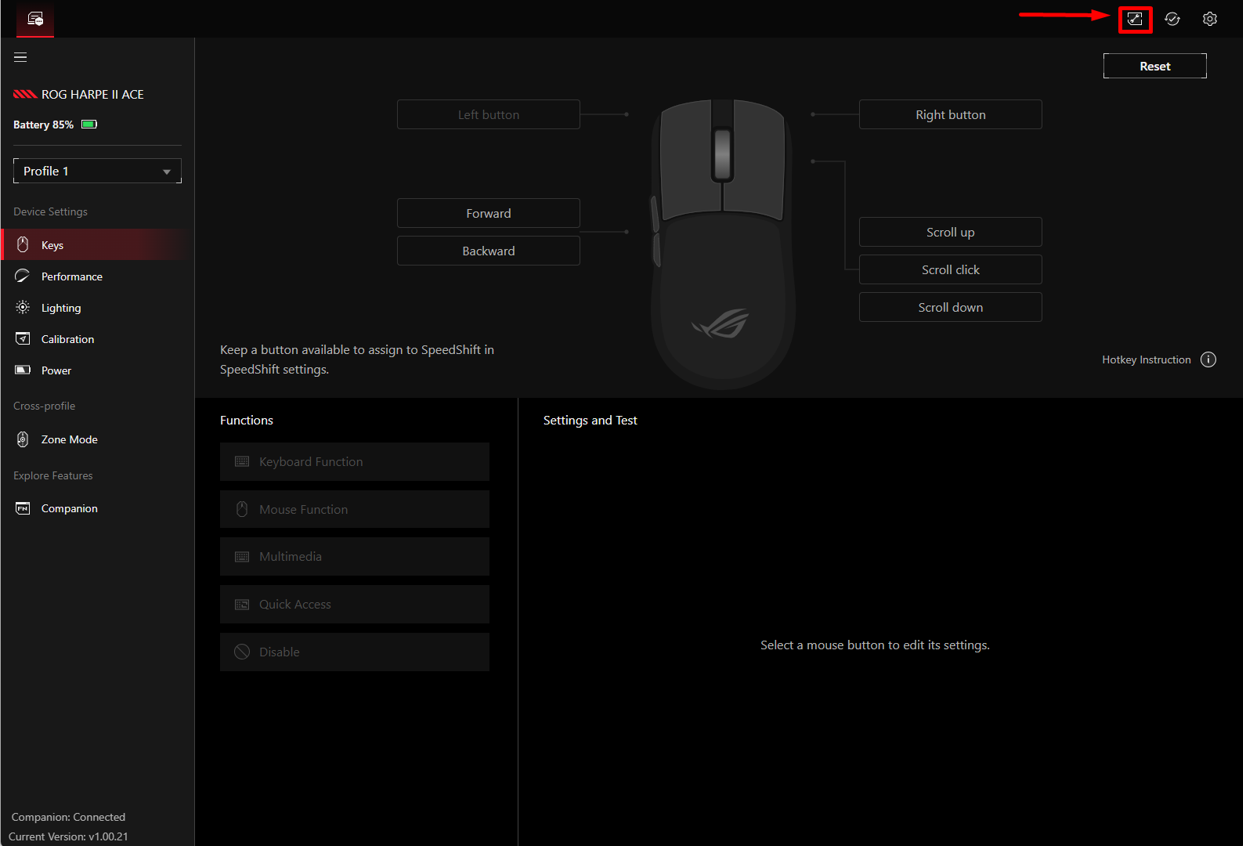
Para descargar e instalar
Paso 1. En la página de descarga de Companion, selecciona la categoría del dispositivo y haz clic en Descargar.
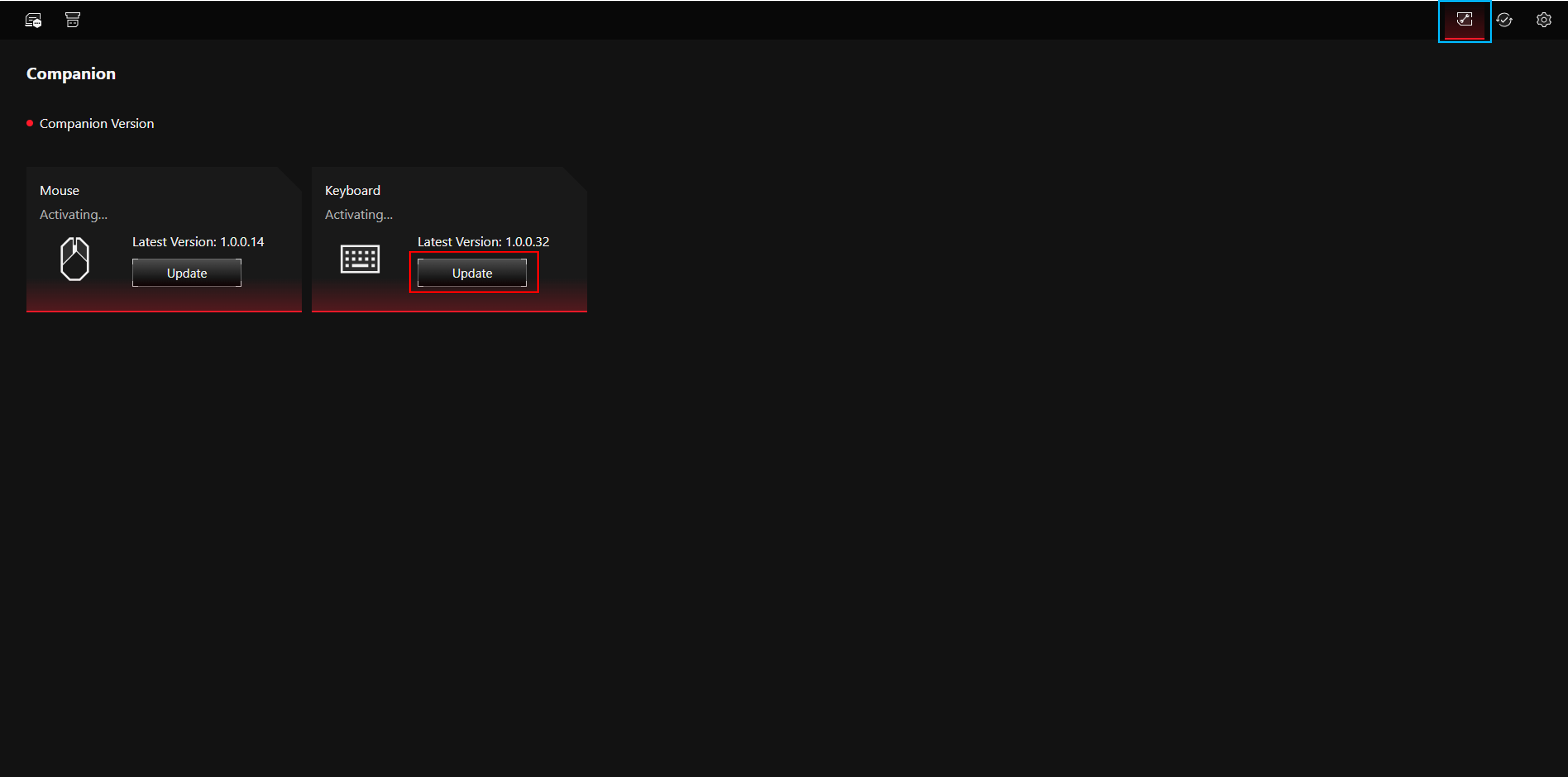
Paso 2. Después de descargar, busca el archivo zip en la ruta de destino (formato de nombre de archivo: Gear Link_ [categoría del dispositivo] Companion_ [número de versión], por ejemplo: Gear Link_MS Companion_1.00.14). Paso 3. Descomprime el archivo y abre la carpeta. Paso 4. Ejecuta setup.exe para completar la instalación.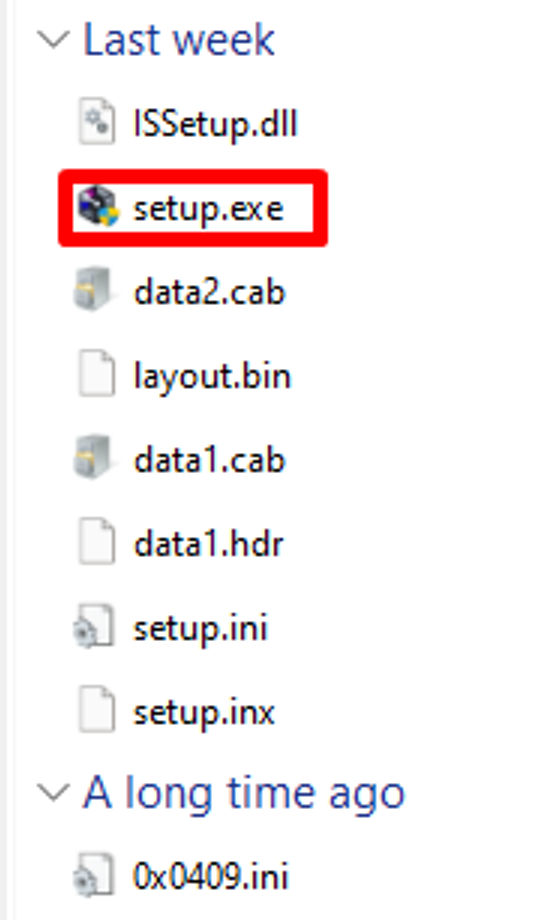
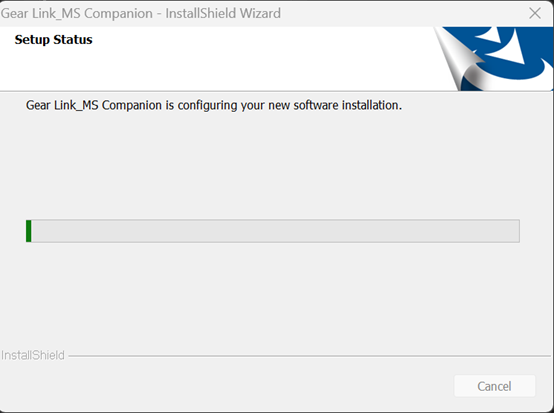
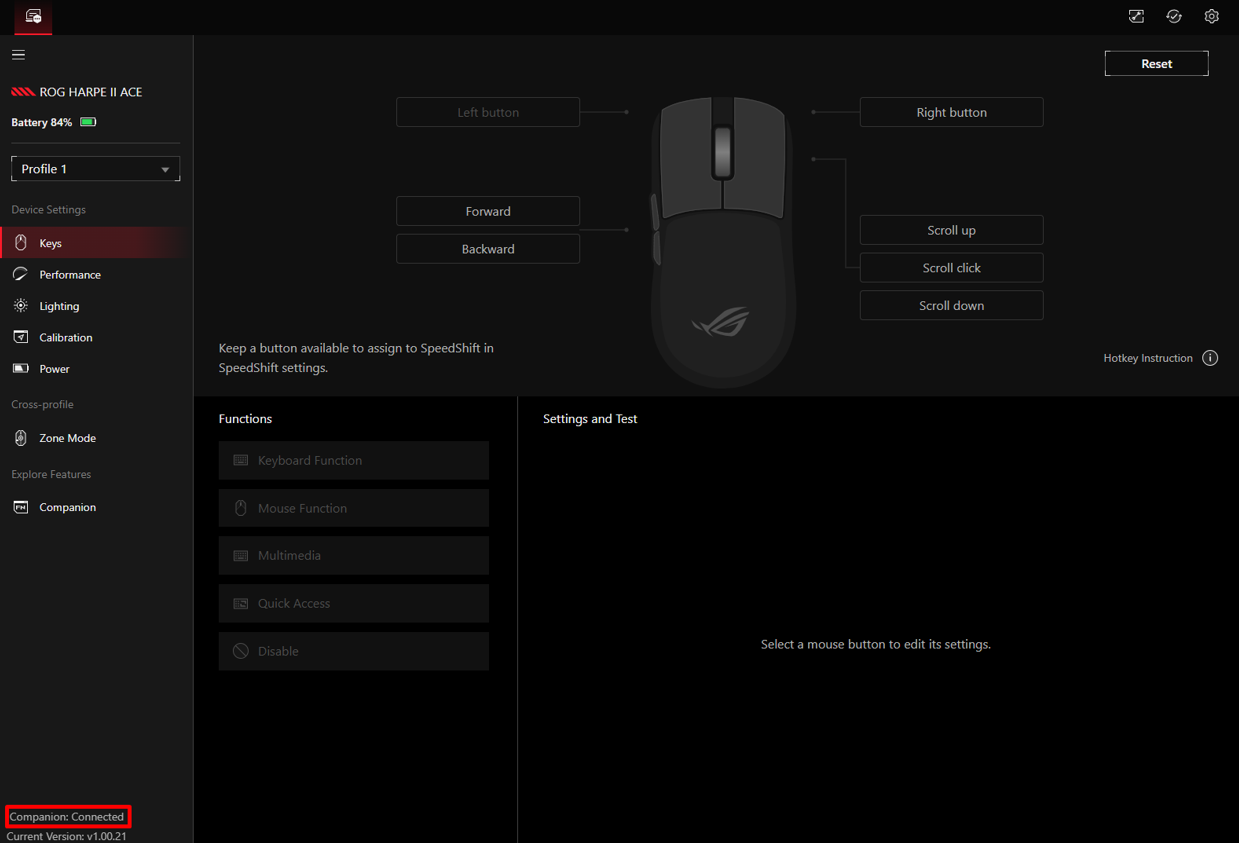
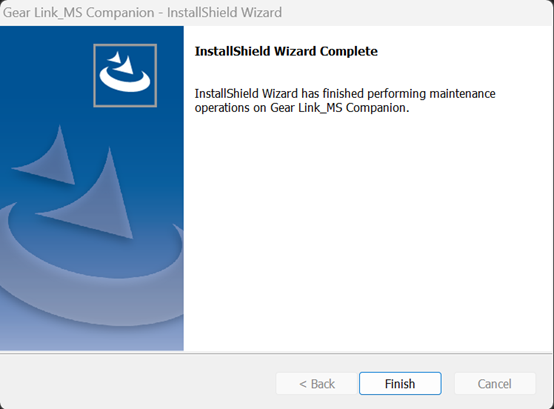 Paso 5. Después de la instalación, revisa la esquina inferior izquierda de la página del dispositivo. Si muestra Companion: Conectado, la extensión está lista para usarse.
 Nota: Actualmente Companion no es compatible con ROG AZOTH X. El soporte se añadirá en una actualización futura.
6. Actualización de firmware
Para actualizar el firmware del dispositivo en Gear Link, sigue estos pasos:
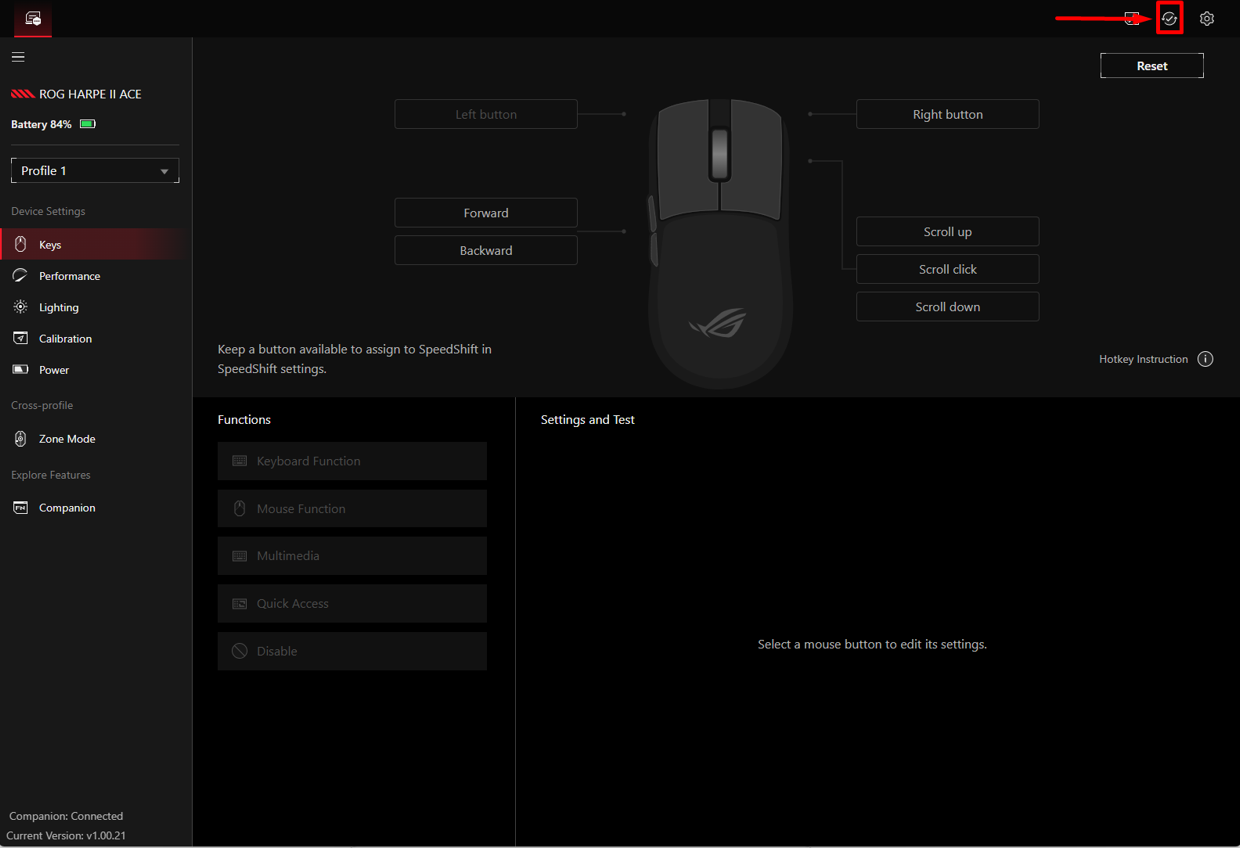
Paso 1: Ve a la página de cualquier dispositivo y haz clic en el icono de Actualización de Firmware  en la esquina superior derecha.
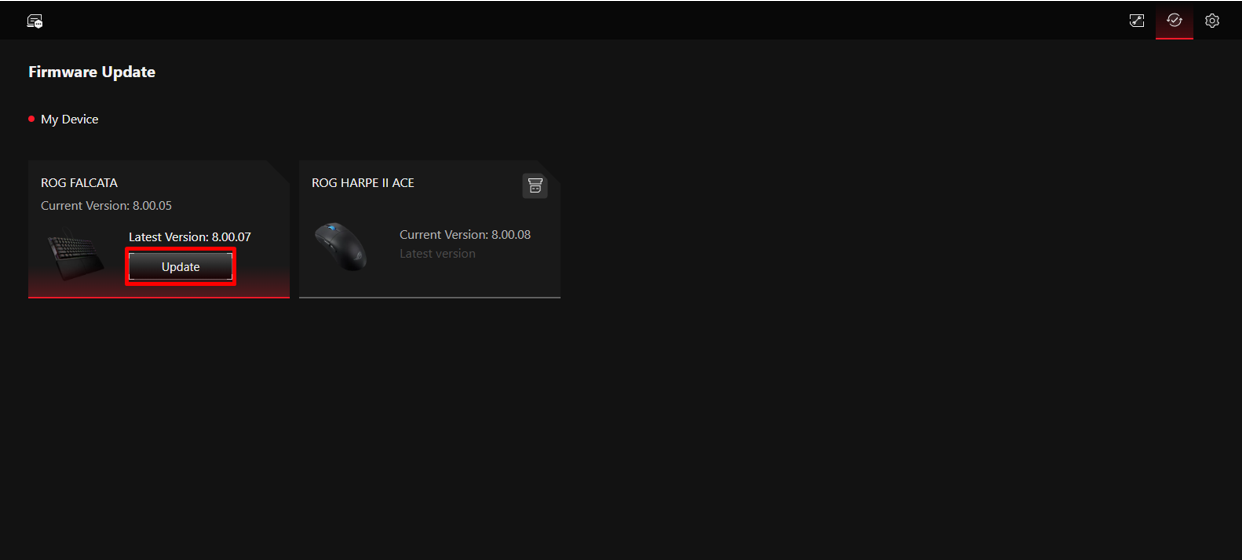
Paso 2. Selecciona el dispositivo que deseas actualizar y haz clic en Actualizar. La herramienta de actualización de firmware se descargará automáticamente.
Paso 3. Después de que la descarga se complete, busca el archivo zip en la ruta de destino (ROG FALCATA como ejemplo). 
Paso 4. Descomprime el archivo y abre la carpeta.
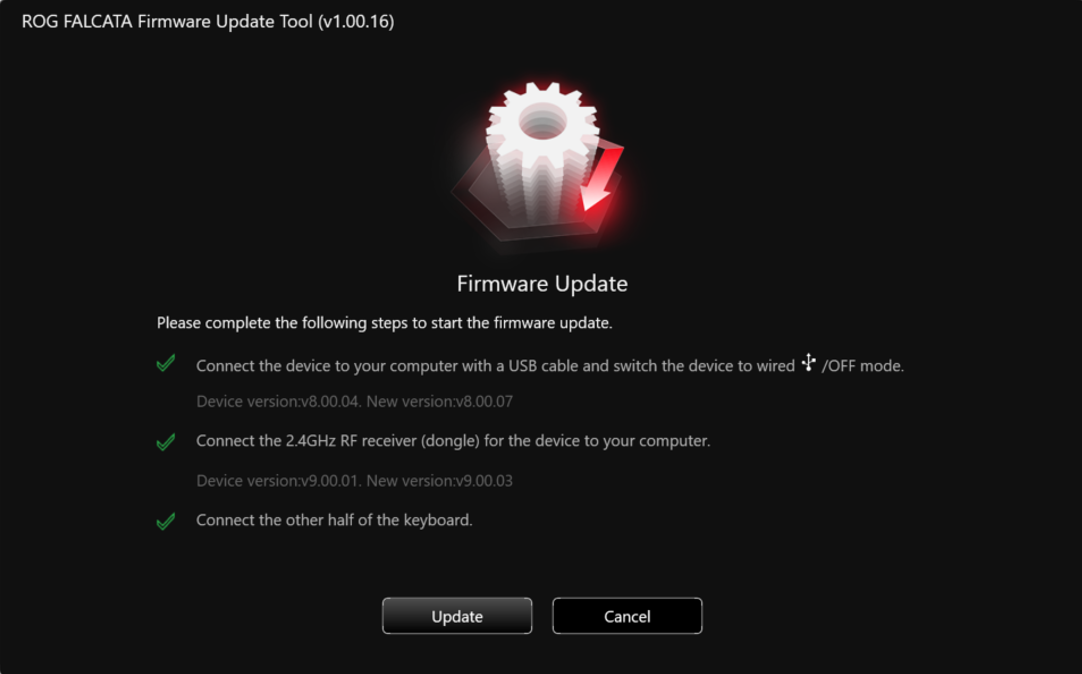
Paso 5. Ejecuta el ROG Firmware Update Tool.exe y sigue las instrucciones dentro labherramienta para completar la actualización.

7. Marco
7.1 Dispositivo compatible
7.1.1 Mouse
ROG GLADIUS III CORE
7.2 Cómo acceder a la función Macro
Paso 1: Ve a la página de Companion.
Paso 2: Selecciona Utility Companion y haz clic en Descargar.
Paso 3: Sigue las instrucciones en el Capítulo 5: Gear Link Companion – Descarga e Instalación para completar la configuración. 
8. Preguntas y Respuestas
P1: ¿Gear Link es compatible con la configuración de dispositivos a través de Bluetooth?
R1: Actualmente, Gear Link no admite la configuración de dispositivos mediante Bluetooth.
Para configurar tu dispositivo con Gear Link, primero debes conectar mediante un cable USB o un receptor RF 2.4GHz. Una vez completada la configuración, puedes cambiar a una conexión Bluetooth si tu dispositivo lo permite.
P2: ¿Gear Link permite su uso sin conexión a Internet?
R2: Sí, pero ten en cuenta que se deben cumplir las siguientes condiciones:
1. El dispositivo ya se ha conectado correctamente y se ha concedido el permiso.
2. El navegador debe permanecer abierto y en la página del dispositivo.
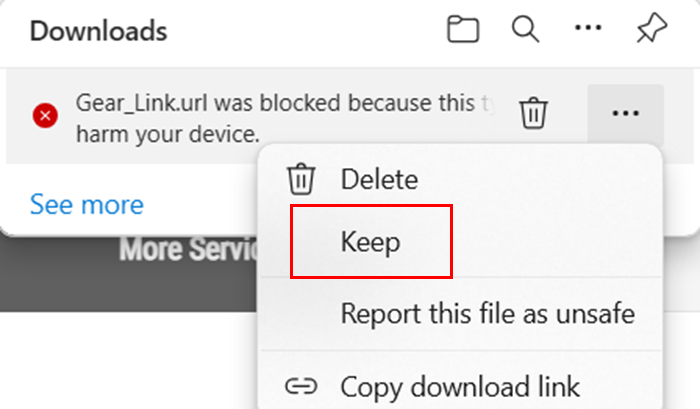
P3: ¿Qué debo hacer cuando el archivo 'Gear_Link.url' descargado desde el sitio de soporte es bloqueado por el navegador?
R3: Si tu navegador bloquea el archivo .url después de hacer clic en descargar, selecciona Conservar para completar la descarga de Gear_Link.url.
P4: ¿Qué funciones admite Gear Link? ¿Qué funciones no se pueden usar en Gear Link?
R4: Consulta la tabla a continuación para ver la lista de funciones admitidas y no admitidas.
Funciones compatibles con Gear Link
Funciones | Funciones |
Asignación de botones | Función del teclado |
Funciones del ratón | |
multimedia | |
Copilot | |
Invisibilidad | |
El micrófono está silenciado | |
Texto de entrada predeterminado | |
Atajos de Windows | |
Iluminación | Efectos de iluminación |
Energía | Configuraciones relacionadas con la batería |
Calibración (ratón) | Calibrar las configuraciones relevantes |
Actualización de firmware | Actualización de firmware del dispositivo |
Macro | Configuraciones relacionadas con macros |
OLED | Configuraciones relacionadas con OLED |
Funciones aún no soportadas por Gear Link
Funciones | Funciones |
Configurar notificaciones | Cambio de DPI/batería/volumen del micrófono |
Estas funciones aún no son compatibles, pero se habilitarán a través de Companion en futuras actualizaciones. Mantente atento: continuaremos optimizando la experiencia del usuario. Si necesitas estas funciones ahora, consulta la instalación de Armoury Crate
Funciones no compatibles con Gear Link
Las siguientes funciones solo están disponibles a través de Armoury Crate.
Para utilizarlas, consulta la instalación de Armoury Crate
Funciones | Características |
Perfil de escenario | Configuraciones relacionadas con el perfil de escenario |
Los efectos de iluminación están sincronizados | Aura Sync |
Iluminación dinámica de Windows | |
Sistema CRM | Redención/Registro de Producto/ROG Elite |