Temas relacionados
[Windows 11/10] Solución de problemas: problema con la cámara
Productos aplicables: Notebook, Desktop, All-in-One PC, Gaming Handheld, MiniPC
La cámara está integrada en portátiles y All-in-One PC, y puedes usar una cámara USB externa en desktops. Si experimentas los siguientes problemas con la cámara (imagen al revés, sin imagen, cámara no reconocida, visualización anormal, etc.), consulta los siguientes pasos de solución de problemas en orden:
Para proporcionarte instrucciones más detalladas, también puedes hacer clic en el enlace del video de ASUS YouTube a continuación para saber más sobre cómo solucionar problemas con la cámara en portátiles ASUS.
https://www.youtube.com/watch?v=7Da7PIcW4UA
Cómo solucionar problemas con la cámara integrada
Inspecciona el estado de la cámara
- Verifica si la cámara está obstruida, por ejemplo, por un protector de pantalla o una lámina de privacidad.
A veces, si la lente de la cámara está cubierta de polvo o suciedad, puede afectar la calidad de la imagen. Por favor, utiliza un paño limpio y suave para limpiar suavemente la lente de la cámara, asegurándote de que quede impecable.
- Algunos dispositivos pueden estar equipados con un obturador de privacidad físico para la cámara. Cuando desees utilizar la cámara, asegúrate de que el obturador de privacidad esté en la posición cerrada.
Nota: La ubicación del obturador de privacidad puede variar según el modelo. Si no estás seguro de si tu dispositivo está equipado con un obturador de privacidad físico, consulta las instrucciones en el Manual del usuario.
Verifica el estado de la tecla de función F10 de la cámara (solo para portátiles ASUS)
- Por favor, verifica si hay una [Tecla de función F10 de la cámara]
 ① en el teclado del portátil. Si no, por favor ve al siguiente capítulo.
Nota: Las funciones de las teclas rápidas pueden ser diferentes según los diferentes modelos, por favor consulta los Manuales del usuario.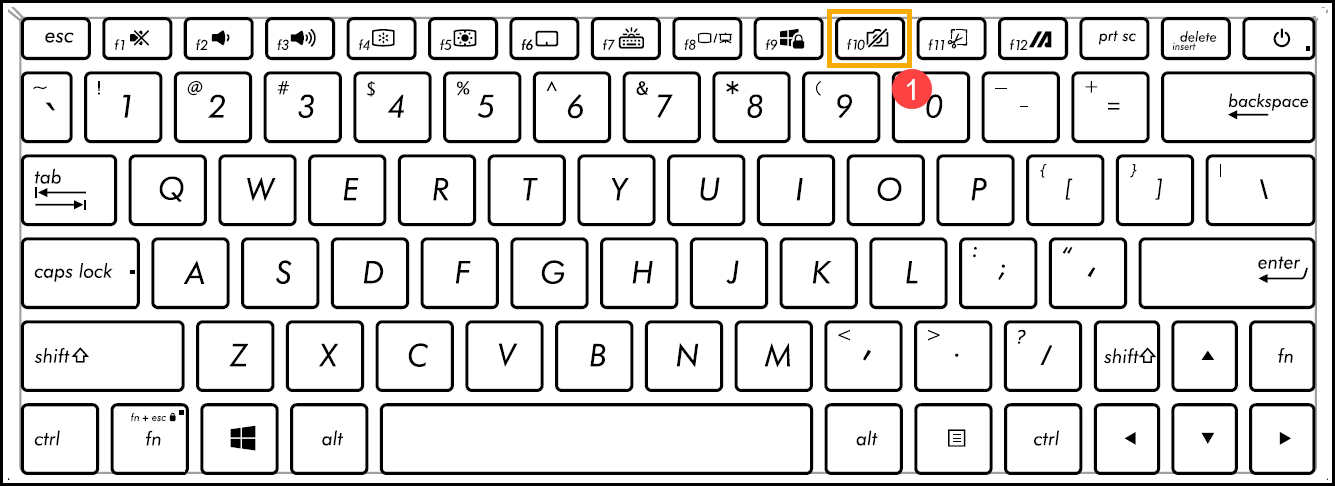
- Presiona Tecla F10 o presiona la tecla de función
 + tecla F10 (Depende de la opción de tecla rápida que hayas seleccionado.), luego verifica si aparece un mensaje de [Cámara encendida]② en la pantalla. Aquí puedes obtener más información sobre Introducción a las teclas rápidas del teclado ASUS.
- Si el problema persiste, continúa con el siguiente paso de solución de problemas.
Actualiza y confirma BIOS / paquetes de Windows / drivers con la última versión en tu PC
Actualizar regularmente BIOS, Windows y drivers puede mejorar la estabilidad y el rendimiento del sistema. Asegúrate de que tu dispositivo esté usando las versiones más recientes. Más información sobre cómo actualizar BIOS:
Cómo actualizar la versión de BIOS en el sistema Windows
Cómo actualizar BIOS con ASUS Firmware Update/EZ Flash
Más información sobre cómo actualizar Windows y drivers:
Cómo ejecutar la actualización de Windows
Cómo actualizar drivers a través de la actualización del sistema en MyASUS
Si el problema persiste después de haber actualizado BIOS/paquetes de Windows/drivers a la fecha, por favor continúa con el siguiente paso de solución de problemas.
Por favor, consulta las instrucciones relevantes a continuación según la versión de Windows que esté instalada actualmente en tu dispositivo:
Sistema operativo Windows 11
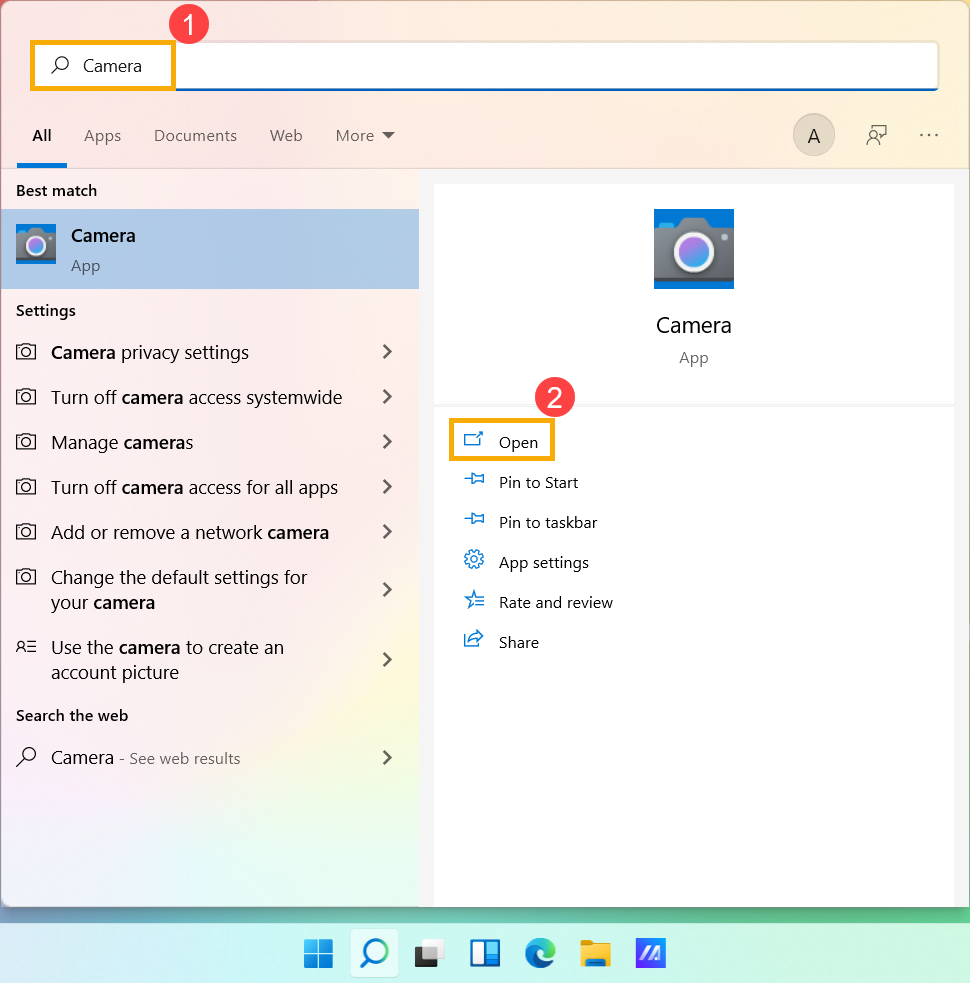
Usar la aplicación de cámara integrada
- Escribe y busca [Cámara] en la barra de búsqueda de Windows①, luego haz clic en [Abrir]②.
- Confirma que la cámara esté funcionando correctamente después de ejecutar la aplicación [Cámara]. Si tu cámara funciona correctamente, el problema puede estar relacionado con la configuración de una aplicación específica. Si ocurre algún problema, por favor procede al siguiente paso de solución de problemas.
Nota: Los errores de la cámara incluyen imagen al revés, sin imagen, no se puede reconocer la cámara, visualización anormal, etc.
Da permiso a tus aplicaciones
- Escribe y busca [Configuración de privacidad de la cámara] en la barra de búsqueda de Windows①, luego haz clic en [Abrir]②.
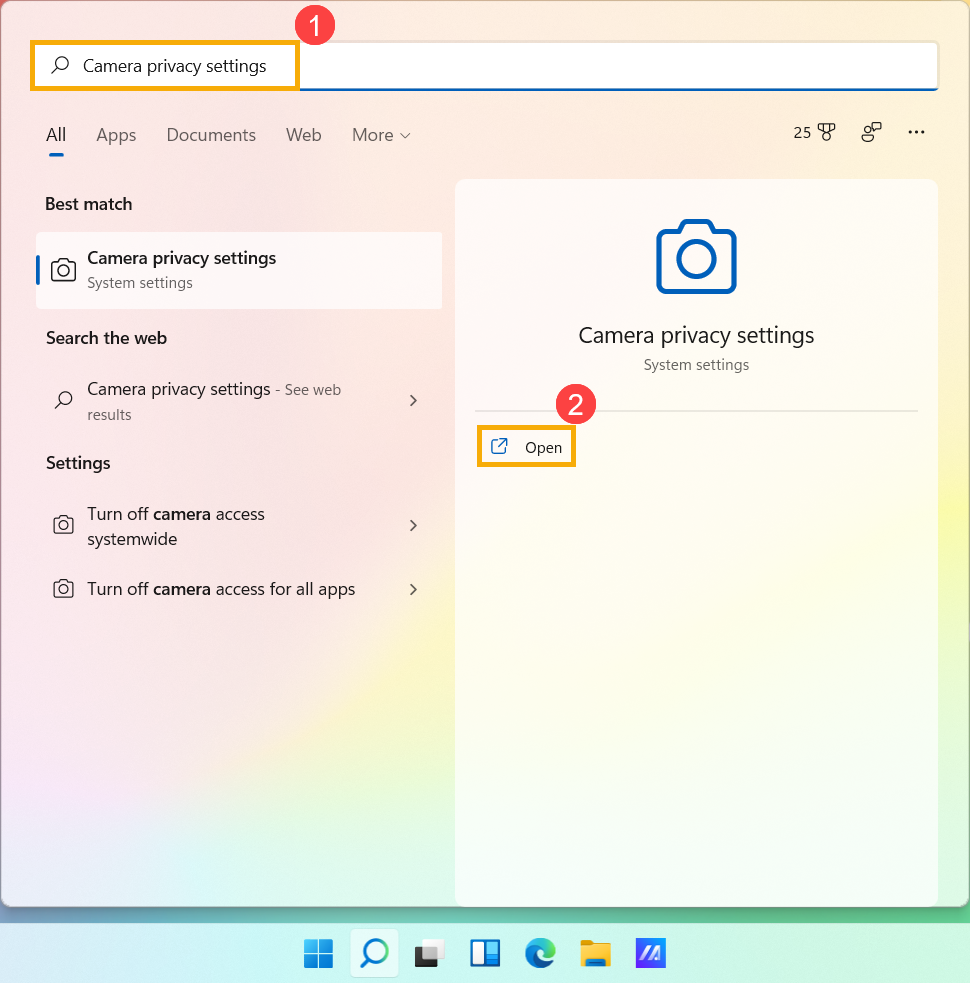
- Activa [Acceso a la cámara]③.
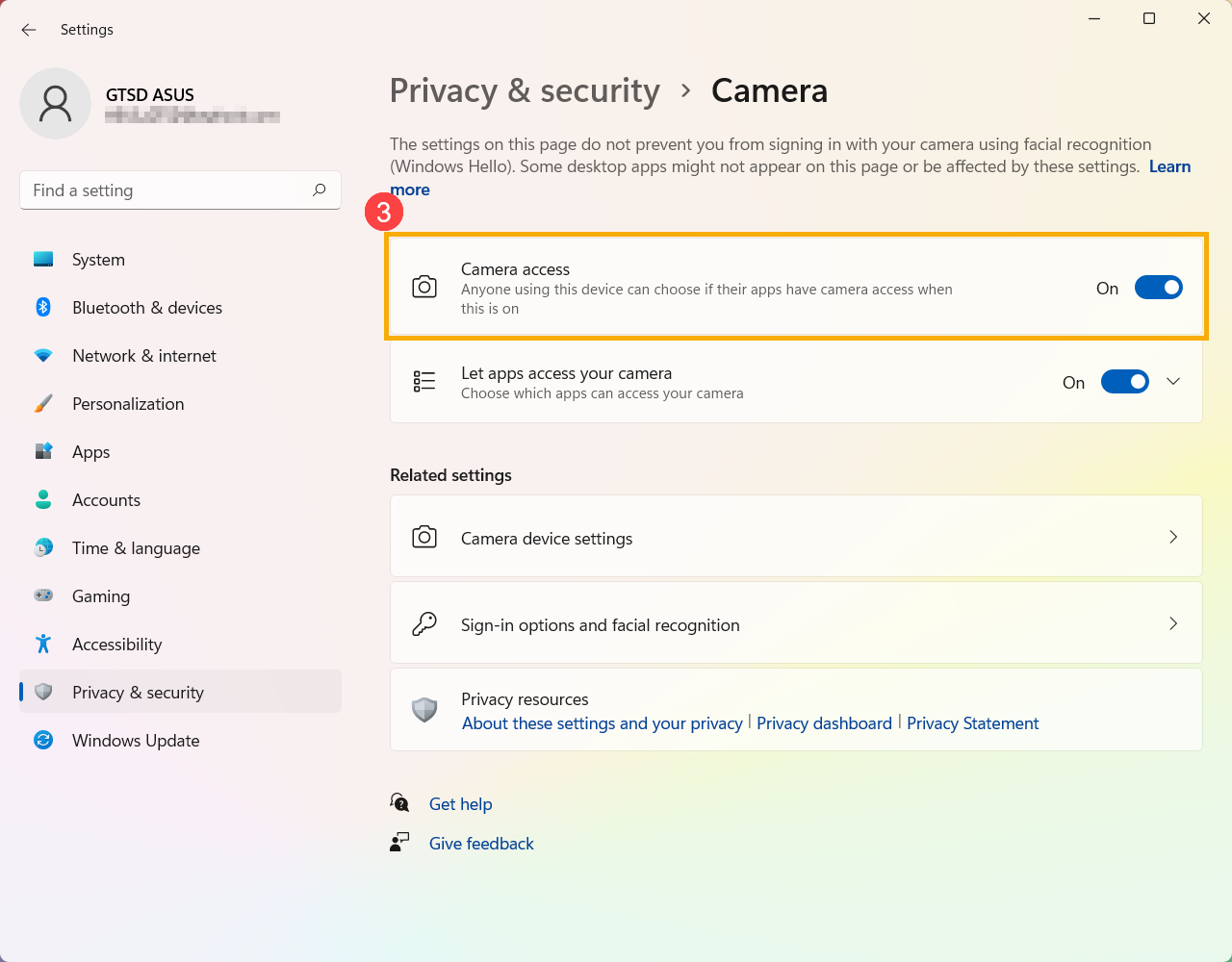
- Activa [Permitir que las aplicaciones accedan a tu cámara]④.
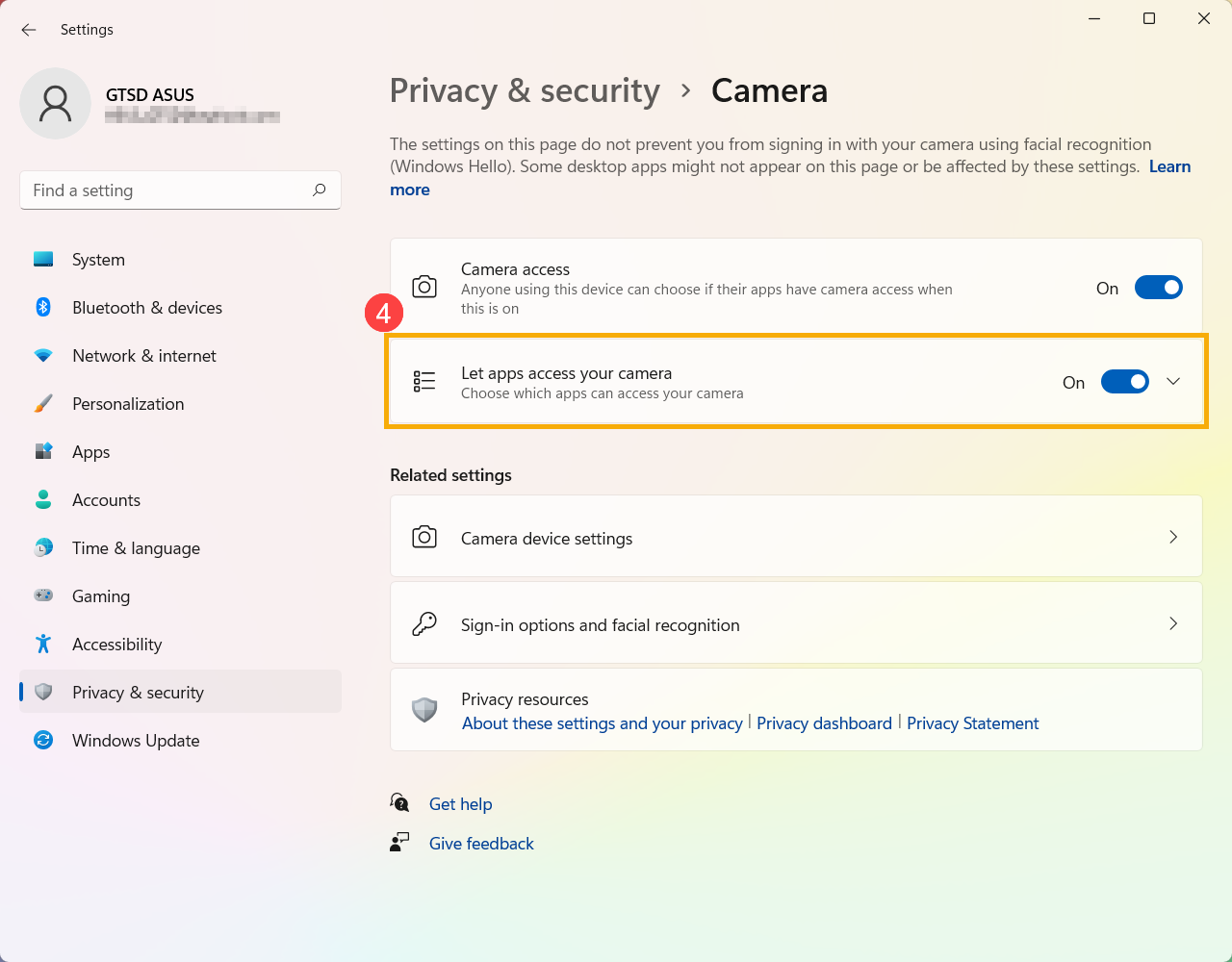
- Expande el campo de Permitir que las aplicaciones accedan a tu cámara, aquí puedes activar/desactivar qué aplicaciones pueden usar la cámara⑤.
Nota: Solo las aplicaciones que se instalaron desde Microsoft Store aparecerán en esta lista. Si tienes problemas con una aplicación que no instalaste desde Microsoft Store, asegúrate de que Permitir que las aplicaciones de escritorio accedan a tu cámara esté activado.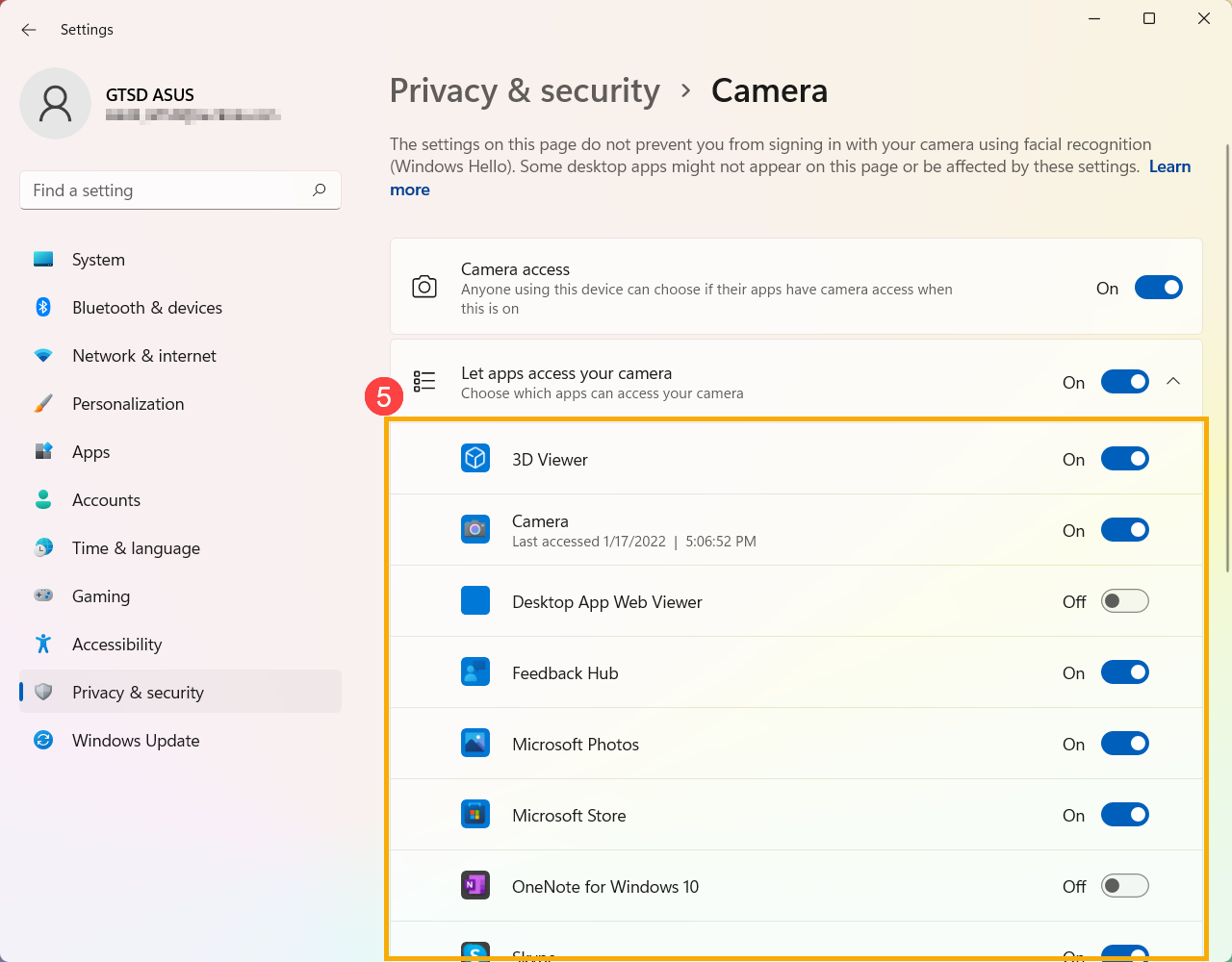
- Si el problema persiste, por favor continúa con el siguiente paso de solución de problemas.
Habilitar y reinstalar el driver de la cámara en el Administrador de dispositivos
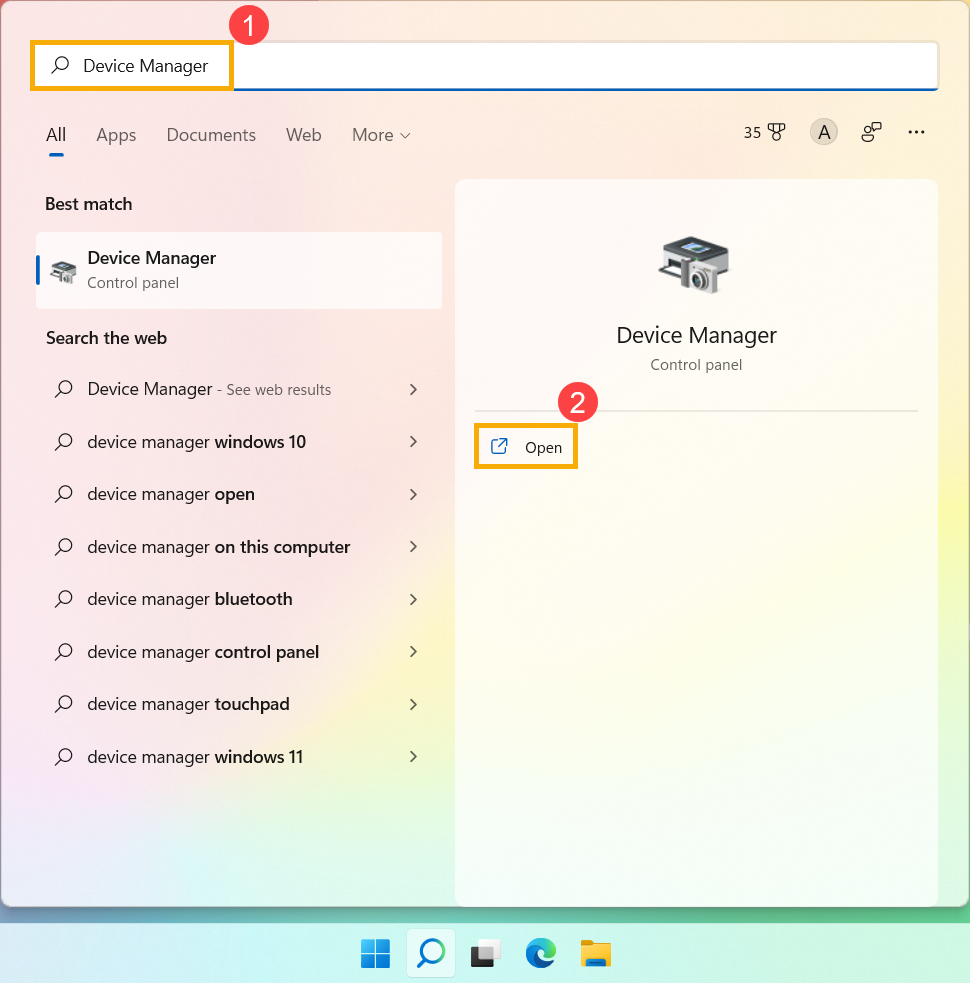
- Escribe y busca [Administrador de dispositivos] en la barra de búsqueda de Windows①, luego haz clic en [Abrir]②.
- Haz clic en la flecha junto a [Cámara]③, luego haz clic derecho en [el nombre de tu dispositivo de cámara]④ y selecciona [Habilitar dispositivo]⑤. Para comprobar si la cámara funciona normalmente.
Si la opción [Habilitar dispositivo] no se muestra, eso significa que la cámara ya está habilitada, por favor continúa con el siguiente paso.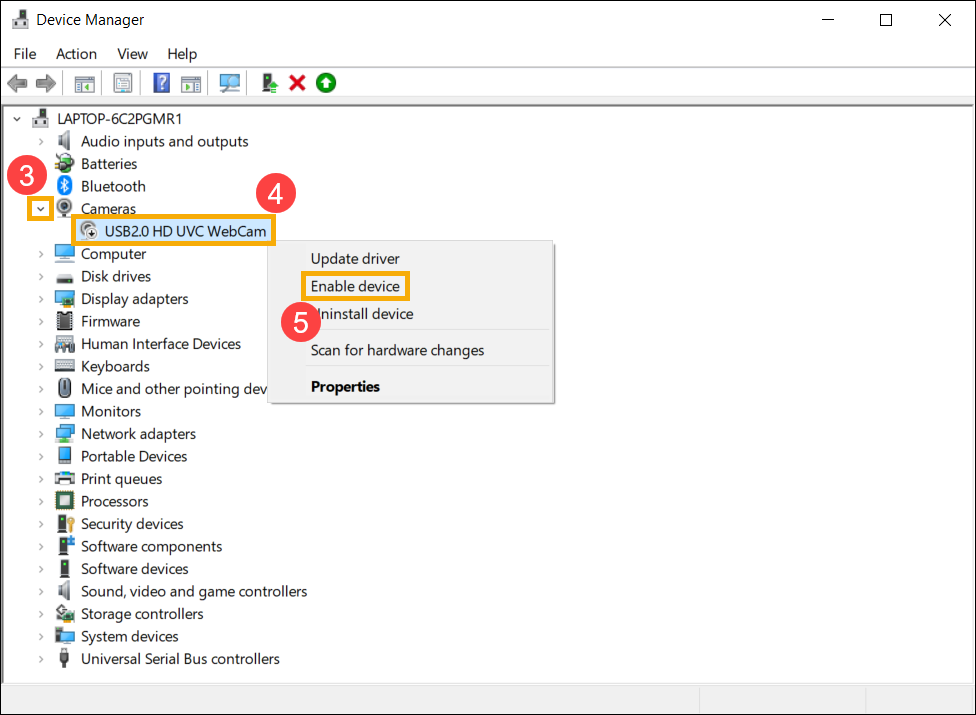
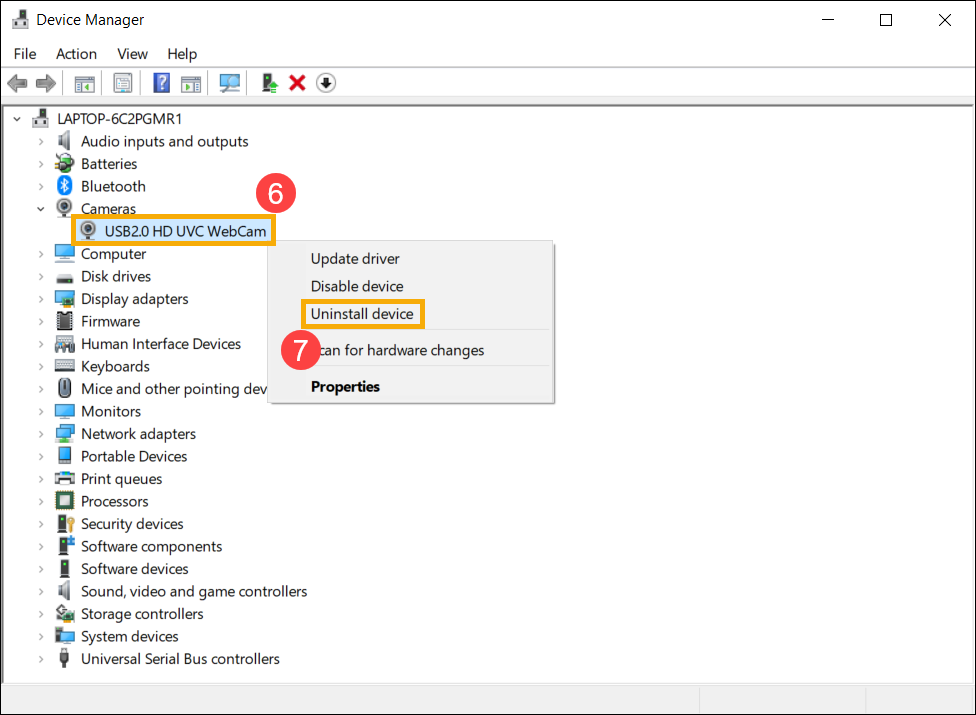
- Desinstala el driver de la cámara. Haz clic derecho sobre [el nombre de tu dispositivo de cámara]⑥ y selecciona [Desinstalar dispositivo]⑦.
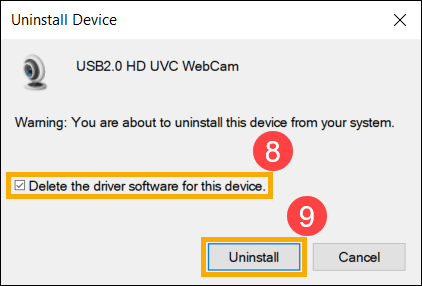
- Marca la casilla [Eliminar el software del controlador de este dispositivo]⑧, luego haz clic en [Desinstalar]⑨.
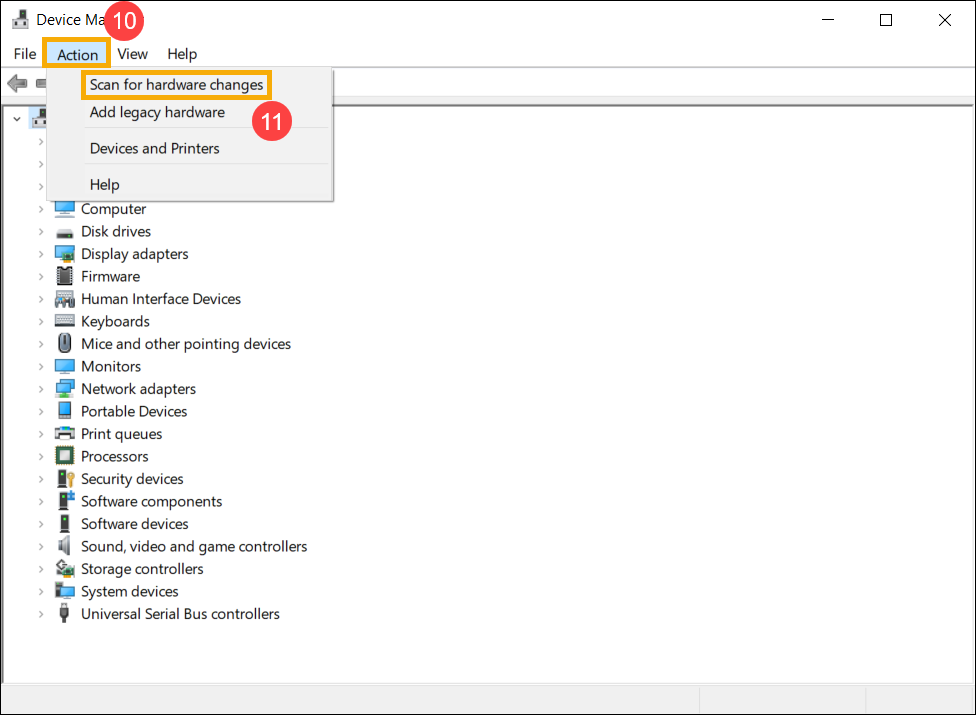
- Selecciona [Acción] en la parte superior del Administrador de dispositivos⑩, y selecciona [Buscar cambios de hardware]⑪, entonces el sistema instalará automáticamente el driver de la cámara.
- Después de que la instalación del driver de la cámara se haya completado, por favor reinicia tu ordenador y luego intenta abrir la aplicación de la Cámara nuevamente. Si el problema persiste, por favor continúa con la siguiente solución de problemas.
Ejecutar el solucionador de problemas de Cámara
- Escribe y busca [Configuración de solución de problemas] en la barra de búsqueda de Windows①, luego haz clic en [Abrir]②.
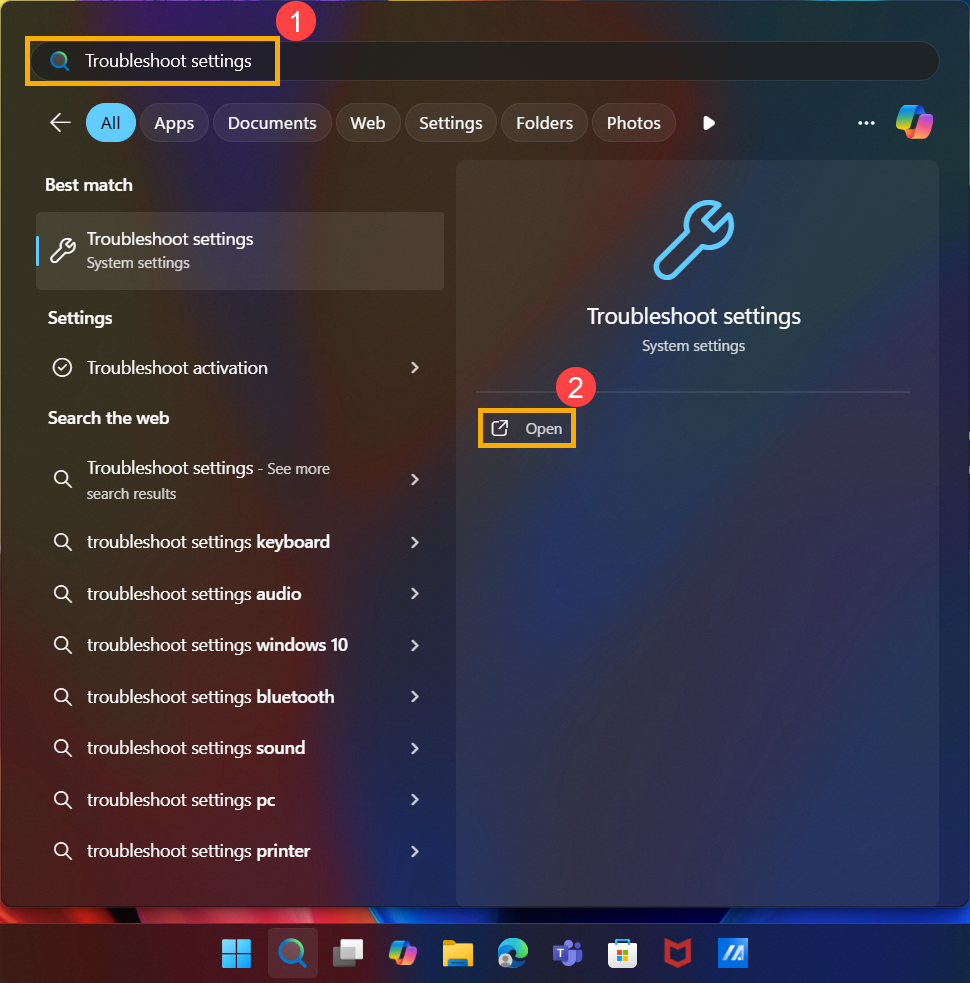
- Selecciona [Otros solucionadores de problemas]③.
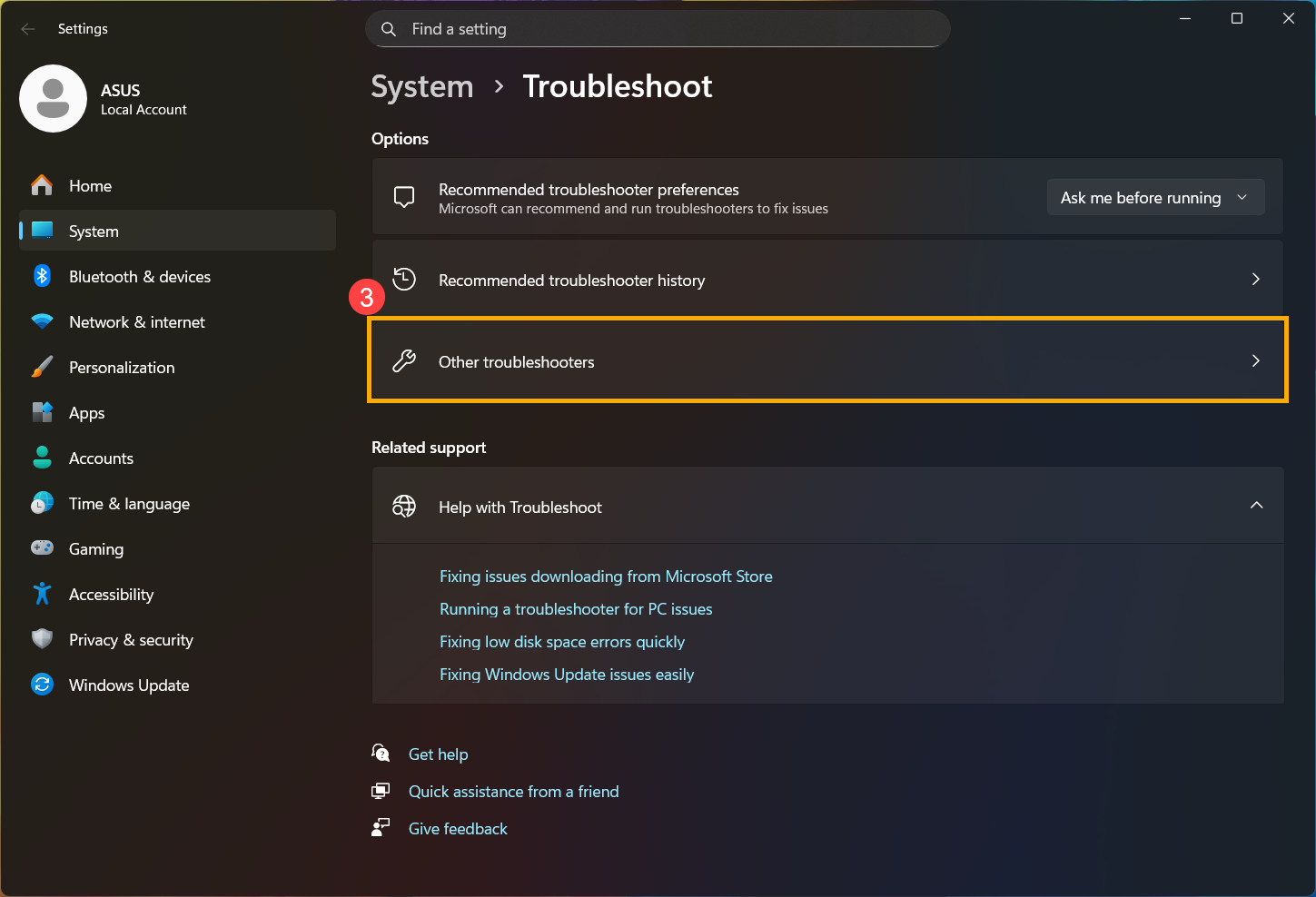
- Haz clic en [Ejecutar]④ en la opción Cámara.
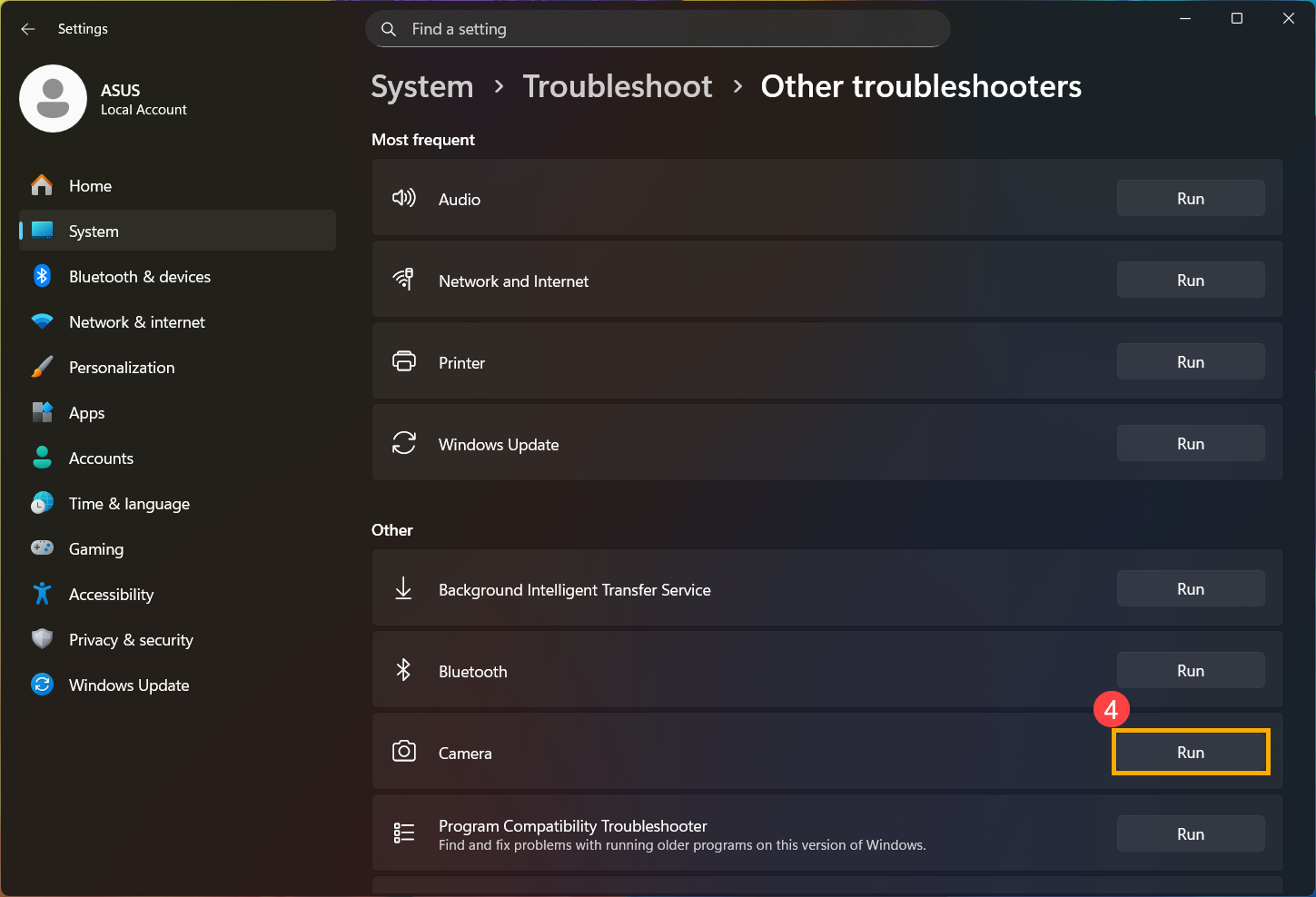
- Sigue las indicaciones en pantalla para detectar y resolver problemas. Si el problema persiste, por favor continúa con el siguiente paso de solución de problemas.
Utilizar el Punto de restauración para restaurar el sistema
Si el problema de la cámara ocurre recientemente, y si alguna vez has creado un punto de restauración o existe una restauración automática del sistema, intenta restaurar el ordenador a un punto anterior al inicio del problema para resolverlo. Aquí puedes aprender más sobre Cómo usar el punto de restauración para restaurar el sistema. Si el problema persiste, por favor continúa con el siguiente paso de solución de problemas.
Restablecer el sistema
Si el problema persiste después de completar todos los pasos de solución de problemas, haz una copia de seguridad de tus archivos personales y luego restablece el PC para que vuelva a su configuración original. Aquí puedes aprender más sobre Cómo restablecer el sistema.
Sistema operativo Windows 10
Utilizar la aplicación de cámara integrada
- Haz clic en [Menú de inicio]①, luego ejecuta la aplicación [Cámara]②.
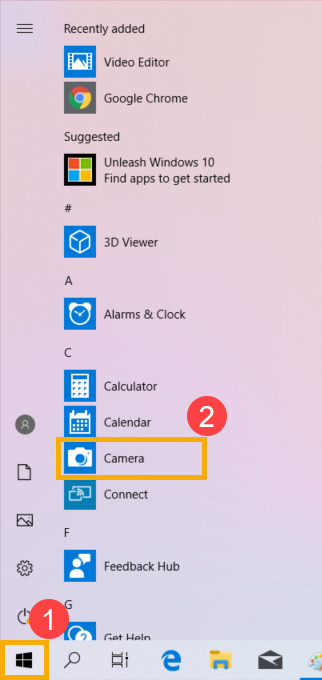
- Confirme que la cámara esté funcionando correctamente después de ejecutar la aplicación [Cámara]. Si su cámara funciona correctamente, el problema puede estar relacionado con la configuración de una aplicación específica. Si ocurre algún problema, por favor proceda al siguiente paso de solución de problemas.
Nota: Error de cámara (Imagen al revés, Sin imagen, No se puede reconocer la cámara, Pantalla anormal, etc.)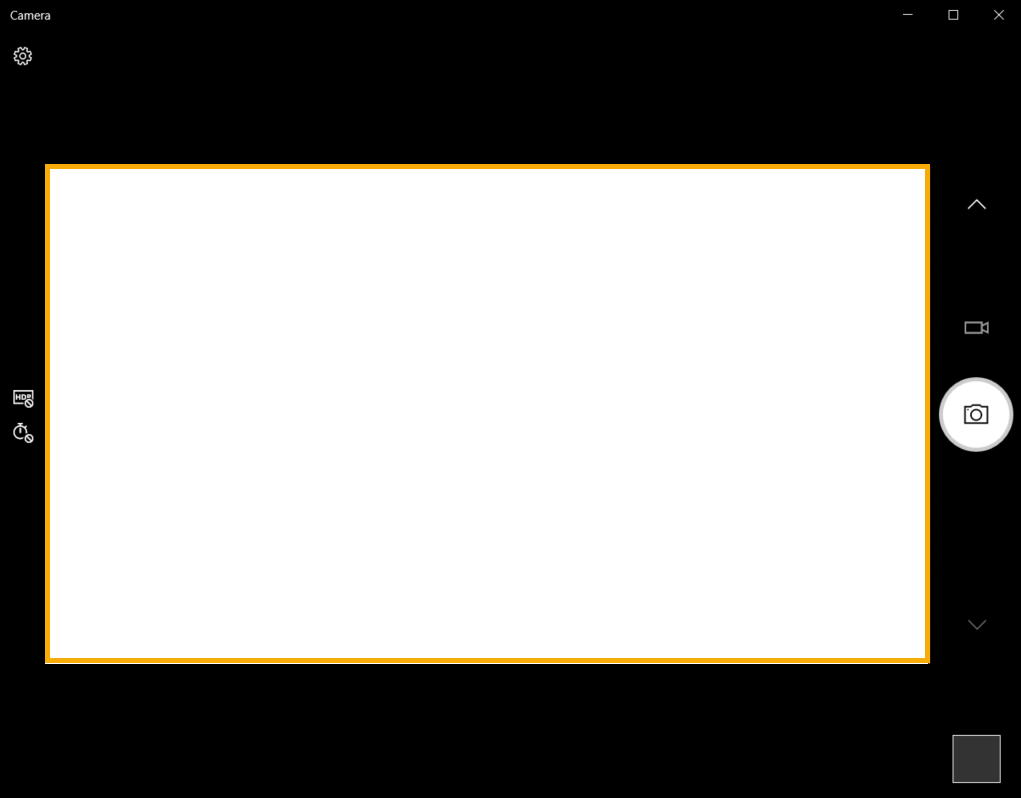
Dar permiso a tus aplicaciones
- Haga clic en el botón [Inicio]①, luego seleccione [Configuración]②.
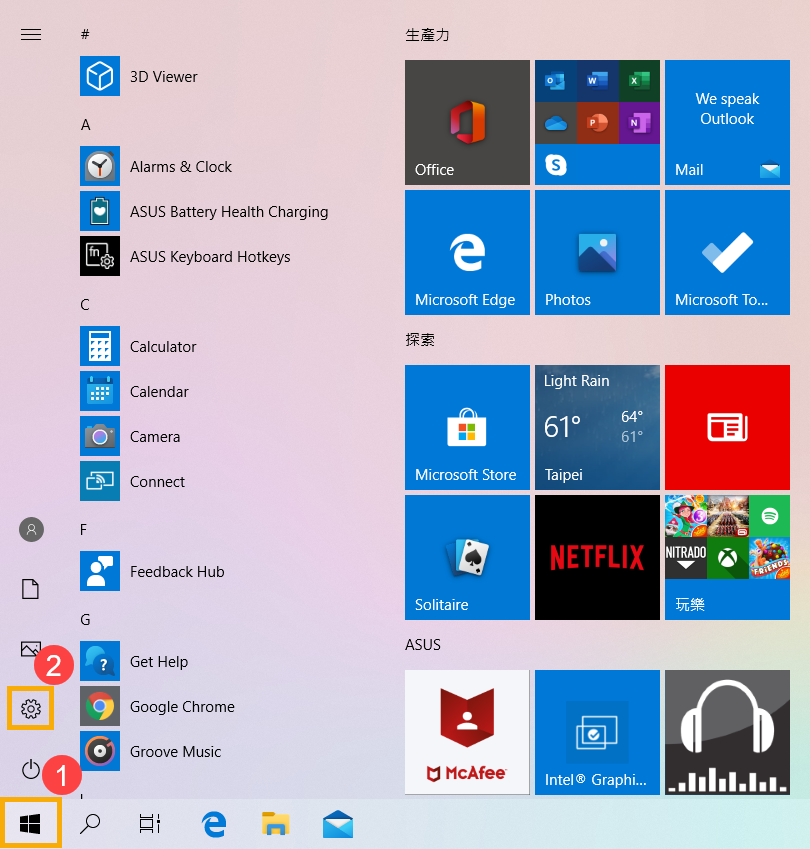
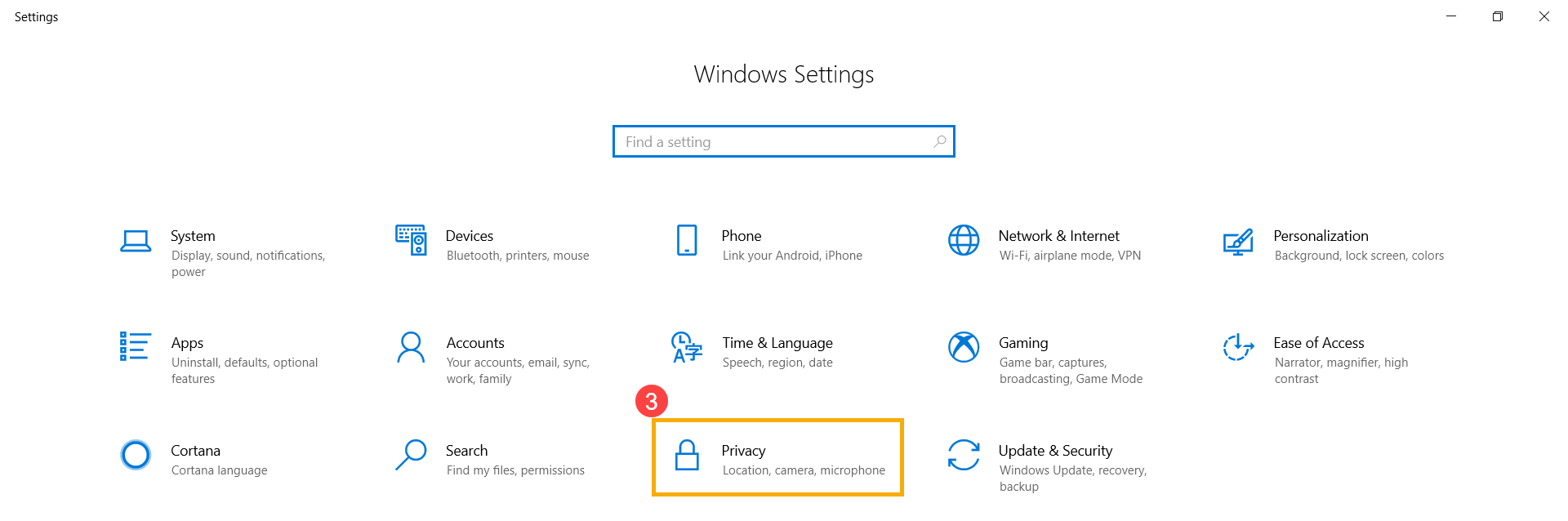
- Seleccione [Privacidad]③.
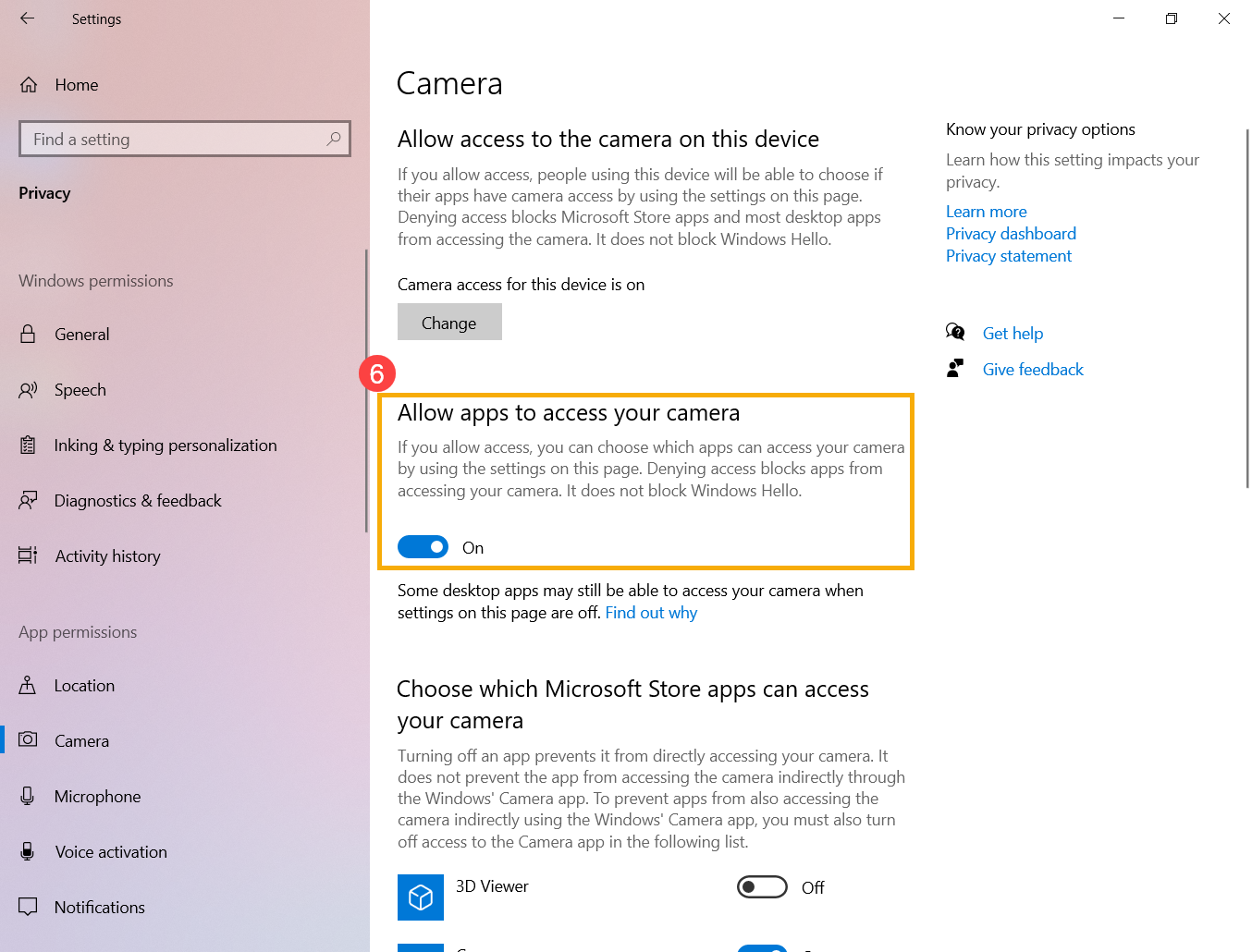
- Seleccione [Cámara]④, luego haga clic en cambiar y active [Acceso a la cámara para este dispositivo]⑤.
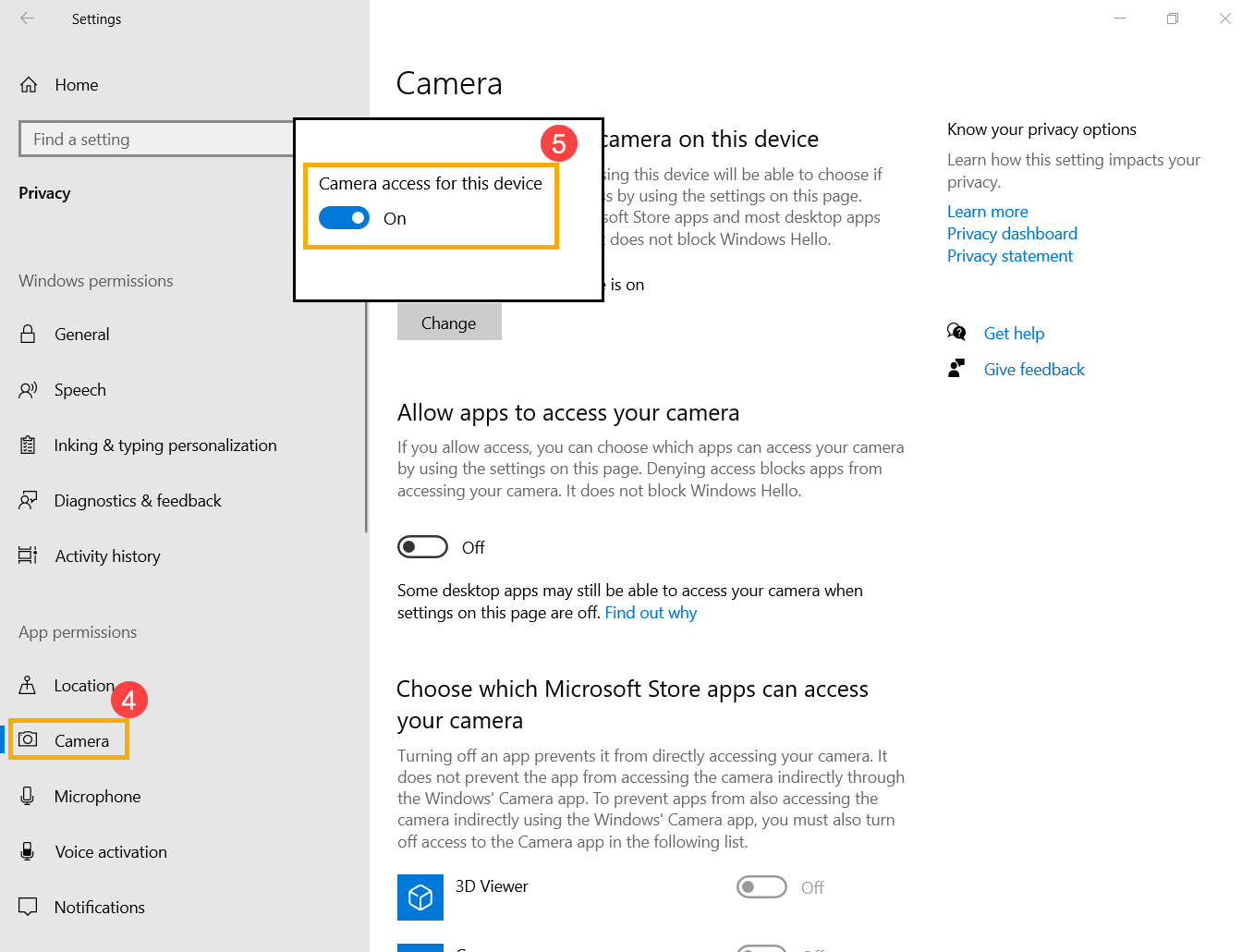
- Para permitir el acceso para aplicaciones individuales, activa [Permitir que las aplicaciones accedan a tu cámara]⑥.
- Después de permitir el acceso a la cámara, desplázate hacia abajo hasta [Elegir qué aplicaciones de Microsoft Store pueden acceder a tu cámara]⑦ y activa el acceso a la cámara para las aplicaciones que desees.
Nota: Solo aparecerán en esta lista las aplicaciones que fueron instaladas desde Microsoft Store. Si tienes problemas con una aplicación que no instalaste desde Microsoft Store, asegúrate de que la opción Permitir que las aplicaciones de escritorio accedan a tu cámara esté activada.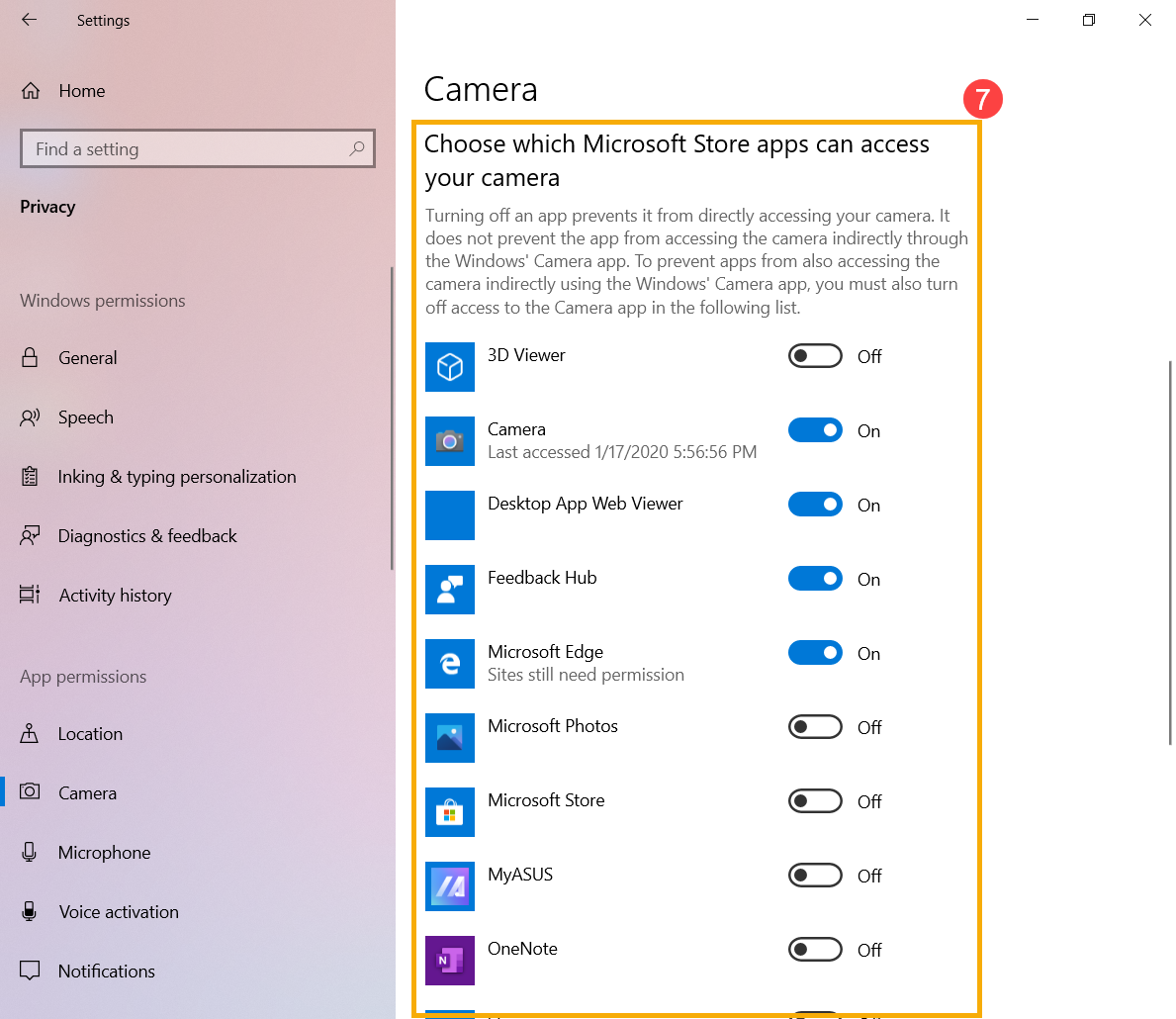
- Si el problema persiste, continúa con el siguiente paso de solución de problemas.
Habilitar y reinstalar el driver de la cámara en el Administrador de dispositivos
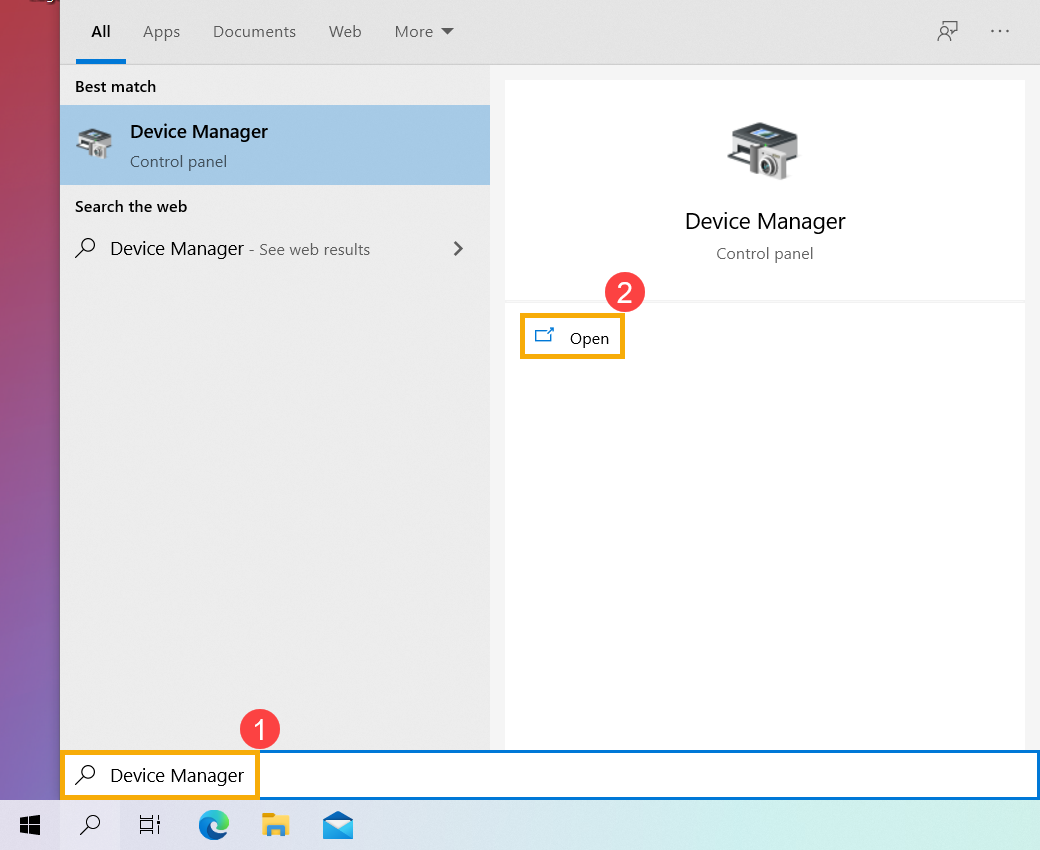
- Escribe y busca [Administrador de dispositivos] en la barra de búsqueda de Windows①, luego haz clic en [Abrir]②.
- Haz clic en la flecha junto a [Cámara]③, luego haz clic derecho en el [nombre de tu dispositivo de cámara]④ y selecciona [Habilitar dispositivo]⑤. Para probar si la cámara funciona normalmente.
Si la opción [Habilitar dispositivo] no aparece significa que la cámara ya está habilitada, por favor continúa con el siguiente paso.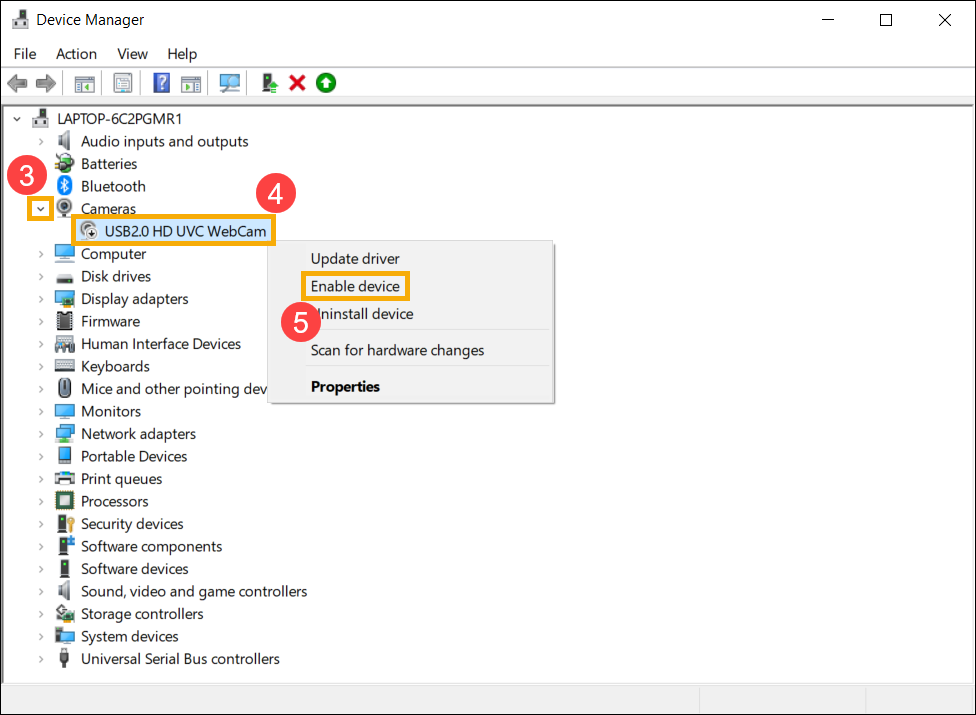
- Desinstala el driver de la cámara. Haz clic derecho en el [nombre de tu dispositivo de cámara]⑥ y selecciona [Desinstalar dispositivo]⑦.
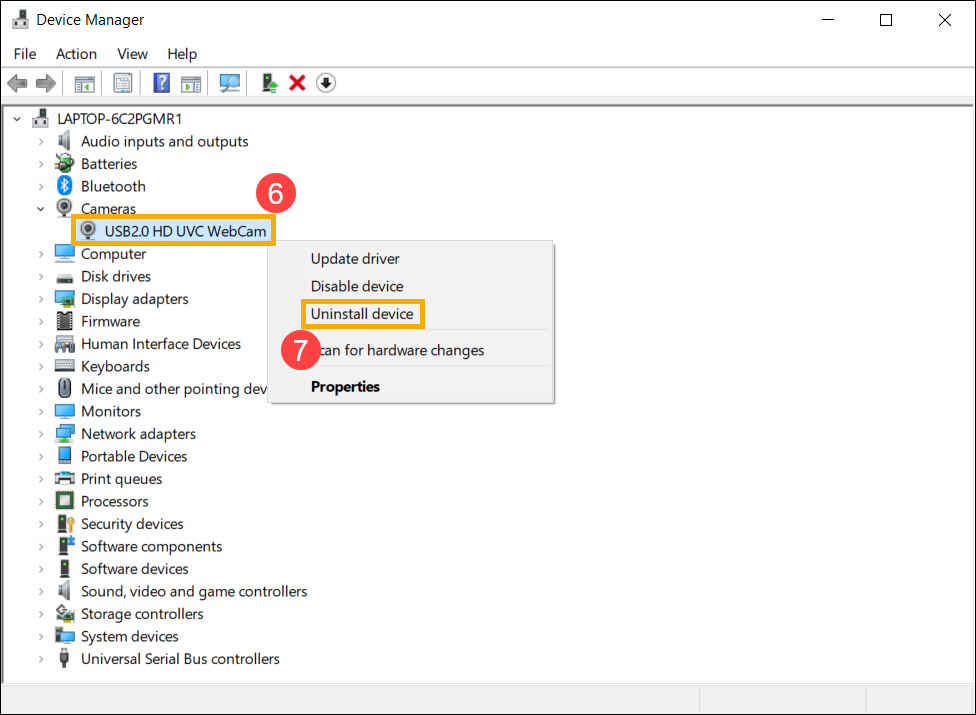
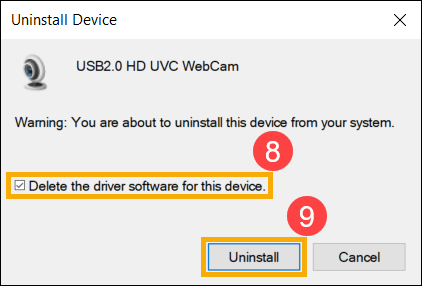
- Marca la casilla para [Eliminar el software del driver para este dispositivo]⑧, luego haz clic en [Desinstalar]⑨.
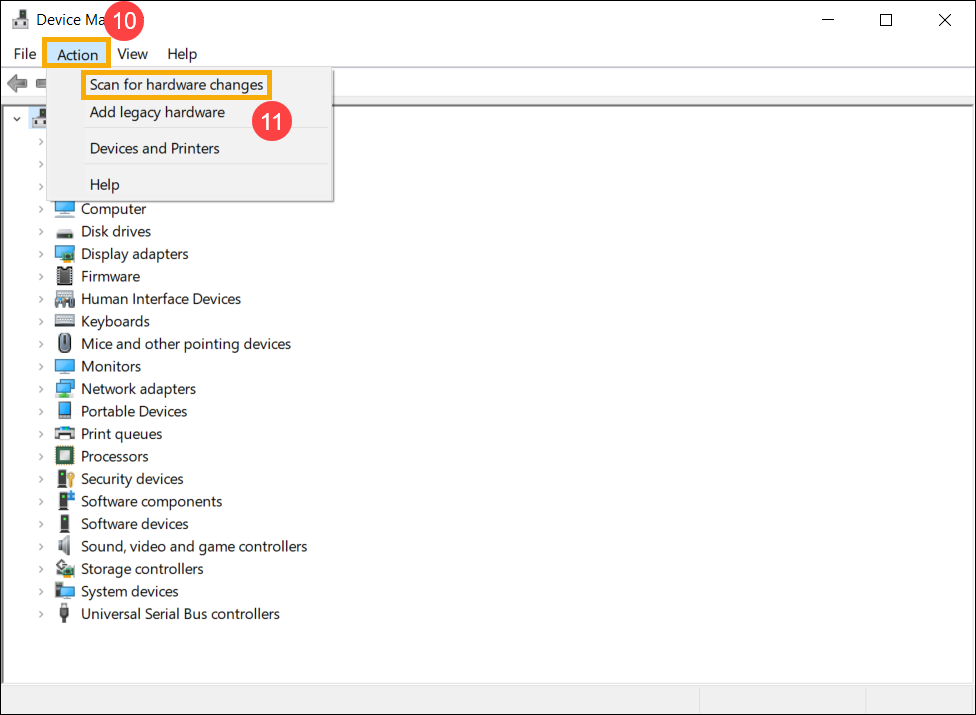
- Selecciona [Acción]en la parte superior del Administrador de dispositivos⑩, y selecciona [Buscar cambios de hardware]⑪, entonces el sistema instalará automáticamente el driver de la cámara.
- Después de completar la instalación del driver de la cámara, por favor reinicia tu ordenador y luego intenta abrir la aplicación de Cámara nuevamente. Si el problema persiste, continúa con la siguiente solución de problemas.
Usar el Punto de Restauración para restaurar el sistema
Si el problema de la cámara ocurre recientemente, y si alguna vez creaste un punto de restauración o existe una restauración automática del sistema, intenta restaurar el ordenador a un punto antes de que comenzara el problema para resolverlo. Aquí puedes aprender más sobre Cómo usar el punto de restauración para restaurar el sistema. Si el problema persiste, continúa con el siguiente paso de solución de problemas.
Restablecer el sistema
Si el problema persiste después de completar todos los pasos de solución de problemas, por favor realiza una copia de seguridad de tus archivos personales y luego restablece el PC a su configuración original. Aquí puedes obtener más información sobre Cómo restablecer el sistema.
Cómo solucionar problemas con una Cámara Externa
Nota: Si estás usando una cámara externa, es posible que debas instalar el software o drivers del dispositivo proporcionados por el fabricante. Por favor, asegúrate de que tu dispositivo se haya configurado de acuerdo con las instrucciones de instalación del fabricante.
Inspecciona el aspecto y la conexión de la cámara
Verifica si la cámara está obstruida. A veces, si la lente de la cámara está cubierta de polvo o suciedad, puede afectar la calidad de la imagen. Por favor, utiliza un paño limpio y suave para limpiar cuidadosamente la lente de la cámara, asegurando que permanezca impecable.
Asegúrate de que la cámara externa esté conectada correctamente y que el conector esté bien colocado (como el puerto USB o el cable de conexión). Si sospechas un problema de conexión USB, por favor consulta este artículo: Solución de problemas - Problemas de funcionalidad USB.
Actualiza y confirma el BIOS / paquetes de Windows / drivers con la última versión en tu PC
Actualizar regularmente el BIOS, Windows y los drivers puede mejorar la estabilidad y el rendimiento del sistema. Asegúrate de que tu dispositivo esté usando las versiones más recientes. Más información sobre cómo actualizar el BIOS:
Cómo actualizar la versión del BIOS en el sistema Windows
Cómo actualizar el BIOS con ASUS Firmware Update/EZ Flash
(Para productos de escritorio, consulta Introducción a ASUS Motherboard EZ Flash 3.)
Más información sobre cómo actualizar Windows y los drivers:
Cómo actualizar los drivers mediante System Update en MyASUS
Si el problema persiste después de haber actualizado BIOS/paquetes de Windows/drivers a la fecha, por favor continúa con el siguiente paso de solución de problemas.
Revisar la configuración de la función USB en BIOS
- Entra en la utilidad de configuración del BIOS:
Con el ordenador apagado, mantén presionada la tecla [F2], luego presiona el [Botón de encendido]. Suelta [F2] una vez que aparezca la pantalla de configuración del BIOS. Para obtener instrucciones detalladas, consulta el artículo correspondiente en Cómo acceder a la pantalla de configuración del BIOS. - En la pantalla de configuración del BIOS, presiona la tecla [F7] en tu teclado, o haz clic en [Modo avanzado] en la pantalla①.
Nota: La interfaz del BIOS puede variar ligeramente según el modelo.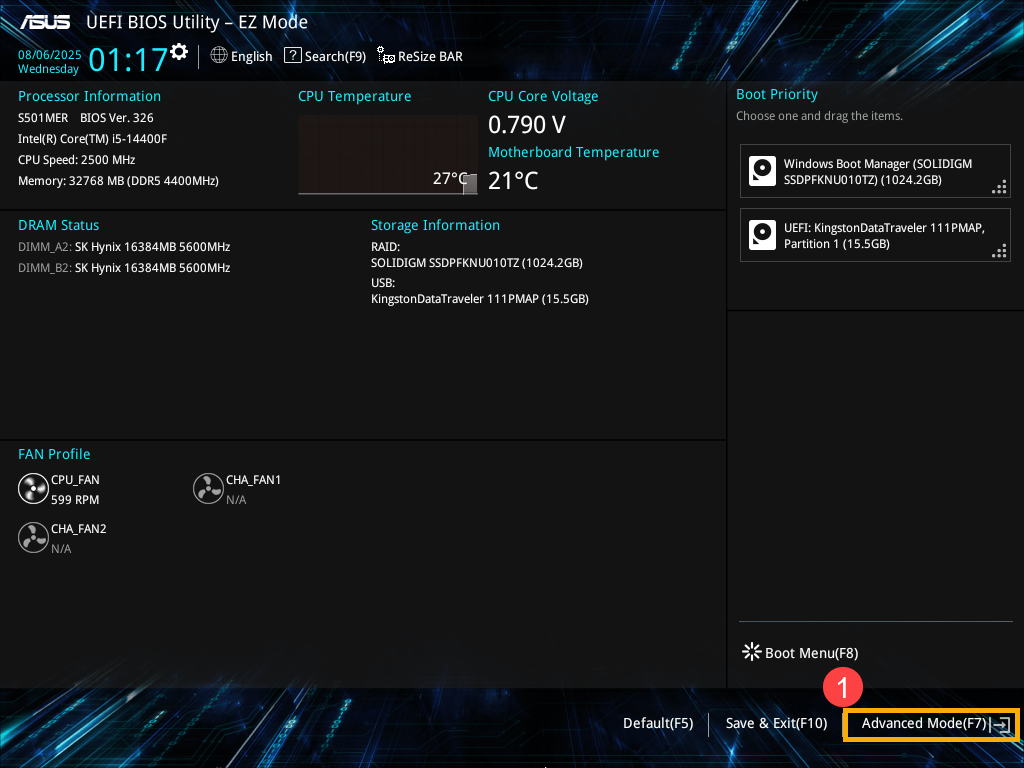
- Navega a la pestaña [Avanzado]②, luego selecciona [Configuración de USB]③.
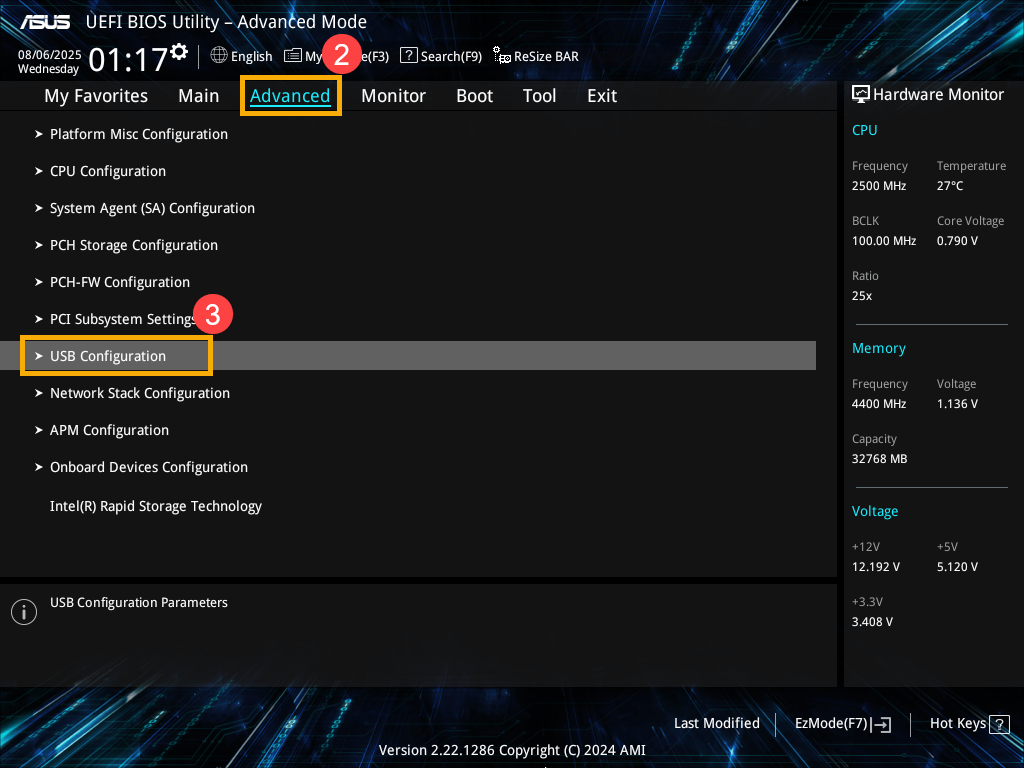
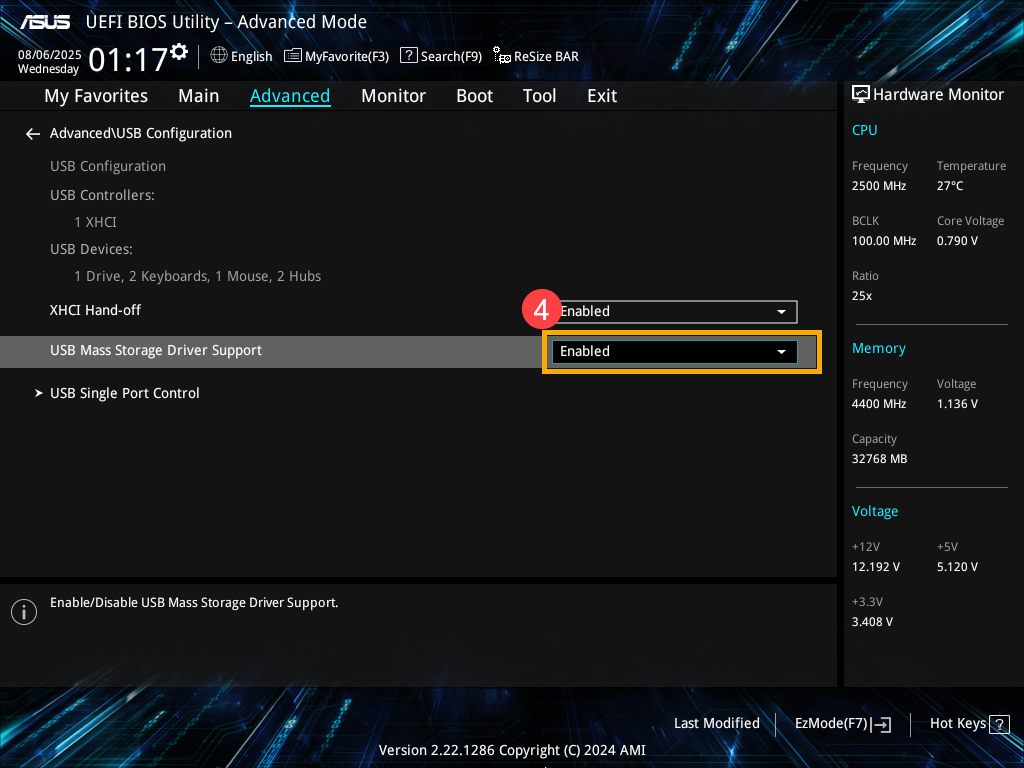
- En el menú Configuración de USB, asegúrate de que Soporte de driver de almacenamiento masivo USB esté configurado como [Habilitado]④.
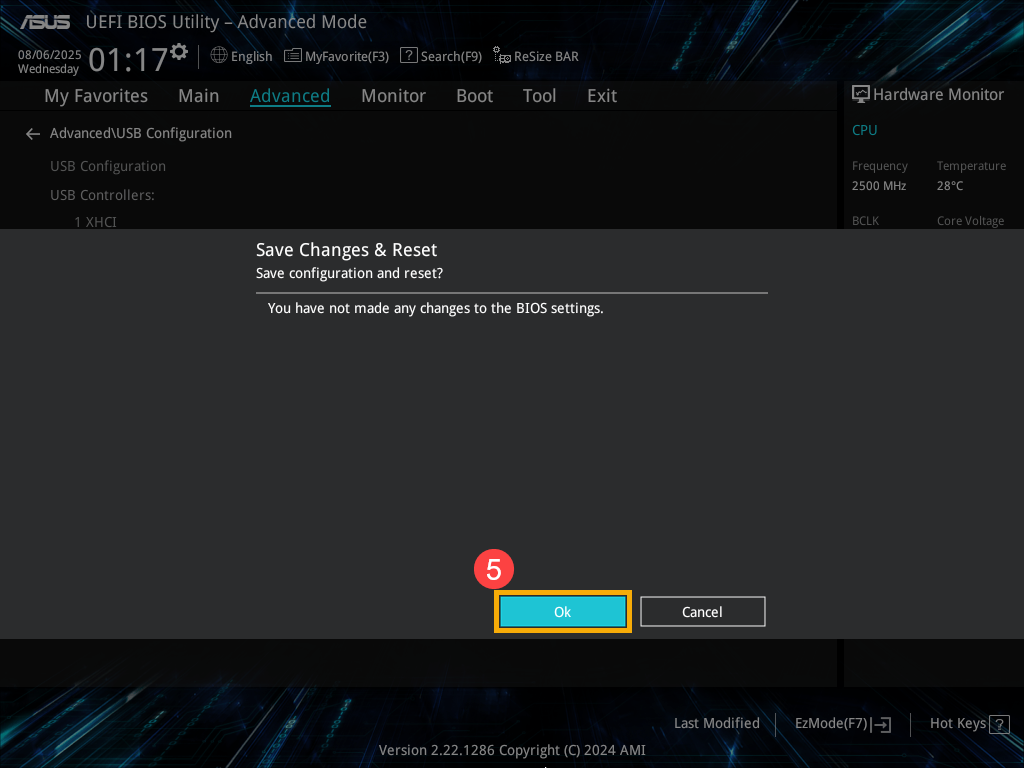
- Guarda la configuración y sal. Presiona la tecla [F10], luego selecciona [Aceptar]⑤. El dispositivo se reiniciará y la nueva configuración tendrá efecto.
Por favor, consulta las instrucciones relevantes a continuación de acuerdo con la versión de Windows que tienes actualmente instalada en tu dispositivo:
Sistema operativo Windows 11
Usar la aplicación de cámara integrada
- Escribe y busca [Cámara] en la barra de búsqueda de Windows①, luego haz clic en [Abrir]②.
- Confirma que la cámara funciona correctamente después de ejecutar la aplicación [Cámara]. Si tu cámara funciona correctamente, el problema puede estar relacionado con la configuración de una aplicación específica. Si ocurre algún problema, por favor continúa con el siguiente paso de solución de problemas.
Nota: Los errores de la cámara incluyen imagen al revés, sin imagen, no se puede reconocer la cámara, visualización anormal, etc.
Concede permisos a tus aplicaciones
- Escribe y busca [Configuración de privacidad de la cámara] en la barra de búsqueda de Windows①, luego haz clic en [Abrir]②.
- Activa [Acceso a la cámara]③.
- Activa [Permitir que las aplicaciones accedan a tu cámara]④.
- Expande el campo Permitir que las aplicaciones accedan a tu cámara, aquí puedes activar/desactivar qué aplicaciones pueden usar la cámara⑤.
Nota: Solo las aplicaciones que se instalaron desde Microsoft Store aparecerán en esta lista. Si tienes problemas con una aplicación que no instalaste desde Microsoft Store, asegúrate de que Permitir que las aplicaciones de escritorio accedan a tu cámara esté activado. - Si el problema persiste, por favor continúa con el siguiente paso de solución de problemas.
Habilita y reinstala el driver de la cámara en el Administrador de dispositivos
- Escribe y busca [Administrador de dispositivos] en la barra de búsqueda de Windows①, luego haz clic en [Abrir]②.
- Haz clic en la flecha junto a [Cámara]③, luego haz clic derecho sobre [el nombre de tu dispositivo de cámara]④ y selecciona [Habilitar dispositivo]⑤. Para probar si la cámara funciona normalmente.
Si la opción [Habilitar dispositivo] no aparece, significa que la cámara ya está habilitada, por favor continúa con el siguiente paso.
Nota: La categoría de dispositivo para una cámara externa puede variar. Puedes buscar tu cámara bajo [Cámaras], [Dispositivos de imagen] o [Controladores de sonido, vídeo y juegos]. - Desinstala el driver de la cámara. Haz clic derecho sobre [el nombre de tu dispositivo de cámara]⑥ y selecciona [Desinstalar dispositivo]⑦.
- Marca la casilla para [Eliminar el software del driver para este dispositivo]⑧, luego haz clic en [Desinstalar]⑨.
- Selecciona [Acción] en la parte superior del administrador de dispositivos⑩, y selecciona [Buscar cambios de hardware]⑪, luego el sistema instalará automáticamente el driver de la cámara.
- Después de completar la instalación del driver de la cámara, por favor reinicia tu ordenador y luego intenta abrir de nuevo la aplicación de la cámara. Si el problema persiste, continúa con la siguiente solución de problemas.
Ejecutar el solucionador de problemas de la cámara
- Escribe y busca [Configuración de solución de problemas] en la barra de búsqueda de Windows①, luego haz clic en [Abrir]②.
- Seleccione [Otros solucionadores de problemas]③.
- Haga clic en [Ejecutar]④ en la opción Cámara.
- Siga las indicaciones en pantalla para detectar y resolver los problemas. Si el problema persiste, por favor continúe con el siguiente paso de solución de problemas.
Usar Punto de Restauración para restaurar el sistema
Si el problema de la cámara ocurre recientemente, y si usted ha creado algún punto de restauración o existe una restauración automática del sistema, intente restaurar el equipo a un punto anterior a cuando comenzó el problema para resolverlo. Aquí puede obtener más información sobre Cómo usar un punto de restauración para restaurar el sistema. Si el problema persiste, por favor continúe con el siguiente paso de solución de problemas.
Restablecer el sistema
Si el problema persiste después de completar todos los pasos de solución de problemas, por favor realiza una copia de seguridad de tus archivos personales y luego restablece el PC a su configuración original. Aquí puedes obtener más información sobre Cómo restablecer el sistema.
Sistema operativo Windows 10
Usar la aplicación de cámara integrada
- Haz clic en [Menú de inicio]①, luego ejecuta la aplicación [Cámara]②.
- Confirma que la cámara funciona correctamente después de ejecutar la aplicación [Cámara]. Si tu cámara funciona correctamente, el problema puede estar relacionado con la configuración de una aplicación específica. Si ocurre algún problema, por favor continúa con el siguiente paso de solución de problemas.
Nota: Error de cámara (imagen al revés, sin imagen, no puede reconocer la cámara, visualización anormal, etc.)
Da permiso a tus aplicaciones
- Haz clic en el botón [Inicio]①, luego selecciona [Configuración]②.
- Selecciona [Privacidad]③.
- Selecciona [Cámara]④, luego haz clic en cambiar y activa [Acceso de la cámara para este dispositivo]⑤.
- Para permitir el acceso a aplicaciones individuales, activa [Permitir que las aplicaciones accedan a tu cámara]⑥.
- Después de permitir el acceso a la cámara, desplázate hacia abajo hasta [Elegir qué aplicaciones de Microsoft Store pueden acceder a tu cámara]⑦ y activa el acceso a la cámara para las aplicaciones que desees.
Nota: Solo las aplicaciones que se instalaron desde Microsoft Store aparecerán en esta lista. Si tienes problemas con una aplicación que no instalaste desde Microsoft Store, asegúrate de que la opción Permitir que las aplicaciones de escritorio accedan a tu cámara esté activada. - Si el problema persiste, por favor continúa con el siguiente paso de solución de problemas.
Habilita y reinstala el driver de la cámara en el Administrador de dispositivos
- Escribe y busca [Administrador de dispositivos] en la barra de búsqueda de Windows①, luego haz clic en [Abrir]②.
- Haz clic en la flecha junto a [Cámara]③, luego haz clic derecho en [el nombre de tu dispositivo de cámara]④ y selecciona [Habilitar dispositivo]⑤. Para probar si la cámara funciona normalmente.
Si la opción [Habilitar dispositivo] no aparece significa que la cámara ya está habilitada, por favor continúa con el siguiente paso.
Nota: La categoría del dispositivo para una cámara externa puede variar. Puedes buscar tu cámara en [Cámaras], [Dispositivos de imágenes] o [Controladores de sonido, video y juegos]. - Desinstala el driver de la cámara. Haz clic derecho en [el nombre de tu dispositivo de cámara]⑥ y selecciona [Desinstalar dispositivo]⑦.
- Marca la casilla [Eliminar el software del driver de este dispositivo]⑧, luego haz clic en [Desinstalar]⑨.
- Selecciona [Acción] en la parte superior del administrador de dispositivos⑩, y selecciona [Buscar cambios de hardware]⑪, después el sistema instalará automáticamente el driver de la cámara.
- Después de que se complete la instalación del driver de la cámara, por favor reinicia tu ordenador y luego intenta abrir la aplicación de Cámara nuevamente. Si el problema persiste, por favor continúa con la siguiente solución de problemas.
Usar un punto de restauración para restaurar el sistema
Si el problema de la cámara ocurrió recientemente, y si alguna vez creaste un punto de restauración o existe una restauración automática del sistema, intenta restaurar el ordenador a un punto anterior al inicio del problema para resolverlo. Aquí puedes obtener más información sobre Cómo usar un punto de restauración para restaurar el sistema. Si el problema persiste, por favor continúa con el siguiente paso de solución de problemas.
Restablecer el sistema
Si el problema persiste después de completar todos los pasos de solución de problemas. Por favor haz una copia de seguridad de tus archivos personales, luego restablece el PC para que vuelva a su configuración original. Aquí puedes obtener más información sobre Cómo restablecer el sistema.