Article
ROG STRIX SCOPE TKL, ROG Strix Scope TKL Deluxe, ROG Strix Scope TKL Electro Punk
[ROG Strix Scope TKL] Comment exécuter l'écran d'impression, le verrouillage du défilement et la pause?
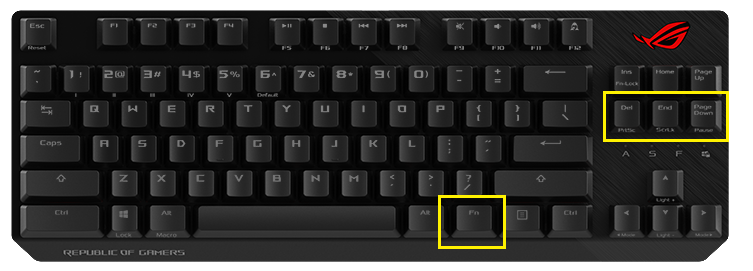
Pour faire de la série ROG Strix Scope TKL le clavier le plus compact de sa catégorie, appuyez sur les touches de combinaison pour utiliser les fonctions PrtScr, ScrLk et Pause.
1. Appuyez sur Fn + Suppr, la capture d'écran sera enregistrée dans votre presse-papiers.
2. Pour exécuter Scroll Lock, appuyez sur Fn + Fin.
3. Pour exécuter Pause, appuyez sur Fn + Page suivante.
1. Appuyez sur Fn + Suppr, la capture d'écran sera enregistrée dans votre presse-papiers.
2. Pour exécuter Scroll Lock, appuyez sur Fn + Fin.
3. Pour exécuter Pause, appuyez sur Fn + Page suivante.
FAQ
Question 1: Mon clavier ne fonctionne pas lorsque j'appuie sur Fn + Alt + Suppr.
Réponse 1: La fonction Fn + Alt + Suppr n'est pas disponible sur ROG Strix Scope TKL et ROG Strix Scope TKL Deluxe.
Question 2: Existe-t-il une autre touche de combinaison pour faire une capture d'écran?
Réponse 2: Oui, l'utilisateur peut utiliser Win + L-Shift + S pour prendre une capture d'écran.
1. Appuyez sur Win + L-Shift + S.
Question 1: Mon clavier ne fonctionne pas lorsque j'appuie sur Fn + Alt + Suppr.
Réponse 1: La fonction Fn + Alt + Suppr n'est pas disponible sur ROG Strix Scope TKL et ROG Strix Scope TKL Deluxe.
Question 2: Existe-t-il une autre touche de combinaison pour faire une capture d'écran?
Réponse 2: Oui, l'utilisateur peut utiliser Win + L-Shift + S pour prendre une capture d'écran.
1. Appuyez sur Win + L-Shift + S.
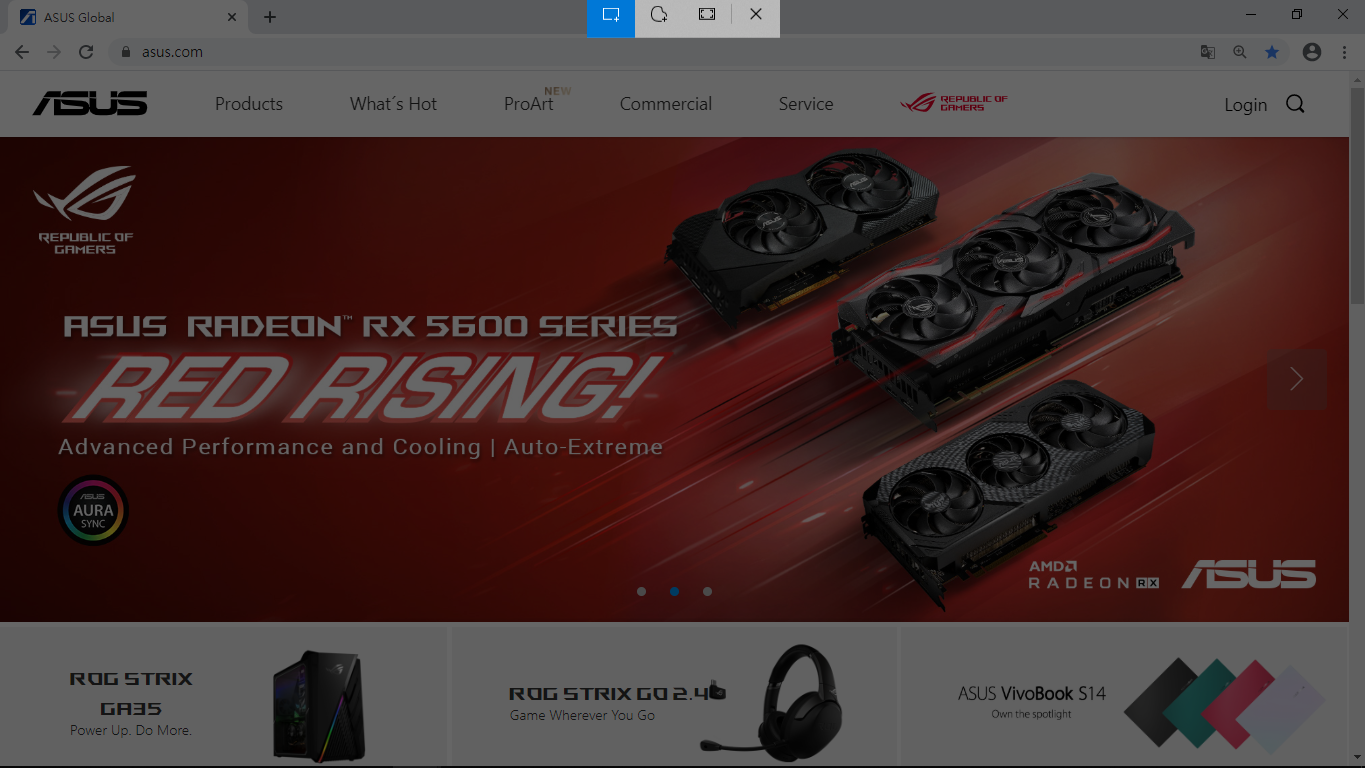
2. Cliquez et faites glisser sur l'écran pour sélectionner la région que vous souhaitez capturer.
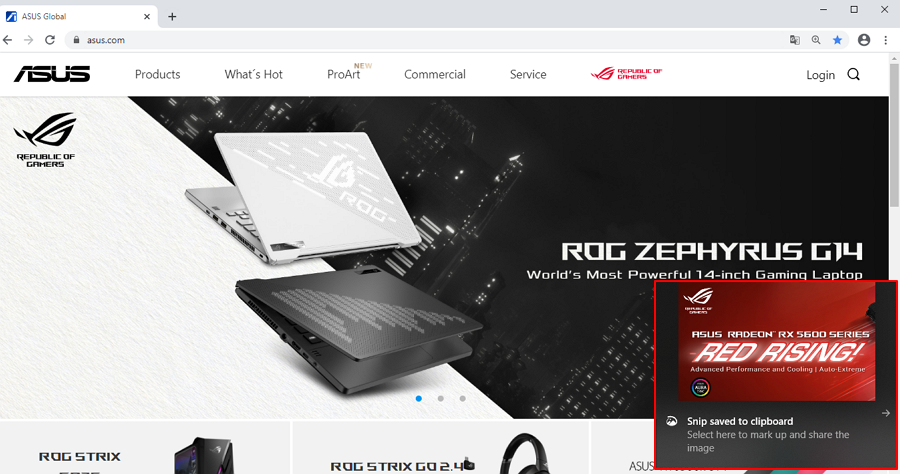
3. L'image est automatiquement enregistrée dans le presse-papiers (prête à coller). Cliquez sur la notification dans le coin inférieur droit si vous souhaitez modifier l'image ou l'enregistrer dans un fichier.