Relative Topices
[Windows 11/10] 如何新增/變更輸入法或鍵盤
適用產品:筆記型電腦、桌上型電腦、All-in-One PC、電競掌機、MiniPC
若有安裝新的語言套件時,會自動新增基本的輸入法。您也可以透過以下方式來新增其他Windows內建有提供的輸入法(例如: 倉頡輸入法)、鍵盤配置,或是設定預設的輸入法。
為了提供給您更清楚的操作說明,您也可以點擊下方YouTube影片連結,觀看如何新增或更改鍵盤語言。
https://www.youtube.com/watch?v=zHfS7b88JPw
請依照您裝置目前的Windows作業系統版本,前往相對應的操作說明:
Windows 11作業系統
目錄:
新增輸入法或鍵盤配置
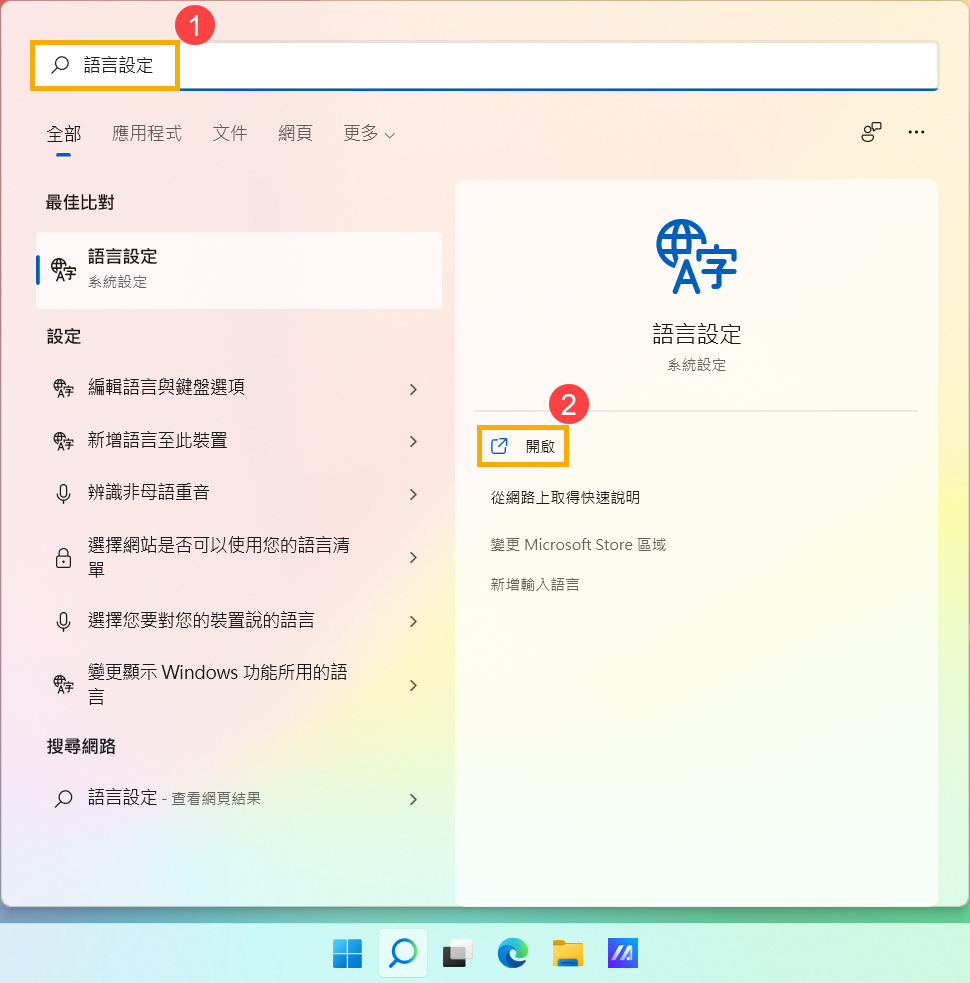
- 在Windows搜尋欄輸入[語言設定]①,然後點選[開啟]②。
- 在慣用語言中,選取您想要新增鍵盤之語言旁的[更多]
 圖示③,然後點選[語言選項]④。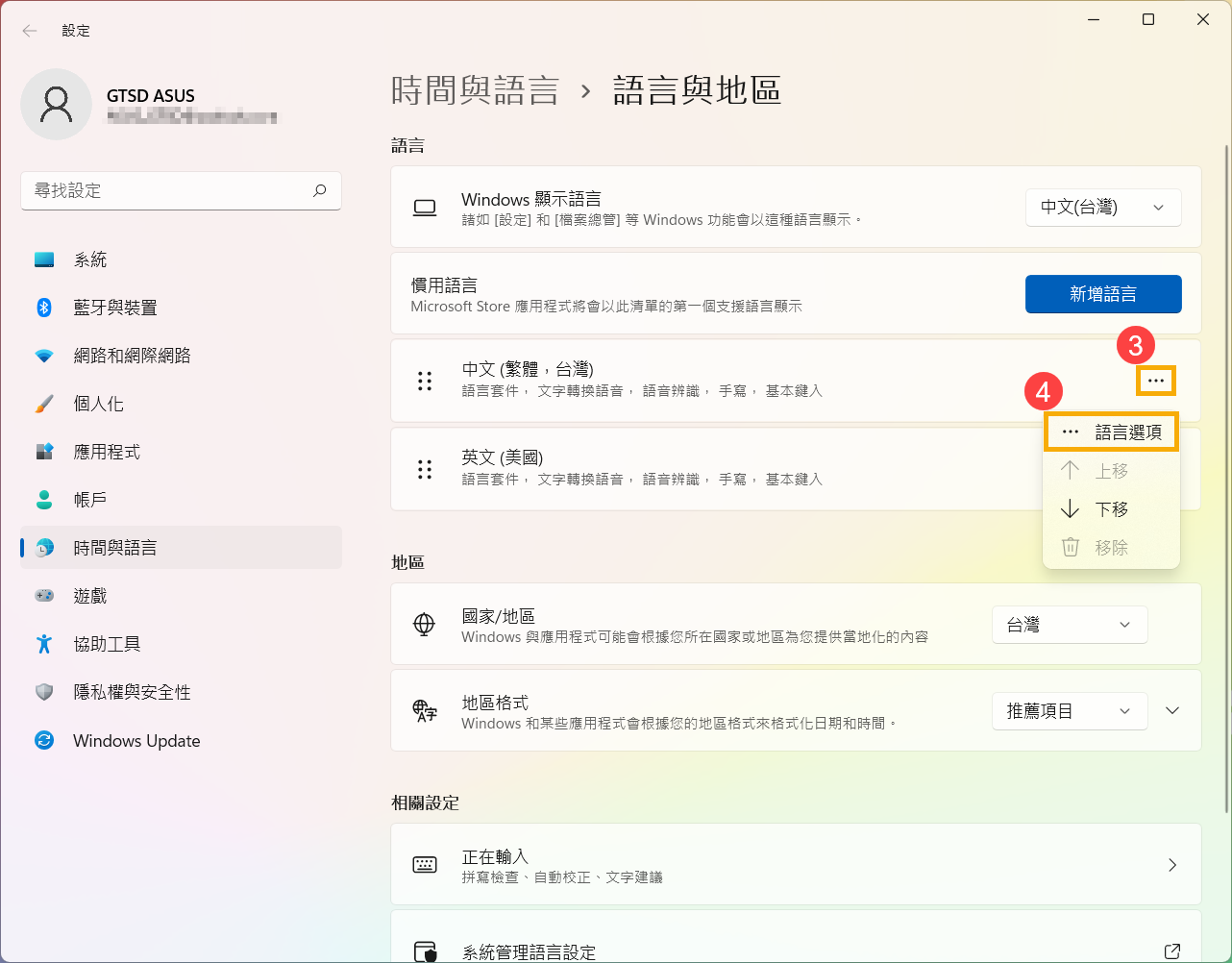
- 點擊[新增鍵盤]⑤,然後從列表中選擇您想要新增的鍵盤/輸入法⑥。如果您看不到想要的鍵盤/輸入法,您可能需要新增新的語言以取得其他輸入法選項。
或是Windows可能沒有提供您想要的鍵盤/輸入法,建議您與該輸入法的開發商聯繫(例如: 嘸蝦米輸入法)。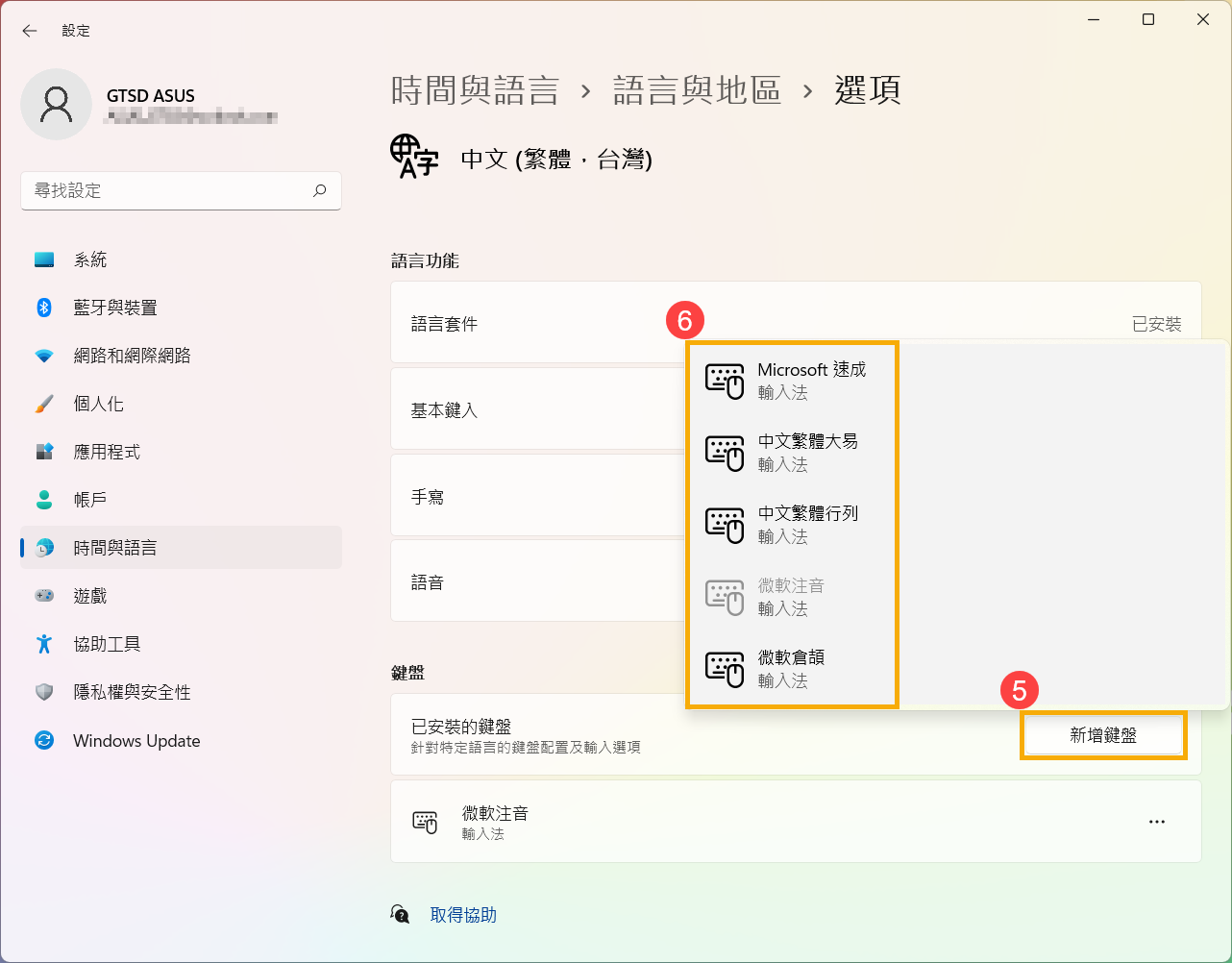
設定預設輸入法
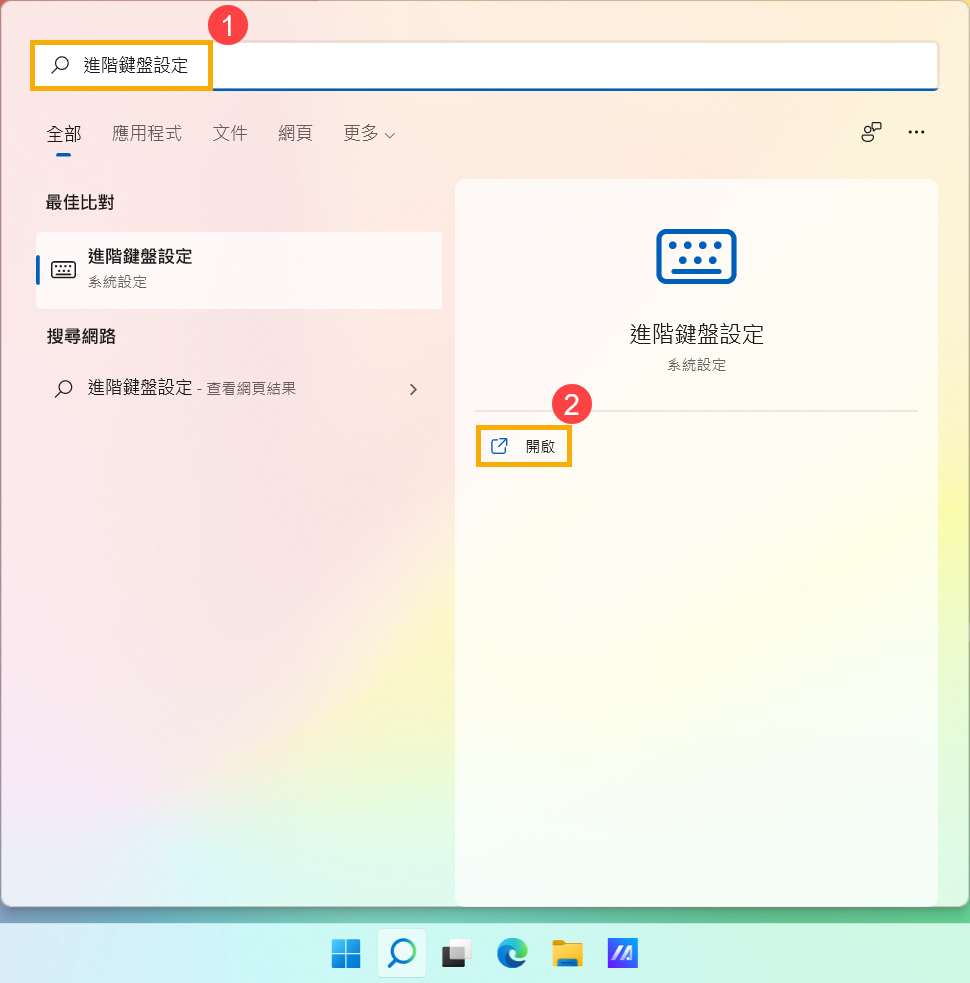
- 在Windows搜尋欄輸入[進階鍵盤設定]①,然後點選[開啟]②。
- 在覆寫預設輸入法中,點選下拉式選單並選擇想要使用的輸入法③。
註:此列表可能只會顯示Windows有提供的輸入法讓您做選擇。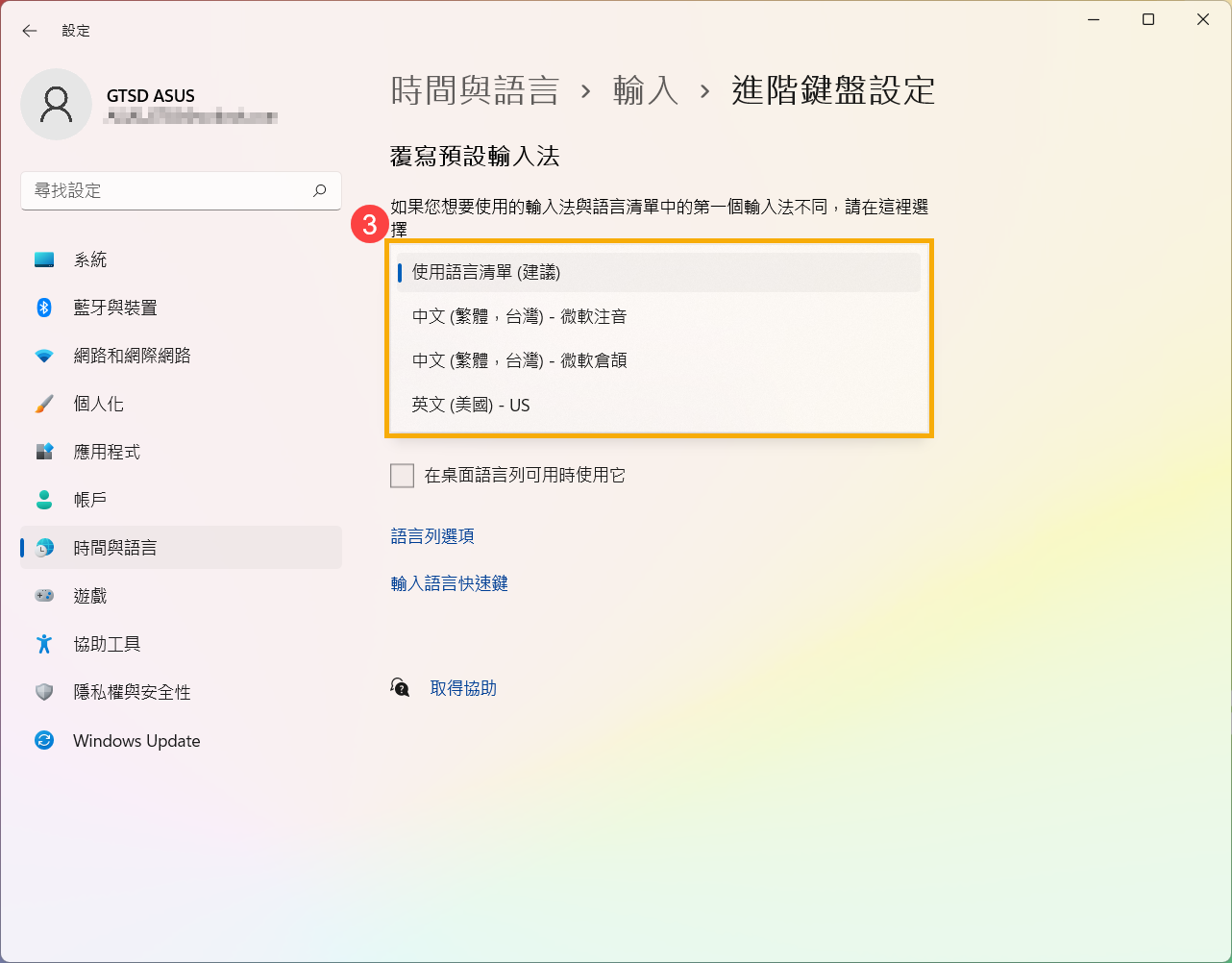
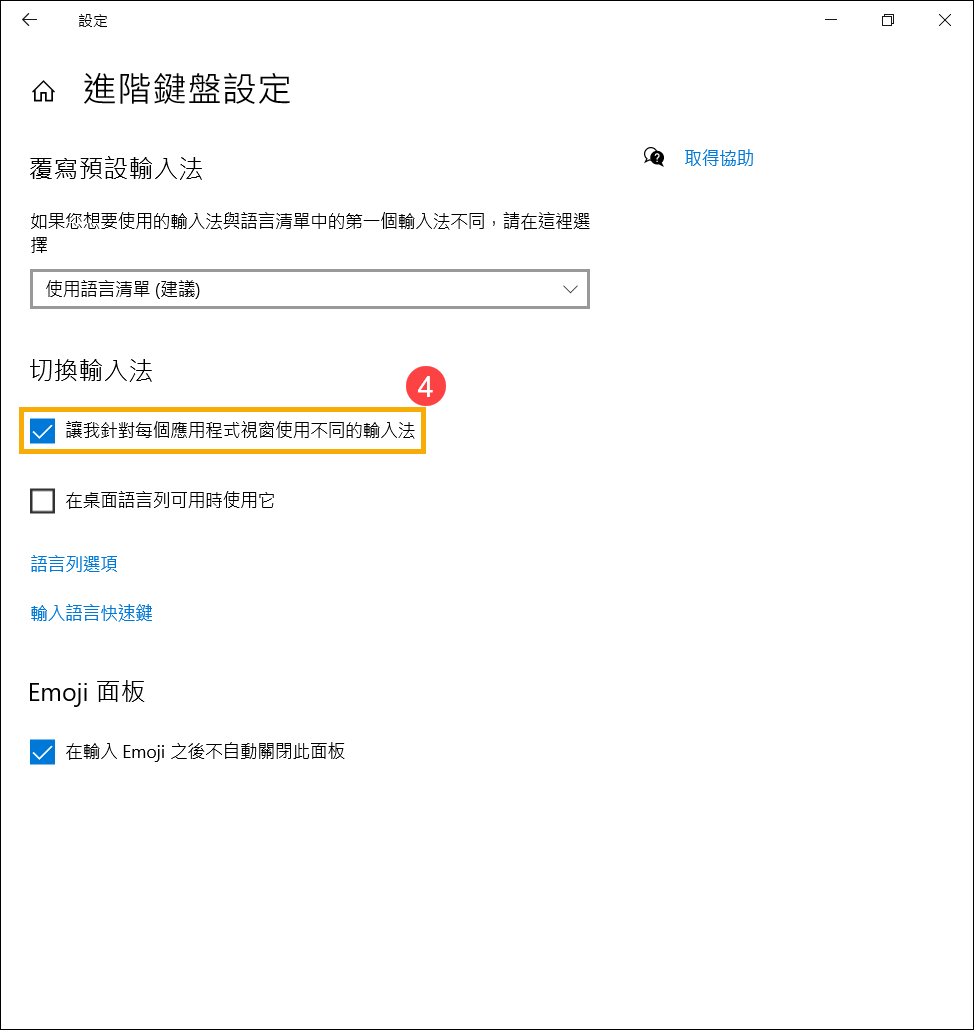
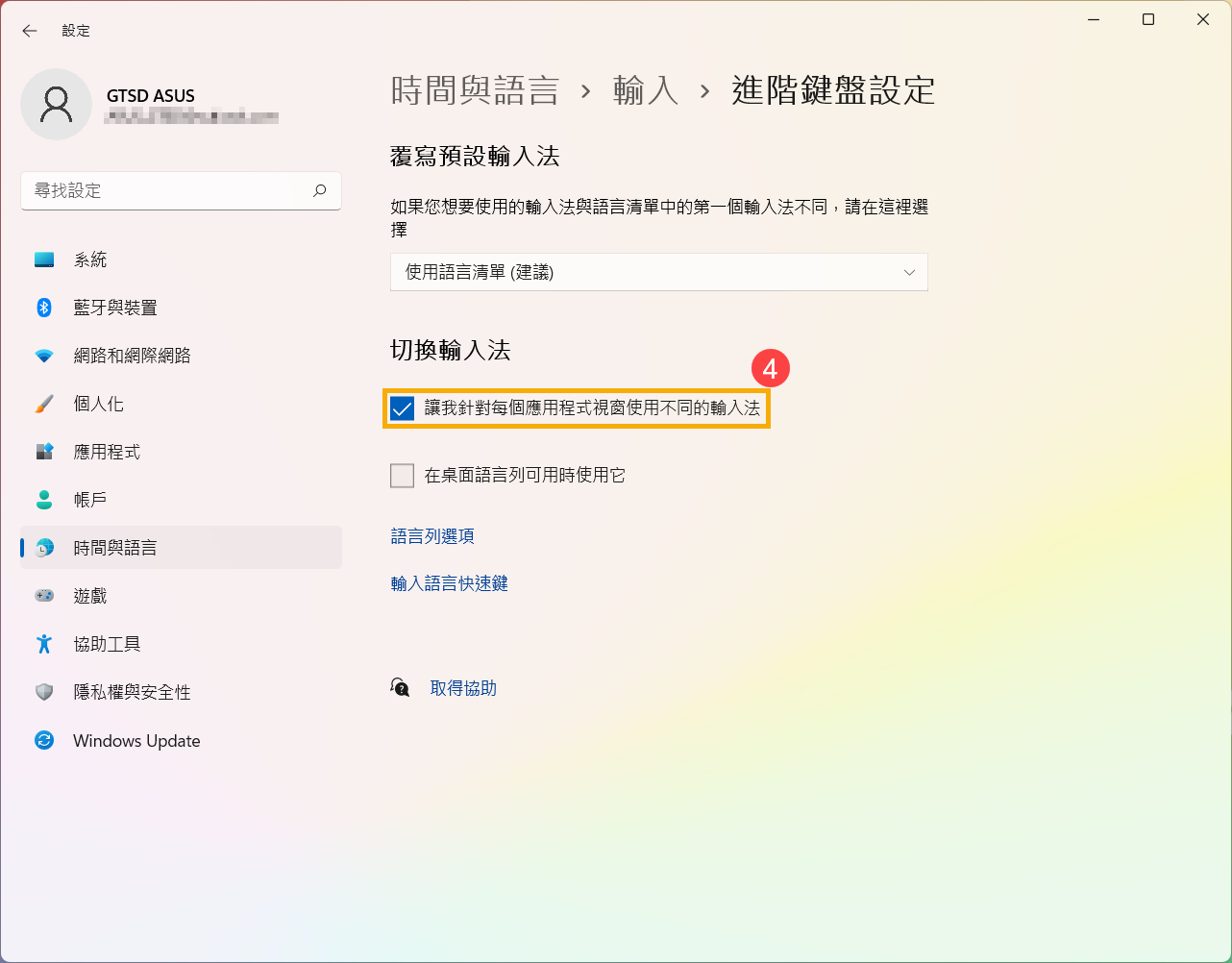
- 如果您想要各個應用程式使用不同的鍵盤/輸入法,您可以勾選[讓我針對每個應用程式視窗使用不同的輸入法]④。
Windows 10作業系統
目錄:
新增輸入法或鍵盤配置
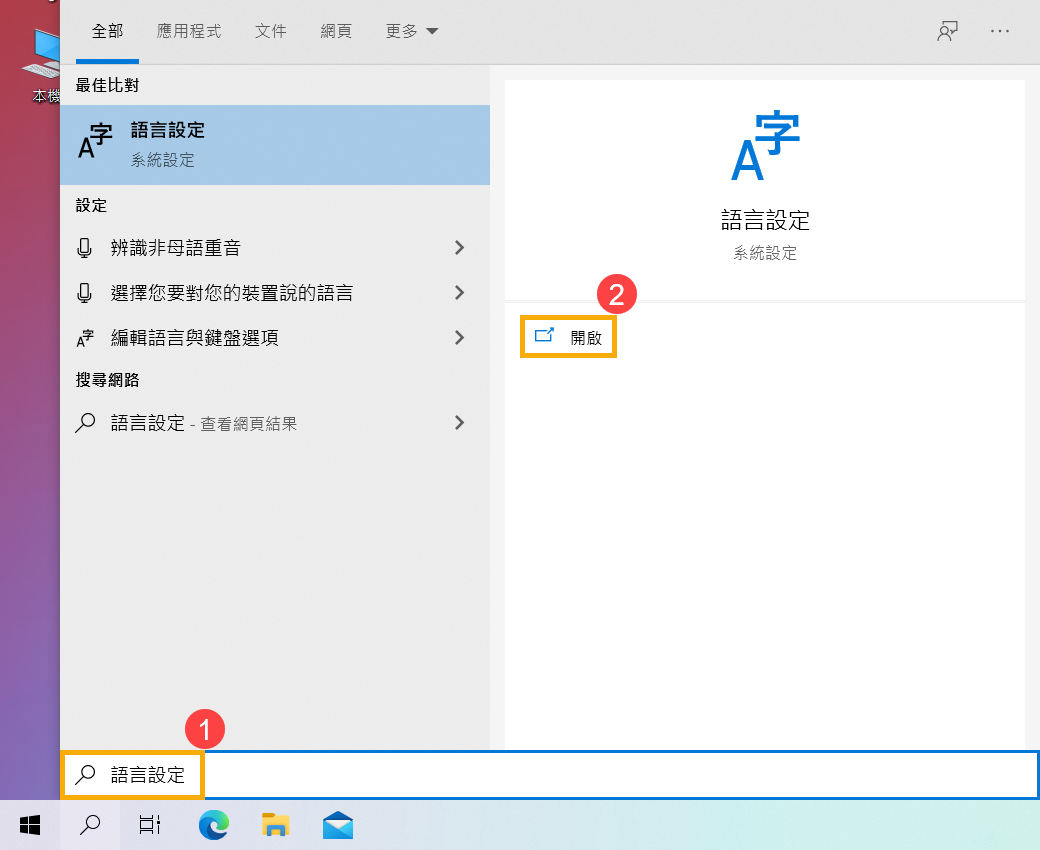
- 在Windows搜尋欄輸入[語言設定]①,然後點選[開啟]②。
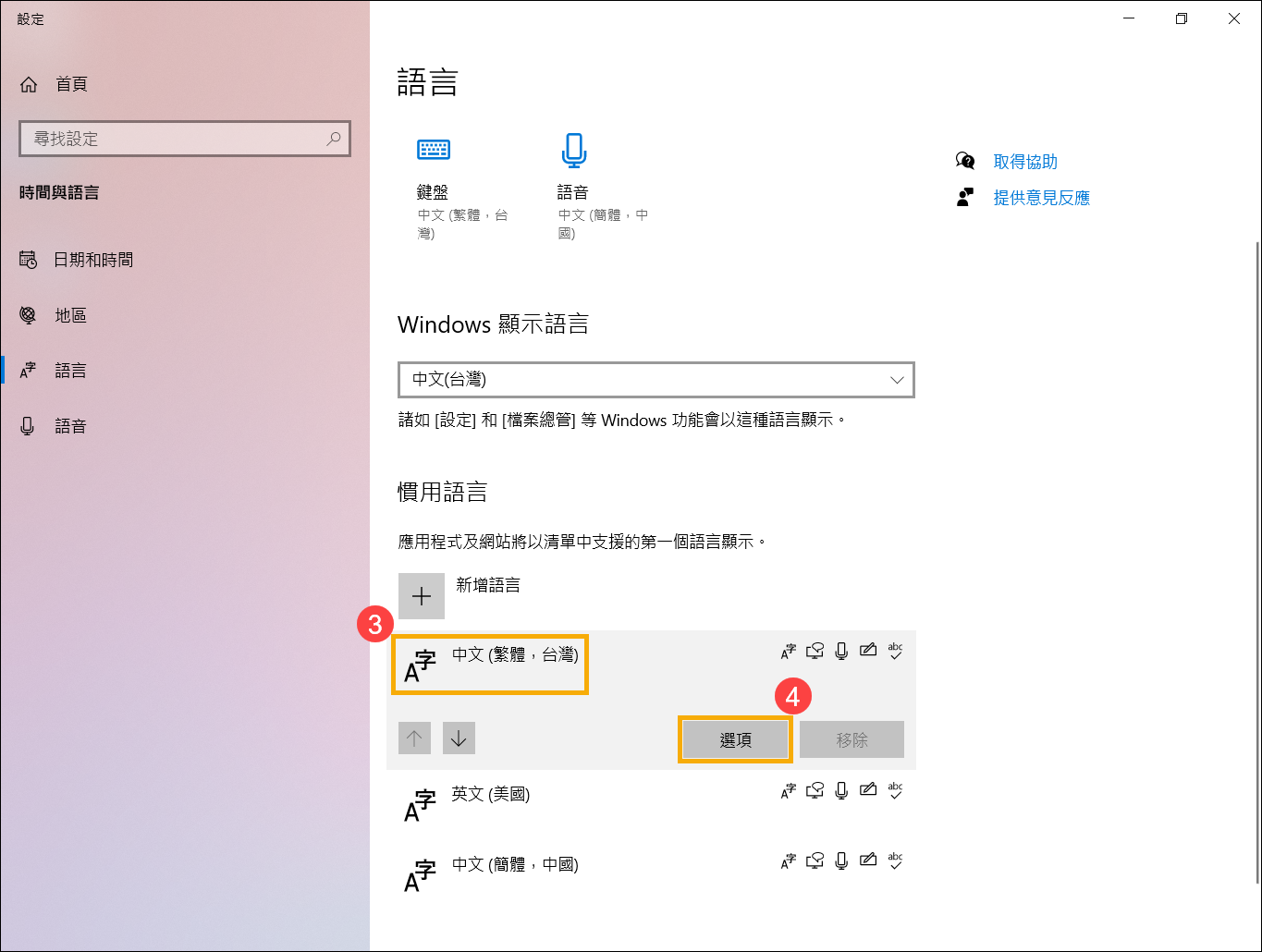
- 在慣用語言中,選擇您要新增鍵盤的語言③,然後點選[選項]④。
- 點擊[新增鍵盤]⑤,然後從列表中選擇您想要新增的鍵盤/輸入法⑥。如果您看不到想要的鍵盤/輸入法,您可能需要新增新的語言以取得其他輸入法選項。
或是Windows可能沒有提供您想要的鍵盤/輸入法,建議您與該輸入法的開發商聯繫(例如: 嘸蝦米輸入法)。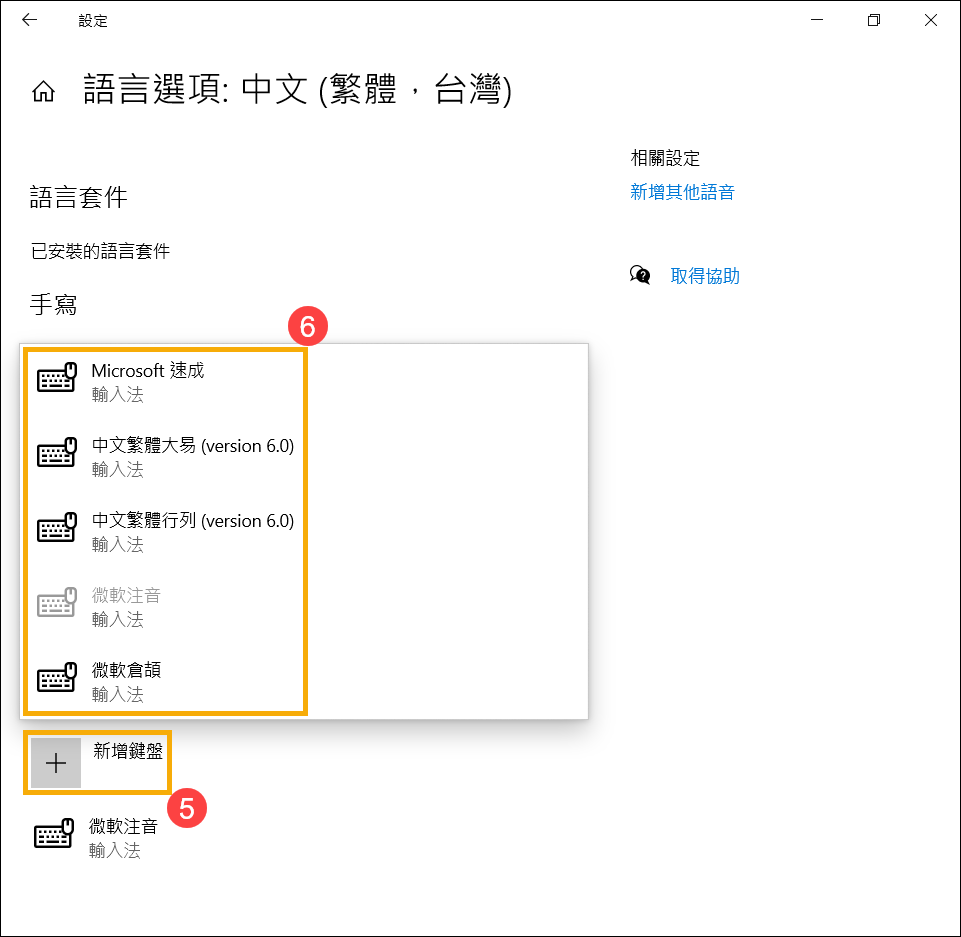
設定預設輸入法
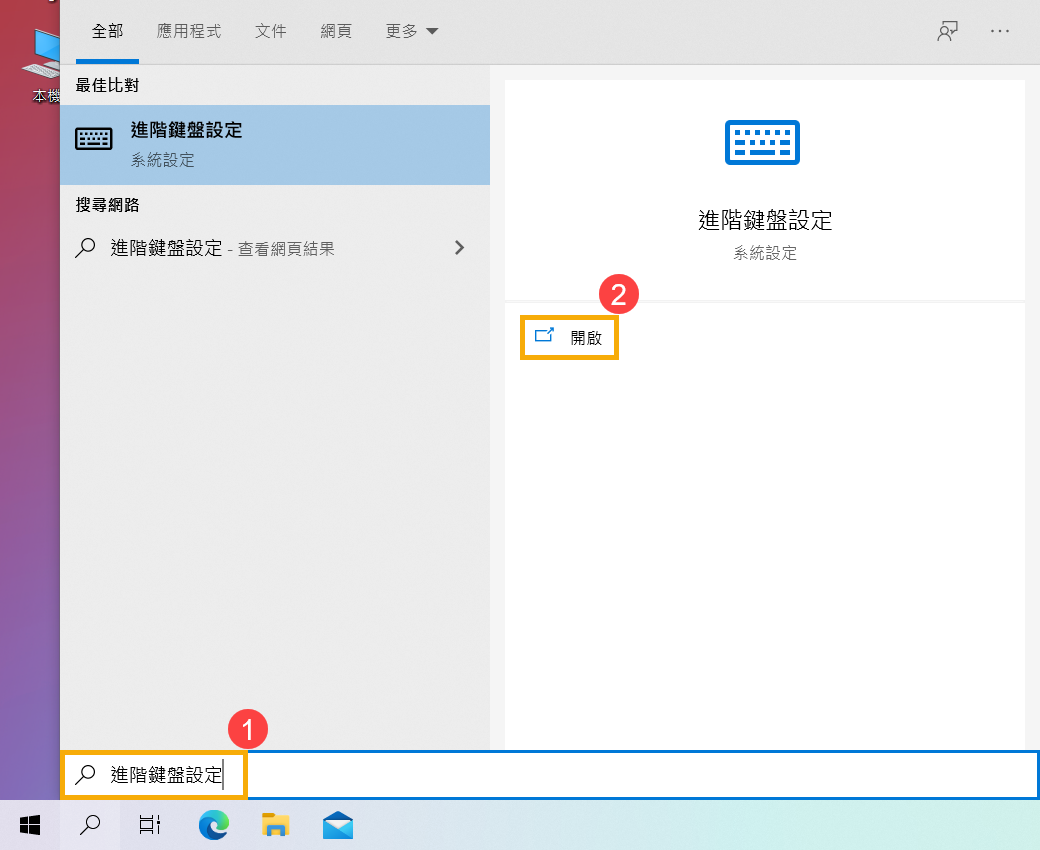
- 在Windows搜尋欄輸入[進階鍵盤設定]①,然後點選[開啟]②。
- 在覆寫預設輸入法中,點選下拉式選單並選擇想要使用的輸入法③。
註:此列表可能只會顯示Windows有提供的輸入法讓您做選擇。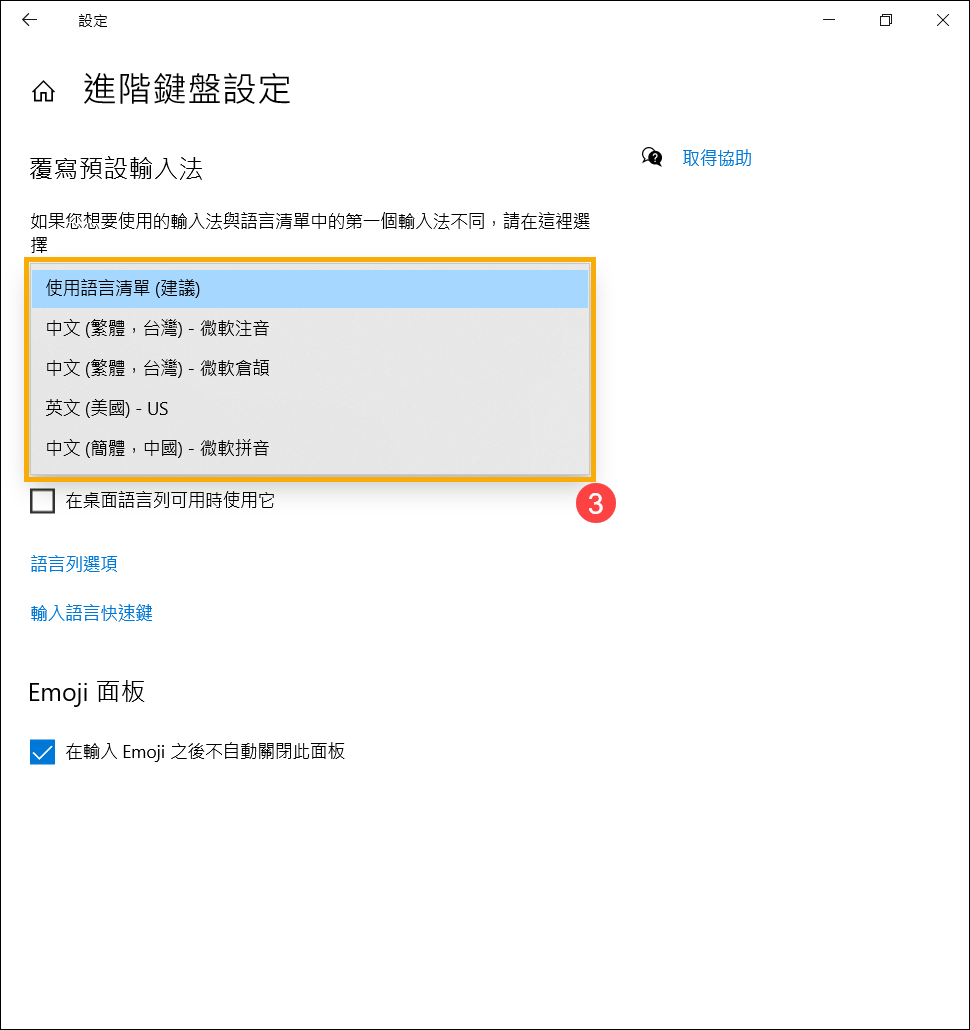
- 如果您想要各個應用程式使用不同的鍵盤/輸入法,您可以勾選[讓我針對每個應用程式視窗使用不同的輸入法]④。