Relative Topices
[Windows 11/10] 如何安裝華碩官網的驅動程式及韌體
適用產品:筆記型電腦、桌上型電腦、All-in-One PC、電競掌機、主機板、MiniPC、ASUS NUC
註:下列安裝方式僅適用於x86/x64架構的裝置。對於ARM架構(如Qualcomm® CPU平台)的裝置,請點擊這裡以了解如何安裝ARM架構裝置的驅動程式。
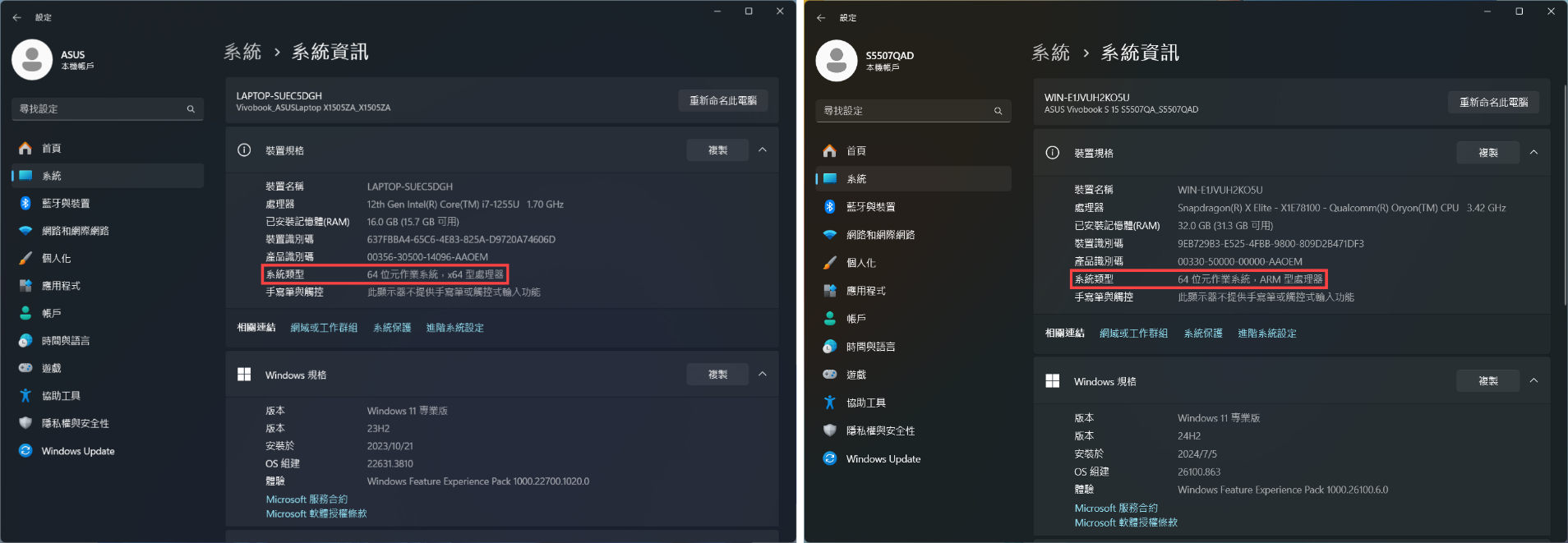
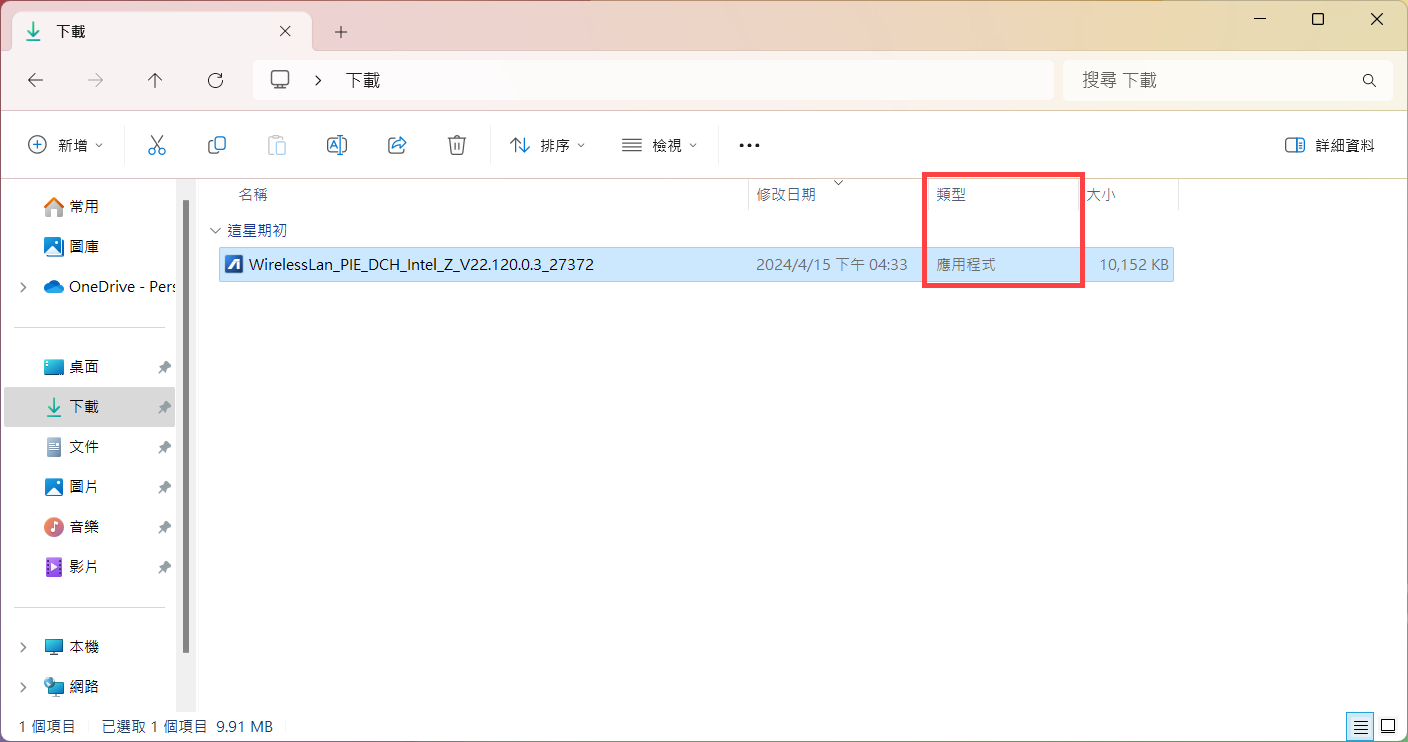
本篇文章說明如何安裝從華碩支援網站下載且檔案類型為應用程式(.exe)的驅動程式及韌體。如果您從華碩支援網站所下載的檔案不是此類型,請參考這篇文章:找不到[setup.exe]或[install.exe]時如何安裝驅動程式。
註:如果您有重灌作業系統的需求,安裝驅動程式的順序可以參考這篇文章:安裝驅動程式的建議順序。
註:除了從華碩支援網站手動下載並安裝驅動程式及韌體之外,Windows作業系統也會透過Windows Update提供部分BIOS、韌體及驅動程式更新。Windows Update提供簡便的更新機制,可協助使用者取得最新的功能更新、安全性更新及相關系統更新。您可以參考這篇文章了解如何使用Windows Update更新系統和BIOS。
註:以下畫面可能會因產品型號或應用程式而略有不同。
- 搜尋並下載您所需要安裝的驅動程式、韌體,瞭解更多如何搜尋並下載驅動程式、韌體。
- 下載完成後,滑鼠左鍵兩下點擊您剛剛所下載的檔案即可開始安裝程序①。(以下以無線網路驅動程式WirelessLan_PIE_DCH_Intel_Z_V22.120.0.3_27372為例)
註:如果您下載的是壓縮檔案類型,請先點擊滑鼠右鍵並選擇解壓縮全部。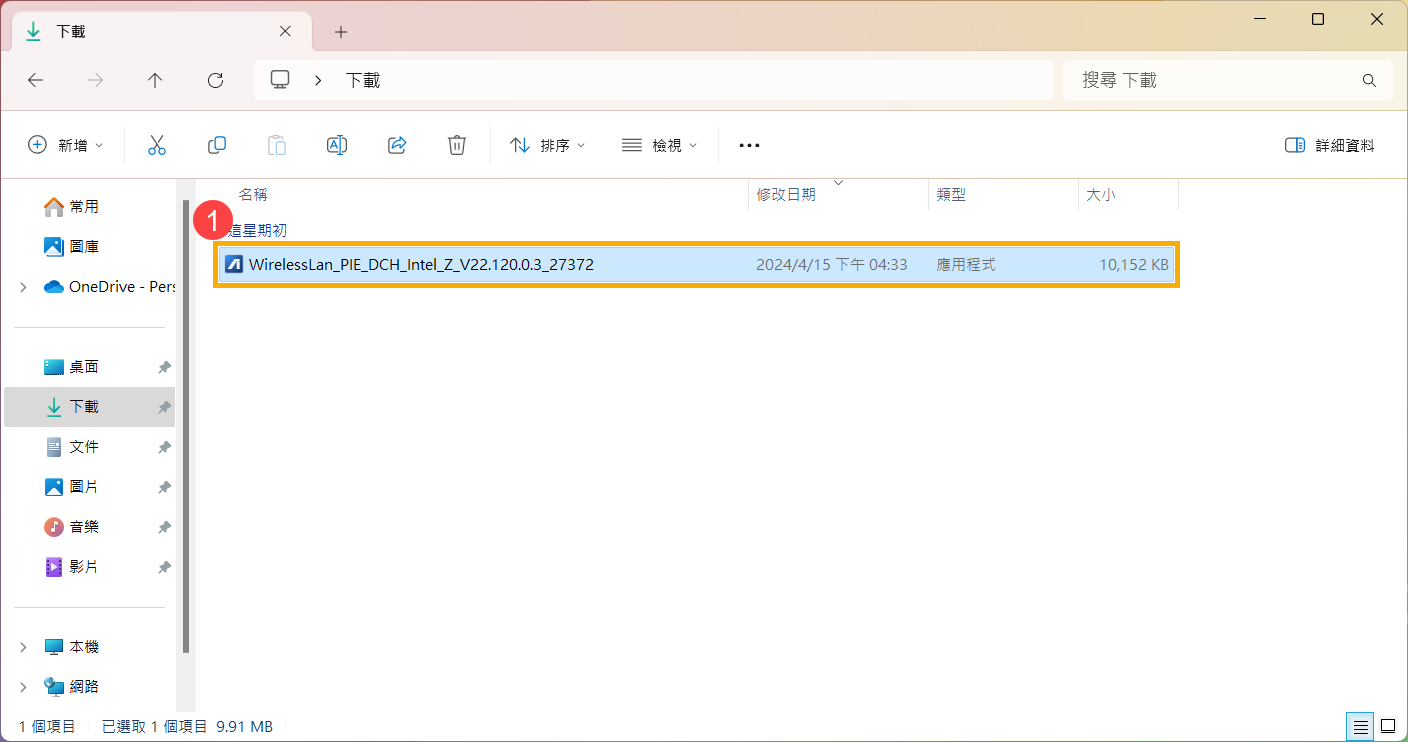
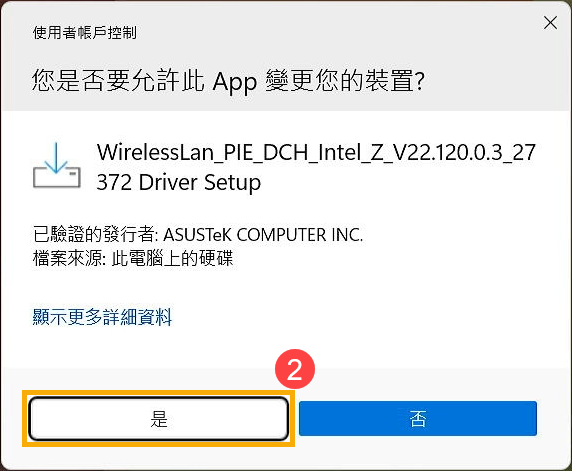
- 如果有出現使用者帳戶控制視窗的話,請點選[是]②。
- 選擇在安裝程式中您要使用的語言③,然後點選[確定]④。
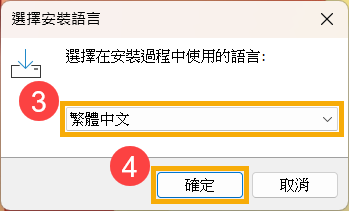
- 安裝程式啟動後,點選[下一步]⑤以繼續安裝。
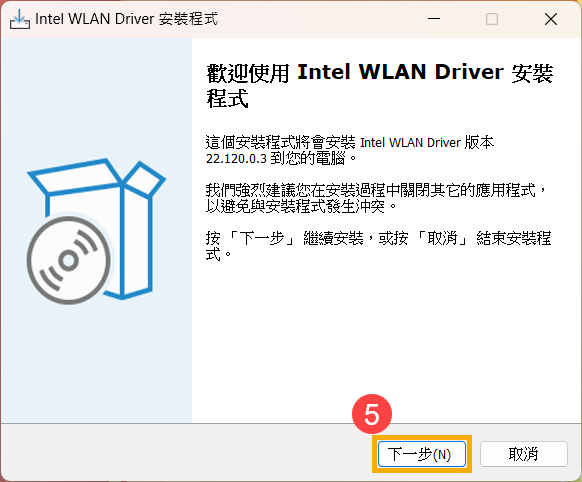
- 請詳閱華碩使用者軟體授權同意書,確認完成後請勾選[我同意]⑥,然後點選[下一步]⑦以繼續安裝。
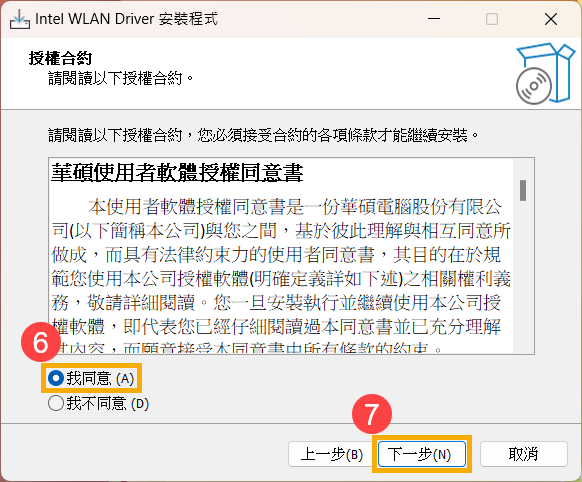
- 選擇您要對此檔案執行的動作。勾選[安裝]⑧,然後點選[下一步]⑨以繼續安裝。
註:如果您選擇解壓縮的話,此程序僅會將檔案解壓縮而不會進行安裝。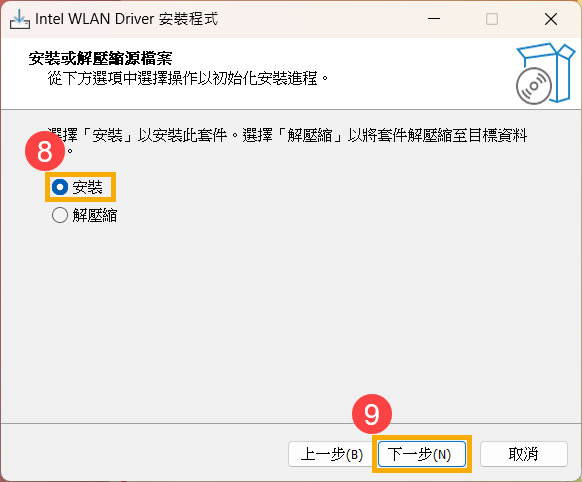
- 在繼續安裝之前請詳閱以下重要資訊,然後點選[下一步]⑩以繼續安裝。

- 安裝程式已準備好開始安裝驅動程式、韌體,點選[安裝]⑪即可開始安裝。
請注意:安裝驅動程式、韌體可能需要花費一些時間,在安裝的過程中請確保有接上電源且不要強制關機,以避免發生異常問題。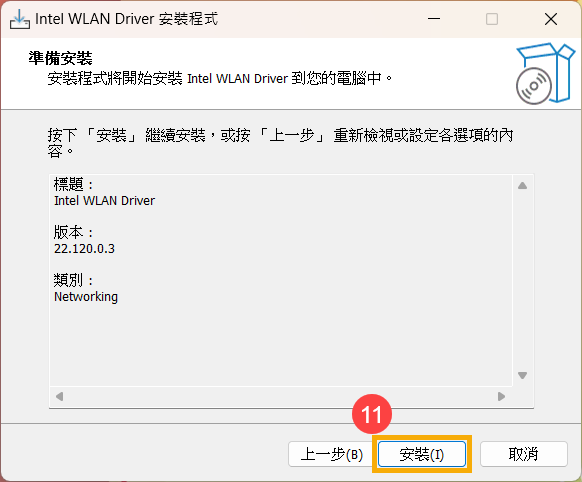
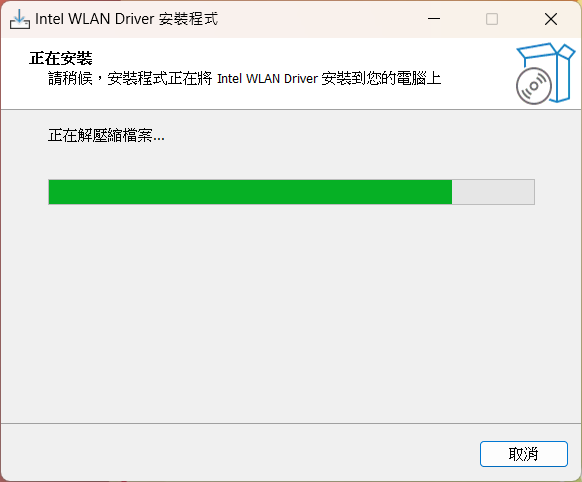
- 安裝程式正在安裝驅動程式、韌體中,請等待安裝完成。
- 部分驅動程式、韌體可能會需要重新啟動您的裝置以完成設定,請勾選[是,立即重新啟動電腦]⑫,然後點選[完成]⑬裝置將會重新啟動。
請注意:重新啟動裝置前,請確保已儲存您的資料,以避免資料流失。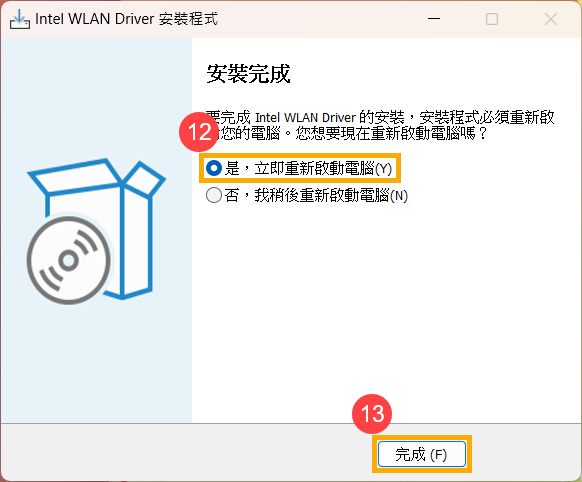
韌體更新說明
- 部分韌體在安裝時可能會顯示韌體更新畫面,此時表示裝置正在進行韌體更新。
注意:您的裝置可能會接收到系統推播,自動執行韌體更新並顯示如下畫面,因此無需手動操作前述步驟。韌體更新過程中,請確保裝置接上電源且不要強制關機,以避免發生異常問題。
註:若出現以下提示,裝置須保持電量於20%以上,並且接上電源才可執行韌體更新。請將裝置連接電源線,待電量大於20%後,將會自動開始更新韌體。
- 裝置正在執行韌體更新,請靜待更新完成。

- 當出現以下畫面時,表示您的裝置已完成韌體更新。裝置將會重啟數次並進入Windows作業系統。

- 前往華碩支援網站並進入您所使用的裝置型號支援下載頁面,瞭解更多如何搜尋與下載驅動程式。
註:請參考如何查詢裝置的完整型號,以下載相對應的驅動更新程式。 - 進入產品支援下載頁面後,請在Driver Package類別中找到最新版本的Board Support Package①,然後點擊[下載]②。
註:此套件包含BIOS,系統、多媒體、周邊設備連結以及網路連接相關驅動套件。使用此套件時,BIOS及驅動程式皆會更新至最新版本。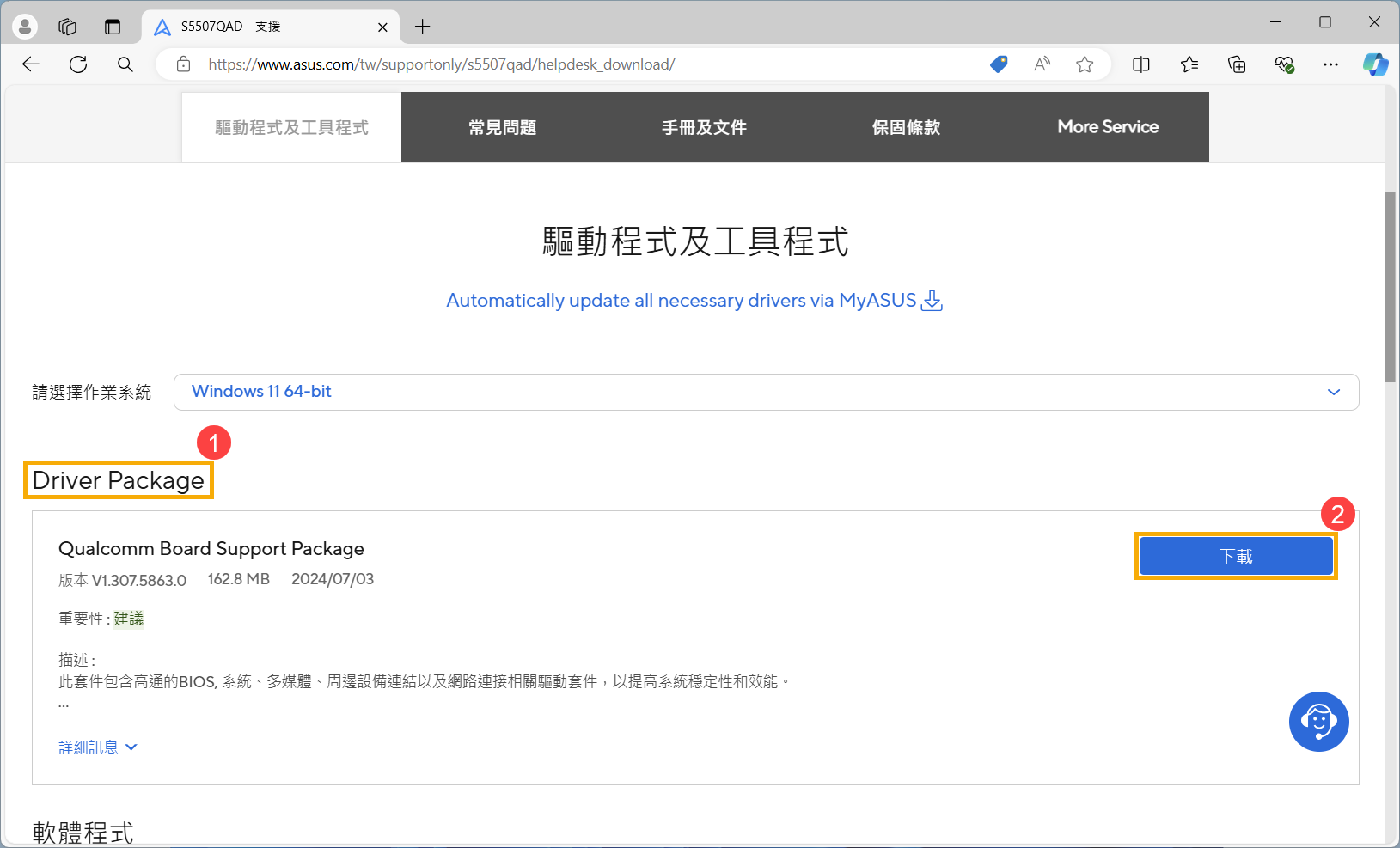
- 下載完成後,滑鼠左鍵兩下點擊您剛剛所下載的檔案即可開始BSP套件的安裝程序③。
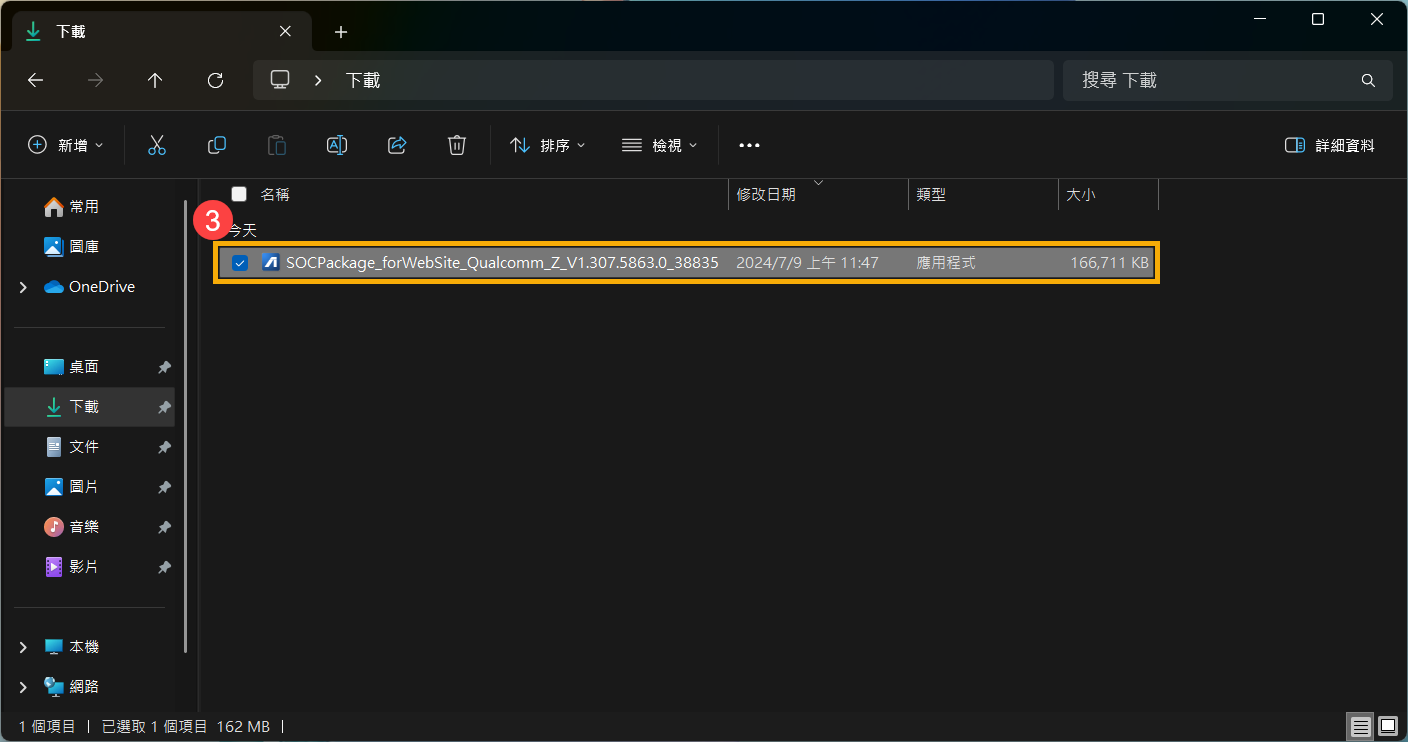
- 如果有出現使用者帳戶控制視窗的話,請點選[是]④。
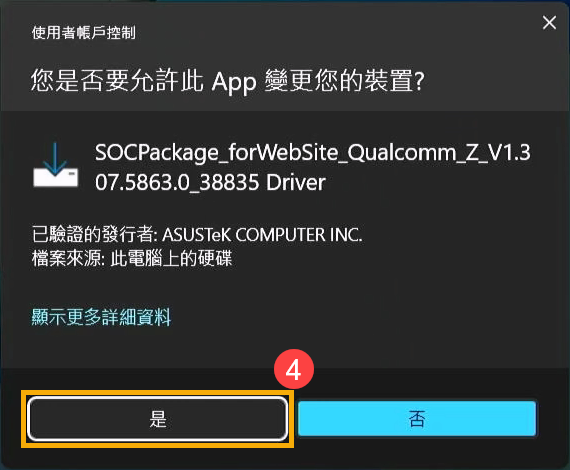
- 選擇在安裝程式中您要使用的語言⑤,然後點選[確定]⑥。
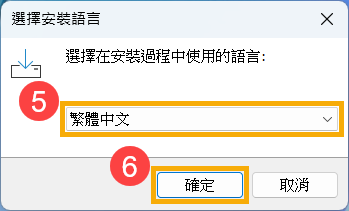
- 安裝精靈將會引導您開始執行BSP套件安裝程序,點選[下一步]⑦。
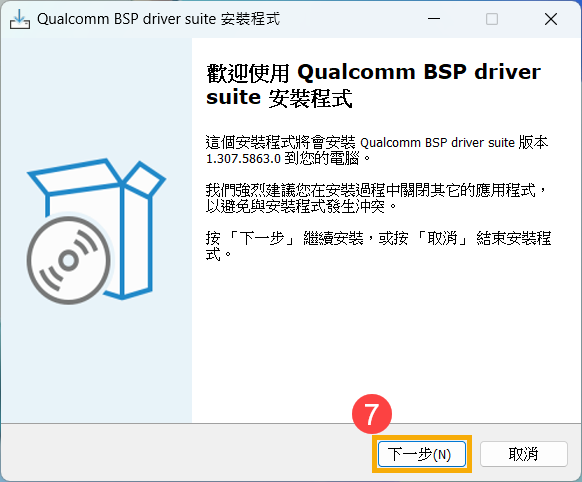
- 請詳閱華碩使用者軟體授權同意書,勾選[我同意]⑧,然後點選[下一步]⑨。
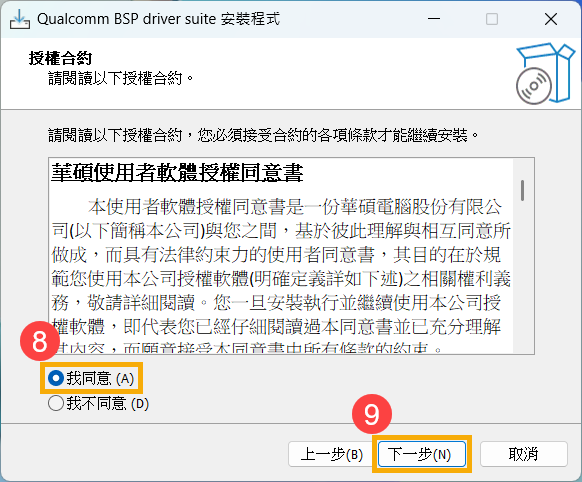
- 依循如下安裝視窗指引以進行BSP套件更新的安裝。
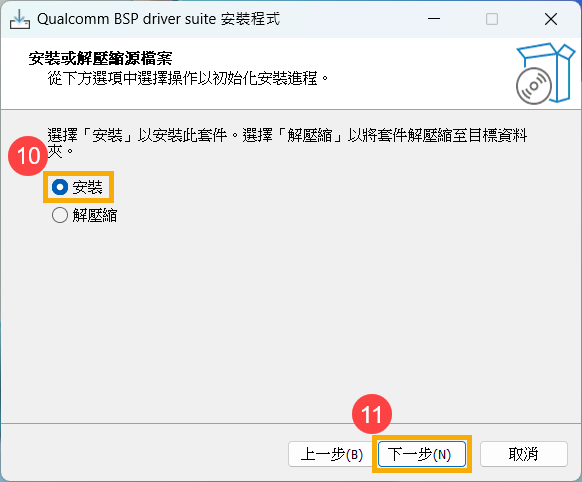
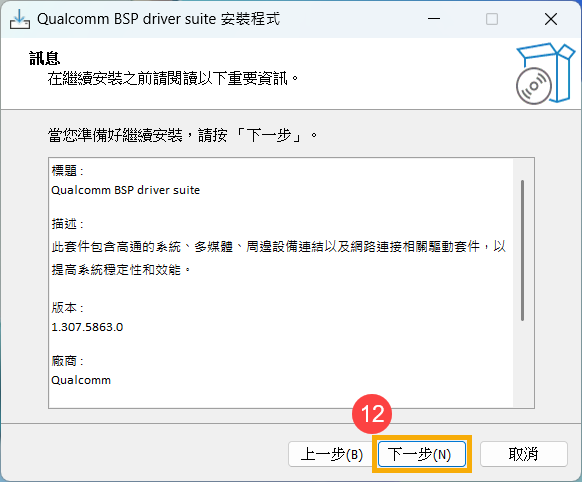
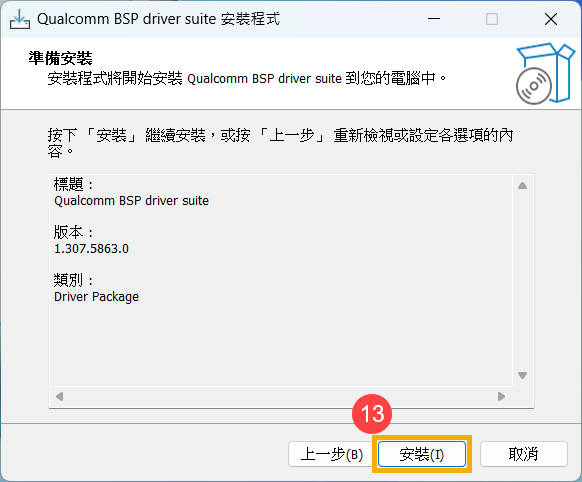
- 勾選[是,立即重新啟動電腦]⑭,然後點擊[完成]⑮,裝置將會重新啟動並進入更新畫面。
註:將裝置重新啟動之前,請先儲存您的工作,以避免資料遺失。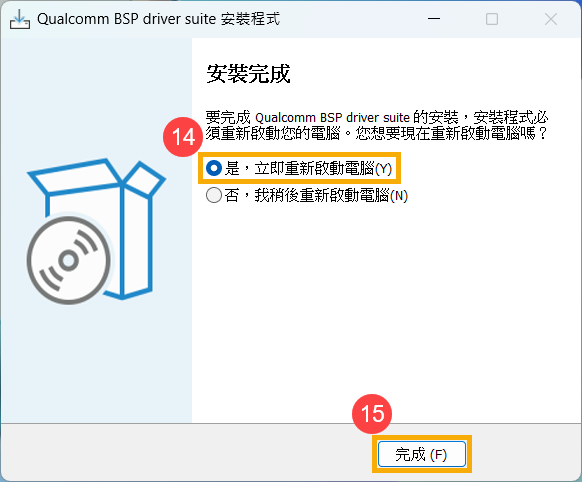
- 裝置正在更新中。
注意:更新過程中請確保裝置有接上電源且不要強制關機,以避免發生異常問題。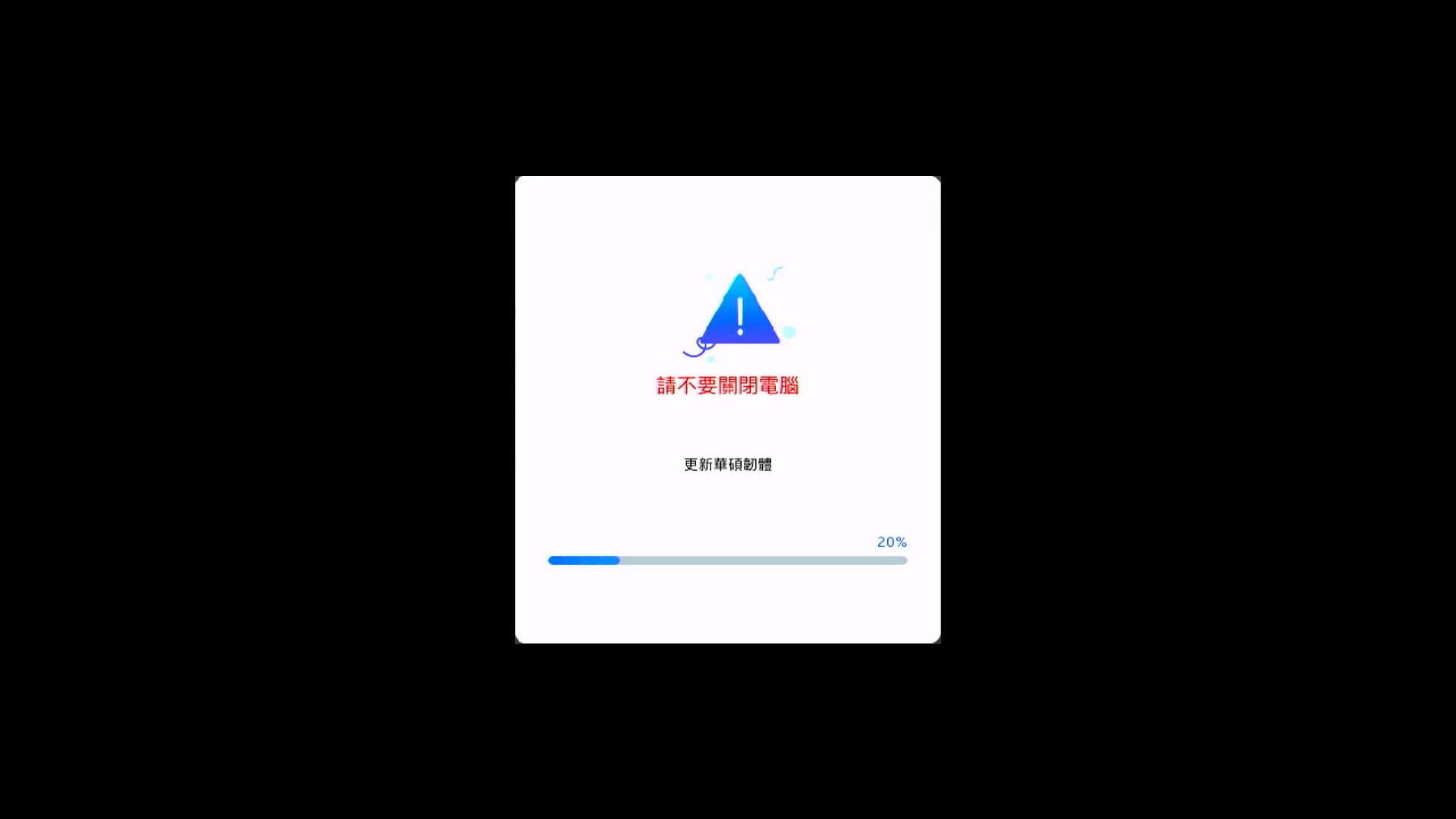
- 更新完成後,裝置將會重新啟動至Windows作業系統。