Product
ELMGR7093DX4, ELMGR7093DX6, ELMGR709HXX4, ELMGR709HXX6, GR70, MINIPC PB50, MINIPC PB60V, MINIPC PB61V, MINIPC PB62, MINIPC PN52, MINIPC PN80, PA90, PB40, PB40-B, PB50, PB50-B, PB60, PB60-B, PB60G, PB60S, PB60S-B, PB60V, PB61S, PB61V, PB61V-B, PB61V-H, PB62, PB62-B, PB63, PB63-B, PB63V, PB64, PB64-B, PL63, PL63-A, PL63-B, PL64, PL64-B, PL64-D1, PL64-D1-B, PN30, PN40, PN40Q, PN41, PN41-A, PN41-B, PN41-S1, PN41-S1-B, PN41-S1-M, PN41-S1-MI, PN42, PN42-B, PN42-E1, PN42-E1-B, PN42-M, PN42-S, PN42-S-B, PN43, PN43-B, PN43-S, PN43-S-B, PN50, PN50-B, PN50-E1, PN50-E1-B, PN50-F, PN50F2, PN50-S1, PN51, PN51-B, PN51-E1, PN51E1-B, PN51-S1, PN51-S1-B, PN52, PN52-B, PN53, PN53-B, PN53-S1, PN53-S1-B, PN54, PN54-B, PN54-S1, PN54-S1-B, PN60, PN60-B, PN60-R, PN61, PN61-B, PN61S, PN61T, PN62, PN62-B, PN62S, PN63, PN63-B, PN63-S1, PN63-S1-B, PN64, PN64-B, PN64-E1, PN64-E1-B, PN64-M, PN65, PN65-B, PN80, PN865
Relative Topices
[Windows 11] 升級至Windows 11後,無法使用PIN、臉部或指紋辨識(Windows Hello)
如果您的電腦在升級至Windows 11後無法使用PIN、臉部辨識或指紋辨識(Windows Hello),而收到提示「此選項目前無法使用,您必須先加入密碼,才能使用這個登入選項」,請按照以下步驟將本地帳戶轉換為Microsoft帳戶登錄,以便使用其他登入選項:
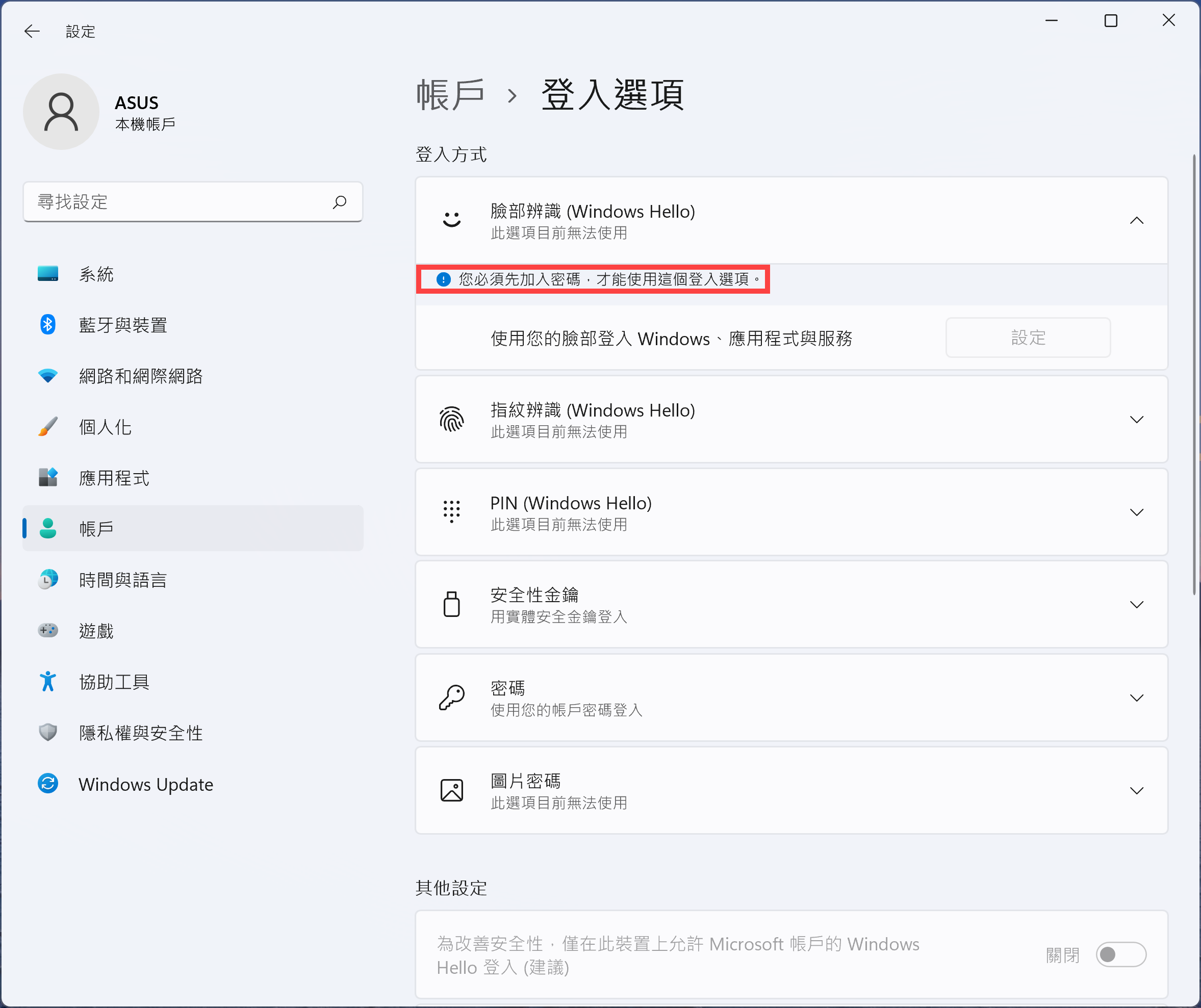
Windows 11為了提高安全性,僅允許對此設備上的Microsoft帳戶使用Windows Hello登錄。因此您需要先將本地帳戶改用Microsoft帳戶登錄,即可使用其它登入選項。
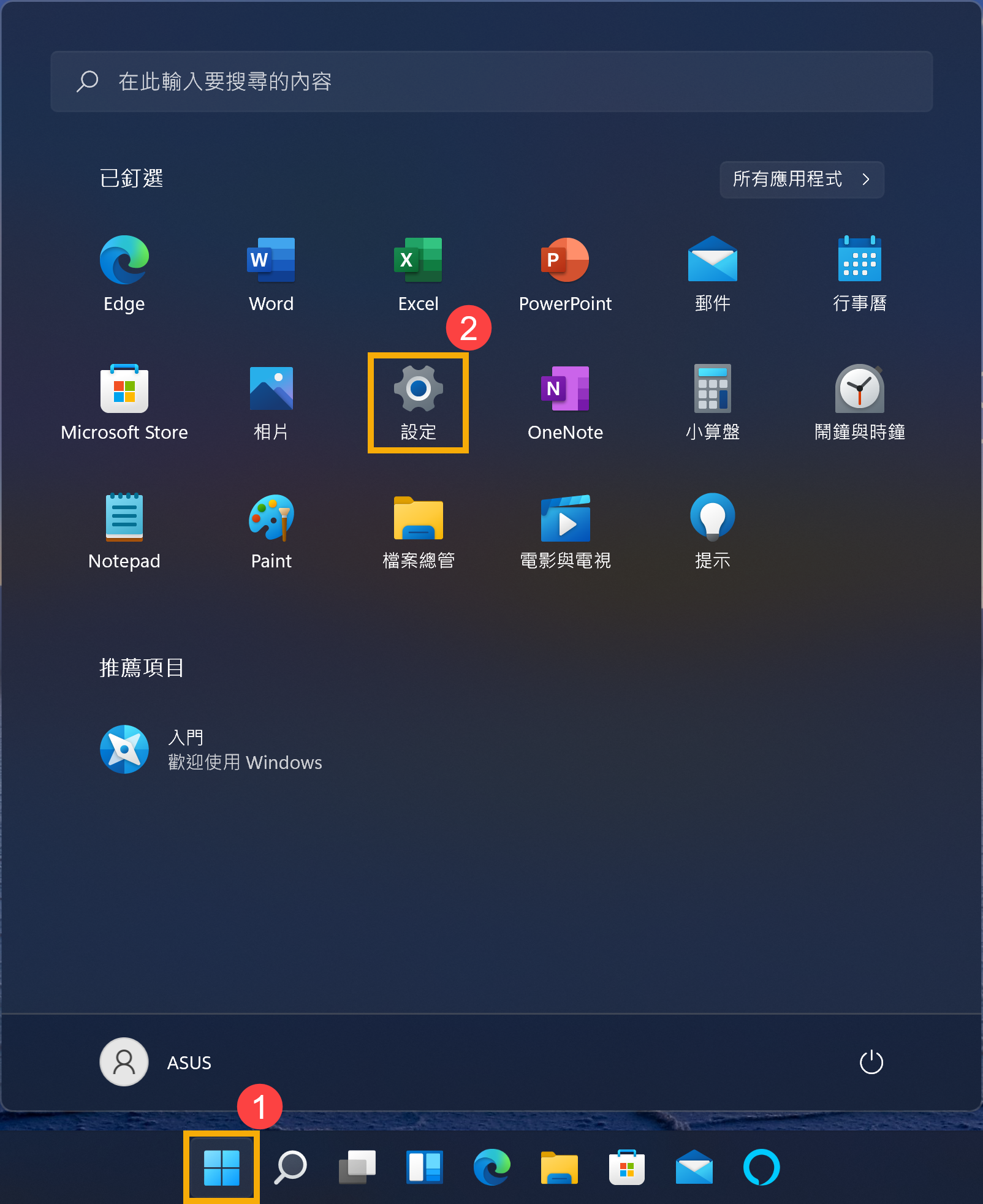
- 點擊[開始]
圖示①,然後點選[設定]②。
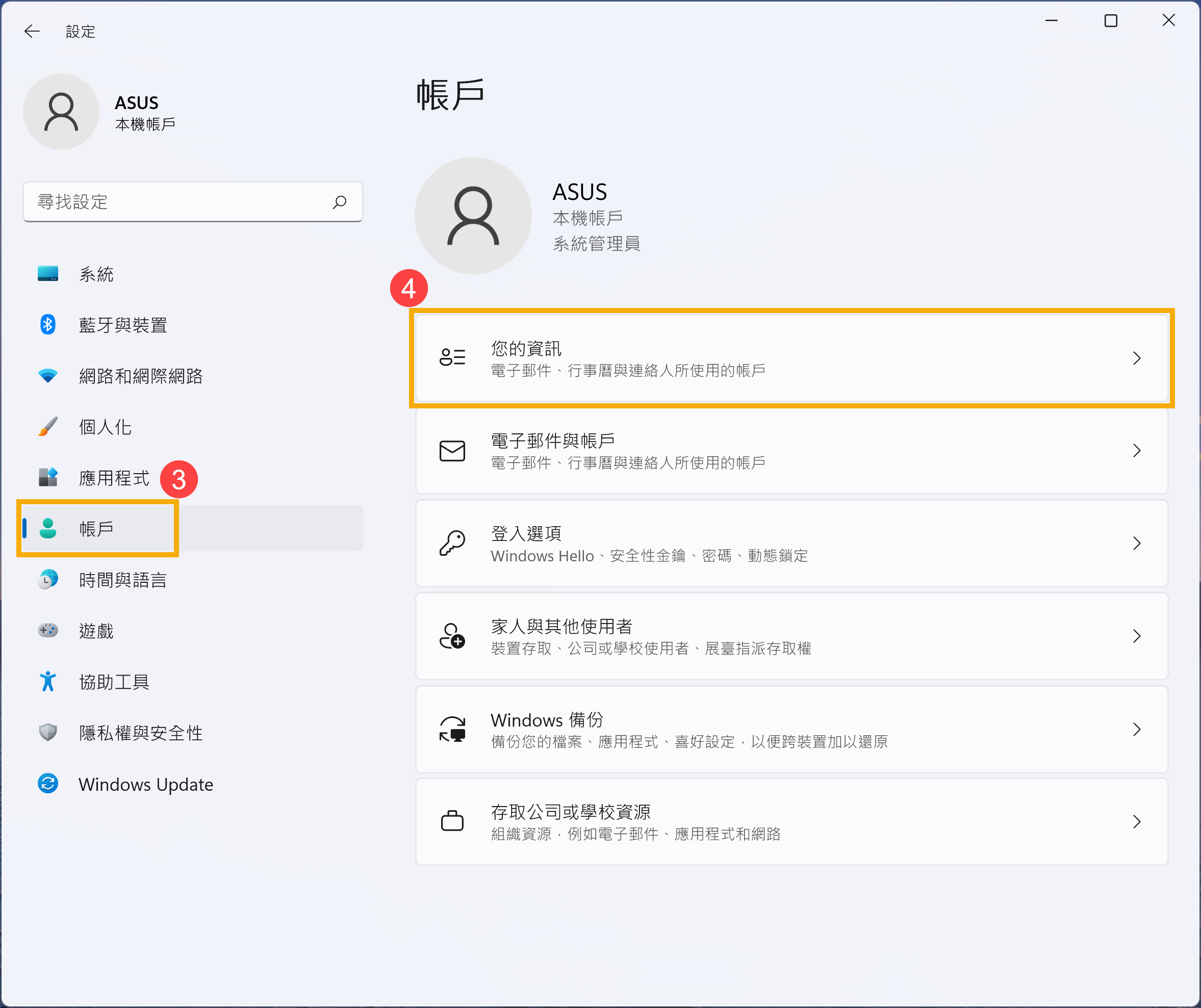
- 進入設定後,點選[帳戶]③,然後點選[您的資訊]④。
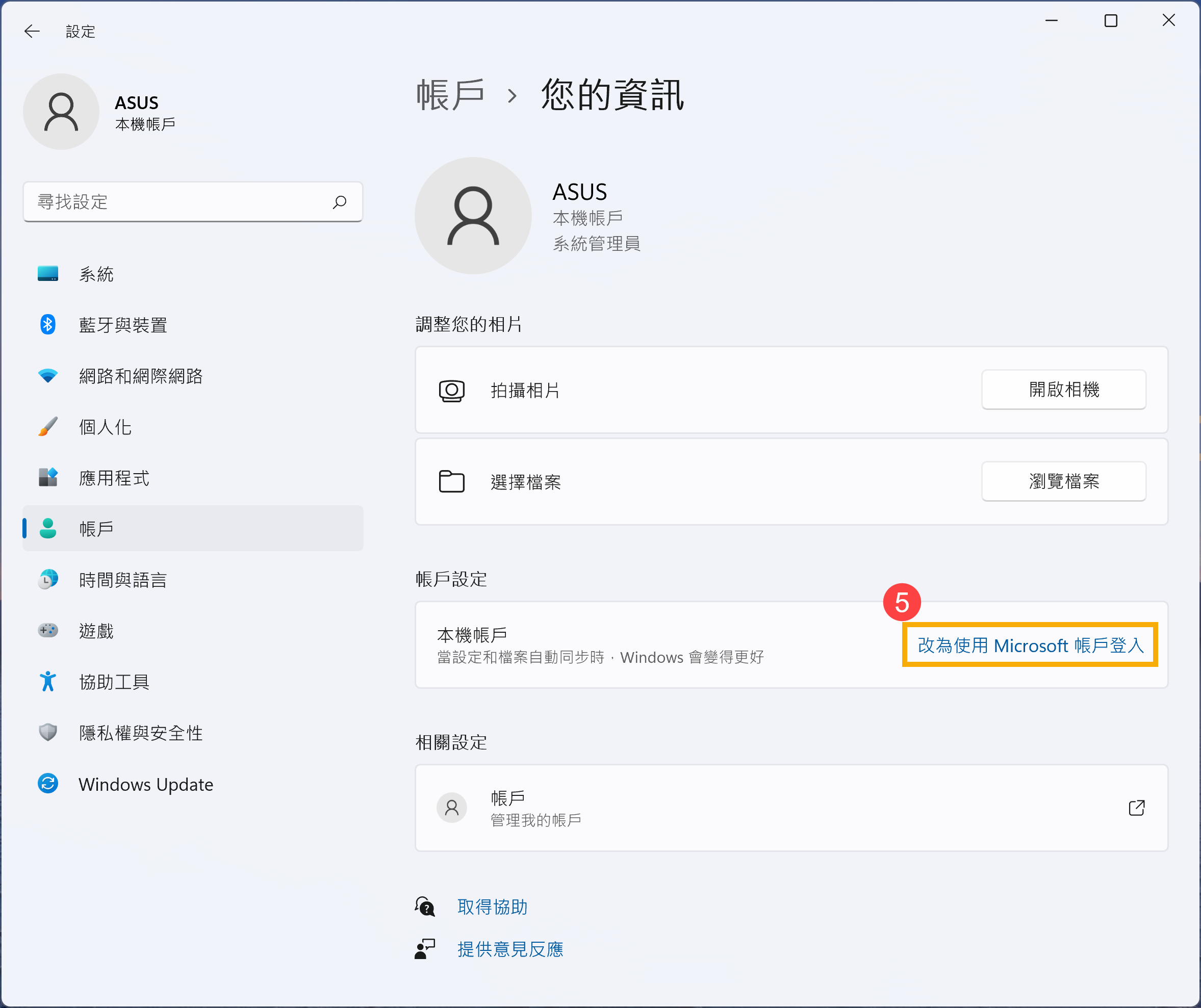
- 在帳戶設定中,點擊[改為使用Microsoft帳戶登入]⑤。
- 完成登入Microsoft帳戶後,您即可使用PIN、臉部辨識或指紋辨識(Windows Hello)登入選項。