Product
ELMGR7093DX4, ELMGR7093DX6, ELMGR709HXX4, ELMGR709HXX6, GR70, MINIPC PB50, MINIPC PB60V, MINIPC PB61V, MINIPC PB62, MINIPC PN52, MINIPC PN80, PA90, PB40, PB40-B, PB50, PB50-B, PB60, PB60-B, PB60G, PB60S, PB60S-B, PB60V, PB61S, PB61V, PB61V-B, PB61V-H, PB62, PB62-B, PB63, PB63-B, PB63V, PB64, PB64-B, PL63, PL63-A, PL63-B, PL64, PL64-B, PL64-D1, PL64-D1-B, PN30, PN40, PN40Q, PN41, PN41-A, PN41-B, PN41-S1, PN41-S1-B, PN41-S1-M, PN41-S1-MI, PN42, PN42-B, PN42-E1, PN42-E1-B, PN42-M, PN42-S, PN42-S-B, PN43, PN43-B, PN43-S, PN43-S-B, PN50, PN50-B, PN50-E1, PN50-E1-B, PN50-F, PN50F2, PN50-S1, PN51, PN51-B, PN51-E1, PN51E1-B, PN51-S1, PN51-S1-B, PN52, PN52-B, PN53, PN53-B, PN53-S1, PN53-S1-B, PN54, PN54-B, PN54-S1, PN54-S1-B, PN60, PN60-B, PN60-R, PN61, PN61-B, PN61S, PN61T, PN62, PN62-B, PN62S, PN63, PN63-B, PN63-S1, PN63-S1-B, PN64, PN64-B, PN64-E1, PN64-E1-B, PN64-M, PN65, PN65-B, PN80, PN865
Relative Topices
[Commercial DT/AIO/MiniPC] 如何啟用網路喚醒功能(Wake on LAN, WOL)
網路喚醒功能(Wake on LAN, WOL),可以讓您透過網路信號來喚醒正在睡眠或休眠中的電腦。如果您使用的是華碩商用桌上型電腦、All-in-One PC或是MiniPC,請參考本文瞭解如何啟用網路喚醒功能。
若要使用網路喚醒功能,需要先調整Windows作業系統及BIOS中的相關設定,請依循以下步驟操作:
步驟一、關閉快速啟動功能
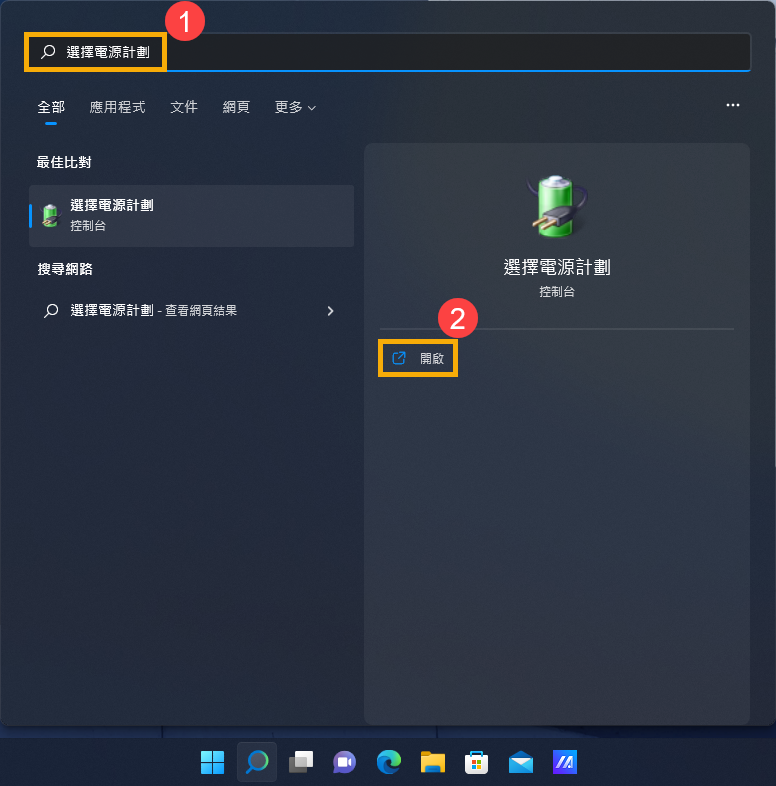
- 在Windows搜尋欄輸入[選擇電源計劃]①,然後點擊[開啟]②。
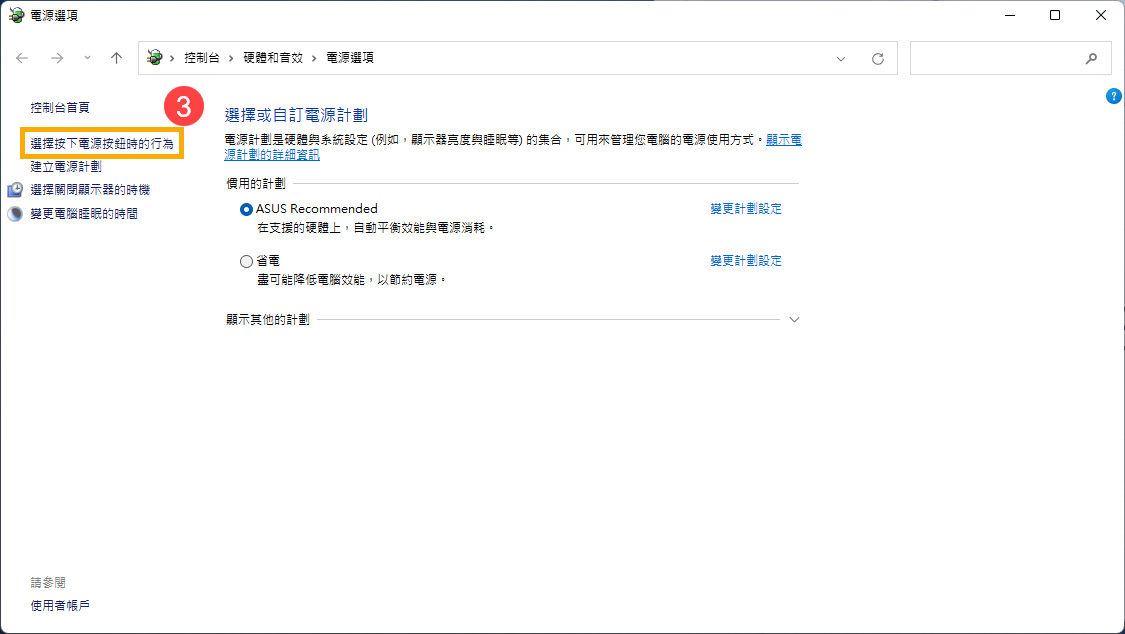
- 點選[選擇按下電源按鈕時的行為]③。
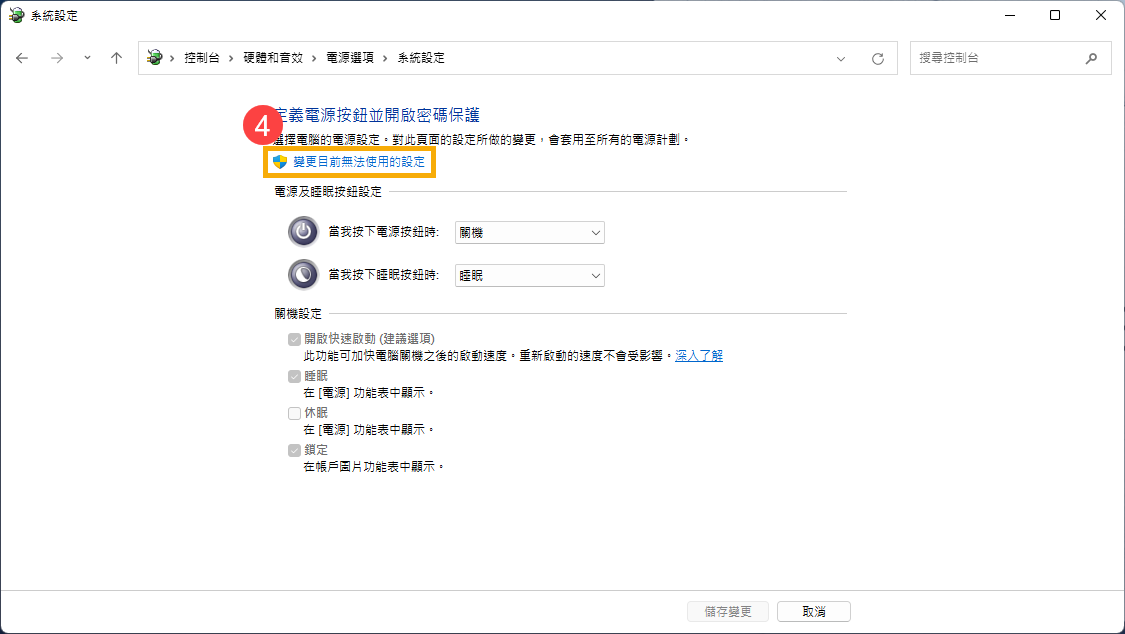
- 點擊[變更目前無法使用的設定]④。
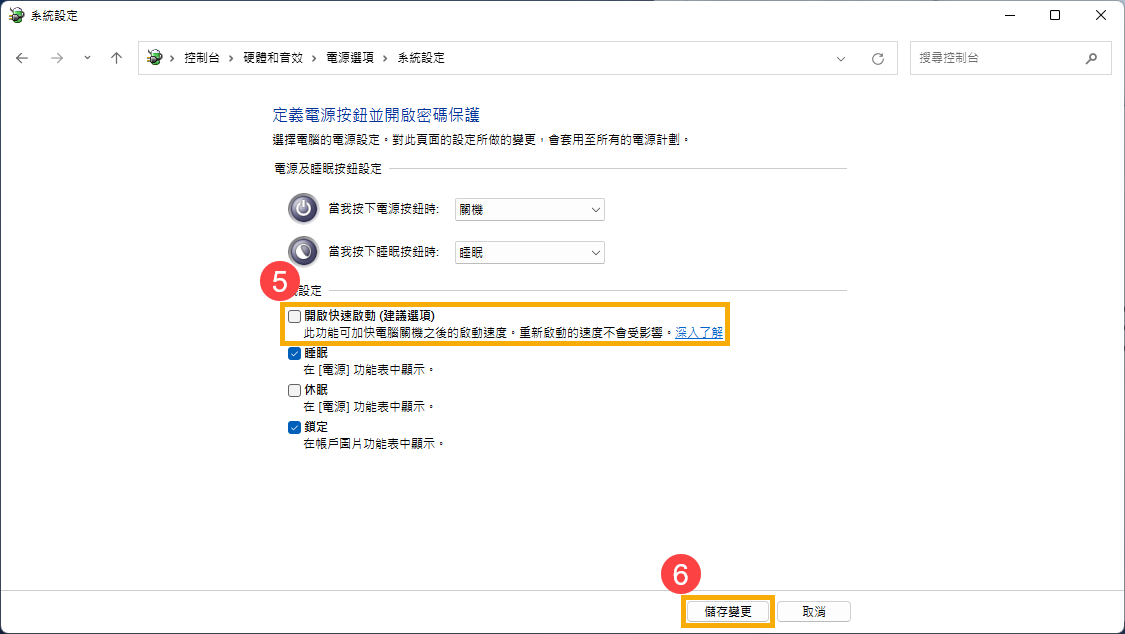
- 取消勾選[開啟快速啟動]功能⑤,然後點選[儲存變更]⑥。
步驟二、在網路卡驅動程式中允許裝置喚醒電腦
- 在工作列上的[開始]
 圖示點擊滑鼠右鍵①,然後點選[裝置管理員]②。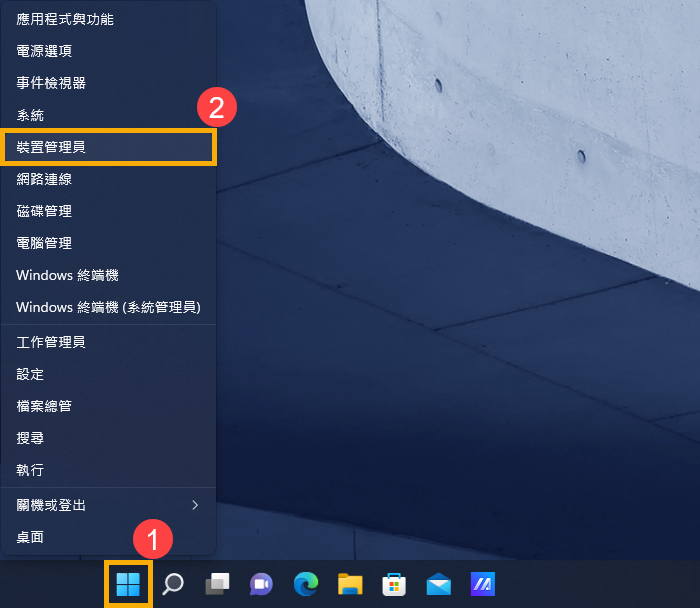
- 點擊[網路介面卡]裝置類型旁邊的箭頭③。在[您的有線網路介面卡]點擊滑鼠右鍵④,然後點選[內容]⑤。
註:型號不同的電腦有線網路裝置名稱可能會有不同。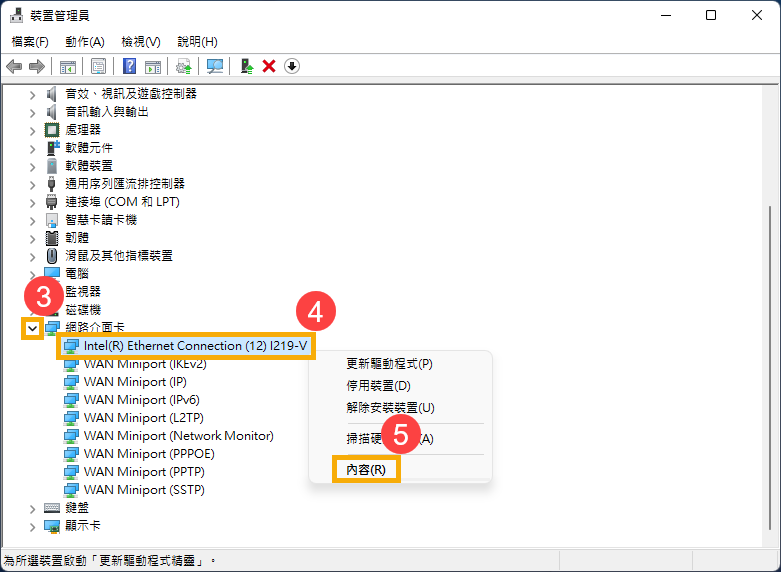
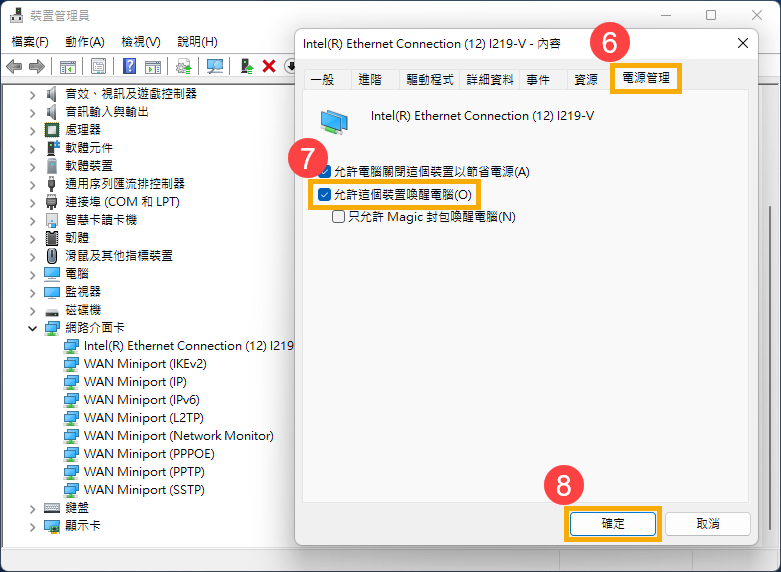
- 點選[電源管理]⑥,勾選[允許這個裝置喚醒電腦]⑦,然後點選[確定]⑧。
步驟三、在BIOS設定中啟用網路喚醒功能
- 在未開機情況,按住鍵盤上的[F2]鍵不放,然後按下[電源鍵]開機,直到BIOS設定畫面出現後即可放開[F2]鍵。瞭解更多如何進入BIOS設定畫面。
註:對於一些較舊型號的桌上型電腦,可能需要在開機時按住「Del」鍵,才能進入BIOS設定畫面。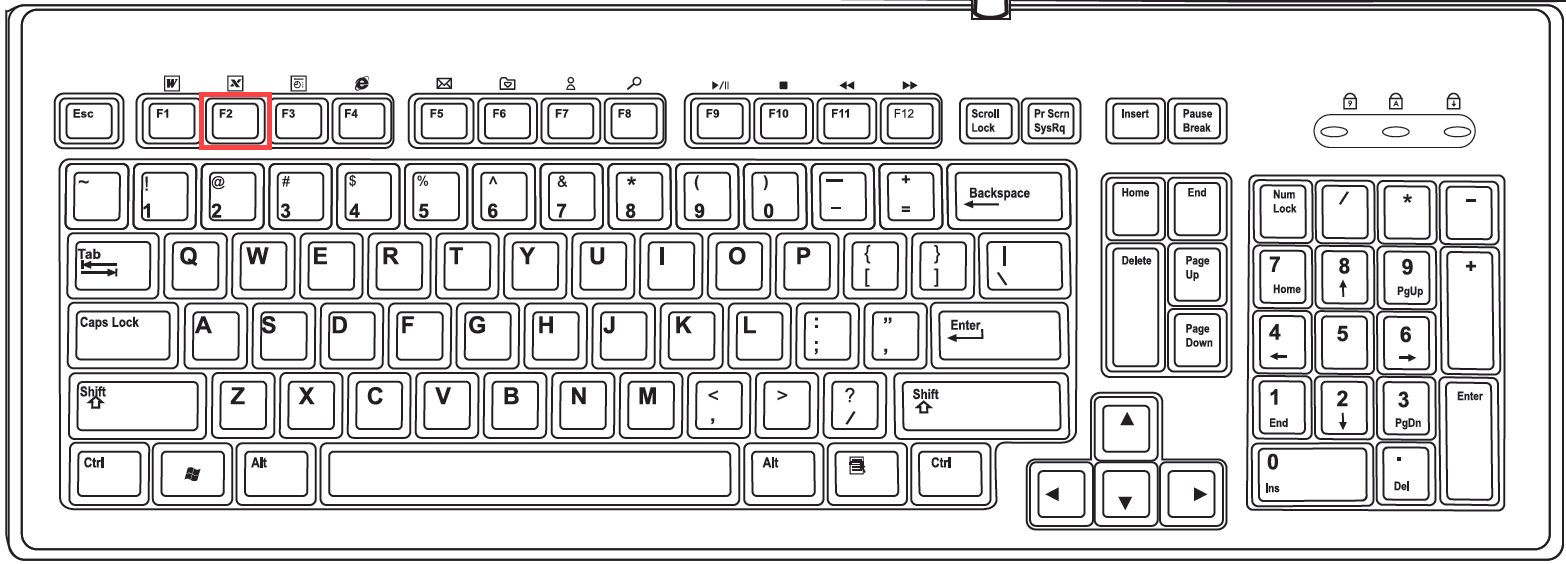
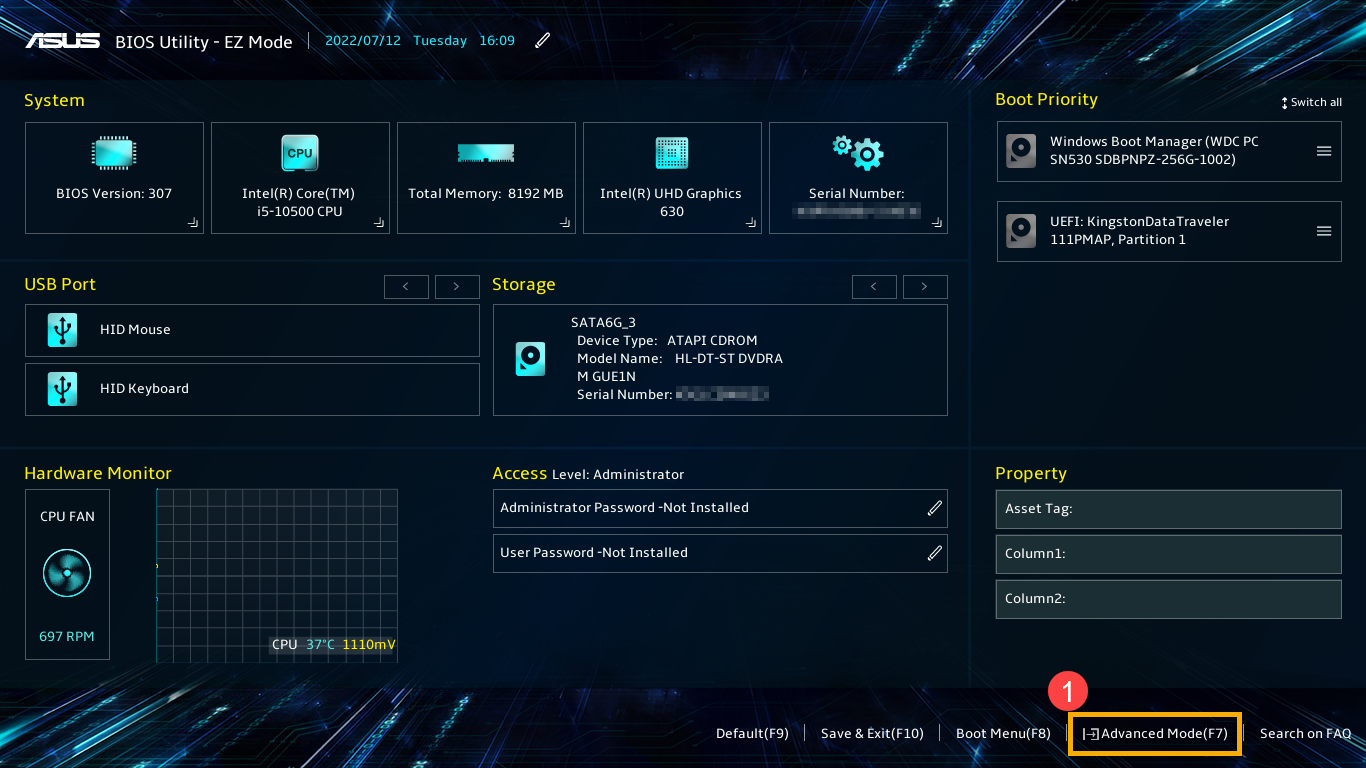
- 進入BIOS設定畫面後,使用快捷鍵[F7]、或是滑鼠點選[Advanced Mode]①進入進階模式。
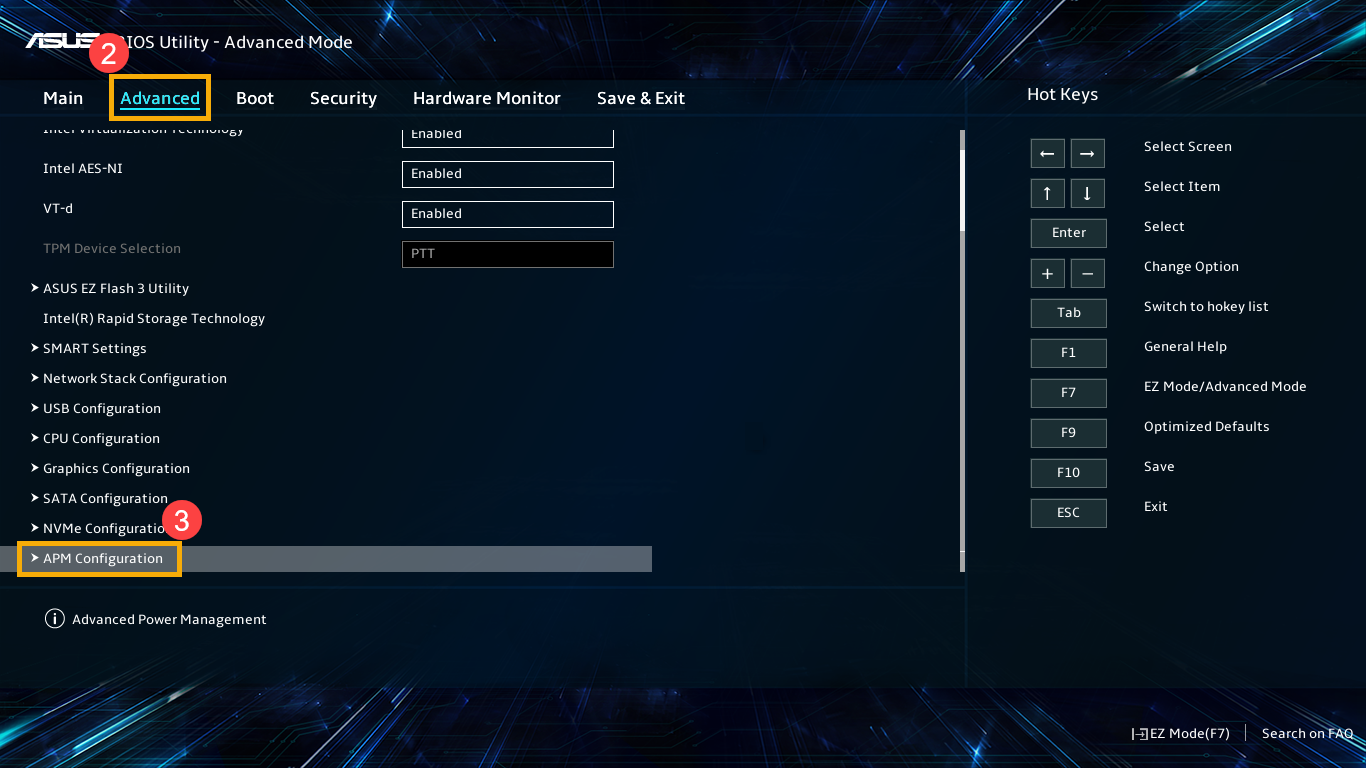
- 進入進階模式後,選擇[Advanced]頁面②,然後點選[APM Configuration]③。
- 進入APM Configuration後,選擇[ErP]④,然後設定為[Disabled]⑤。

- 選擇[Power On By PCI-E]⑥,然後設定為[Enabled]⑦。

- 按一下鍵盤上的[F10]鍵,點選[Ok]⑧以儲存BIOS設定並離開。

- 電腦將會重新開機並進入Windows。現在您可以使用網路喚醒功能了。