Relative Topices
[Windows 11/10] 變更鎖定畫面
鎖定畫面包含登入畫面。您可以變更鎖定畫面背景圖片,並選擇要顯示詳細狀態與快速狀態通知的組合,以查看接下來的行事曆活動、社群更新,以及其他應用程式與系統通知。
若您需要暫時離開裝置,可按下鍵盤上的Windows標誌鍵 + L鍵,快速進入鎖定畫面。
請依照您裝置目前的Windows作業系統版本,參考相對應的操作說明:
Windows 11作業系統
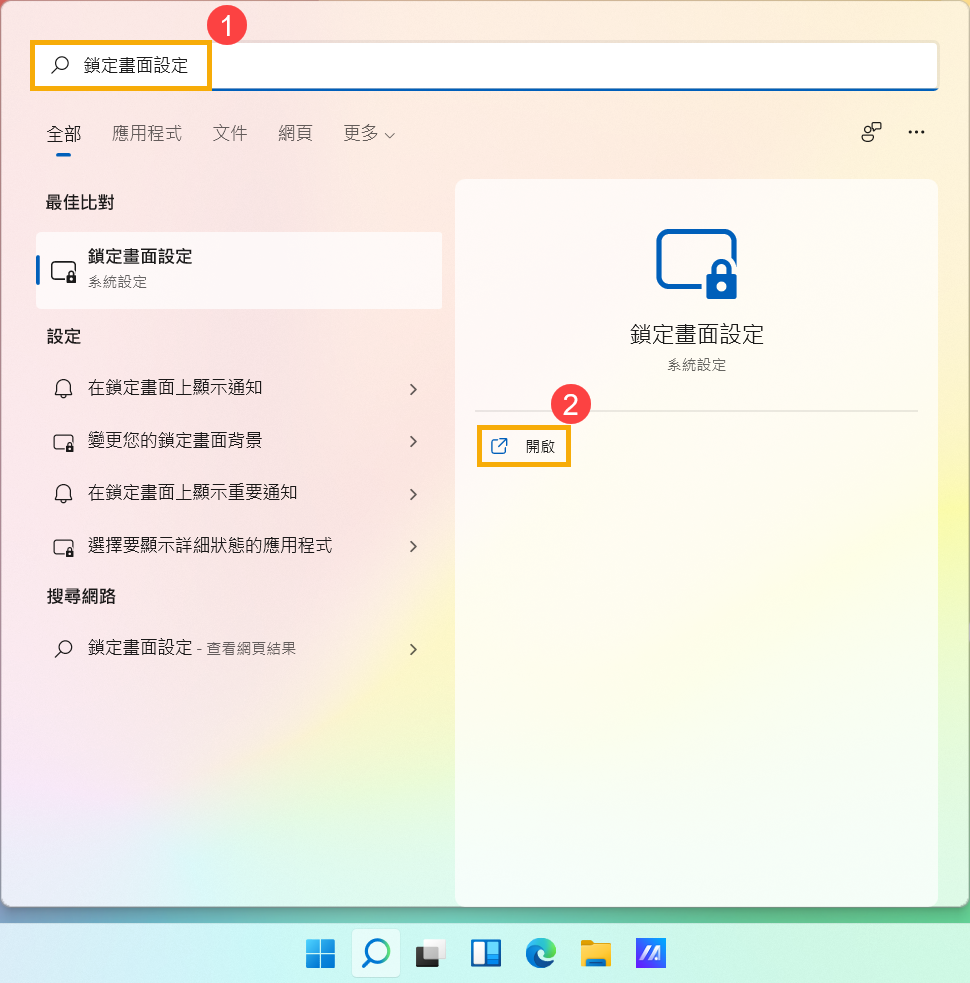
- 在Windows搜尋欄輸入[鎖定畫面設定]①,然後點選[開啟]②。
- 在鎖定畫面中,您可以選擇背景為Windows焦點、圖片或建立圖片的幻燈片秀③。
若是選取Windows焦點,將會每日更新來自世界各地的影像作品以自動顯示在您的鎖定畫面上。
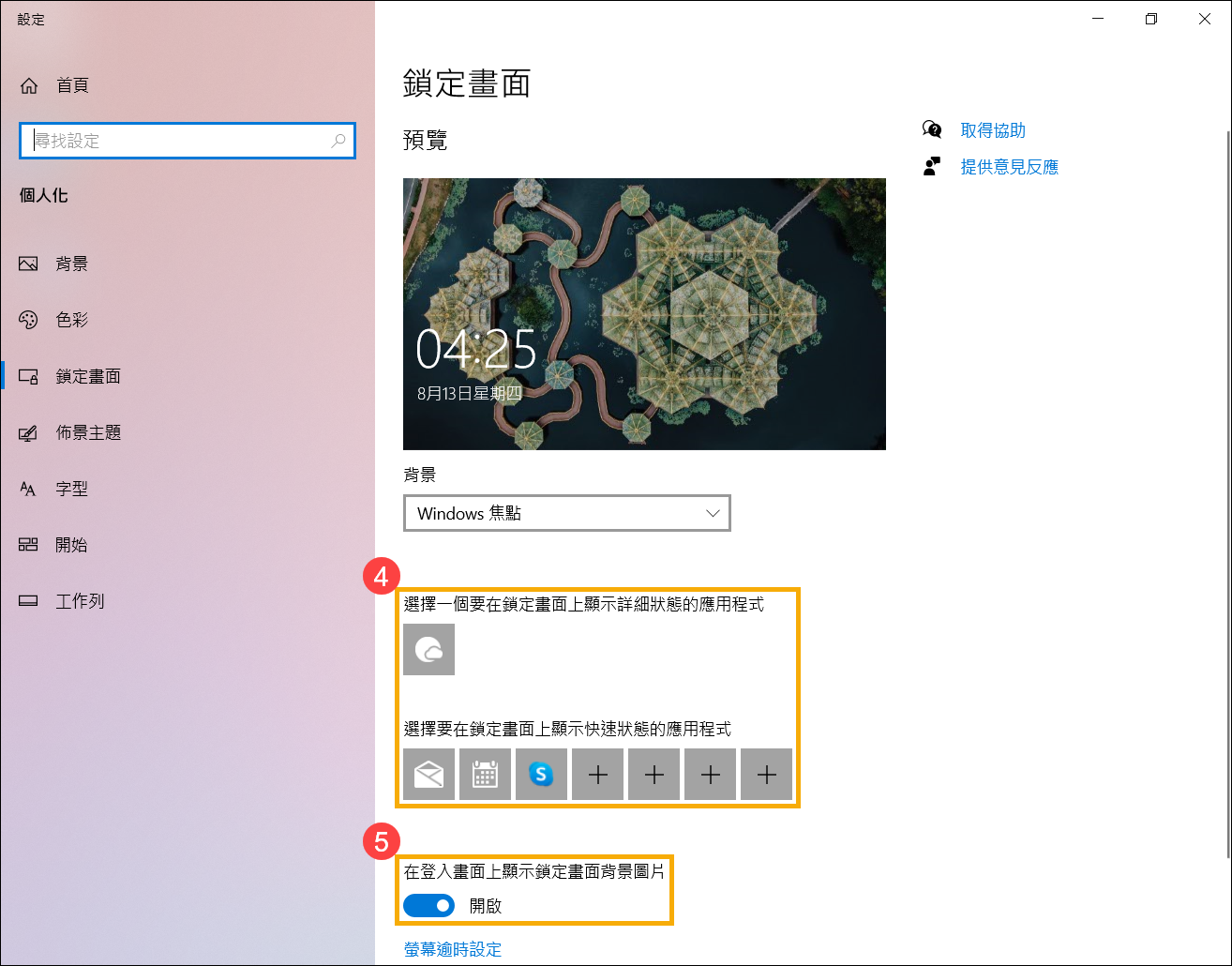
- 如果您想要登入畫面與鎖定畫面的背景相同,請將[在登入畫面上顯示鎖定畫面背景圖片]設定為開啟④。若是關閉此設定,登入畫面只會顯示普通的背景。
在小工具的欄位中,您可以選擇要在背景中顯示詳細狀態的應用程式或是要顯示快速狀態的小工具⑤。
Windows 10作業系統
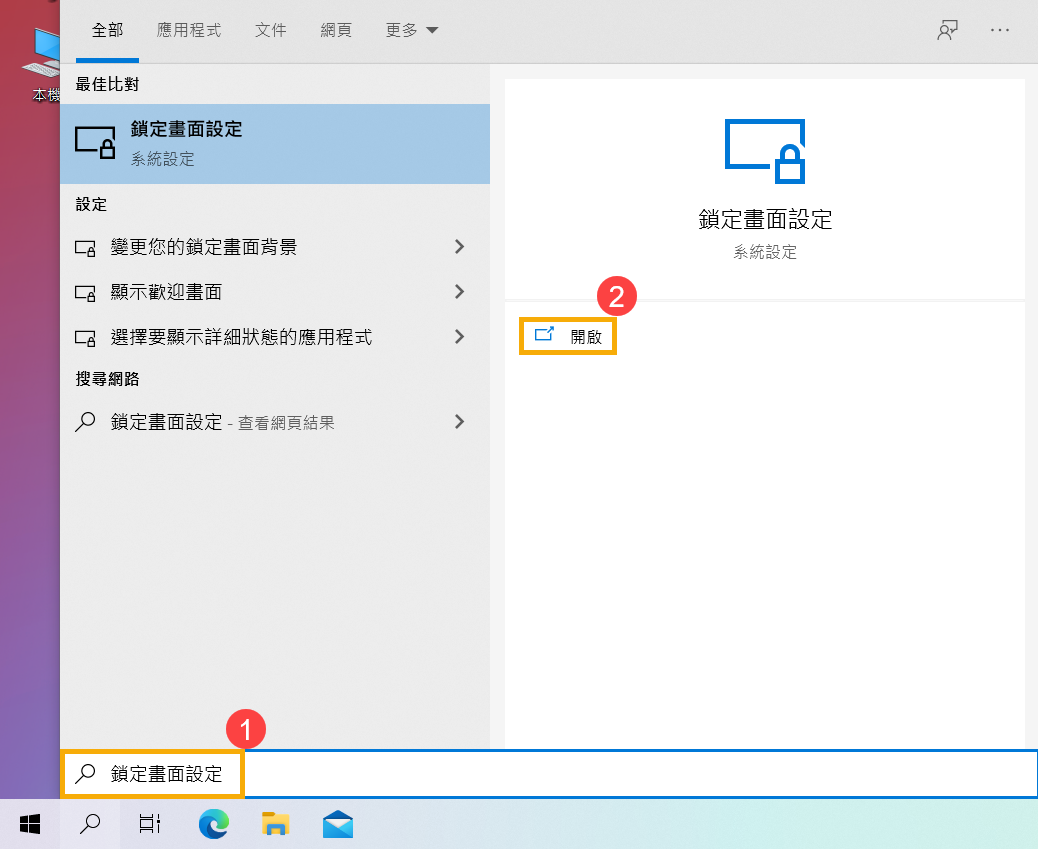
- 在Windows搜尋欄輸入[鎖定畫面設定]①,然後點選[開啟]②。
- 在鎖定畫面中,您可以選擇背景為Windows焦點、圖片或建立圖片的投影片放映③。
若是選取Windows焦點,將會每日更新來自世界各地的影像作品以自動顯示在您的鎖定畫面上。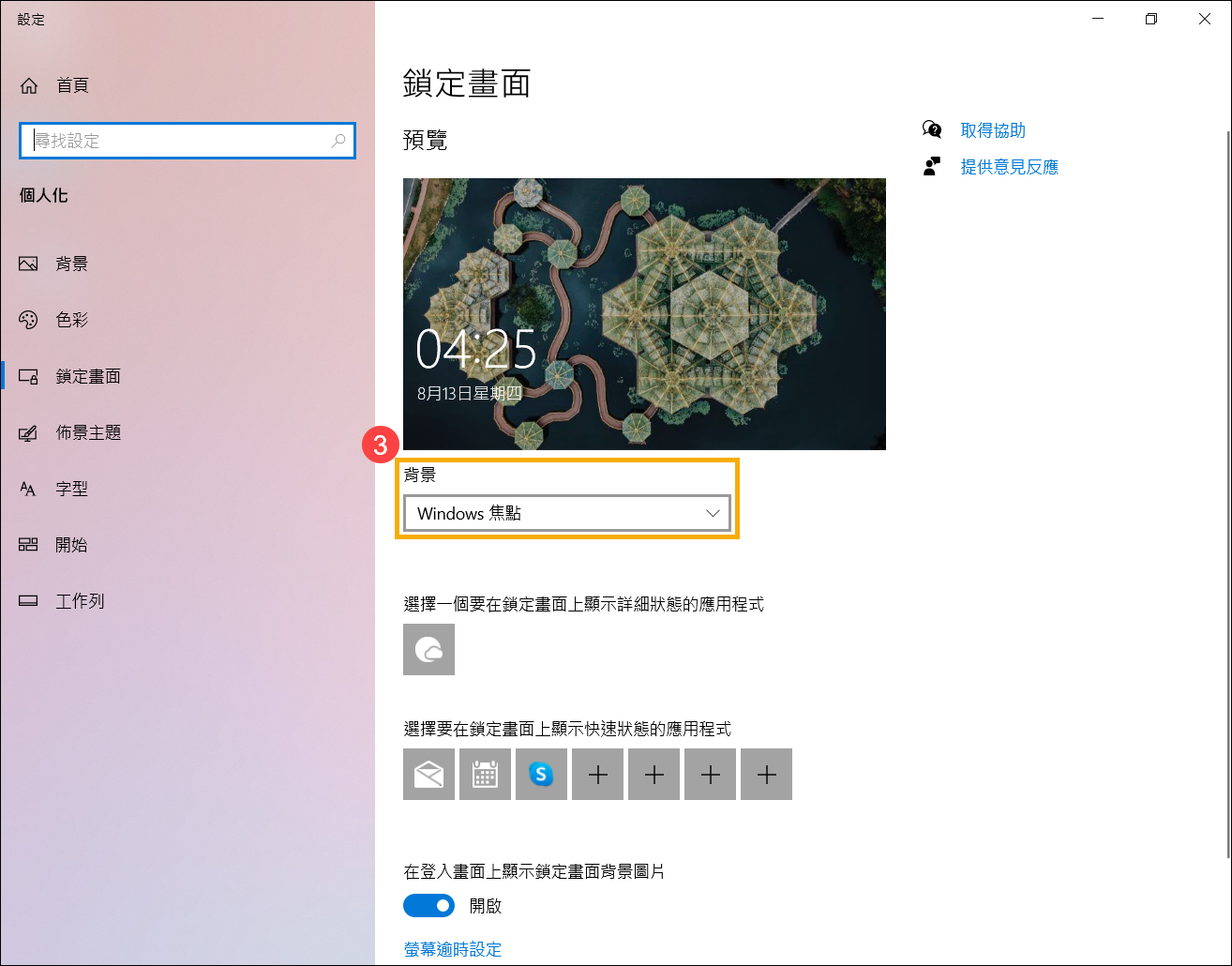
- 在鎖定畫面的應用程式區域,您可以選擇要在背景中顯示詳細狀態的應用程式或是要顯示快速狀態的應用程式④。
如果您想要登入畫面與鎖定畫面的背景相同,請將[在登入畫面上顯示鎖定畫面背景圖片]設定為開啟⑤。若是關閉此設定,登入畫面只會顯示普通的背景。