[網路] 如何提升路由器安全並加強家用網路安全?
提升路由器安全可從啟用 WiFi 加密、設定不同密碼、定期更新韌體,以及開啟防火牆設定開始。這些設定可降低未授權存取風險、強化網路安全,並保護家中連網裝置。
為了提供給您更清楚的操作說明,您也可點擊下方Youtube影片連結,觀看[如何讓我的路由器更安全?]的影片。
https://www.youtube.com/watch?v=cYKG28jtXz4
一般設定
1. WiFi 加密設定與無線網路安全
啟用 WPA2-AES 或 WPA3 加密可提升 WiFi 安全,因為加密機制能防止未授權裝置連線,並提高無線資料傳輸的安全性。對多數家庭使用者而言,維持 WPA2-AES 或 WPA3 為預設設定,是較安全的做法。
2. 設定不同密碼以提升路由器安全
WiFi 密碼與路由器登入密碼建議分開設定,因為使用相同密碼會增加安全風險。ASUS 路由器要求密碼符合強密碼規則,例如包含大小寫字母、數字與特殊符號。如有需要,可透過華碩路由器App 或 Web GUI 修改 WiFi 密碼。
設定長度超過10位數以上且包含英文大小寫、數字、特殊符號的密碼可以大幅加強設備的安全性。不要使用容易被破解連續英文或數字,例如 1111111111, 1234567890, abcdefghij, qwertyuiop。
[無線路由器] 如何在華碩路由器更改無線網路(WiFi/SSID)名稱和密碼
[無線路由器] 如何更改登入華碩路由器 / ExpertWiFi路由器 的帳號和密碼
3. 韌體更新與路由器安全防護
定期更新路由器軟體可提升安全性,因為新版軟體通常包含最新的安全修補程式,用來修正已知漏洞。啟用自動更新後,華碩路由器可自動安裝最新軟體,也可透過華碩路由器App 或 Web GUI 手動檢查更新。
4. 防火牆設定與 AiProtection 網路安全防護
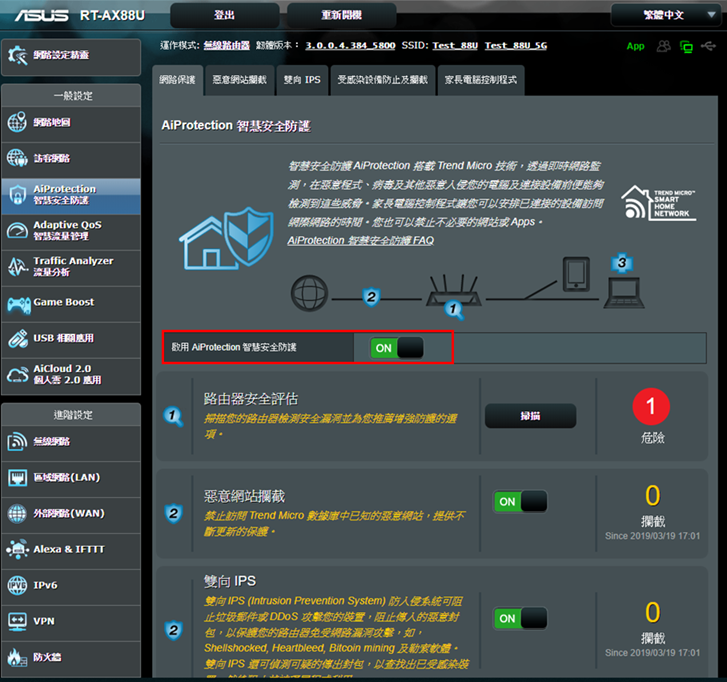
開啟防火牆設定可阻擋可疑的外部連線,降低未授權存取風險。AiProtection可協助偵測並阻擋潛在網路威脅,進一步提升路由器與連網裝置的安全防護。
[無線路由器] AiProtection智慧安全防護介紹與設定
5. DNS Rebind Protection 如何提升網路安全
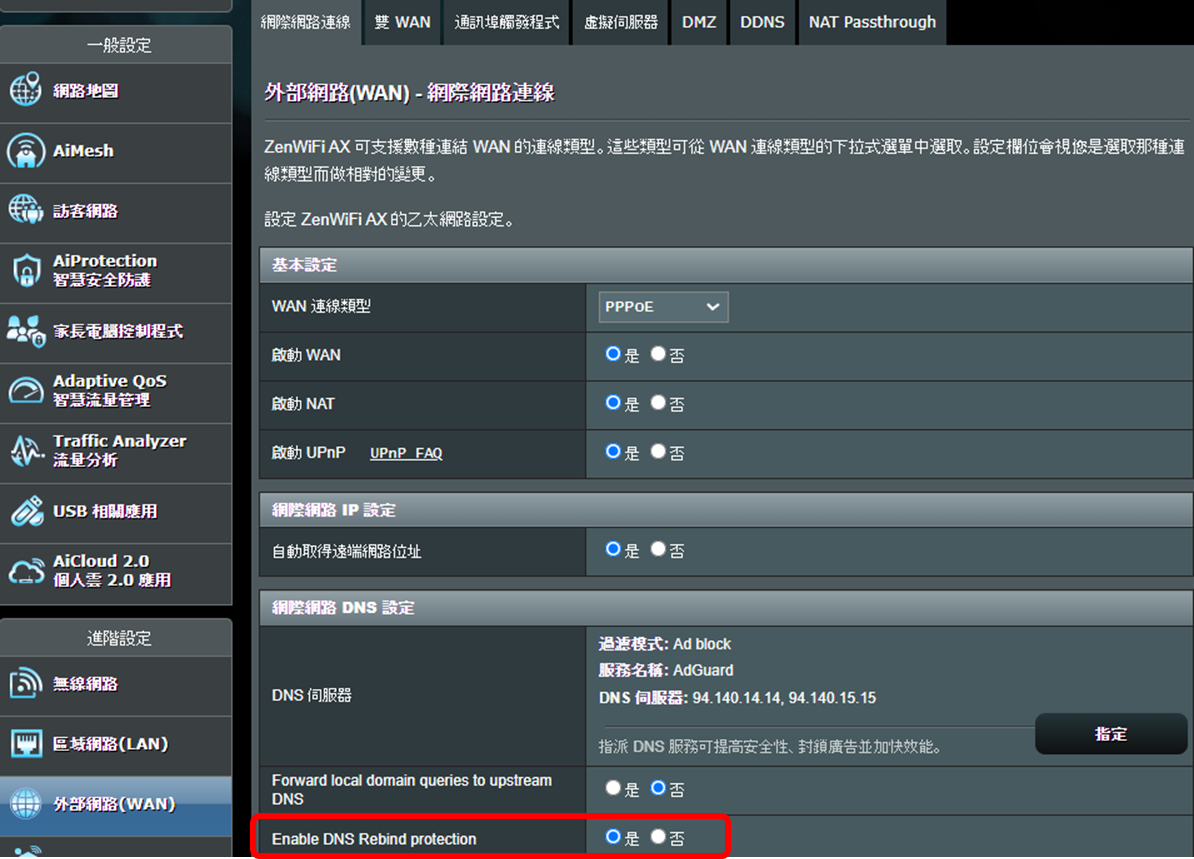
DNS Rebind Protection (DNS重新綁定防護)可檢查異常 DNS 回應,避免惡意網站將內部裝置重新導向至不安全位置。這項功能有助於降低內部網路受到攻擊的風險。
[無線路由器] 如何在華碩路由器設定網際網路連線?(WAN連線類型說明)
6. 路由器網路安全是什麼?
路由器中的網路安全是指透過加密、防火牆、密碼與韌體更新等設定,降低未授權存取與網路攻擊風險。常見的網路安全金鑰通常指 WiFi 密碼,用來保護裝置安全連線至無線網路。
7. WAN 遠端存取要不要開啟?
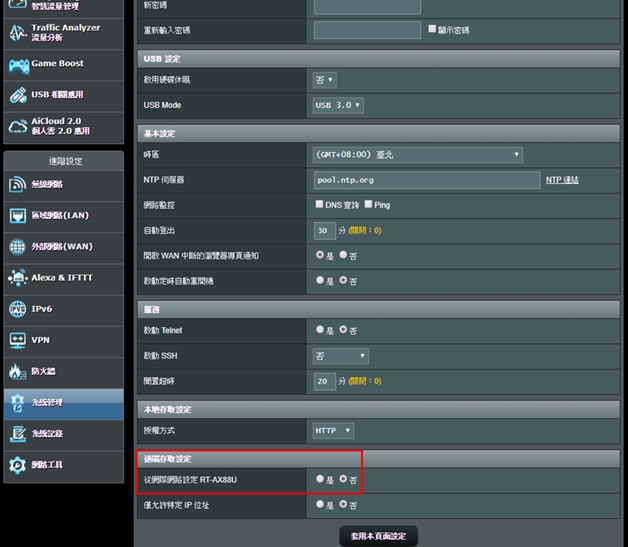
關閉 WAN 遠端存取可避免路由器管理頁面直接暴露於網際網路,降低外部攻擊風險。若沒有遠端管理需求,建議維持停用狀態以提升家用網路安全。
[無線路由器] 如何從網際網路(外網)遠端進入華碩無線路由器的管理頁面?
8. Telnet 和 SSH 要不要開啟?
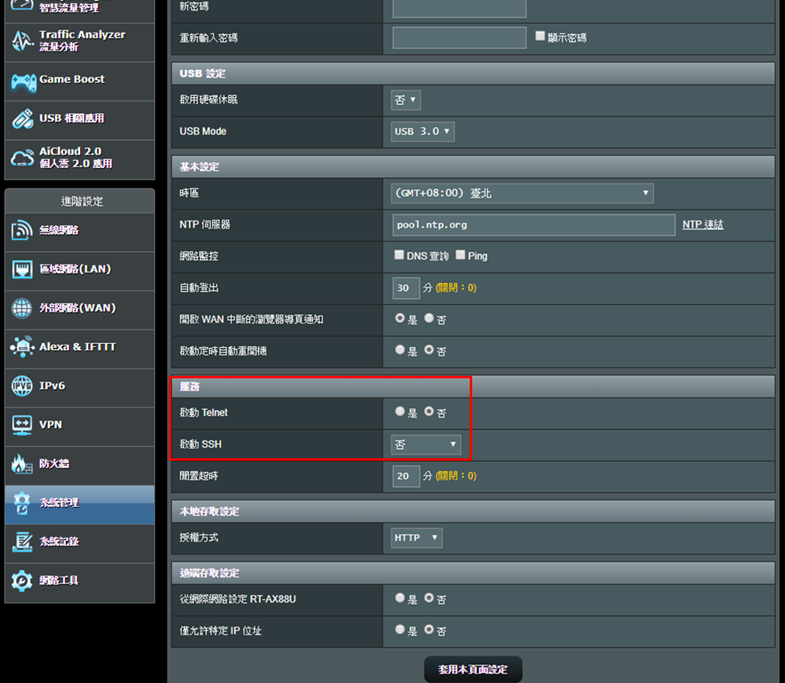
Telnet 與 SSH 提供遠端管理功能,但在沒有遠端操作需求時啟用,可能增加命令層級存取風險。維持停用可減少不必要的安全暴露。
9. DMZ 會不會有安全風險?
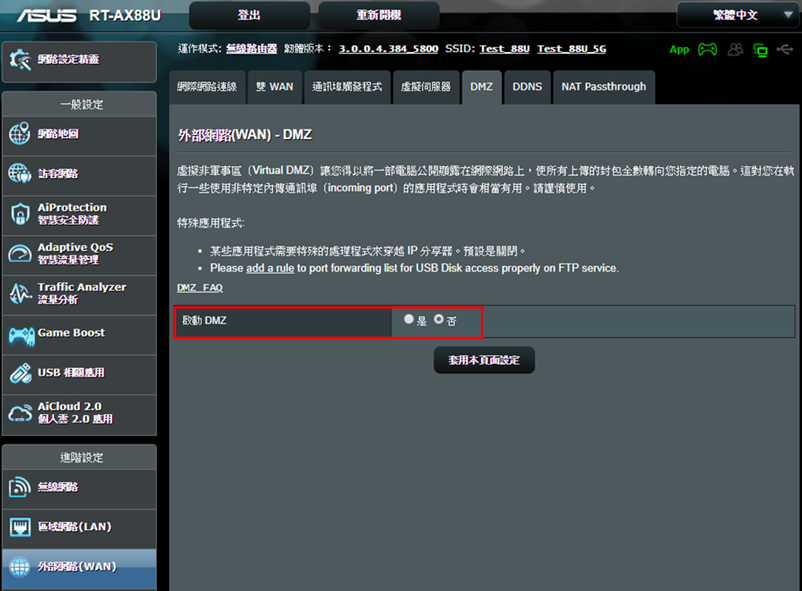
啟用 DMZ 會讓單一裝置直接對外連線,因此若設定不當可能增加安全風險。對大多數家庭網路而言,僅使用 通訊埠轉發(port forwarding) 開放必要服務會較安全。
10. 如何確認 WiFi 是否安全?
若發現陌生裝置連線、異常流量或設定變更,代表 WiFi 安全可能需要重新檢查。更新密碼、韌體與路由器設定,可降低被入侵風險。
11. 家長控制(Parental Control) 如何協助管理兒童上網?
家長控制可協助設定上網時段、限制內容類型,並管理指定裝置的網路使用。華碩路由器可透過華碩路由器 App 或 Web GUI 設定;支援兒童網路(Kids Network)* 功能的機型可將兒童裝置集中到同一網路,簡化家庭管理流程。
*功能支援情況依機型而異,詳細規格請參考各產品頁面說明。
進階設定
1. 啟用https 登入
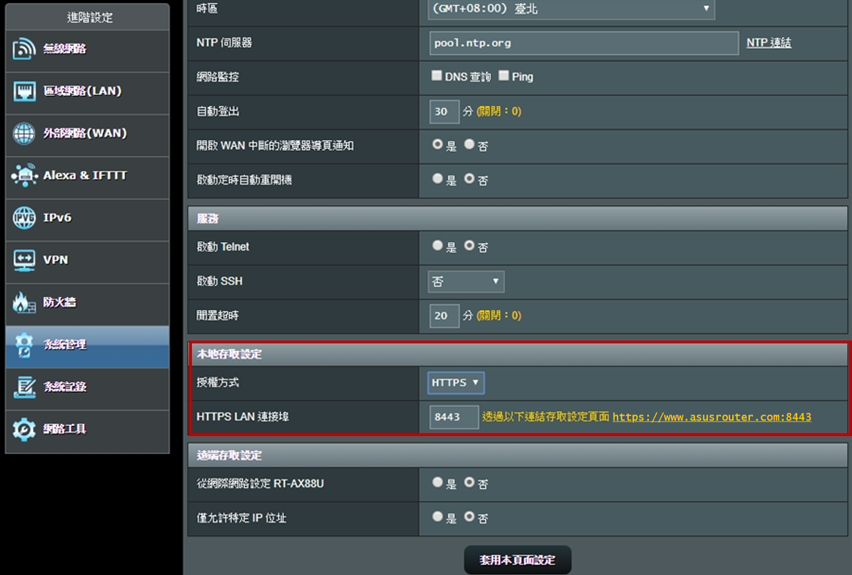
https可以讓你在WPA2-AES 無線加密的情況下再多一層網頁傳輸加密,考量已有WPA2-AES加密及易用性,華碩路由器設定管理介面設使用 http連線。你可以在 進階設定 > 系統管理 > 系統設定 > 本地存取設定 將授權方式改為https。啟用https 授權方式後,請記得在瀏覽器URL最前面手動輸入https:// , 最後面加上連接埠,例如 http://www.asusrouter.com:8443,系統預設使用連接埠8443 。
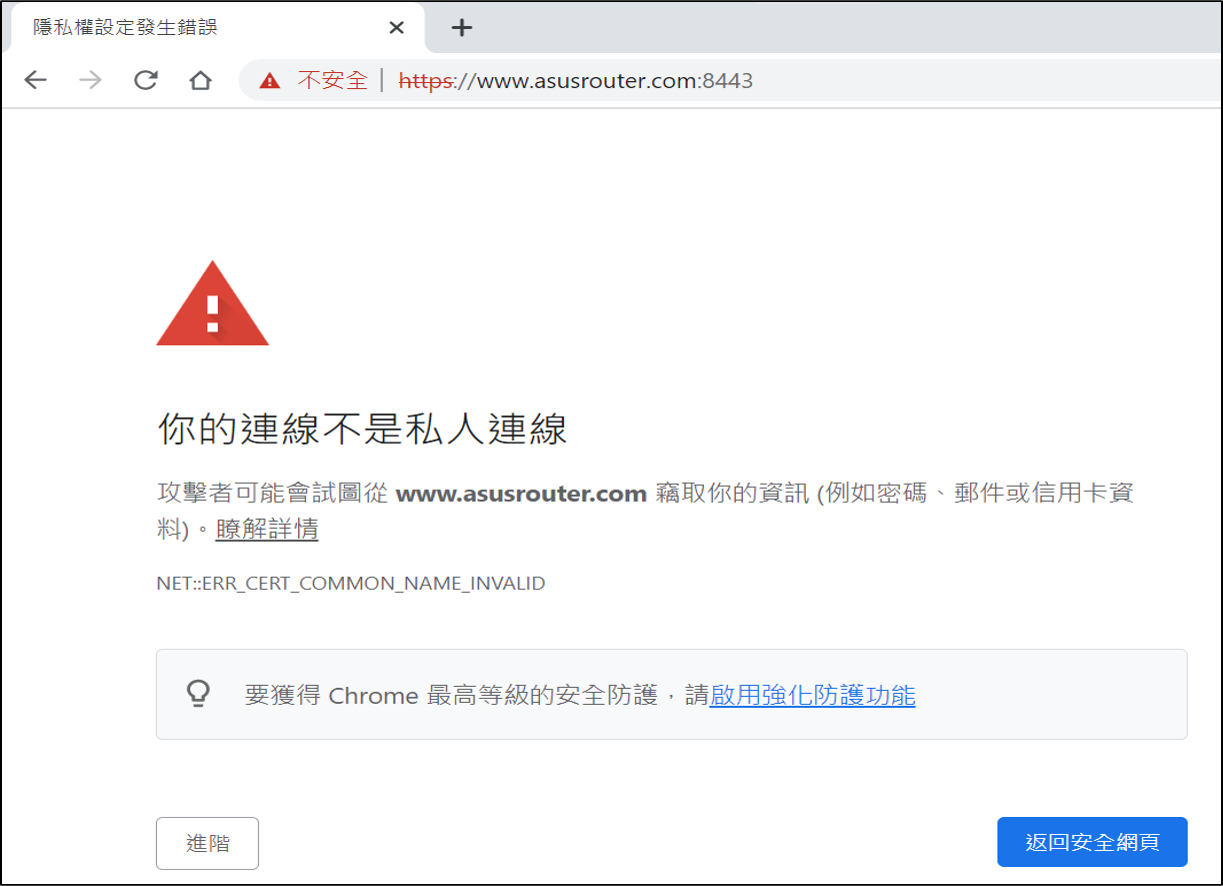
因為路由器的使用自簽憑證,所以瀏覽器會跳出警告訊息(如下圖),由於路由器是你自已的,屬於可信任的設備,可忽略此警告,按下Advanced(進階)後進入路由器設定頁。
*若你不是連到路由器設定頁,而是在連到internet網站時看到此警告訊息請提高警覺,不要隨意進入
2. 限定IP才能登入管理介面
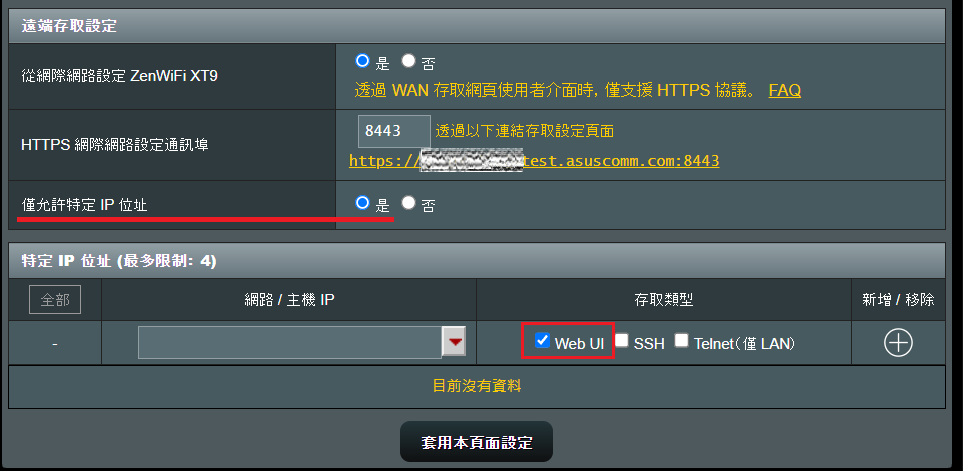
在 進階設定 > 系統管理 > 系統設定 > 僅允許特定 IP 位址 可限定特定IP才能登入管理介面,可以更進一步的增加安全性。
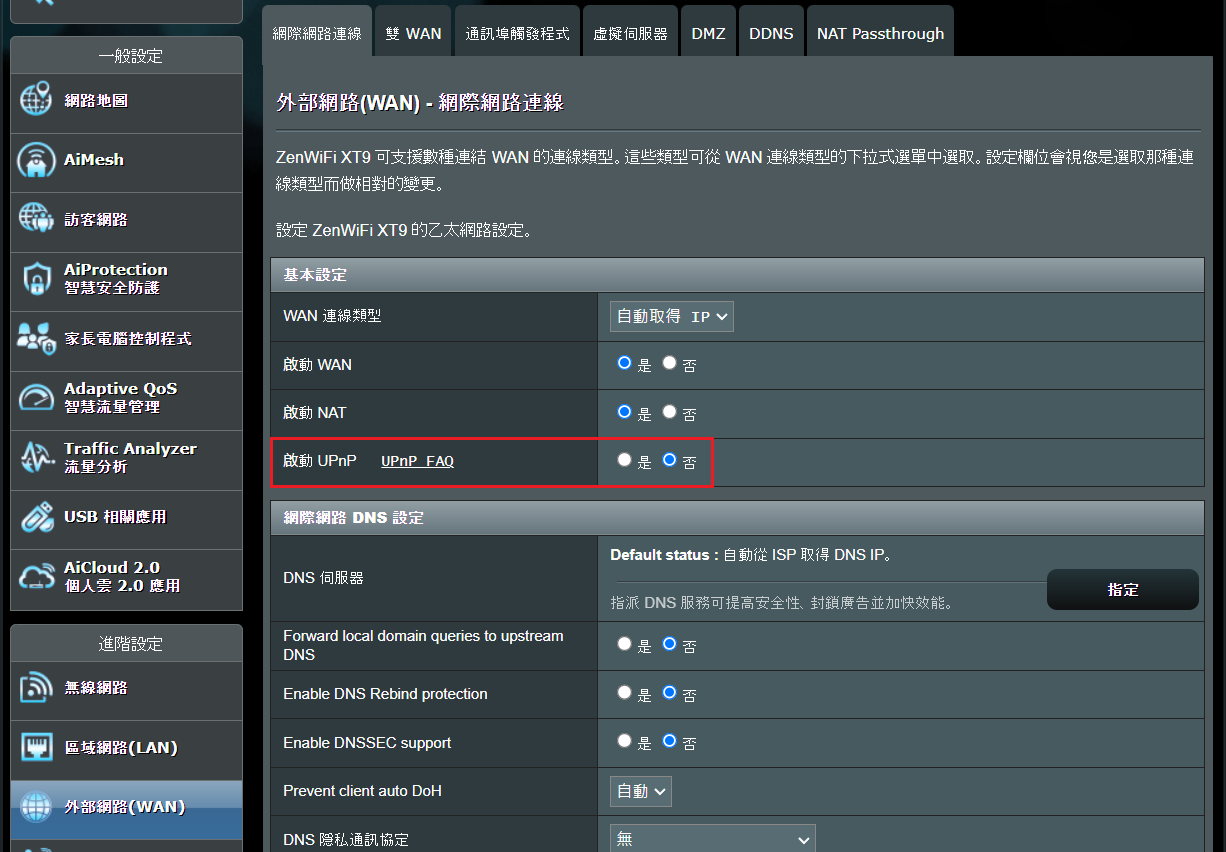
3. 關閉UPnP
有些設備會使用UPnP 以增加設定便利性。你可以到進階設定 > 外部網路(WAN) > 網際網路連線 > 基本設定內把 UPnP關閉。若關閉UPnP後無發現異常情況,就可以一直把UPnP關閉。
4. 設定無線網路白名單
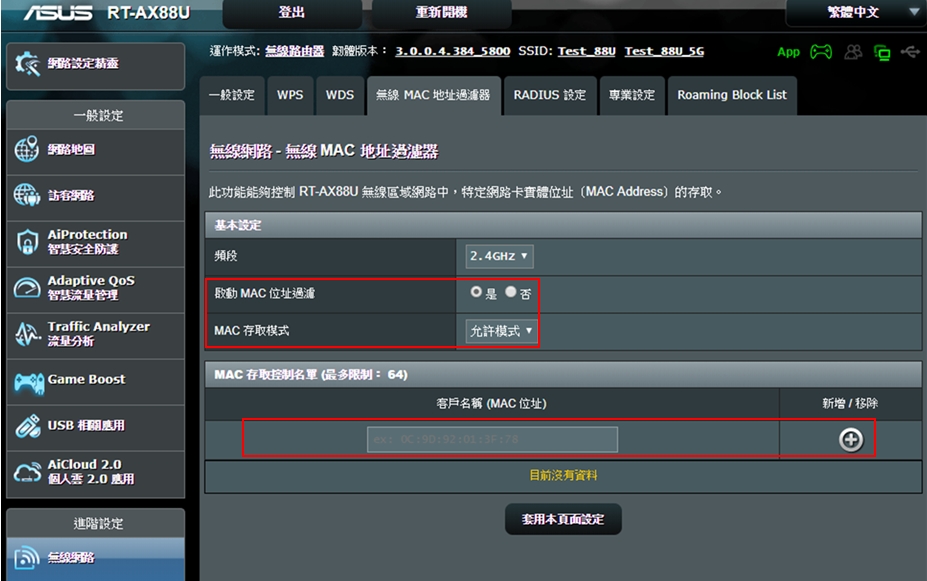
如果連上路由器的用戶端不會經常變動,你可以在 進階設定 > 無線網路 > 無線MAC地址過濾器內將MAC 存取模式設為允許模式,然後將用戶端的MAC 地址加入列表中,這樣可以限定只有在列表中的設備才能連上路由器,在無線加密之外再增加一層保護。
[無線路由器]如何在華碩路由器設定無線存取控制功能(WiFi黑名單)
如何取得(Utility / Firmware)?
您可以在華碩下載中心取得最新的軟體,手冊,驅動程式和韌體
如果您需要有關華碩下載中心的更多訊息,請參考此連結