Relative Topices
[Windows 11/10] 音效與混音程式設定
透過音效設定可以選擇您想要輸出或輸入的裝置(例如外接喇叭或麥克風),或是使用音量混音程式可以調整各個應用程式的音量大小。
請依照您裝置目前的Windows作業系統版本,前往相對應的操作說明:
Windows 11作業系統
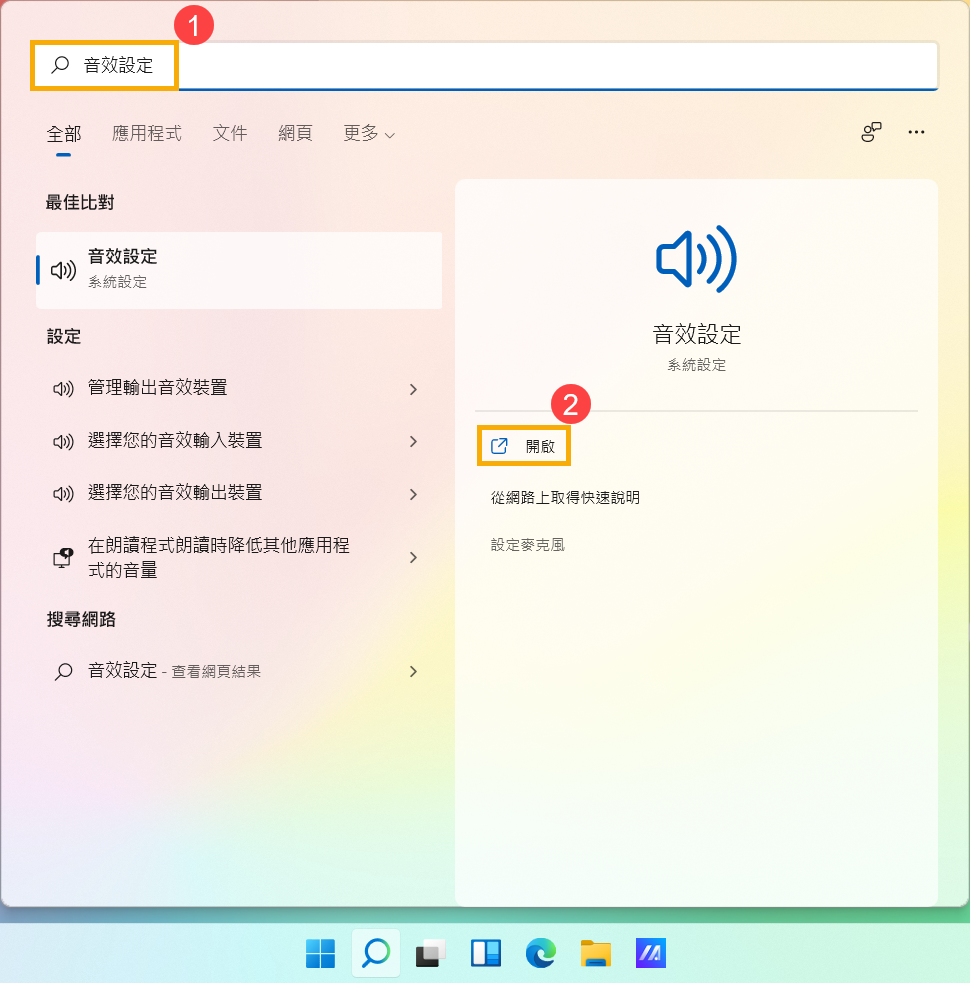
- 在Windows搜尋欄輸入[音效設定]①,然後點選[開啟]②。
- 在音效設定中,您可以選擇輸出裝置③(如內建喇叭、外接喇叭或耳機)及輸入裝置④(如內建麥克風、外接麥克風或耳麥)。
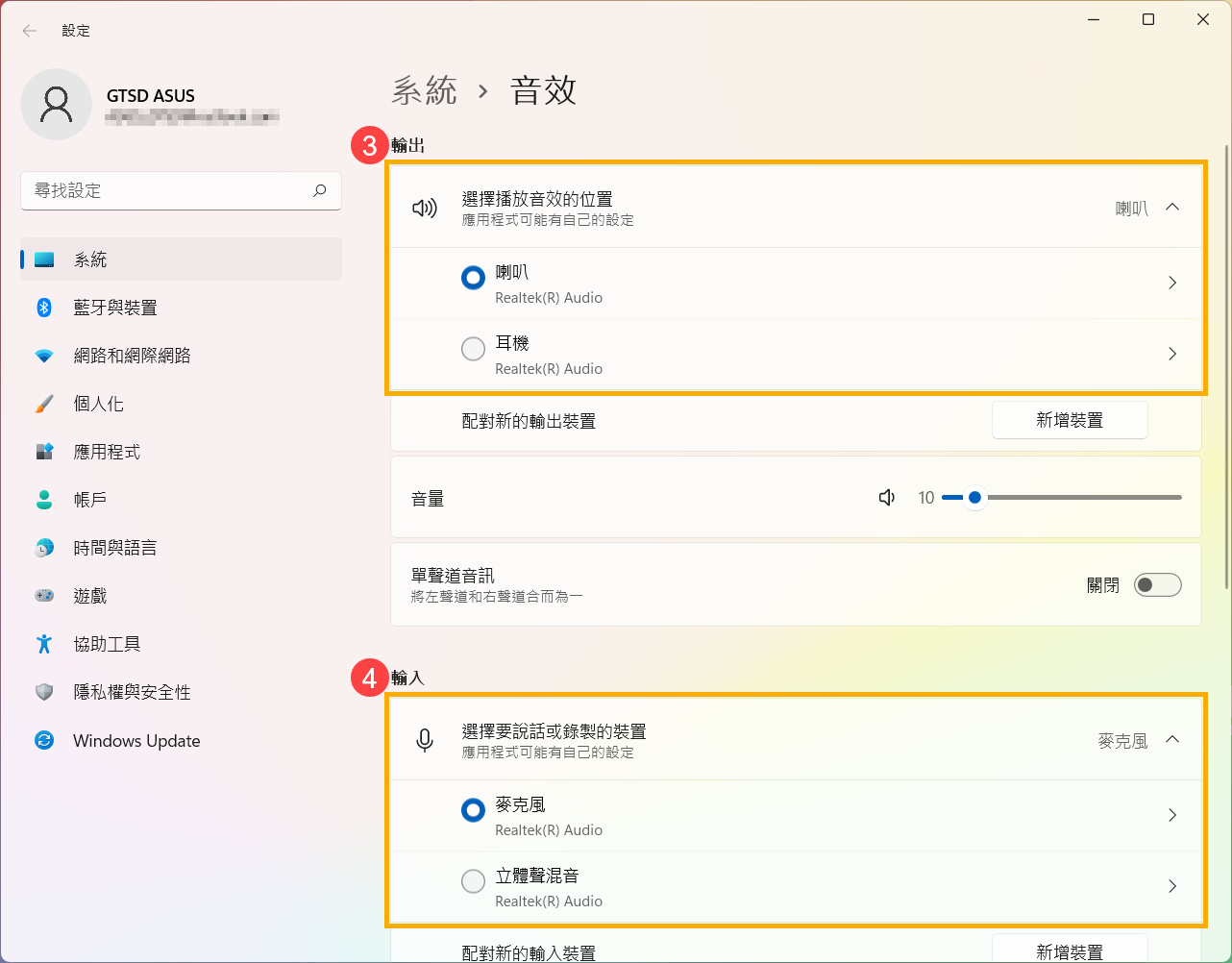
如果主音量的圖示為 表示設定為靜音模式,再次點擊圖示即可開啟音量。
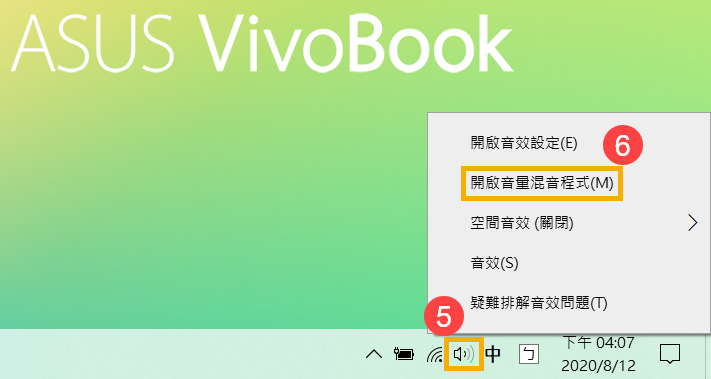
- 使用音量混音程式。滑鼠右鍵點擊工作列上的[喇叭圖示]⑤,然後點選[開啟音量混音程式]⑥。
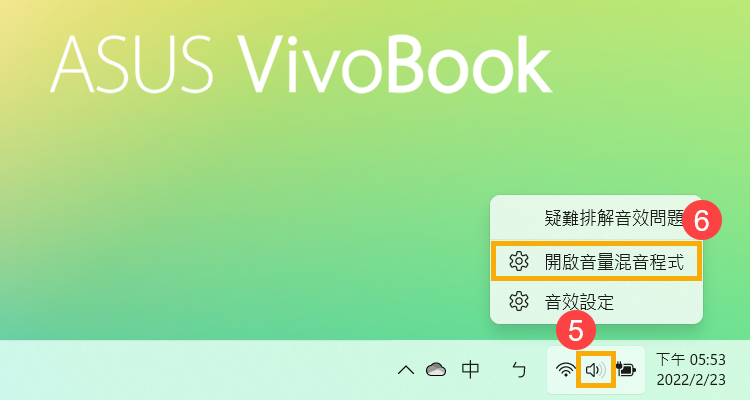
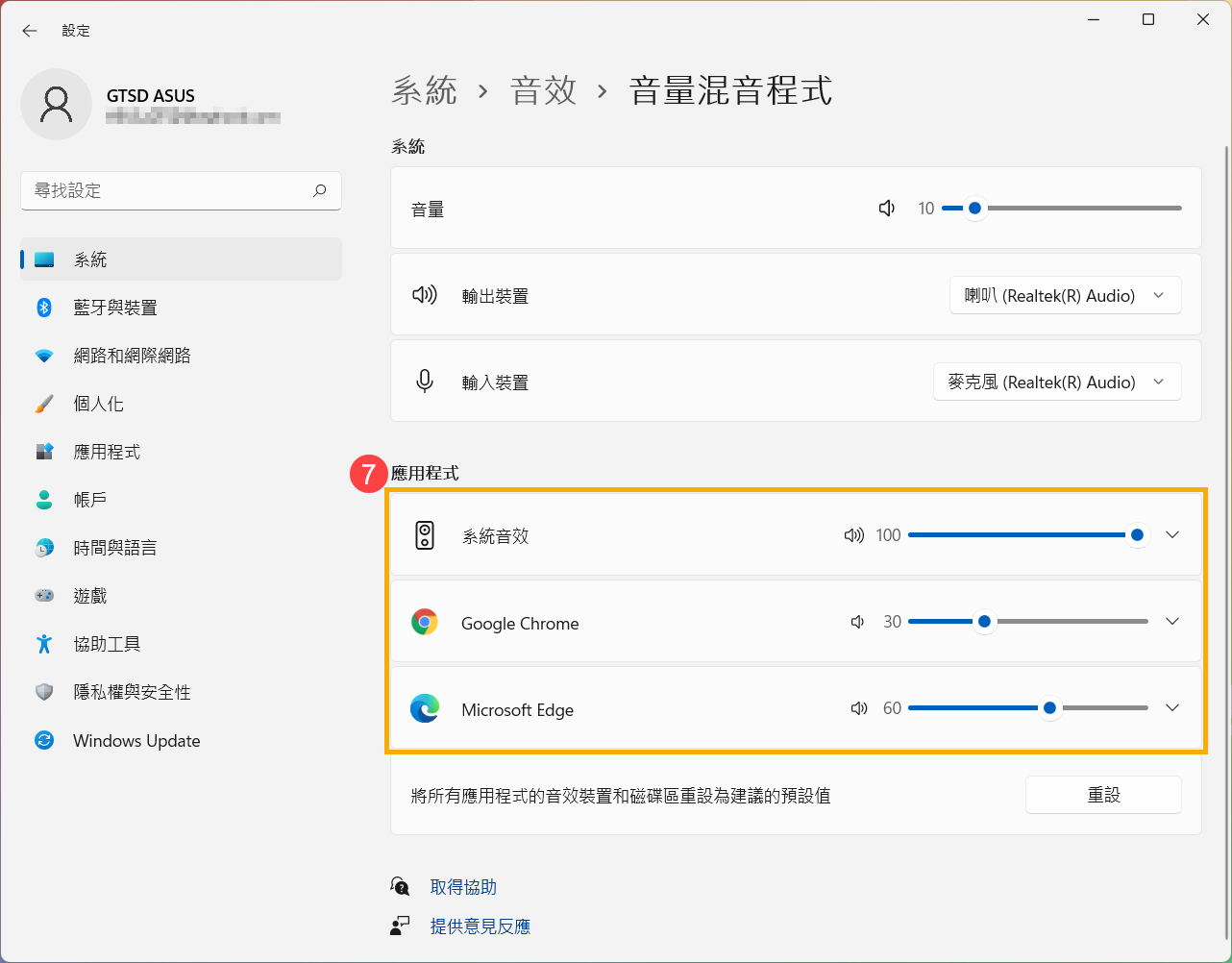
- 在應用程式的欄位中,透過滑桿調整各個應用程式的音量大小⑦。
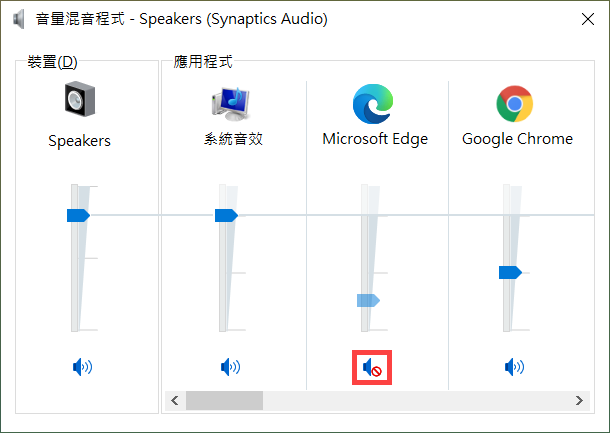
如果應用程式的音量圖示為 表示設定為靜音模式,再次點擊圖示即可開啟音量。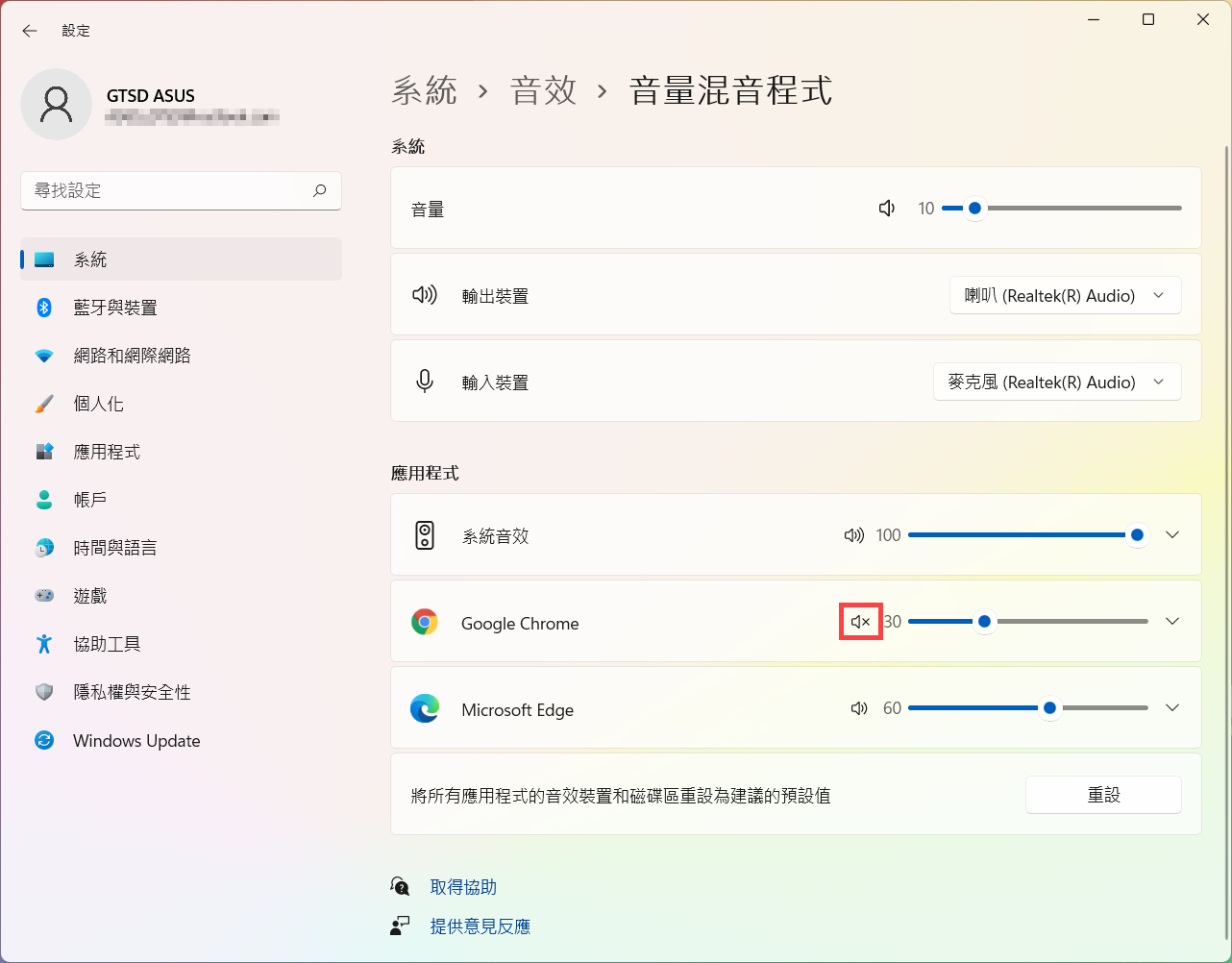
Windows 10作業系統
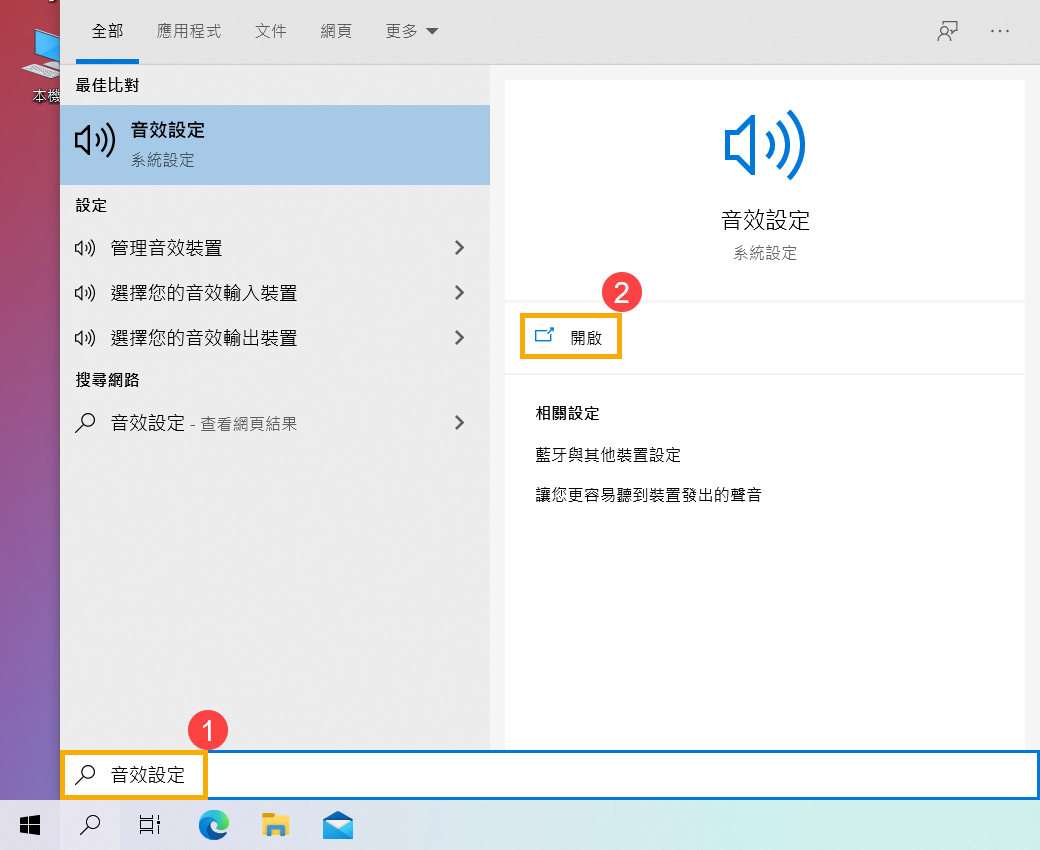
- 在Windows搜尋欄輸入[音效設定]①,然後點選[開啟]②。
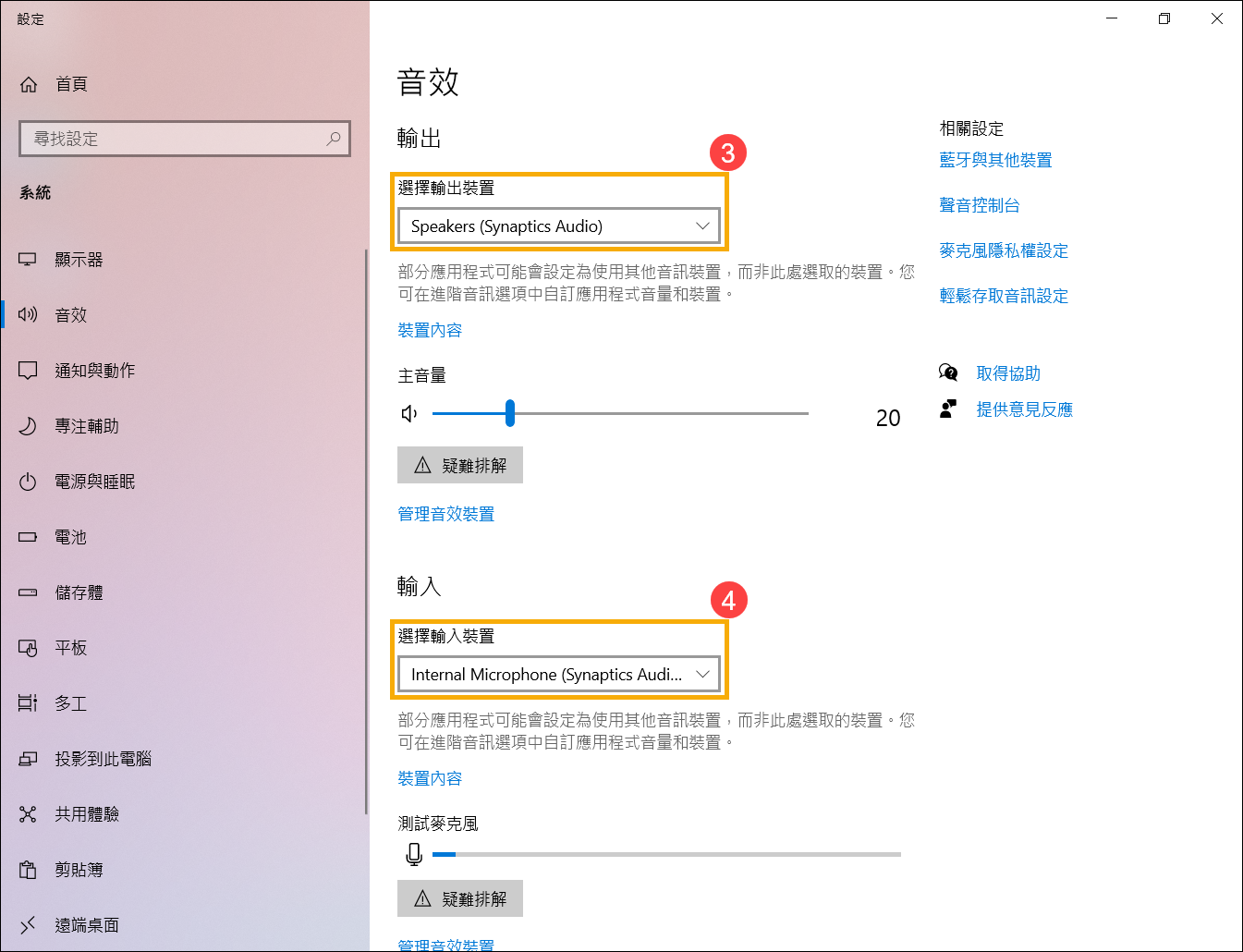
- 在音效設定中,您可以選擇輸出裝置③(如內建喇叭、外接喇叭或耳機)及輸入裝置④(如內建麥克風、外接麥克風或耳麥)。
如果主音量的圖示為表示設定為靜音模式,再次點擊圖示即可開啟音量。 
- 使用音量混音程式。滑鼠右鍵點擊工作列上的[喇叭圖示]⑤,然後點選[開啟音量混音程式]⑥。
- 在音量混音程式中,透過滑桿調整各個應用程式的音量大小⑦。

如果應用程式的音量圖示為 表示設定為靜音模式,再次點擊圖示即可開啟音量。