Relative Topices
[無線路由器] 如何設定禁止無線用戶互通功能?
什麼是禁止無線用戶互通功能?
如果想避免無線裝置互相透過無線存取資料時,就可以開啟此功能,讓透過無線網路連接到華碩路由器的裝置無法互相傳輸資料,進一步保護您內部網路裝置資訊安全。
注意事項:
1. 無線網路部份功能會因韌體版本不同而介面會有所差異。
2. 若您要使用華碩路由器App,請先在智慧型手機裝置上安裝華碩路由器App,並確保您的華碩路由器App版本是最新的。
有關如使用華碩路由器App的資訊,請參考以下FAQ
[無線路由器] 如何使用華碩路由器App設定路由器連上網路? (QIS快速設定)
3. 建議更新您的華碩路由器韌體版本到最新版本。有關如何升級韌體的資訊,請參考以下FAQ
請參考下方說明進行設定定禁止無線用戶互通功能
A. 華碩路由器App(適用支援韌體 3.0.0.6.102_35404 版本以後(含)的路由器)
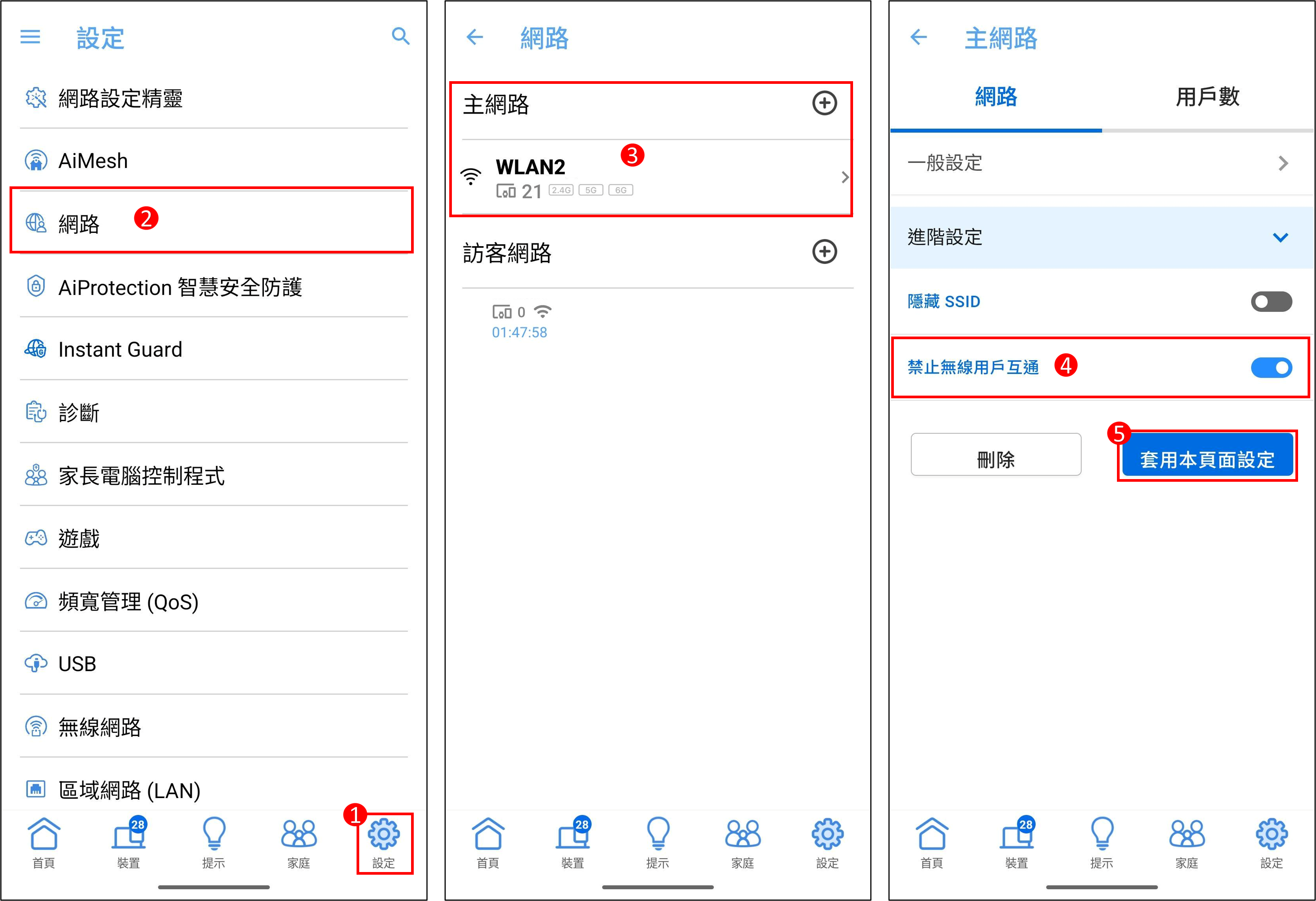
1. 進入路由器App,點擊[設定] >[網路] > 在主網路選擇您要設定的WiFi設定。
2. 在進階設定啟用[禁止無線用戶互通],然後點選 [套用本頁面設定]儲存設定即完成。
B. 使用華碩路由器Web GUI設定(網頁設定畫面)
韌體版本一(適用支援韌體 3.0.0.6.102_35404 版本以後(含)的路由器)
以下以GS-BE18000舉例
1. 首先將電腦與華碩路由器以網路線或WiFi連接,開啟瀏覽器,輸入您的路由器IP位址或路由器網址http://www.asusrouter.com 進入路由器登入介面。

注意:若您不知道如何進入路由器設定頁面,可參考FAQ [無線路由器] 如何進入華碩無線路由器的管理介面
2. 輸入您的華碩路由器帳號和密碼後,點擊[登入]。
注意:若您忘記您設定的帳號密碼,需要將路由器恢復為出廠預設狀態後再重設密碼。
關於如何將路由器恢復為出廠預設狀態,請參考FAQ [無線路由器] 如何在華碩無線路由器上恢復原廠設定值
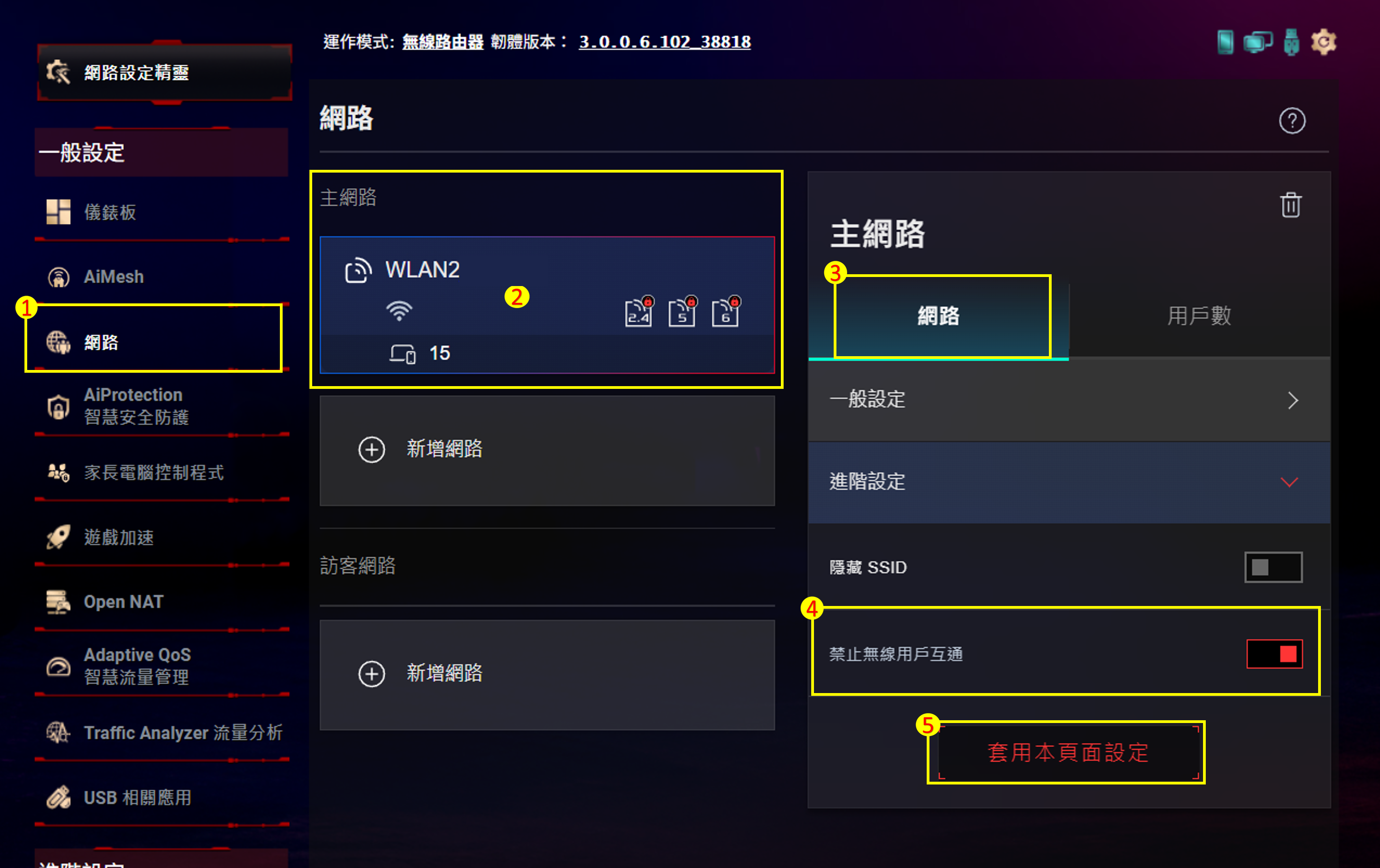
3. 點選[網路] > 在主網路選擇您要設定的WiFi。
4. 在進階設定啟用[禁止無線用戶互通],然後點選 [套用本頁面設定]儲存設定即完成。
韌體版本二
以下以ZenWiFi XT9舉例
1. 首先將電腦與華碩路由器以網路線或WiFi連接,開啟瀏覽器,輸入您的路由器IP位址或路由器網址http://www.asusrouter.com 進入路由器登入介面。
注意:若您不知道如何進入路由器設定頁面,可參考FAQ [無線路由器] 如何進入華碩無線路由器的管理介面
2. 輸入您的華碩路由器帳號和密碼後,點擊[登入]。
注意:若您忘記您設定的帳號密碼,需要將路由器恢復為出廠預設狀態後再重設密碼。
關於如何將路由器恢復為出廠預設狀態,請參考FAQ [無線路由器] 如何在華碩無線路由器上恢復原廠設定值
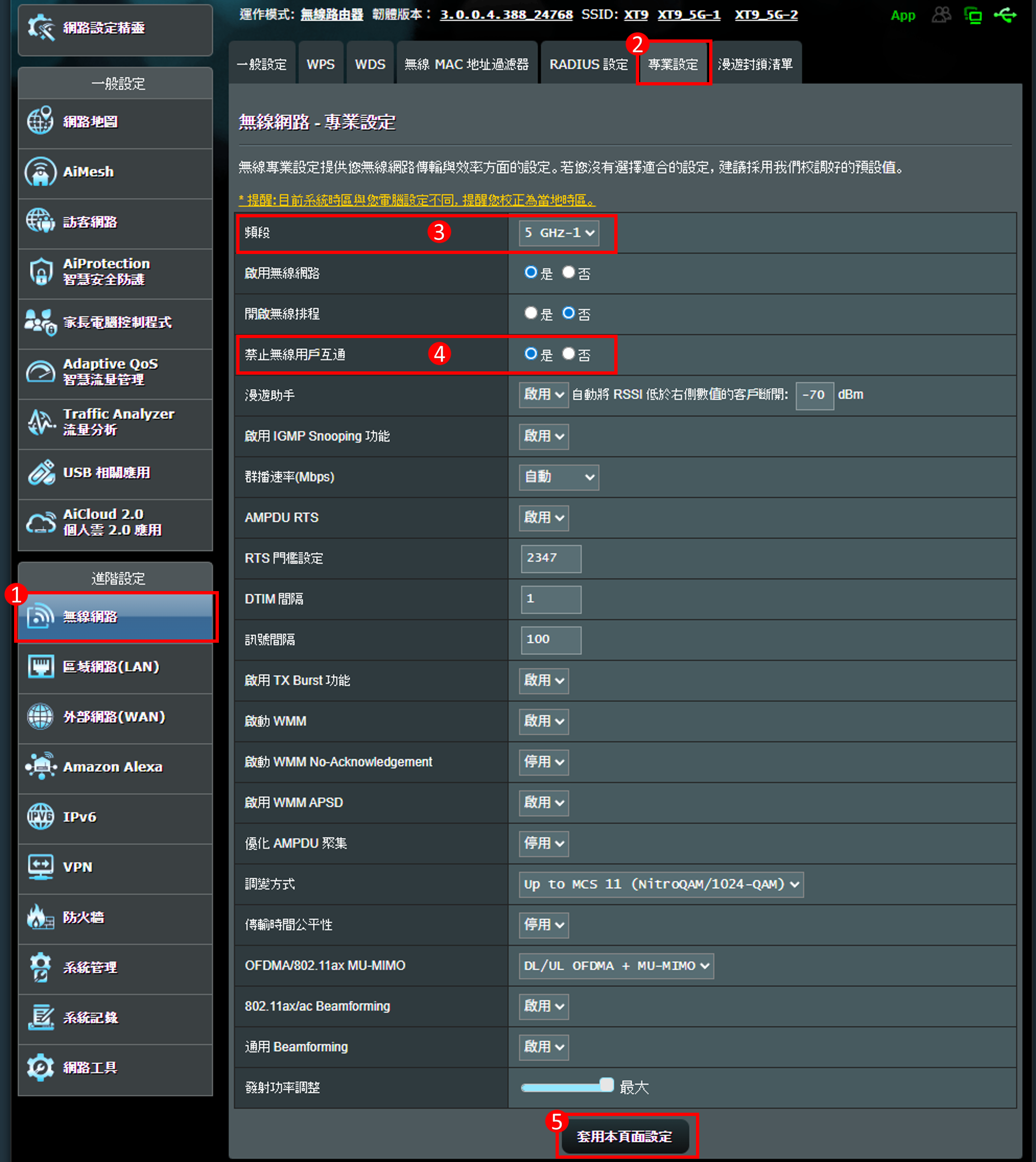
3. 點選 [無線網路]>[專業設定],選擇您想設定的[頻段] (例如2.4 GHz或5 GHz)。
4. 接著將 [禁止無線用戶互通] 功能點選為 [是],然後點選 [套用本頁面設定]儲存設定即完成。
注意:
- 支援的頻段依照各型號支援的規格為主。
- [頻段] (例如2.4 GHz或5 GHz)需分別設定。
常見問答
1. 是否可以針對單一裝置設定禁止無線用戶互通功能?
- 否,目前此功能針對所有連接到路由器的無線裝置,無法僅限制單一裝置。
2. 為何完成禁止無線用戶互通的設定之後,該功能還是沒有作用?
- 當路由器或裝置若是透過有線連接時,此功能則無作用,請參考下方兩種情境說明比較。
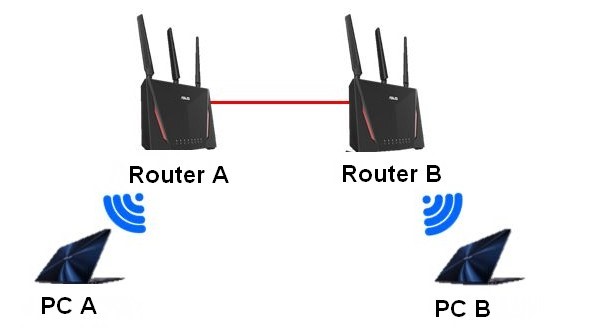
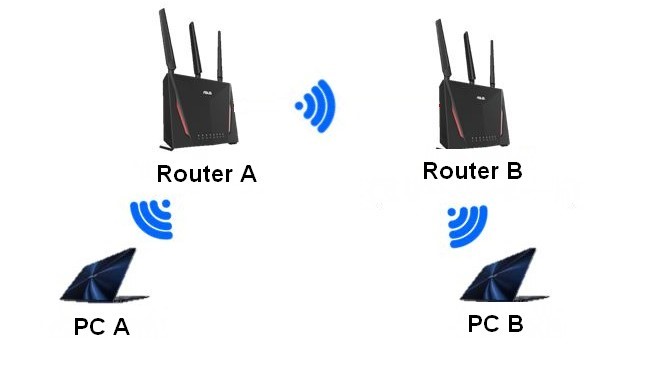
情境1: 有兩台華碩路由器,Router_A運作模式為路由器模式,Router_B運作模式為無線存取點(AP)模式,
兩台路由器之間透過有線連接,此時禁止無線用戶互通功能無法正常使用,因為路由器和AP之間的有線連接會被視為同一個網路。
如下圖舉例,因為Router_B 透過有線連接到Router_A,所以PC_A與PC_B仍可以互相傳輸資料。
情境2: 有兩台華碩路由器,Router_A運作模式為路由器模式,Router_B 運作模式為中繼(Repeater)模式,
兩台路由器之間透過無線連接,此時禁止無線用戶互通功能依舊可以正常運作,因為使用中繼器模式,設備將在 Router_A 和 Router_B 之間被隔離。
如下圖舉例,因為Router_B 透過無線連接到Router_A,所以PC_A與PC_B都無法互相傳輸資料。
如何取得(Utility / Firmware)?
您可以在華碩下載中心取得最新的軟體,手冊,驅動程式和韌體。
如果您需要有關華碩下載中心的更多訊息,請參考此連結。