[NUC] NUC套件RAID設定程序
軟體 RAID 技術允許將多個實體磁碟結合為一個邏輯單元或磁碟。您可以使用此技術來達到備援、效能或兩者兼具的目的。
所有擁有多顆磁碟的 NUC 產品都允許建立軟體 RAID。本指南展示了使用 SATA (AHCI) 方法和 PCIe (NVMe) 方法設定軟體 RAID 的流程,並提供了在 Linux[作業系統]中設定 RAID 的資源。
如果您想在支援的 Intel NUC 上設定 Optane[技術],請參閱 在 NUC 套件上安裝 Optane[記憶體]。
需要哪些東西?
- USB 隨身碟
- 最新的 Rapid Storage Technology Driver 安裝軟體,含 Optane[記憶體] 或 Rapid Storage Technology (RST) 使用者介面及 driver,可於 下載中心取得
- Windows 7[作業系統]、Windows 8.1[作業系統] 或 Windows[作業系統]® 10 64 位元[安裝程式]
- 磁碟(以下其中一種組合):
- 一顆 2.5 吋 SATA 磁碟與一顆 M.2 SATA 磁碟
- 兩顆 M.2 NVMe SSD(僅限 NUC11PHKi7C[型號]、NUC9i[型號]QNX、NUC9V[型號]QNX、NUC8i7HNK、NUC8i7HVK 和 NUC6i7KYK 支援)
| 備註 |
|
注意 | 建立新的 RAID、SATA 或 PCIe,將會格式化您的磁碟並清除所有內容。 |
Aptio® V UEFI 韌體核心 (BIOS) 適用於第 11 代 NUC
SATA (AHCI) RAID
- 開機時按 F2 以進入 BIOS 設定。
- 導覽 至,進階 > 儲存裝置。
- 設定,啟用 VMD 控制器 (啟用 RAID 和 Optane 記憶體), 為 啟用。
- 更改,將此 Root Port 映射到 VMD,為 啟用。
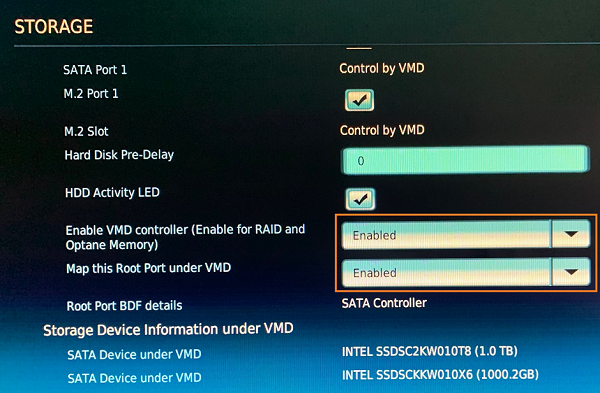
- 按下 F10 以儲存變更,然後選擇 OK 然後系統將會重新啟動。
- 在開機過程中按下 F2 以進入 BIOS 設定。
- 導航到 進階> 附加配置> Intel(R) Rapid Storage Technology, 然後選擇 建立 RAID 磁區。
| 注意 | 如果你在非 RAID 實體磁碟區段中看不到兩個磁碟,請關閉 NUC,打開機殼並檢查兩個磁碟的連接。你必須看到兩個磁碟才能繼續。 |
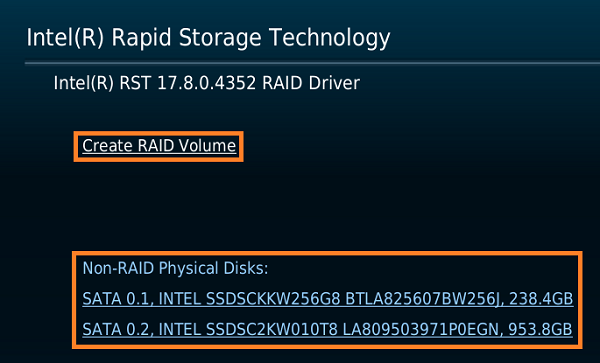
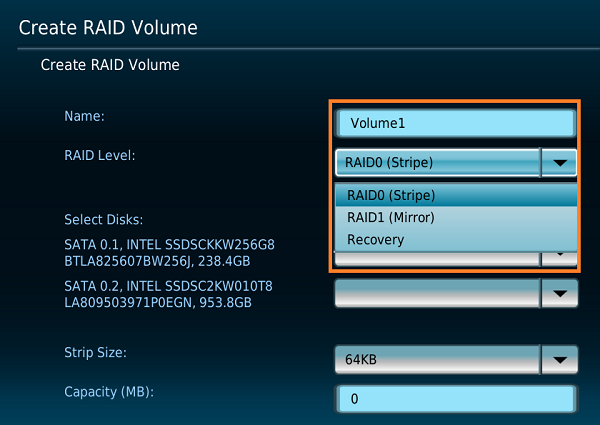
- 命名磁區並設定RAID 等級。
- 針對兩個磁碟,點擊下拉選單並選擇X。
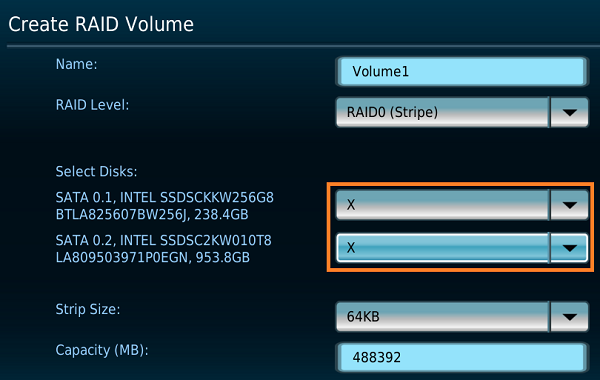
- 選擇條帶大小,如有需要可選擇 容量。
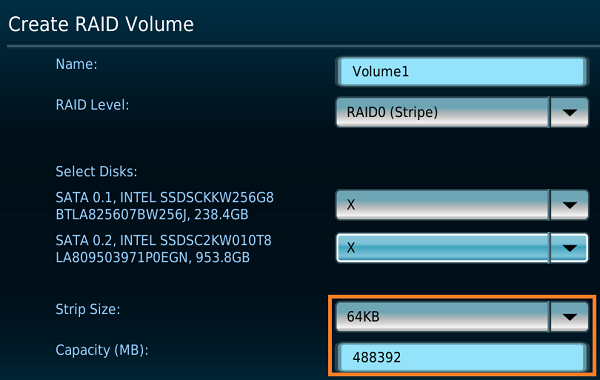
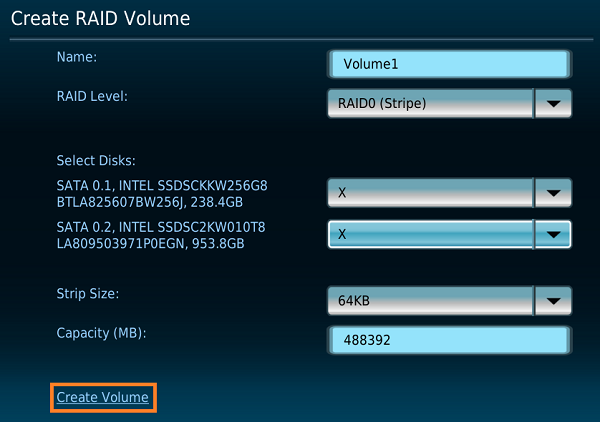
- 選擇, 建立磁區。
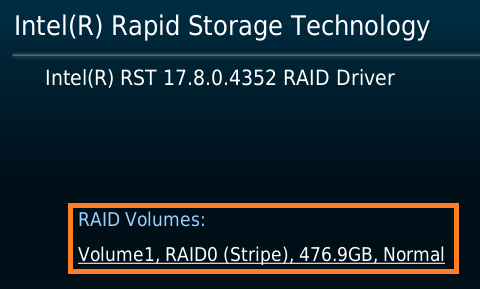
- 您將會看到已完成的 RAID 磁區。
- 按下 F10 以儲存並退出 BIOS 設定。
- Intel NUC 將會重新啟動。 關閉 Intel NUC。
- 連接 包含 Windows 安裝檔案的 USB 隨身碟或 USB 光碟機。
- 開機 Intel NUC 並於開機時 按下 F10 鍵。
- 依照 Windows 安裝指示操作。
| 注意 | 當您進入到您想將 Windows 安裝在哪裡?畫面時,Windows 可能無法看到您的磁碟。請繼續按照下方指示操作。 |
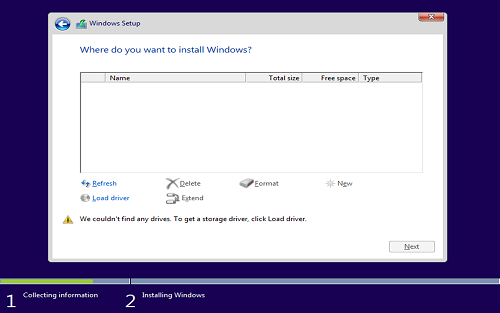
- 前往 Rapid Storage Technology Driver Installation Software with Optane™ 記憶體,並下載, F6flpy-x64 (VMD).zip。
- 解壓縮 F6flpy-x64 (VMD).zip和 拖曳解壓縮後的資料夾到 USB 裝置。
- 插入 USB 裝置,已放入最新的 F6flpy-x64 (VMD) 驅動程式,到 Intel NUC。
- 選擇 載入驅動程式 > 瀏覽 >(您的 USB 隨身碟)> F6flpy-x64 (VMD) 資料夾
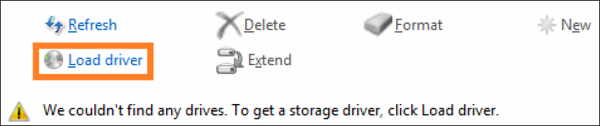
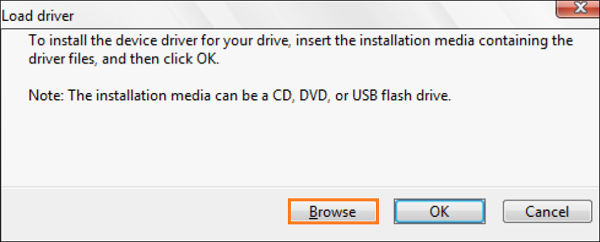
| 注意 | 如果 Windows 找到 Rapid Storage 驅動程式,您將會看到如下螢幕。 |
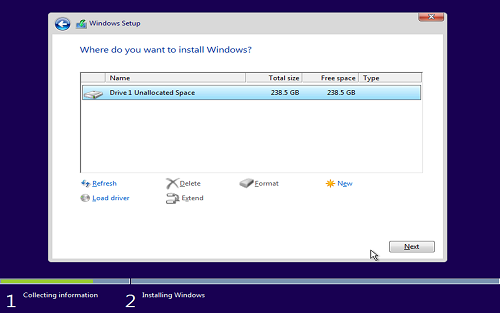
- 選擇 下一步。驅動程式載入可能需要一到兩分鐘。當下方螢幕顯示時,即表示 Windows 已準備好安裝。選擇 下一步 以開始安裝。
PCIe (NVMe) RAID
| 注意 |
|
- 在開機時按 F2 以進入 BIOS 設定。
- 點擊進階 > 儲存裝置。
- 將 SATA 控制器 設定為啟用。
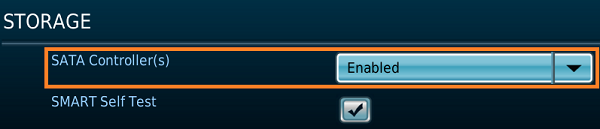
- 向下捲動,然後,設定以下選項為啟用
- VMD 控制器(啟用以支援 RAID 和 Optane 記憶體)
- 兩者,將此根端口映射到 VMD 下
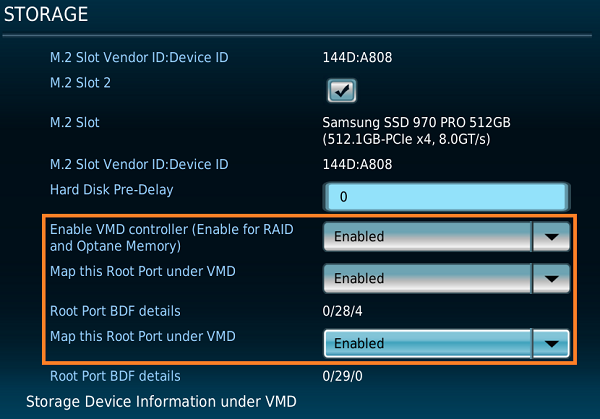
- 按下 F10 儲存變更,然後選擇 確定 系統將重新啟動。
- 在開機時按 F2 以進入 BIOS 設定。
- 選擇 進階 > 插卡設定 > Intel(R) Rapid Storage Technology。
- 選擇,建立 RAID 磁碟區。
- 為 RAID 磁碟區命名。
- 選擇 RAID 等級。
- 選擇磁碟,透過下拉選單選擇 X。
- 設定 條帶大小 和 容量。
- 選擇,建立磁碟區注意 您將看到已完成的 RAID 卷。
- 按下 F10 以儲存並退出 BIOS 設定。
- 關閉 Intel NUC。
- 將您的 Windows 安裝程式插入任一 Intel NUC 的 USB 埠,然後按下電源鍵以啟動 Intel NUC。
- 依照 Windows 安裝說明。
- 當您進入 您想將 Windows 安裝在哪裡? 畫面時,在另一台電腦前往 https://downloadcenter.intel.com
- 選擇, 記憶體與儲存裝置,並前往最新的 Intel Rapid Storage Technology Driver Installation Sowtware with Optane Memory 安裝程式。
- 下載; F6flpy-x64 (VMD).zip。
- 解壓縮資料夾
- 將解壓縮後的資料夾複製到 USB 隨身碟
- 將 USB 隨身碟插入 Intel NUC。
- 選擇 載入驅動程式 > 瀏覽 > USB 隨身碟 > RSTxxxx 資料夾。
| 注意 | USB 隨身碟為 C: 磁碟機,例如 xxxxx (C:) |
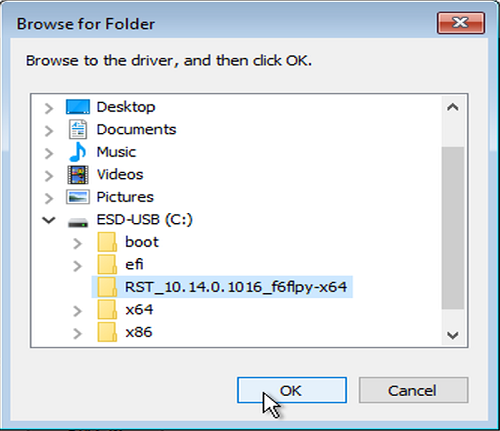
如果 Windows 找到 Rapid Storage Driver,會顯示以下畫面。
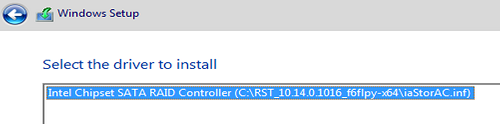
- 選擇 下一步。載入 driver 可能需要一到兩分鐘。當下方畫面顯示時,Windows 已準備好安裝。選擇 下一步開始安裝。
Aptio® V UEFI 韌體核心 (BIOS) 適用於部分第八、第九及第十代 Intel NUC
SATA (AHCI) RAID
- 在開機時按 F2 以進入 BIOS 設定。
- 點選 進階 > 儲存裝置.
- 將 SATA 模式選擇 設為 RAID。
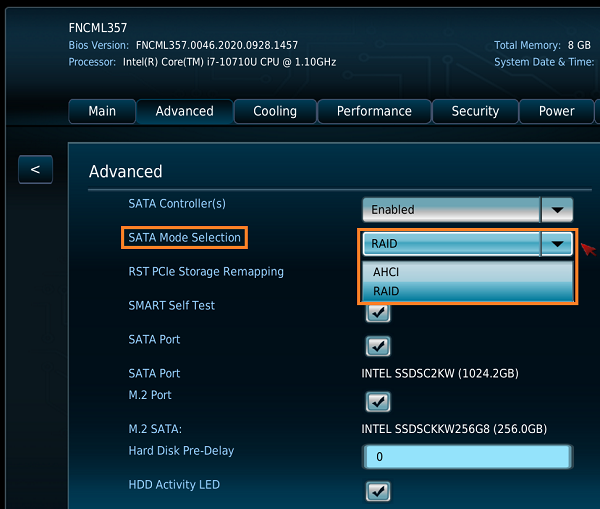
按 F10 以 儲存並離開 BIOS 設定。
- 系統將重新啟動。開機時按 F2 以進入 BIOS 設定。
| 備註 | 你必須在 非 RAID 實體磁碟: 區段以建立 RAID 卷。 |
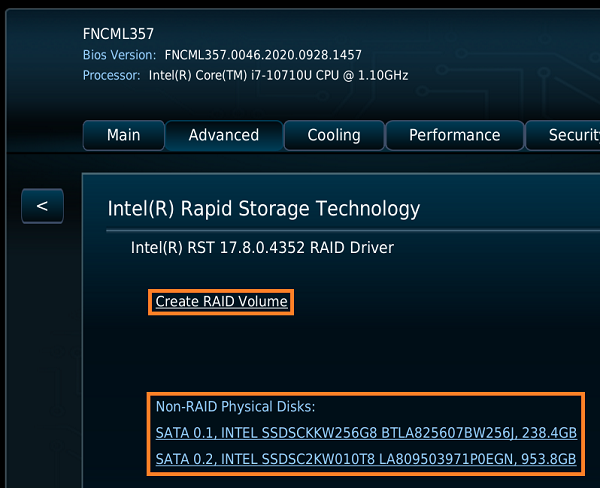
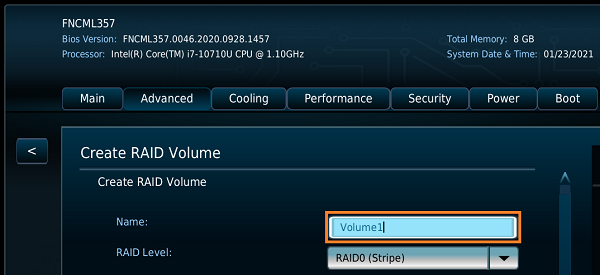
- 為卷命名。
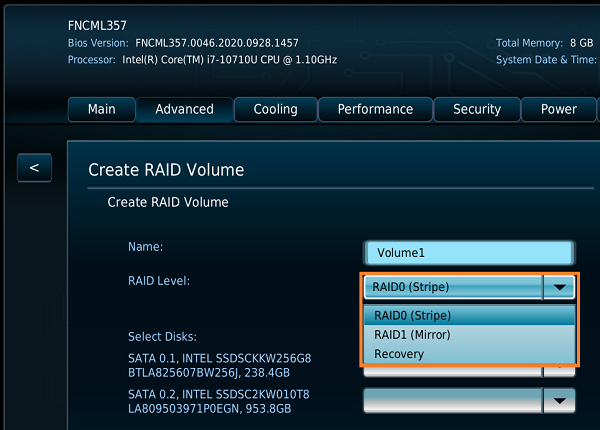
- 選擇 RAID 等級。
- 選擇磁碟,通過在下拉選單中選擇 X。
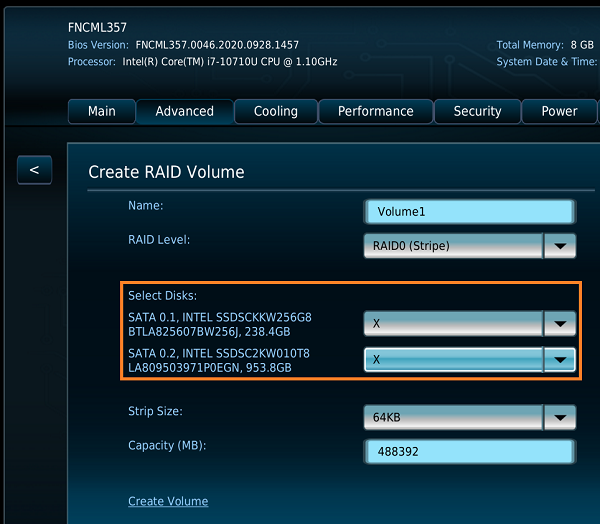
- 設定 條帶大小及 磁碟空間。
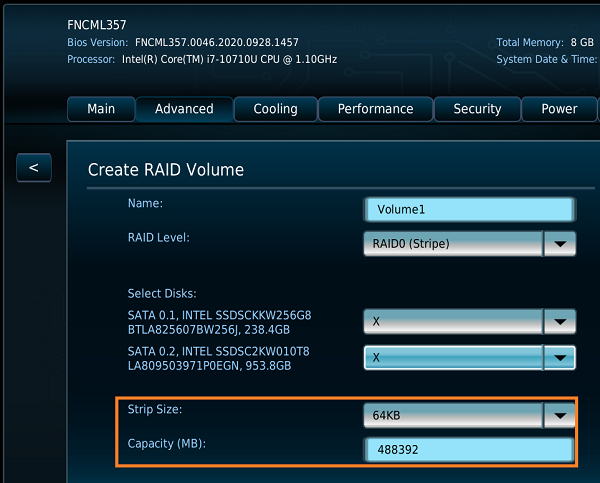
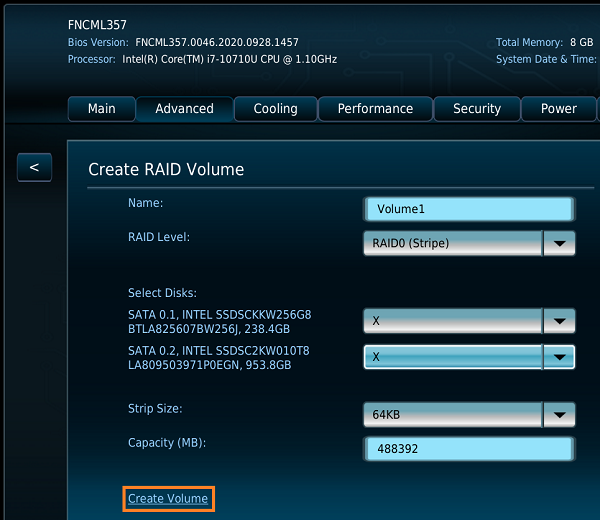
- 選擇 建立卷
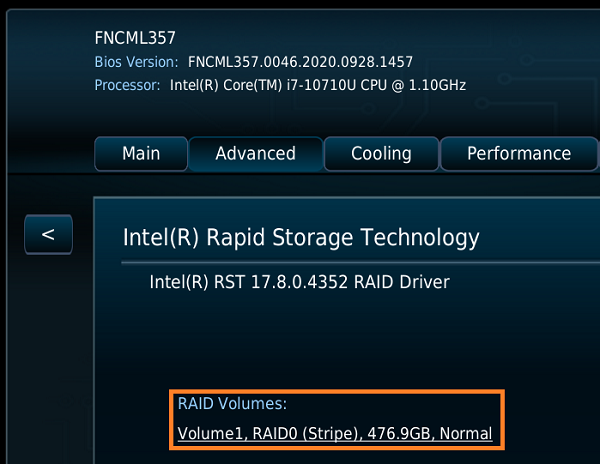
- 您將會看到已完成的 RAID 卷。
- 按下 F10 以儲存並離開 BIOS 設定。
PCIe (NVMe) RAID
| 注意 | PCIe (NVMe) RAID 僅支援透過 UEFI 開機。[Windows 7* 必須透過 UEFI 安裝]。如需操作說明,請參閱 [建立 Windows 7* UEFI 安裝程式指南]。[建立 Windows 7* UEFI 安裝程式指南]。 |
- 在開機時按下 F2 進入 BIOS 設定。
- 點選 Advanced > Storage。
- 將 SATA Mode Selection 設為 RAID ,並選擇 兩個 M.2 Slot 1 RST PCIe Storage Remapping 和 M.2 Slot 2 RST PCIe Storage Remapping。
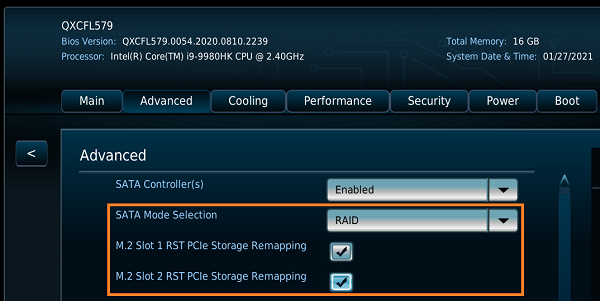
- 按下 F10 以 儲存並離開 BIOS 設定。
- 系統將重新啟動。在開機時按下 F2 進入 BIOS 設定。
- 點選 Advanced > Add-in Config > Intel(R) Rapid Storage Technology > Create RAID Volume。
| 注意 | 您必須在 Non-RAID Physical Disks: 區塊中看到兩個磁碟,才能建立 RAID 磁碟區。 |
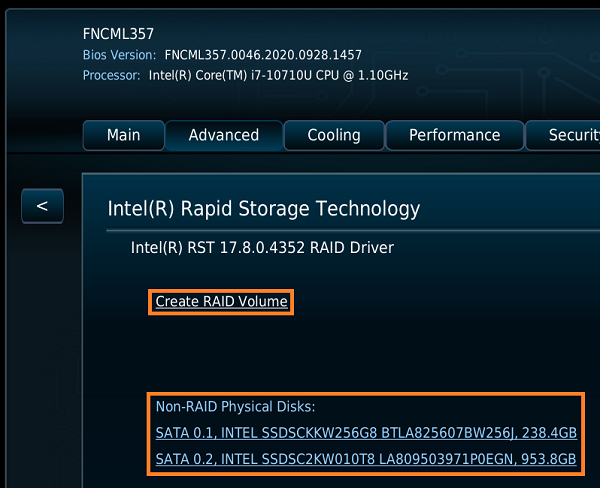
- 命名RAID磁碟陣列。
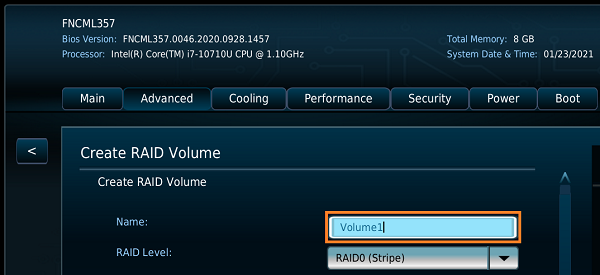
- 選擇RAID等級。
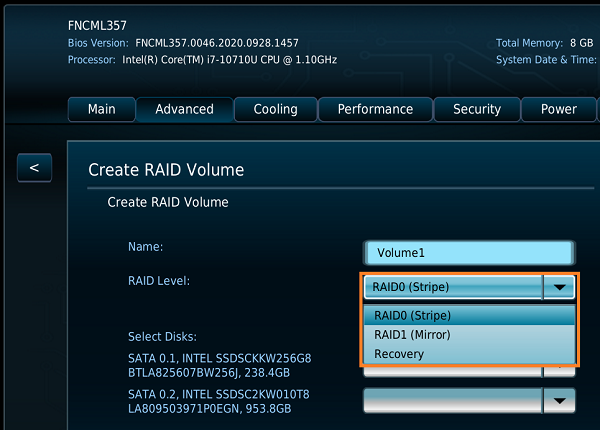
- 選擇硬碟,方法是於下拉選單中選取X。
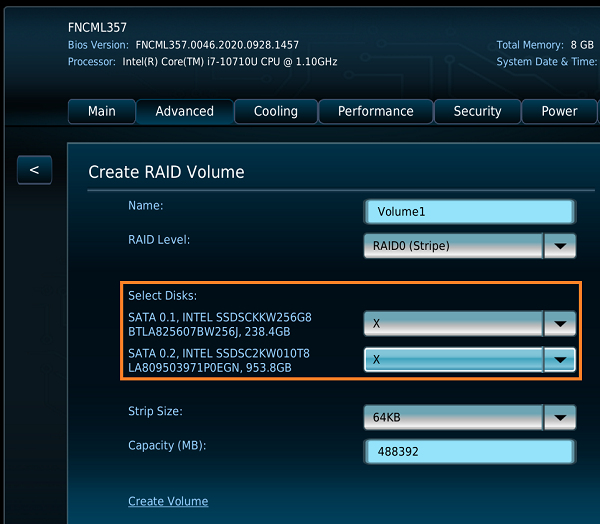
- 設定磁條大小及容量。
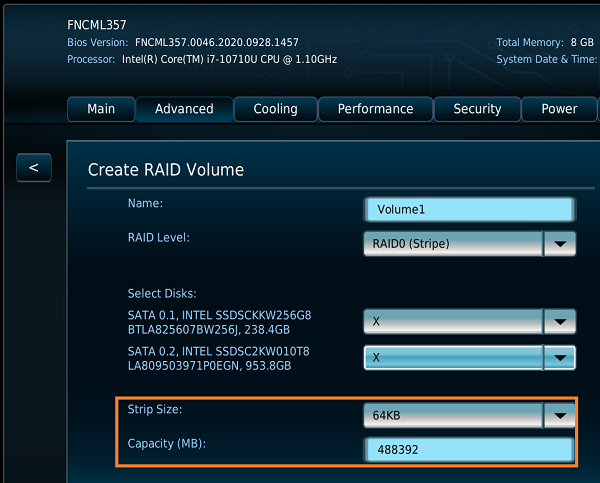
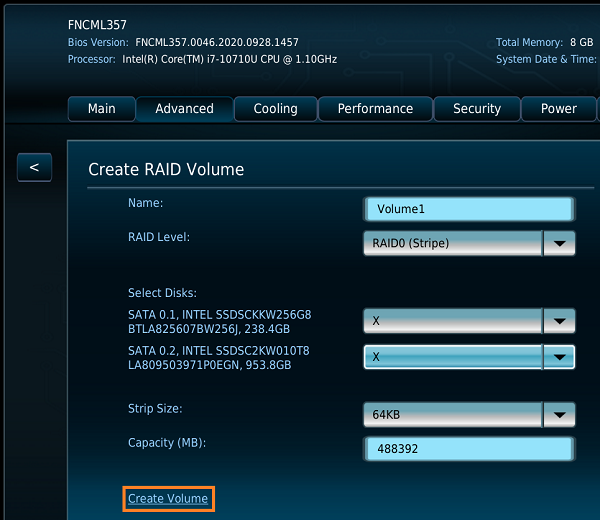
- 選擇建立磁碟陣列。
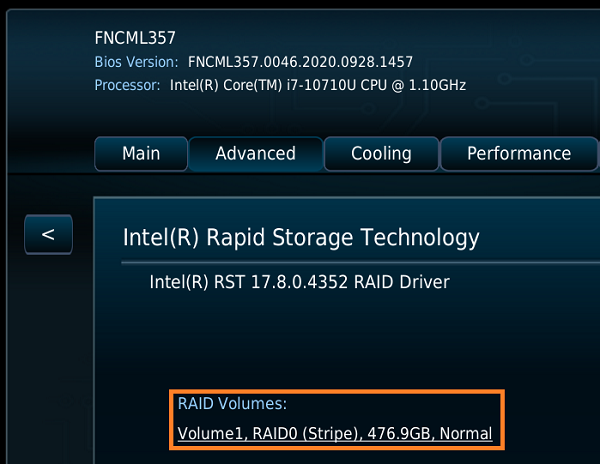
- 您將會看到已完成的RAID磁碟陣列。
- 按下F10以儲存並離開BIOS設定。
NUC8i7HVK & NUC8i7HNK、NUC8i7DN 以及所有第七代產品及更早版本的 Visual BIOS
SATA (AHCI) RAID
- 按下F2在開機期間按下以進入 BIOS 設定。
- 點擊 進階 > 裝置 > SATA。
- 設定 晶片組 SATA 模式 為 RAID。
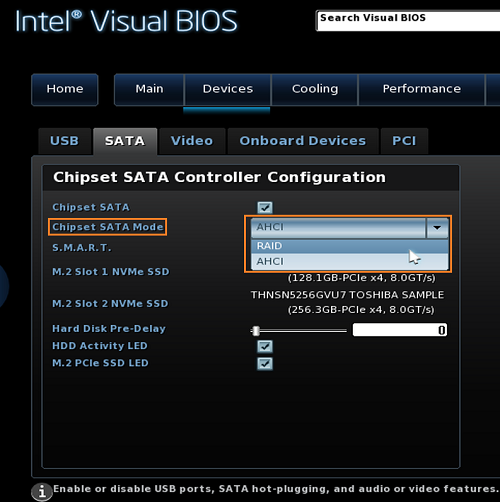
- 按下 F10 以 儲存 並 離開 BIOS 設定。
- 系統將重新啟動。 按下 CTRL+I 在開機期間(如有需要可重複按),直到 RAID 選項 ROM 工具開啟。

- 選擇 建立 RAID 磁碟區。
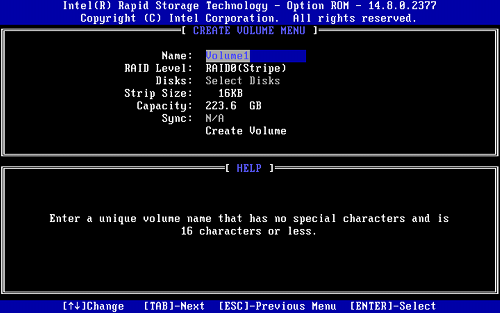
- 命名 RAID 磁碟區。
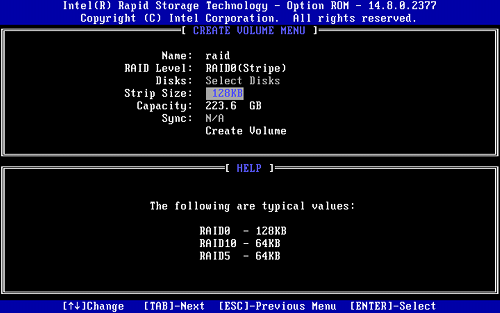
- 設定 分條大小。
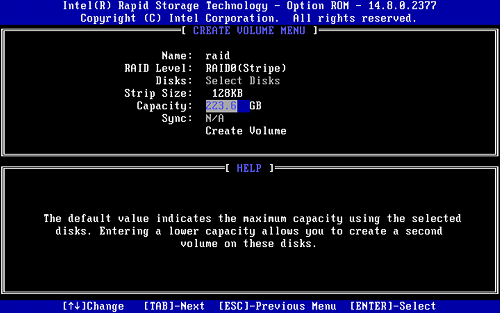
- 設定 容量。
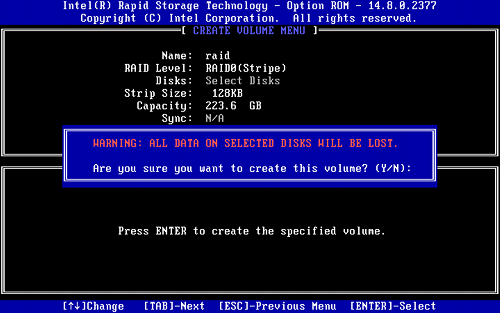
- 選擇 建立磁碟區 並按下 Y 以確認。
- 離開 RAID Option ROM 工具並按下 Y 以確認。
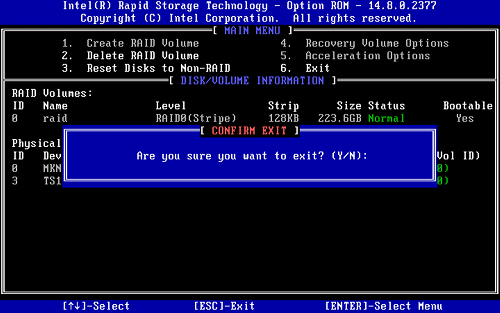
- 安裝 Windows*。
PCIe (NVMe) RAID
| 注意 | PCIe (NVMe) RAID 僅支援通過 UEFI 開機。Windows 7* 必須以 UEFI 安裝。如需指引,請參閱建立 Windows 7* UEFI 安裝器指南。 |
- 在開機時按 F2 以進入 BIOS 設定。
- 點擊 進階 > 裝置 > SATA.
- 設定 晶片組 SATA 模式 為 RAID。
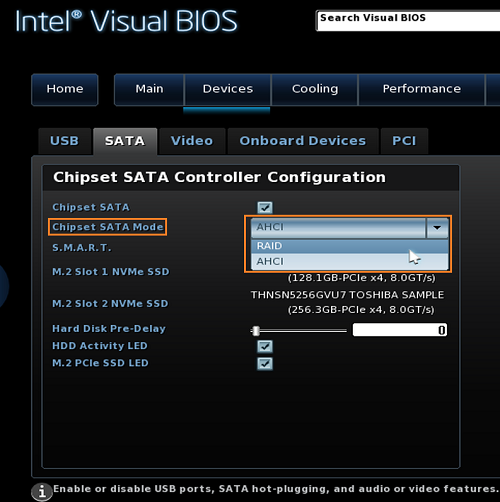
- 啟用M.2 插槽 1 RST PCIe 儲存重新映射 和 M.2 插槽 2 RST PCIe 儲存重新映射。
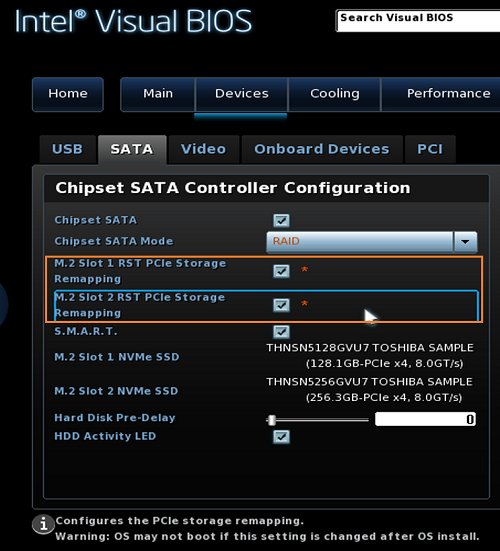
- 按下F10來儲存 並 離開 BIOS 設定。
- 再次進入BIOS 設定,於開機時按下F2。
- 點擊進階 > 裝置 > 擴充卡 設定.
- 點擊設定在Intel® Rapid Storage Technology旁。
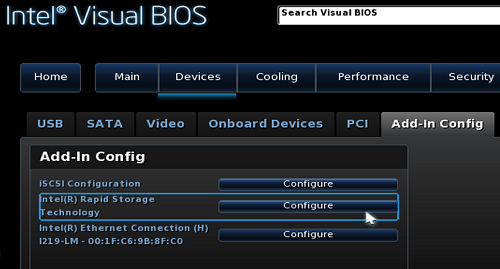
- 選擇建立 RAID 磁碟陣列。
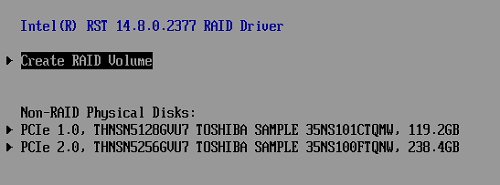
- 命名RAID。
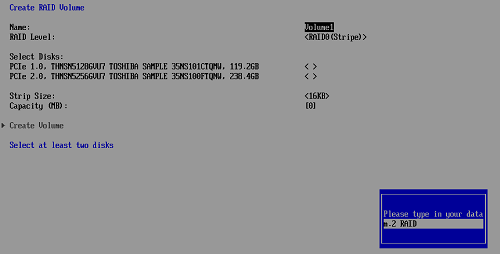
- 選擇要使用的 RAID 版本。
| 注意 | 僅支援 RAID0 和 RAID1。 |
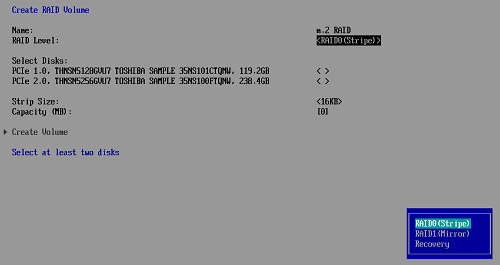
- 選擇要加入 RAID 的磁碟,按下Enter於磁碟上,然後選擇X。對第二顆磁碟重複此步驟。
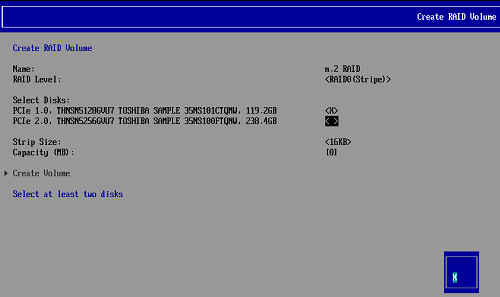
- 選擇磁條大小及容量。
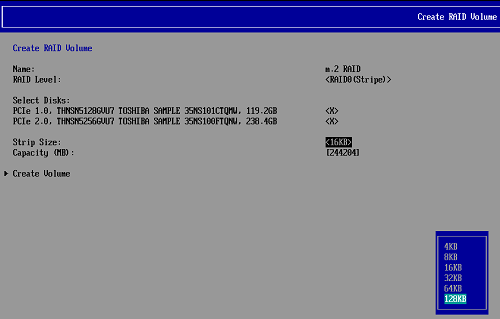
- 選擇建立磁碟區。
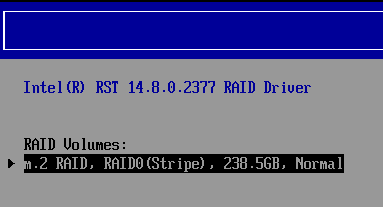
- 按下ESC以離開,按下Y以確認。
- 按下F10以儲存並離開 BIOS 設定。
- Intel NUC 會重新啟動。關閉 Intel NUC。
- 連接將 USB 隨身碟 或 USB 光碟機 插入,內含 Windows* 安裝檔案。
- 開啟 Intel NUC。
- 在開機提示時,按下F10 以開啟開機選單並選擇 UEFI USB。
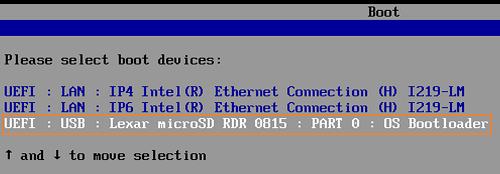
- 依照 Windows 安裝指示操作。
- 當你進入以下 你想要將 Windows 安裝在哪裡? 畫面:
插入含有 Rapid Storage Technology driver 的 USB 隨身碟:RST_f6floppy_Win7_8.1_10_64_14.8.0.1042.zip。
| 注意 | 請確保 driver 已解壓縮。 |
- 選擇 載入 Driver > 瀏覽 > USB 隨身碟 > RSTxxxx 資料夾。
| 注意 | USB 隨身碟是 C: 磁碟機:例如,xxxxx (C:) |
- 下方的螢幕會顯示 Windows 是否找到 Rapid Storage driver。
- 選擇下一步。 driver 載入可能需要一至兩分鐘。
- 當下方螢幕顯示時,Windows 已準備好安裝。選擇下一步開始安裝。
Linux 上的 RAID
Linux 的軟體 RAID 支援所有配備多顆硬碟的 Intel NUC。
若要在 Linux 建立及管理軟體 RAID,請參閱以下連結:
Linux* 上的 Rapid Storage Technology (RST)。
| 注意 | 若要在 NUC8i5INH 或 NUC8i7INH 啟用 RAID:
然後 繼續執行上面兩種情境的第 4 步。 |
| 注意 | 在 NUC9V[型號]QNX 或 NUC9i[型號]QNX 上,RAID0 和 RAID1 卷僅能建立於 NUC Element 上的可用儲存設備。 如果您將其他儲存磁碟機連接到底板,則無法將它們加入同一個 RAID0 或 RAID1 卷與 NUC Element 上的內建磁碟機。 更多資訊詳見 技術產品規格。 |