[ExpertWiFi][ASUS Expert Site Manager] 如何在 ASUS Expert Site Manager新增/移除站點?
ASUS Expert Site Manager是一款雲管理工具,專為遠端管理和管理多個華碩網路設備而設計。您可以通過四種不同的方式加入新設備,通過遠端存取或區域網路管理。此外,您可以隨時刪除設備。
以下將介紹您如何設定以下4種方式。
1. 通過ASUS ExpertWiFi App進行帳戶綁定
2. 通過PIN碼綁定
3. 管理已連接的路由器
4. 設定新路由器(在ASUS Expert Site Manager)
我適合用哪個方式管理設備?
首先,您需要知道如何管理您的網路設備。使用遠端存取或區域網路。或者您是否為ASUS ExpertWiFi App 目前的使用者。
- 網路設備不在身邊,需要通過遠端進行管理: 適用 PIN 碼綁定、 ASUS ExpertWiFi App 綁定帳戶。
- 網路設備在您附近,並且能夠從區域網路連接: 管理已連接的路由器。
- 網路設備是新購入的,尚未設定: 設定新路由器。
- ASUS ExpertWiFi App 目前的使用者: 適用PIN 碼綁定、 ASUS ExpertWiFi App 綁定帳戶。
在開始設定前的注意事項:
此功能僅適用於韌體版本升級至正式版 3006.102.45537 以上的 ASUS ExpertWiFi 系列路由器。
更新韌體的說明請參考FAQ [ExpertWiFi] 如何更新ExpertWiFi路由器的韌體?
如何透過 Web GUI 進入 ASUS Expert Site Manager?
1. 登入ASUS ExpertWiFi 路由器的網頁管理介面(Web GUI)。
開啟瀏覽器,在網址欄位輸入 您的路由器IP位址 或 ExpertWiFi 路由器網址 http://expertwifi.net 進入ExpertWiFi路由器網頁管理介面(Web GUI)。
[ExpertWiFi] 如何進入ExpertWiFi路由器的網頁管理介面
2. 進入設定 > Expert Site Manager > 站點管理。
3. 點擊 GO 便可進入 ASUS Expert Site Manager。
4. 使用任一帳號作為華碩網路管理帳號登入後便可繼續使用。
如何將站點加入到ASUS Expert Site Manager?
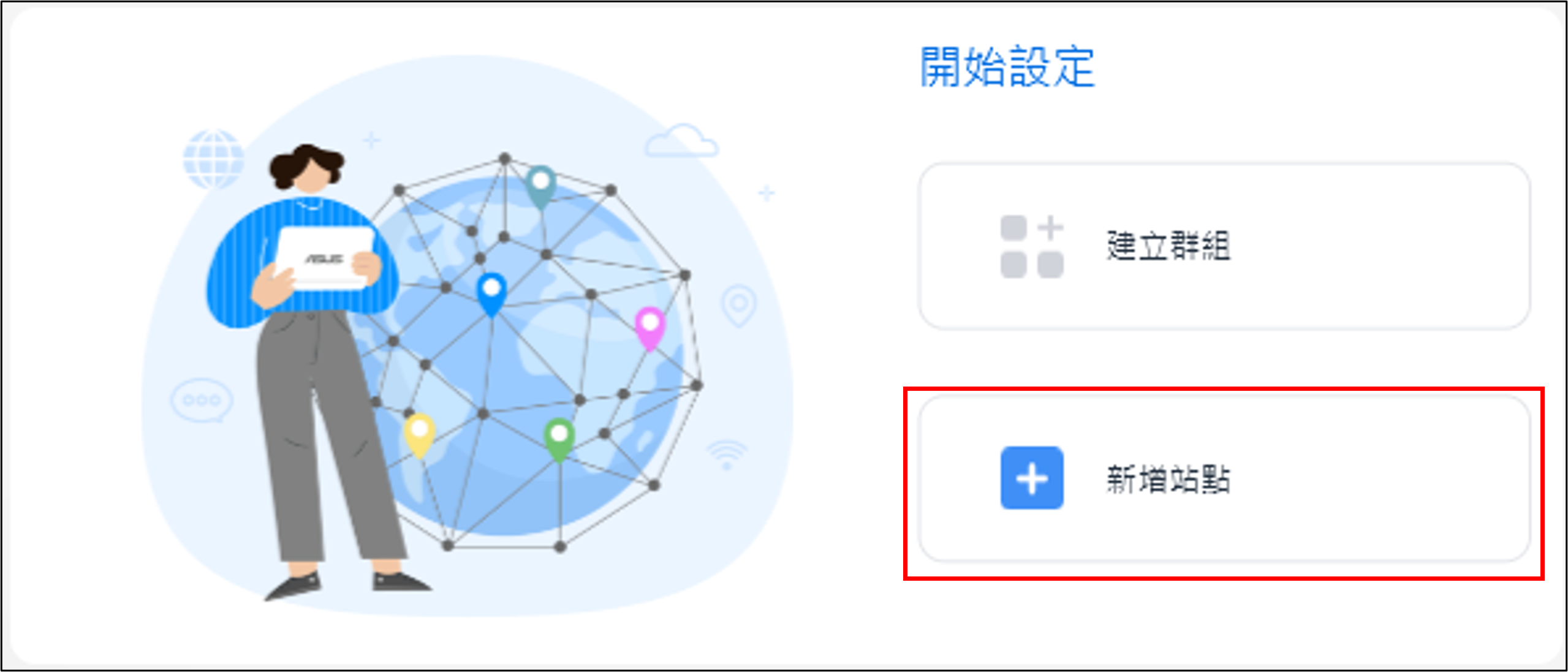
步驟1. 在ASUS Expert Site Manager 設定頁面點擊 [ 新增站點 ]。
步驟2. 您可以看到有4 個新增站點的選項。
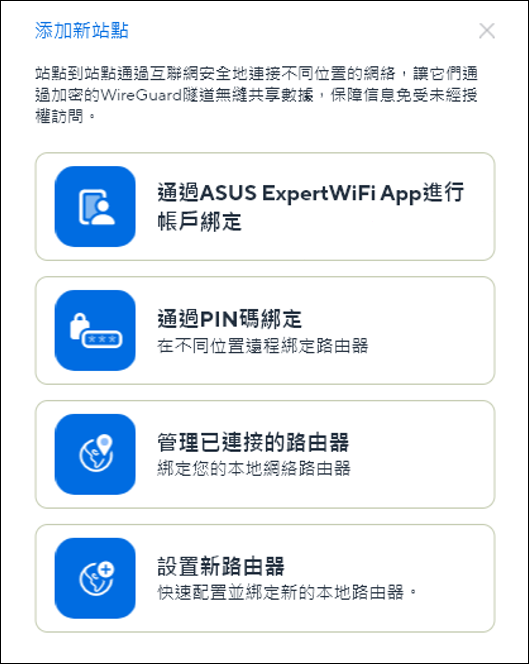
1. 通過ASUS ExpertWiFi App進行帳戶綁定
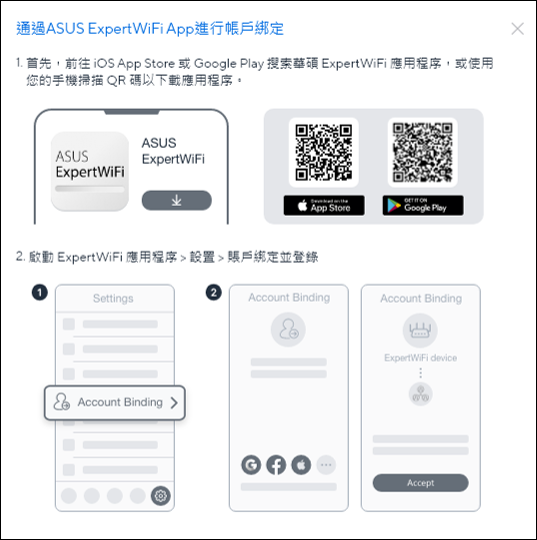
如果您已經在使用ASUS ExpertWiFi App,使用此方式對您來說會比較容易設定。當您在 ASUS Expert Site Manager 中使用相同的登入帳戶時,任何已與ASUS ExpertWiFi App中的帳戶綁定的設備將自動加入到 ASUS Expert Site Manager。或者您可以依照說以下說明設定。
a. 點擊 [通過ASUS ExpertWiFi App進行帳戶綁定]。

b. 如下圖說明,下載 ASUS ExpertWiFi App 並完成帳戶綁定。
2. 通過PIN碼綁定
此方式推薦用於遠端存取。
a. 首先,您需要透過 Web GUI 或 ASUS ExpertWiFi App 取得 PIN 碼。
i. 如何在ExpertWiFi路由器的網頁管理介面(Web GUI)上取得 PIN 碼?
(1) 登入ASUS ExpertWiFi 路由器的網頁管理介面(Web GUI)。
開啟瀏覽器,在網址欄位輸入 您的路由器IP位址 或 ExpertWiFi 路由器網址 http://expertwifi.net 進入ExpertWiFi路由器網頁管理介面(Web GUI)。

[ExpertWiFi] 如何進入ExpertWiFi路由器的網頁管理介面?
(2) 進入設定 > Expert Site Manager > PIN code。
(3) 生成 PIN 碼並選擇其可用期限。

(4) 透過電子郵件或社交應用程式分享 PIN 碼。這樣擁有此號碼的人就可以管理您的設備。

ii. 如何在 ASUS ExpertWiFi App 中取得 PIN 碼?
(1) 進入設定 > 帳號綁定 > 點擊 [透過 ASUS Expert Site Manager 在不同位置遠程綁定路由器]。
(2) 生成 PIN 碼並選擇其可用期限。
(3) 透過電子郵件或社交應用程式分享 PIN 碼。這樣擁有此號碼的人就可以管理您的設備。

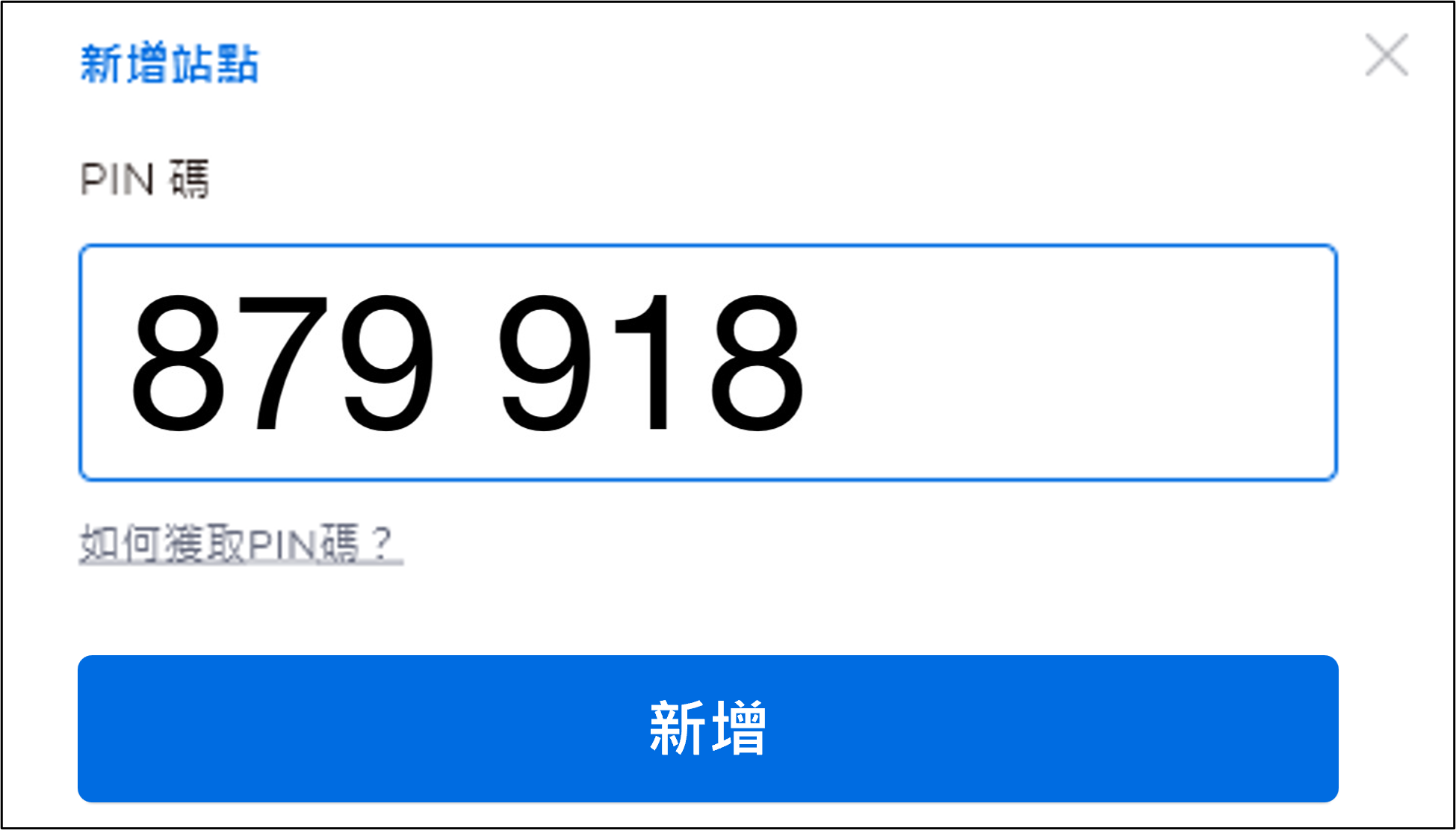
b. 通過 PIN 碼綁定設備
i. 點擊 [通過 PIN 碼綁定]。
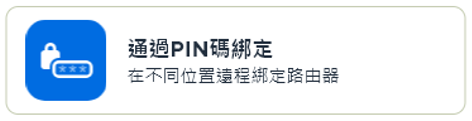
ii. 輸入 PIN 碼以遠端管理設備。
3. 如何管理連接的路由器?
注意 : 此方式不適用於ExpertWiFi路由器網頁管理介面(Web GUI)。
a. 點擊 [管理已連接的路由器]。

b. 請使用 您的設備的登入帳戶 來登入。(以下產品圖片為範例示意圖)
注意 : 登入帳號密碼與您的ExpertWiFi路由器的登入帳號密碼相同。不是WiFi SSID和密碼。

c. 點擊 [同意]完成帳號綁定。(以下產品圖片為範例示意圖)

d. 套用該站點需要等待 1 分鐘,然後您可以在站點列表中看到此站點名稱。
4. 如何設定新路由器?
注意 : 此方式不適用於ExpertWiFi路由器的網頁管理介面(Web GUI)。
a. 點擊 [設置新路由器]。
b. 按照QIS網路設定精靈步驟完成設定。(以下產品圖片為範例示意圖)

c. 完成設設定後,通常會自動連接到剛剛新建立的WiFi,如果沒有,請在按[下一步]之前手動連接到新的WiFi。若您是使用有線連接路由器,請確認網路由已連接。
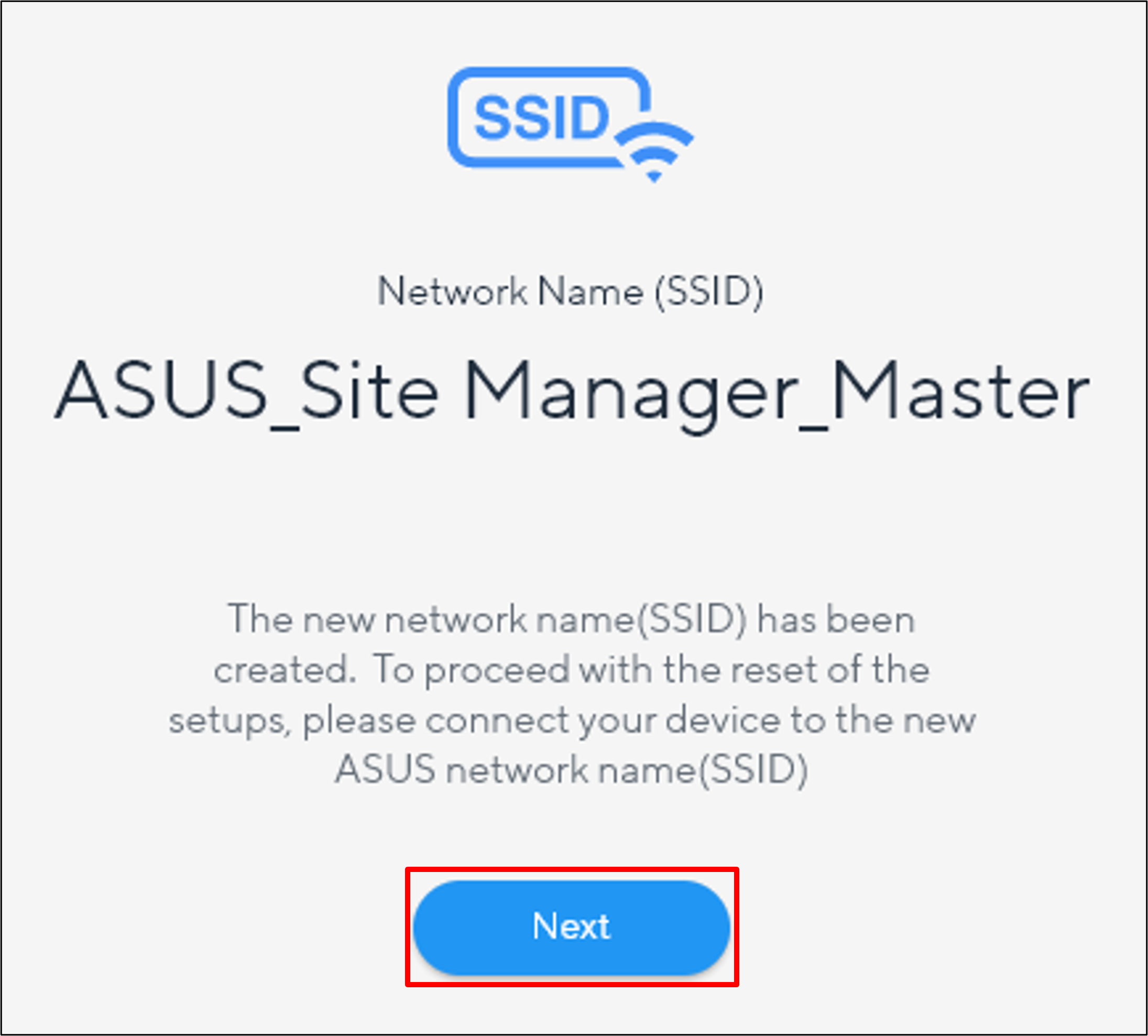
d. 點擊 [同意]完成帳號綁定。(以下產品圖片為範例示意圖)
e. 套用該站點需要等待 1 分鐘,然後您可以在站點列表中看到此站點名稱。
如何在 ASUS Expert Site Manager 移除站點?
(1) 進入 ASUS Expert Site Manager 設定頁面。
(2) 在站點型號右側點擊 [...] 圖示,然後選擇刪除即可。

如何取得(Utility / Firmware)?
您可以在 華碩下載中心 取得最新的軟體,手冊,驅動程式和韌體。
如果您需要有關 華碩下載中心 的更多訊息,請參考此 連結 。