Relatív témák
[Windows 10/11] Hogyan lehet módosítani az egér/érintőpad kurzor sebességét
Ez a cikk a Windows 11/10 operációs rendszerben az egér vagy az érintőpad kurzorsebességének beállításához nyújt útmutatást.
Windows 11 operációs rendszer
Az egér kurzor sebességének módosítása
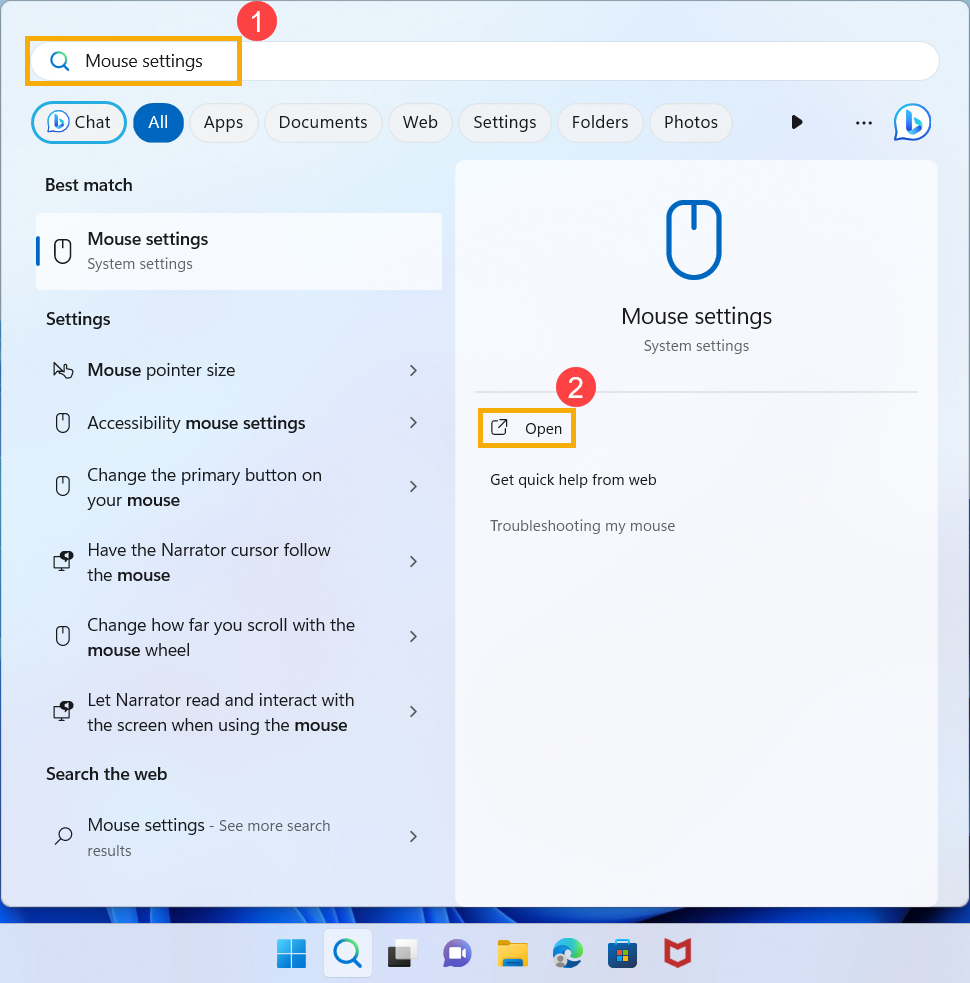
- A Windows keresősávba① gépelje be az [Egér beállítások] szót, majd kattintson a [Megnyitás]② elemre.
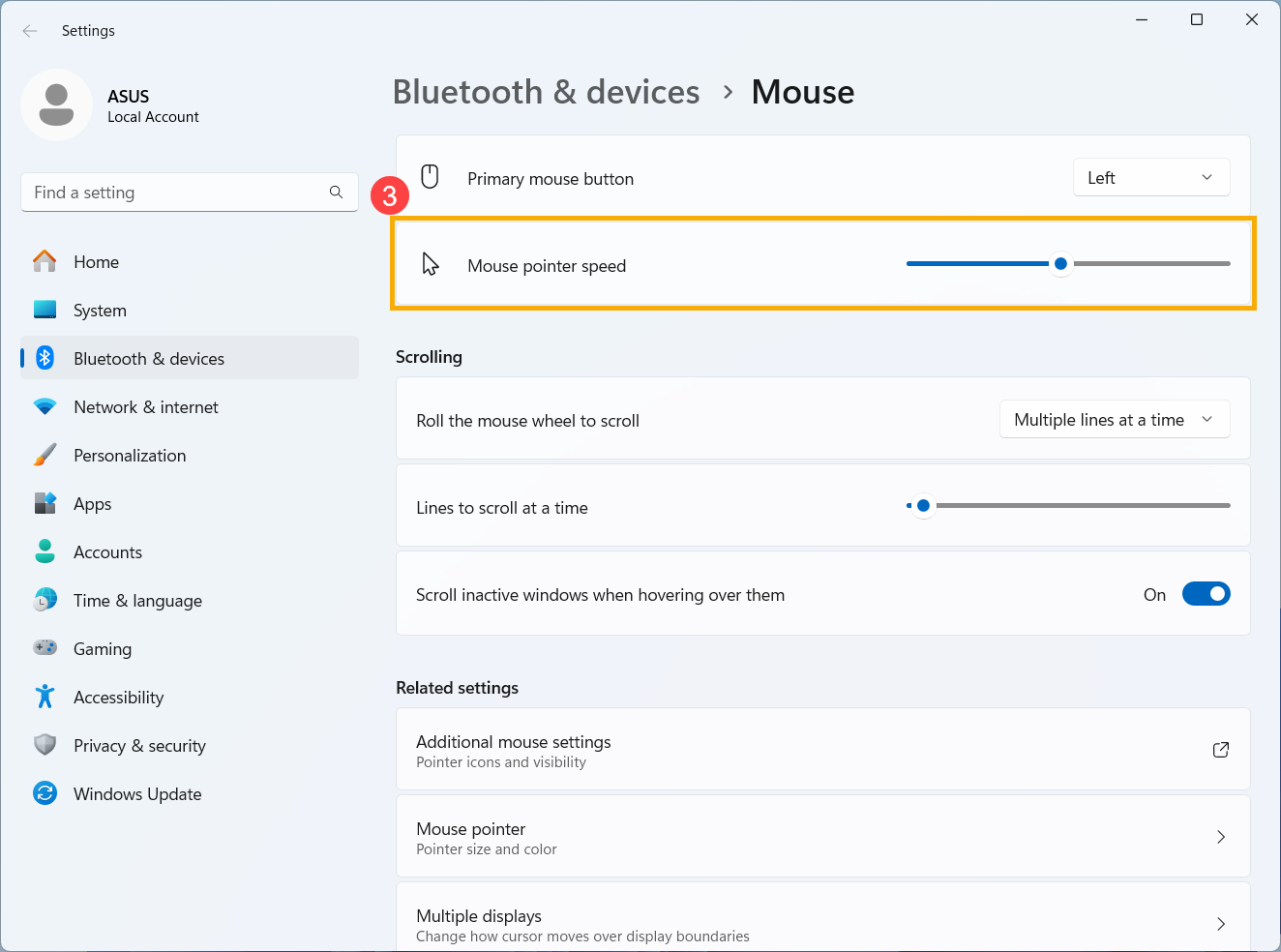
2. A kurzor sebessége szakaszban húzza a csúszkát jobbra vagy balra③, az egérkurzor sebességének a kívánt beállításához.
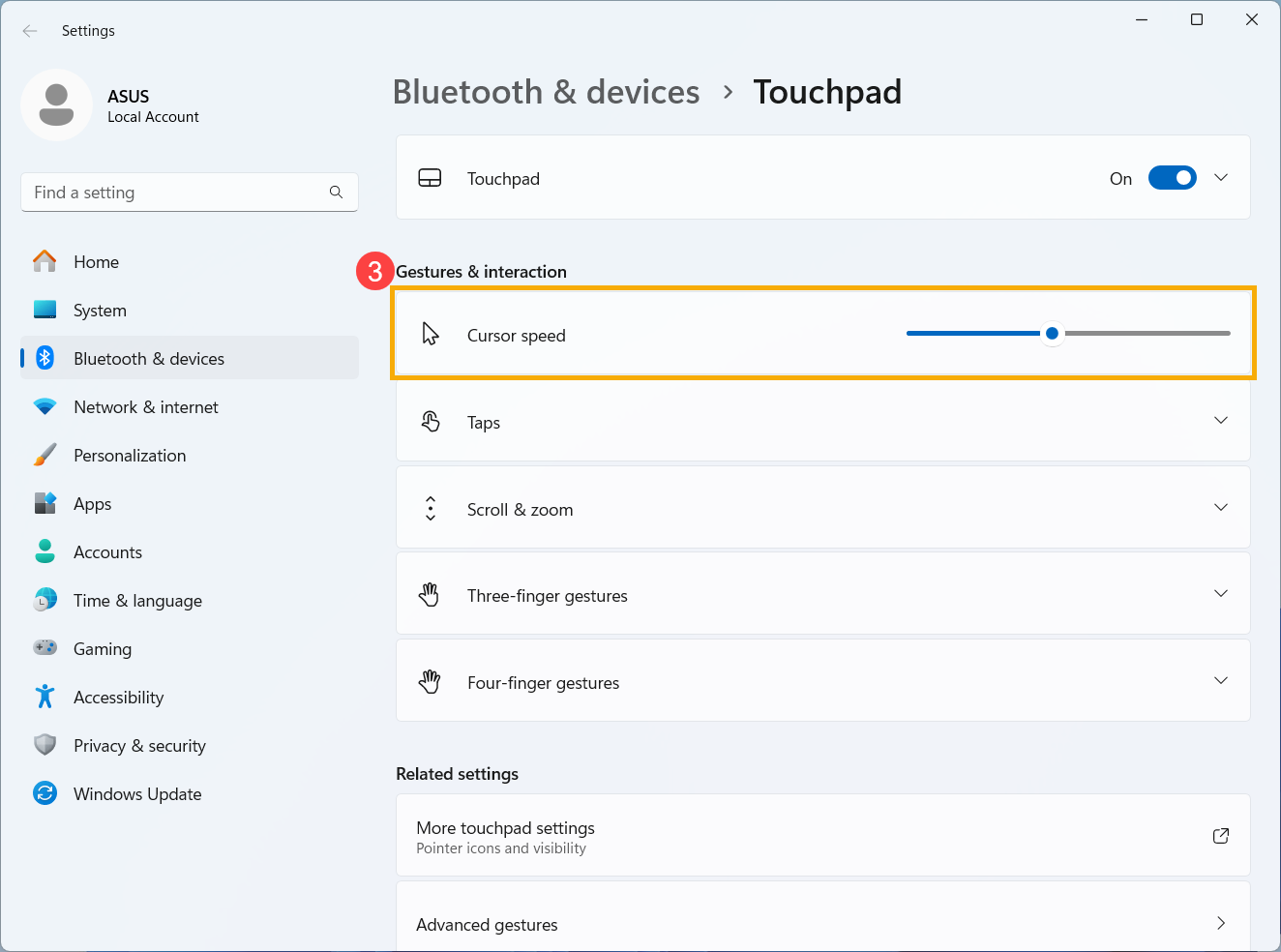
Az érintőpad kurzor sebességének módosítása
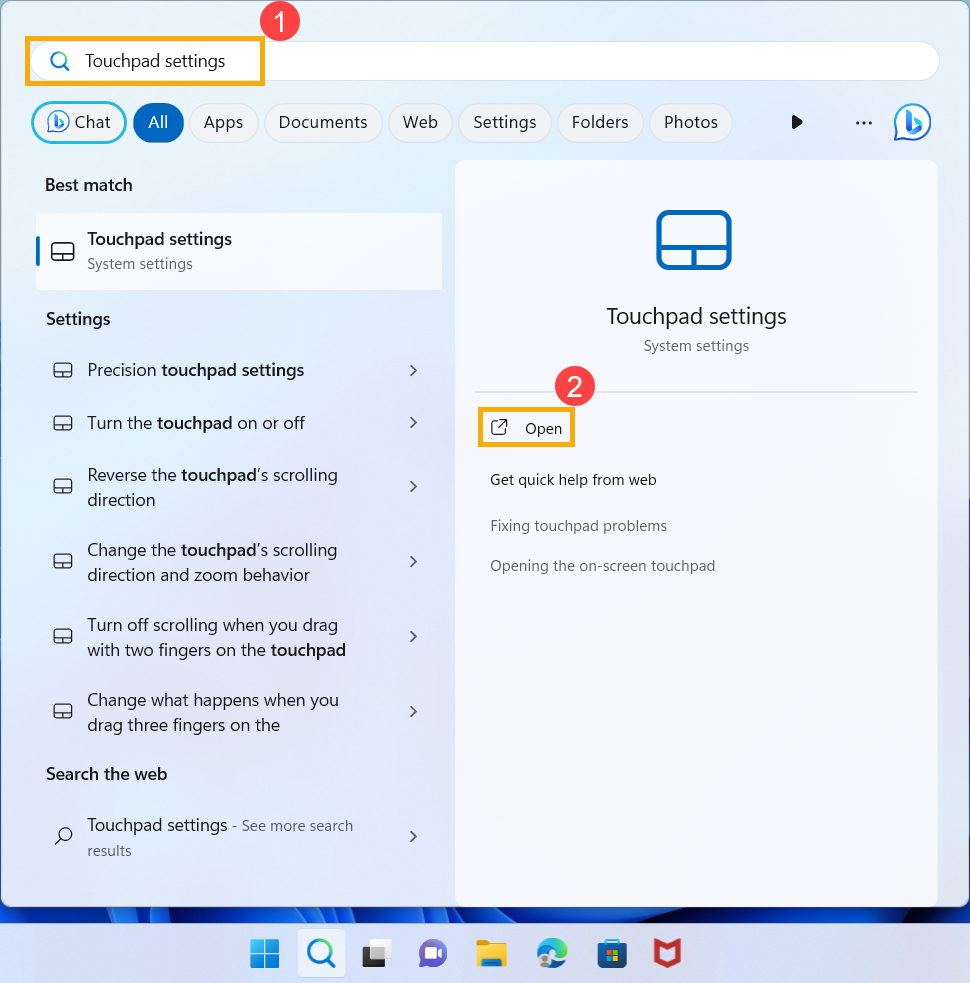
- A Windows keresősávba① gépelje be az [Érintőpad beállítások] szót, majd kattintson a [Megnyitás]② elemre.
2. A kurzor sebesség módosítása szakaszban húzza a csúszkát jobbra vagy balra③, az érintőpad kurzor sebességének a kívánt beállításához.
Windows 10 operációs rendszer
Az egér kurzor sebességének módosítása
- A Windows keresősávba① gépelje be az [Egér beállítások] szót, majd kattintson a [Megnyitás]② elemre.
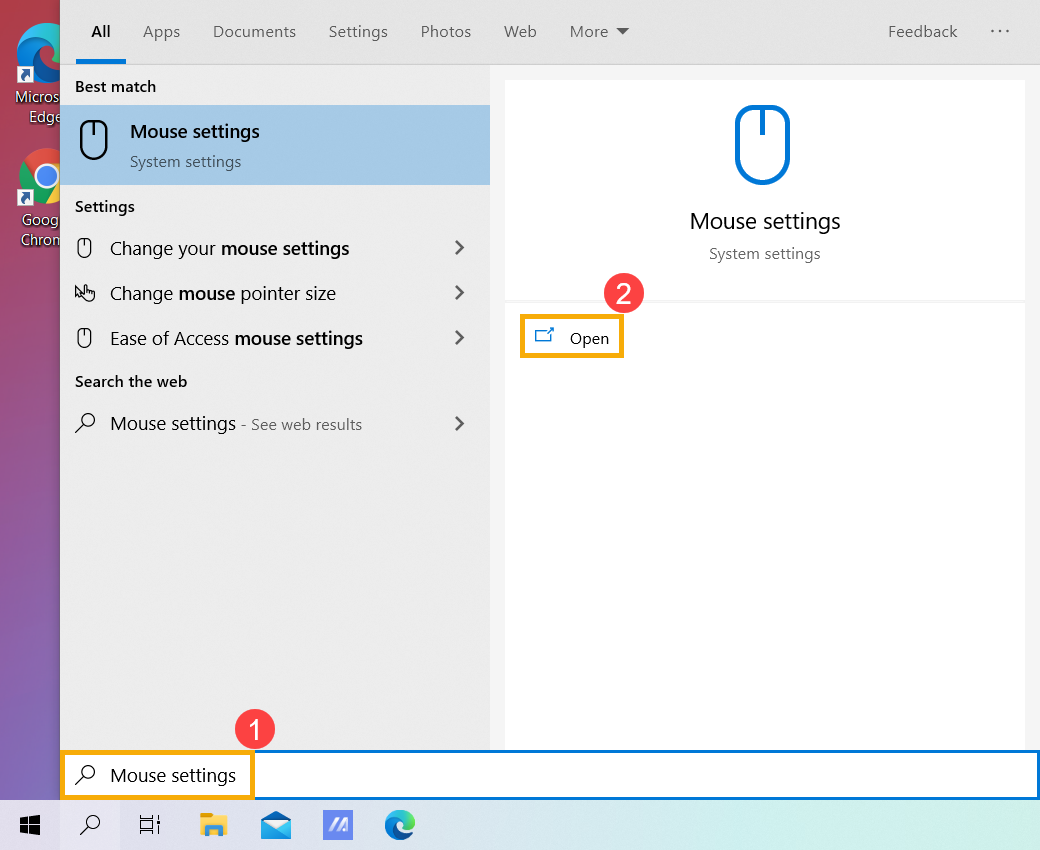
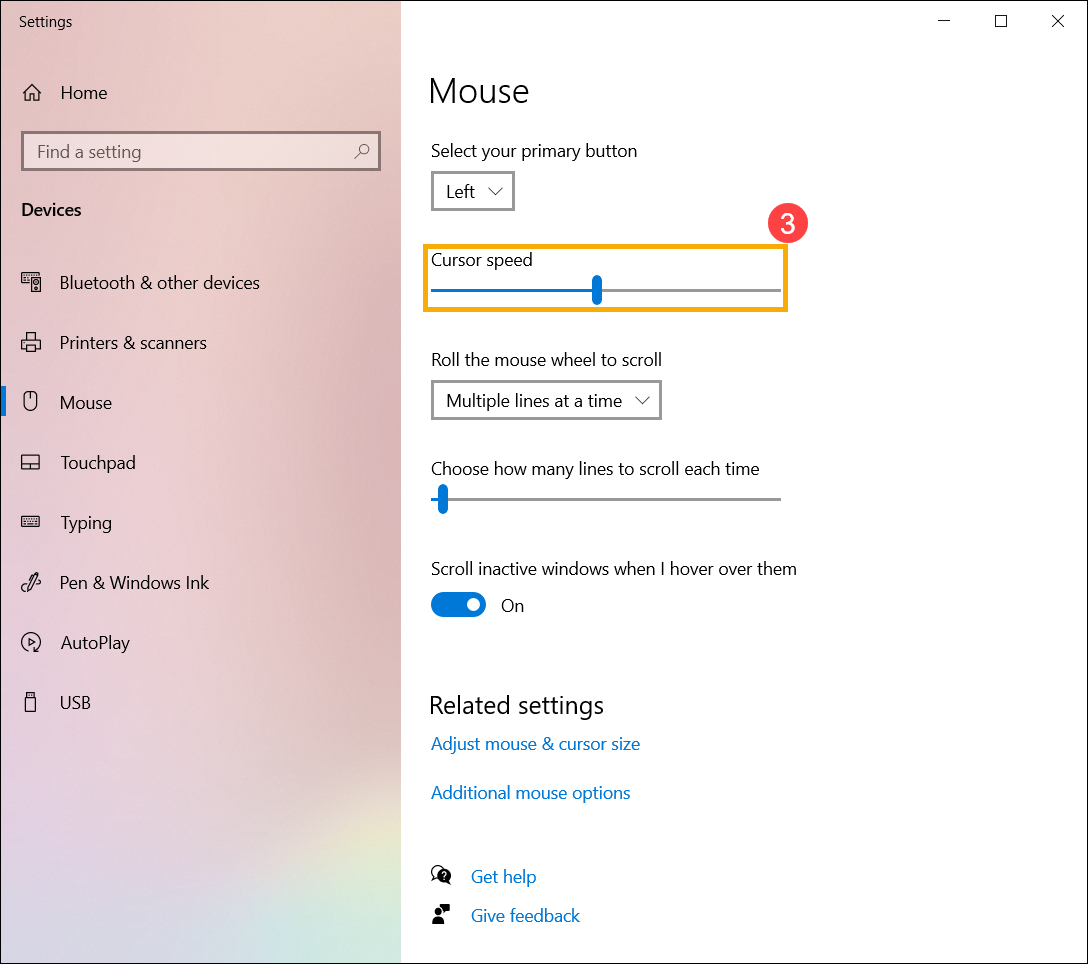
- A kurzor sebessége szakaszban húzza a csúszkát jobbra vagy balra③, az egérkurzor sebességének a kívánt beállításához.
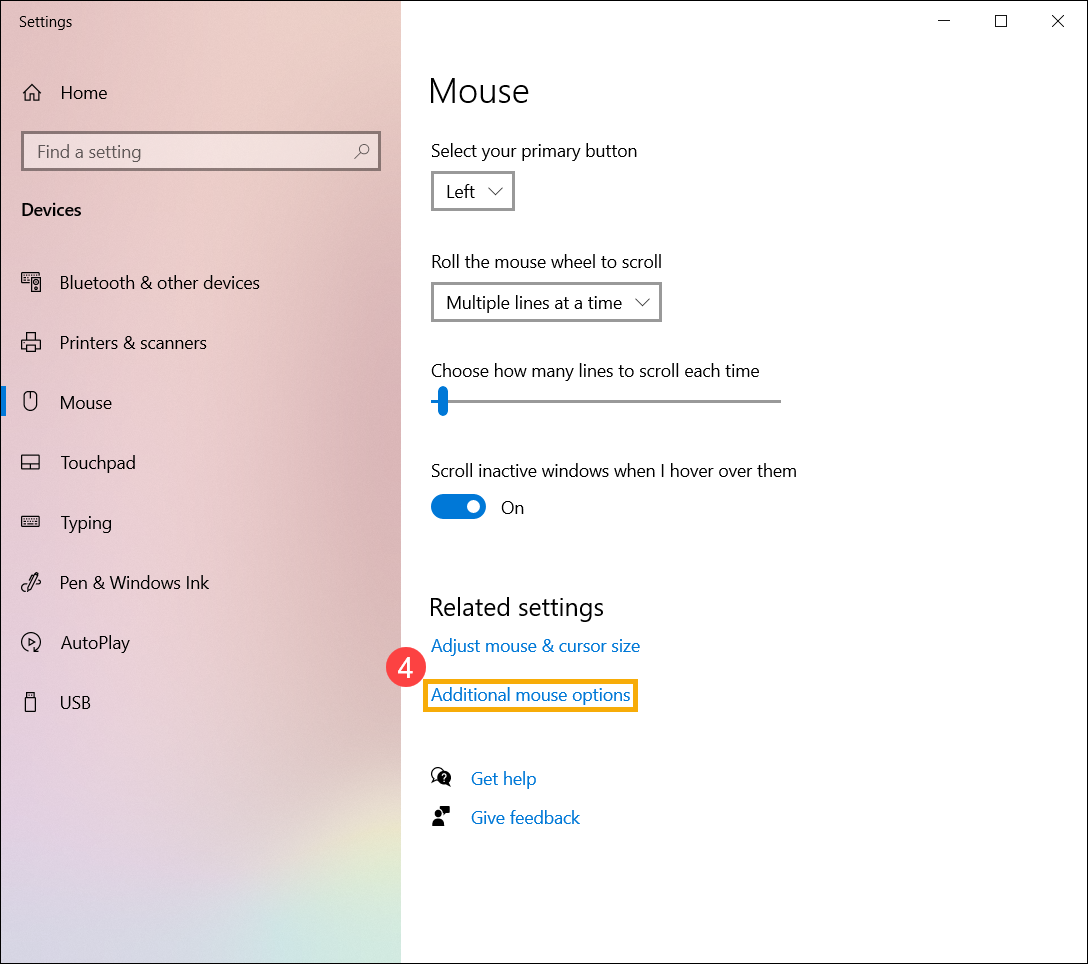
- Ha az egérbeállítások között nincs kurzor sebesség elem, akkor a Windows verziója eltérő lehet, és ekkor a [További egérbeállítások]④ lehetőséget választhatja.
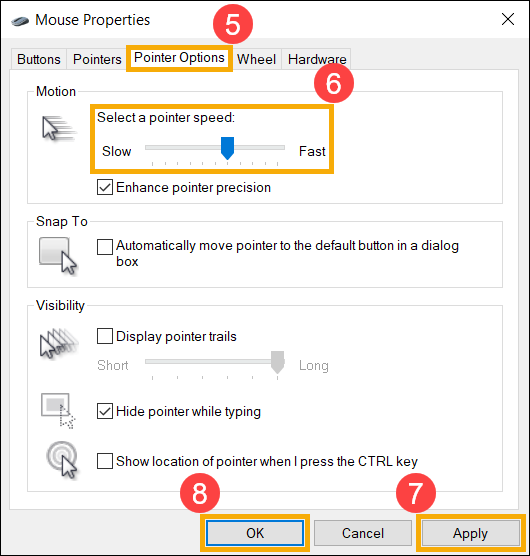
- Válassza a [Mutatóbeállítások]⑤ lehetőséget, majd a Mutatósebesség kiválasztása szakaszban húzza a csúszkát jobbra vagy balra az egérkurzor sebességének kívánt beállításához⑥, majd a módosítások mentéséhez kattintson az [Alkalmaz]⑦, valamint az [OK]⑧ gombra.
Az érintőpad kurzor sebességének módosítása
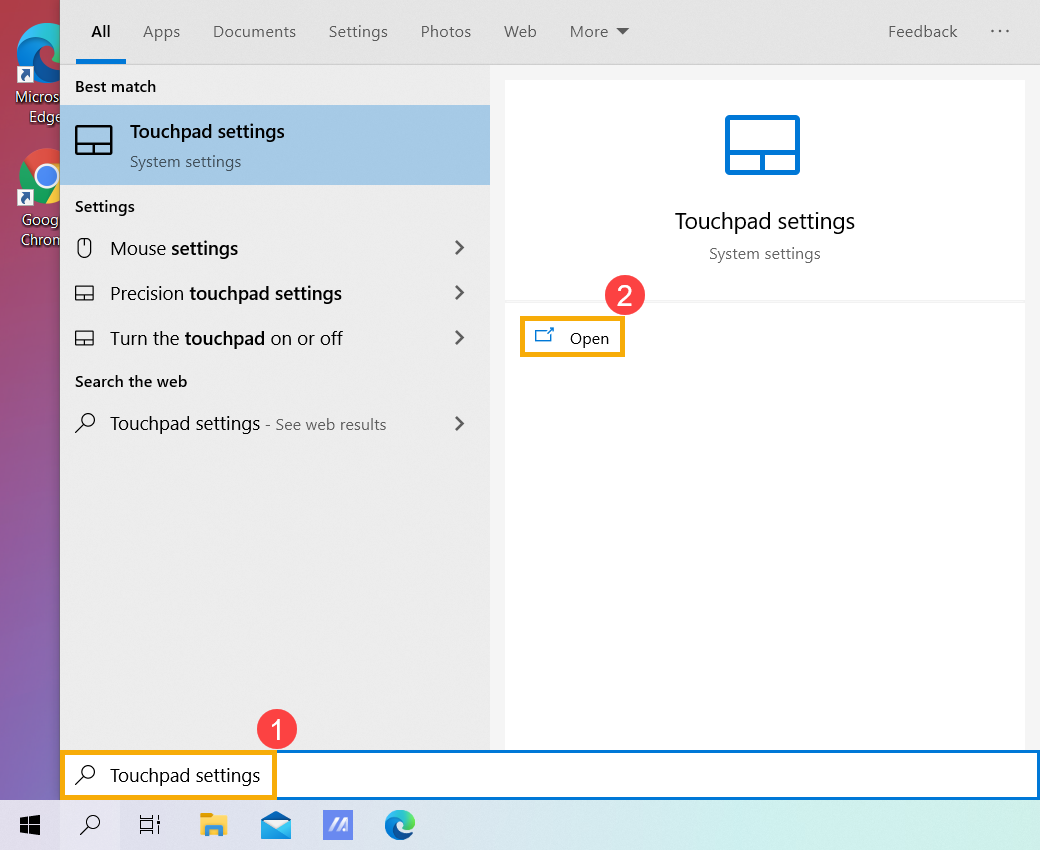
- A Windows keresősávba① gépelje be az [Érintőpad beállítások] szót, majd kattintson a [Megnyitás]② elemre.
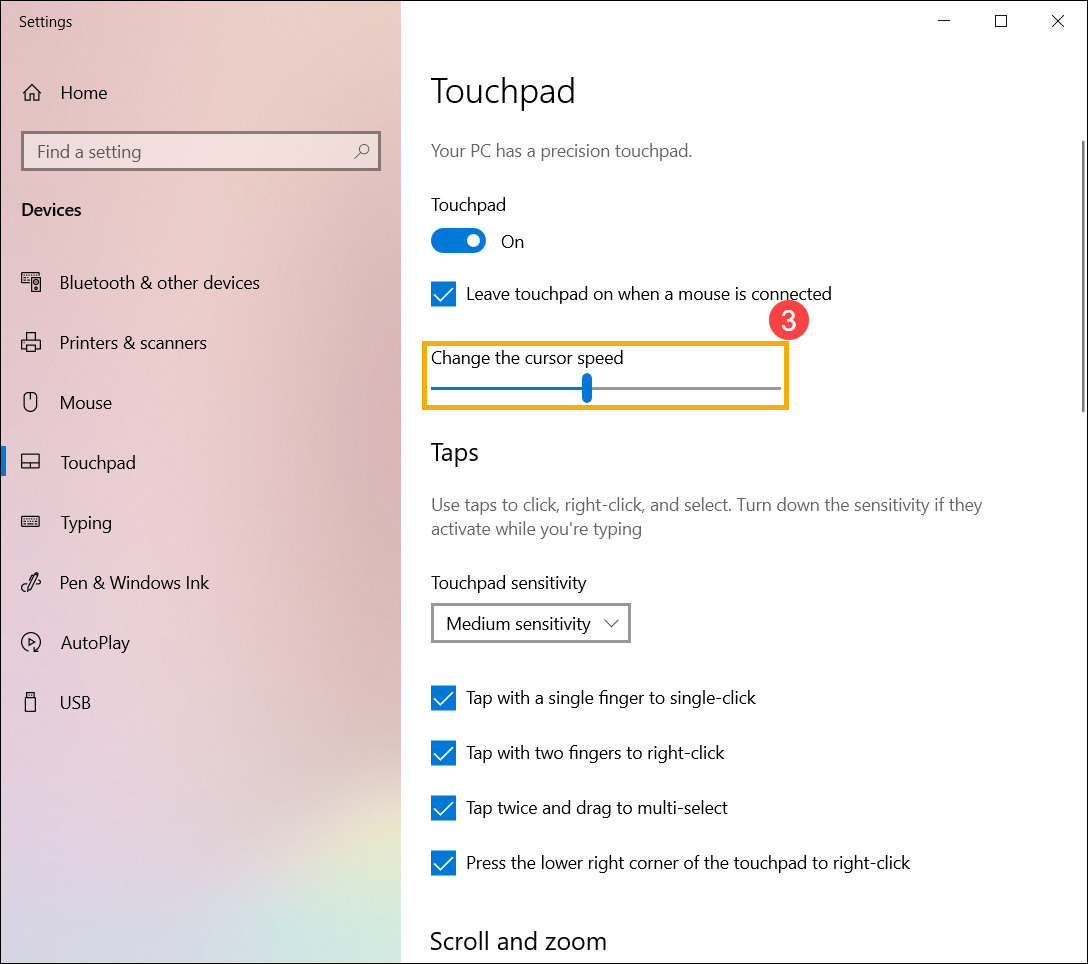
- A kurzor sebesség módosítása szakaszban húzza a csúszkát jobbra vagy balra③, az érintőpad kurzor sebességének a kívánt beállításához.