Relatív témák
[Windows 11/10] Modern Standby bemutatása
Miért működnek tovább bizonyos alkalmazások, például a zenelejátszás, miután egy Windows 11/10 operációs rendszert futtató eszközt 'Alvó' módba állítanak? Amikor az alvó műveletet a [Start menü] > [Bekapcsológomb] > [Alvás] segítségével indítja, a zenelejátszás nem szakad meg, továbbra is fogadhat különböző riasztásokat és értesítéseket, valamint gyorsan felébresztheti az eszközt egy egyszerű érintéssel a munka folytatásához. Ennek oka, hogy az eszköze támogatja a ‘Modern Standby’ funkciót.
A Modern Standby funkció bemutatása
Bizonyos gépeken, amelyek Windows 11/10 operációs rendszerrel rendelkeznek, a Modern Standby funkció lehetővé teszi, hogy a számítógép hálózatra csatlakozva maradjon készenléti módban, hasonlóan egy okostelefonhoz. Ekkor a számítógép az ‘S0 Low Power Idle’ alvó állapotban van. Ebben a módban, a folyamatos zenelejátszás és riasztások, értesítések fogadása mellett a legtöbb alkalmazás szünetel. Egy gyengéd érintés bármely billentyűn elegendő ahhoz, hogy gyorsan felébressze a számítógépet és munkára készítse.
Hogyan ellenőrizhető, hogy az eszköze támogatja-e a Modern Standby-t
A Modern Standby funkció nemcsak Windows 10 vagy újabb operációs rendszer támogatást igényel, hanem megfelelő hardveres támogatást is. Az alábbi lépésekkel ellenőrizheti, hogy az eszköze támogatja-e a Modern Standby-t:
- Nyissa meg a ‘Futtatás’ ablakot a WIN
 + R gyorsbillentyűvel, majd írja be a [cmd]① parancsot, és kattintson a [OK]② gombra.
- A parancssor ablakban írja be a [powercfg /a] parancsot, majd nyomja meg az Enter③ gombot. Ha az eredmény megjeleníti a következőt: [Készenlét (S0 Alacsony teljesítményű üresjárat) hálózattal csatlakoztatva] vagy [Készenlét (S0 Alacsony teljesítményű üresjárat) hálózattal nem csatlakoztatva]④, akkor az eszköze támogatja a Modern Standby funkciót.

Hogyan lehet belépni a Modern Standby módba
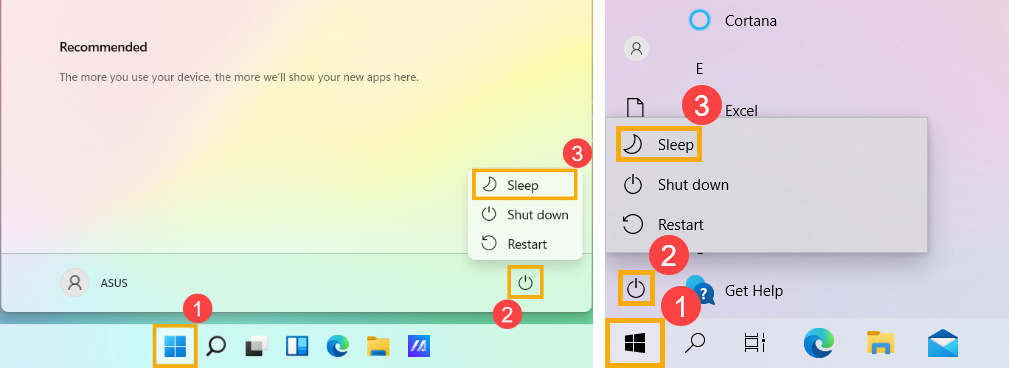
A Modern Standby mód eléréséhez egyszerűen kattintson a [Start] ikonra a tálcán①, majd kattintson a [Power] ikonra②, és válassza a [Sleep] opciót③. [Az alábbi bal oldali kép a Windows 11 működési képernyőjét mutatja, míg a jobb oldali kép a Windows 10 működési képernyőjét mutatja.]
Figyelemre méltó, hogy ha a készüléked egy ideig tétlen marad, miután belépett alvó módba, a rendszer automatikusan egy mélyebb alvó állapotba lép, amelyet „Hibernate” módnak neveznek.
Modern Standby vs S3 (Alvó mód)
A Windows 10-ben két energiaellátási modell van számítógépekhez: S3 és Modern Standby. Az S3 energiaellátási modell egy régebbi szabvány, és nem képes azonnali bekapcsolásra, amit a felhasználók elvárnak a modern eszközöktől. A Modern Standby kihasználja a modern chipkészlet minden képességét, és napjainkban tableteken és számítógépeken is alkalmazható. A Modern Standby első változata a Connected Standby volt, amely először a Windows 8 és Windows 8.1 rendszeren jelent meg. A Modern Standby kibővíti a Windows 8.x Connected Standby fogalmát, lehetővé téve a komponensválasztás rugalmasságát, valamint azt, hogy az operációs rendszer kezelje a hálózati kapcsolódást készenléti állapotban.
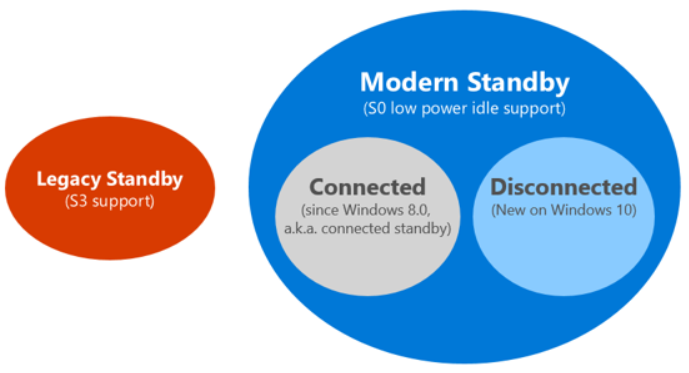
A fenti ábra szemlélteti a modellek közötti összefüggéseket, és azt, hogy a Modern Standby rendszerek hogyan tudnak csatlakozni vagy lecsatlakozni a hálózatról készenléti állapotban.
Bármilyen Modern Standby rendszer esetén a rendszer S0-ban marad készenléti állapotban, lehetővé téve a következő forgatókönyvek működését:
- Háttértevékenység
- Gyorsabb visszatérés alacsony energiaállapotból
Azokon a rendszereken, amelyek képesek kapcsolódva maradni készenlétben, az operációs rendszer bizonyos hálózati minták alapján ébresztéseket is beállíthat, hogy az alkalmazások megkapják a legfrissebb tartalmakat, mint például bejövő e-mailek, VoIP-hívások vagy hírcikkek.
Technikai különbségek
Amikor a legalacsonyabb energiaállapotban van, a rendszerek nagyon hasonlóan nézhetnek ki az S3 állapotban lévő rendszerekhez — a processzorok ki vannak kapcsolva, és a memória önfrissítésben van. A különbség abban rejlik, hogyan lép be és ki az alacsony energiaállapotból. Az S3 rendszereknél a rendszer vagy aktív, vagy S3-ban van. A Modern Standby esetén az aktív állapotból az alacsony energiaállapotba való átmenet egy sor lépést jelent az energiafogyasztás csökkentése érdekében. Az alkatrészek kikapcsolódnak, amikor nincsenek használatban. Így az alacsonyabb energiaállapotba való belépés és kilépés sokkal gyorsabb egy Modern Standby rendszerben, mint egy S3 rendszerben. Ez a kialakítás segíti a Standby-ba való belépés és kilépés sebességét is, mivel nem igényel firmware-interakciókat.
Kérdések és válaszok
Kérdés 1: Át tudok még váltani S3 készenléti módra egy ASUS notebookon, amely előre telepített Windows 10/Windows 11 rendszerrel rendelkezik?
Válasz 1: Minden újabb ASUS laptop most már a Microsoft által előírt Modern Standby-t használja alapértelmezettként. A régi, örökölt Standby S3 már nem támogatott.
Kérdés 2: Ha egy ASUS alaplap támogatja a Modern Standby-t, akkor támogatja a hagyományos alvó módot (Legacy S3) is?
Válasz 2: Igen. Ha az alaplap támogatja a Modern Standby-t, a BIOS általában mindkét módot biztosítja: Modern Standby és Legacy S3, így a felhasználók választhatnak és váltogathatnak közöttük. Egy általános beállítási útvonala a következő (a menünevek alaplap/BIOS verzió szerint kissé eltérhetnek): Advanced → APM Configuration → Sleep Mode → Modern Standby vagy Legacy S3.
Kérdés 3: Ha egy ASUS alaplap BIOS-a Modern Standby vagy Legacy S3 módra van állítva, a Windows másként viselkedik?
Válasz 3: Igen. Az alábbiakban találhatóak azok a rendszer-viselkedési eltérések, amelyek Windows 10 és Windows 11 alatt jelentkezhetnek különböző Alvó mód beállítások esetén.
Eltérések, amelyek előfordulhatnak mind Windows 10, mind Windows 11 esetén:
- Különböző alapértelmezett művelet a bekapcsológombra
- Modern Standby: A Energiagazdálkodás és alvás beállításokban, a bekapcsológomb megnyomásának alapértelmezett művelete az Alvás.
- Legacy S3: Az alapértelmezett művelet a Leállítás.
- Különböző energia üzemmód (energia terv) opciók
- Modern Standby: Csak a Kiegyensúlyozott érhető el; Magas teljesítmény és Energiatakarékos nem.
- Legacy S3: A Kiegyensúlyozott, Magas teljesítmény és Energiatakarékos elérhető.
- Különböző feltételek a „Alvó állapot” megjelenítéséhez a Start menüben
- Modern Standby: Akkor is, ha nincs dedikált VGA driver telepítve, amennyiben az Eszközkezelő Microsoft Basic Display Adapter-t mutat, még mindig látod az Alvó állapot opciót a jobb kattintás Start → Leállítás vagy kijelentkezés alatt.
- Legacy S3: Teljes grafikus driver telepítése szükséges ahhoz, hogy az Alvó állapot megjelenjen.
Különbségek, amelyek csak Windows 11-ben fordulhatnak elő:
Windows 11-ben a zárképernyő funkcióját befolyásolhatja a BIOS Alvó állapot beállítása az operációs rendszer telepítésekor.
- Ha a Windows 11 telepítése Modern Standby alvó móddal történik
- A rendszerbeállításokban a Zárolás opció nem biztos, hogy elérhető.
- Windows billentyű + L lehet, hogy nem zárolja a képernyőt.
- Még akkor is, ha később átváltja a BIOS alvás módját Legacy S3-ra, a zárolási funkció lehet, hogy nem áll vissza.
- Ha a Windows 11 telepítése alvás mód Legacy S3-ra állítva történik
- A Zárolás opció normálisan működik.
- Windows billentyű + L normálisan zárolja a képernyőt.
- Még akkor is, ha később átváltja a BIOS alvás módját Modern Standby-ra, a zárolási funkció továbbra is elérhető marad.
Megjegyzés: Ha szüksége van a Windows 11 zárolási képernyő funkciójára, ajánlott az alvás módot Legacy S3-ra állítani a BIOS-ban a Windows 11 telepítése előtt.
További gyakori kérdések a Modern Standby-hoz kapcsolódóan megtalálhatók a Microsoft Modern Standby GYIK-jában.
A fenti tartalom a Microsoft-tól származik. A Modern Standby funkció részletesebb bemutatásához kérjük, tekintse meg a Microsoft dokumentációját
.