[VPN] IPsec VPN kapcsolat beállítása Windows 10/11 alatt (Firmware támogatás elérhető a 3.0.0.4.386_4xxxx verziótól)
Az IKEv2 egy olyan funkció, amely csak a 3004.386.4xxxx és annál újabb firmware-verziókban érhető el, kérjük, keressen olyan routert, amely támogatja az ilyen firmware-verziókat. Letöltheti a legfrissebb firmware-t az ASUS Letöltő Központban.(LINK)
- [Vezeték nélküli router] Hogyan frissítse a router firmware-jét a legújabb verzióra? (WebGUI)
- [Vezeték nélküli router] Hogyan frissítse a router firmware-jét a legújabb verzióra az ASUS Router alkalmazáson keresztül
ASUS Router beállítása
(1) VPN szerver engedélyezése
1. Csatlakoztassa számítógépét a routerhez vezetékes vagy WiFi kapcsolaton keresztül, és írja be a router LAN IP-címét vagy a router URL-t http://www.asusrouter.com a WEB GUI-ba.

További részletekért lásd: Hogyan lépjen be a router beállítási oldalára (Web GUI)
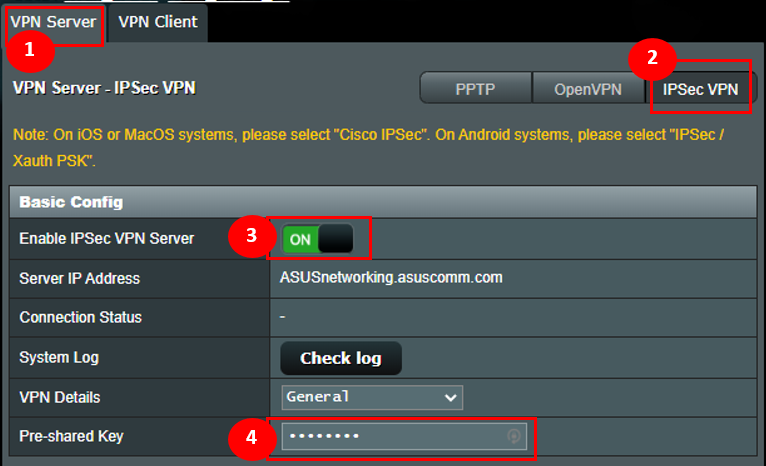
2. Kattintson a [VPN] lehetőségre a bal oldali Speciális beállítások > [VPN szerver] oldalon.
3. Kapcsolja be az IPsec VPN szervert
Megjegyzés: Kérjük, győződjön meg róla, hogy a WAN IP nyilvános IP cím, és javasoljuk a DDNS beállítását a hálózatához.
4. Adja meg a hitelesítő adatokat az Előmegosztott kulcs mezőben.
(2) Felhasználónév és jelszó beállítása VPN klienshez
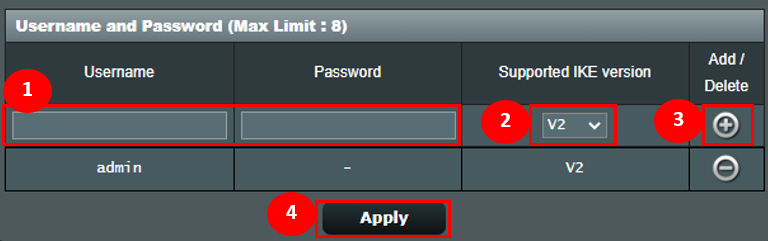
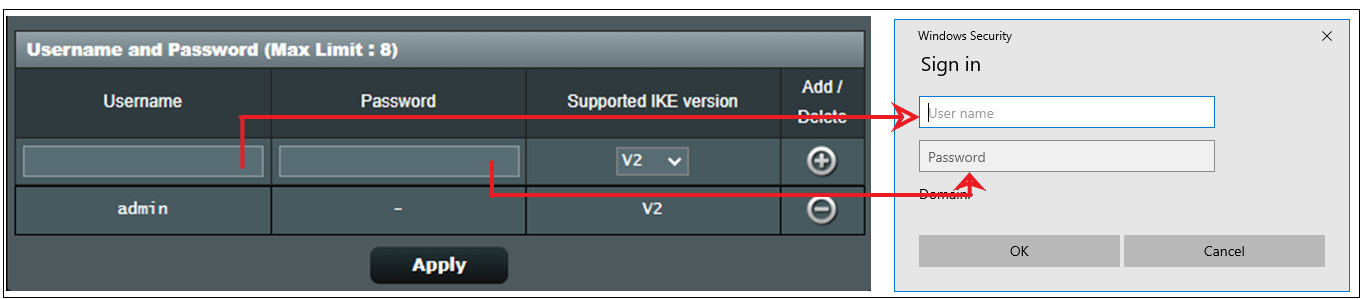
1. Adja meg a felhasználónevet és jelszót a VPN szerverhez való csatlakozáshoz.
2. Válassza a “V2” opciót a Támogatott IKE verzió esetében.
3. Kattintson a [ +] ikonra, majd kattintson az Alkalmaz gombra a mentéshez.
(3) Tanúsítvány exportálása
1. Az Exportálás gomb elérhető lesz az alkalmazás után.
2. Válassza a [ Windows számára ].
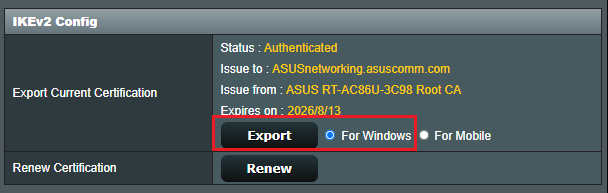
3. Kattintson az Export gombra, ekkor letöltődik a tanúsítvány fájl, amelynek a neve cert ikev2_cert_windows.der.
A Windows 10 PC beállítása
(1) Szükséges rendszerleíró beállítás hozzáadása
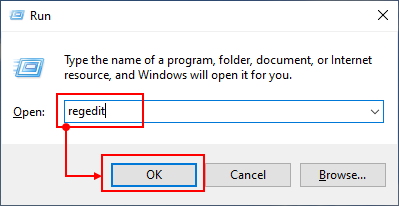
1. Nyomja meg a Windows billentyűt  +
+  egyszerre, hogy megjelenjen a Futtatás ablak.
2. Írja be: [ regedit ] és kattintson az OK gombra.
Megjegyzés : Kattintson az Igen gombra, ha megkérdezi, hogy engedélyezi-e a programnak, hogy módosításokat hajtson végre a számítógépén.
3. A bal oldali panelen keresse meg és kattintson a mappára: HKEY_LOCAL_MACHINE\SYSTEM\CurrentControlSet\services\RasMan\Parameters
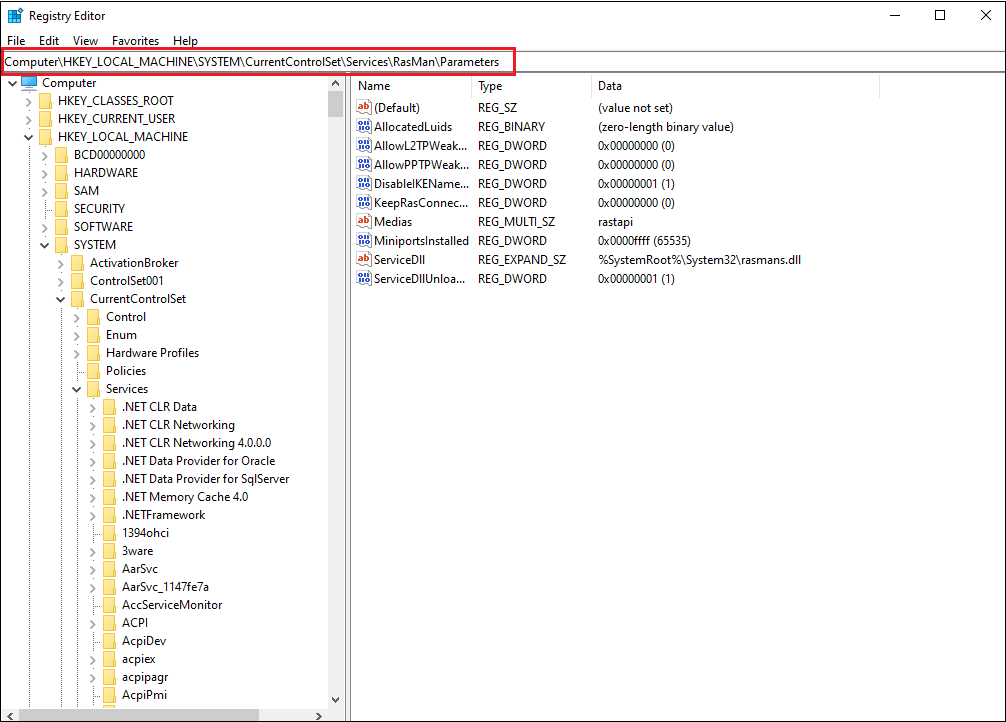
4. Kattintson a Szerkesztés menüre, és vigye az egérmutatót az Új fölé. Kattintson a DWORD érték lehetőségre.
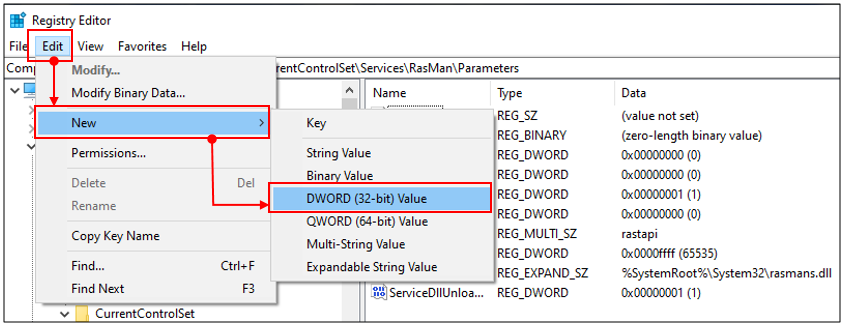
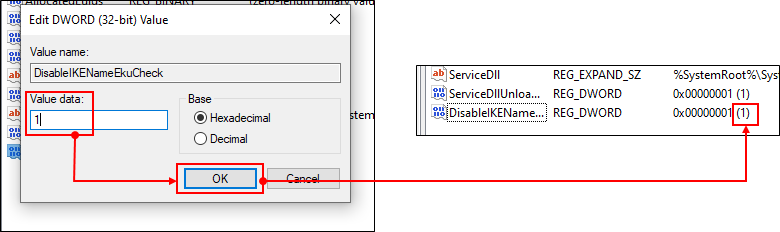
Egy új rendszerleíró fog megjelenni a jobb oldali ablakban, neve: DisableIKENameEkuCheck,

és állítsa az értéket 1-re.
5. Indítsa újra a számítógépet.
(2) Tanúsítvány telepítése Windowsban
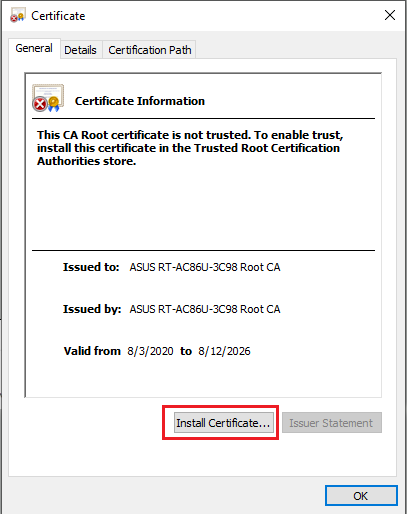
1. Kattintson duplán a tanúsítvány fájlra.

2. Kattintson a [Tanúsítvány telepítése]
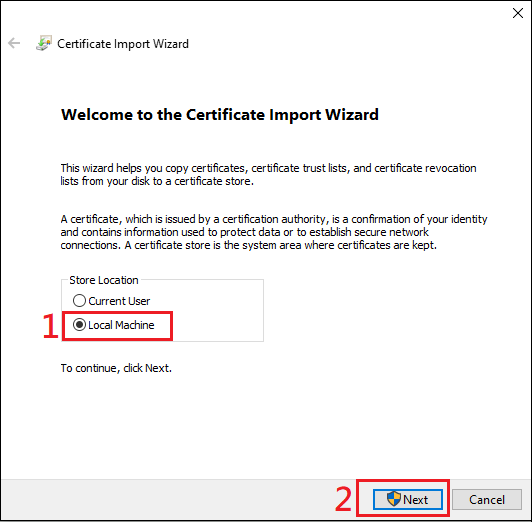
3. Válassza a [Helyi gép] lehetőséget és kattintson a Tovább gombra.
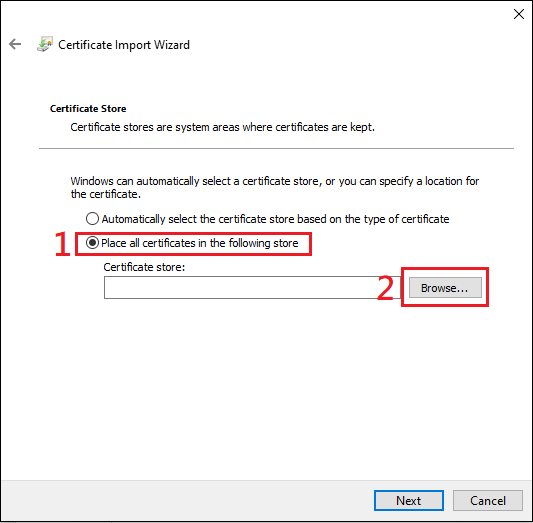
4. Válassza a [Helyezze el az összes tanúsítványt a következő tárban] lehetőséget, majd kattintson a [Tallózás] gombra.
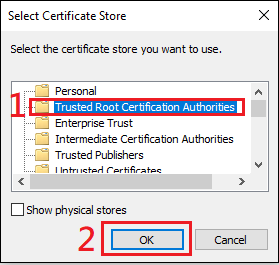
5. Válassza a [Megbízható gyökér tanúsítvány kibocsátók] lehetőséget, majd kattintson az ok gombra.
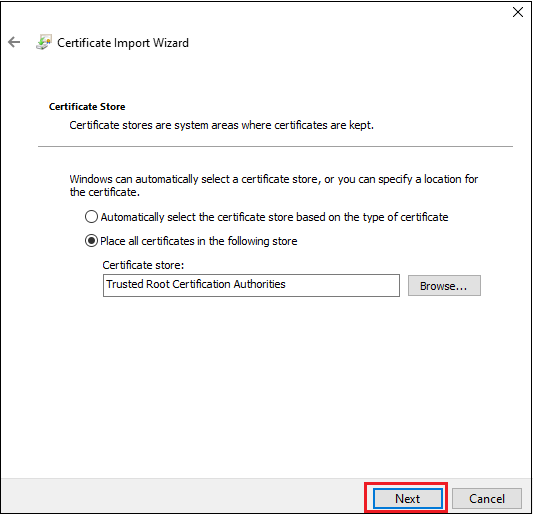
6. Ezután kattintson a [Tovább] gombra
7. Kattintson a Befejezés gombra.
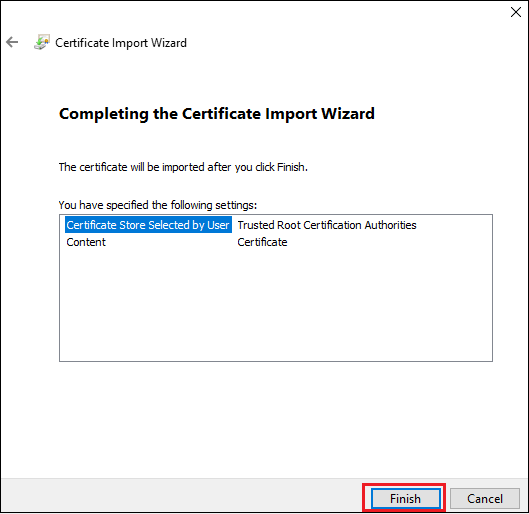
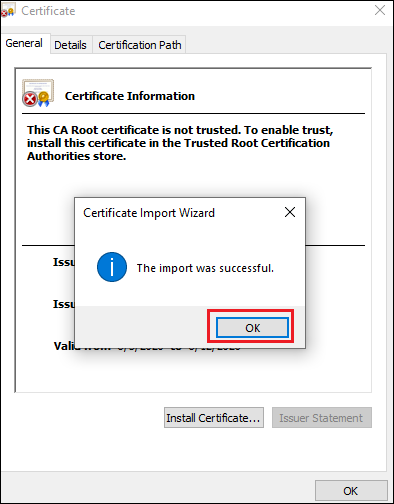
8. Kattintson duplán a tanúsítvány fájlra az ellenőrzéshez. Ha sikeresen telepítette a tanúsítványt, az alábbiak szerint látható lesz.
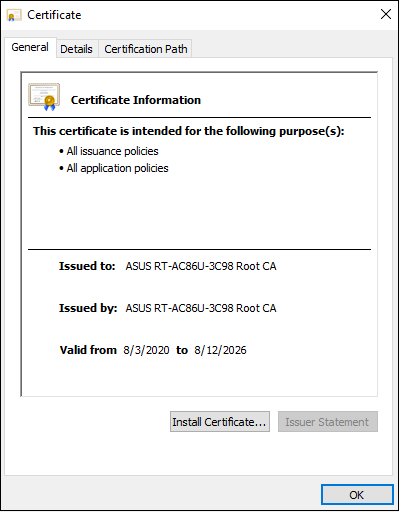
(3) VPN kapcsolat létrehozása
1. Nyissa meg a Hálózat és Internet beállításokat
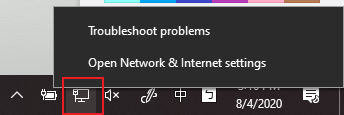
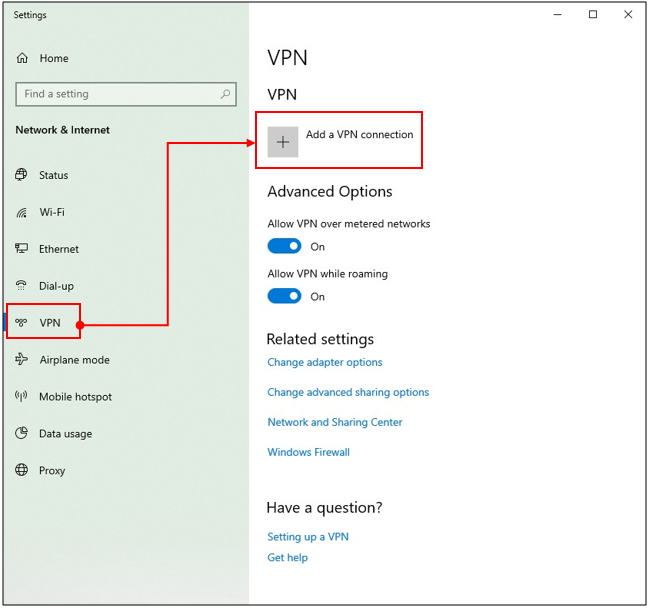
2. Menjen a VPN beállítás oldalra. Kattintson a [+] gombra VPN kapcsolat hozzáadásához.
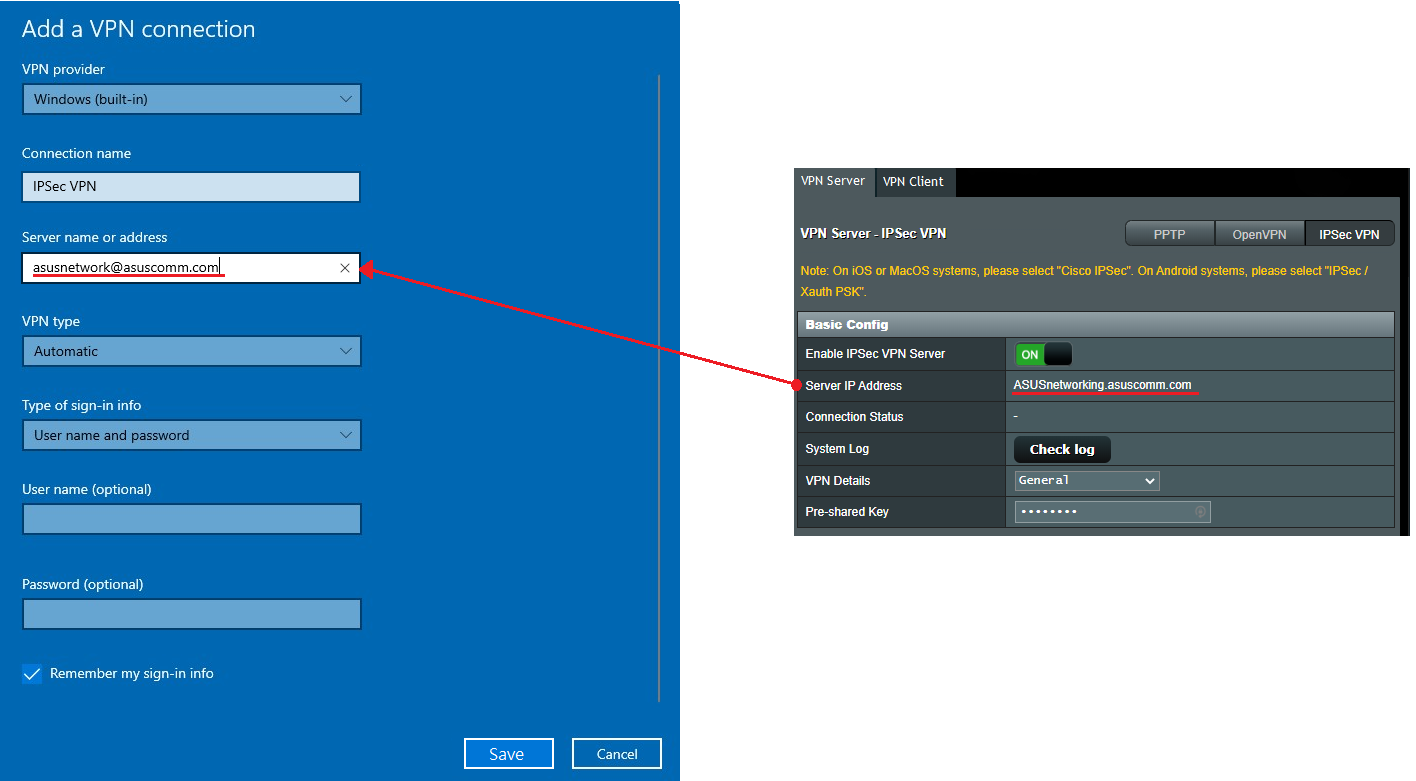
3. A Szerver neve vagy címe mezőben a VPN konfigurációs képernyőn írja be a domain nevet vagy IP címet, amely a Szerver IP cím mezőben jelenik meg a VPN szerver oldalon. Kattintson a mentésre a beállítás befejezéséhez.
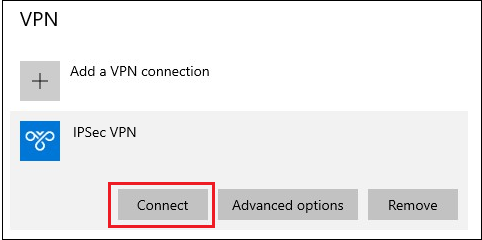
4. Kattintson a [Csatlakozás] gombra az általad létrehozott VPN profil felett.
5. Írja be a felhasználónevet és jelszót, majd kattintson az OK gombra a VPN szerverhez való csatlakozáshoz. Kész!
Windows 11 PC beállítása
(1) Szükséges rendszerleíró bejegyzés hozzáadása
1. Nyomja le a Windows billentyűt + [R] billentyűt egyszerre, hogy megjelenjen a Futtatás ablak.
2. Írja be: [regedit] és kattintson az OK gombra.
Megjegyzés : Kattintson az Igen gombra, ha megkérdezi, hogy engedélyezi-e az alkalmazásnak a változtatásokat a számítógépén.

3. A bal oldali panelen keresse meg és kattintson a következő mappára: HKEY_LOCAL_MACHINE\SYSTEM\CurrentControlSet\services\RasMan\Parameters

4. Kattintson a Szerkesztés menüre, vigye az egérmutatót az Új menüpontra. Kattintson a DWORD érték gombra.

Egy új bejegyzés jelenik meg a jobb oldali ablakban, DisableIKENameEkuCheck néven,

és az Érték legyen 1.

5. Indítsd újra a számítógépet.
(2) Tanúsítvány telepítése Windowsban
1. Kattints duplán a tanúsítvány fájlra.

2. Kattints [ Tanúsítvány telepítése] .

3. Válaszd a [Helyi gép] lehetőséget, majd kattints a Tovább gombra.

4. Válaszd ki a [Helyezze az összes tanúsítványt a következő tárolóba] és kattintson a [Tallózás] gombra.
5. Válassza a [Megbízható gyökértanúsítvány hatóságok] lehetőséget, majd kattintson az Ok gombra.

6. Ezután kattintson a [Tovább] gombra.

7. Kattintson a Befejezés gombra.


8. Kattintson duplán a tanúsítvány fájlra az ellenőrzéshez. Az alább látható képen láthatja, ha sikeresen telepítette a tanúsítványt.

(3) VPN kapcsolat létrehozása
1. Nyissa meg a [Hálózat és internet beállítások] ablakot.

2. Lépjen a VPN beállítások oldalra. Kattintson az [VPN hozzáadása] gombra, hogy új VPN kapcsolatot adjon hozzá.


3. A VPN konfigurációs képernyőn a Szerver neve vagy címe mezőbe írja be a domain nevet vagy IP címet, amelyet a VPN szerver oldal Szerver IP címe mezőben lát. Kattintson a Mentés gombra a beállítások befejezéséhez.

4. Kattintson a [Csatlakozás] gombra az ön által létrehozott VPN profilnál.

5. Kész.

Megjegyzés:
1. Ha az Interneten keresztül IPSec VPN-en keresztül csatlakozik a routerhez, és nem éri el a szervert a LAN-on belül, tiltsa le vagy ellenőrizze a LAN szerver tűzfal beállításait.
2. Ha beállítja az IPSec VPN kapcsolatot a mobilkészülékén vagy PC-jén, amely egyszerre van csatlakoztatva az routeréhez, a folyamat befejeztével előfordulhat, hogy más eszközökhöz csatlakozhat a LAN-on keresztül IPSec VPN-en keresztül, azonban nem lesz Internet-hozzáférése. Ha ez megtörténik, tiltsa le a Wi-Fi-t a mobilkészülékén vagy PC-jén, majd kapcsolódjon az Internethez a 3G/4G mobilhálózaton keresztül. Most egy másik hálózatban van. Próbáljon meg ismét csatlakozni a VPN-hez.
3. Maximum 8 ügyfél csatlakozhat IPSec kapcsolaton keresztül.
4. Egy IPSec fiók/jelszó csak egy ügyfél csatlakozását engedélyezi (maximum 8 fiók/jelszó szabály).
5. Az IPSec-hez fiók/jelszó szükséges a csatlakozáshoz, nem támogatja az ingyenes bejelentkezést.
Hogyan szerezhető be a (Segédprogram / Firmware)?
Letöltheti a legfrissebb drivereket, szoftvereket, firmware-t és felhasználói kézikönyveket az ASUS Letöltőközpontban.
Ha további információra van szüksége az ASUS Letöltőközponttal kapcsolatban, kérjük, tekintse meg ezt a linket.