Relatív témák
[Windows 11/10] A számítógép kikapcsolásának három módja - Leállítás, alvás és hibernálás
A számítógép leállításának számos módja van: A számítógépet teljesen kikapcsolhatja, alvó üzemmódba helyezheti, vagy hagyhatja, hogy a számítógép hibernált üzemmódba lépjen. A következő cikk dióhéjban bemutatja az egyes üzemmódok működését és leírását.
Kérjük, olvassa el a megfelelő utasítást a számítógépén lévő Windows operációs rendszernek megfelelően:
Tartalom:
A számítógép leállása után az el nem mentett adatok elvesznek. Kérjük gondoskodjon adatai elmentéséről, majd kapcsolja ki a számítógépet.
- A tálca bal szélén① kattintson a [Start]
 ikonra, válassza ki az [Energiaellátás]
 ikont② és válassza ki a [Leállítás]③ elemet..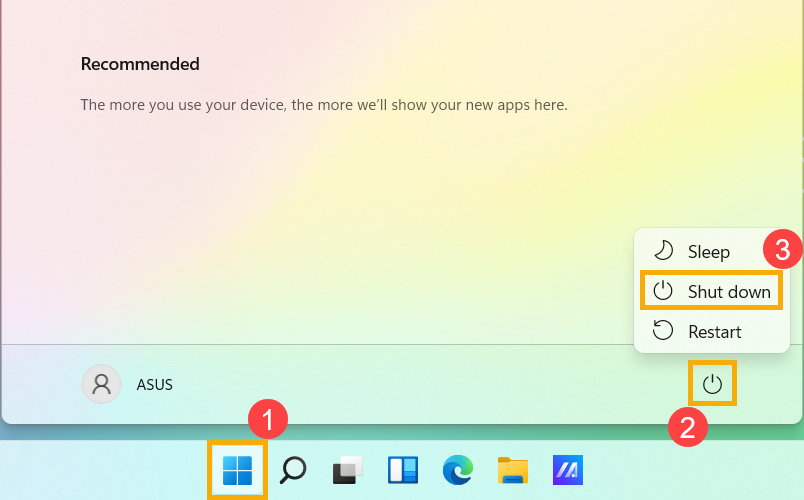
Miután a számítógép alvás üzemmódba kapcsol, nagyon kevés áramot használ és gyorsabban elindul, így azonnal folytathatja onnan, ahonnan elkezdte. Nem kell aggódnia amiatt, hogy az akkumulátor lemerülése miatt elveszti a munkáját, mivel ha az akkumulátor töltöttsége túl alacsony, a Windows automatikusan elmenti az Ön összes munkáját és kikapcsolja a számítógépet. Miután a számítógép alvó üzemmódba kapcsolt, a számítógép bekapcsoló gombjának megnyomásával, vagy a billentyűzet bármelyik gombjának lenyomásával, egy egérkattintással, vagy a laptop fedelének felnyitásával folytathatja a munkát.
Számítógépét a következő módszerekkel kapcsolhatja alvó üzemmódba:
- A tálca bal szélén① kattintson a [Start]
 ikonra, válassza ki az [Energiaellátás]
 ikont② és válassza ki az [Alvó állapot]③ elemet.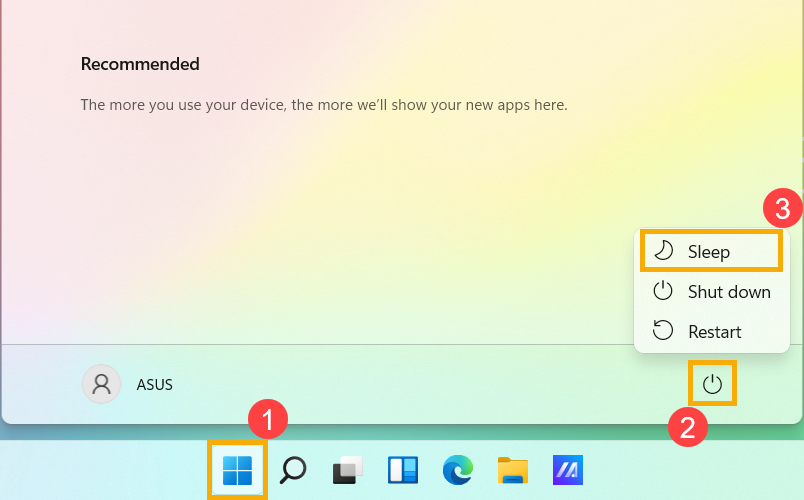
- Ha a számítógép üresjáratban van és egy bizonyos ideig nem használja, akkor automatikus alvó üzemmódba kapcsol.
A Windows keresősávba① gépelje be az [Energiagazdálkodási és alvási beállítások] szót, majd kattintson a [Megnyitás]② elemre.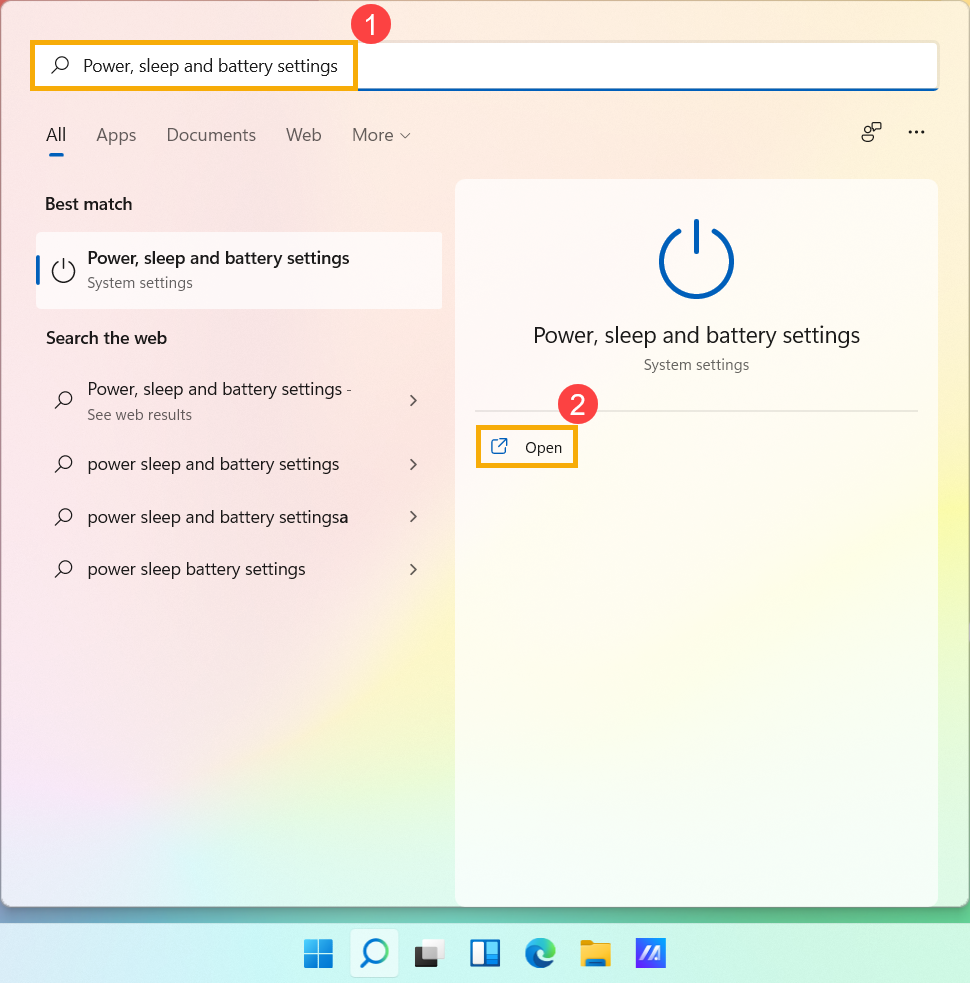
Bontsa ki a [Képernyő és alvó üzemmód] mezőt③, beállíthatja az Akkumulátorról vagy Amikor csatlakoztatva van, hogy mennyi idő alatt lép a számítógép alvó üzemmódba, miután a számítógép tétlen üzemmódban van④. Megjegyzés: Ha a számítógépen képernyőkímélő van beállítva, és a képernyőkímélő ideje korábbi, mint az alvási idő, a számítógép először képernyőkímélő üzemmódba lép, mielőtt alvó üzemmódba lépne. Ha ellenőrizni szeretné a képernyőkímélő beállításait, válassza a [Beállítások] > [Személyre szabás] > [Képernyő zárolása] menüpontot, majd válassza a [Képernyőkímélő] lehetőséget.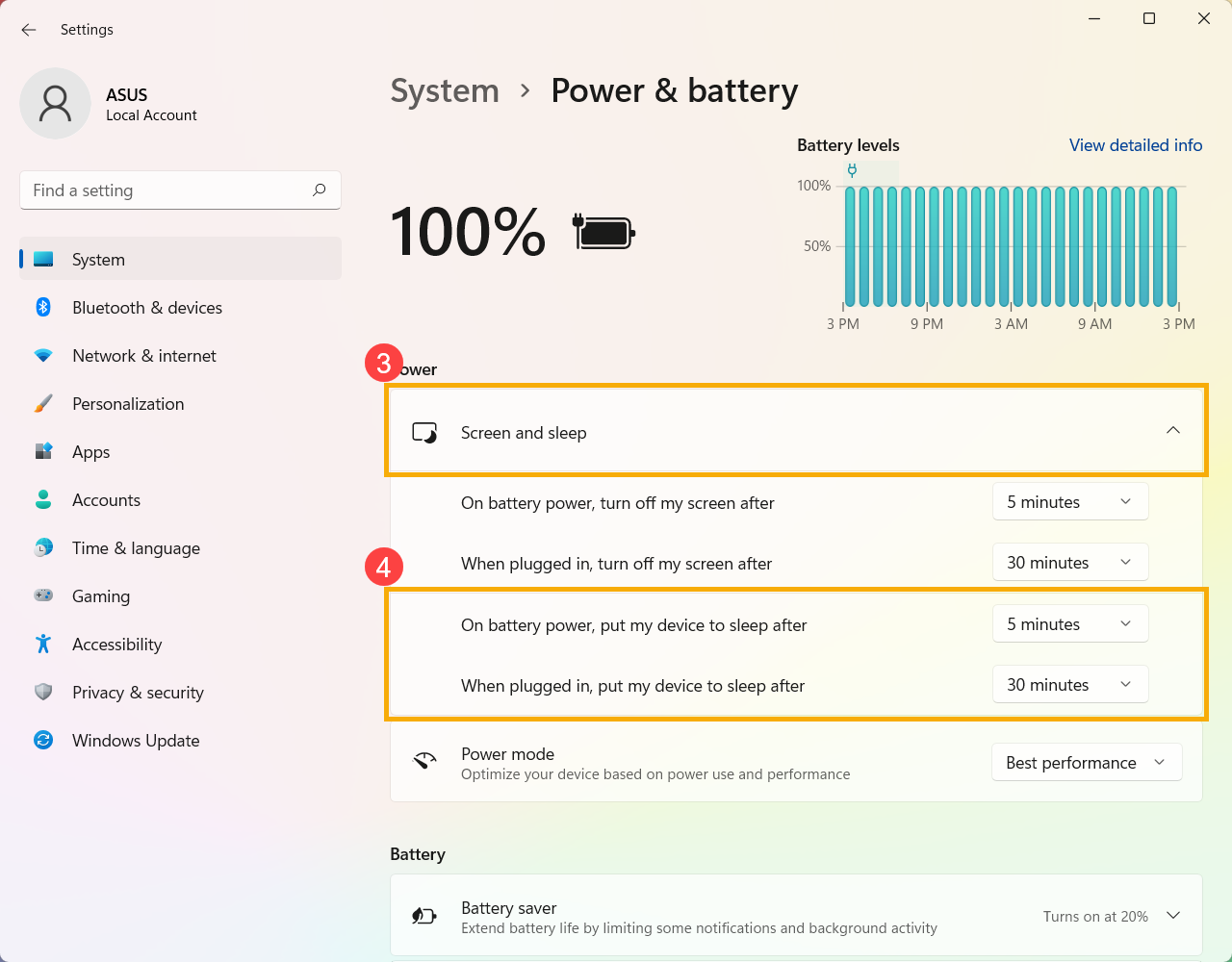
- Amikor becsukja a laptop fedelét, vagy megnyomja a számítógép bekapcsológombját, a számítógép is alvó üzemmódba lép. A következőkben bemutatjuk a bekapcsológomb megnyomásakor vagy a fedél bezárásakor végzett műveleteket:
Írja be és keresse meg a [Energiatakarékossági terv kiválasztása] szöveget a Windows keresősávjában①, majd kattintson a [Megnyitás]② gombra.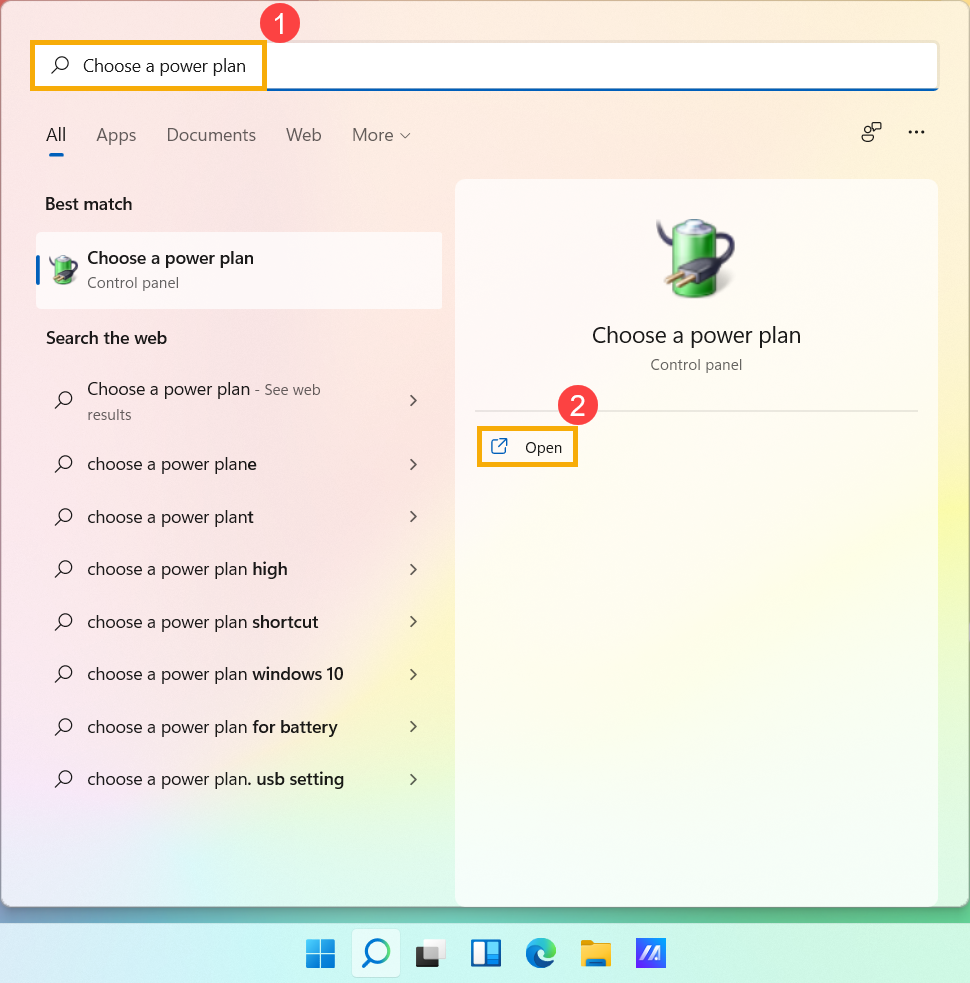
Válassza ki [Válassza ki, mit csinál a bekapcsológomb]③ elemet.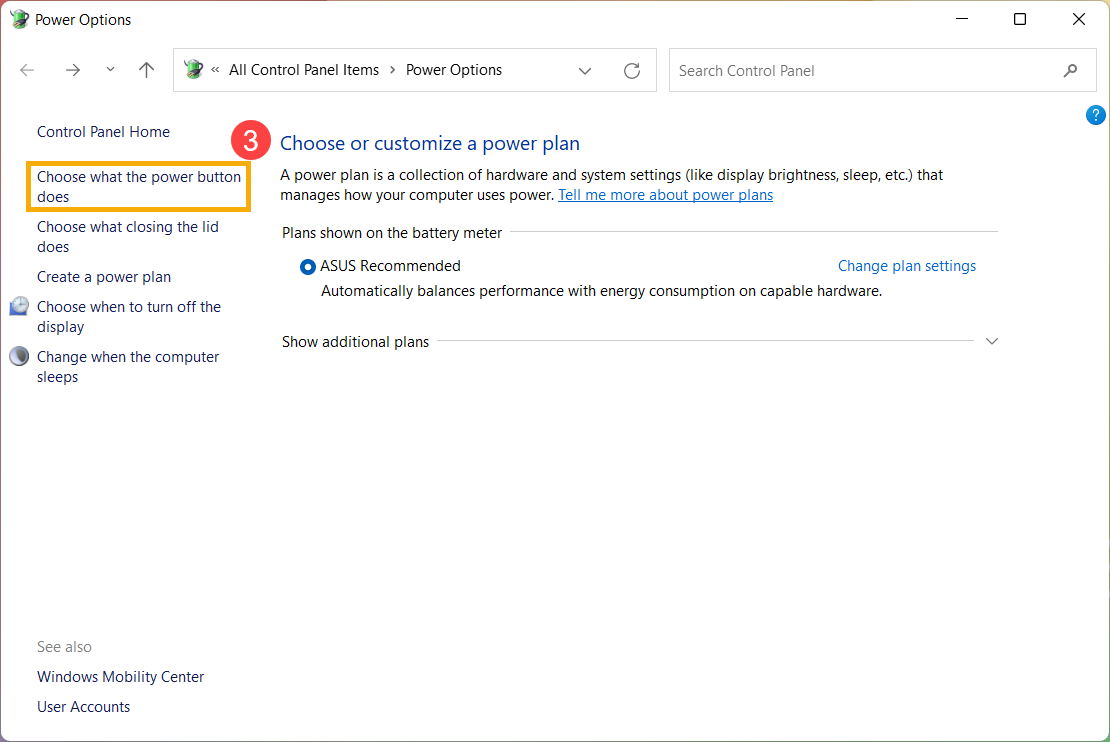
Beállíthatja az Akkumulátoron vagy Becsatlakoztatva beállításokat, hogy a művelet, amikor megnyomja a bekapcsológombot vagy bezárja a fedelet④. (Ne csináljon semmit, Alvó üzemmód, Hibernálás, Kikapcsolás) A beállítás befejezése után válassza a [Módosítások mentése]⑤ lehetőséget.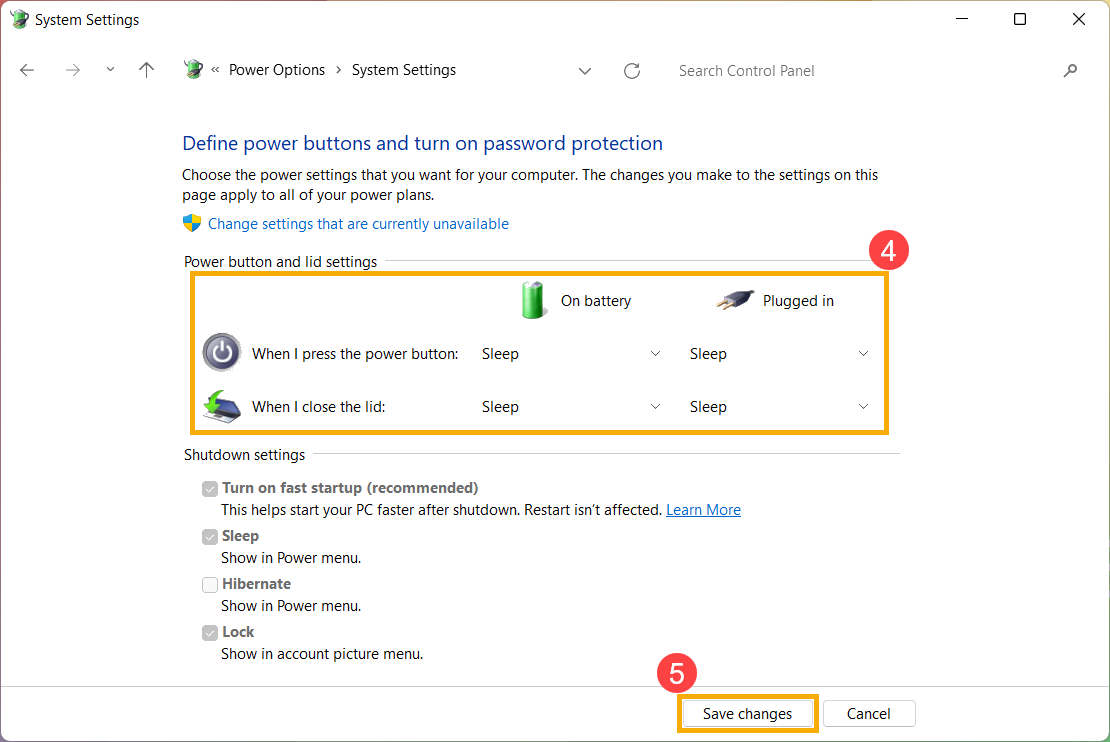
A hibernálás kevesebb áramot fogyaszt, mint az alvó állapot és ha újra elindítja a számítógépet, onnan folytathatja ahol abbahagyta (de nem olyan gyorsan mint az alvó állapotnál). Miután a számítógép alvó üzemmódba kapcsol, a bekapcsoló gomb megnyomásával folytathatja a munkát.
- Előfordulhat, hogy a hibernálás opció alapértelmezés szerint nem érhető el egyes modelleknél, ezért a következő módszerrel engedélyezheti. Írja be és keresse meg a [Choose a power plan] (Energiatakarékossági terv kiválasztása) szöveget a Windows keresősávjában①, majd kattintson a [Megnyitás]② gombra.
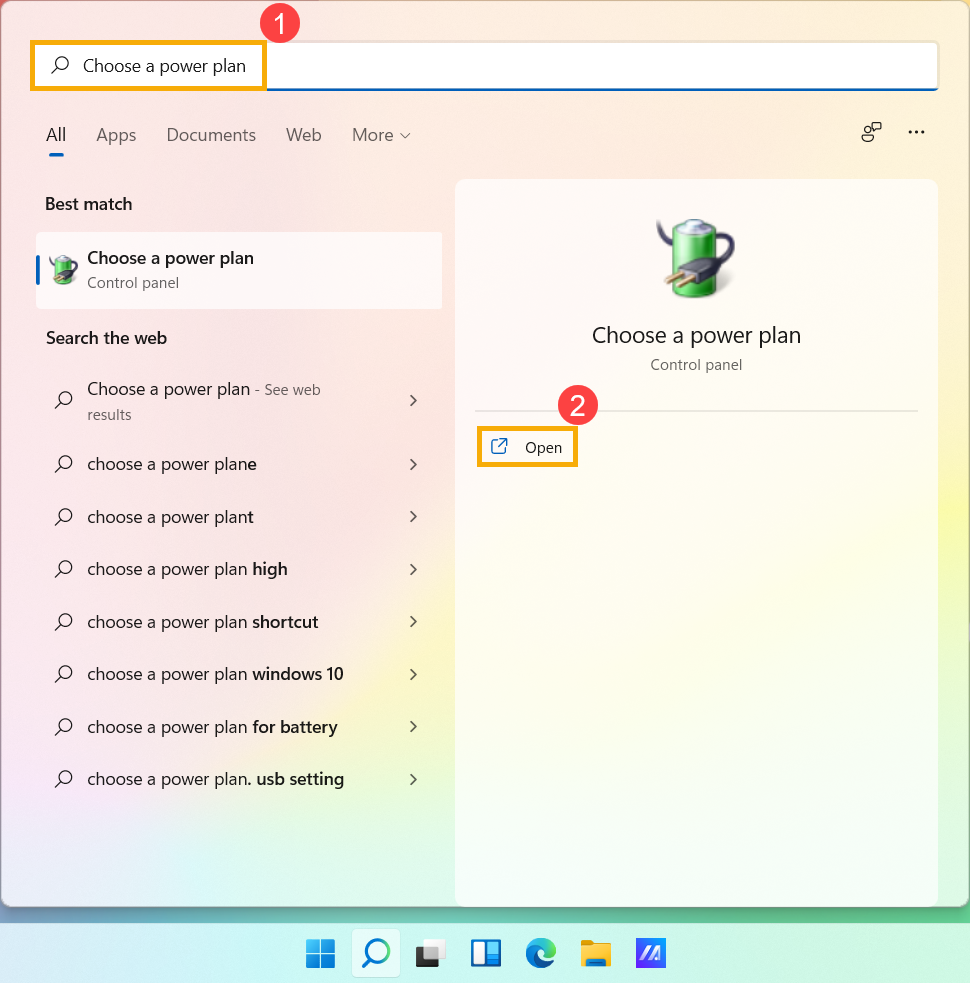
Válassza ki a [Válassza ki, mit csinál a bekapcsológomb]③ lehetőséget.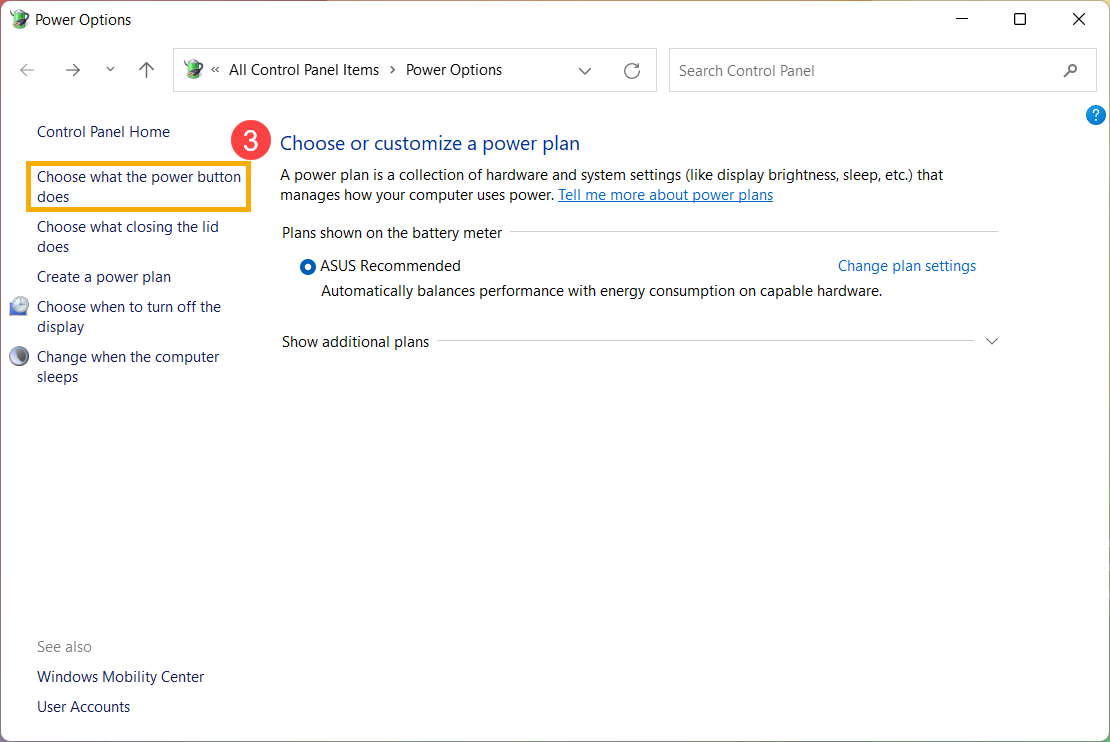
Kattintson a [Jelenleg nem elérhető beállítások módosítása]④ gombra.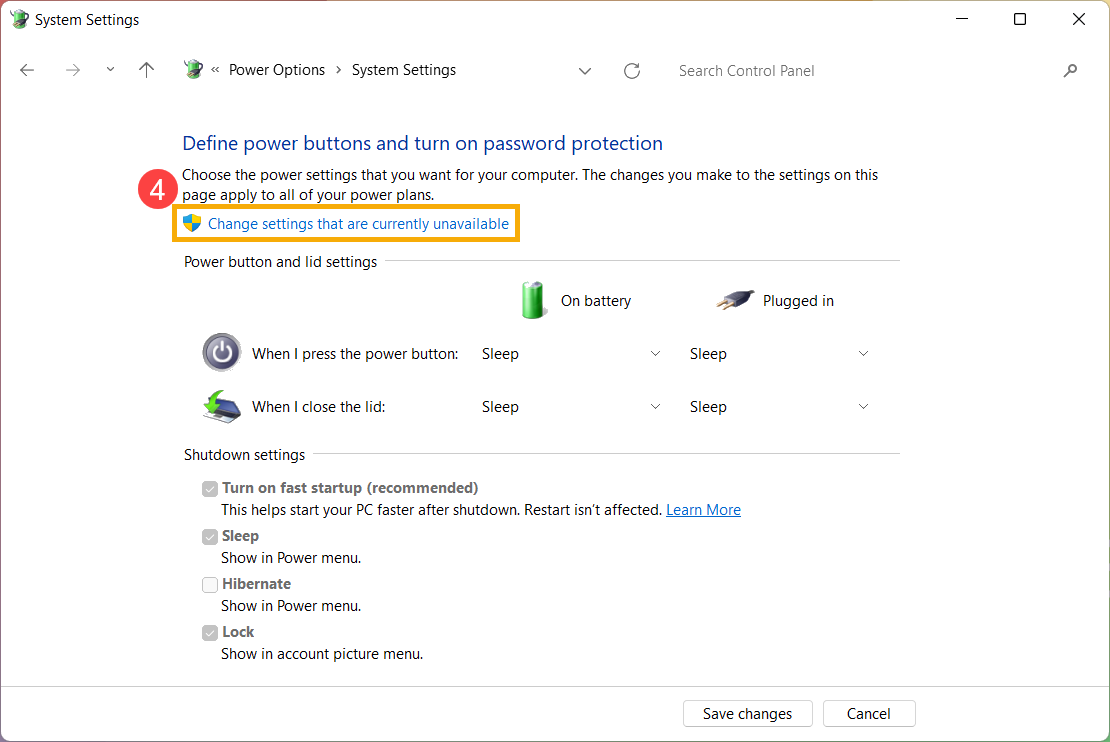
Jelölje be a Hibernálás jelölőnégyzetet a Leállítási beállításokban⑤, majd válassza a [Módosítások mentése]⑥ lehetőséget.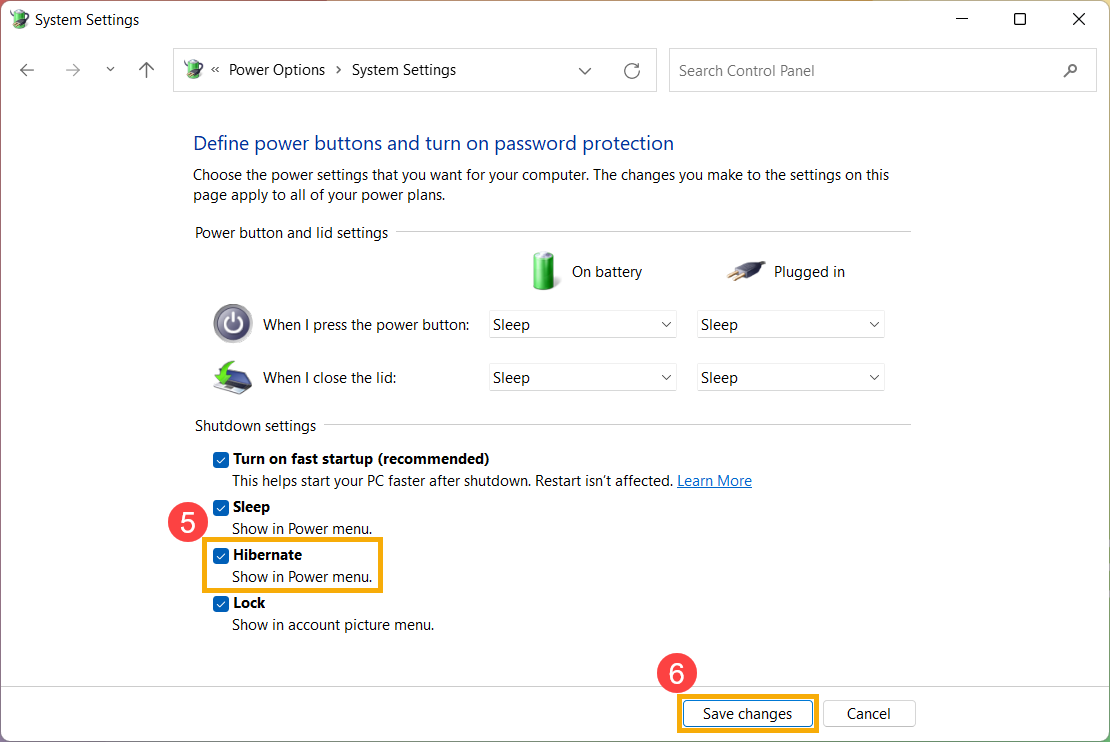
- Most már képes lesz hibernálni a számítógépet a következő módon.
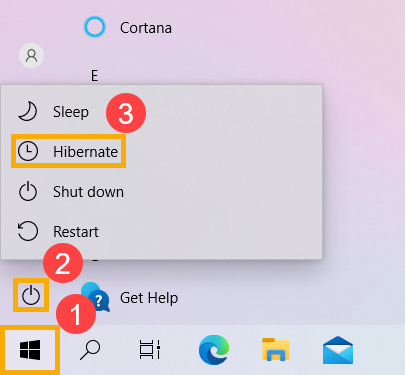
Kattintson a [Start] ikonra a tálcán①, válassza a [Főkapcsoló] ikont② és ezt: [Hibernálás]③.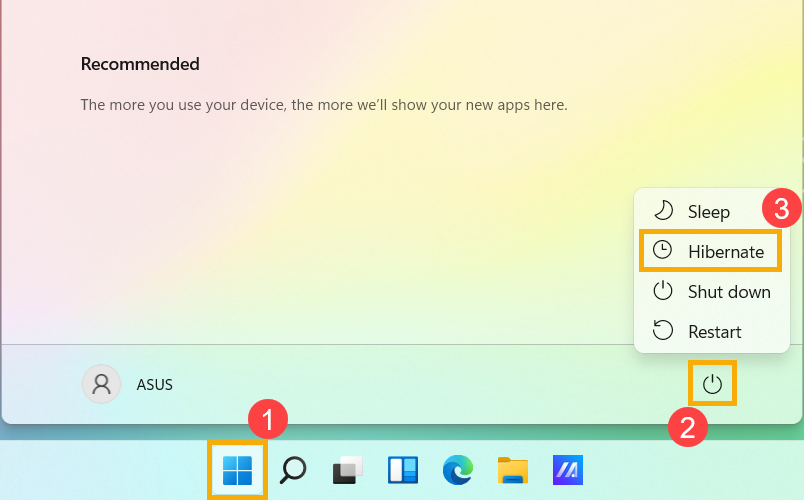
Tartalom:
Leállítás
A számítógép leállása után az el nem mentett adatok elvesznek. Kérjük gondoskodjon adatai elmentéséről, majd kapcsolja ki a számítógépet.
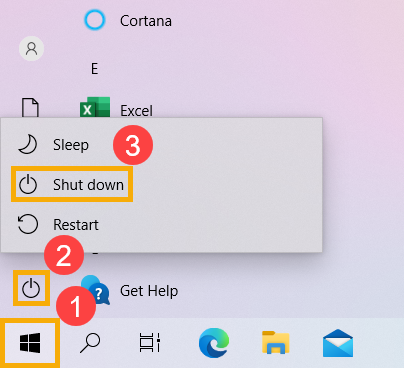
A tálca bal szélén① kattintson a [Start] ikonra, válassza ki az [Energiaellátás] ikont② és válassza ki a [Leállítás]③ elemet.
Alvás
Miután a számítógép alvás üzemmódba kapcsol, nagyon kevés áramot használ és gyorsabban elindul, így azonnal folytathatja onnan, ahonnan elkezdte. Nem kell aggódnia amiatt, hogy az akkumulátor lemerülése miatt elveszti a munkáját, mivel ha az akkumulátor töltöttsége túl alacsony, a Windows automatikusan elmenti az Ön összes munkáját és kikapcsolja a számítógépet. Miután a számítógép alvó üzemmódba kapcsolt, a számítógép bekapcsoló gombjának megnyomásával, vagy a billentyűzet bármelyik gombjának lenyomásával, egy egérkattintással, vagy a laptop fedelének felnyitásával folytathatja a munkát.
Számítógépét a következő módszerekkel kapcsolhatja alvó üzemmódba:
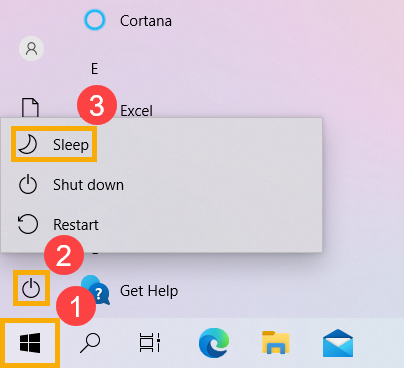
- A tálca bal szélén① kattintson a [Start] ikonra, válassza ki az [Energiaellátás] ikont② és válassza ki az [Alvó állapot]③ elemet.
- Ha a számítógép üresjáratban van és egy bizonyos ideig nem használja, akkor automatikus alvó üzemmódba kapcsol.
A Windows keresősávba① gépelje be az [Energiagazdálkodási és alvási beállítások] szót, majd kattintson a [Megnyitás]② elemre.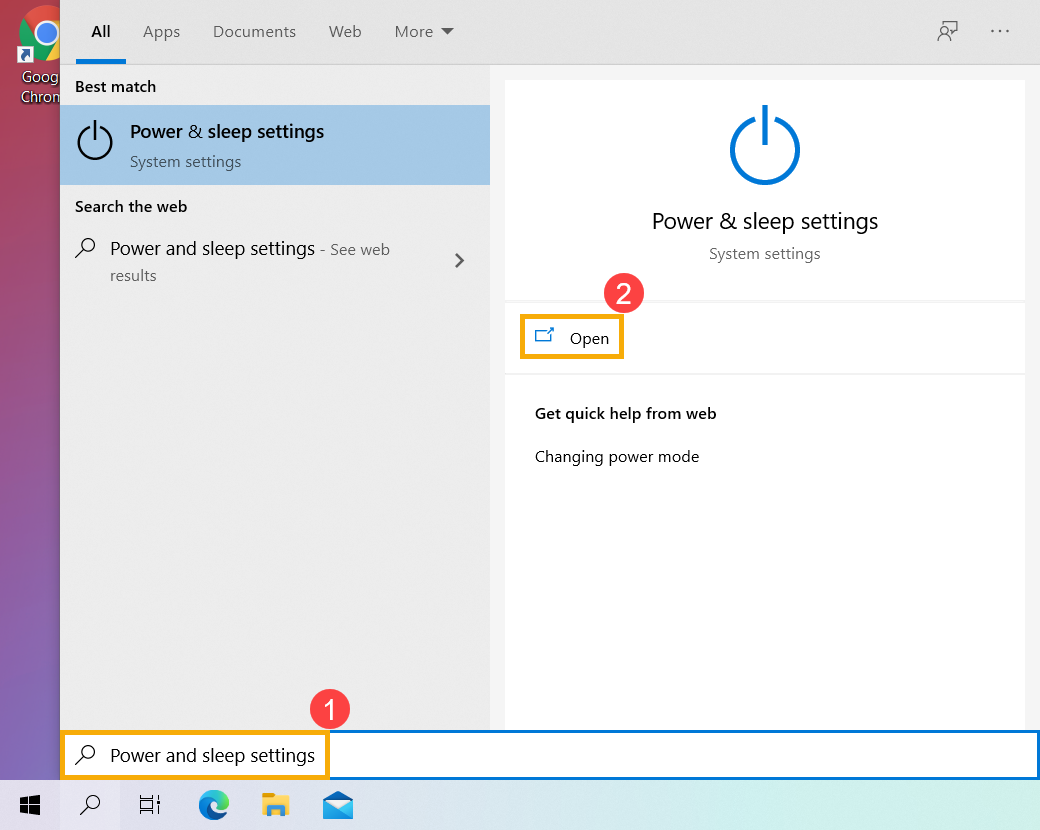
Beállíthatja az Akkumulátoros üzem vagy a Hálózati áramról való működés opciókat, amelyek meghatározzák hogy a számítógép tétlen üzemmód esetén mennyi idő után kapcsol alvó üzemmódba③. Megjegyzés: Ha a számítógépen képernyőkímélő van beállítva, és a képernyőkímélő ideje korábbi, mint az alvási idő, a számítógép először képernyőkímélő üzemmódba lép, mielőtt alvó üzemmódba lépne. Ha ellenőrizni szeretné a képernyőkímélő beállításait, válassza a [Beállítások] > [Személyre szabás] > [Képernyő zárolása] menüpontot, majd válassza a [Képernyőkímélő] lehetőséget.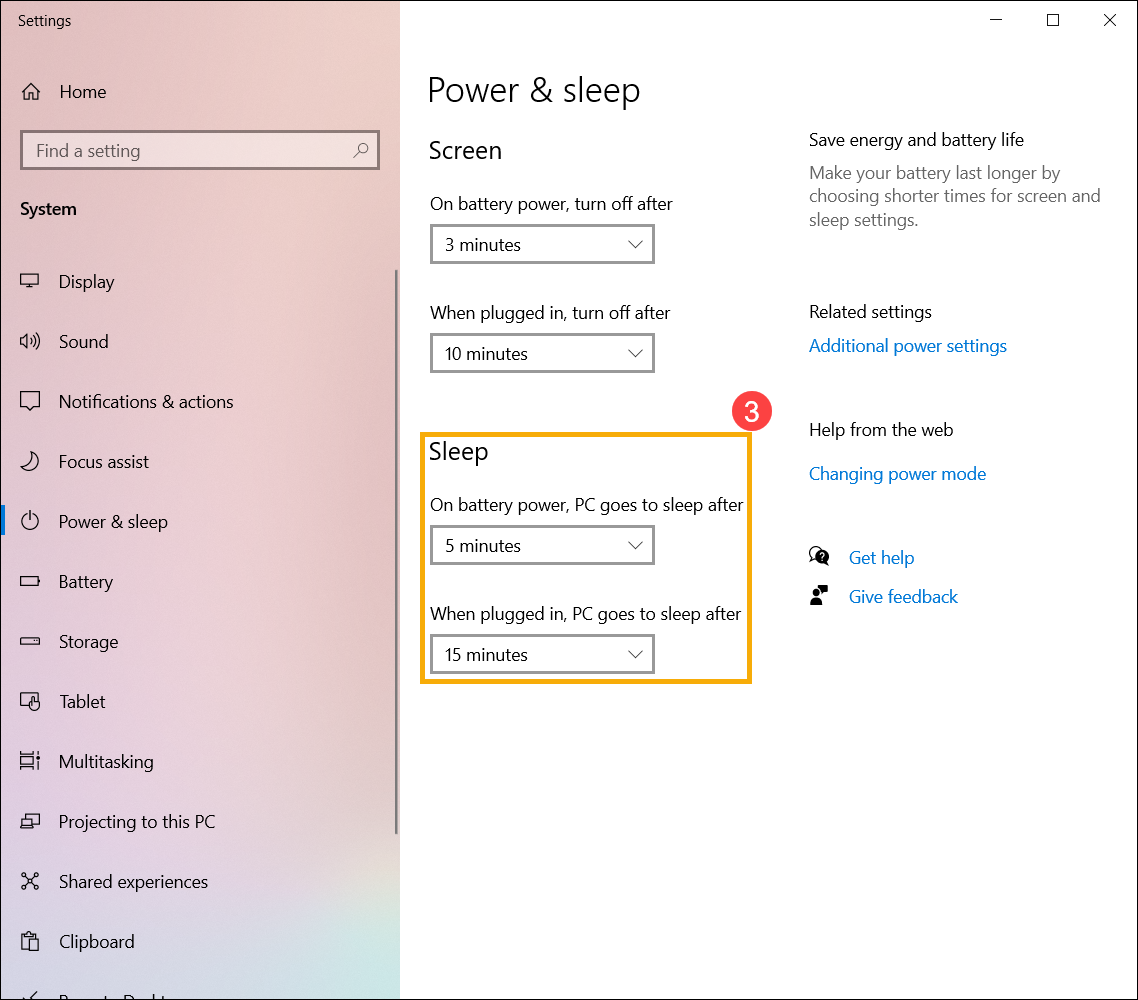
Számítógépe a laptop fedelének lezárásakor, vagy a bekapcsoló gomb megnyomásakor is alvó üzemmódba kapcsol.
A Windows keresősávba① gépelje be az [Energiagazdálkodási és alvási beállítások] szót, majd kattintson a [Megnyitás]② elemre.
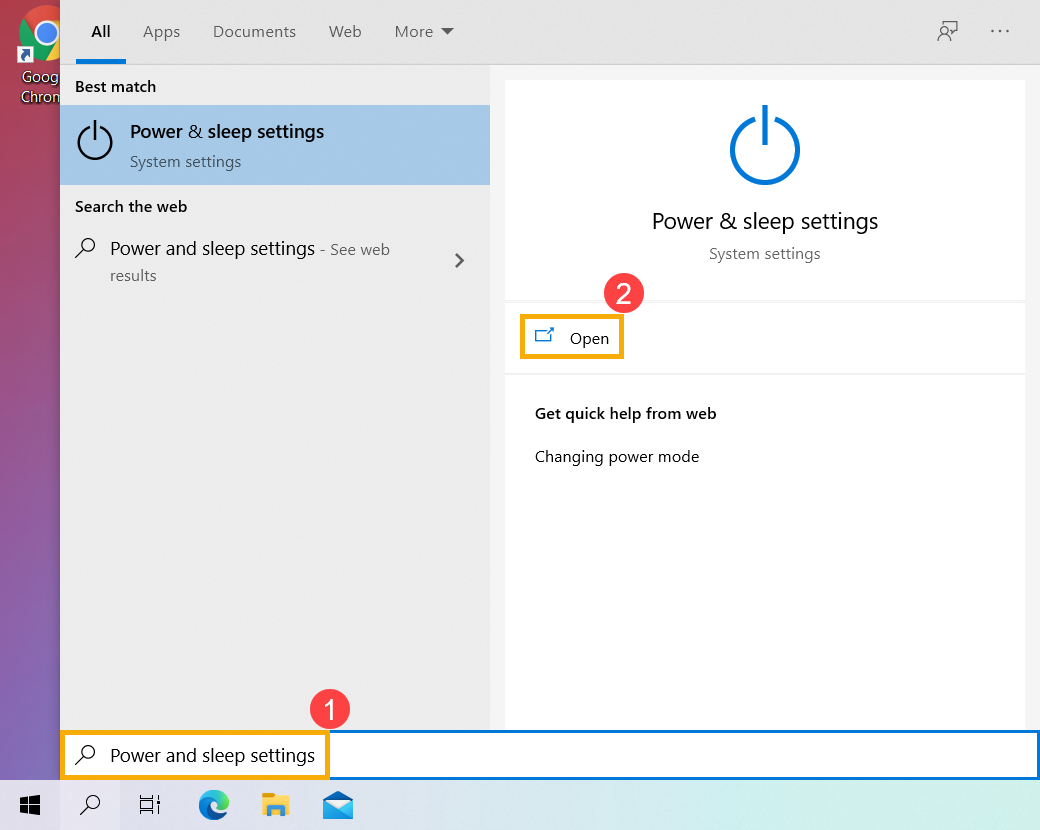
Válassza ki a [További energiabeállítások]③ elemet.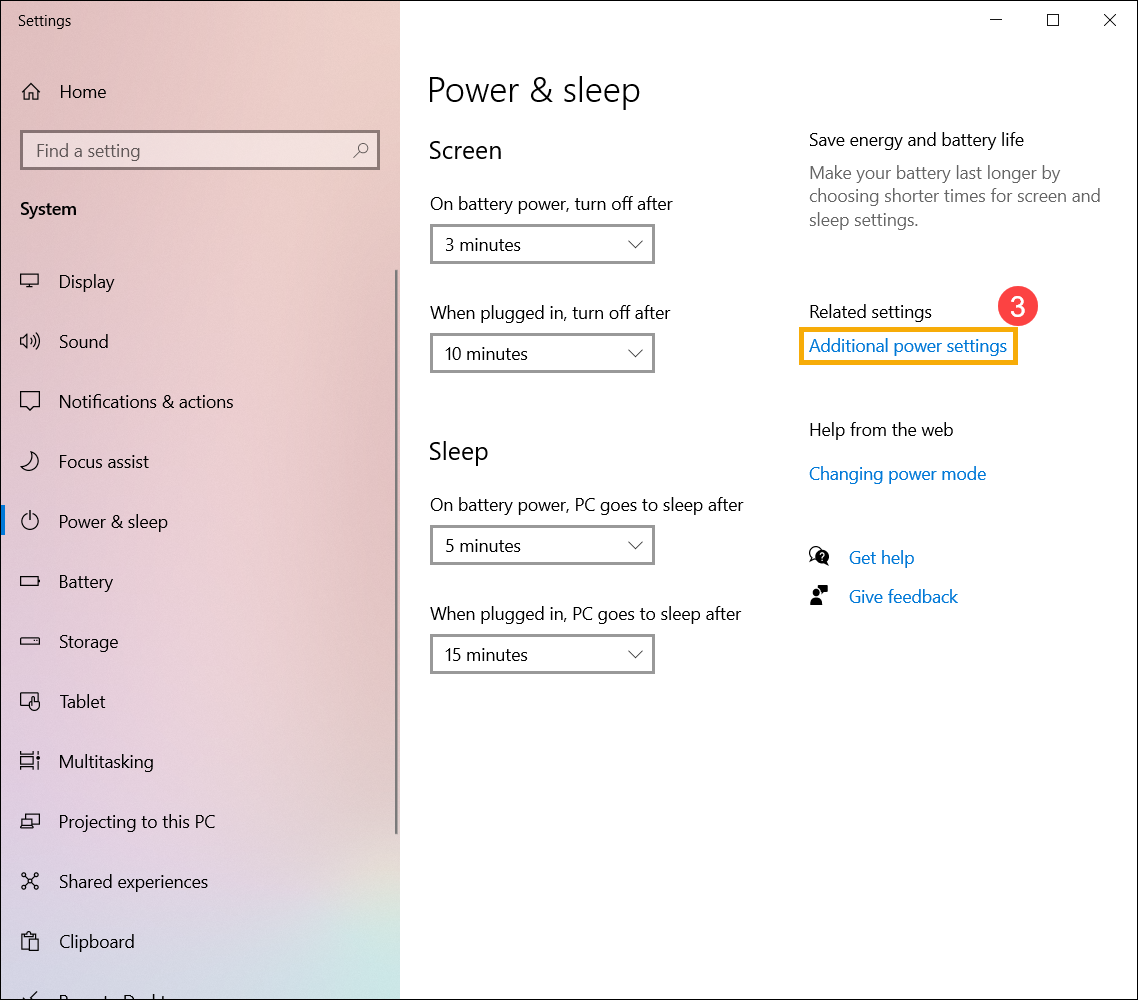
Válassza ki a [A főkapcsoló funkciójának megadása]④ elemet.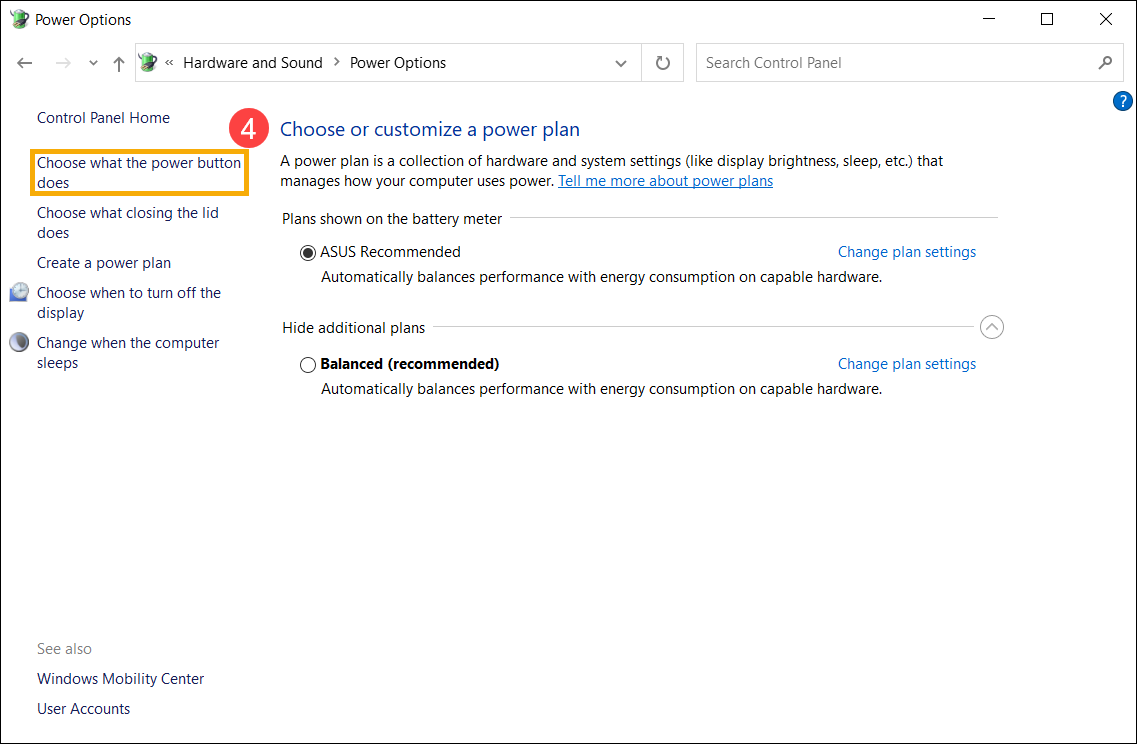
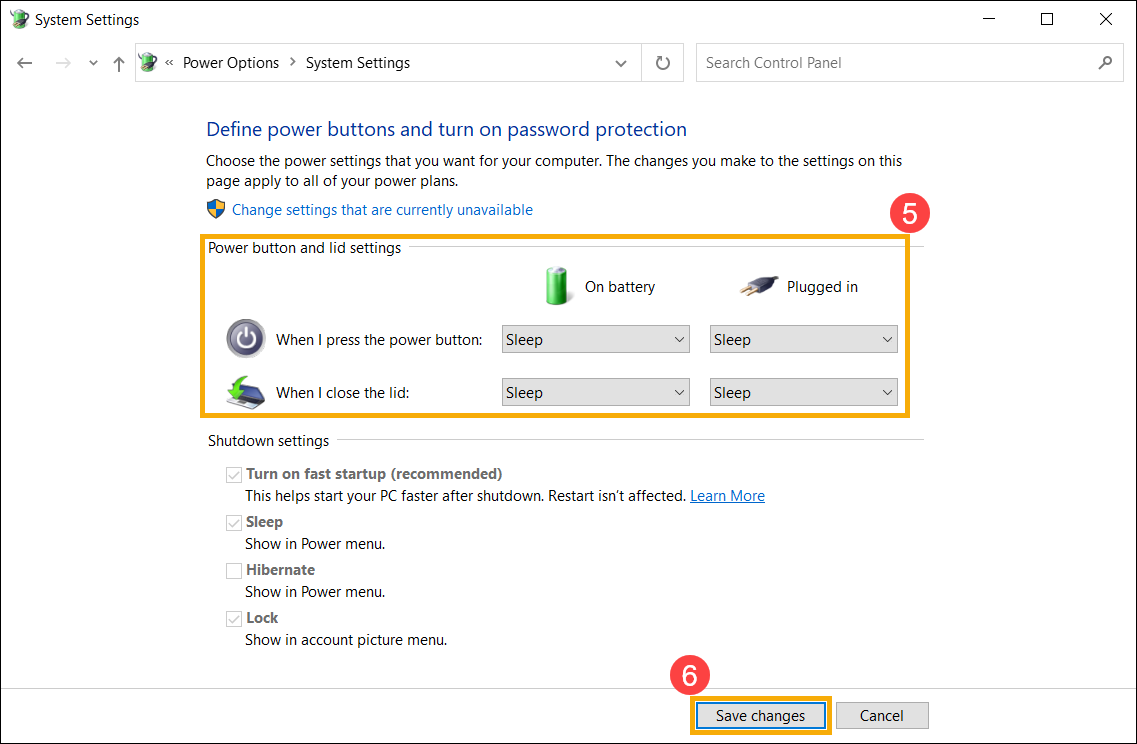
Beállíthatja az Akkumulátoros üzem vagy a Hálózati áramról való működés opciókat, amelyek meghatározzák hogy mit tesz a számítógép ha megnyomja a bekapcsoló gombot, vagy lezárja a fedelet⑤. (Nem tesz semmit, alvás, hibernálás, leállítás)
A beállítás végrehajtása után kérjük válassza ki a [Módosítások mentése]⑥ elemet.
Hibernálás
A hibernálás kevesebb áramot fogyaszt, mint az alvó állapot és ha újra elindítja a számítógépet, onnan folytathatja ahol abbahagyta (de nem olyan gyorsan mint az alvó állapotnál). Miután a számítógép alvó üzemmódba kapcsol, a bekapcsoló gomb megnyomásával folytathatja a munkát.
- Lehetséges, hogy a hibernálás alapértelmezetten bizonyos modelleken nem elérhető, az engedélyezése a következő módszerrel lehetséges.
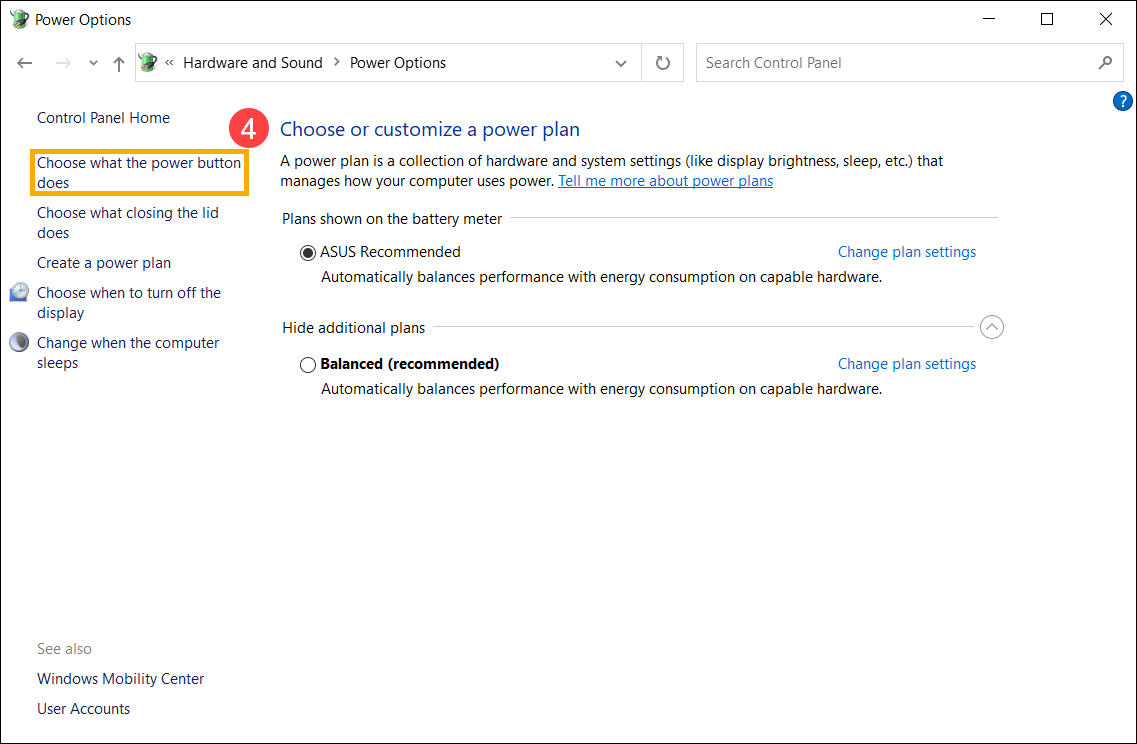
A Windows keresősávba① gépelje be az [Energiagazdálkodási és alvási beállítások] szót, majd kattintson a [Megnyitás]② elemre.Válassza ki a [További energiabeállítások]③ elemet.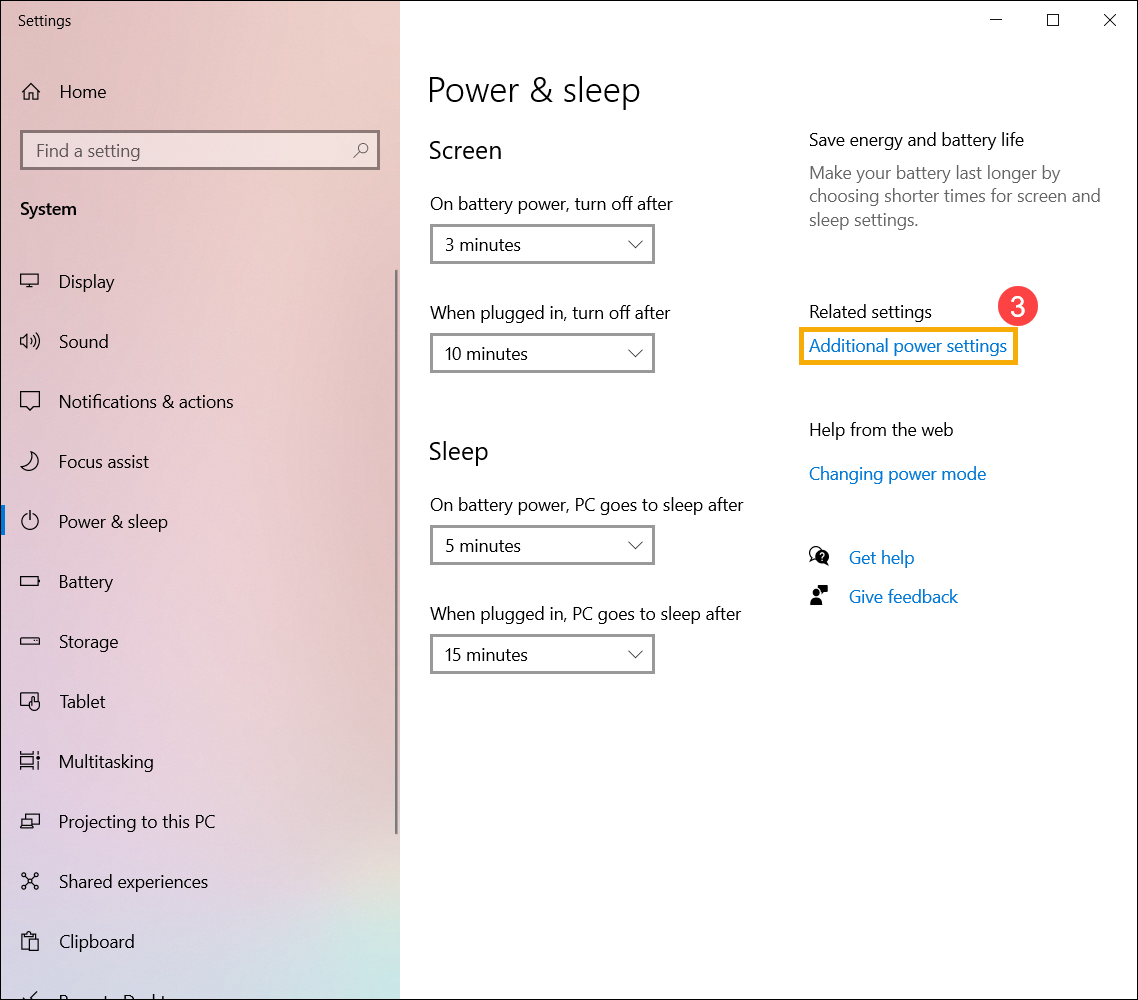 Válassza ki a [A főkapcsoló funkciójának megadása]④ elemet
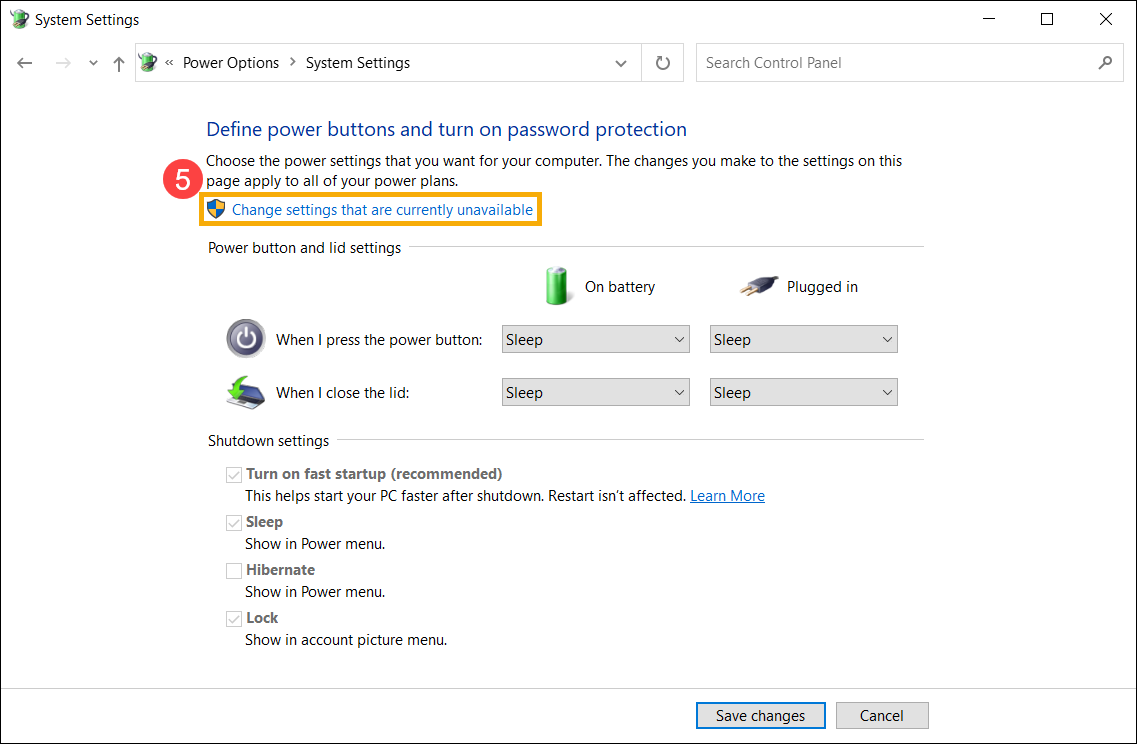
 Kattintson a [A jelenleg el nem érhető beállítások módosítása]⑤ elemre.
 Jelölje be a hibernálás négyzetet a leállítási beállításokban⑥, majd válassza ki a [Módosítások mentése]⑦ elemet.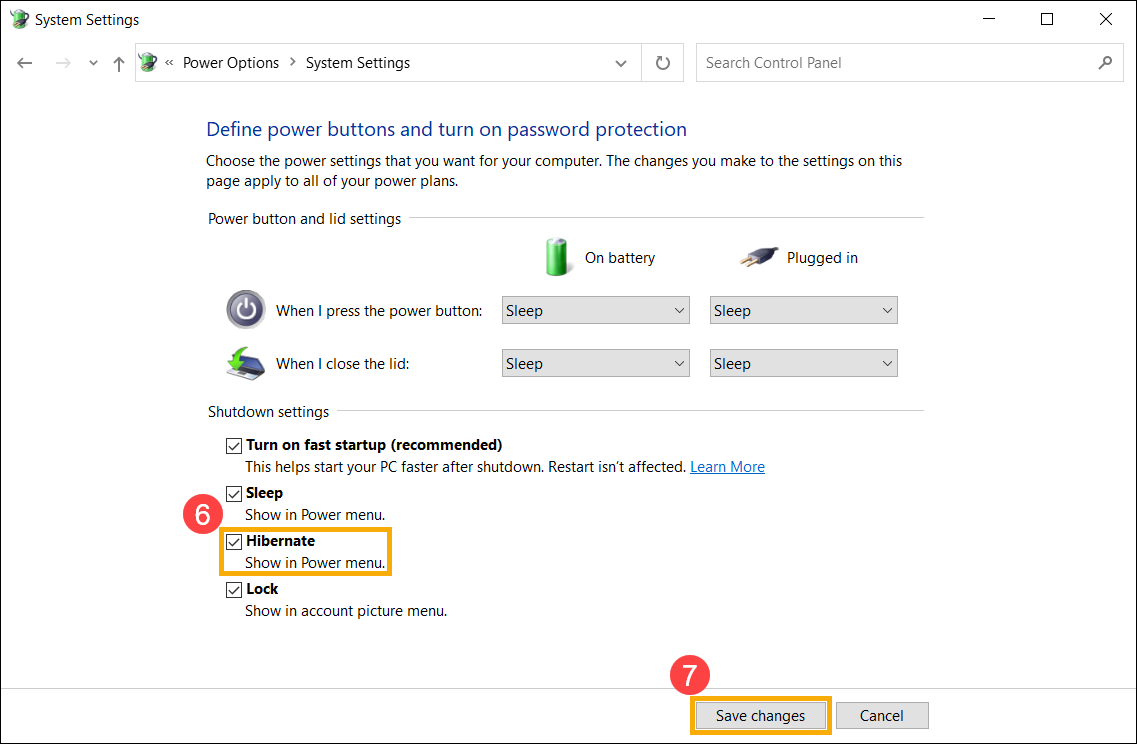
Ekkor a következő módon hibernálhatja a számítógépét.
A tálca bal szélén① kattintson a [Start] ikonra, válassza ki az [Energiaellátás]
 ikont② és válassza ki a [Hibernálás]③ elemet.