[Windows 11/10] Microsoft fiók
Kérjük, keresse meg a megfelelő utasítást a számítógépén lévő aktuális Windows operációs rendszer alapján:
Windows 11 operációs rendszer
Tartalom:
Bejelentkezés / Microsoft fiók létrehozása
- A Windows keresősávba① gépelje be a [Saját fiókadatok] szót, majd kattintson a [Megnyitás]② elemre.
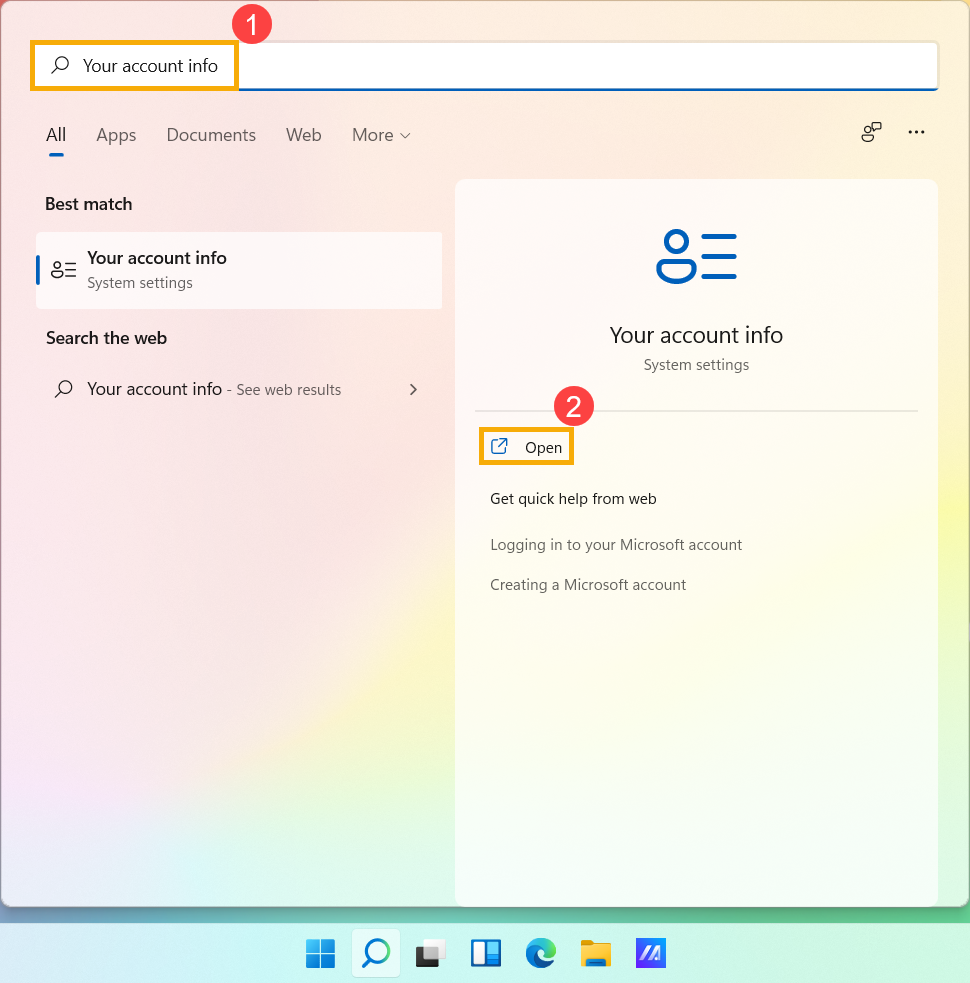
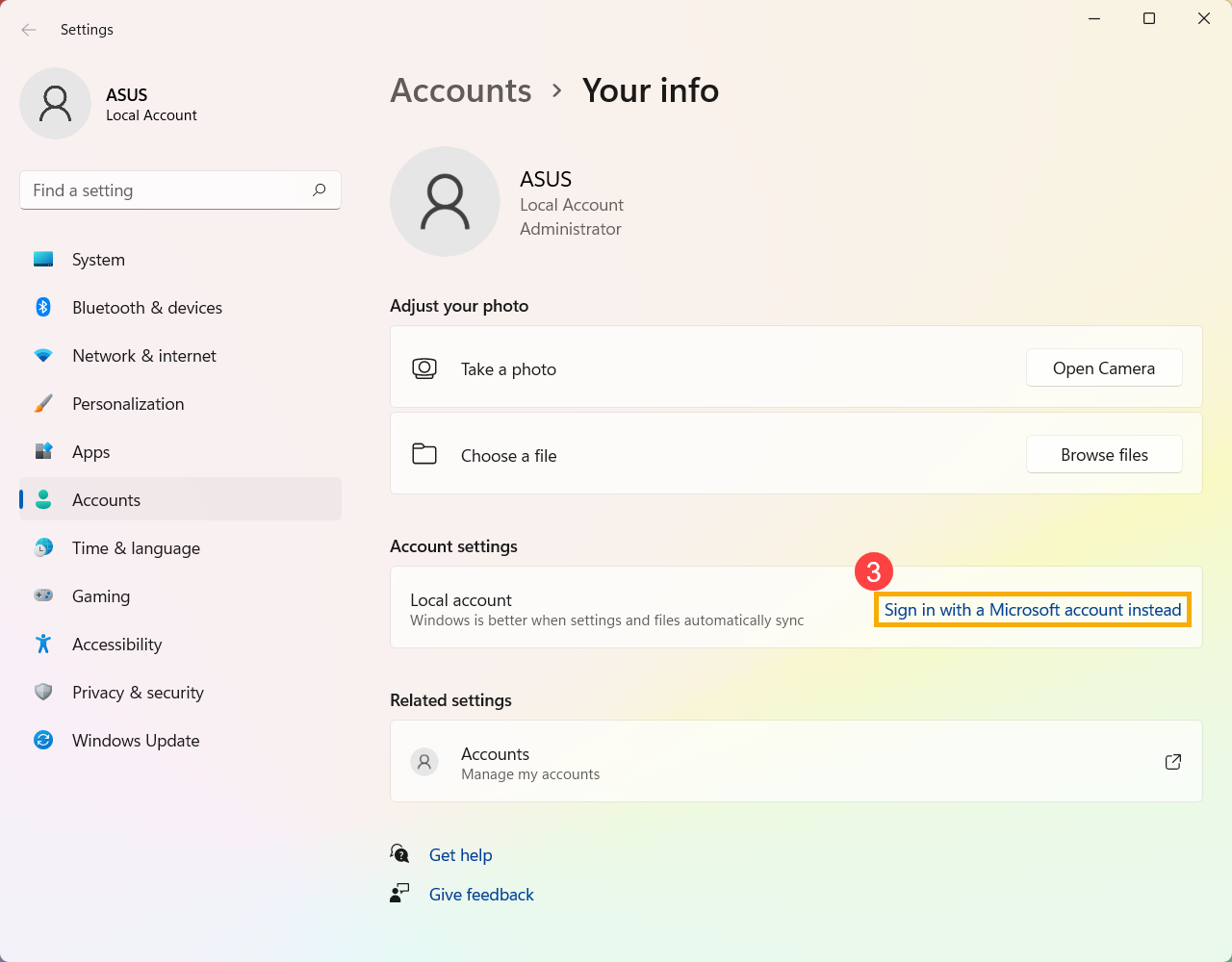
- Kattintson a [Bejelentkezés Microsoft-fiókkal]③ elemre.
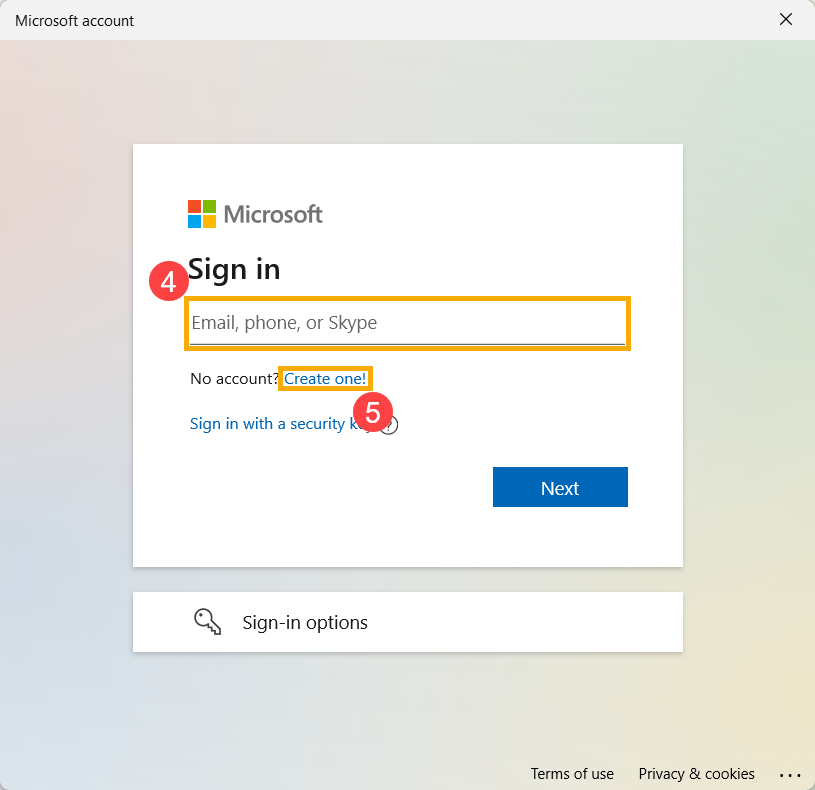
- Gépelje be e-mail címét, telefonszámát, vagy Skype fiókjának nevét, amelyet a Microsoft szolgáltatásokhoz használ (például Outlook, Office, stb.)④.
Ha még nem rendelkezik Microsoft fiókkal, kérjük válassza ki a [Létrehozás!]⑤ elemet.
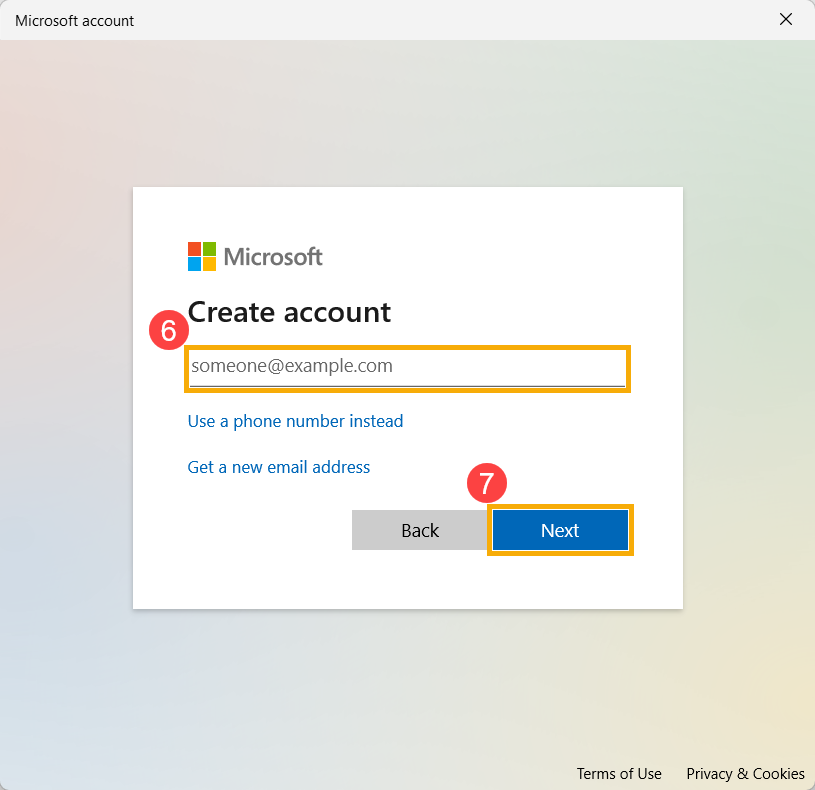
- Kérjük gépelje be e-mail címét (ez kerül felhasználásra a Microsoft fiókhoz)⑥, majd kattintson a [Tovább]⑦ gombra.
Ha nem rendelkezik e-mail címmel, akkor a telefonszámát is megadhatja, vagy regisztrálhat egy új e-mail címet.
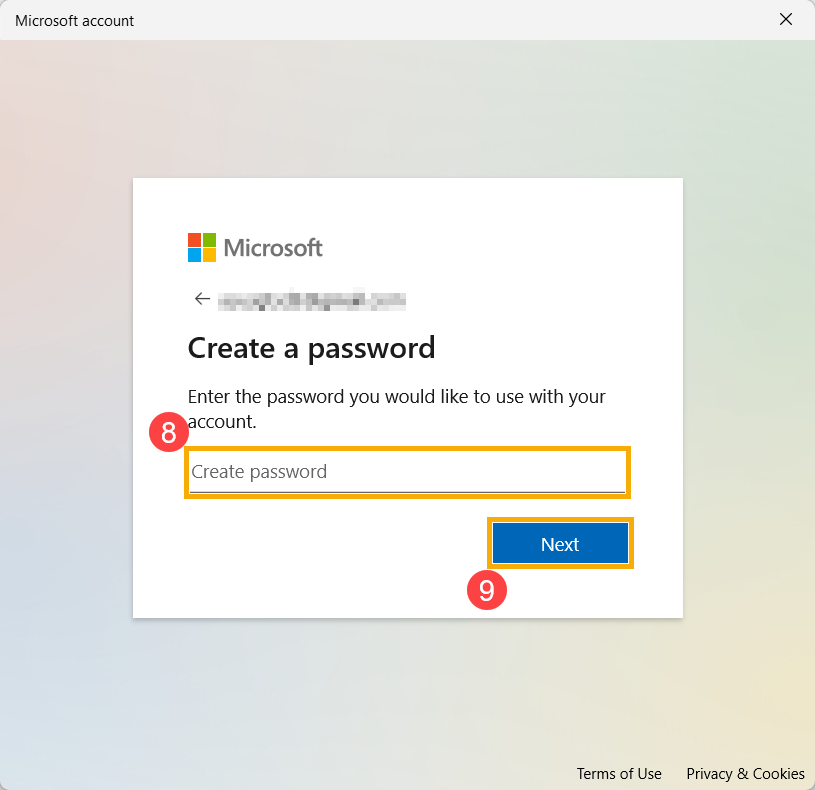
- Kérjük adja meg a jelszavát, amelyet a Microsoft fiókjához használni kíván⑧, majd kattintson a [Tovább]⑨ gombra.
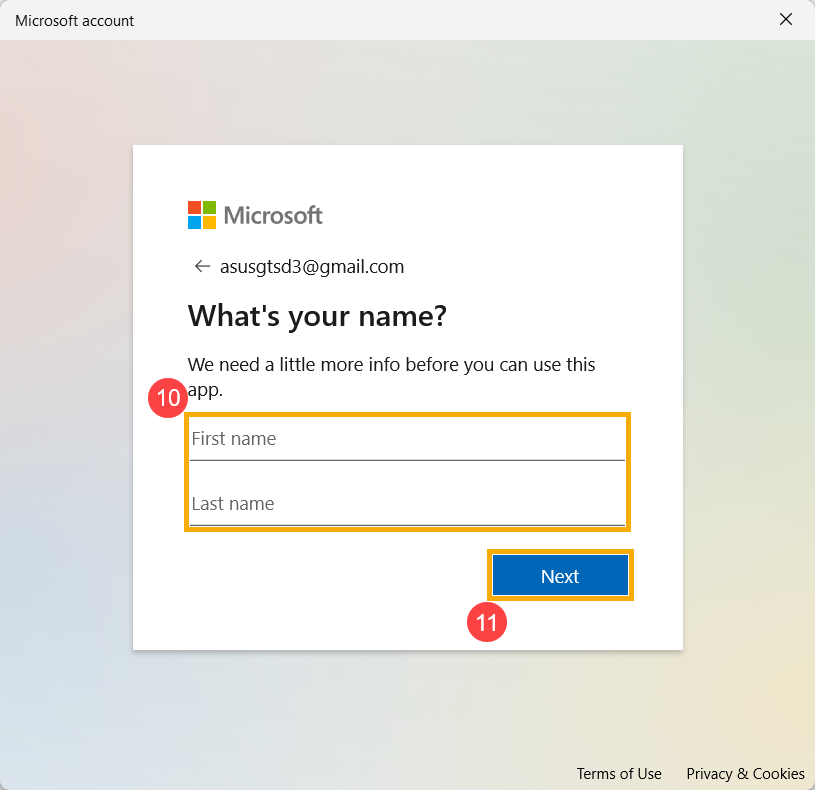
- Kérjük adja meg keresztnevét és vezetéknevét⑩, majd kattintson a [Tovább]⑪ gombra.
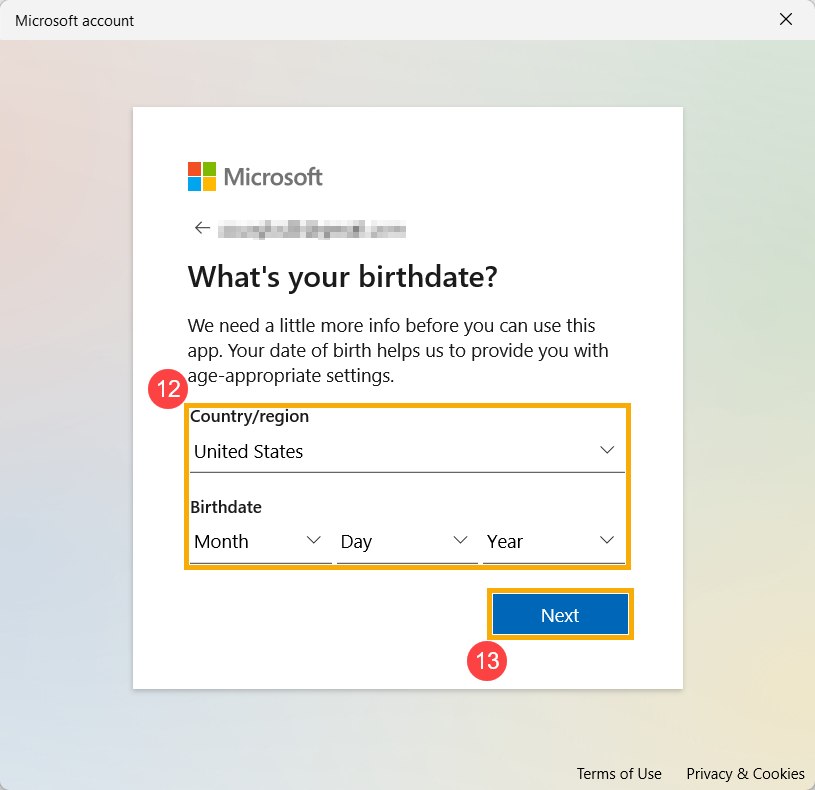
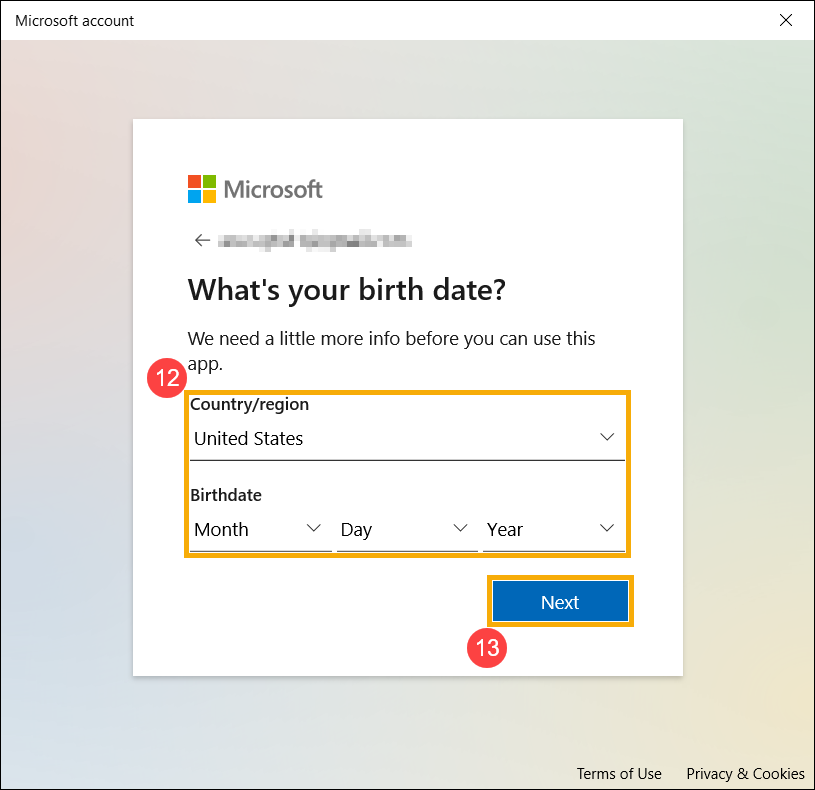
- Kérjük adja meg országát/régióját és születési dátumát⑫, majd kattintson a [Tovább]⑬ gombra.
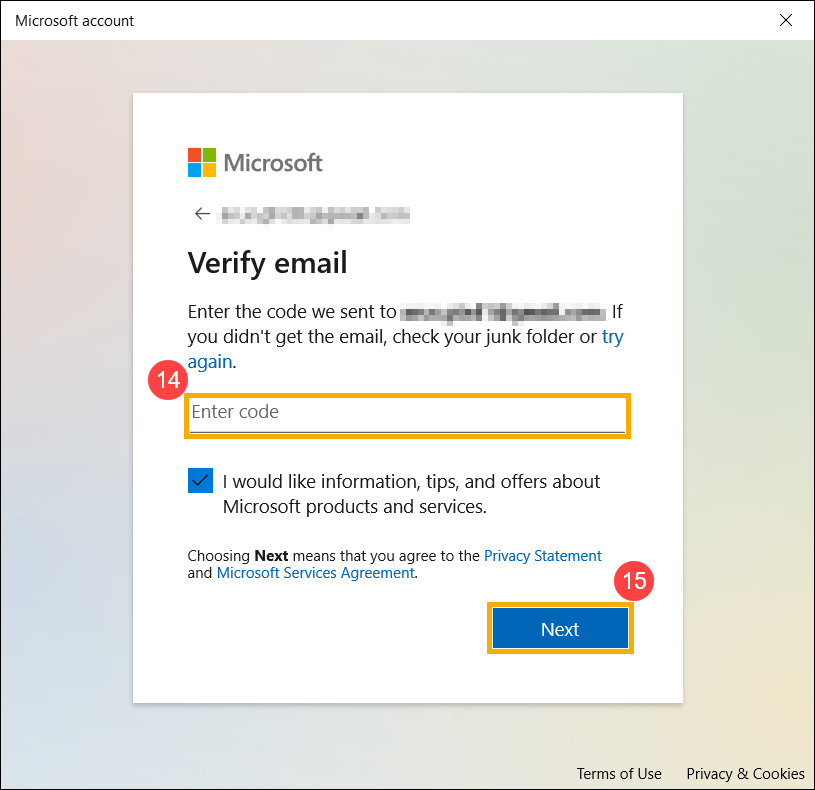
- A Microsoft küldeni fog az Ön e-mail címére egy megerősítő e-mailt, kérjük adja meg az ebben szereplő kódot⑭, majd kattintson a [Tovább]⑮ gombra.
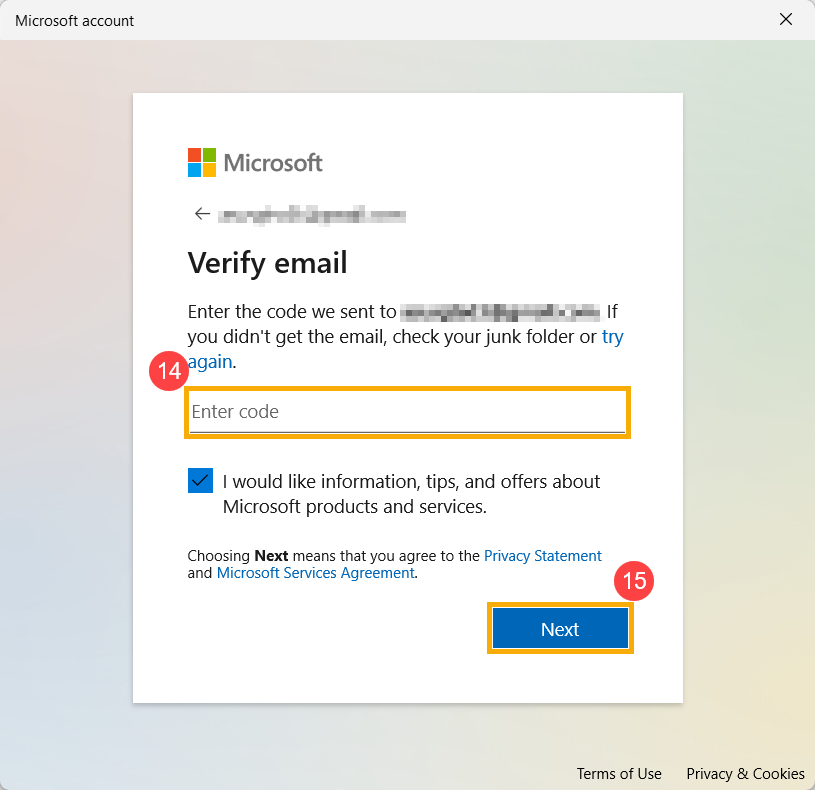
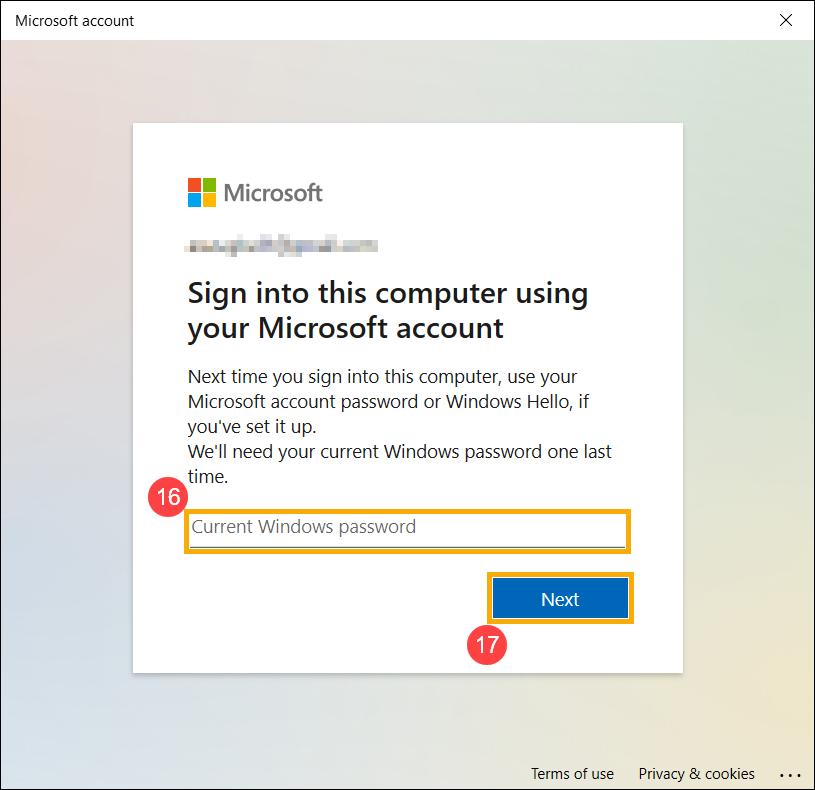
- Megtörtént a Microsoft fiókjának létrehozása. Amikor legközelebb bejelentkezik erre a számítógépre, akkor a Microsoft fiókját és jelszavát kell használnia. Ezt megelőzően kérjük gépelje be eredeti helyi fiókjának aktuális Windows jelszavát⑯, majd kattintson a [Tovább]⑰ gombra.
Ha helyi fiókjához nem állított be jelszót, akkor ne tegyen semmit és közvetlenül kattintson a Tovább gombra.
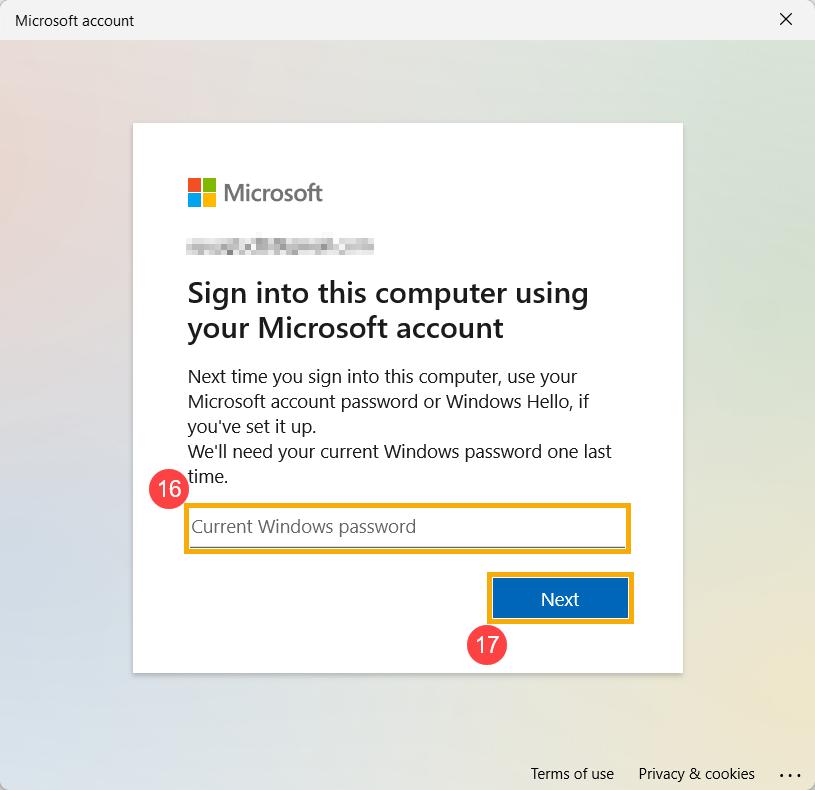
- A Windows a gyors és biztonságos bejelentkezés érdekében PIN-kóddal történő bejelentkezést igényelhet. Kérjük, kattintson a [Tovább]⑱ gombra.
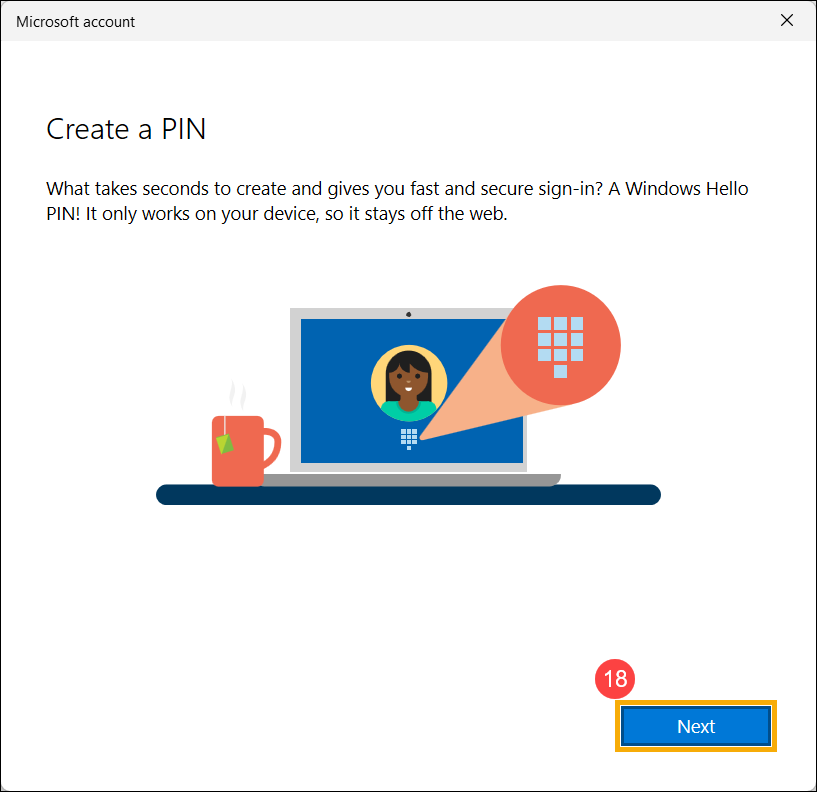
- Kérjük, adja meg a használni kívánt PIN-kódot⑲, majd válassza a [Tovább]⑳ lehetőséget. Ezt a PIN-kódot fogja használni a Windows rendszerbe való bejelentkezéskor.
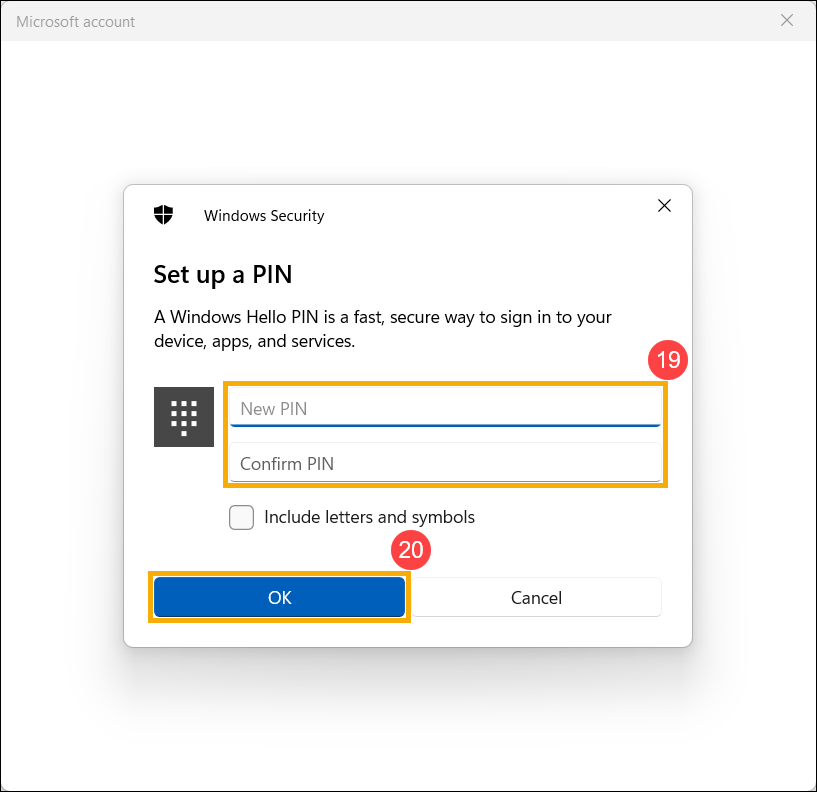
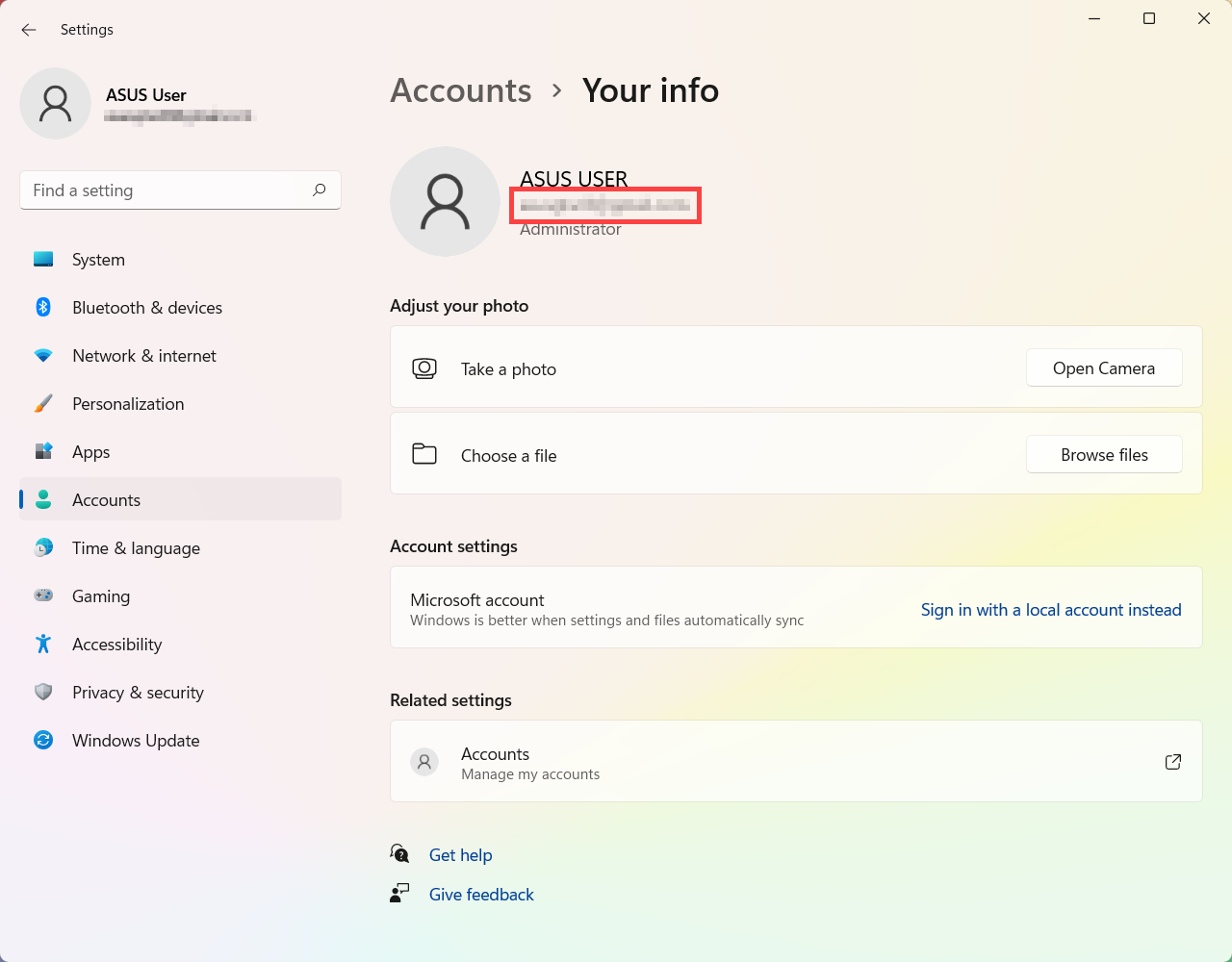
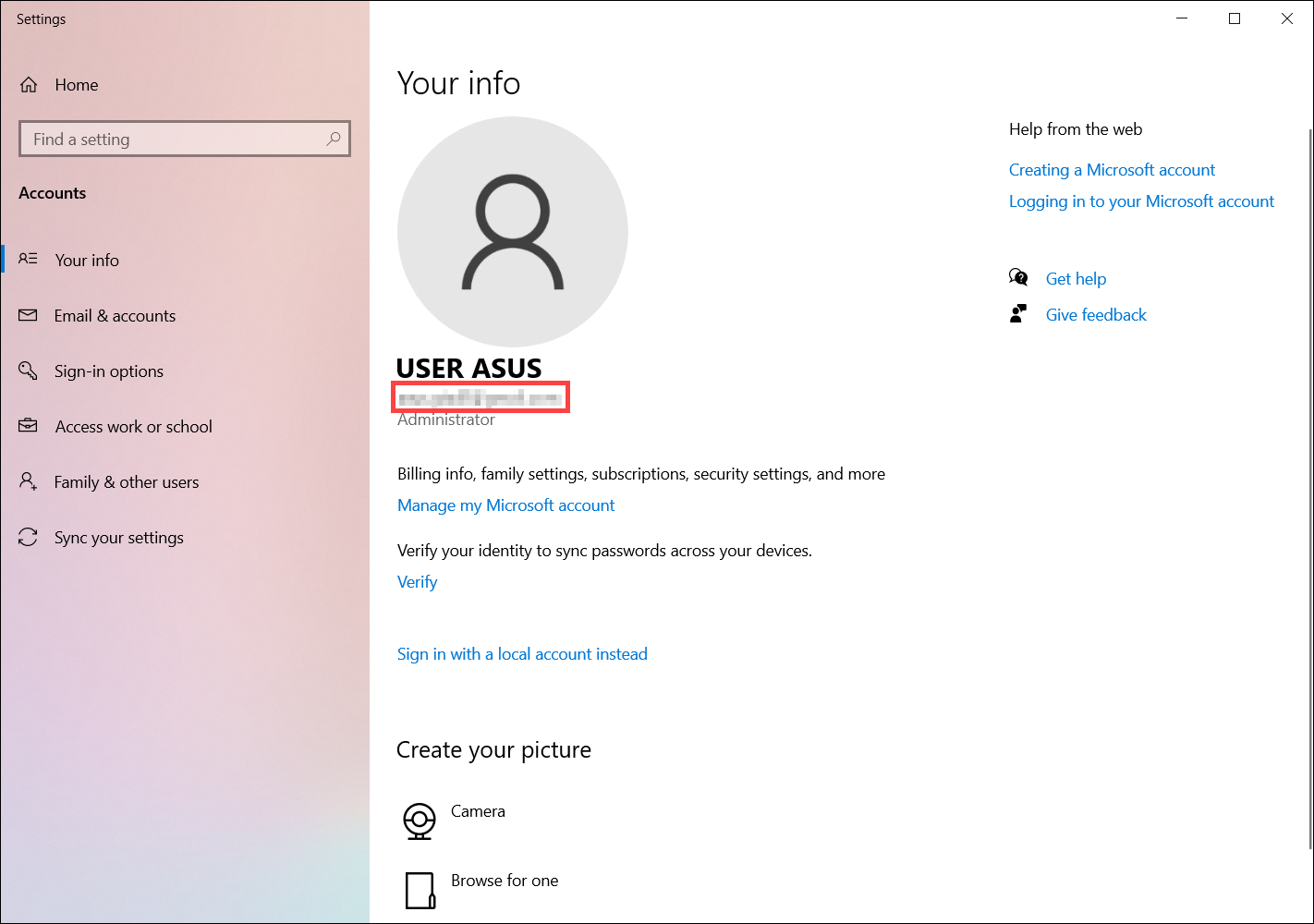
- Megtörtént a Microsoft fiókba történő bejelentkezés. Az információs oldalon láthatja a Microsoft fiókot.
Elfelejtette Microsoft fiókjának jelszavát
Ha elfelejtette Microsoft fiókjának jelszavát, akkor a jelszó visszaállításához hajtsa végre a következő lépéseket.
- A Microsoft fiók jelszó visszaállítási holnapra lépéshez kattintson ide.
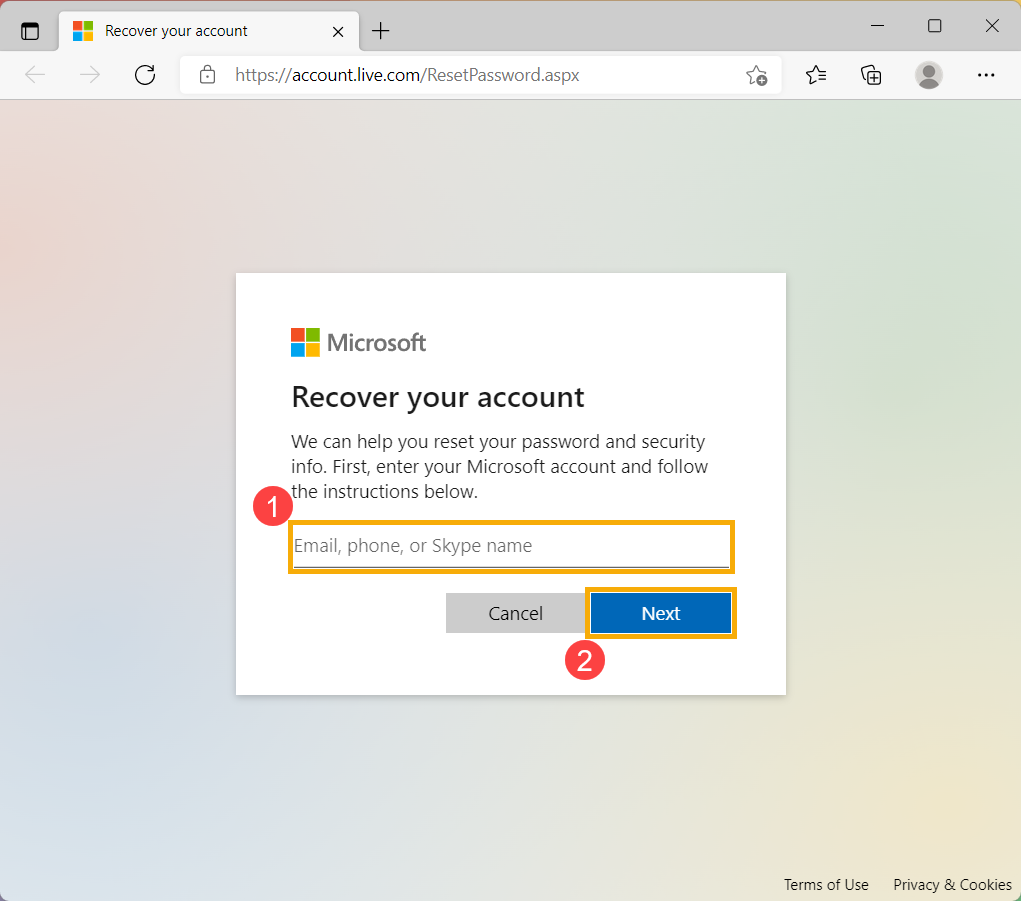
- Kérjük adja meg Microsoft fiókját①, majd kattintson a [Tovább]② gombra.
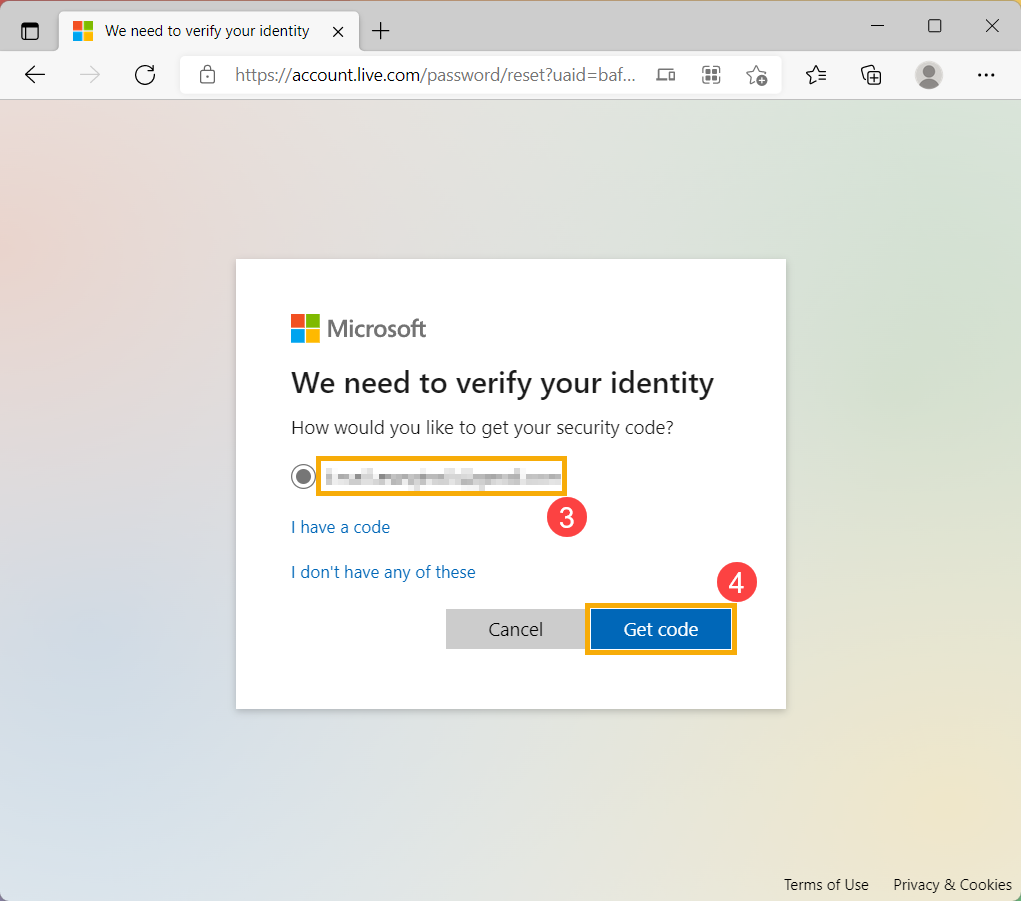
- Ekkor megjelenik egy e-mail, vagy egy telefonszám, ahova a rendszer elküldi a személyazonosság③ ellenőrzéséhez szükséges biztonsági kódot, válassza ki a[Kód küldése]④ elemet.
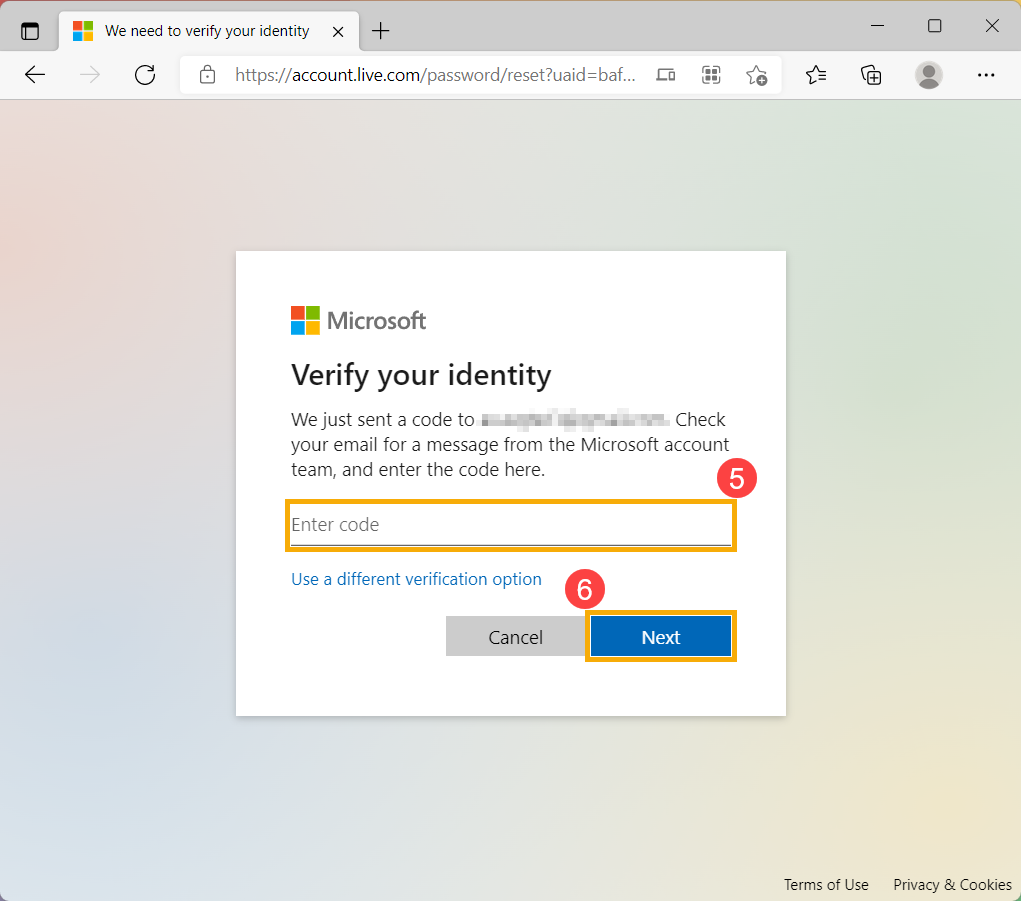
- Adja meg az a kódot, amelyet a Microsoft fiók csapatától⑤ kapott, majd kattintson a [Tovább]⑥ gombra.
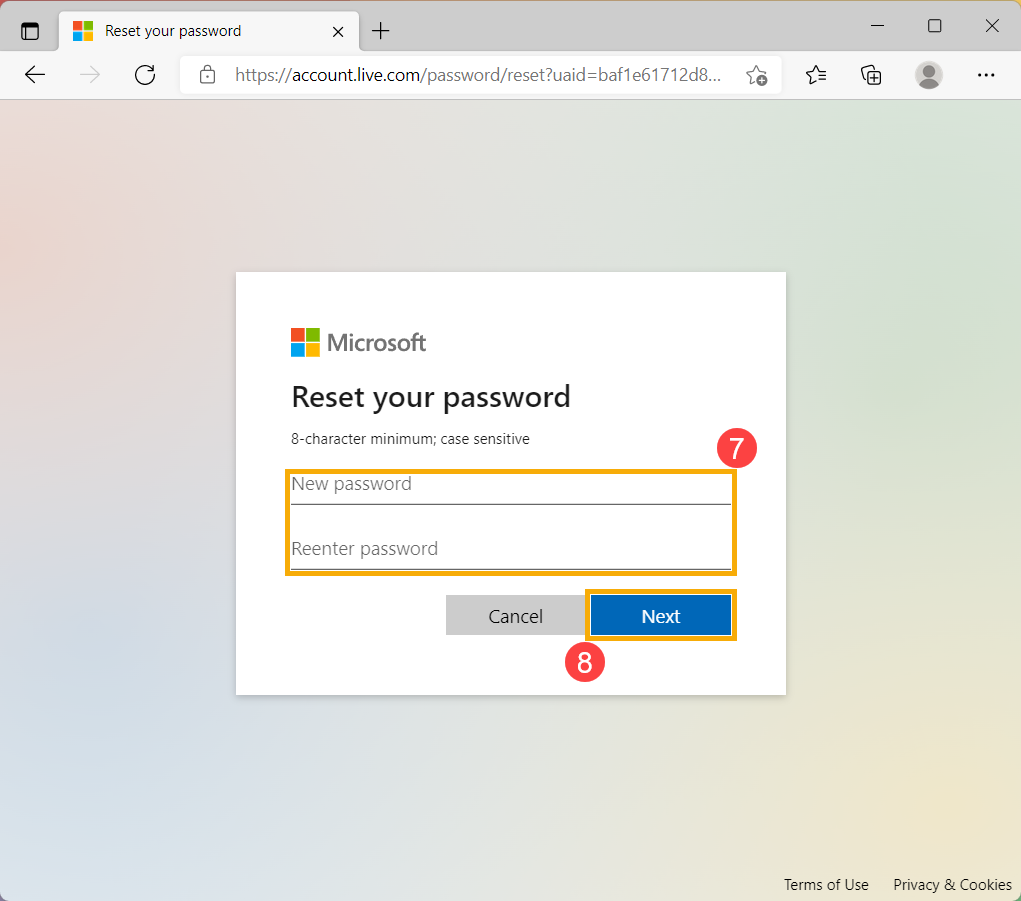
- Gépeljen be egy új jelszót amelyet használni kíván⑦, majd kattintson a [Tovább]⑧ gombra.
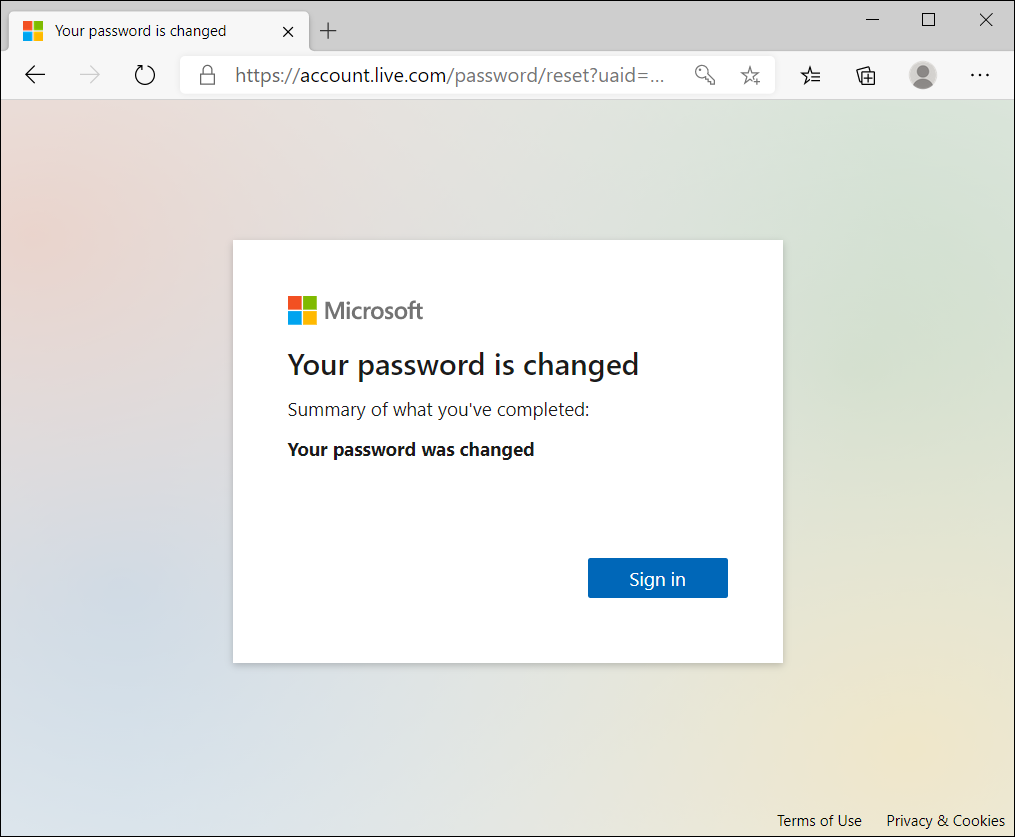
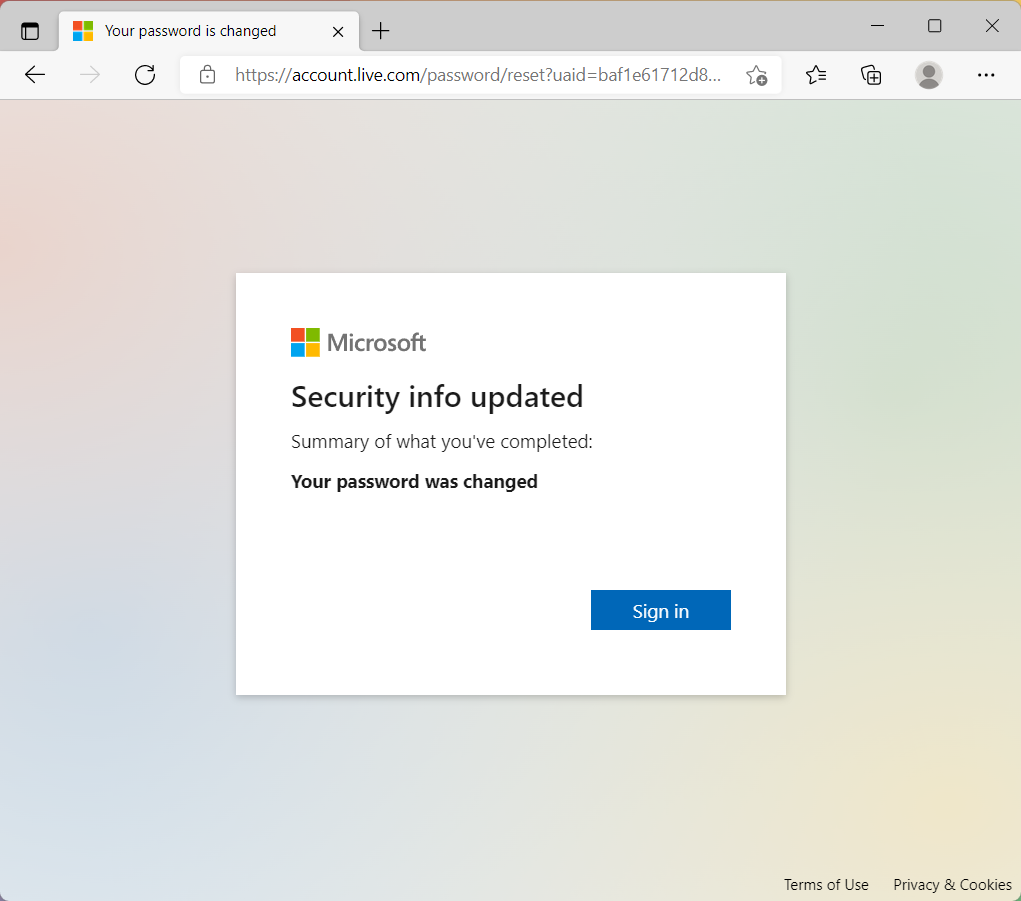
- A jelszó visszaállítása sikeresen megtörtént.
Tartalom:
Bejelentkezés / Microsoft fiók létrehozása
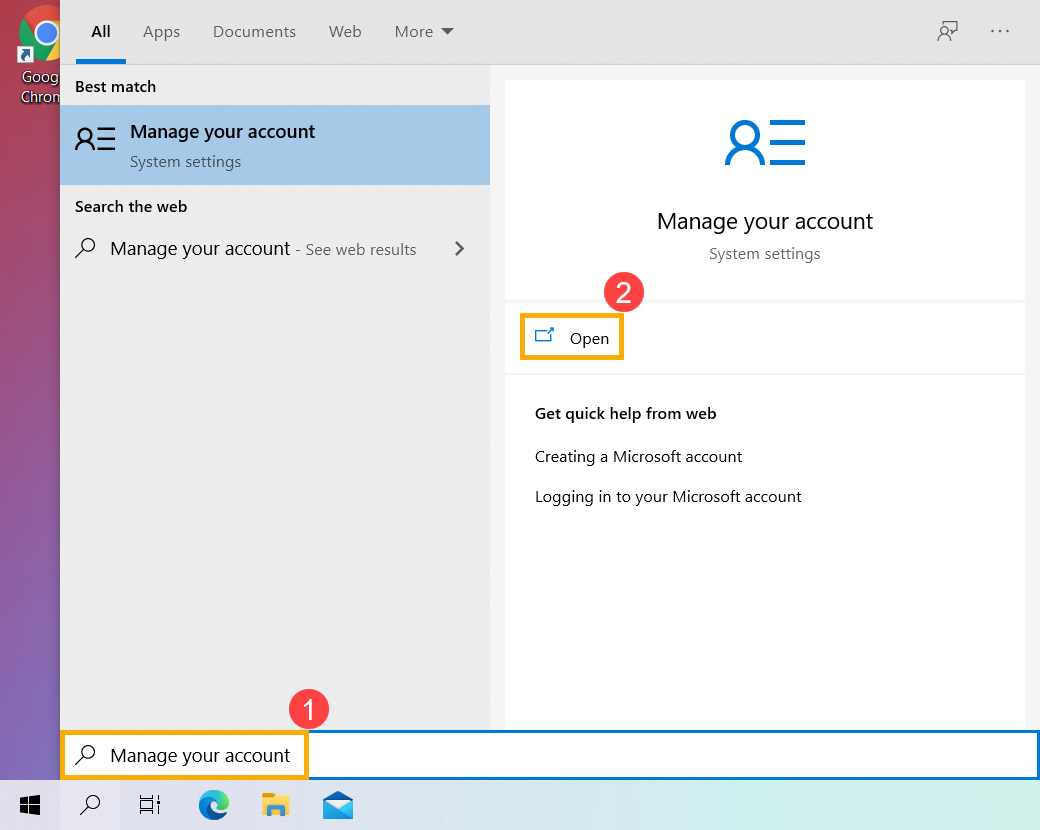
- A Windows keresősávba① gépelje be a [Fiók kezelése] szót, majd kattintson a [Megnyitás]② elemre.
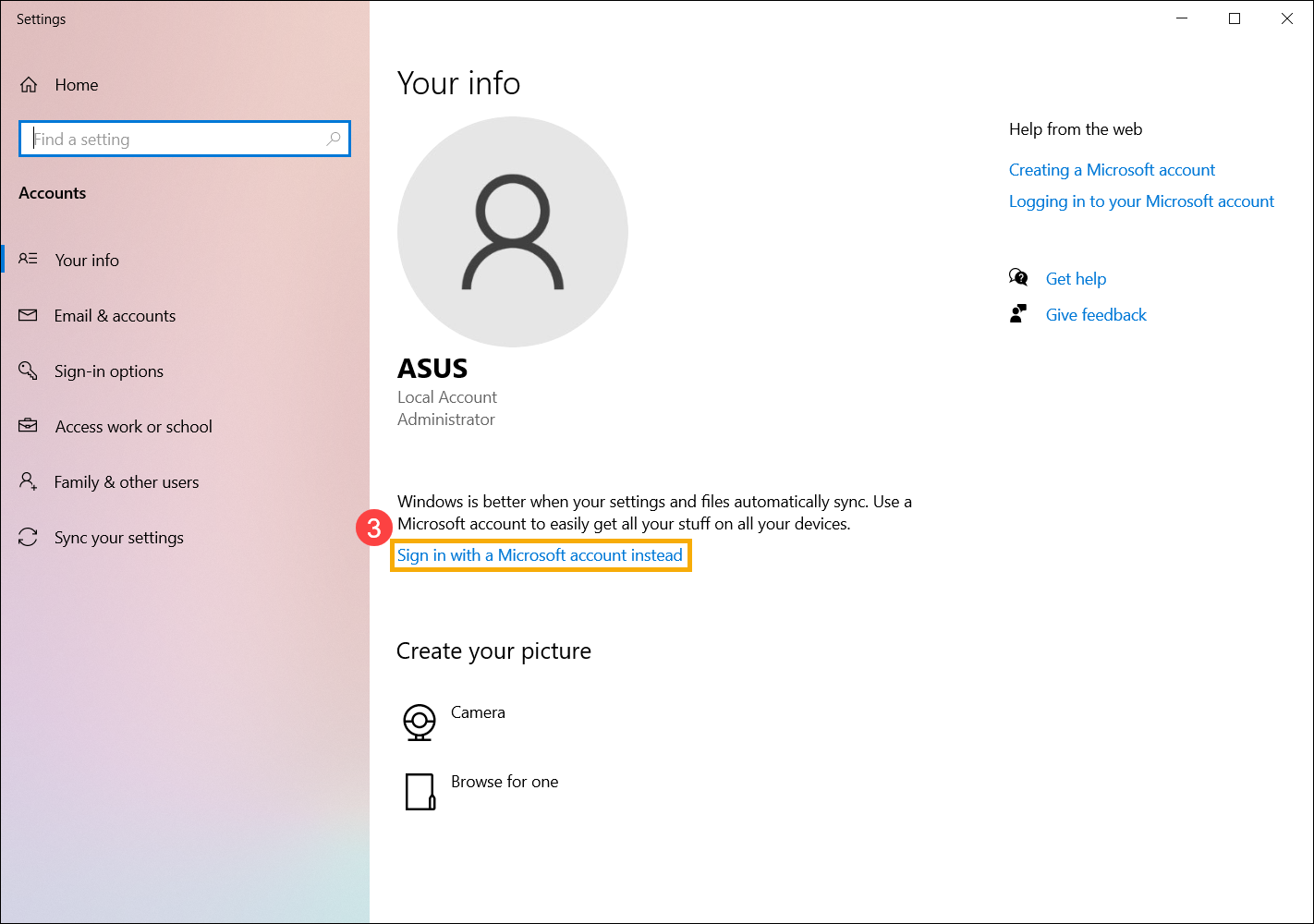
- Kattintson a [Bejelentkezés Microsoft-fiókkal]③ elemre.
- Gépelje be e-mail címét, telefonszámát, vagy Skype fiókjának nevét, amelyet a Microsoft szolgáltatásokhoz használ (például Outlook, Office, stb.)④.
Ha még nem rendelkezik Microsoft fiókkal, kérjük válassza ki a [Létrehozás!]⑤ elemet.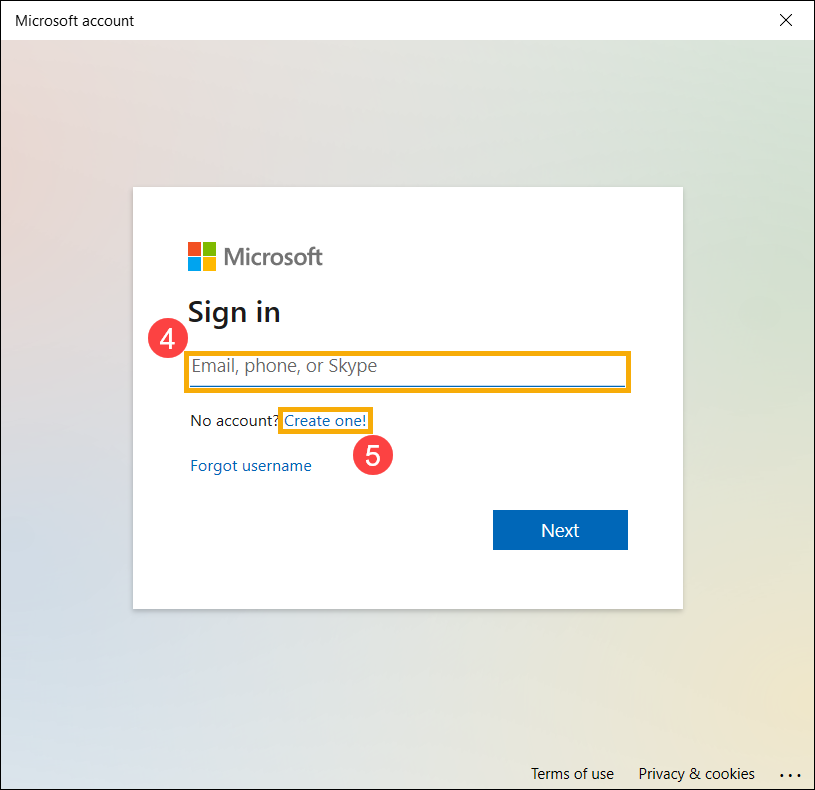
- Kérjük gépelje be e-mail címét (ez kerül felhasználásra a Microsoft fiókhoz)⑥, majd kattintson a [Tovább]⑦ gombra.
Ha nem rendelkezik e-mail címmel, akkor a telefonszámát is megadhatja, vagy regisztrálhat egy új e-mail címet.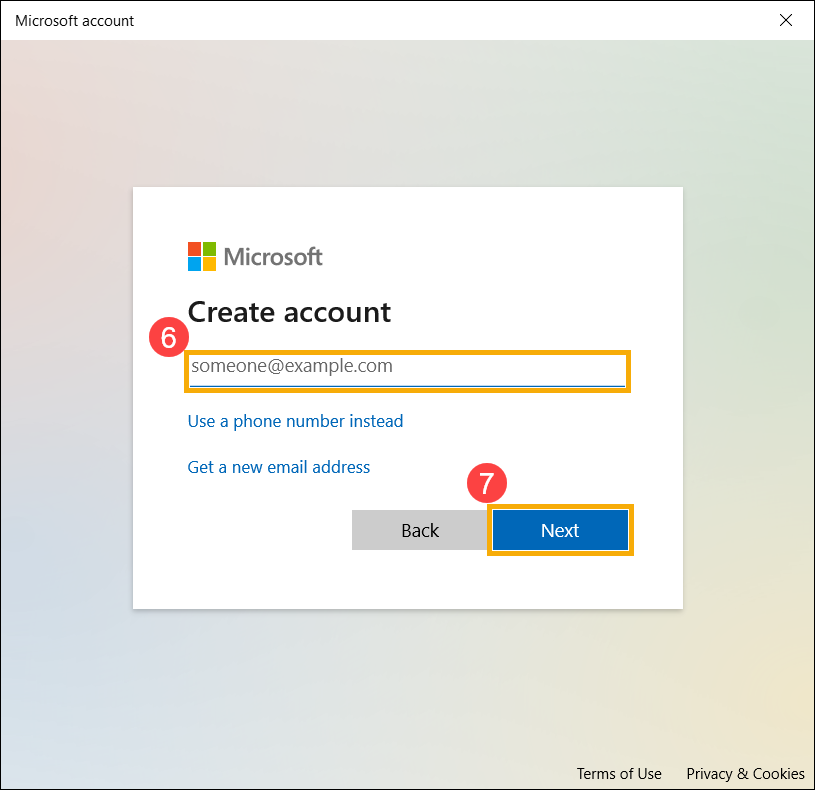
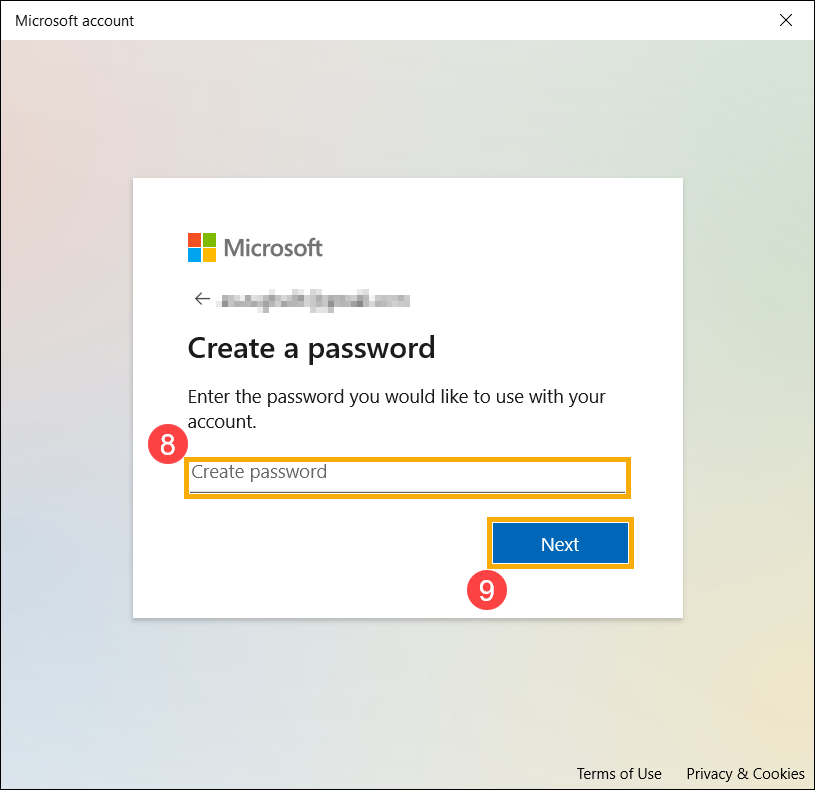
- Kérjük adja meg a jelszavát, amelyet a Microsoft fiókjához használni kíván⑧, majd kattintson a [Tovább]⑨ gombra.
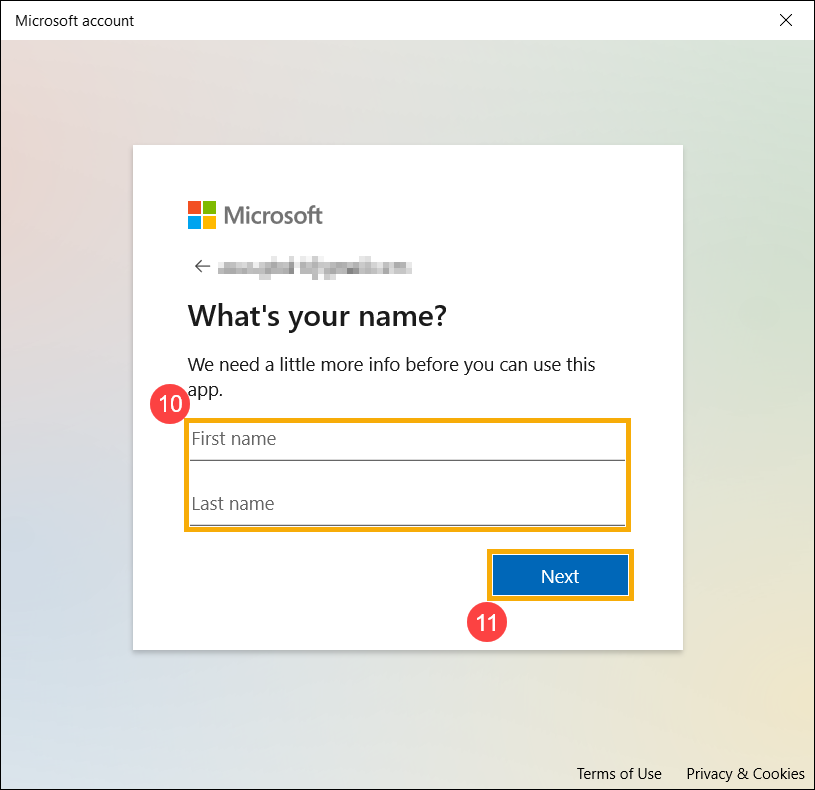
- Kérjük adja meg keresztnevét és vezetéknevét⑩, majd kattintson a [Tovább]⑪ gombra.
- Kérjük adja meg országát/régióját és születési dátumát⑫, majd kattintson a [Tovább]⑬ gombra.
- A Microsoft küldeni fog az Ön e-mail címére egy megerősítő e-mailt, kérjük adja meg az ebben szereplő kódot⑭, majd kattintson a [Tovább]⑮ gombra.
- Megtörtént a Microsoft fiókjának létrehozása. Amikor legközelebb bejelentkezik erre a számítógépre, akkor a Microsoft fiókját és jelszavát kell használnia. Ezt megelőzően kérjük gépelje be eredeti helyi fiókjának aktuális Windows jelszavát⑯, majd kattintson a [Tovább]⑰ gombra.
Ha helyi fiókjához nem állított be jelszót, akkor ne tegyen semmit és közvetlenül kattintson a Tovább gombra.
- Megtörtént a Microsoft fiókba történő bejelentkezés. Az információs oldalon láthatja a Microsoft fiókot.
Elfelejtette Microsoft fiókjának jelszavát
Ha elfelejtette Microsoft fiókjának jelszavát, akkor a jelszó visszaállításához hajtsa végre a következő lépéseket.
- A Microsoft fiók jelszó visszaállítási holnapra lépéshez kattintson ide.
- Kérjük adja meg Microsoft fiókját①, majd kattintson a [Tovább]② gombra.
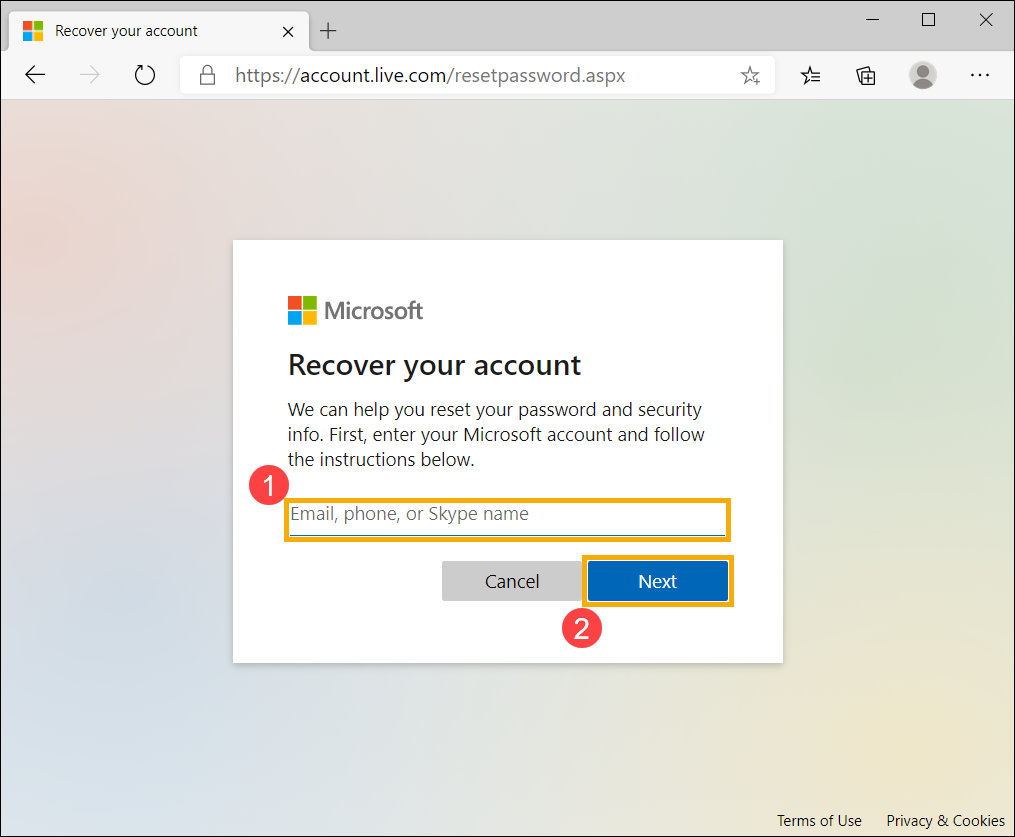
- Ekkor megjelenik egy e-mail, vagy egy telefonszám, ahova a rendszer elküldi a személyazonosság③ ellenőrzéséhez szükséges biztonsági kódot, válassza ki a [Kód küldése]④ elemet.
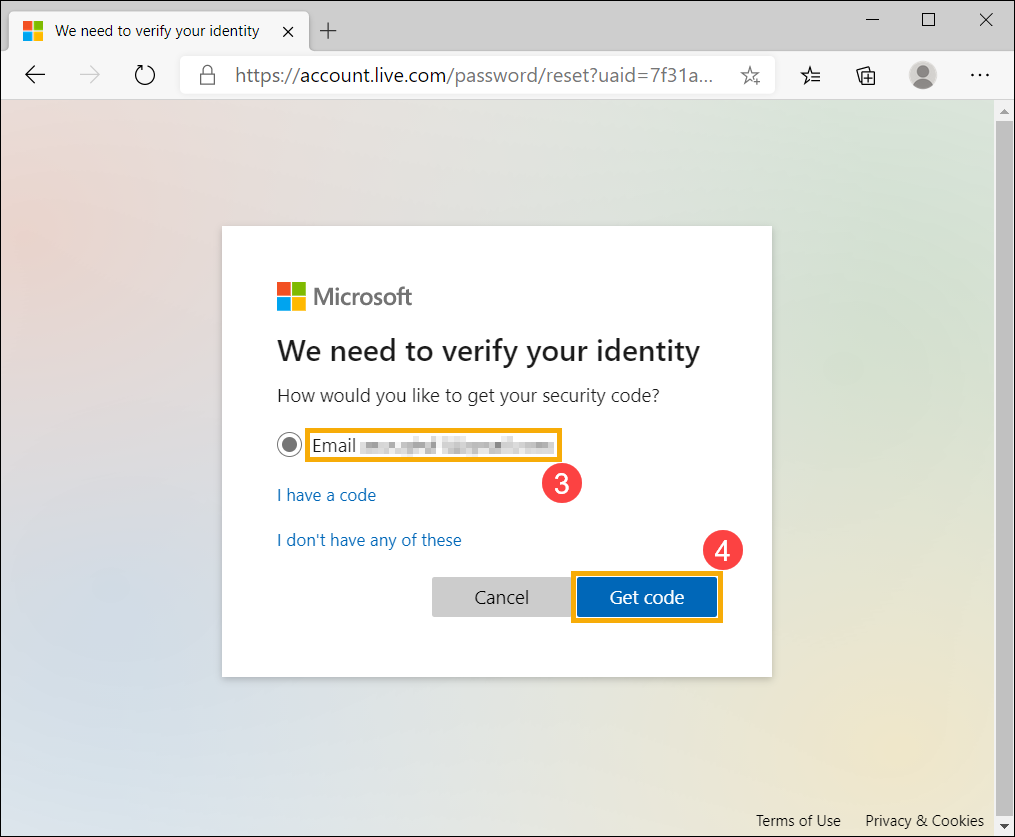
- Adja meg az a kódot, amelyet a Microsoft fiók csapatától⑤ kapott, majd kattintson a [Tovább]⑥ gombra.
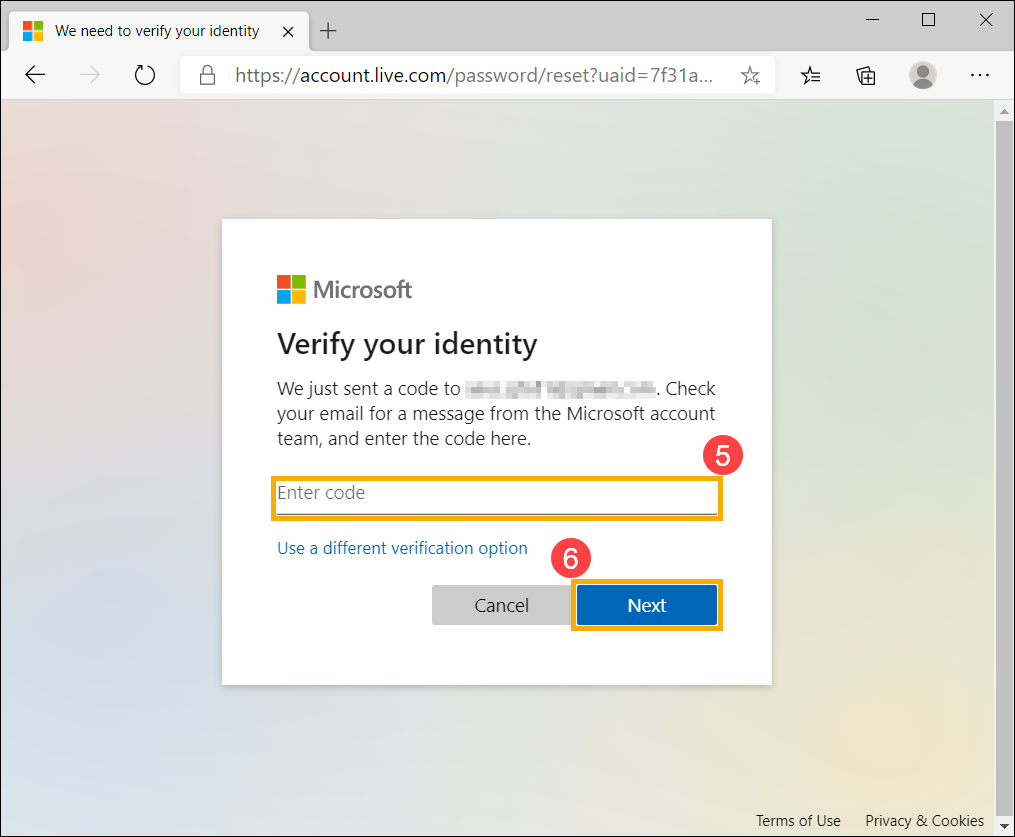
- Gépeljen be egy új jelszót amelyet használni kíván⑦, majd kattintson a [Tovább]⑧ gombra.
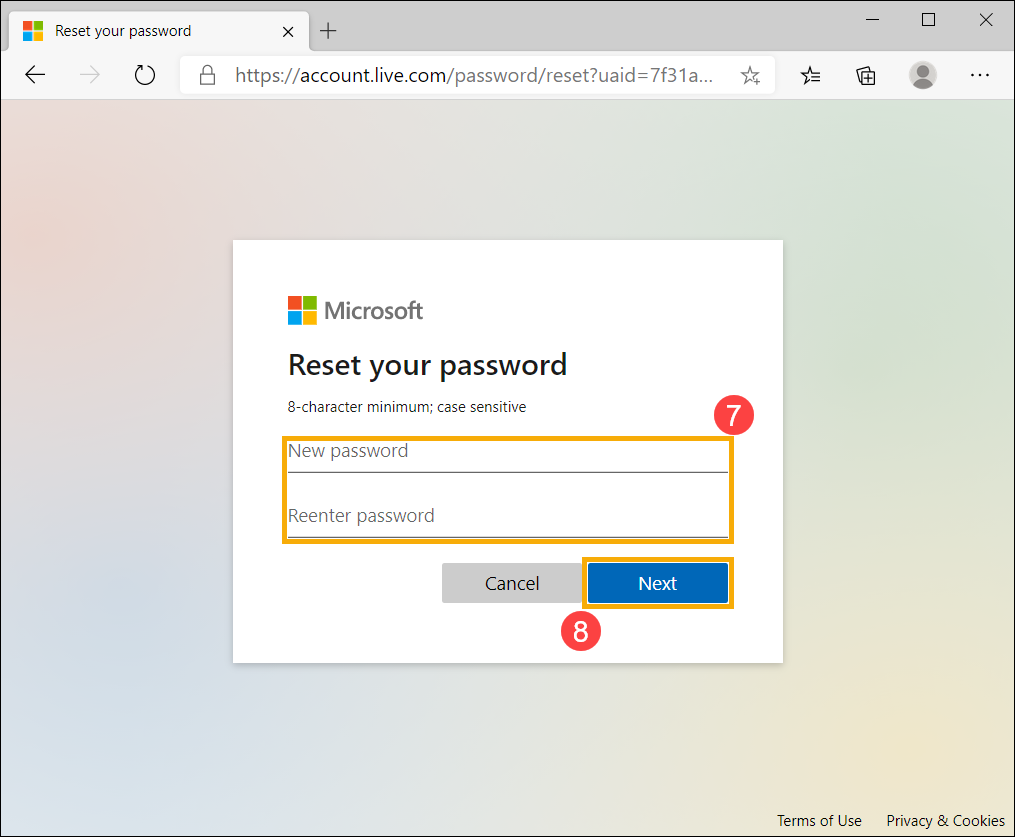
- A jelszó visszaállítása sikeresen megtörtént.