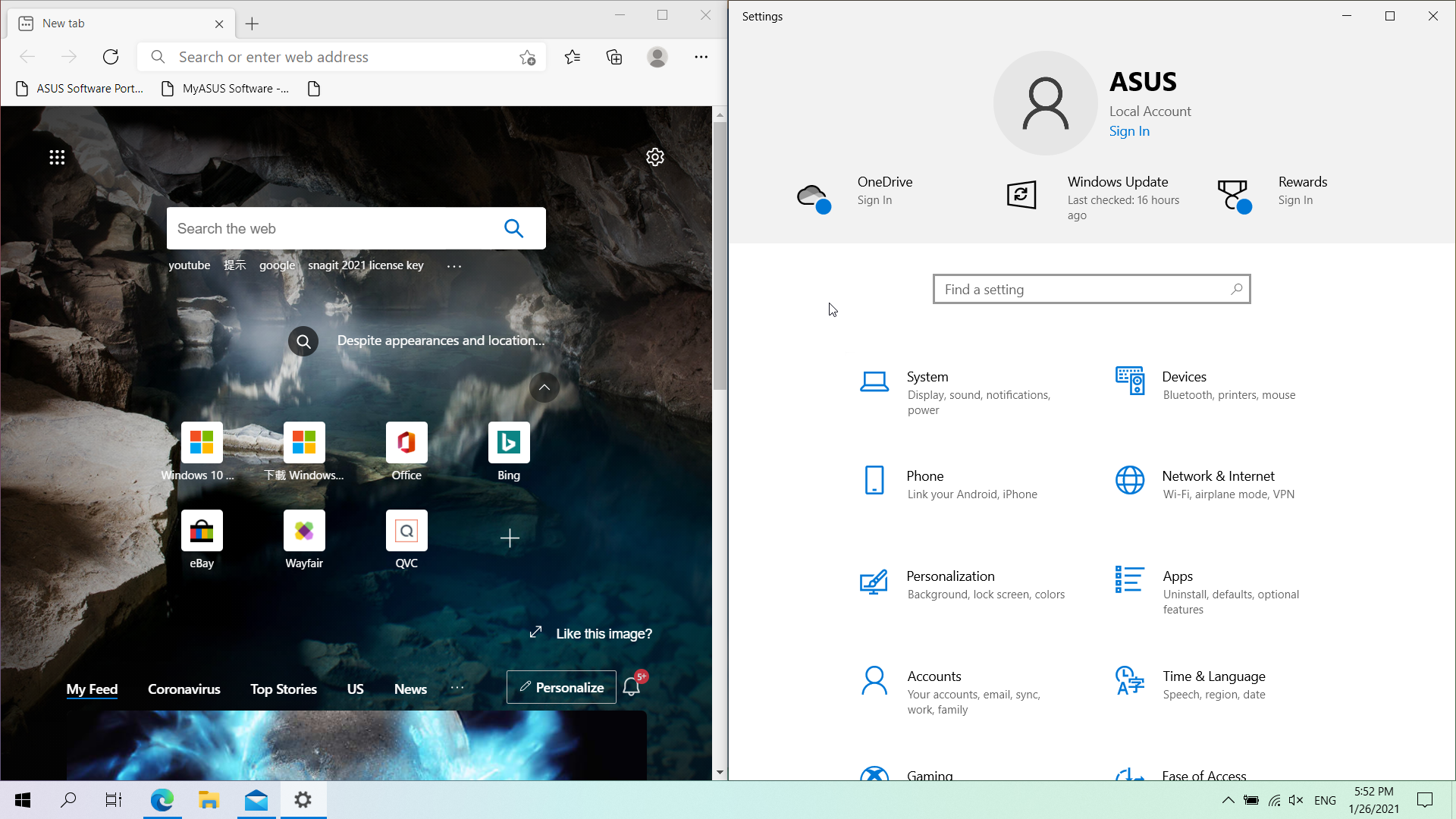
[Windows 11/10] Ablakok dokkolása
Kérjük, a számítógépén lévő aktuális Windows operációs rendszer alapján lépjen a megfelelő útmutatásokra:
Windows 11 operációs rendszer
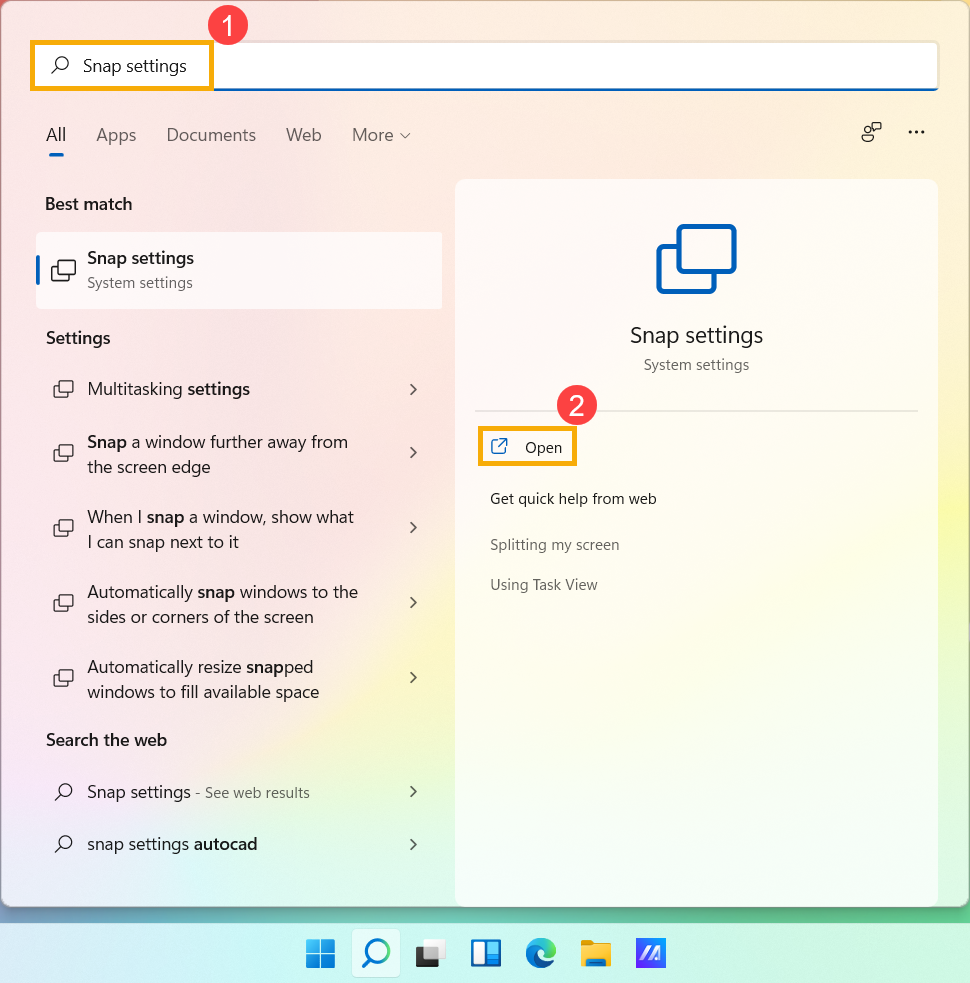
- A Windows keresősávba① gépelje be a [Snap beállítások] szót, majd kattintson a [Megnyitás]② elemre.
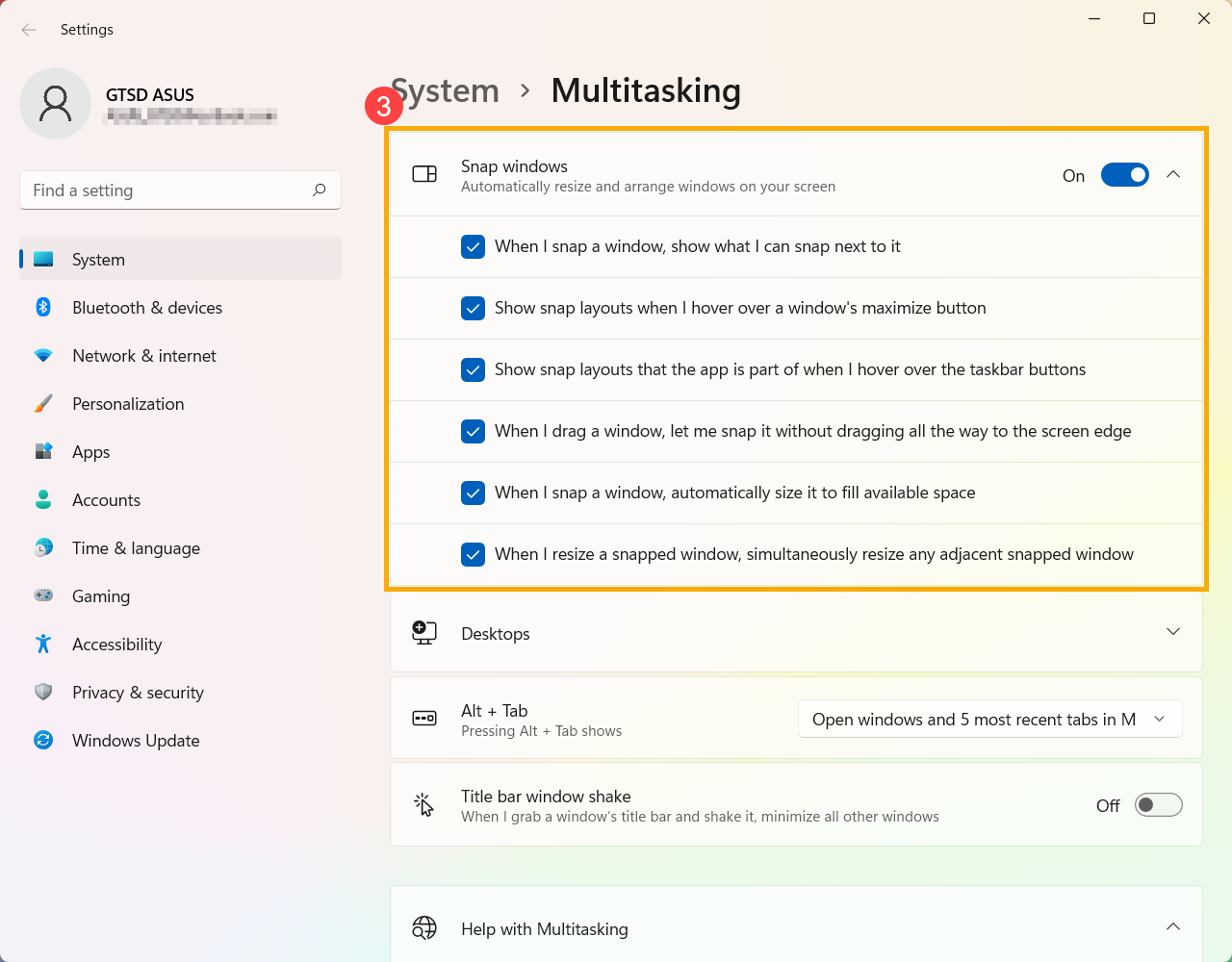
- Kapcsolja be az [Snap ablakok]③ elemet, ekkor a négyzetekkel kiválaszthatja, hogy milyen dokkolási effektust kíván.
Snap az egérrel
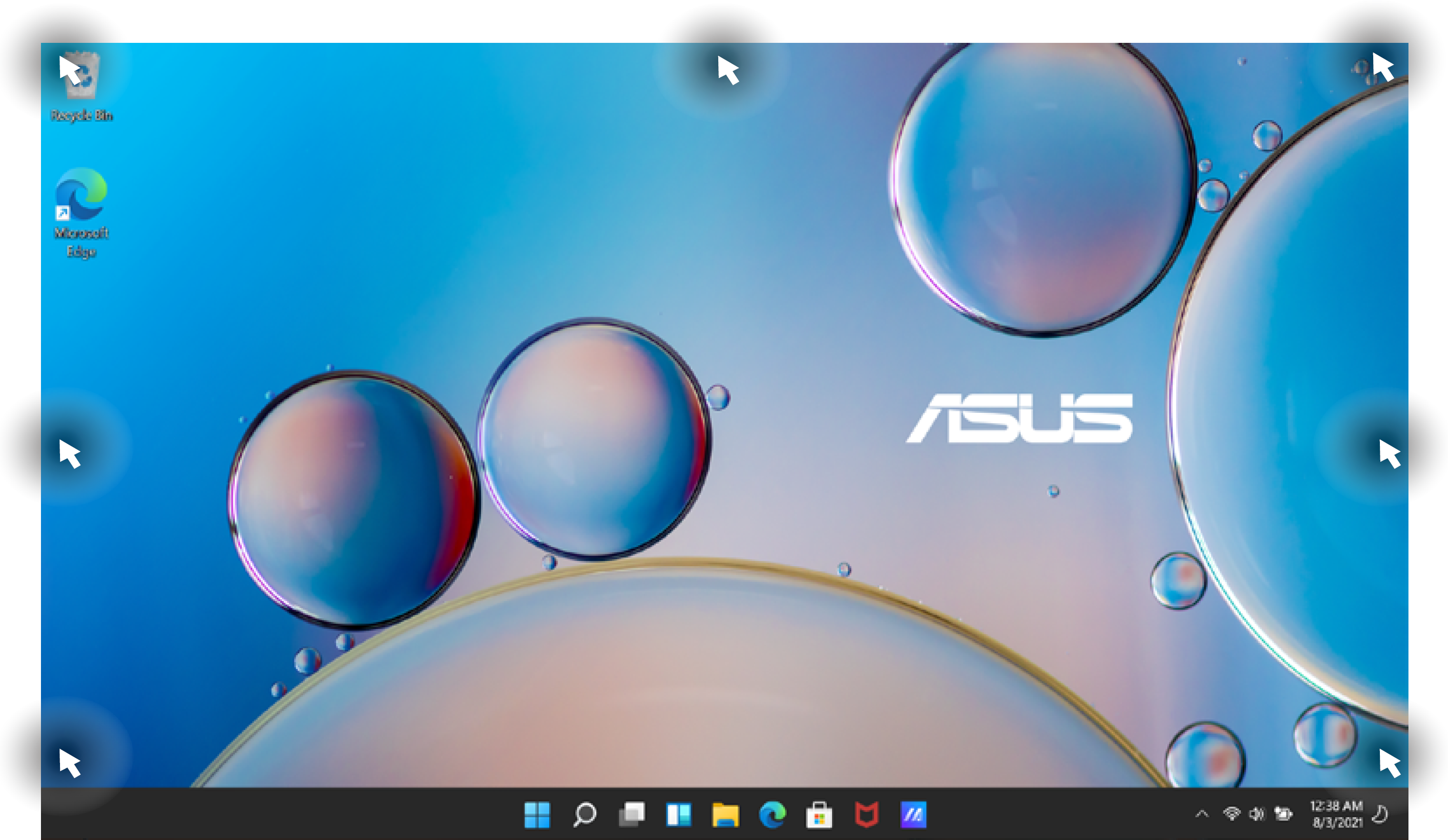
- Az ablak címsorát megfogva és a következő aktív területekre ejtve az ablak automatikusan átméretezi magát a képernyőhöz történő illeszkedéshez.
- Válassza ki és fogja meg a dokkolni kívánt ablaknak a címsorát①.
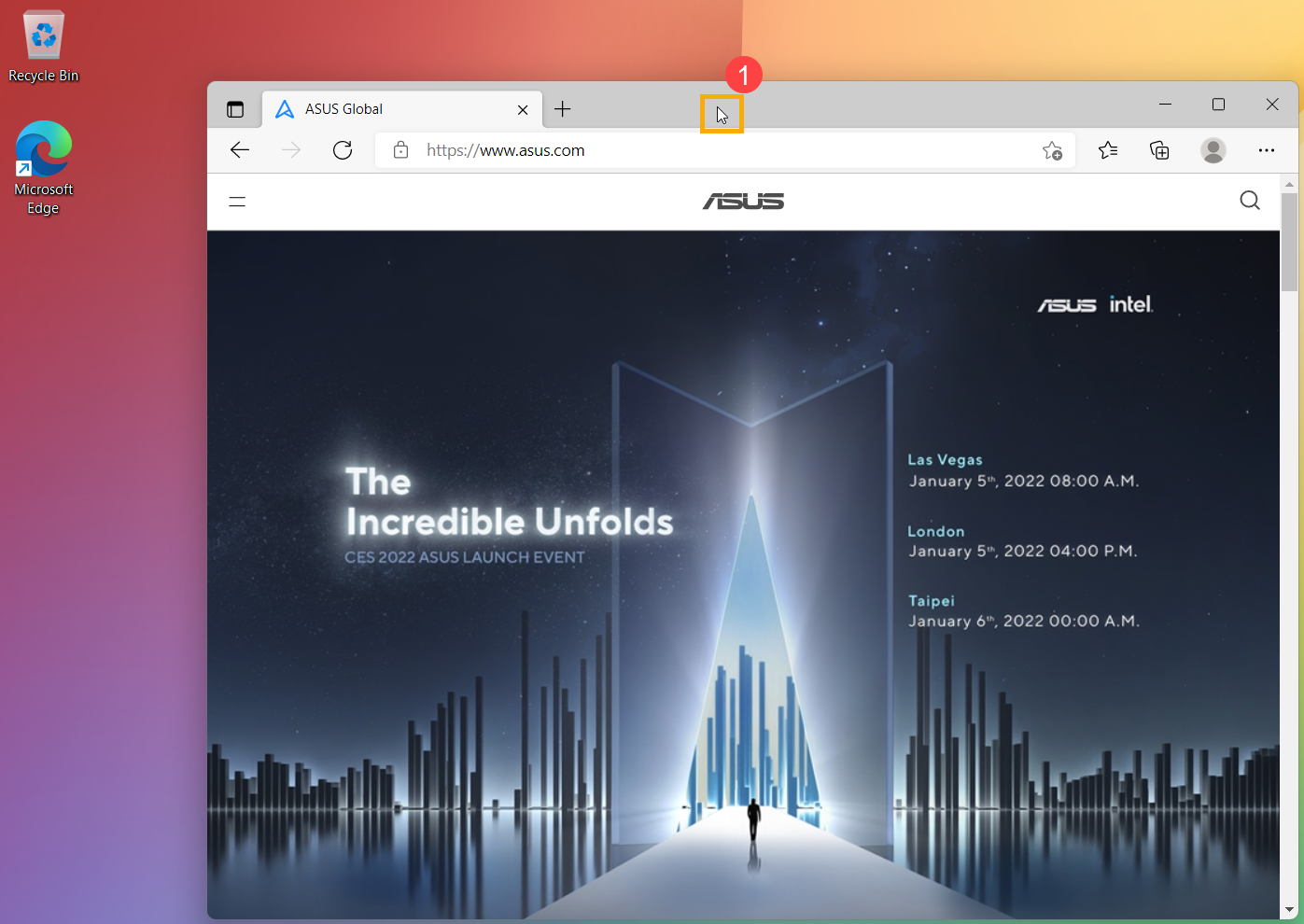
- Húzza az ablakot egy aktív területre②. Ha sikeresen egy aktív területre húzta az ablakot, akkor az átlátszó körvonalakkal jelenik meg és így jelzi, hogy hova fog dokkolódni az ablak.
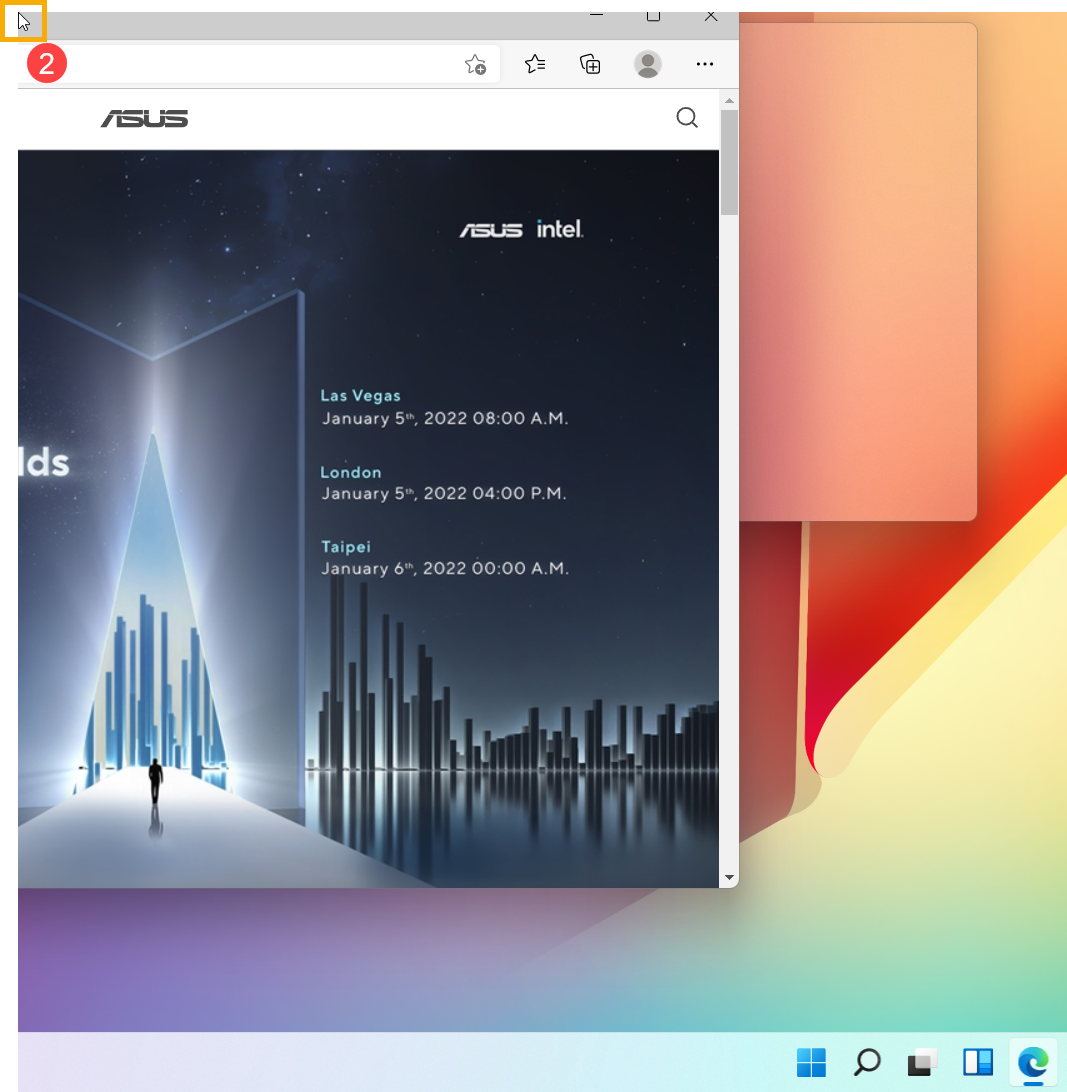
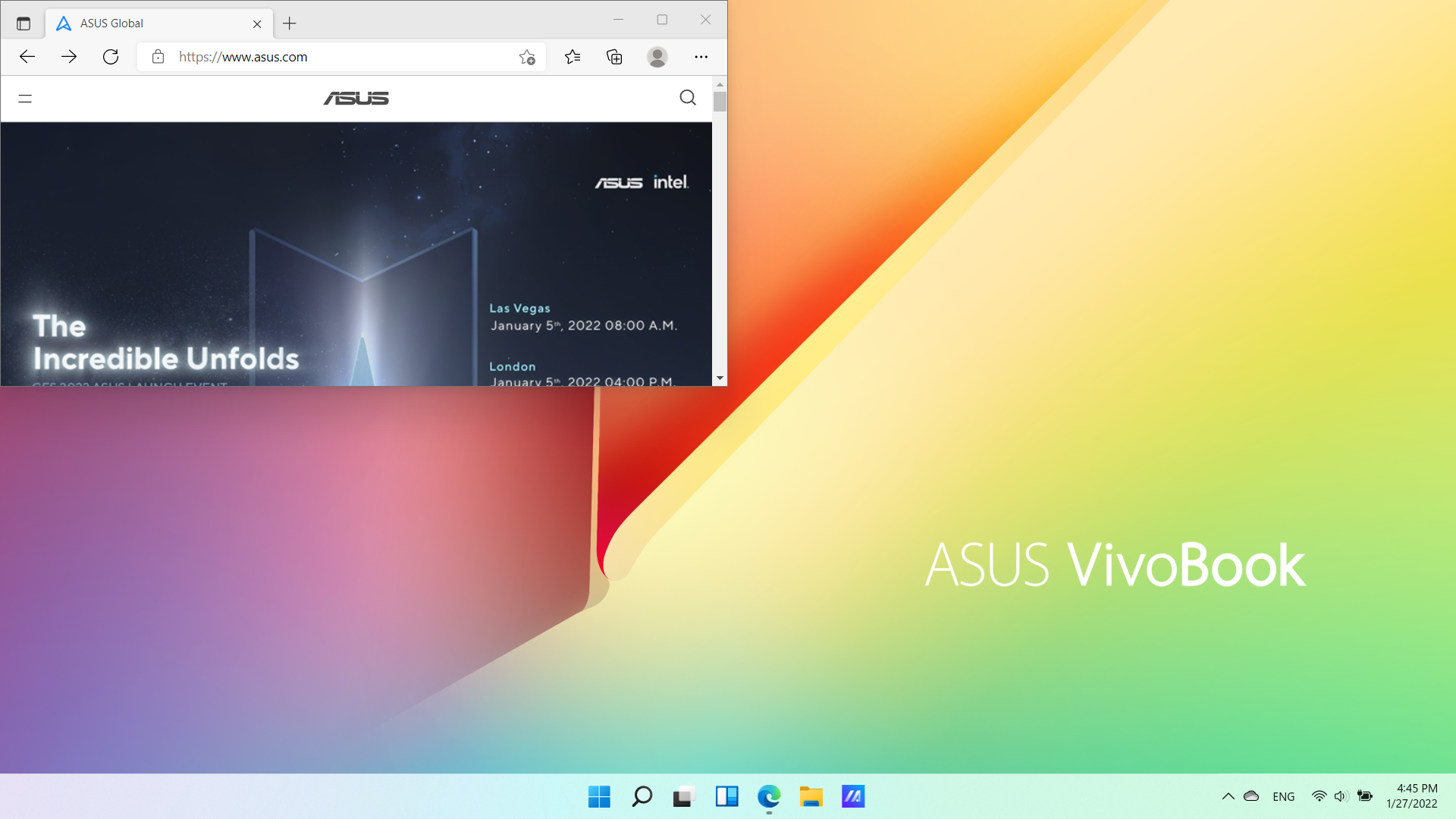
- Engedje el az egeret, ekkor az ablak automatikusan átméreteződik a képernyőhöz történő illeszkedéshez.
- Ha a bal/jobb aktív területre dokkolja az ablakot, akkor az összes többi megnyitott ablak az ellenkező oldalon fog megjelenni③.
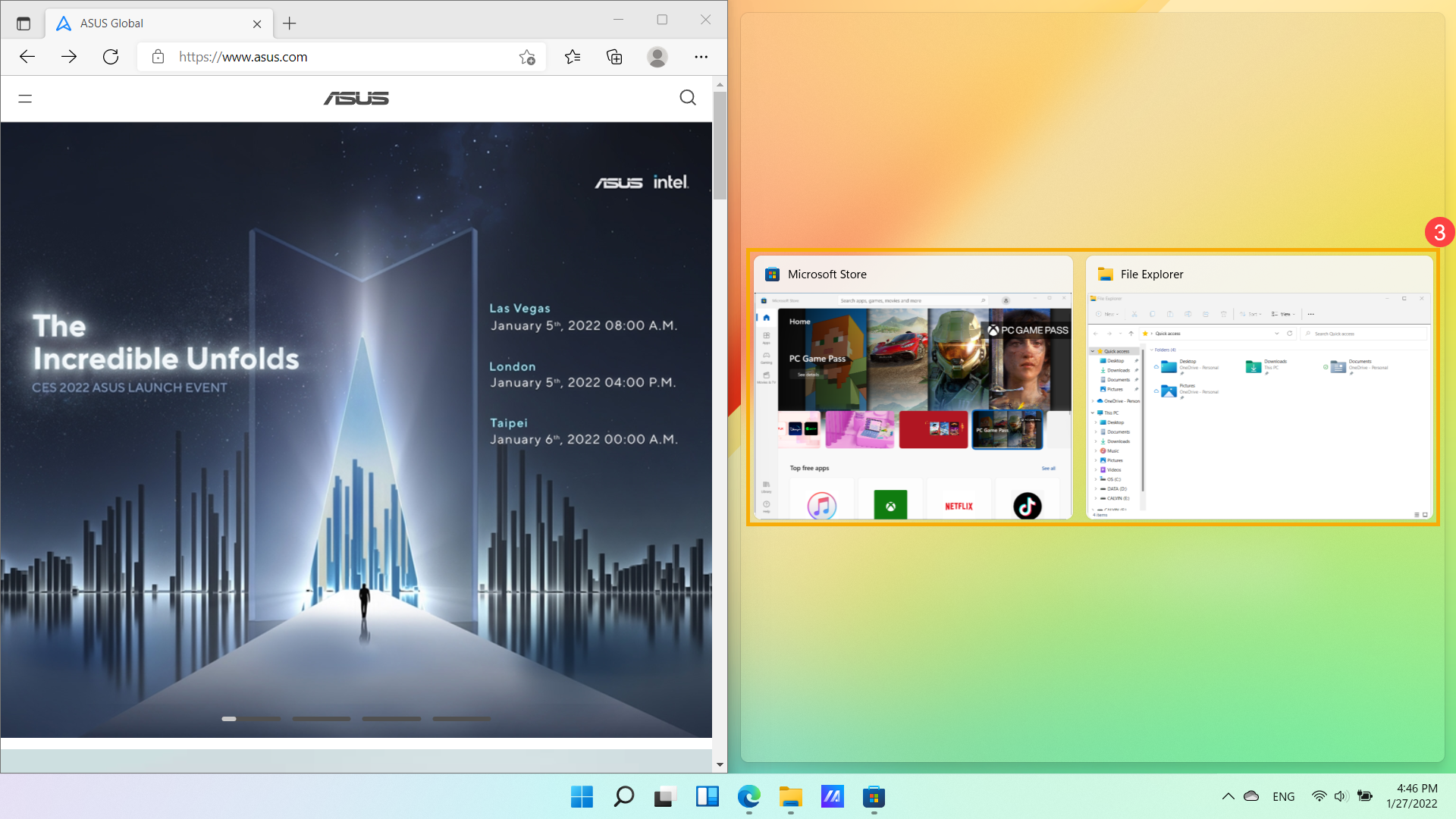
- Ha kiválaszt egy ablakot a másik oldalon, akkor az automatikusan átméretezi magát a képernyőhöz.

Snap elrendezések használata
A képernyőterület egyszerű optimalizálásához az egérrel az ablak maximalizálás gombja fölé viheti az egeret, majd kiválaszthatja a kívánt snap elrendezést.
Megjegyzés: Előfordulhat, hogy egyes alkalmazások nem jelenítik meg a snap elrendezéseket.
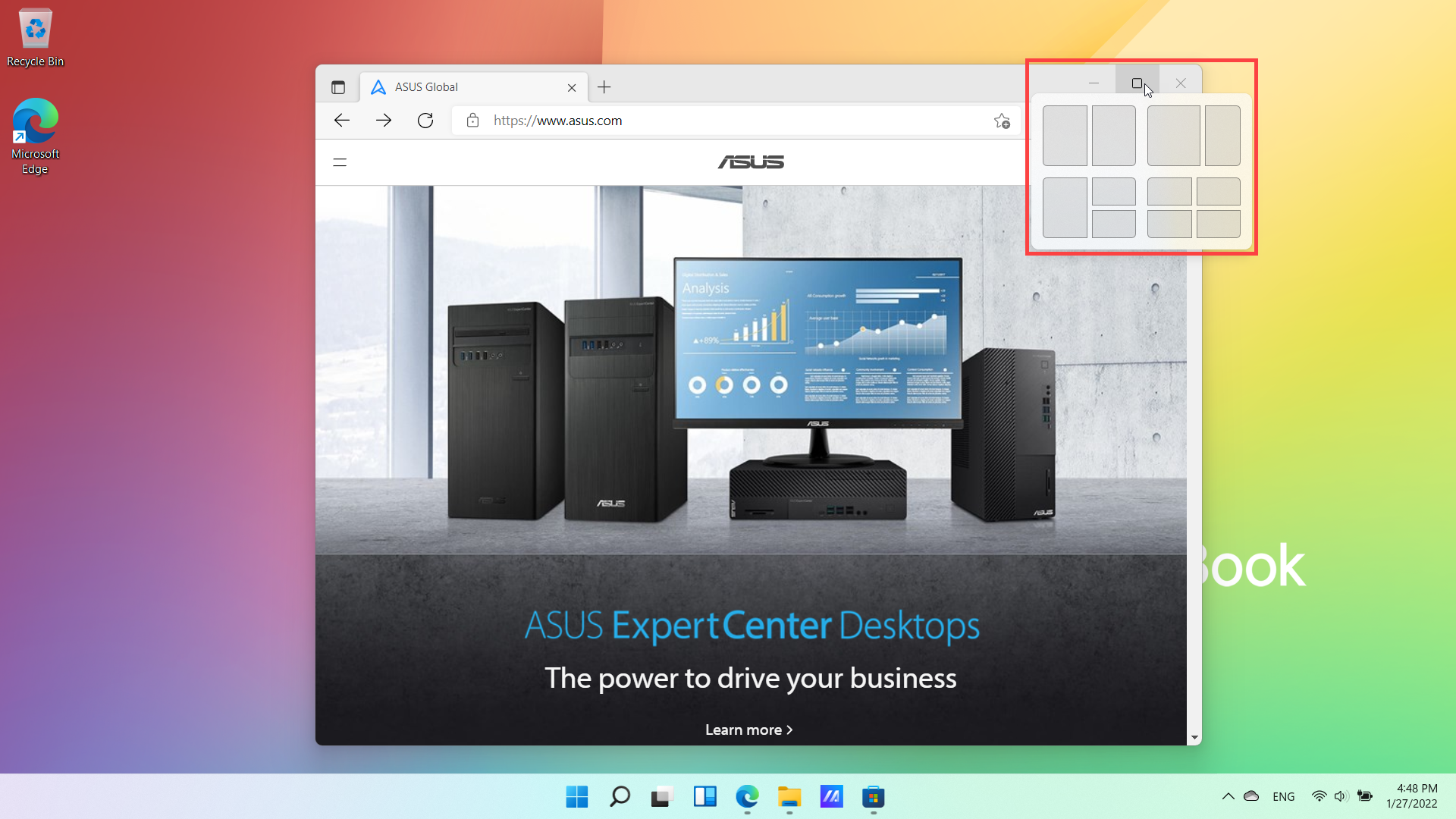
Snap csoportok
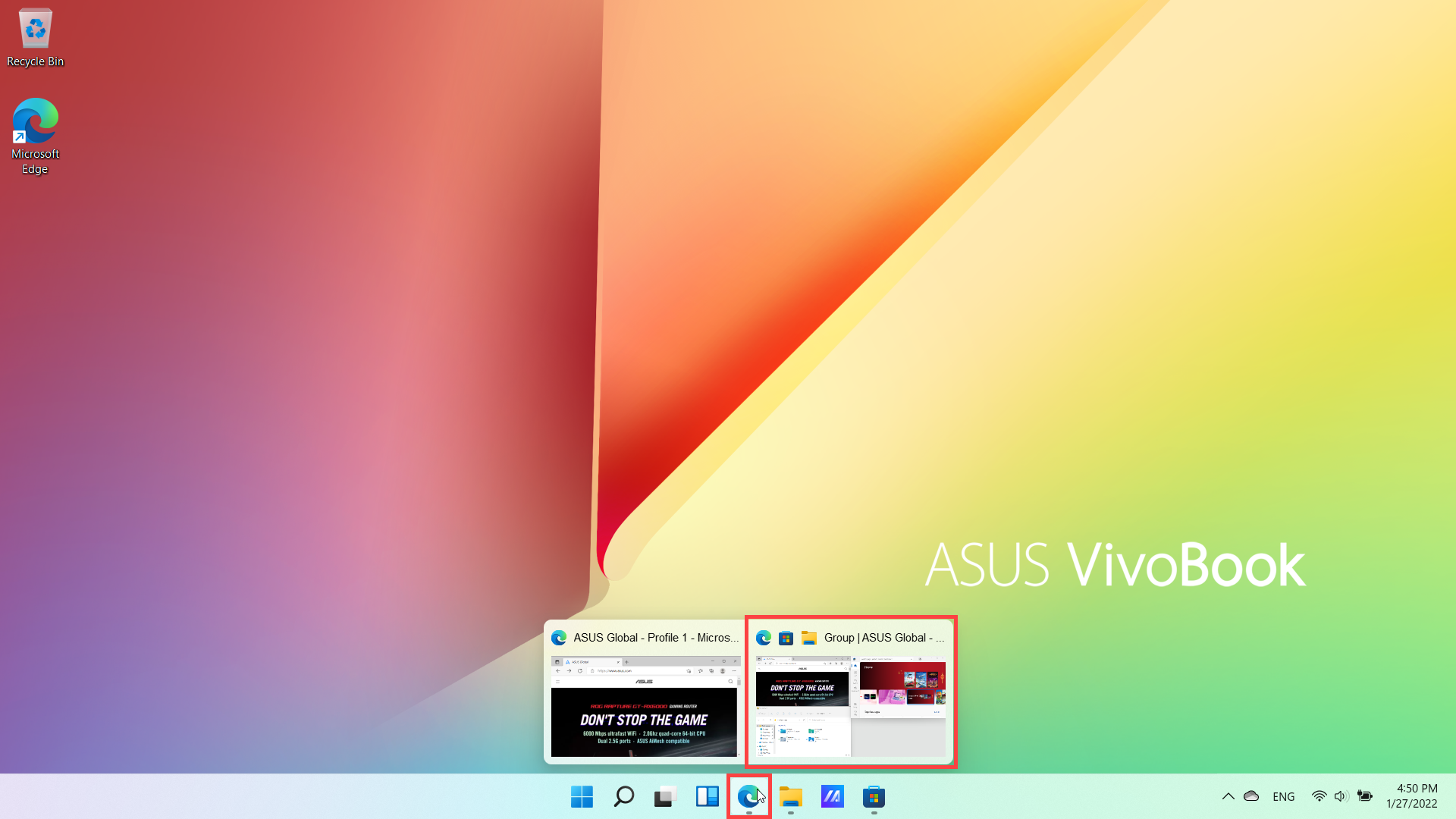
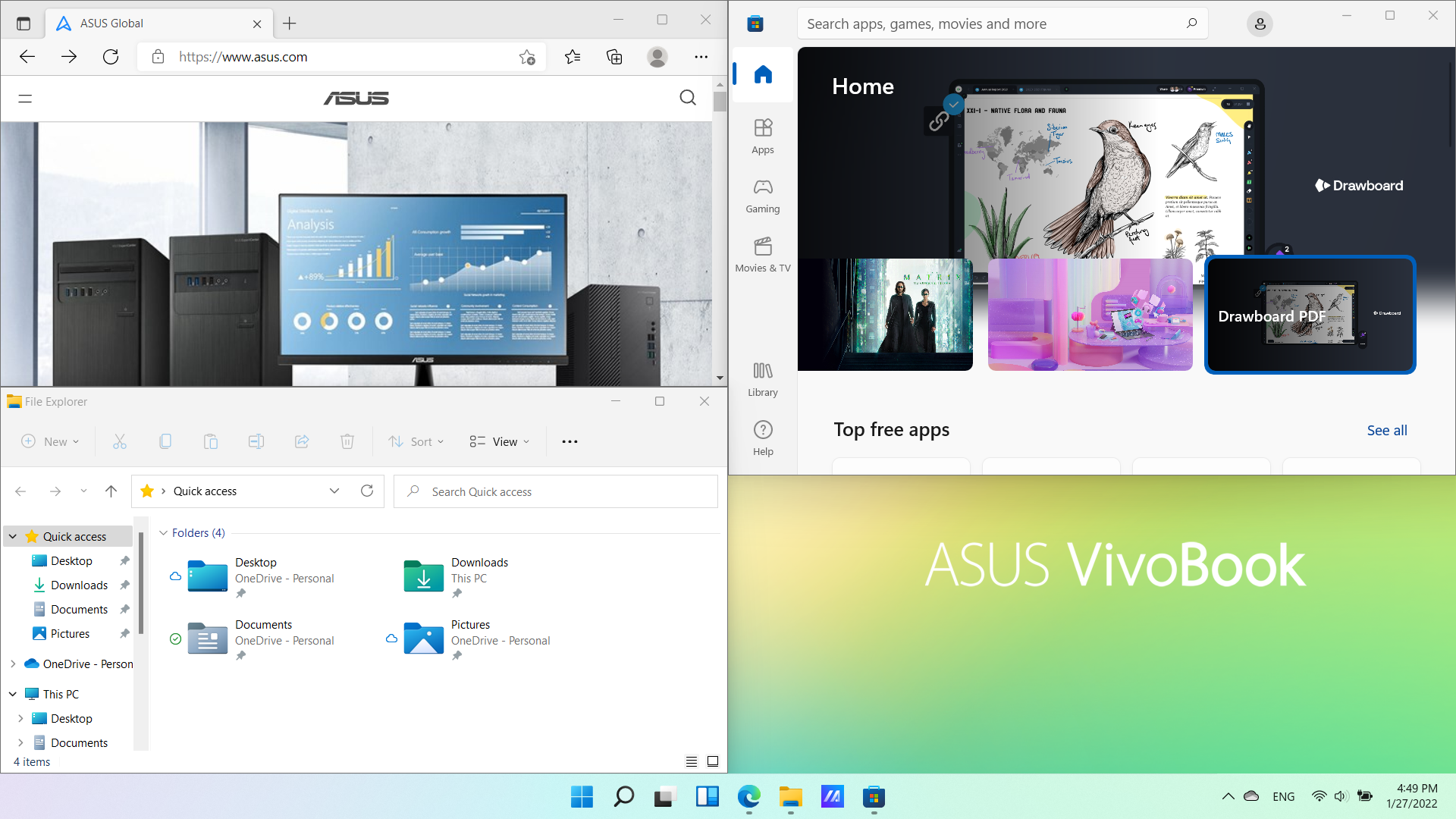
Amikor az alkalmazásokat egy Snap elrendezéshez adja hozzá, az adott elrendezés egy Snap csoportba kerül elmentésre. Ha a tálcán az egyik megnyitott alkalmazás fölé mozgatja a gombbal a mutatót, az összes, az adott elrendezésben lévő alkalmazás megjelenik. Így gyorsan visszatérhet a munkájához.
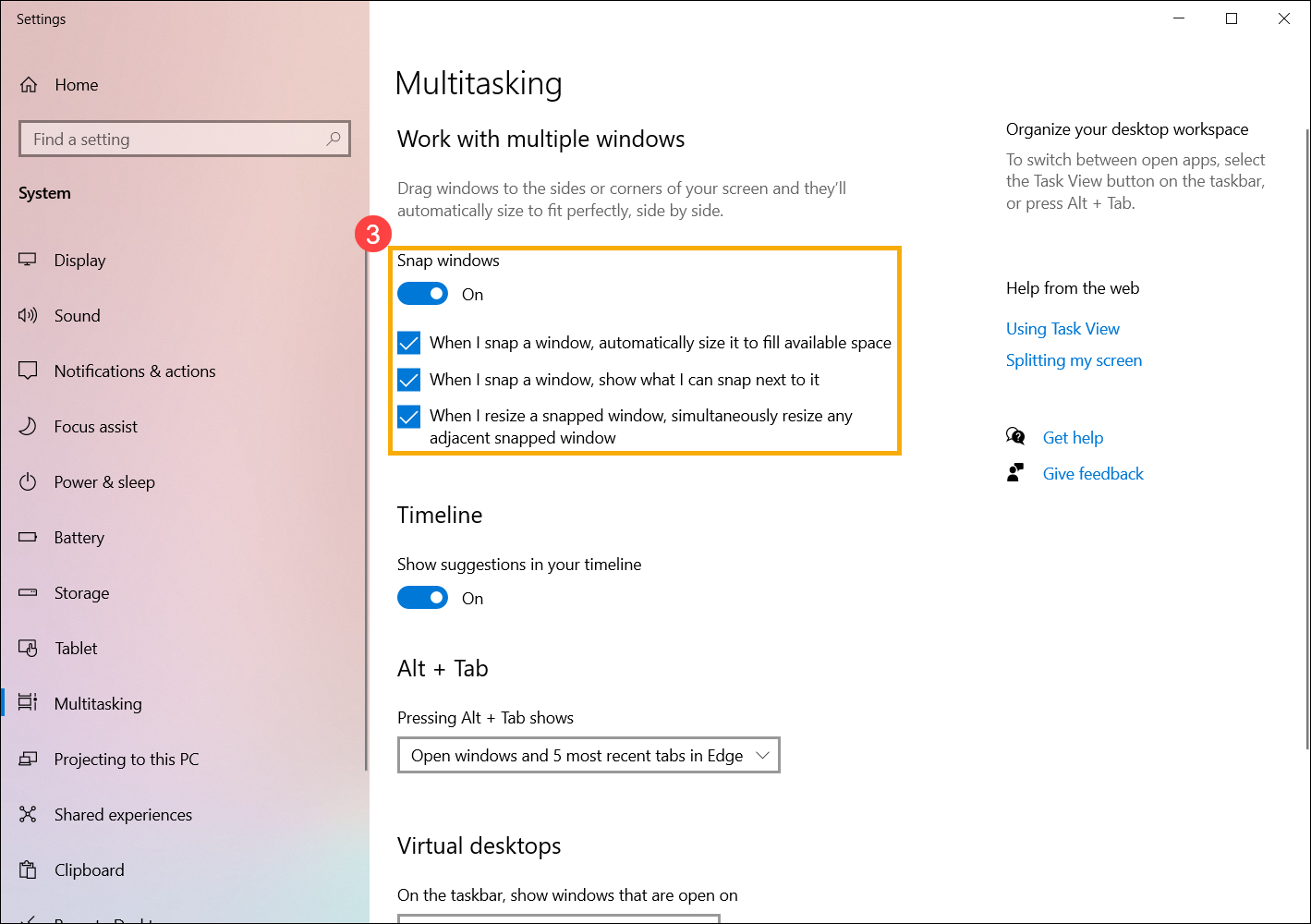
- A Windows keresősávba① gépelje be az [Dokkolási beállítások] szót, majd kattintson a [Megnyitás]② elemre.
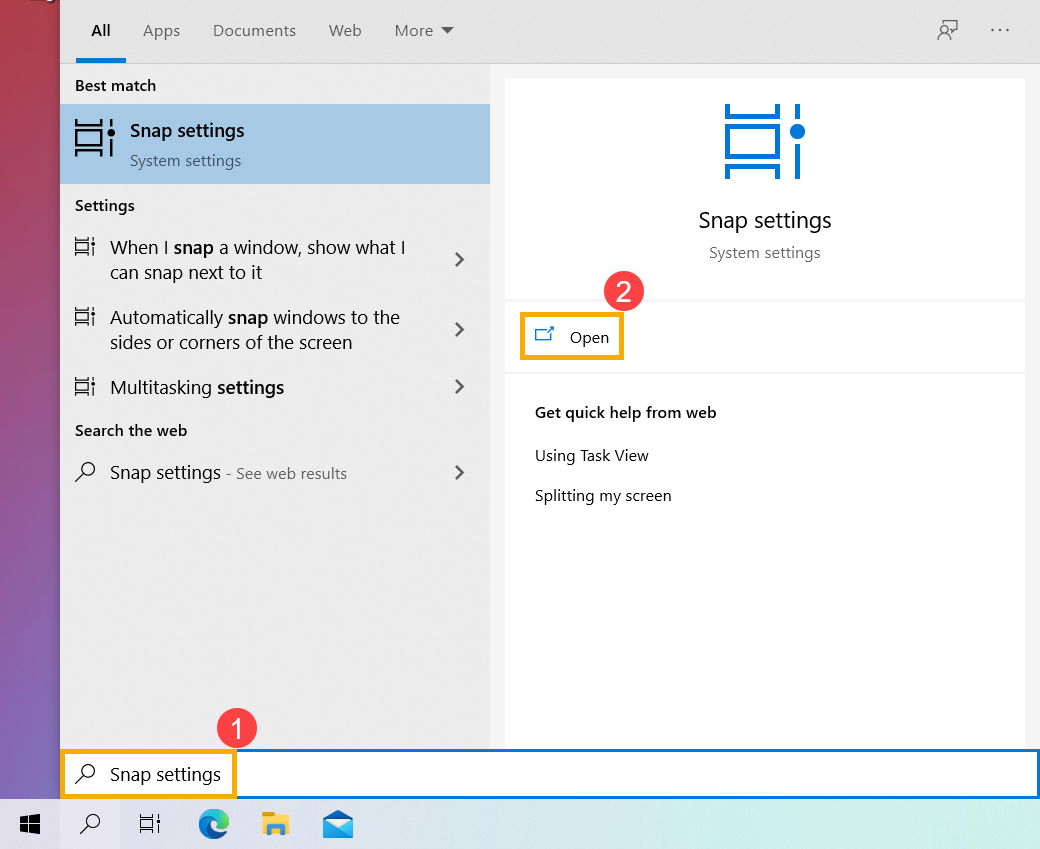
- Kapcsolja be az [Ablakok dokkolása]③ elemet, ekkor a négyzetekkel kiválaszthatja, hogy milyen dokkolási effektust kíván.
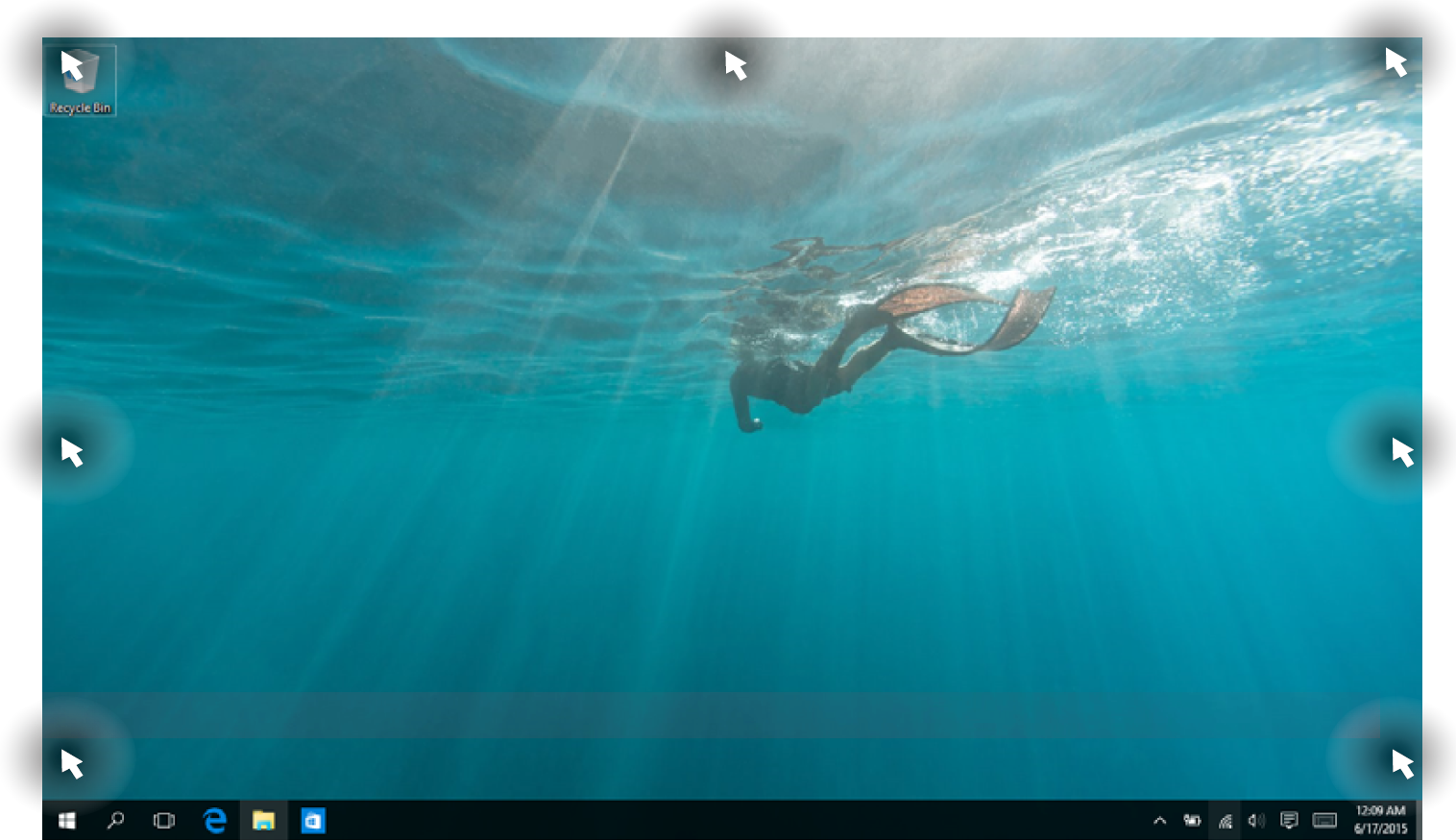
- Az ablak címsorát megfogva és a következő aktív területekre ejtve az ablak automatikusan átméretezi magát a képernyőhöz történő illeszkedéshez.
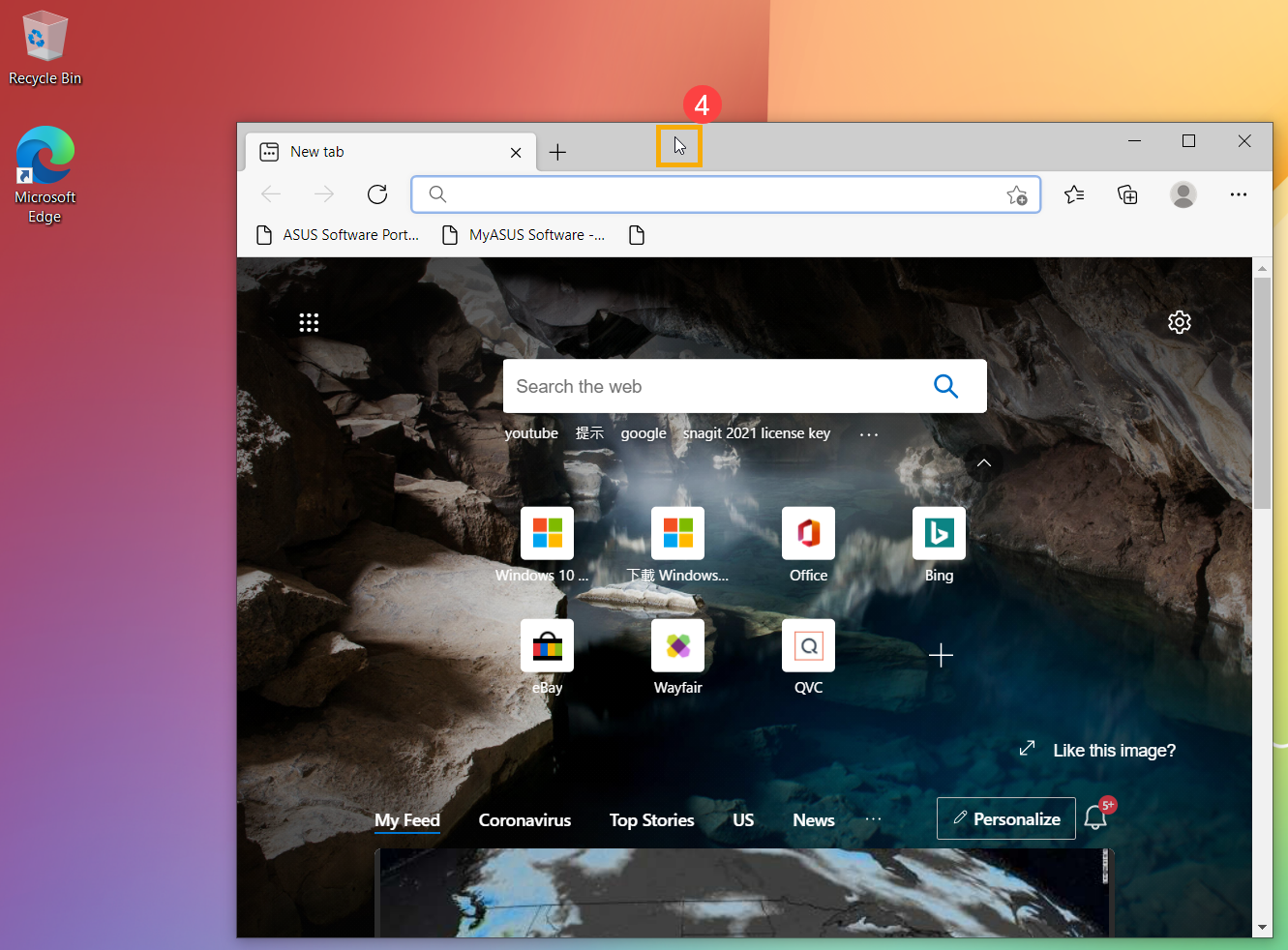
- Válassza ki és fogja meg a dokkolni kívánt ablaknak a címsorát④.
- Húzza az ablakot egy aktív területre⑤. Ha sikeresen egy aktív területre húzta az ablakot, akkor az átlátszó körvonalakkal jelenik meg és így jelzi, hogy hova fog dokkolódni az ablak.
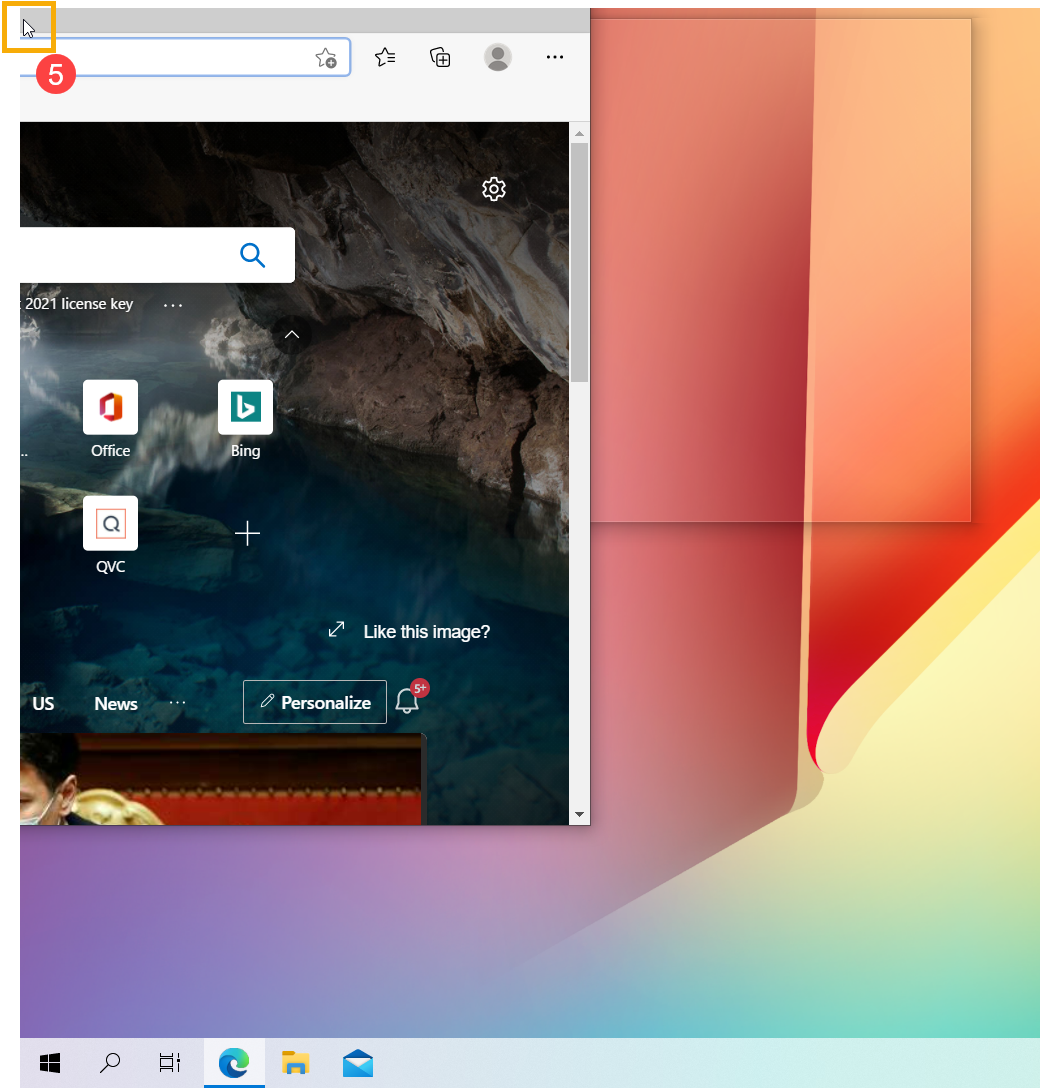
- Engedje el az egeret, ekkor az ablak automatikusan átméreteződik a képernyőhöz történő illeszkedéshez.
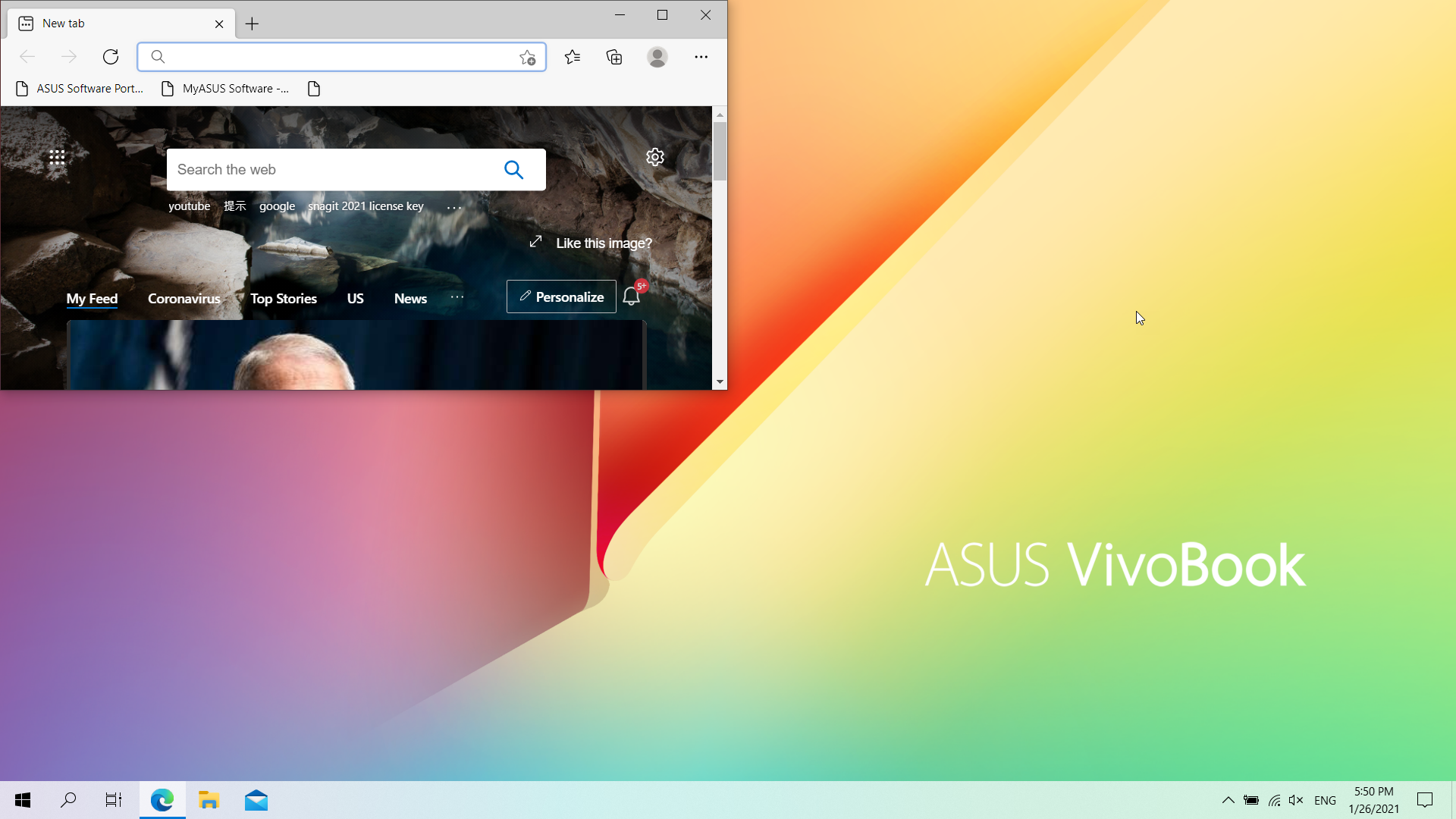
- Ha a bal/jobb aktív területre dokkolja az ablakot, akkor az összes többi megnyitott ablak az ellenkező oldalon fog megjelenni⑥.

- Ha kiválaszt egy ablakot a másik oldalon, akkor az automatikusan átméretezi magát a képernyőhöz.