Termék
ELMGR7093DX4, ELMGR7093DX6, ELMGR709HXX4, ELMGR709HXX6, GR70, MINIPC PB50, MINIPC PB60V, MINIPC PB61V, MINIPC PB62, MINIPC PN52, MINIPC PN80, PA90, PB40, PB40-B, PB50, PB50-B, PB60, PB60-B, PB60G, PB60S, PB60S-B, PB60V, PB61S, PB61V, PB61V-B, PB61V-H, PB62, PB62-B, PB63, PB63-B, PB63V, PB64, PB64-B, PL63, PL63-A, PL63-B, PL64, PL64-B, PL64-D1, PL64-D1-B, PN30, PN40, PN40Q, PN41, PN41-A, PN41-B, PN41-S1, PN41-S1-B, PN41-S1-M, PN41-S1-MI, PN42, PN42-B, PN42-E1, PN42-E1-B, PN42-M, PN42-S, PN42-S-B, PN43, PN43-B, PN43-S, PN43-S-B, PN50, PN50-B, PN50-E1, PN50-E1-B, PN50-F, PN50F2, PN50-S1, PN51, PN51-B, PN51-E1, PN51E1-B, PN51-S1, PN51-S1-B, PN52, PN52-B, PN53, PN53-B, PN53-S1, PN53-S1-B, PN54, PN54-B, PN54-S1, PN54-S1-B, PN60, PN60-B, PN60-R, PN61, PN61-B, PN61S, PN61T, PN62, PN62-B, PN62S, PN63, PN63-B, PN63-S1, PN63-S1-B, PN64, PN64-B, PN64-E1, PN64-E1-B, PN64-M, PN65, PN65-B, PN80, PN865
[Windows 11/10] Hibaelhárítás alkalmazás
Kérjük, a számítógépén lévő aktuális Windows operációs rendszer alapján lépjen a megfelelő útmutatásokra:
Windows 11 operációs rendszer
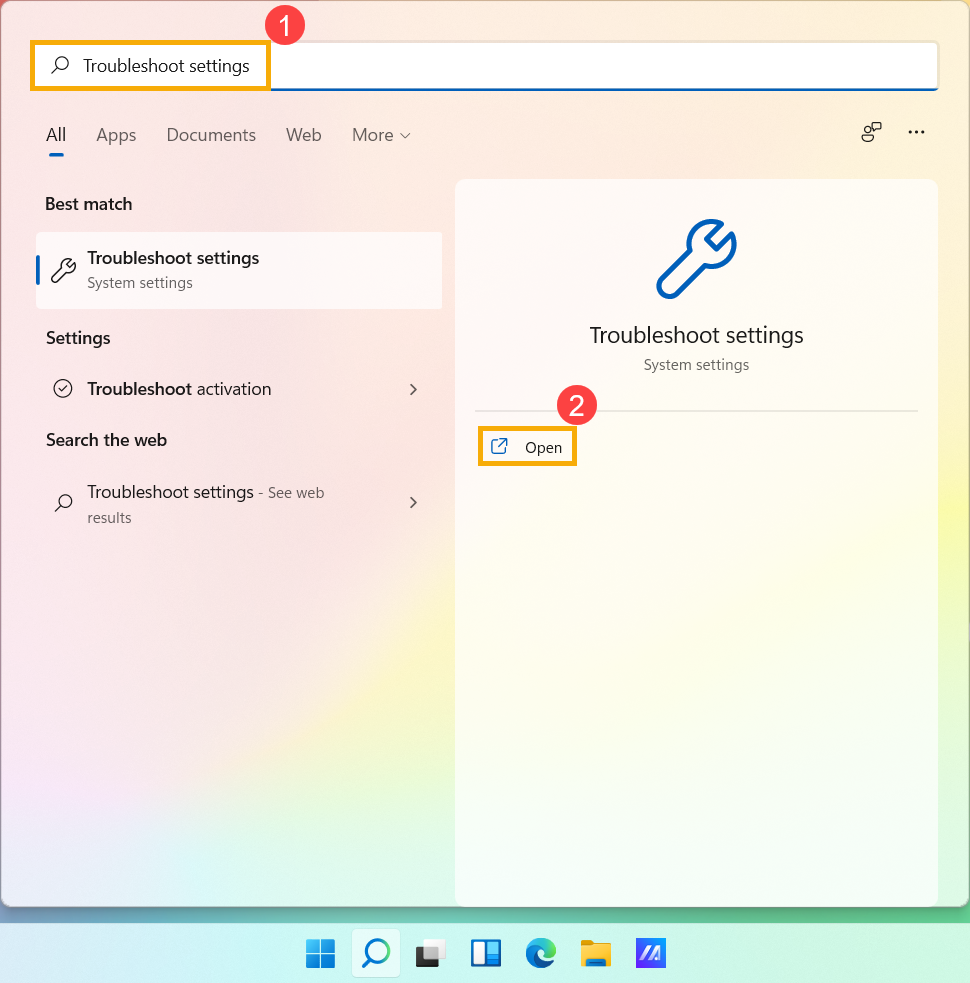
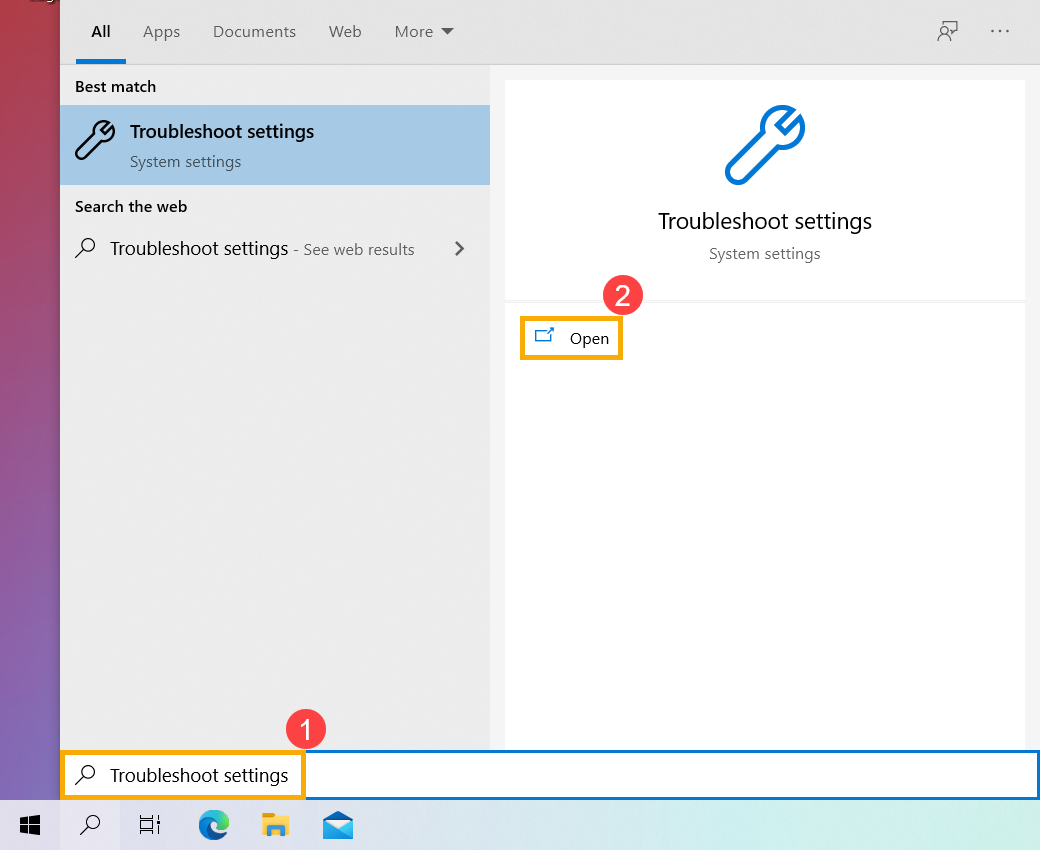
- A Windows keresősávba① gépelje be a [Hibaelhárítás beállítások] szót, majd kattintson a [Megnyitás]② elemre.
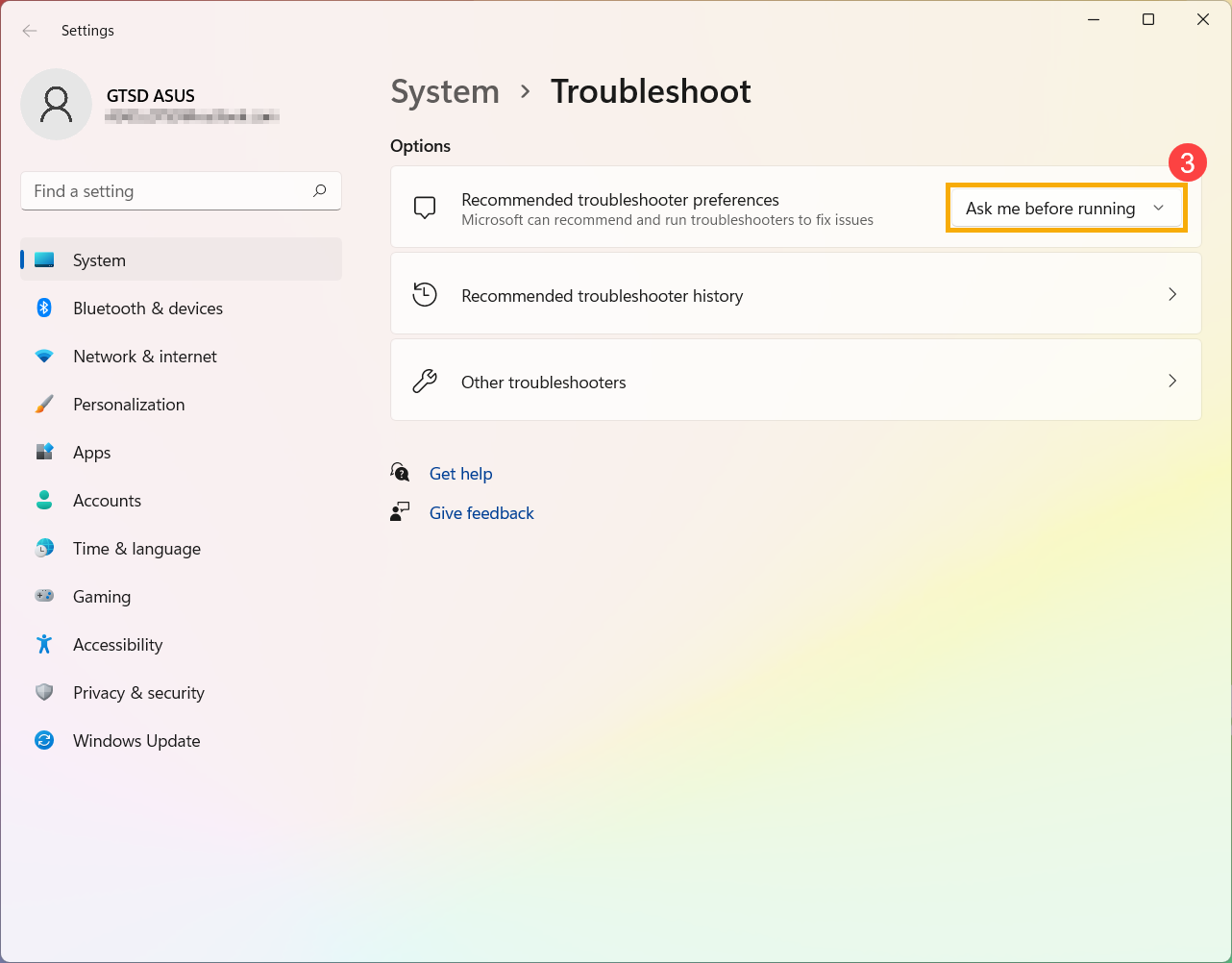
- A javasolt hibaelhárítási beállításokban kiválaszthatja hogyan fusson a javasolt hibaelhárítás a számítógépén amikor megkapja azt③. (Automatikus futtatás, ne értesítsen / automatikus futtatás, majd értesítsen / Kérdezzen meg a futtatása előtt / Ne futtasson semmit) Az ajánlott hibaelhárítás csak akkor kap engedélyt, ha a számítógép csatlakozik az internethez.
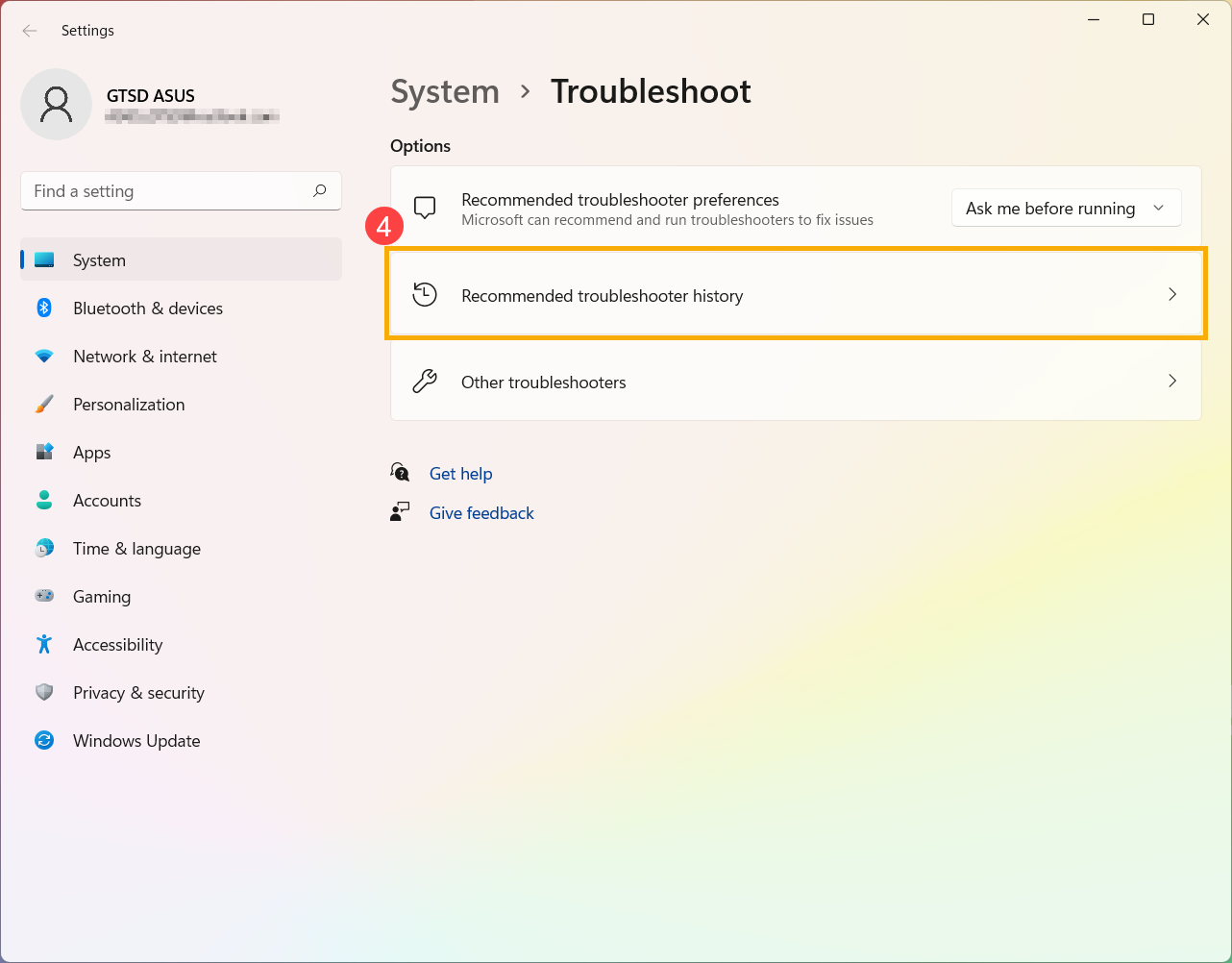
- A Windows követi a kritikus és ajánlott hibaelhárítási futtatásokat az eszközén, így Ön tudja, hogy milyen probléma kijavítása történt meg. Az ellenőrzéshez kiválaszthatja a [Javasolt hibaelhárítási előzmények] elemet④.
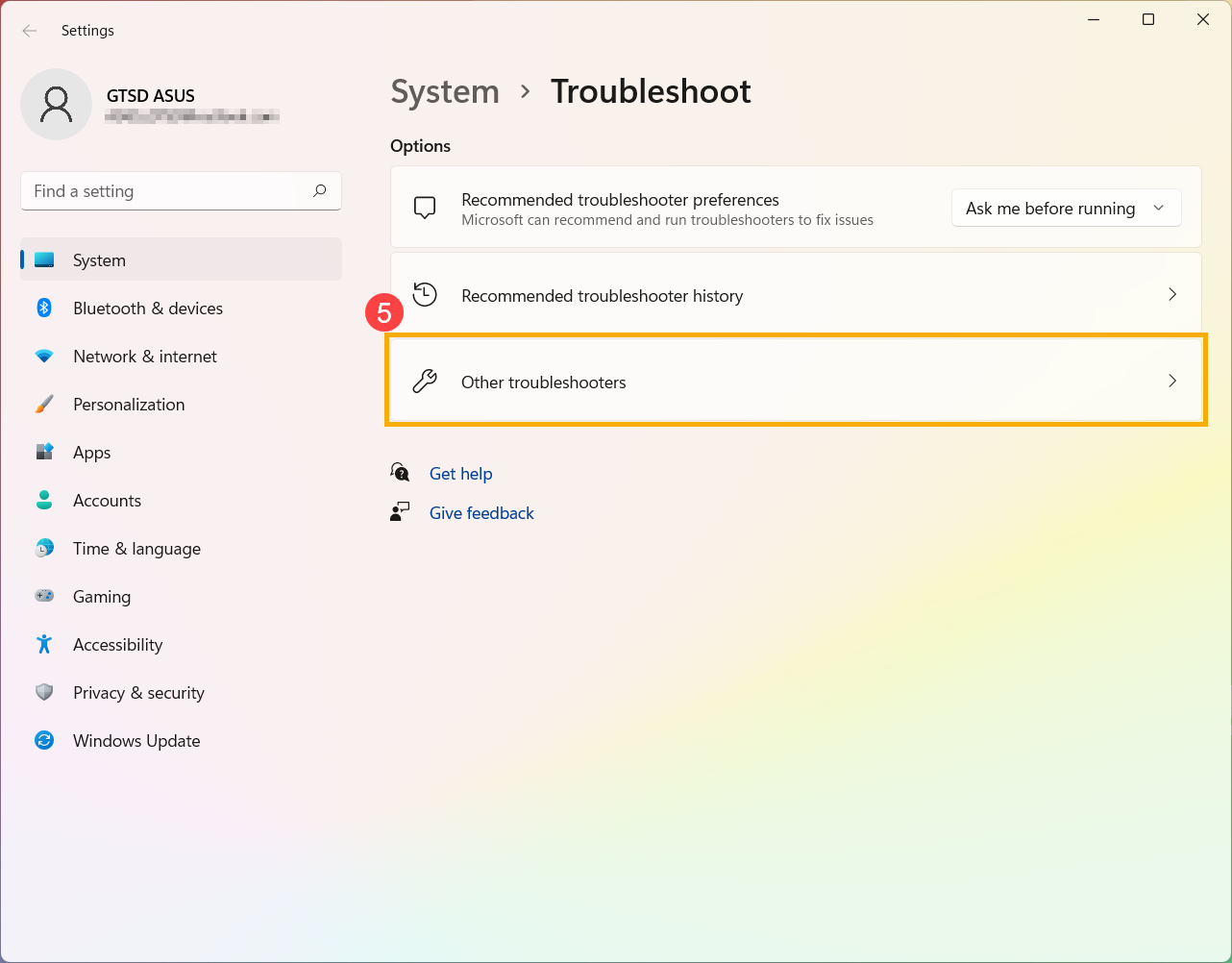
- Ha vannak olyan elemek, amelyek nem működnek rendesen az eszközön, manuálisan is futtathatja a hibaelhárítót, így megpróbálhatja megtalálni és megoldani a problémát. Kérjük válassza ki az [Egyéb hibaelhárítók]⑤ elemet..
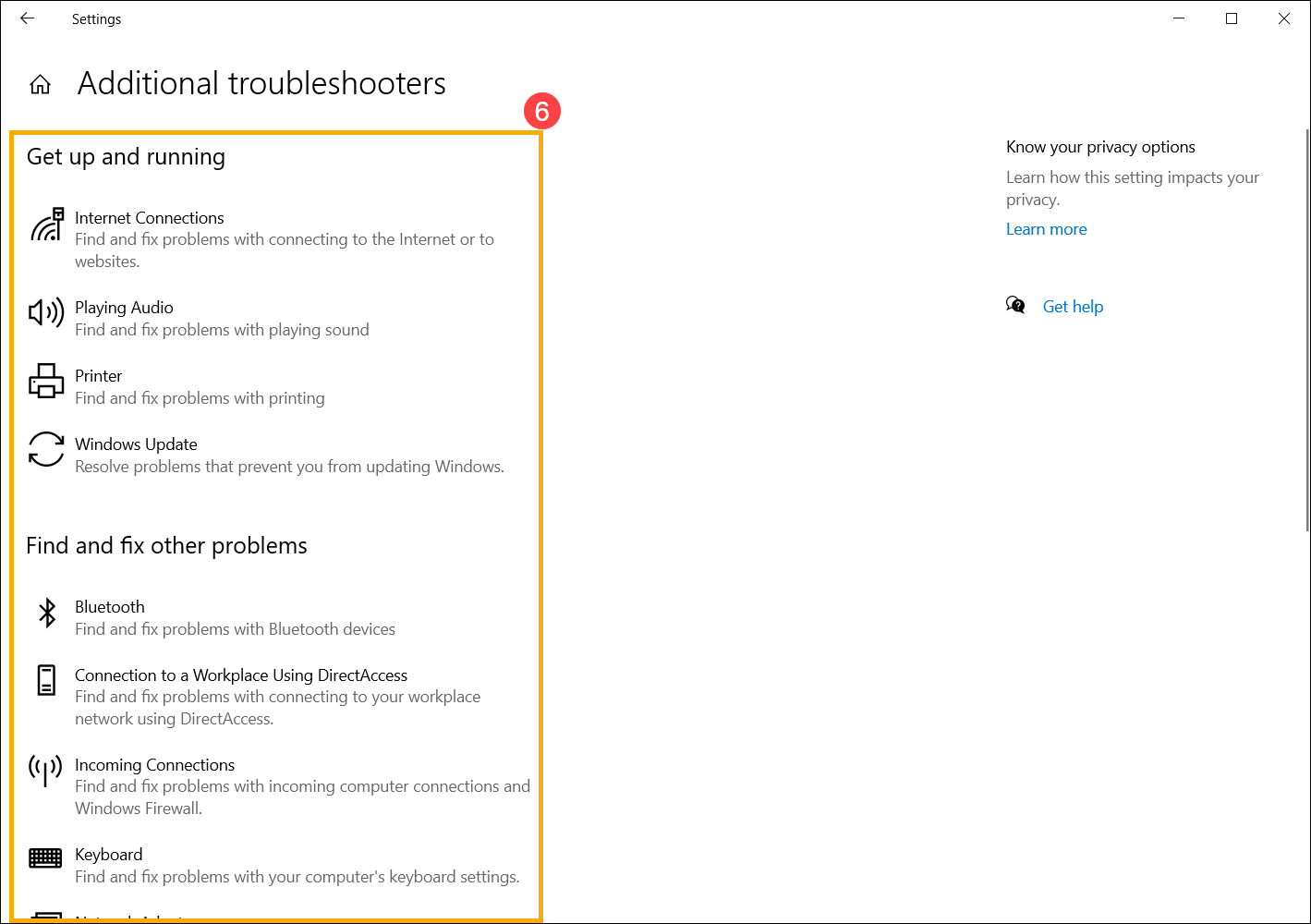
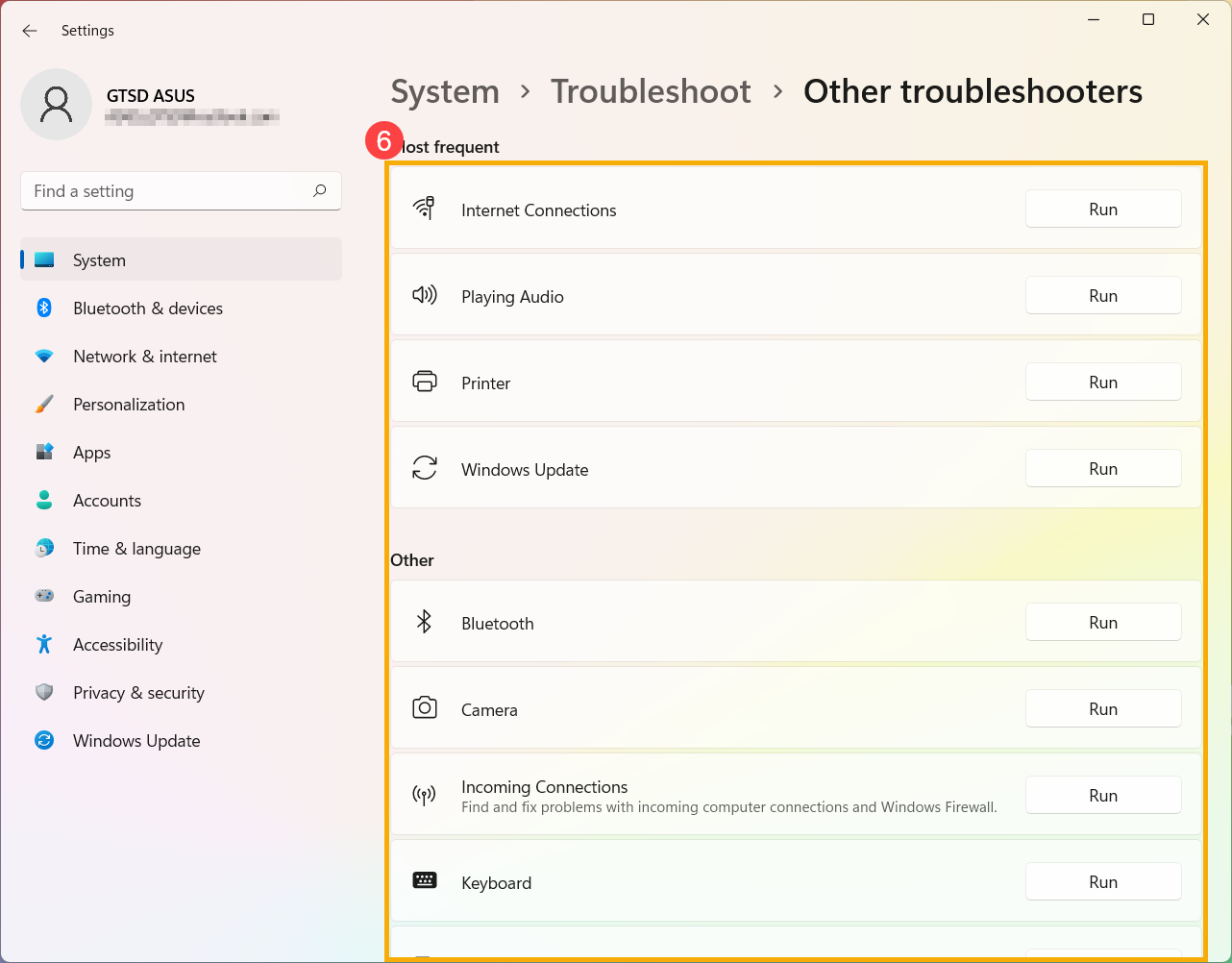
- Válassza ki a hibaelhárítót a tapasztalt probléma alapján, majd kövesse a Microsoft által megadott diagnosztikai javaslatokat a probléma kijavításához⑥.
- A Windows keresősávba① gépelje be a [Hibaelhárítás beállítások] szót, majd kattintson a [Megnyitás]② elemre.
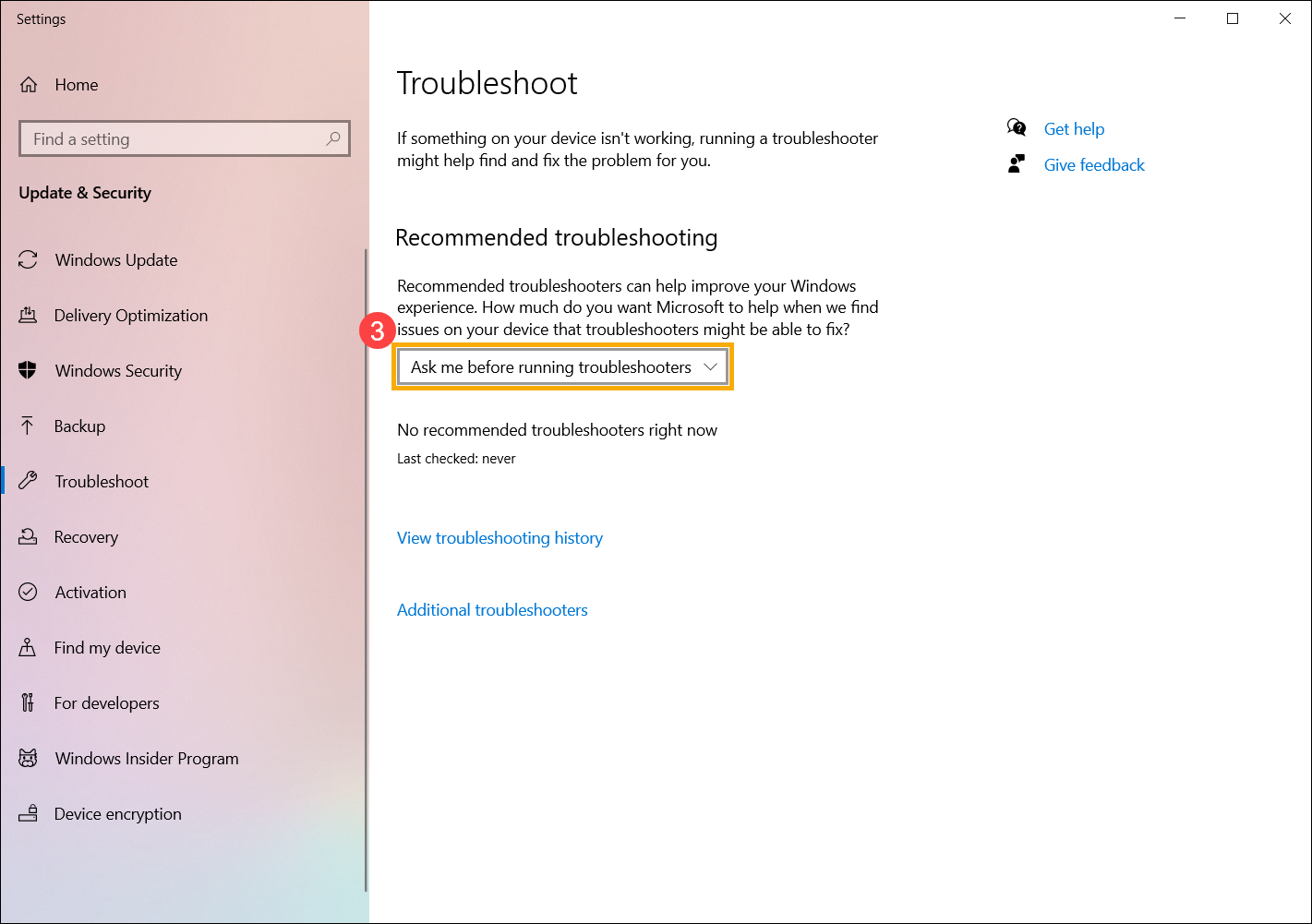
- A javasolt hibaelhárításban kiválaszthatja hogyan fusson a javasolt hibaelhárítás a számítógépén amikor megkapja azt③. (Hibaelhárítók automatikus futtatása, ne értesítsen / Hibaelhárítók automatikus futtatása, majd értesítsen / Kérdezzen meg a hibaelhárítók futtatása előtt / Ne futtasson semmilyen hibaelhárítást) Az ajánlott hibaelhárítás csak akkor kap engedélyt, ha a számítógép csatlakozik az internethez.
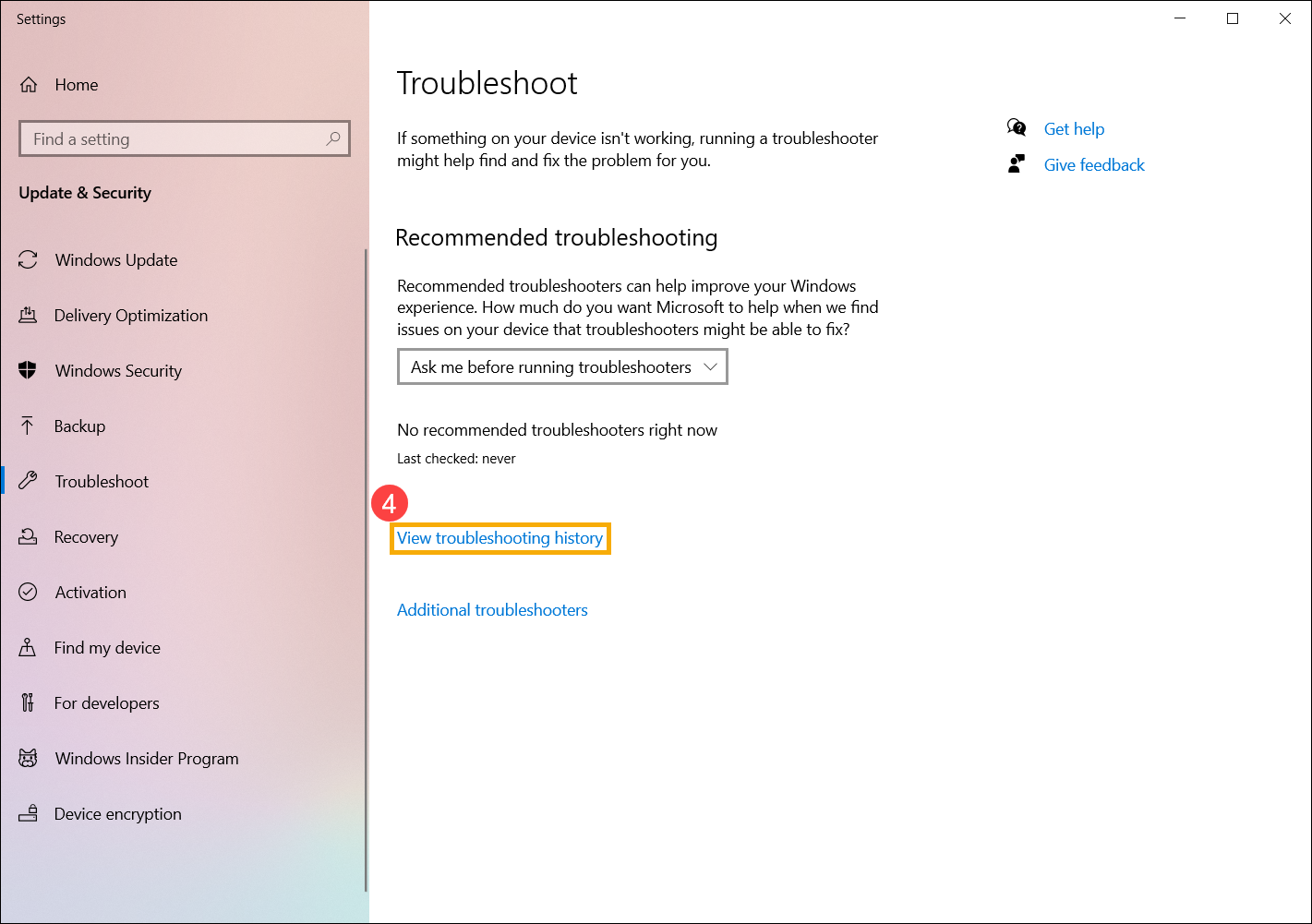
- A Windows követi a kritikus és ajánlott hibaelhárítási futtatásokat az eszközén, így Ön tudja, hogy milyen probléma kijavítása történt meg. Az ellenőrzéshez kiválaszthatja a [Hibaelhárítási előzmények megtekintése] elemet④.
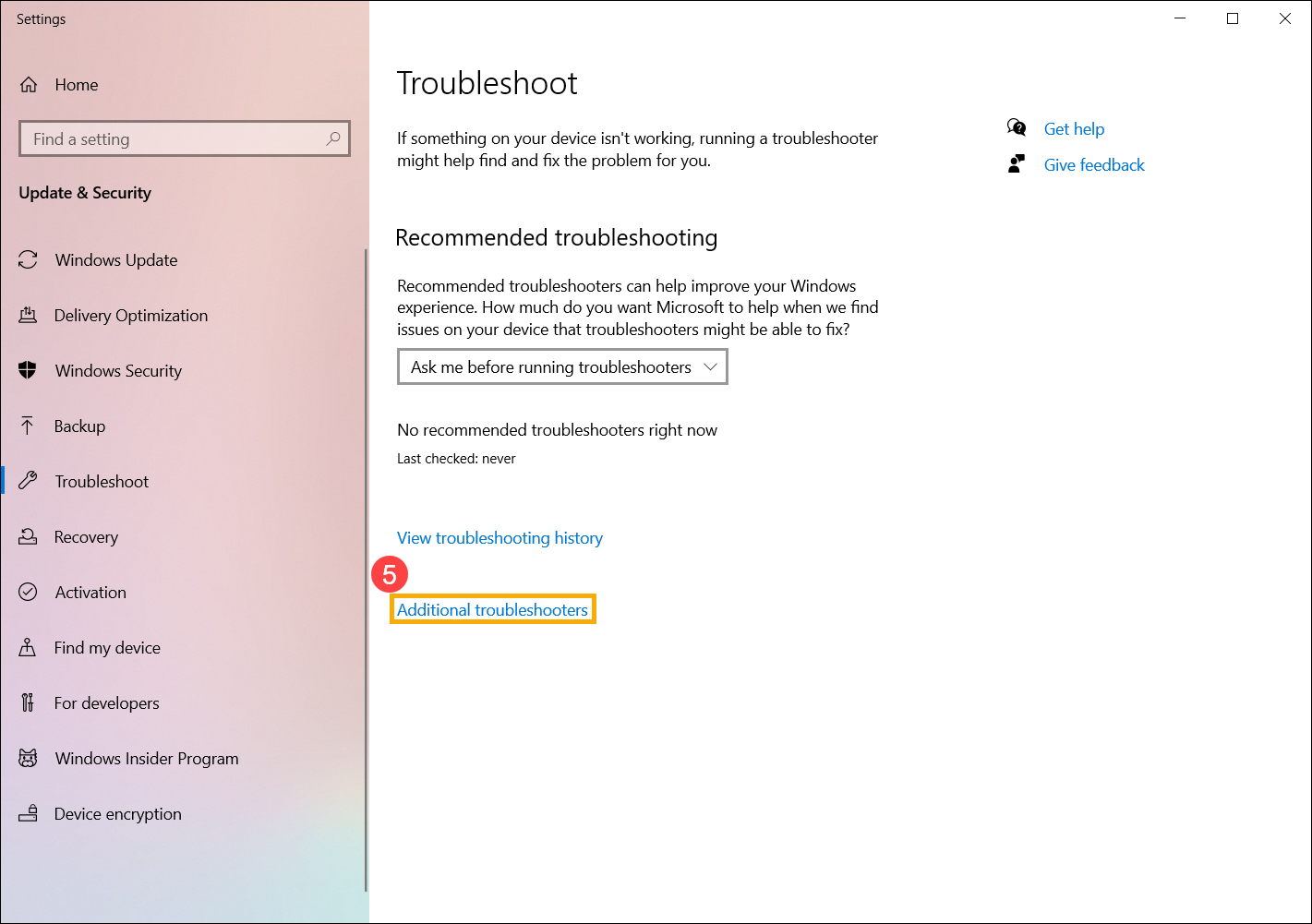
- Ha vannak olyan elemek, amelyek nem működnek rendesen az eszközön, manuálisan is futtathatja a hibaelhárítót, így megpróbálhatja megtalálni és megoldani a problémát. Kérjük válassza ki a [Kiegészítő hibaelhárítók]⑤ elemet.
- A tapasztalt problémának megfelelően válassza ki a hibaelhárítót és a kijavításhoz kövesse a Microsoft által nyújtott diagnosztikai javaslatokat⑥.