ProArt Creator Hub – Bevezetés
Termék alkalmazhatóság: Notebook/Asztali számítógép/Alaplap/Kijelző/Egér
A ProArt Creator Hub különböző felületeket jelenít meg az Ön által birtokolt különféle termékek alapján, és ennek megfelelően integrálja az információkat.
A ProArt Creator Hub egyedi integrációként áll helyt, amely a rendszerfunkciók beállításainak és az éves ajánlott színek szintézisét kínálja. Egyedi színfelszívó eszközt, naprakész színadatbázist és fejlett színkalibrációs technológiát nyújt, biztosítva a professzionális színbeállítások hatékony megosztását több eszköz között. A felhasználók könnyedén elérhetik a legújabb divatos színreferenciákat, amelyeket alkalmazhatnak szakmai tervezési törekvéseikben. Ezzel egyidejűleg felügyeli a teljesítményt és optimalizálja a munkafolyamatot, időt és erőforrásokat takarítva meg. Célja, hogy az alkotók számára egy dedikált és személyre szabott kreatív irányító központot és folyamatot alakítson ki.
Kérjük, tekintse meg az alábbi videós bemutatót:
1. ProArt Creator Hub indítása
2.2 Memória kiosztva az iGPU-nak (régi verzió)
2.3 Memória kiosztása az integrált GPU számára
2.4 Ajánlott töltő teljesítmény
6.2 Alkalmazás energia prioritás
6.3 Fájlok tisztítása - Lemez takarítás
6.4 Fájlok rendezése - Fájlrendező
10. Hogyan töltsük le és távolítsuk el a ProArt Creator Hub-ot
11. Minimális követelmények a ProArt Creator Hub támogatásához
13. Egyéb bemutatók a ProArt sorozat termékeiről
1. ProArt Creator Hub indítása
Megnyomhatja a [ProArt Creator Hub] gombot a billentyűzetén, hogy gyorsan megnyissa a ProArt Creator Hub szoftvert.
Ha a számítógépén nincs ilyen gomb, keresse meg a ProArt Creator Hub szoftvert a Windows Start menüben, és nyissa meg.

(1) A ProArt Creator Hub szoftver főoldala egy vezérlőpultot hoz, amely tájékoztatást nyújt a számítógépes rendszer aktuális monitorozási állapotáról.
※ A vezérlőpult felülete eltérő lehet attól függően, hogy melyik terméket vásárolja.
A vezérlőpulton megjelenített információk:
Platform információ (CPU/ GPU modell) - CPU kihasználtság, CPU hőmérséklet, CPU frekvencia.
Ventilátor terhelés - CPU ventilátor sebessége, GPU ventilátor sebessége
CPU terhelés - CPU frekvencia, kihasználtság és egyéb információk
GPU terhelés - GPU frekvencia, kihasználtság és egyéb információk
Feladatcsoportok - Előre beállított feladatok gyors megnyitása
Feladatcsoportok memória/ tárhely - Memóriahasználat, lemezhasználat
Színkalibráció - Színkalibrációs információk (a legfrissebb kalibráció eredményei)
Működési mód - Kedvenc ventilátor sebesség és energiafelhasználási terv kiválasztása
Memória kiosztva a GPU-hoz - Megosztott memória méretének beállítása
※ A vezérlőpult információs kártyái szabadon áthúzhatók és megjelenítési sorrendjük állítható.
※ A Feladatcsoportok megjelenítéséhez először a WorkSmart-ban kell beállítani őket.
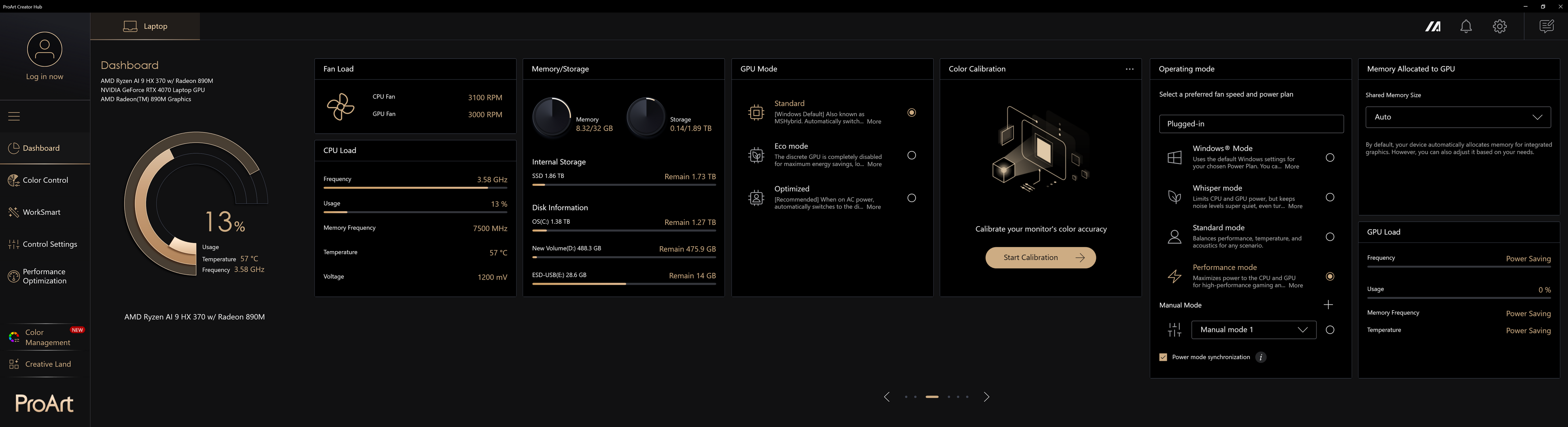
Megjegyzés: A 2.1.46.0 utáni verziók frissítve lettek az új 2026-os felületre, amely a következő tartalmakat tartalmazza:
- Rendszerinformáció: A bal felső sarokba került, és grafikus megjelenítéssel látható, kattintson a 'Memória felszabadítása' gombra a memória felszabadításához.
- Gyors kapcsolók: Megtartja a gyakran használt Működési mód kapcsolót, és bevezet egy gyors kapcsolót a memória felszabadításához. További részletekért lásd: 2.1 Működési mód .
- Jobb oldali kártyák: Új funkcióként ajánlja a kreatív eszközöket, és megjeleníti az összes eszköz ajánlott eszközeinek kombinált listáját. ※ MuseTree és StoryCube csak akkor jelennek meg, ha támogatottak.

(2) A Dashboard Speciális beállításai áttekintést nyújtanak a laptopjáról, a felső füleken pedig a többi csatlakoztatott ProArt eszköz látható. Kattintson a Dashboard információs kártyáira a speciális beállítások oldalának eléréséhez.

Windows mód – A választott Energiagazdálkodási tervhez az alapértelmezett Windows beállításokat használja. Ezeket az opciókat a Beállítások > Rendszer > Energia és alvás menüben módosíthatja.
Suttogó mód – Korlátozza a CPU és GPU teljesítményét, de a zajszintet extrém csendesen tartja, akár teljesen kikapcsolja a ventilátort 0dB terhelésnél a 2021-es és későbbi modellek esetében. Tökéletes prezentációkhoz, filmekhez vagy alkalmi könnyű játékhoz.
Standard mód – Kiegyensúlyozza a teljesítményt, hőmérsékletet és hangot bármilyen helyzethez.
Teljesítmény mód - Maximalizálja a CPU és GPU teljesítményét a nagy teljesítményű játékhoz és munkához, a ventilátorok maximális légáramlásával.
※ A teljesítmény mód nem lesz elérhető, ha a töltőt eltávolítják.
※ Csak a ProArt Laptopokon érhető el 2024 után (pl. HN7306, H7606, HT5306), és a módok modellenként eltérhetnek.
Kiválaszthatja az üzemmódot az igényei szerint.

Manuális mód
※ A manuális mód feloldja a CPU és GPU energiafogyasztási és egyéb korlátozásokat, ami károsíthatja az eszközét. Általában ajánlott a teljesítmény mód használata.
※ Ha az eszközével problémák adódnak a manuális mód bekapcsolása után, tartsa lenyomva a bekapcsológombot 15 másodpercig, és ha egy perc várakozás után a számítógép még mindig nem tud bootolni, kérjük, vegye fel a kapcsolatot ASUS ügyfélszolgálattal.
(1) Kattintson ①[+], kattintson ②[Igen].
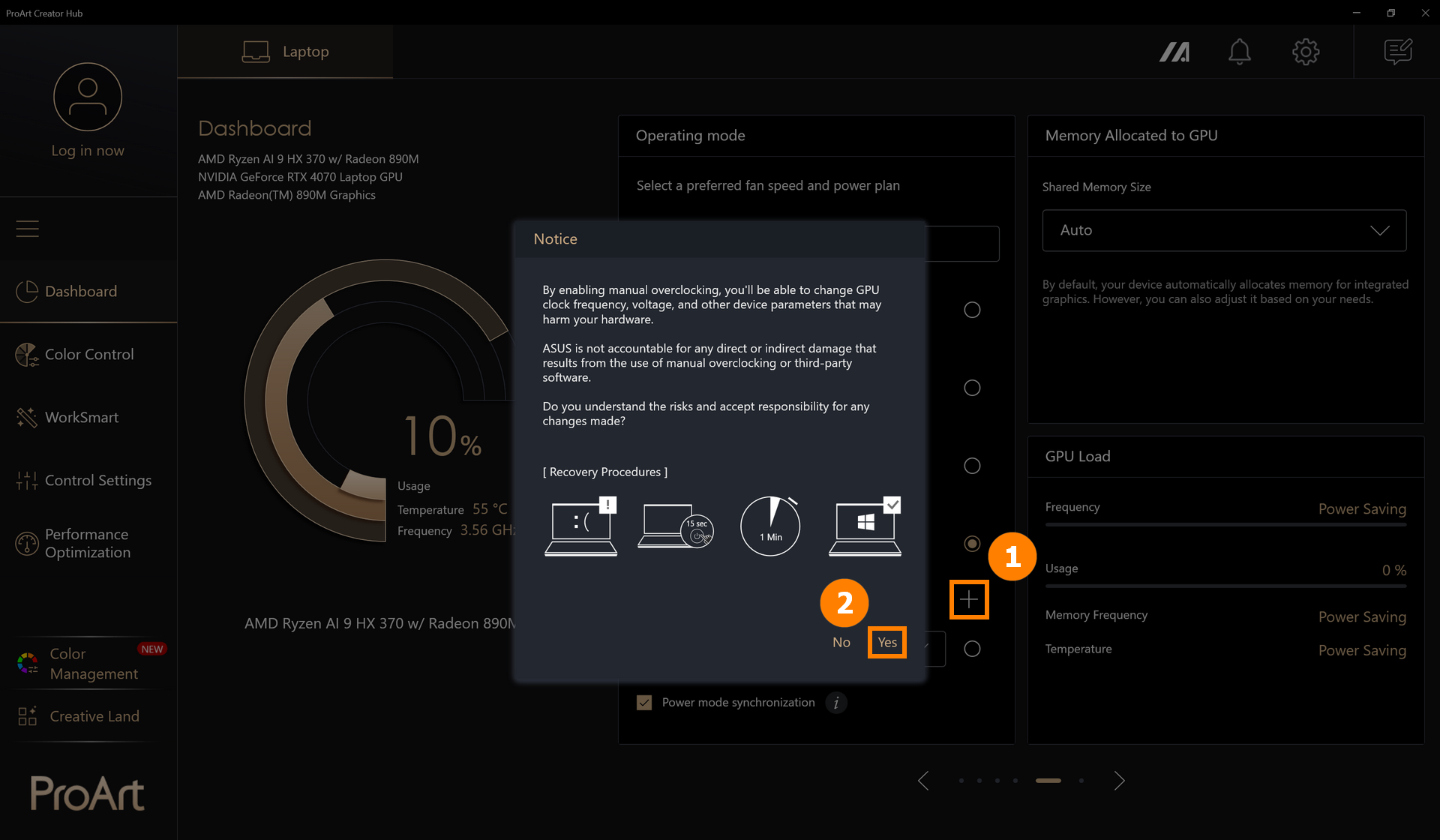
A 2.1.46.0 verzió után kattinthat ③[Manuális mód szerkesztése] is a Manuális mód módosításához.

(2) Kattintson a ④[Új létrehozása] gombra egy új mód hozzáadásához, és válassza ki az ⑤[CPU/GPU/3. ventilátor/Rendszer] lehetőséget a kívánt energiafogyasztás beállításához. ※ Ezek a beállítások egymástól függetlenek; kérjük, minden sebességet egyenként állítson be.
Állítsa be a ventilátor ⑥[Sebességét], az alkalmazás három előre beállított ventilátor sebességet kínál különböző hőmérséklet görbékhez. Kiválaszthat bármely hőmérsékletet, majd manuálisan módosíthatja a Felhasználói testreszabás görbét.
Állítsa be a ⑦[Ventilátor hiszterézis vezérlését] az egyéni ventilátor profilok és energia beállítások kialakításához, amelyek optimálisan megfelelnek az igényeinek.
A módosítás után kattintson a ⑧[Mentés és alkalmazás] gombra.

※ Figyelem: Ha a kézi szerkesztési mód támogatja a Kereszt terhelésű processzor teljesítmény funkciót, de a tényleges működési teljesítmény (watt) nem éri el a beállított maximumot, az ellenőrzéshez kövesse az alábbi lépéseket:
1. Kérjük, frissítse a BIOS-t a legújabb verzióra.
2. Lépjen be a ProArt Creator Hub -> Beállítások -> Névjegy -> Verzió menübe, és ellenőrizze, hogy a ProArt Creator Hub frissítve van-e a legújabb verzióra.

2.2 Memória az iGPU-hoz allokálva (régi verzió)
Alapértelmezés szerint az eszközöd automatikusan kioszt memóriát az integrált grafikus vezérlő számára. Azonban beállíthatod ezt igényeid szerint is.
A Megosztott Memória Méretét manuálisan is módosíthatod. További részletes információkért kérlek, lásd: Hogyan lehet módosítani az ASUS notebookok memória allokáció kezelését? | Hivatalos támogatás | ASUS Global
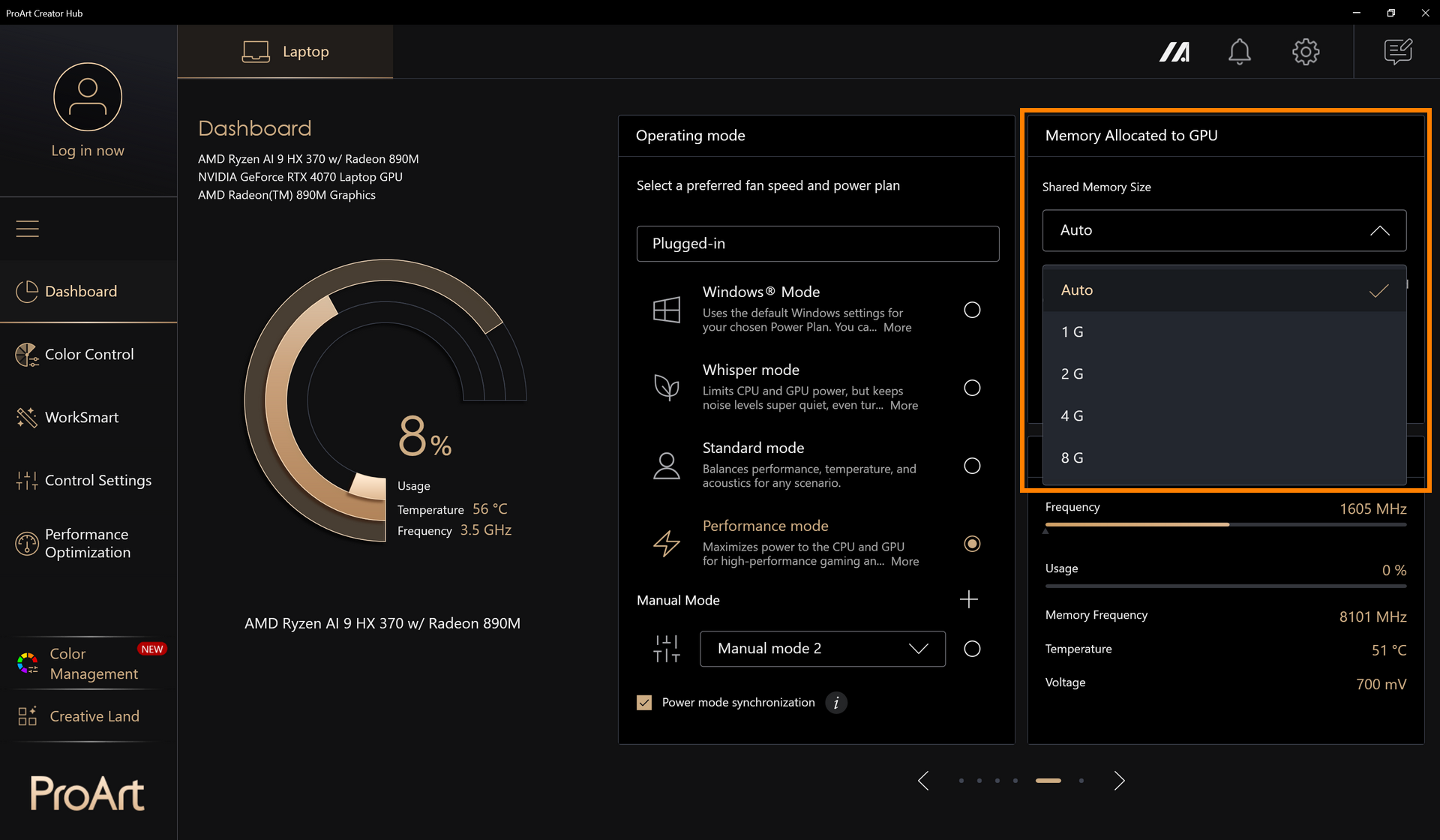
2.3 Memória kiosztása az integrált GPU számára
A 2026-os modellektől kezdve egy új Megosztott Memória Allokáció funkció kerül bevezetésre, amely lehetővé teszi, hogy a rendszer dinamikusan állítsa be az integrált GPU (iGPU) részére kiosztott memória méretét. A játékosok dinamikusan kioszthatják a rendszer memóriát a számukra megfelelő GPU-hoz.
Mielőtt beállítanád ezt a funkciót, kérlek, vedd figyelembe :
- Támogatási igény: Proart Creator Hub 2.1.40.0 (vagy magasabb)
- Qualcomm platform esetén csak a megosztott memória támogatott
- A dedikált memóriát \„Ajánlott” értékre kell állítani a Megosztott Memória beállítása előtt
(1) Válaszd az ①[memória panelt]

(2) Beállíthatod ②[manuálisan] a rendszer memóriát, vagy választhatod a ③[előre beállított opciókat], végül kattints a ④[alkalmaz] gombra a beállításaid mentéséhez.


2.4 Ajánlott töltő teljesítmény
A Proart Creator Hub V2.1.40.0 vagy magasabb verziója, valamint a 2026-tól gyártott transformerek csak akkor támogatják az Ajánlott töltő teljesítmény funkciót, ha a transformerek USB PD és négyzetes fejűek.
Jelenleg támogatott funkciók:
① Ha a transformer elegendő wattot biztosít: a kezdőlap megjeleníti az ajánlott watt értéket.
② Ha a transformer nem biztosít elegendő wattot: egy toast értesítés jelenik meg, kiegészítő információ gombbal, amely a felhasználókat a PCH szoftver kezdőlapjára irányítja. Az ajánlott watt érték a kezdőlapon pirosra vált, és egy kis figyelmeztető ikon jelenik meg mellette.


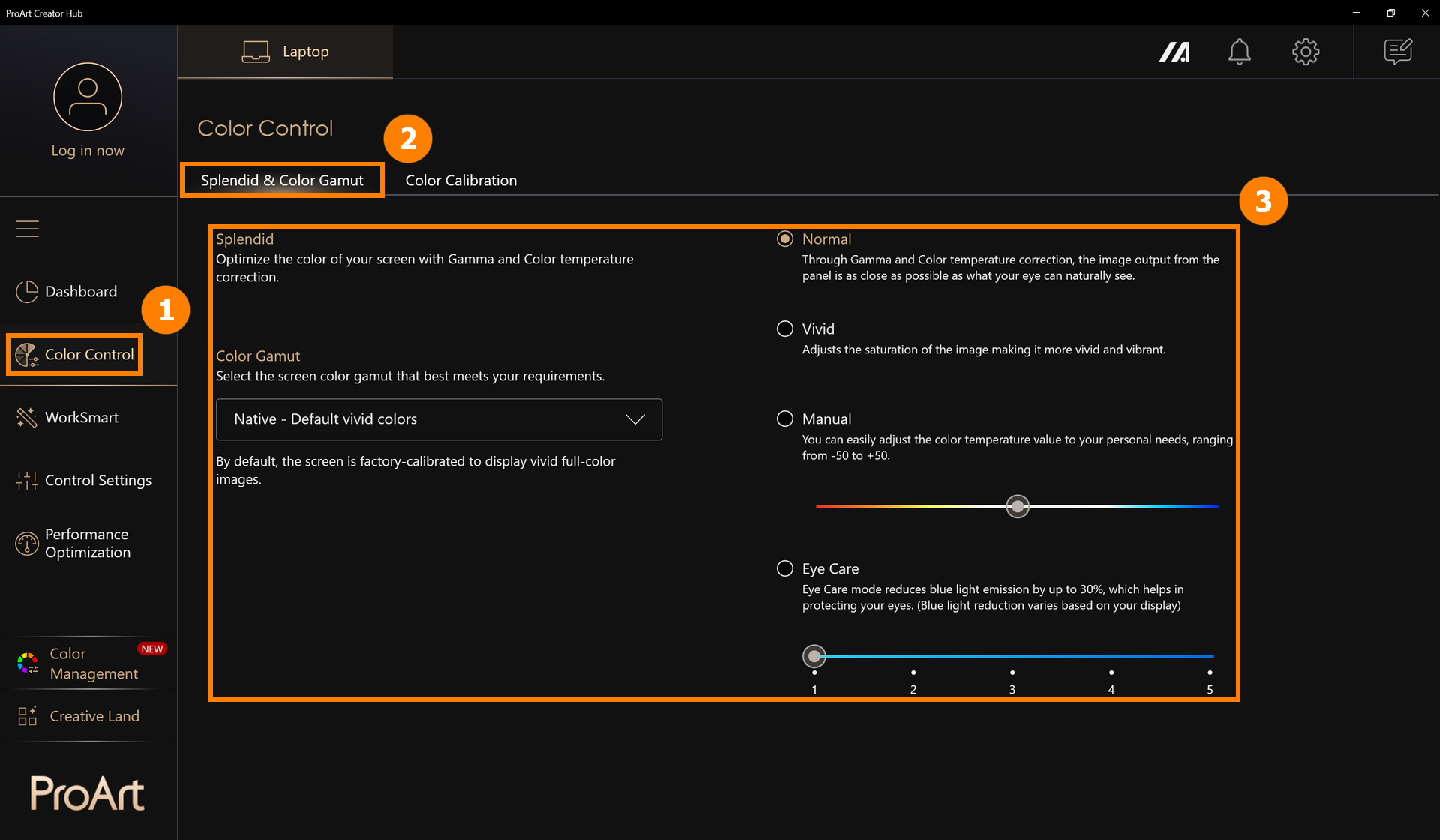
3.1 Splendid & Színtér
Kattintson ① [Színvezérlés], kattintson ② [Splendid & színtartomány], majd módosítsa a kijelző módját ③ [Splendid & színtartomány] mezőben.
3.2 Színkalibráció
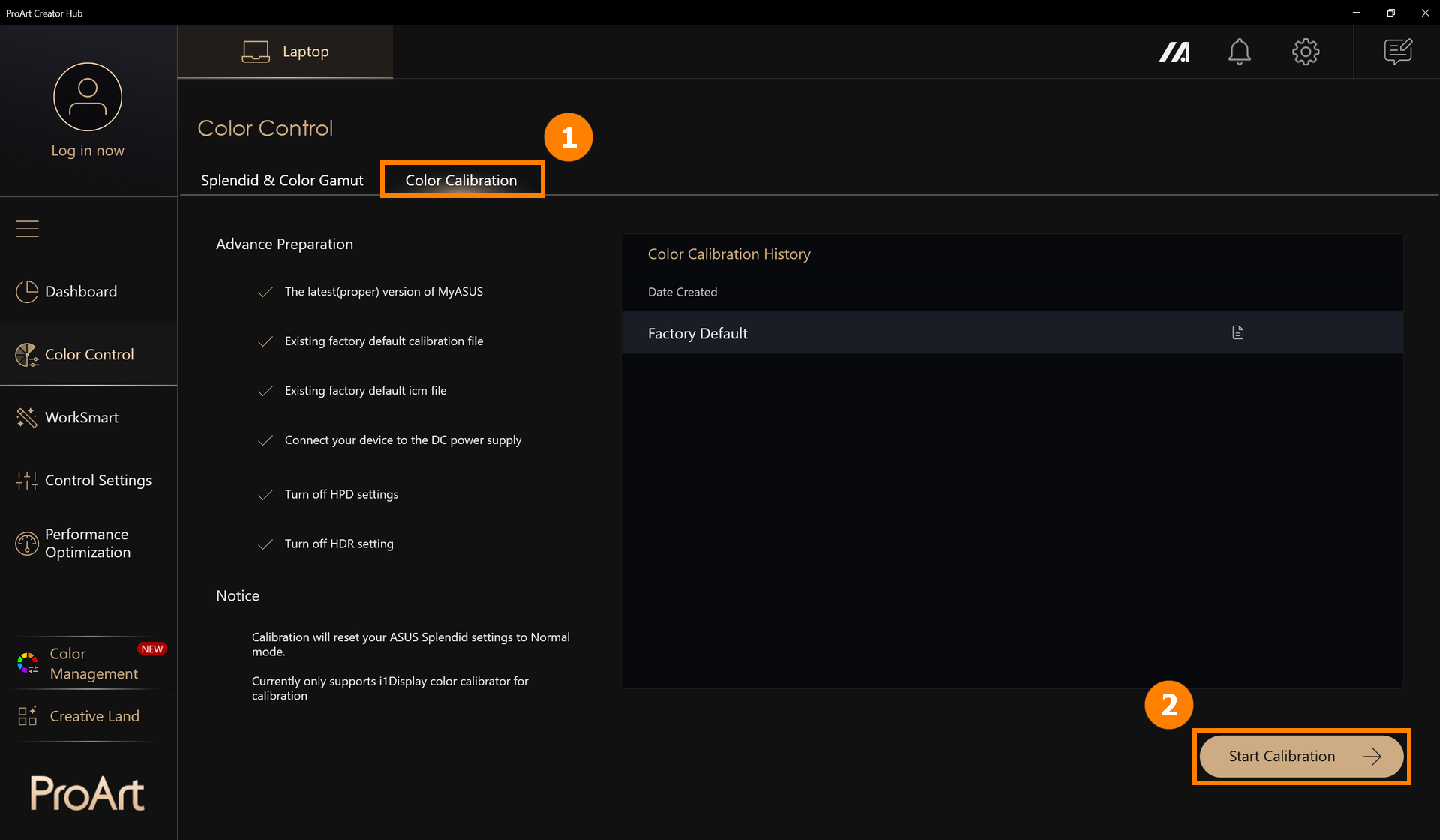
A színkalibrációhoz előkészületek szükségesek: a MyASUS legfrissebb verziója, beépített gyári alapértelmezett kalibrációs fájlok, beépített gyári alapértelmezett ICM-fájlok, csatlakoztatott tápegység, i1Display színkalibráló eszköz.
※ A korrekció visszaállítja az ASUS Splendid beállításait az alapértelmezett módra.
(1) Kattintson ① [Színvezérlés], kattintson ② [Kalibráció indítása].
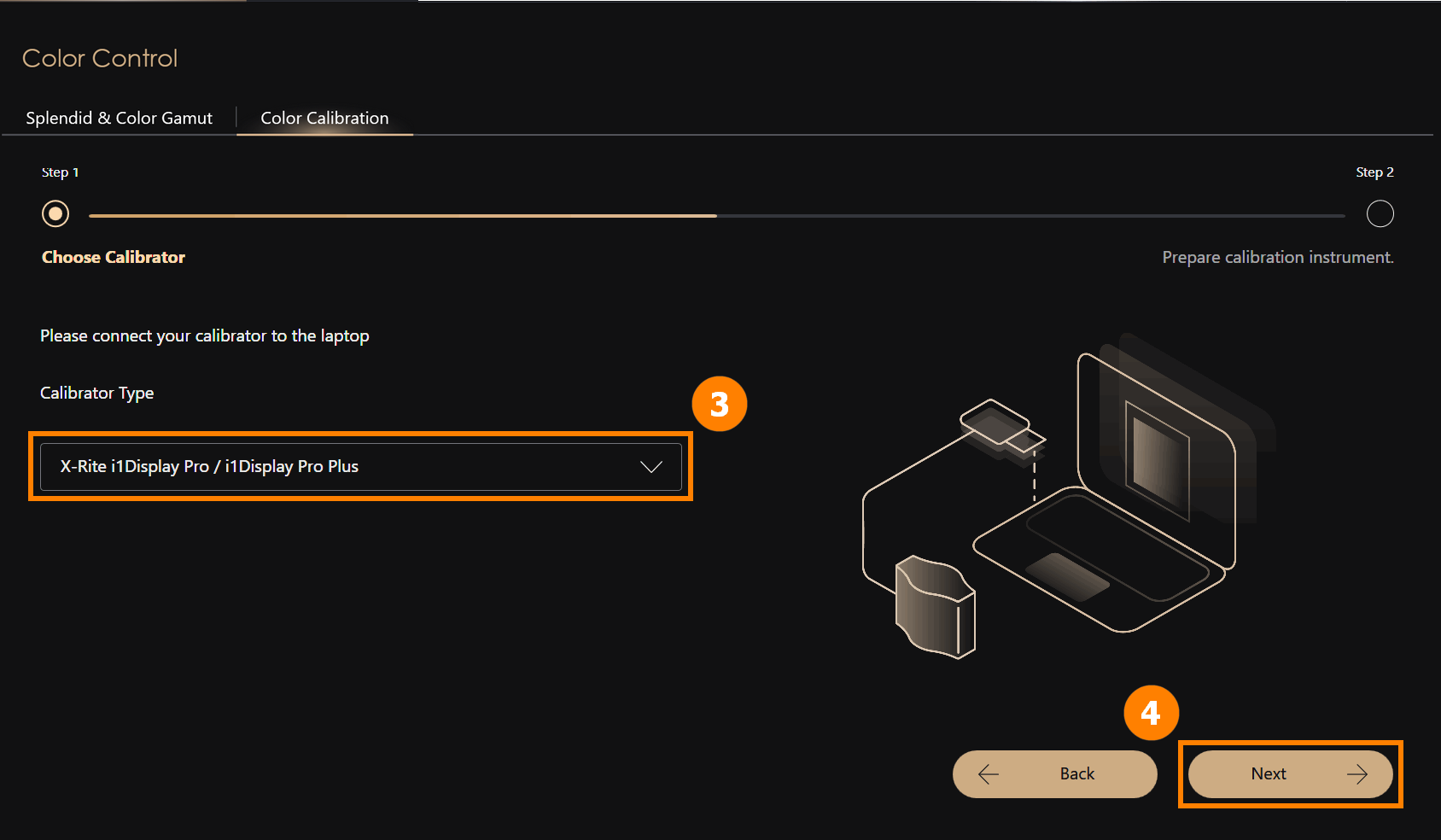
(2) Csatlakoztassa ③ [i1Display színkalibráló eszköz]-t a számítógéphez, és helyezze a megfelelő pozícióba, kattintson ④ [Tovább] a kalibráció indításához. Indítsa el a színkalibrációs folyamatot (a teljes kalibrációs folyamat körülbelül 1 perc 30 másodpercig tart). Amikor befejeződik, megjelenik a kalibrációs jelentés.
※ Jelenleg csak az i1Display színkalibráló eszköz támogatott a korrekcióhoz.
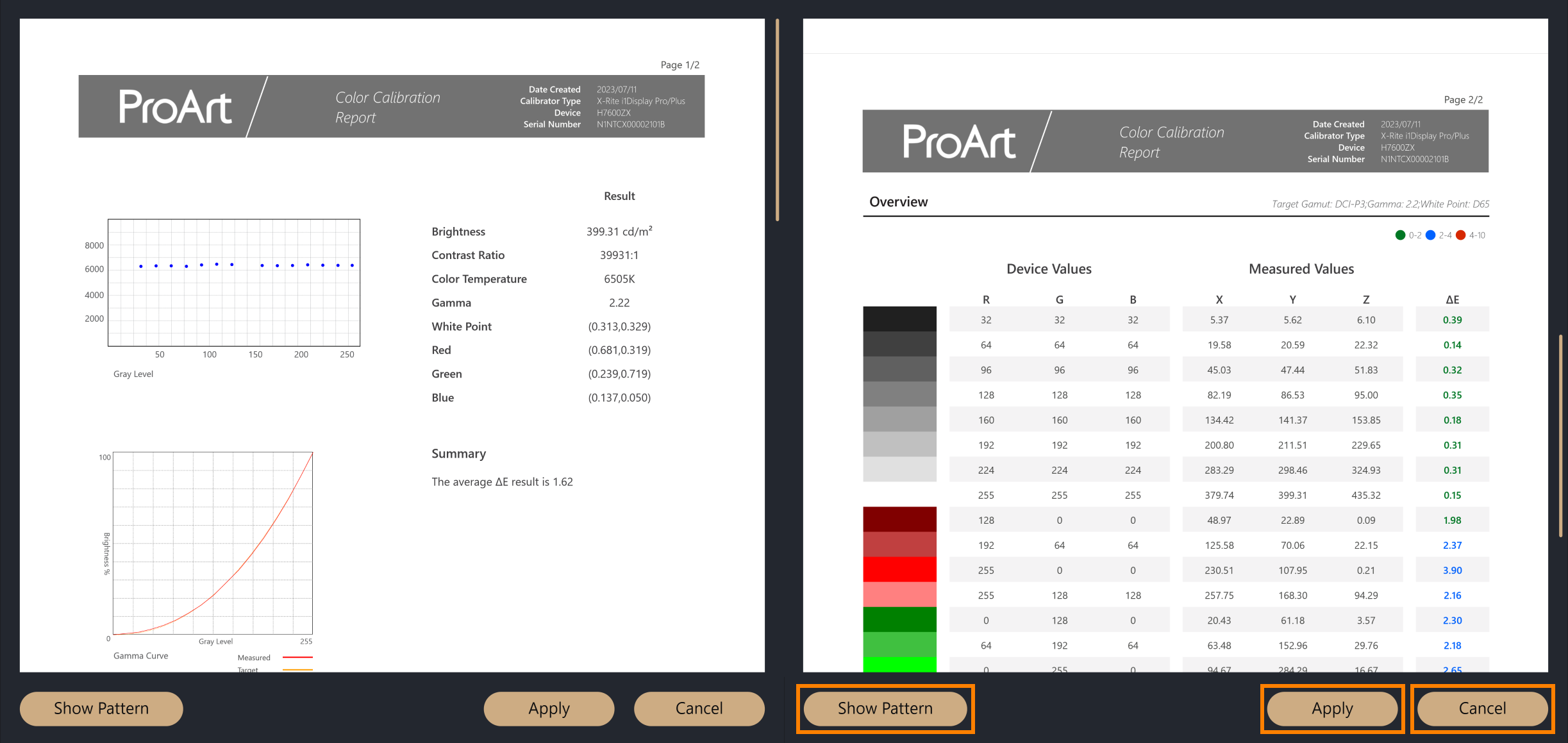
(3) Miután a színkalibráció befejeződött, megjelenik a színkorrekciós jelentés, a jelentés két oldalra van osztva, amelyek a kalibrációs adatokat és eredményeket fogják megjeleníteni, és a jelentés alján három lehetőség közül lehet választani.
·Mintázat megjelenítése: megjeleníti a képek összehasonlítását a színkalibráció előtt és után
·Alkalmazás: alkalmazza ennek a színkalibrációnak a paramétereit, és felülírja az előző beállítási paramétereket
·Bezárás: bezárja a jelentést
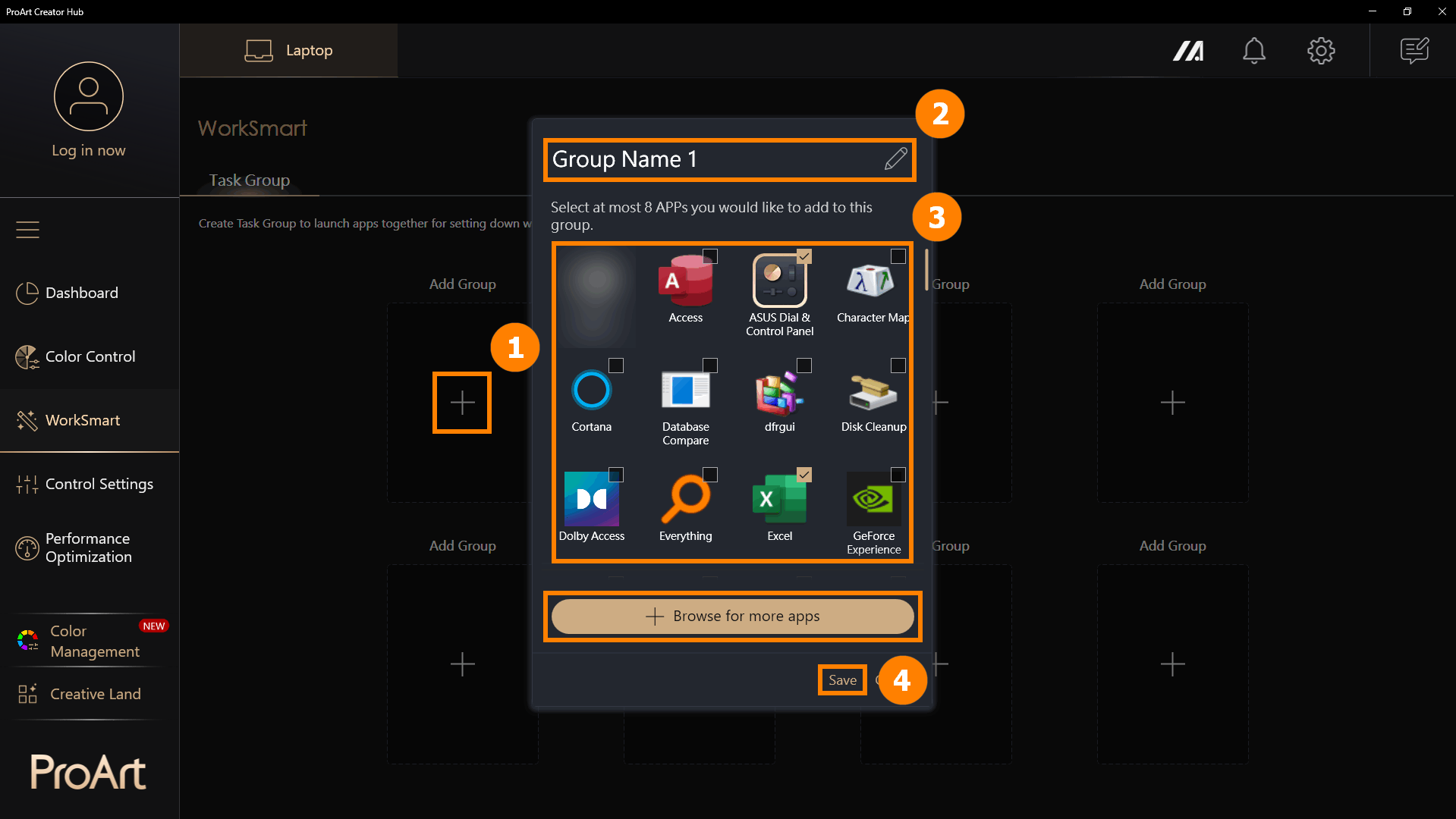
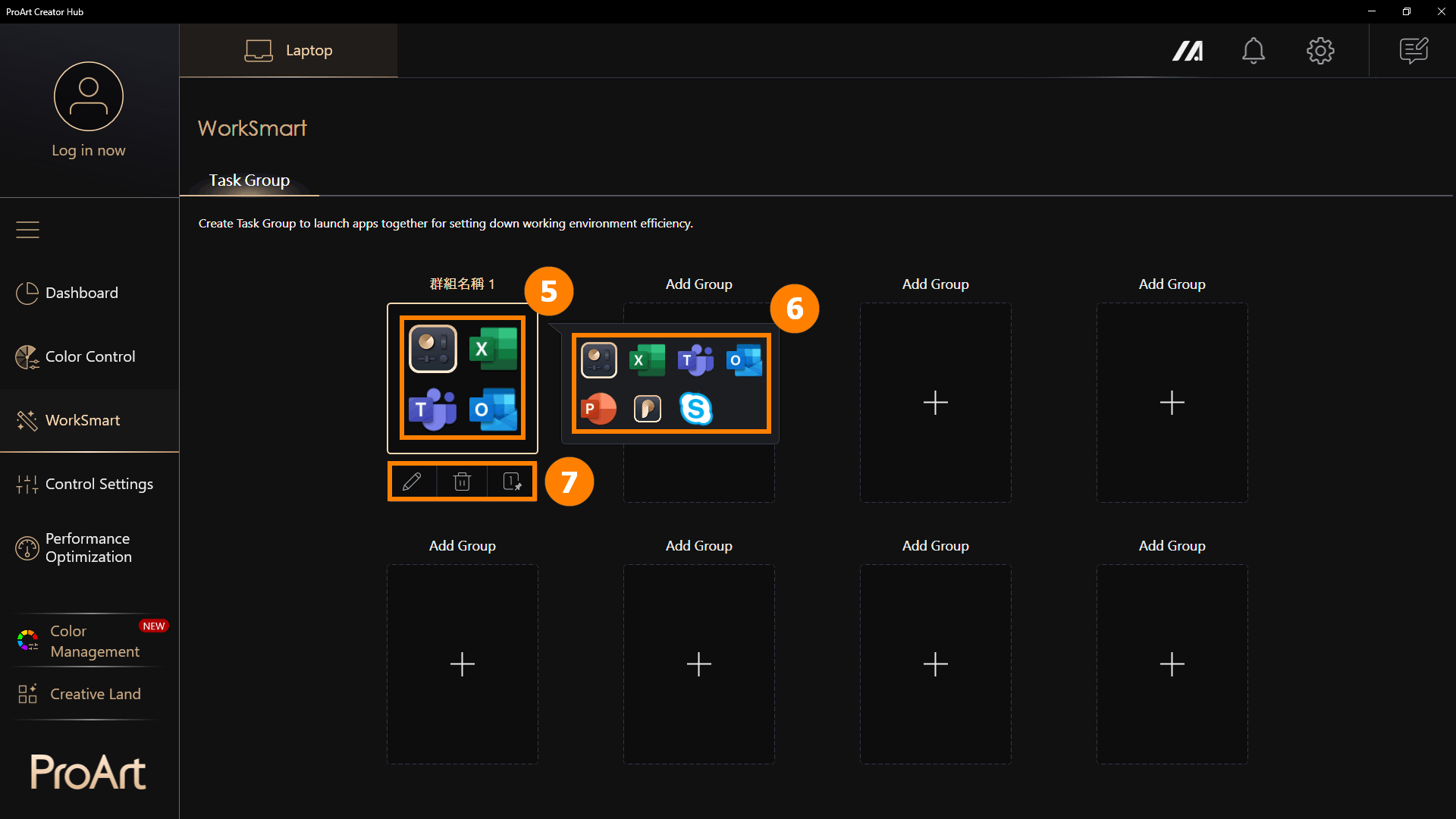
(1) Kattintson a [WorkSmart] gombra, kattintson az ①[+] gombra egy új csoport hozzáadásához. Módosíthatja a ②[Csoport neve] mezőt, kiválaszthatja a ③[Programokat], amelyeket össze szeretne csomagolni, és kattintson a ④[Mentés] gombra a csoport létrehozásához.
További alkalmazások böngészése: Ha nem találja azt az alkalmazást, amelyet hozzá szeretne adni, kattintson a [További alkalmazások böngészése] gombra a program hozzáadásához (csak exe kiterjesztésű alkalmazások)
(2) Kattintson az ⑤[Csoport] gombra, hogy megnyissa az összes programot a csoportban. Ha a [Csoport] fölé viszi az egeret anélkül, hogy rákattintana, megjeleníti a csoportban lévő programok ⑥[Miniatűr előnézeteit]. A feladatcsoportok támogatják a ⑦[Csoport szerkesztése, csoport törlése, parancsikon létrehozása] funkciókat.
※ Parancsikon létrehozása: Parancsikon létrehozása az asztalon, csak rá kell kattintani az asztali parancsikonra, hogy megnyissa az alkalmazáscsoportot. Például, amikor bekapcsolja a számítógépét, rákattinthat egy előre beállított csoportra, hogy egy kattintással megnyissa az összes programot, amelyre ma szüksége van a munkához.
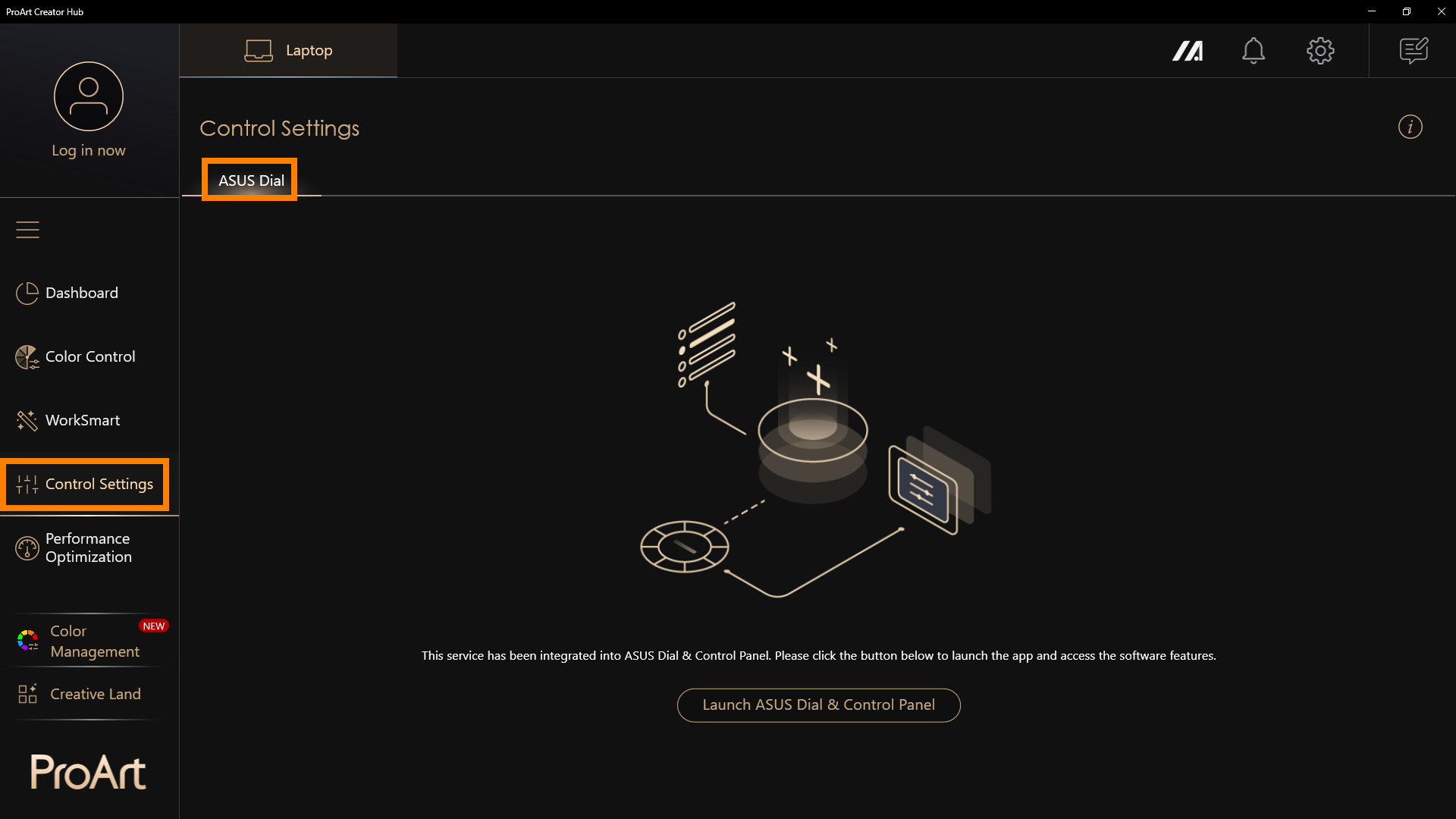
※ Az ASUS Dial különböző funkciókat mutathat attól függően, hogy melyik terméket vásárolta.
Az ASUS Dial most már önálló program lett, kérjük, tekintse meg: [Notebook] ASUS Dial – Bemutatás | Hivatalos támogatás | ASUS Global
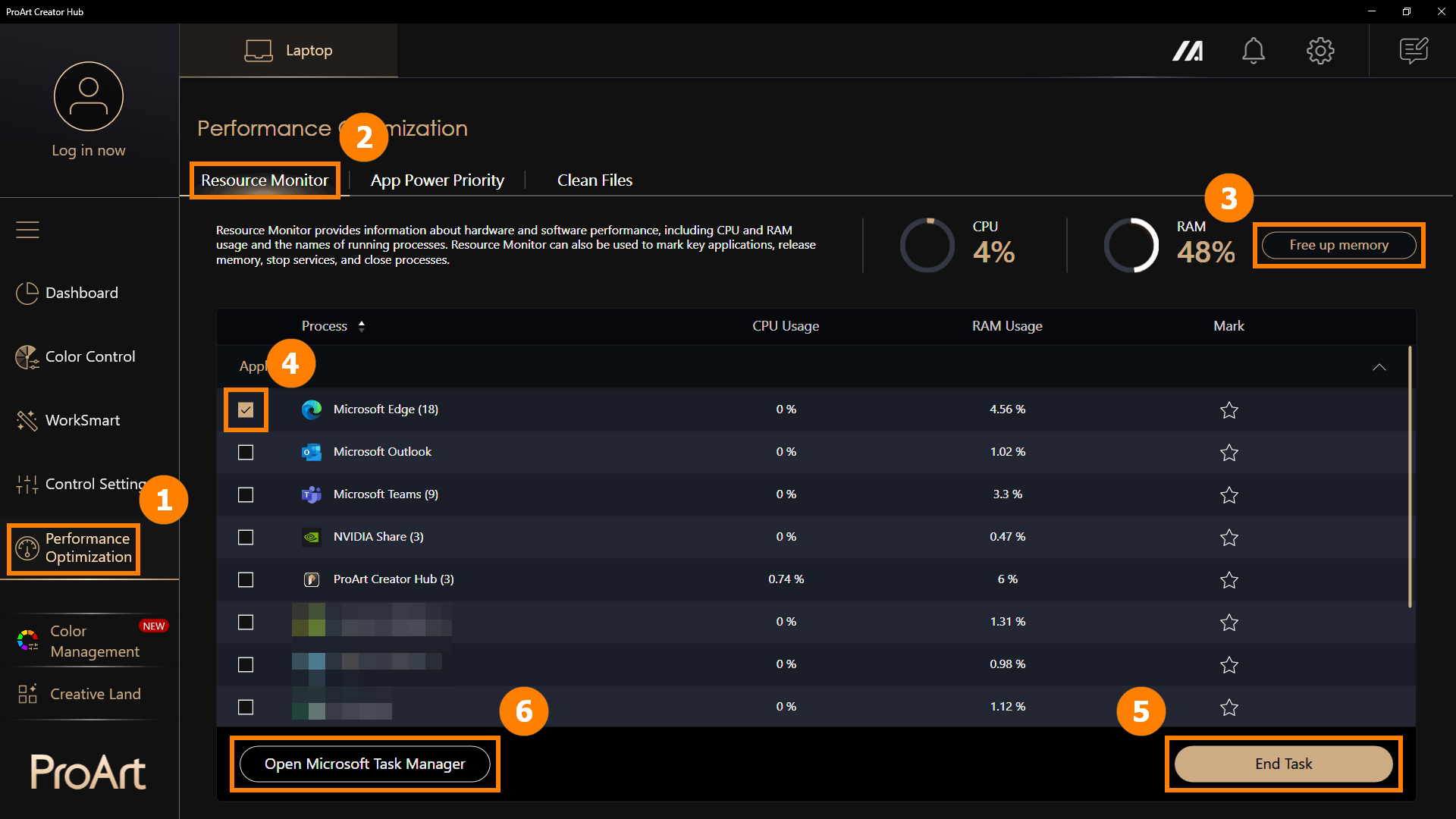
6. Teljesítmény optimalizálása
Kattintson ①[Teljesítmény optimalizálása], kattintson ②[Erőforrásfigyelő]. Kattintson ③[Memória felszabadítása] a gyorsítótárazott memória törléséhez. Kattintson ④[Alkalmazások], kattintson ⑤[Feladat befejezése] a kiválasztott alkalmazások bezárásához. Továbbá kattinthat ⑥[Microsoft Feladatkezelő megnyitása] a Windows beépített Feladatkezelő megnyitásához.
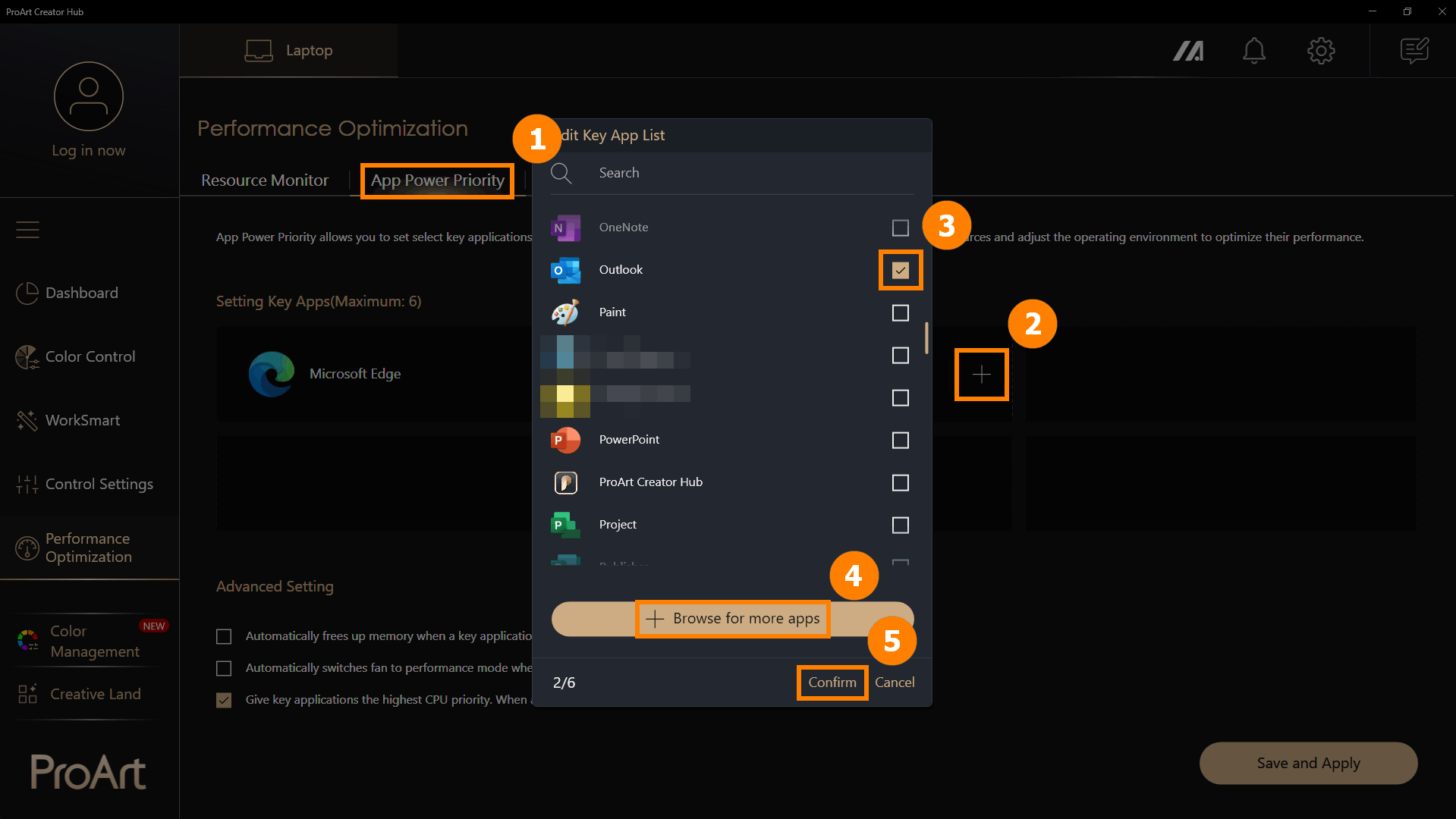
6.2 Alkalmazás energia prioritása
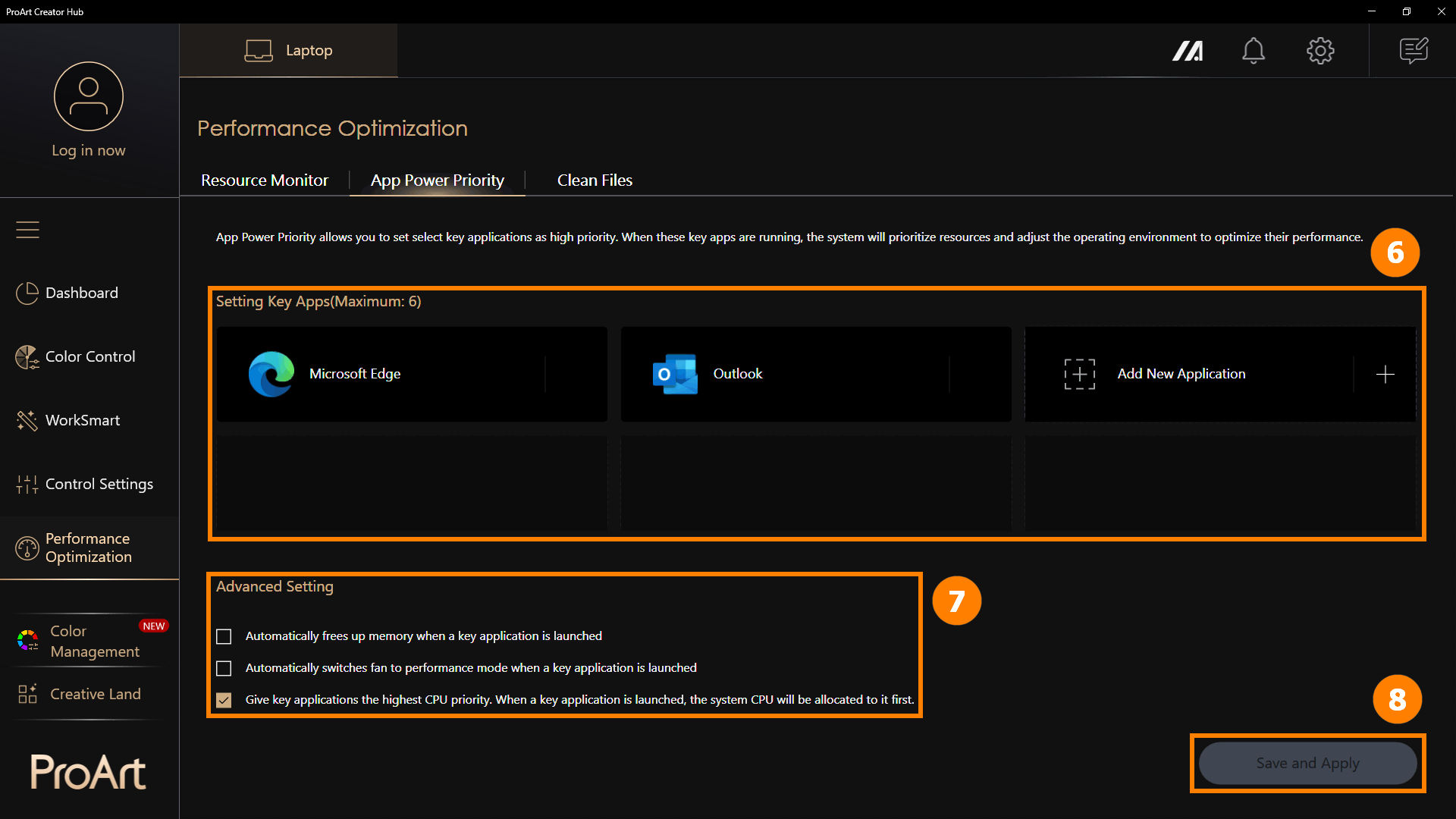
(1) Kattintson ①[Alkalmazás teljesítmény prioritása], kattintson ②[+] egy új alkalmazás hozzáadásához. Válassza a ③[Alkalmazás]-t vagy kattintson a ④[További alkalmazások böngészése]-re új alkalmazás hozzáadásához, majd kattintson az ⑤[Megerősítés]-re.
※ További alkalmazások böngészése: Ha nem találja az alkalmazást, amelyet hozzá szeretne adni, kattintson a [További alkalmazások böngészése] gombra egy program hozzáadásához (csak exe kiterjesztésű alkalmazások)
(2) Az alkalmazás hozzáadásra került ⑥[Új], és a [+] gombra kattintva további alkalmazásokat adhat hozzá. Amikor ezek az alkalmazások futnak, magas prioritással futnak. Kézzel beállíthatja a ⑦[Haladó beállításokat] és kattintson a ⑧[Mentés és alkalmazás]-ra.
A haladó beállítások három opciót kínálnak, hogy jobban optimalizálja az alkalmazás teljesítmény kiosztását.
·Automatikusan felszabadítja a memóriát, amikor egy kulcsalkalmazás elindul.
·Automatikusan átkapcsolja a ventilátort teljesítmény módba, amikor egy kulcsalkalmazás elindul.
·A kulcsalkalmazásoknak a legmagasabb CPU prioritást adja. Amikor egy kulcsalkalmazás elindul, a rendszer CPU-t először ehhez rendeli.
6.3 Fájlok törlése - Lemez tisztítása
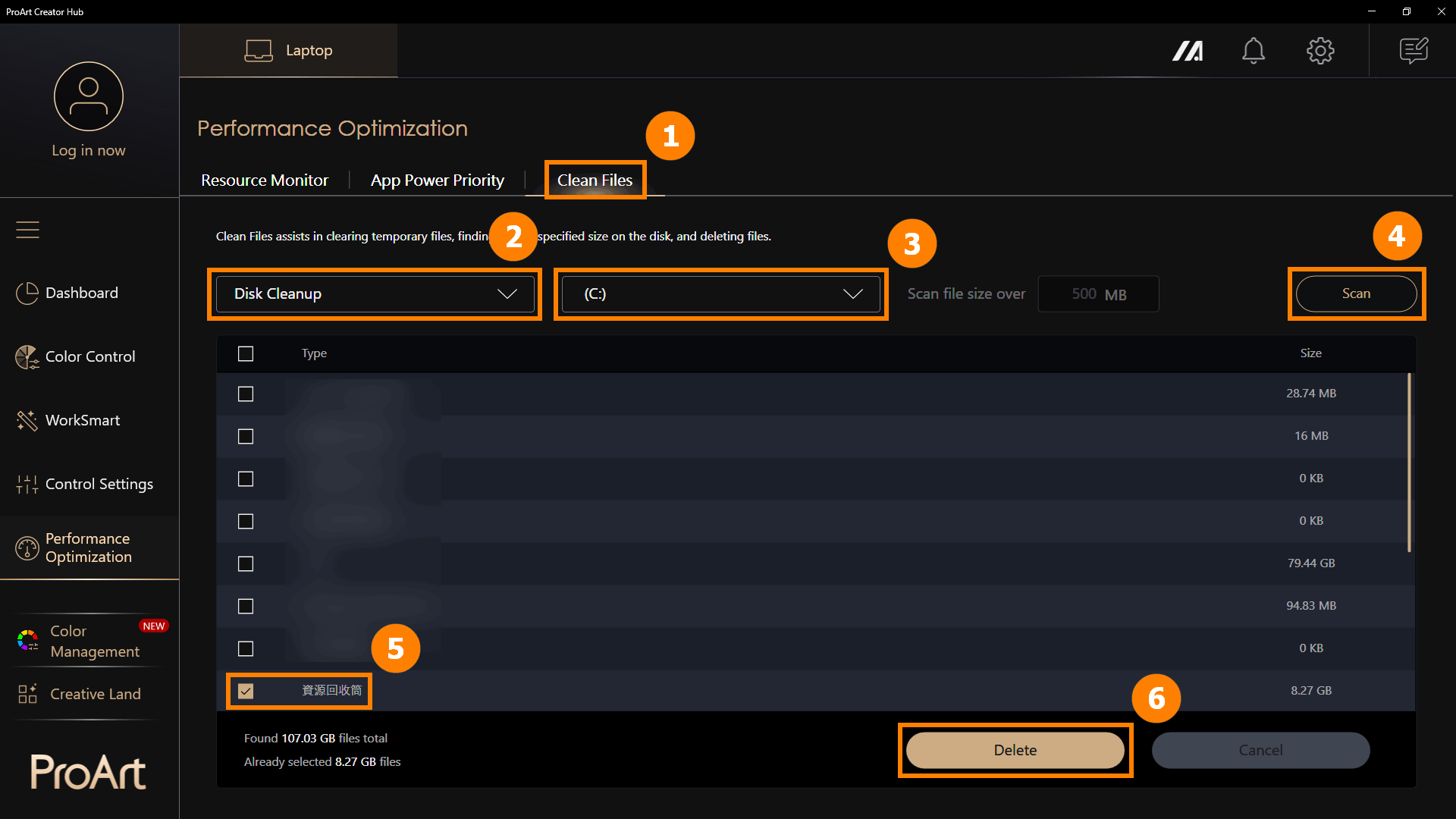
Kattintson az ①[Fájlok törlése]-re, válassza a ②[Lemez tisztítása]-t, kattintson a ③[Lemez]-re, kattintson a ④[Ellenőrzés]-re, válassza az ⑤[Fájlok]-at, majd kattintson a ⑥[Törlés]-re a fájlok eltávolításához.
※ A Lemezkarbantartás eltávolítja az ideiglenes fájlokat a lemezről. Az ideiglenes fájlok törlése visszafordíthatatlan hatásokat okozhat, ezért a Lemezkarbantartás funkciót óvatosan használd.
6.4 Fájlok tisztítása - Fájl rendező
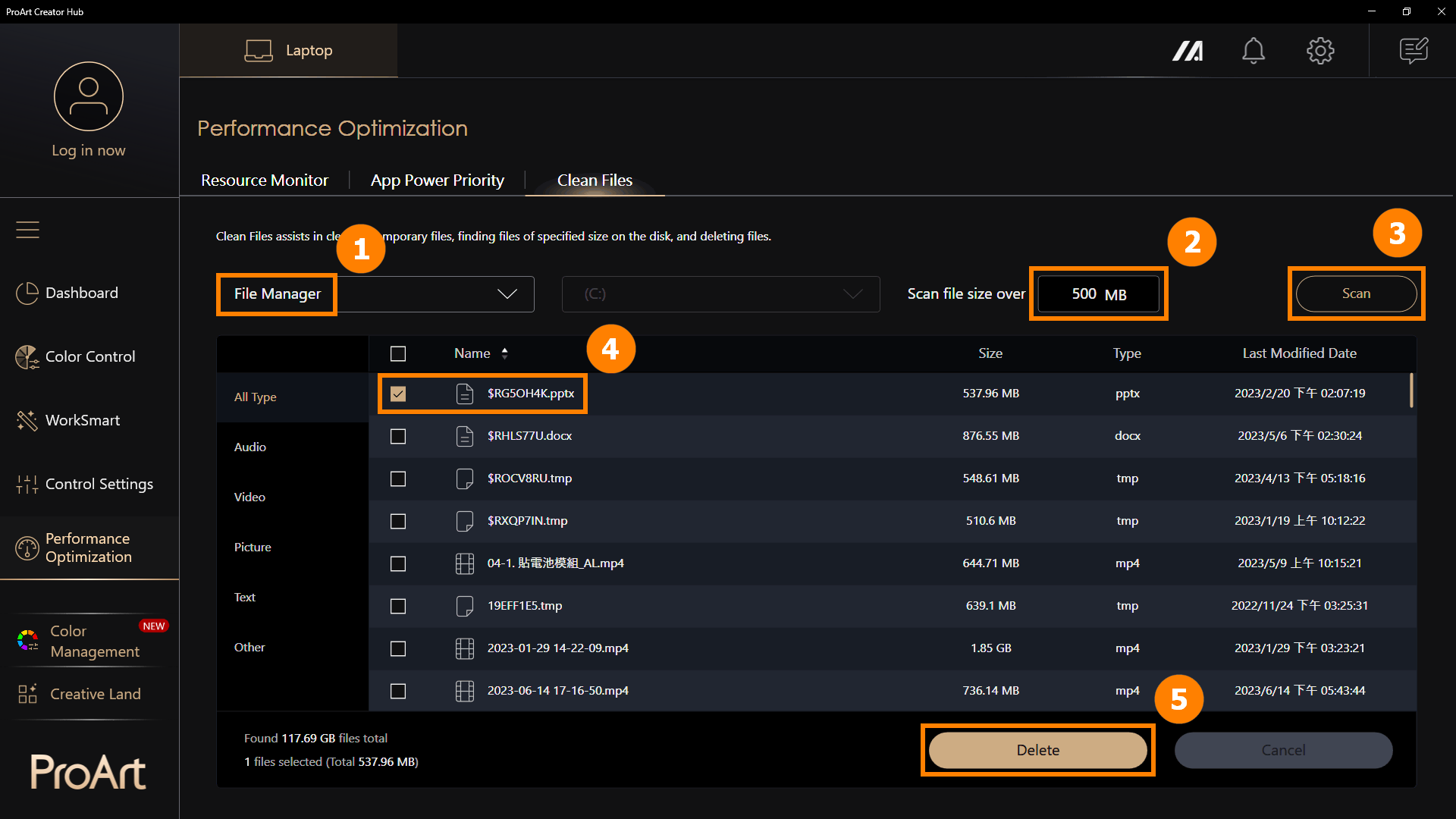
Kattints ①[ Fájlkezelő ], válaszd ki a ②[ Fájlméret ], kattints ③[ Vizsgálat ]. válaszd ki a ④[ Fájlok ], és kattints ⑤[ Törlés ] a fájlok eltávolításához.
※ A Lemezkarbantartás eltávolítja az ideiglenes fájlokat a lemezről. Az ideiglenes fájlok törlése visszafordíthatatlan hatásokat okozhat, ezért a Lemezkarbantartás funkciót óvatosan használd.
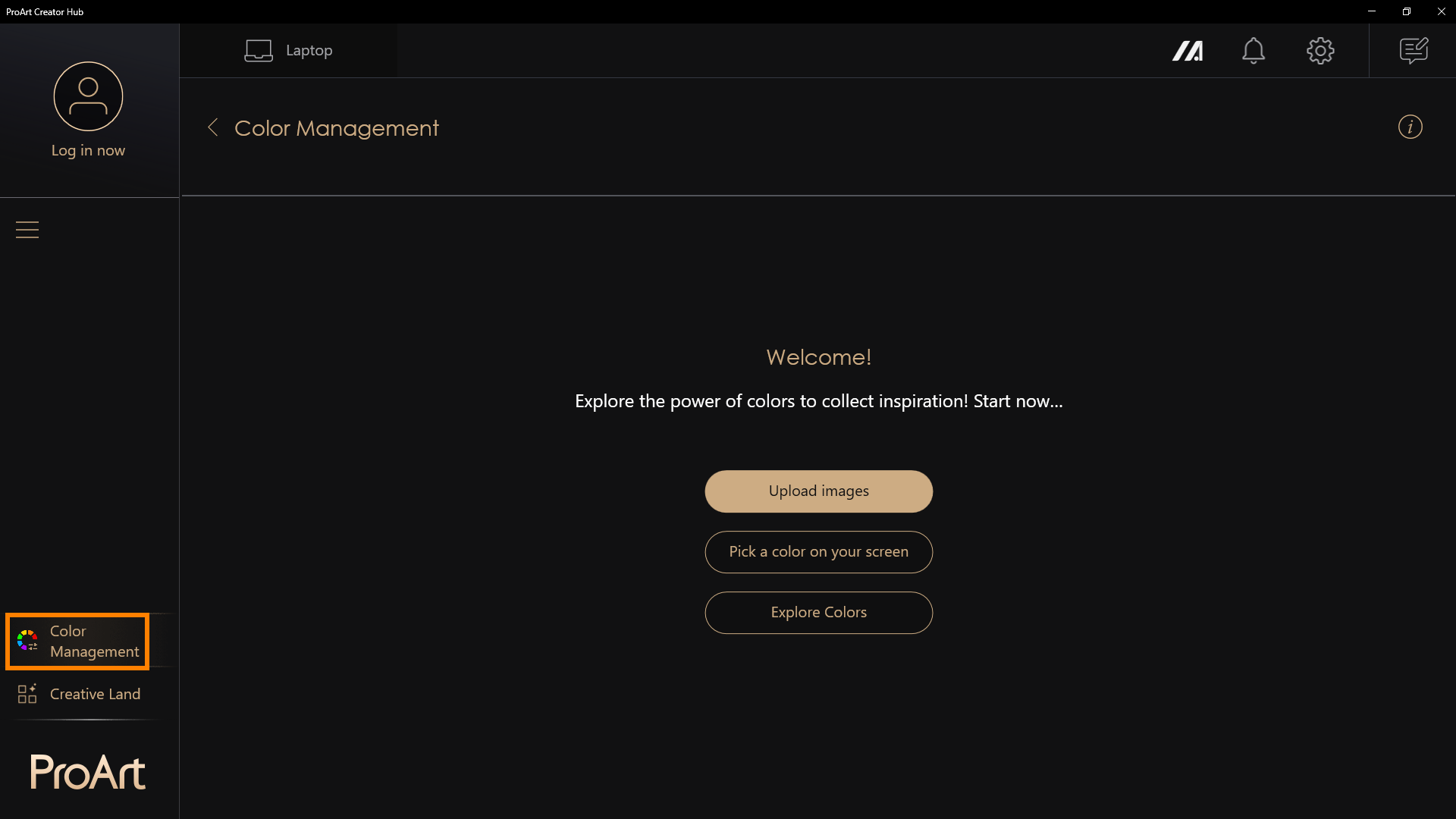
※ A legfontosabb dolog az alkotók számára a szín. A jobb felső sarokban könnyen elérhető a Színkezelés funkció. Ez magában foglalja a Képernyő Színválasztót és a Képszín Kivonót, amelyekkel egyszerűen végezhetsz részletes színelemzést és színinformációt szerezhetsz, valamint a Színpaletta segítségével kialakíthatod saját színpreferenciáidat. Továbbá színtendenciákat és palettákat találsz, amelyeket az ASUS Design Center profi szakemberei készítettek.
Képszín Kivonó - Tölts fel egy képet, válaszd ki a kedvenc képet, és végezz színelemzést színpaletta létrehozásához.
Személyes Színpaletta - Kézzel válassz ki egy színt a képernyőn és hozz létre egy személyes színpalettát.
Fedezze fel a színeket - Tekintse meg az ASUS színkutató csapatának színtrendjeit, hogy naprakész maradjon a legújabb trendekkel kapcsolatban.
(1) Kattintson az ①[Színkezelés]-re és válassza a ②[Saját színpalettám]-at, majd kattintson a ③[Új projekt létrehozása] gombra.

(2) Kattintson duplán a bal egérgombbal a ④[Projekt]-en, hogy szerkessze azt.

(3) Módosíthatja az ⑤[Projekt nevét]. Kérjük, kattintson a ⑥[Képernyő színválasztó]-ra, hogy kiválassza a kívánt színt.

(4) Miután rákattintott a [Képernyő színválasztó]-ra, a képernyő elhagyja a ProArt Creator Hub-ot. Kérjük, ⑦[bal gombbal kattintson] az egérrel, hogy kiválassza a kívánt színt.
Ha nem kíván színt választani, kattintson a jobb egérgombbal a kilépéshez.

(5) Minden kiválasztott szín megjelenik a ⑧[Színchip]-en, és a jobb felső sarokban kiválaszthatja a ⑨[Törlés/Másolás/Mégse] lehetőséget.
Ha át szeretnél másolni egy színt egy másik projekthez, kérjük, kattints a ⑩[Megerősítés] gombra a folytatáshoz.

(6) Kattints a ⑪[Mentés másként] lehetőségre, hogy elmentsd ezt a projektet.

(7) Kérjük, kattints a ⑫[Exportálás] gombra, válaszd ki a mappát, ahová el szeretnéd menteni a projektet, majd kattints a ⑬[Rendben] gombra.
※ Ez a projekt PNG formátumban lesz elmentve.

Akár építészetben, textíliákban vagy grafikai tervezésben dolgozol, a Színkártya lehetőséget ad arra, hogy különböző színkombinációkat próbálj ki olyan formákon, mint körök, háromszögek, téglalapok és még sok más.
(1) Kattints az ①[Színkártya] lehetőségre, ahol két típust találsz: ②[Alap és Professzionális]. Minden szín az előző réteg Színchipjéből származik.


(2) Az alábbiakban a Professional-t vesszük példának. Először ③[válasszon egy elrendezést]. Ha meg szeretné változtatni a színt, válassza ki a ④[Szín]-t, majd ⑤[húzza át] arra a területre, amelyet lecserélni kíván.


(3) Továbbá ⑥[ponthúzás]-sal módosíthatja az egyes szakaszok területét és pozícióját.

(4) Kattintson a ⑦[Exportálás]-ra, válassza ki a mappát, ahová a projektet menteni szeretné, majd kattintson a ⑧[Rendben]-re.
※ Ez a projekt PNG formátumban fog mentésre kerülni.

Találjon gyorsan harmonikus színkombinációkat egy 3D színtérben, majd mentse és kezelje kedvenc színsémáit.
Beleértve: analóg, komplementer, osztott, triád, tetrád, monokróm.
(1) Kattintson az ①[Színharmónia] gombra, ekkor a ②[Fókusz szín] megjeleníti a színpalettát, amelyet a színcsipből választottak ki. Miután kiválasztotta az egyik fókusz színt, választhat egy ③[színharmónia módot] a legördülő menüből.
(2) Amint kiválaszt egy módot, az két szín alapján generál színpalettákat, és három harmónia módban hoz létre színsémákat, amelyek megjelennek a ④[3D szín gömbön]. ※A színgömb forgatható.
Az ⑤[Szög alaphelyzetbe] gombra kattintva visszaállíthatja a színkereket az alapértelmezett szögre.
A ⑥[Mentés másként] gombra kattintva exportálhatja az éppen generált színpalettát.

(3) Kérjük, kattintson a ⑦[Exportálás] gombra, válassza ki a mappát, ahová a projektet menteni szeretné, majd kattintson a ⑧[Rendben] gombra.
※ Ez a projekt PNG formátumban kerül mentésre.

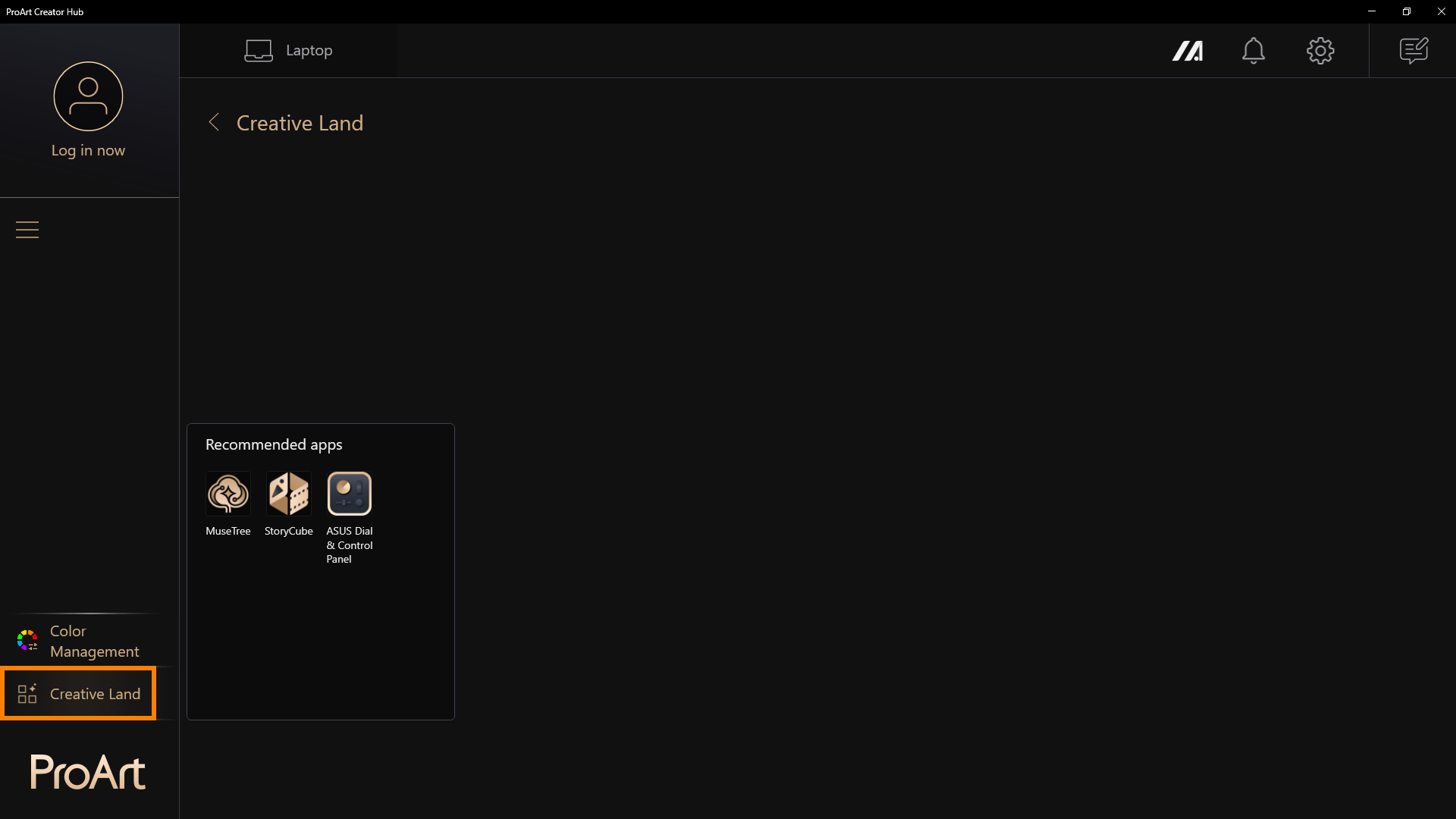
A [Kreatív Föld]-ben az ASUS által ajánlott alkalmazások találhatók. Kattintson rájuk az indításhoz vagy letöltéshez.
Nem tudja, hogyan használja ezeket az alkalmazásokat? Kérjük, olvassa el az alábbiakat:
MuseTree bemutató | Hivatalos támogatás | ASUS Global
[Notebook] StoryCube - Bemutató | Hivatalos támogatás | ASUS Global
[Notebook] ASUS Dial - Bevezetés | Hivatalos támogatás | ASUS Global
ASUS Control Panel - Bevezetés | Hivatalos támogatás | ASUS Global
9.1 Általános beállítások
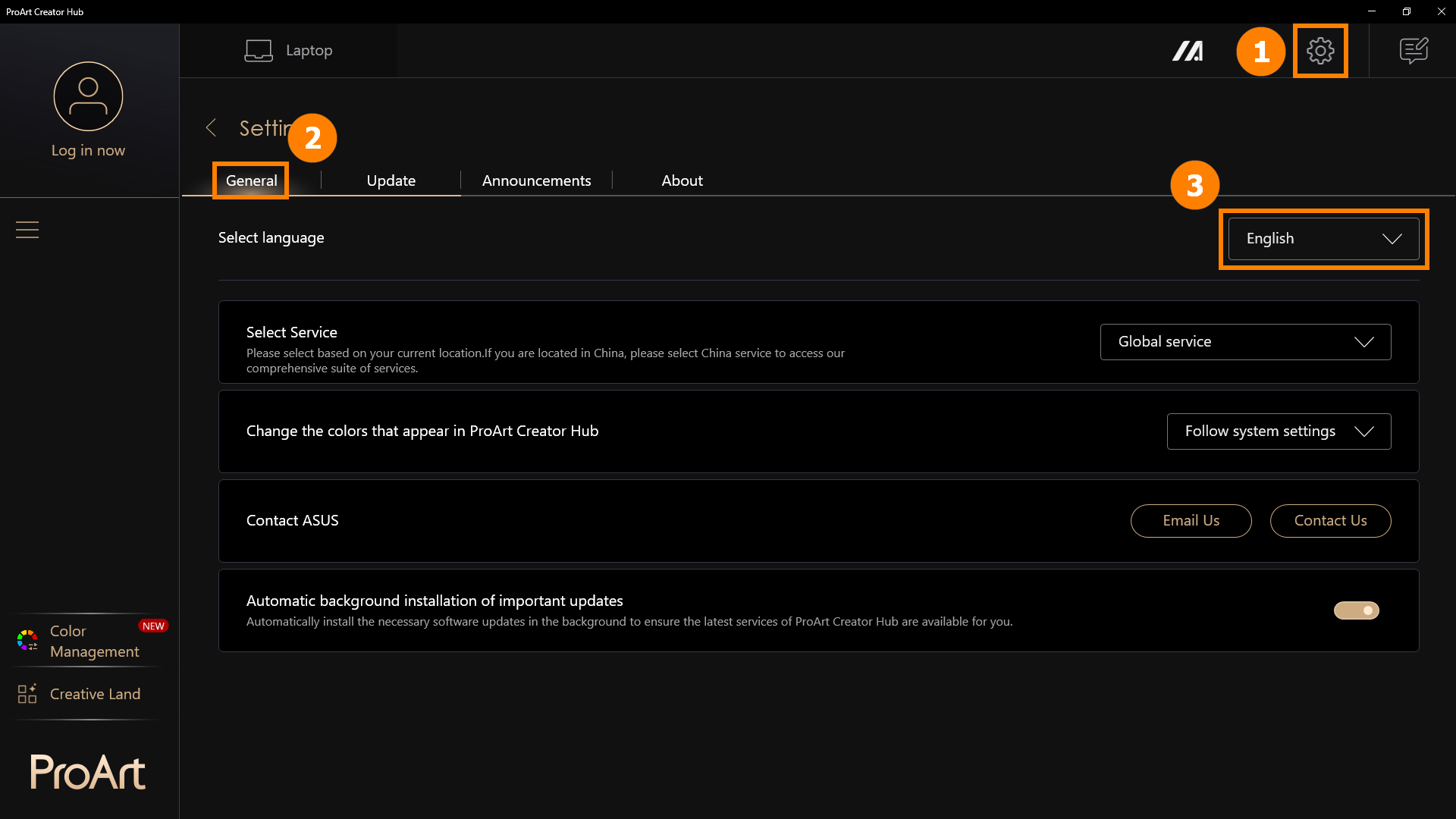
Kattintson ①[Beállítások], kattintson ②[Általános beállítások]. Itt választhatja ③[Alkalmazás nyelve].
9.2 Frissítések
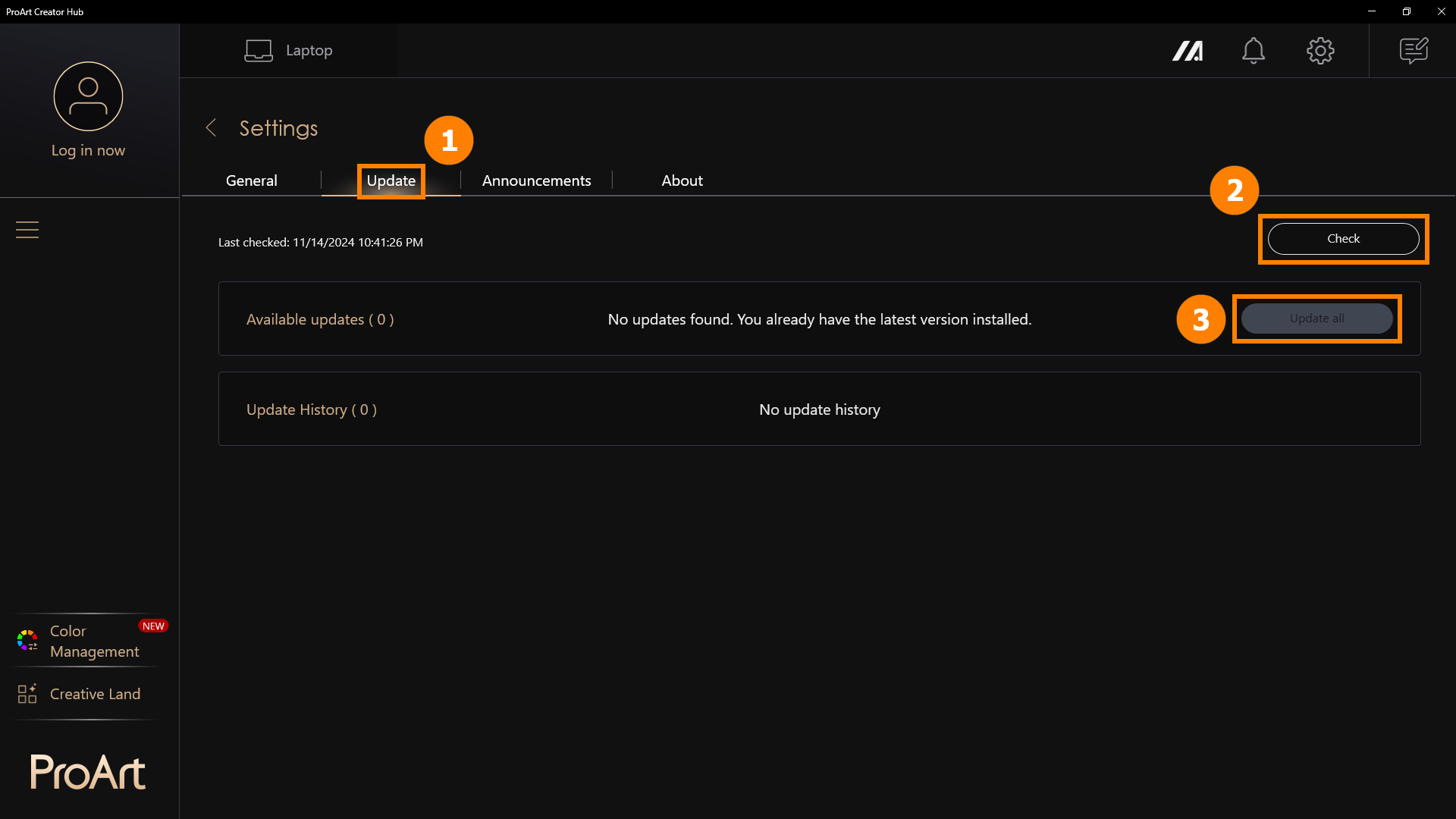
Kattintson ①[Frissítések], kattintson ②[Ellenőrzés]. Kattintson ③[Összes frissítése], hogy az alkalmazást a legújabb verzióra frissítse.
10. Hogyan lehet letölteni és eltávolítani a ProArt Creator Hub-ot
·ProArt Creator Hub Letöltés ProArt Creator Hub: A ProArt Creator Hub jelenlegi legújabb verzióját letöltheti a Microsoft Store segítségével
·A ProArt Creator Hub eltávolítása: Ha el szeretné távolítani ezt az alkalmazást, kattintson ide: [Windows 11/10] Hogyan lehet alkalmazásokat, Windows telepített frissítéseket, drivereket eltávolítani | Hivatalos támogatás | ASUS Global
Megjegyzés: A ProArt Creator Hub csak ASUS ProArt/Feature By ProArt sorozatú termékeken használható. További információért kattintson ide: ASUS ProArt Global.
·Operációs rendszer: Windows 10 19H2 64-bit (beleértve) és újabb
·ASUS System Control Interface v2: 2.2.2.0 verzió (beleértve) és újabb
·Adobe szoftver: 2020 és újabb
1. kérdés: Amikor olyan funkciókat használ, mint [Mentés másként] és [Új projekt létrehozása] a színkezelésben, problémák merülhetnek fel ezekkel a funkciókkal kapcsolatban.
1. válasz: Az alábbi linken letöltheti és telepítheti a .NET Framework szoftvert a probléma megoldásához
.NET Framework 4.8.1 letöltése | Ingyenes hivatalos letöltések (microsoft.com)
2. kérdés: Hogyan lehet nagyítani a ProArt Creator Hub betűméretét?
2. válasz: Kattintson jobb gombbal a számítógép asztalára, bal gombbal a [Kijelző beállításai] opcióra, majd válassza ki a kívánt méretet a Méretezés és elrendezés alatt.

13. Egyéb bevezetés a ProArt sorozat termékeihez
·[Notebook] ASUS Dial - Bevezetés | Hivatalos támogatás | ASUS Global
·[ProArt Alaplap] ProArt Creator Hub - Bevezetés | Hivatalos támogatás | ASUS Global
·[ProArt Kijelző] ProArt Creator Hub - Kijelző funkció bemutatása | Hivatalos támogatás | ASUS Global
·[Notebook] ASUS vezérlőpanel bemutatása | Hivatalos támogatás | ASUS Global