[GlideX] Bluetooth párosítási problémák
Ha a GlideX képernyő tükrözés [PC Control] funkciót szeretné használni, kérjük, győződjön meg arról, hogy az eszközök sikeresen csatlakoztak. Ha ez nem sikerül, kövesse az alábbi útmutatásokat.
1. Az eszköz Bluetooth párosításához párosítsa az eszközöket a megfelelő módon.
A képernyő tükrözés engedélyezése után válassza a [PC vezérlés ] gombot > kattintson a [Bluetooth párosítás elindítása] gombra az eszközök csatlakoztatásához; ha sikeresen párosította az eszközöket Bluetooth-on keresztül, kérjük hogy a funkcionális kapcsolat engedélyezéséhez kattintson szintén a [Bluetooth párosítás elindítása] gombra.
1.1 Ha Ön Android felhasználó
- Biztosítsa, engedélyezte hogy a párosítási folyamat során a mobilkészülékek láthatóak legyenek más eszközök számára.
- Ha nem sikerült a párosítás, kérjük, lépjen a mobileszköz [Beállítások] > [Bluetooth] eszközlista menüpontjába, és győződjön meg róla, hogy a párosítani kívánt PC-eszköz látható. Ezután a PC kapcsolat elindításához koppintson az eszközre.
1.2 Ha Ön iOS felhasználó
- Győződjön meg róla, hogy megnyitotta a Bluetooth-beállítások képernyőt, és maradjon ezen, amíg a PC párosításának lépéseit be nem fejezi.
- Ha nem sikerült a párosítás, kérjük, lépjen a mobileszköz [Beállítások] > [Bluetooth] eszközlista menüpontjába, és győződjön meg róla, hogy a párosítani kívánt PC-eszköz látható. Ezután a PC kapcsolat elindításához koppintson az eszközre.
Ha a képernyőn megjelenik a "Billentyűzet és egér" és a "Hang" funkciók, ez azt jelenti, hogy a Bluetooth párosítás sikeres volt.
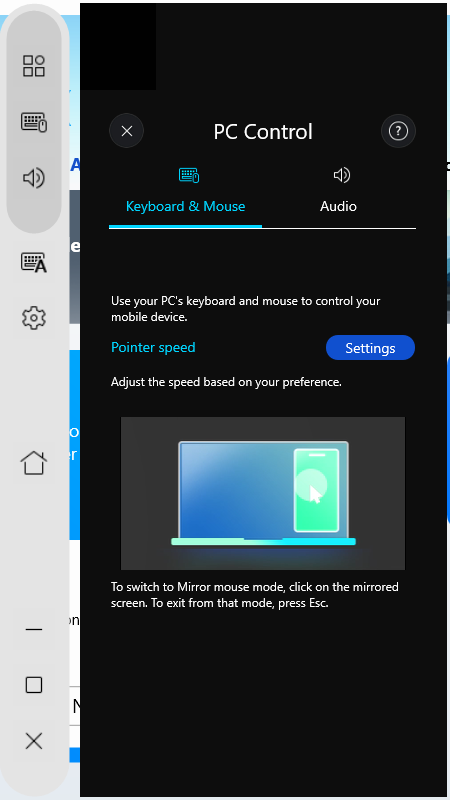
2. Korábban sikeresen párosította az eszközöket, de nem tudja ismét párosítani ezeket?
A számítógépen és a mobileszközön az eszközök eltávolításához kérjük, lépjen a Bluetooth rendszeroldalra. Az eltávolítás megtörténte után próbálja meg ismét párosítani ezeket. Kövesse az alábbi lépéseket:
2.1 PC oldal - Távolítsa el az eszközt a beállításokban: Válassza a [Start], majd válassza a [Beállítások] > [Eszközök] > [Bluetooth és egyéb eszközök] lehetőséget. A Bluetooth menüben válassza ki az eszközt, amellyel problémái vannak a csatlakoztatáskor, majd válassza ki az [Eszköz eltávolítása] > [Igen] lehetőséget.
2.2 Mobileszköz oldal - Távolítsa el az eszközt a beállításokban: Lépjen a Bluetooth beállítások oldalra a mobilon > érintse meg a csatlakoztatott számítógépet > érintse meg a [Párosítás feloldása] lehetőséget. A Bluetooth eszköz eltávolítása után ismét párosítsa az eszközöket.
2.3 A számítógép és a mobil eszköz Bluetooth beállítás oldalán ellenőrizze, hogy nincs-e problémás csatlakozású eszköz, ezzel sikeresen megtörtént a Bluetooth párosítás. Kérjük próbálja meg ismét párosítani az eszközöket.
※ Ha az újrapárosítás nem oldja meg a problémát, kérjük, kapcsolja ki a Bluetooth-t a számítógépen és a mobileszközön, majd kapcsolja be, és próbálja meg újra párosítani az eszközt.
3. Ha nem működik a Bluetooth, vagy a Bluetooth eltűnt
- Állítsa vissza a Bluetooth-beállításokat: Kapcsolja ki a számítógép és a mobil Bluetooth-beállításait, majd kapcsolja be őket újra..
- Biztosítsa hogy ki legyen kapcsolva a repülési üzemmód: Válassza ki a Start elemben a [Beállítások] > [Hálózat és internet] > [Repülési üzemmód] elemet. Biztosítsa hogy ki legyen kapcsolva a "Repülési üzemmód". Ezt követően kapcsolja be a Bluetoothot: Válassza a [Start], majd válassza a [Beállítások] > [Eszközök] > [Bluetooth és egyéb eszközök] lehetőséget.
- Ellenőrizze hogy működik-e a Bluetooth: Kérjük kattintson a tálcára és a jobb alsó sarokban válassza ki a [Műveletközpont] elemet, vagy lépjen a [Beállítások] elemre és ellenőrizze, hogy számítógépe támogatja-e a Bluetooth funkciót, és hogy nem hiányzik-e a Bluetooth. Ha hiányzik a Bluetooth gomb, kérjük próbálja meg a legutóbbi verzióra frissíteni az illesztőprogramot és indítsa újra számítógépét.
- Ha ismételten felbukkan a Bluetooth párosításra vonatkozó értesítési kérés, indítsa újra a számítógépet, és próbálja meg újra.
*A Bluetooth problémával kapcsolatosan további információkért kérjük olvassa el a Bluetooth eszköz javítására vonatkozó hivatalos Microsoft tájékoztatót.