[GlideX] Hogyan lehet átváltani 2,4 GHz-ről 5 GHz-re a jobb képernyőmegosztás érdekében?
Különbségek a 2,4 GHz-es és az 5GHz-es hálózatok között
Megjegyzés: A 2,4 GHz és az 5GH által támogatott csatornák a regionális/nemzeti szabályozási korlátozásoknak megfelelően változnak.
Távolsági összehasonlításban a 2,4 GHz-es jel átviteli távolsága messzebb van, mint az 5GHz, de a sebesség lassabb, mint az 5GHz, és bár a jelátviteli távolság rövid, gyorsabb lehet. A frekvenciasáv-használat szempontjából a WiFI mellett a 2,4 GHz-es sávot, a Bluetooth-t, az otthoni vezeték nélküli telefonokat használják, egyes háztartási készülékek, például az elemlámpák, mikrohullámú sütők, hűtőszekrények ebben a sávban lehetnek, és így interferenciát okoznak a vezeték nélküli csatornáknak, így a kapcsolat a 2,4 GHz-es sávban, a hálózati átvitel instabil vagy érzékeny az interferenciára, ami a kapcsolat rossz minőségéhez vezet. A routerek és a személyes hotspotok számára ezért ajánlott az 5GHz-es hálózat használata.
A WiFi router
1. Ellenőrizze, hogy a routere támogatja-e az 5GHz-et.
2. Állítsa be az 5GHz-et a router felhasználói kézikönyvében leírtak szerint.
3. Csatlakoztassa számítógépét és mobileszközét a beállított router 5GHz-es sávjához, és a számítógép és a mobileszköz nagyobb sebességgel, jobb karakterisztikával és jobb képernyőmegosztással fog rendelkezni, ha ugyanahhoz a WiFi hálózathoz csatlakozik és az 5GHz-et használja. (a 2,4 GHz-es WiFi hálózathoz képest)
Kapcsolja be és állítsa be a számítógép 5GHz-es hotspotját
Ha a számítógép támogatja a WiFi-t és rendelkezik 5GHz-es hotspot-megosztással, akkor a számítógép 5GHz-es hotspotján keresztül megoszthatja, így a mobilkészülék csatlakozhat a számítógép hotspotjához.
(Ekkor a mobileszköz a számítógép hálózatát használja, kérjük, vegye figyelembe a hálózati forgalom fogyasztását).
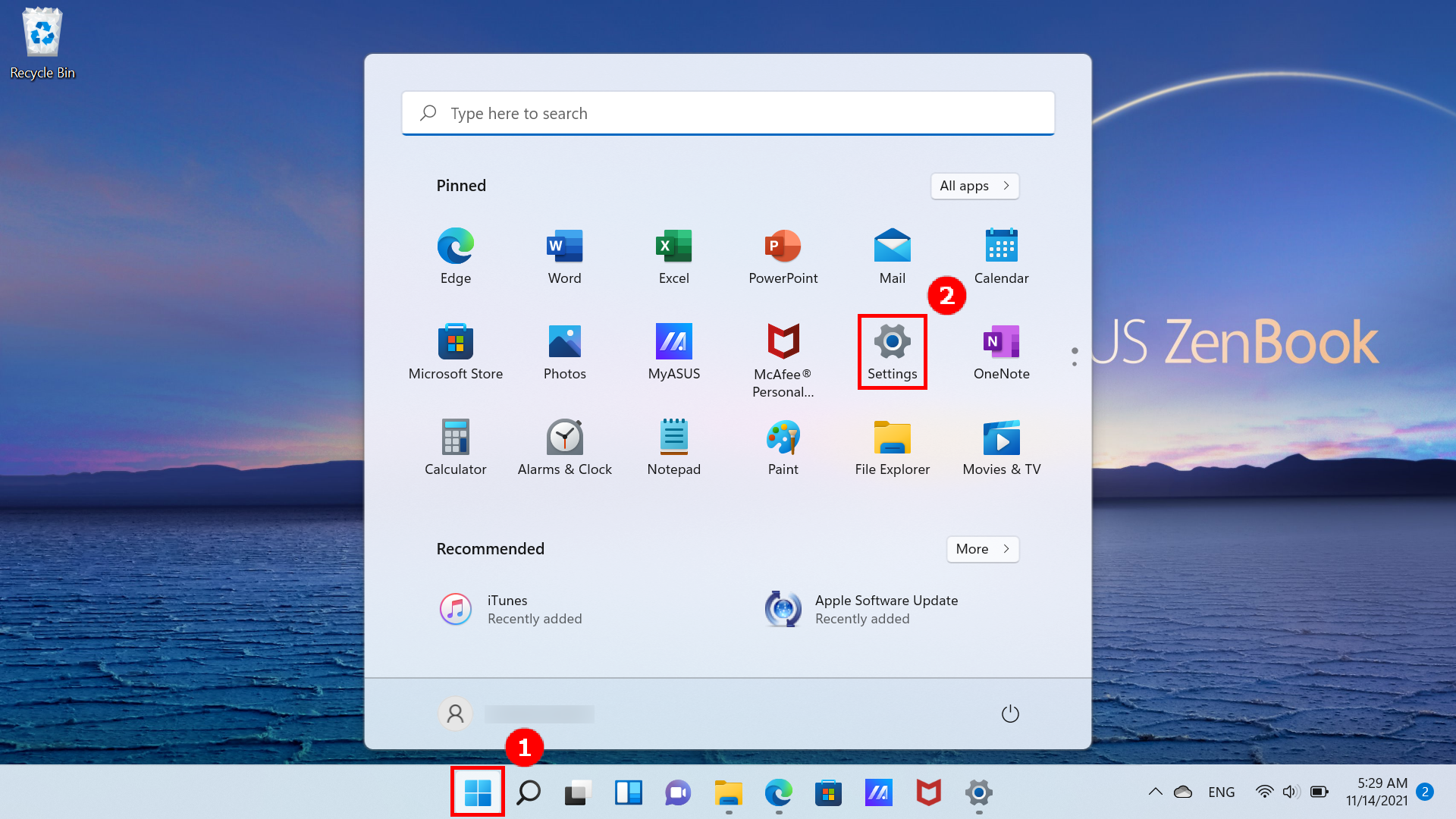
1. Kattintson a [Start]① ikonra az asztal alján, majd kattintson a [Beállítások]② ikonra.
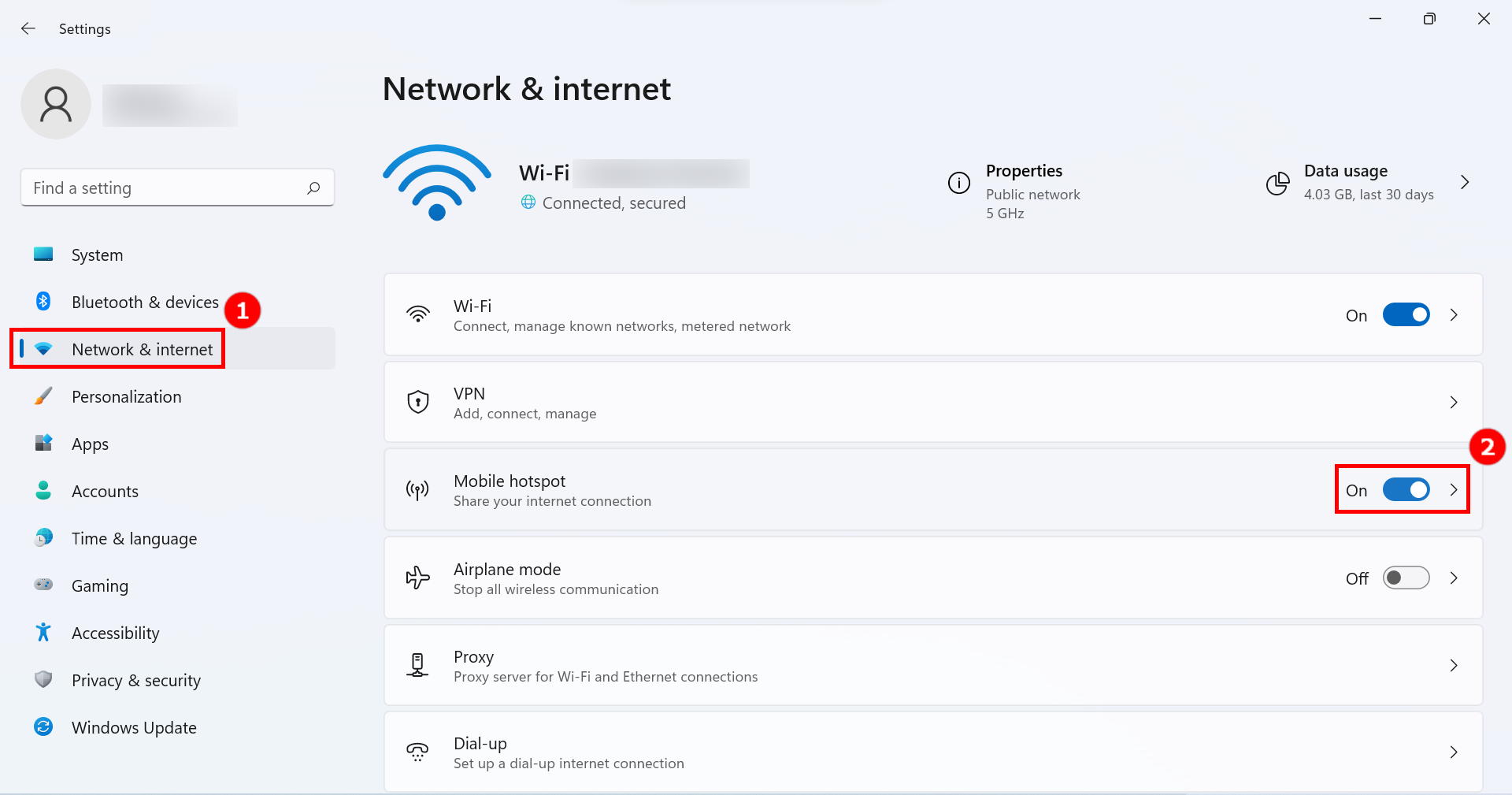
2. Kattintson a [Hálózat és internet]① gombra a beállítások oldal bal oldalán, kapcsolja be a [Mobil hotspotok]② kapcsolót, majd kattintson a [kapcsoló] jobb oldalán lévő kis nyílra a Mobil hotspot beállítások oldal megnyitásához.
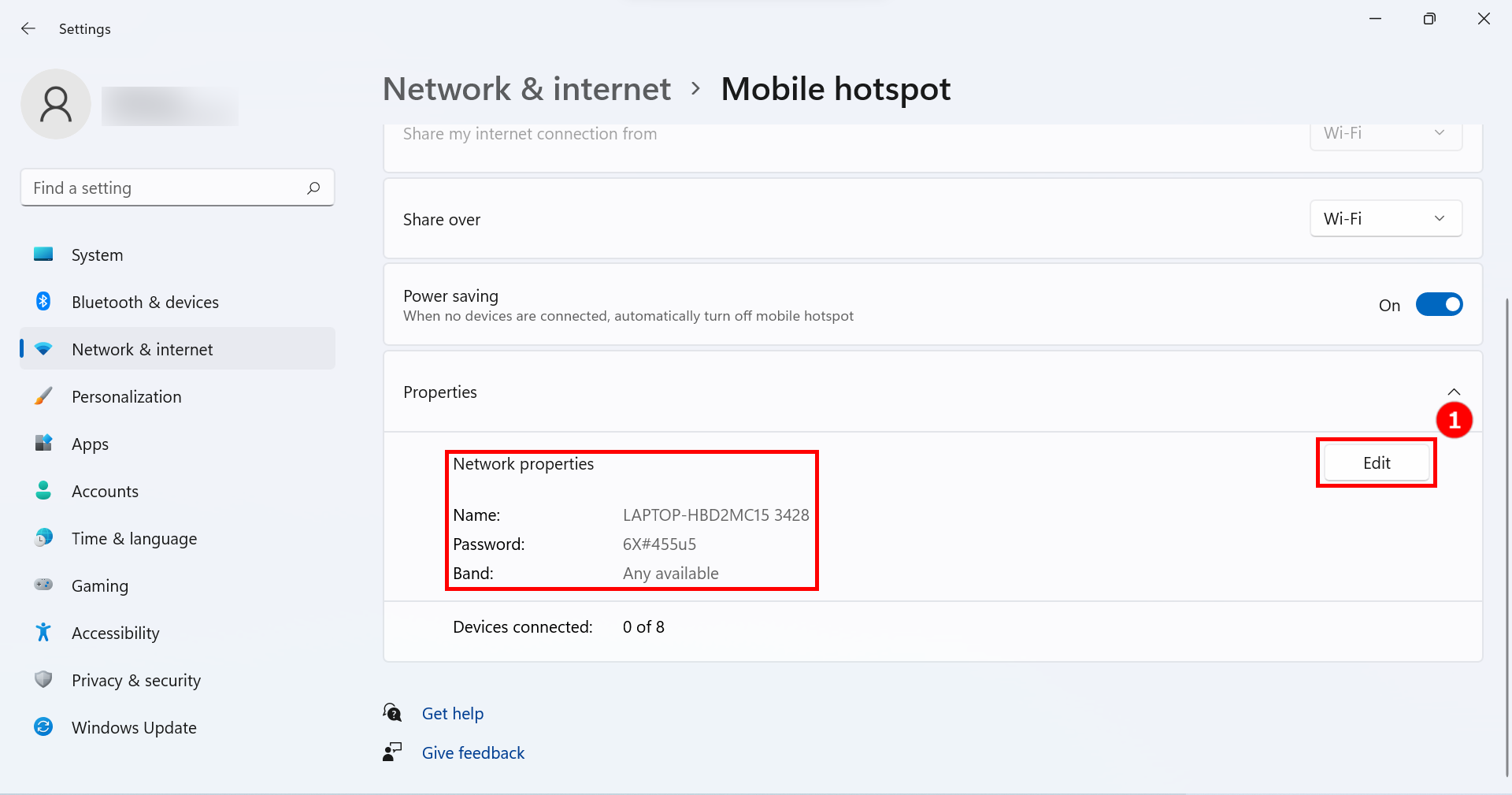
3. Kattintson a [Szerkesztés]① gombra a mobil hotspot oldal alján.
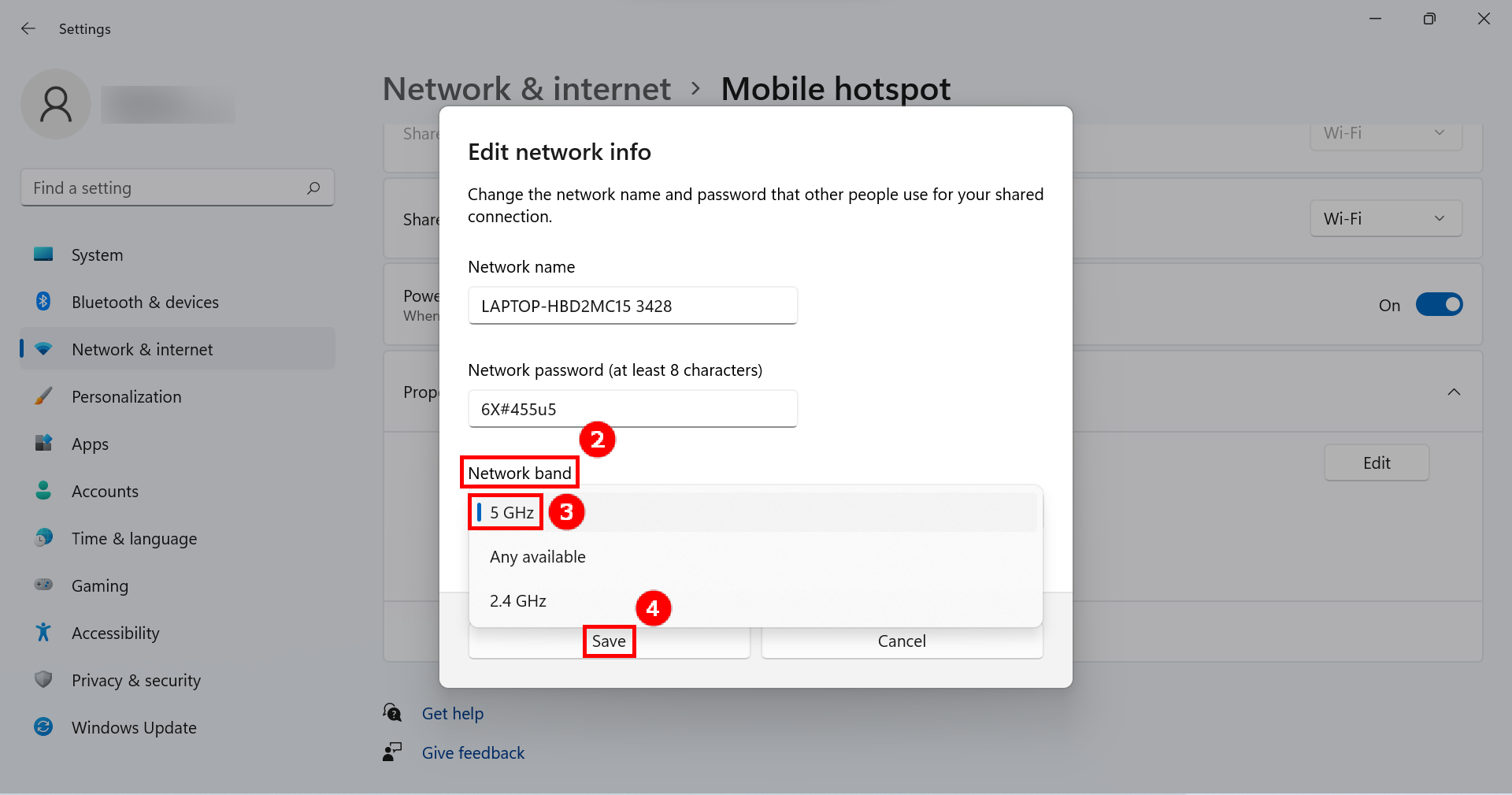
4. Kattintson a [Hálózati sáv]①, majd az [5 GHz]③, és kattintson a [Mentés]④ gombra a módosítás befejezéséhez.
5. A mobileszközén válassza ki a számítógépen az imént beállított 5GHz-es hotspot megosztási kapcsolatot. Ezen a ponton a GlideX csatlakoztatott mobileszköz számítógépes oldalán a képernyő türközés és képernyő kibővítés által jobb lesz a kapcsolat sebessége, jobb stabilitás, jobb képernyőmegosztási élmény.
Kapcsolja be és állítsa be az 5GHz-es hotspotot a mobileszköz oldalán.
Ha a mobilkészüléke támogatja az 5GHz-es hotspot-megosztást, akkor a számítógépet a mobilkészülék 5GHz-es hotspot megosztásán keresztül csatlakoztathatja a mobilkészülék hotspotjához.
(Ekkor a számítógép a mobileszköz hálózatát fogja használni, kérjük, vegye figyelembe a hálózati forgalomfogyasztást).
1. A mobileszköz beállításai oldalon koppintson a [Hálózat és internet]① elemre, koppintson a [Hotspot és tethering]② elemre, koppintson az [átkapcsolás]③ elemre a Wi-Fi hotspot bekapcsolásához, koppintson a[Wi-Fi hotspot]④ elemre, koppintson a [AP sáv]⑤ elemre, válassza ki az [5,0 GHz-es sáv]⑥ elemet az alsó felugró ablakban.
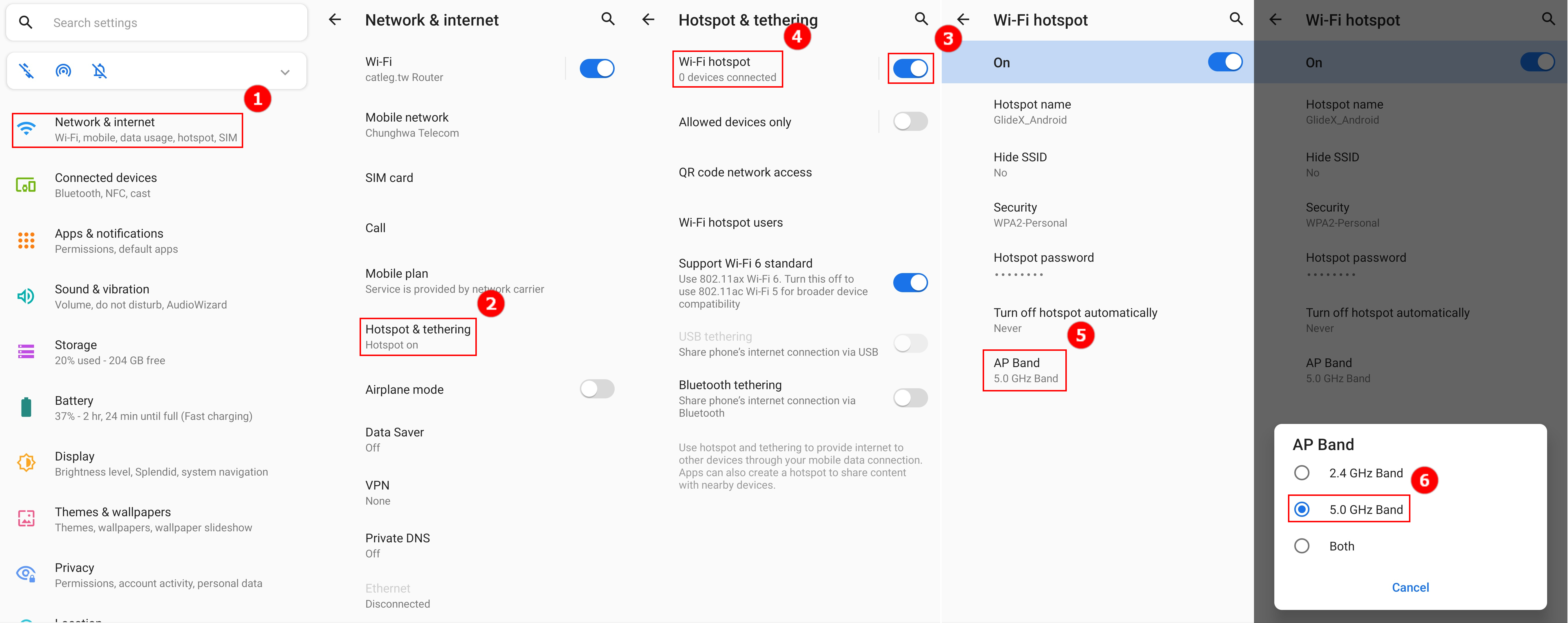
2. A számítógépen válassza ki a mobileszköz által éppen létrehozott 5 GHz-es hotspot-megosztó kapcsolatot. Ezen a ponton a GlideX csatlakoztatott mobileszköz számítógépes oldalán a képernyő türközés és képernyő kibővítés által jobb lesz a kapcsolat sebessége, jobb stabilitás, jobb képernyőmegosztási élmény.