[Windows 11/10] Microsoft Family Safety – Szülői felügyelet beállításai
Olvassa a számítógépére telepített aktuális Windows operációs rendszernek megfelelő útmutatót:
- A szülői felügyeletet illető beállítások megnyitása és családtag hozzáadása
- A család csoport kezelése
- Családtagok eltávolítása
A szülői felügyeletet illető beállítások megnyitása és családtag hozzáadása
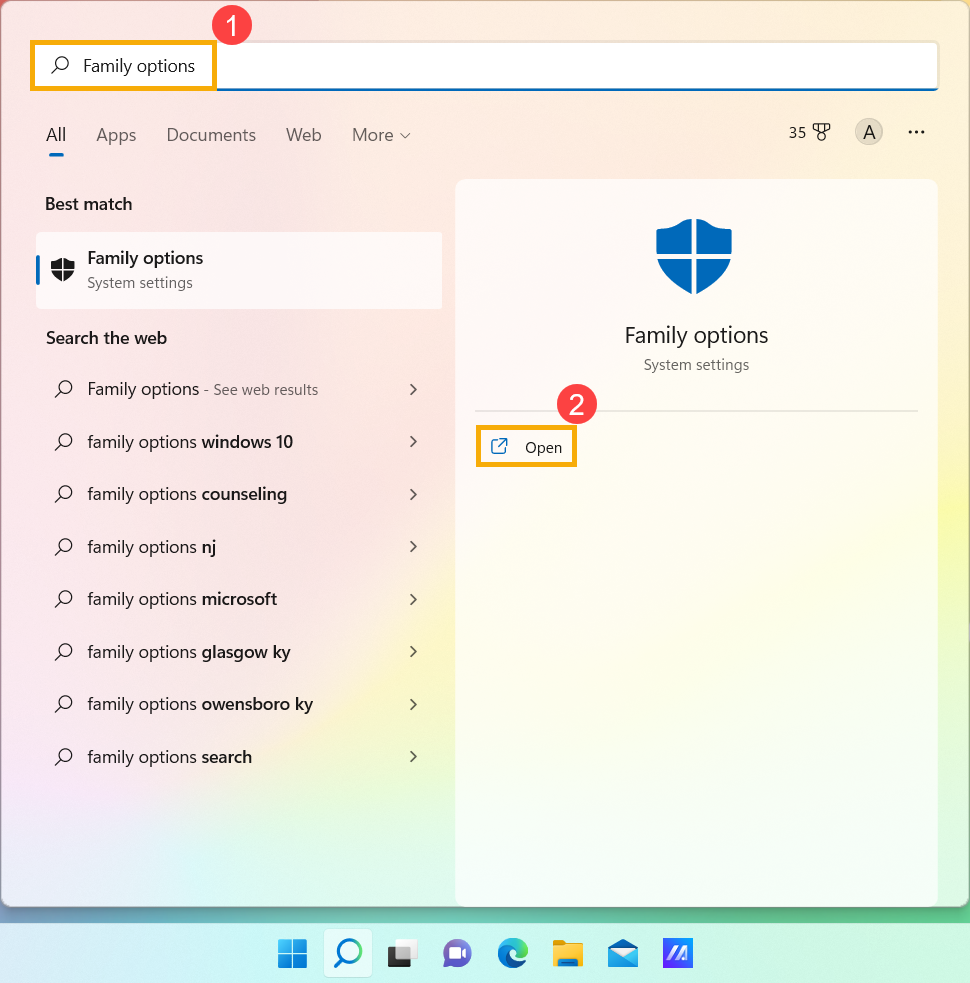
- Gépelje be és keresse meg a [Család opciók] kifejezést a Windows keresősávban①, majd kattintson a [Megnyitás]② elemre.
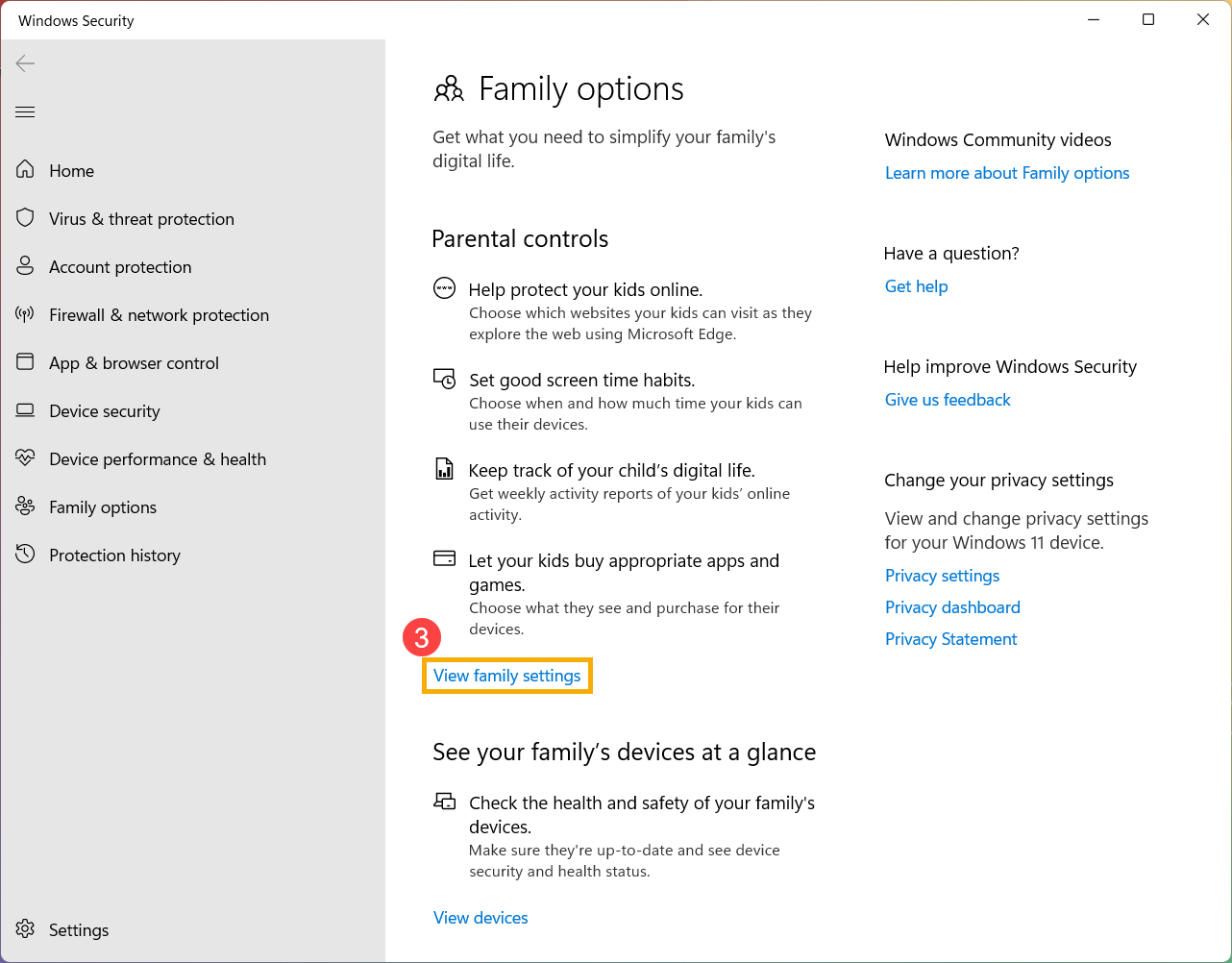
- Kattintson a [Családi beállítások megtekintése]③ elemre.
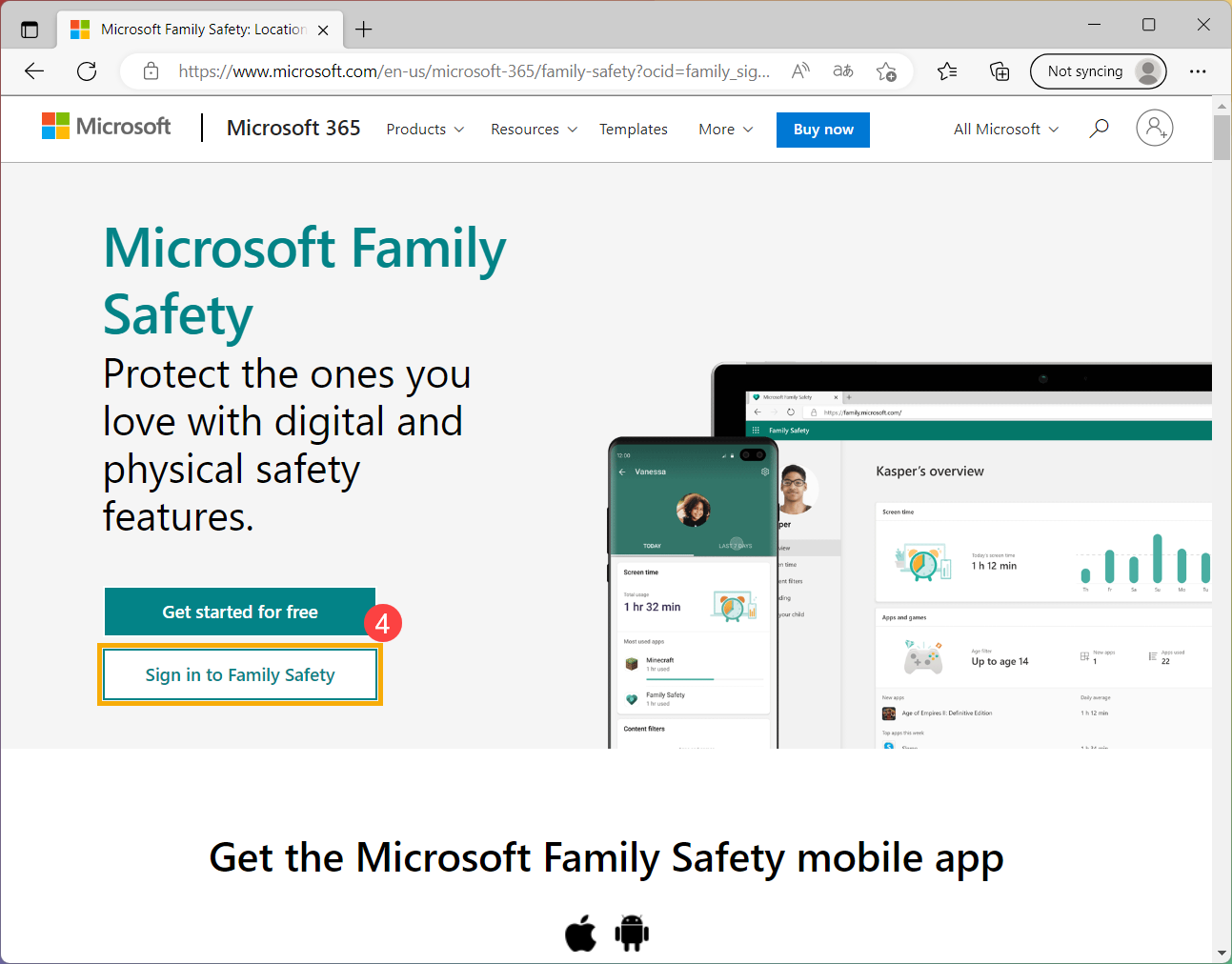
- A rendszer a Microsoft családi biztonság hivatalos weboldalra irányítja. Válassza a [Bejelentkezés a Családi biztonság]④ elembe lehetőséget, majd jelentkezzen be Microsoft fiókjával a szülői felügyelet funkció használatának megkezdéséhez.
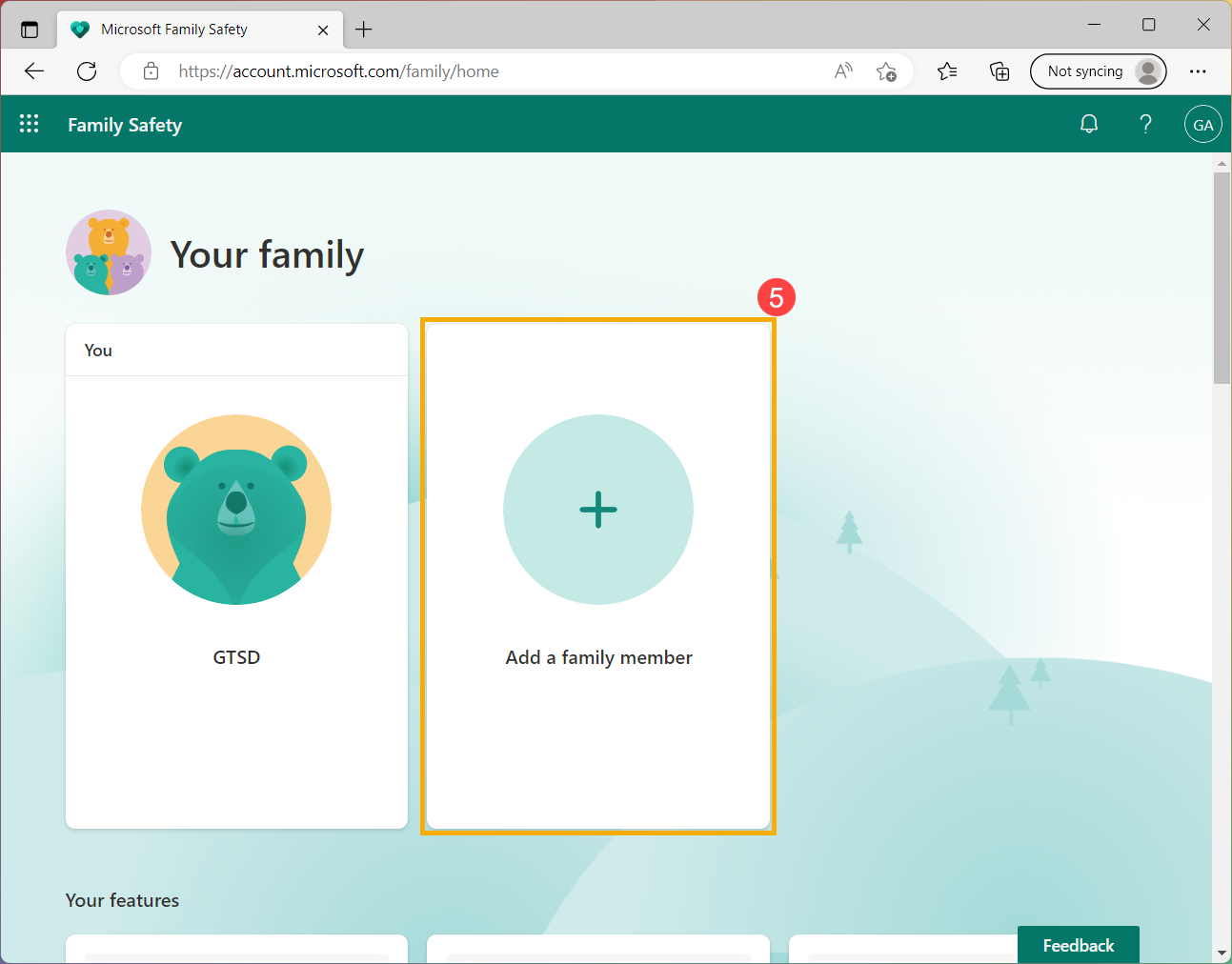
- A bejelentkezést követően, a család kezelését lehetővé tévő oldalra lép. Amennyiben hozzá szeretne adni embereket a családi csoporthoz, kattintson a [Családtag hozzáadása]⑤ lehetőségre.
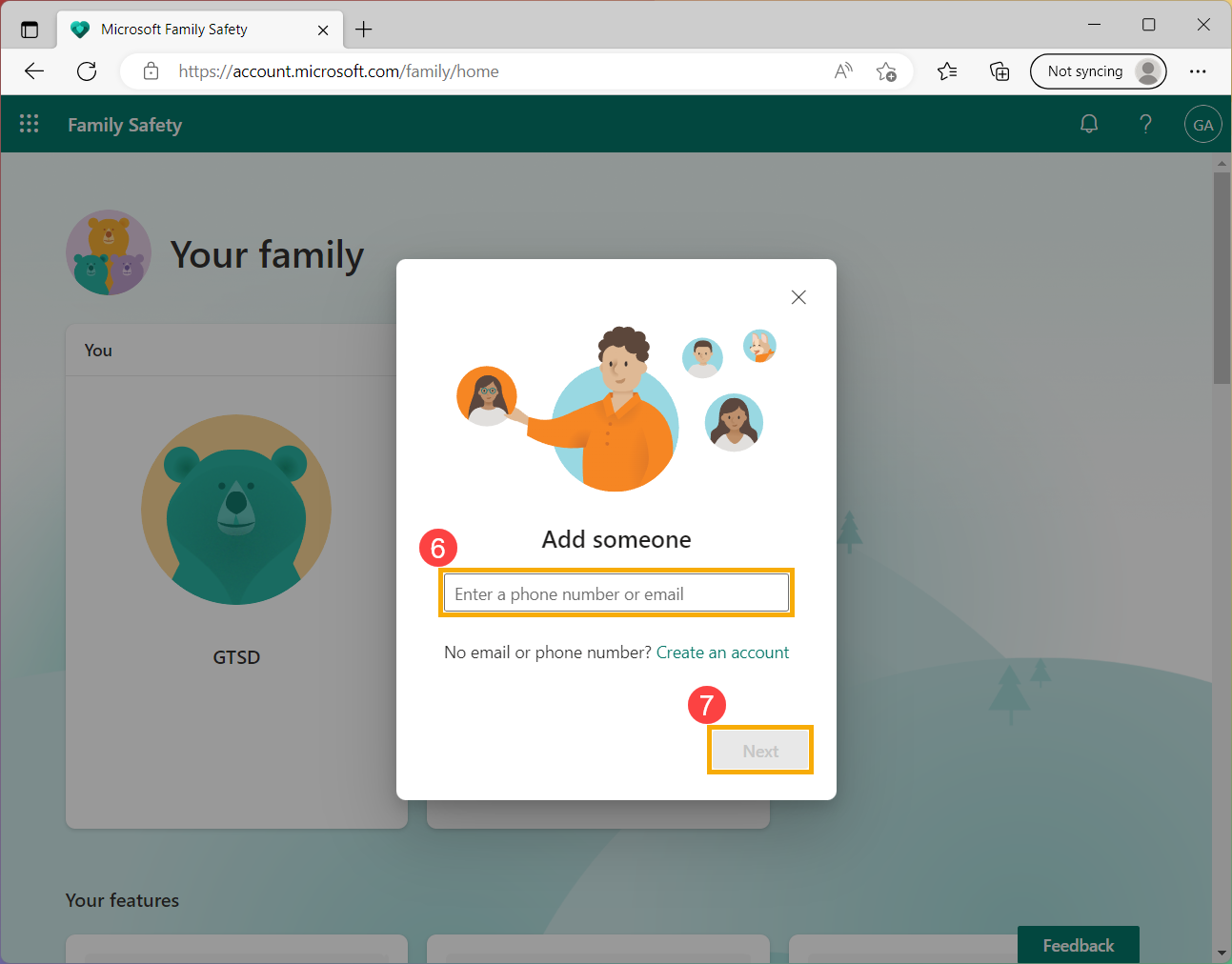
- Adja meg a családtag telefonszámát vagy email címét⑥, majd kattintson a [Következő]⑦ gombra.
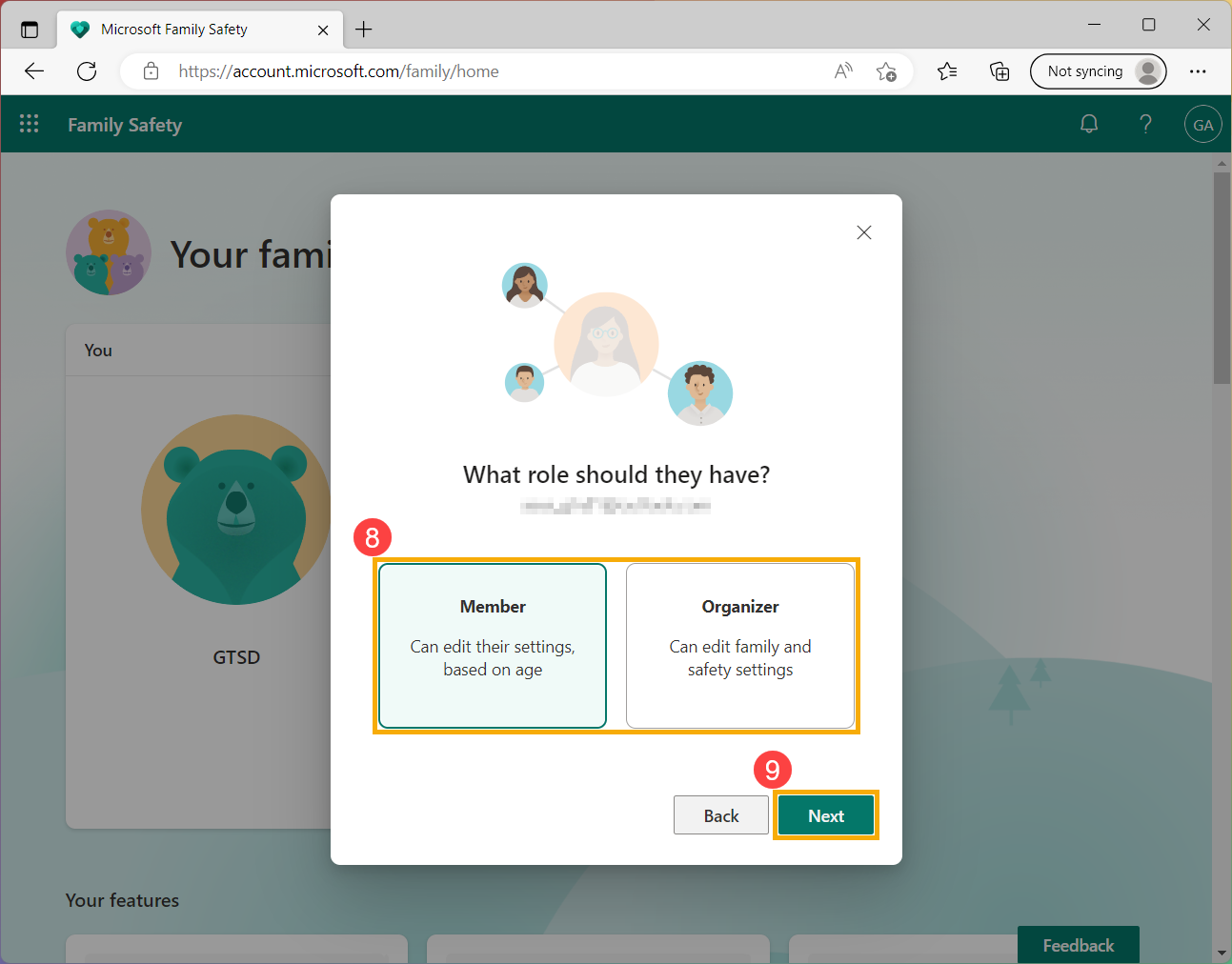
- Adja meg a családtag szerepkörét (Tag vagy Szervező)⑧, majd kattinson a [Következő]⑨ gombra.
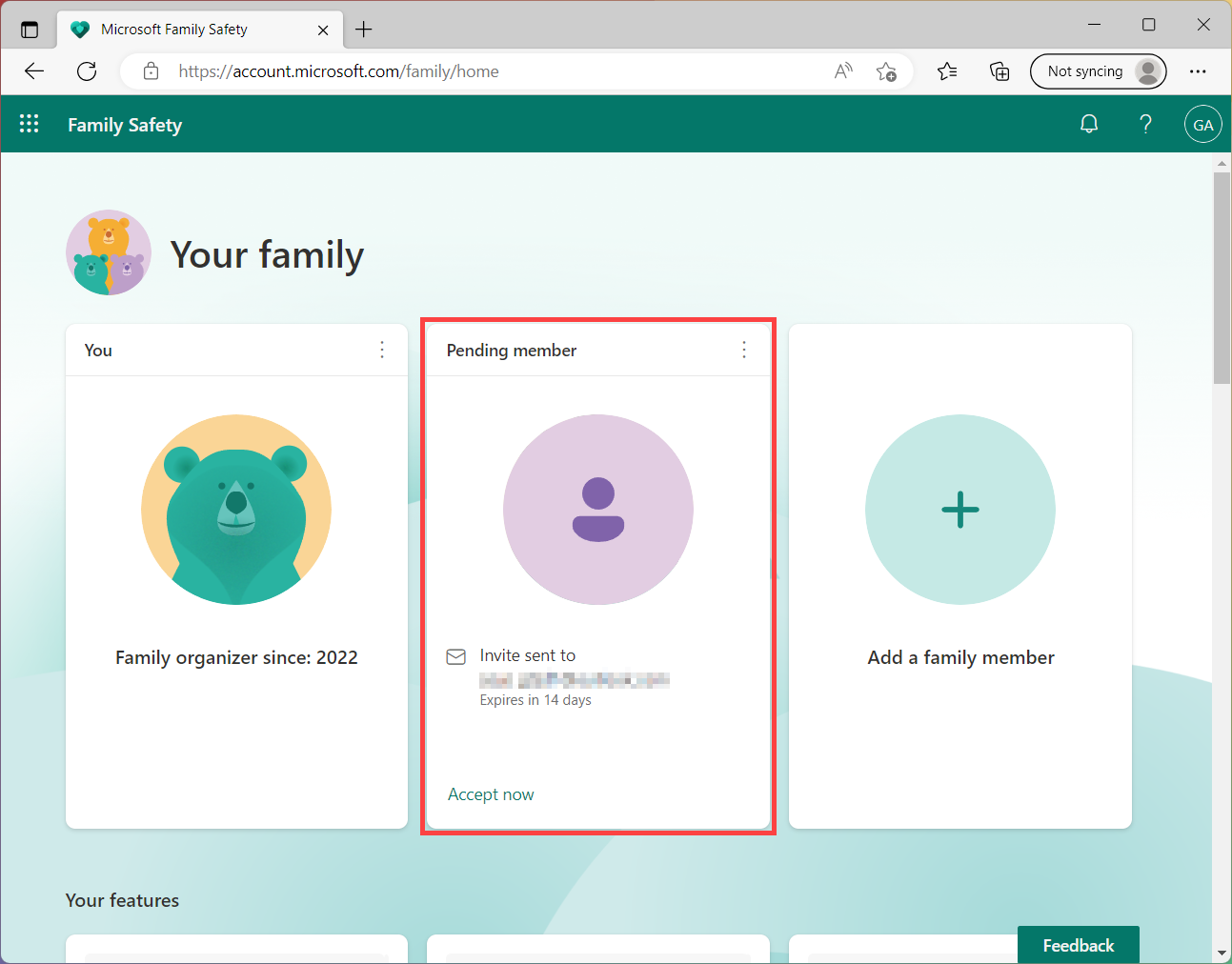
- Elküldte a meghívót a családi csoportba való belépéshez, majd a meghívott egy hivatkozást kap, hogy emailen keresztül csatlakozhasson. Az utasítás szerint be kell jelentkeznie Microsoft fiókjába, majd a meghívást elfogadva csatlakozhat a családi csoporthoz.
- Miután a meghívott elfogadja a meghívást és csatlakozik a családi csoporthoz, csatlakoztatnia kell a családi csoport eszközeit a Microsoft Családi biztonság felületen, hogy az összes Családi biztonsághoz tartozó funkciót kihasználhassa.
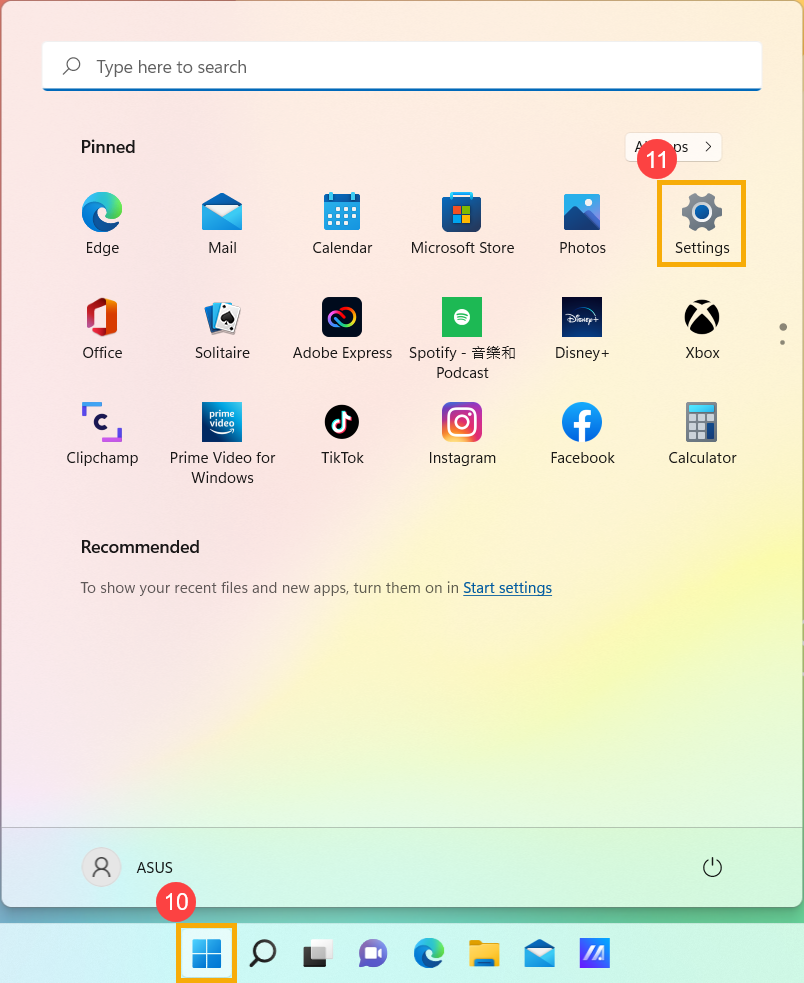
Kattintson a [Start] ikonra a tálcán⑩, majd válassza a [Beállítások]
 ⑪ elemet.
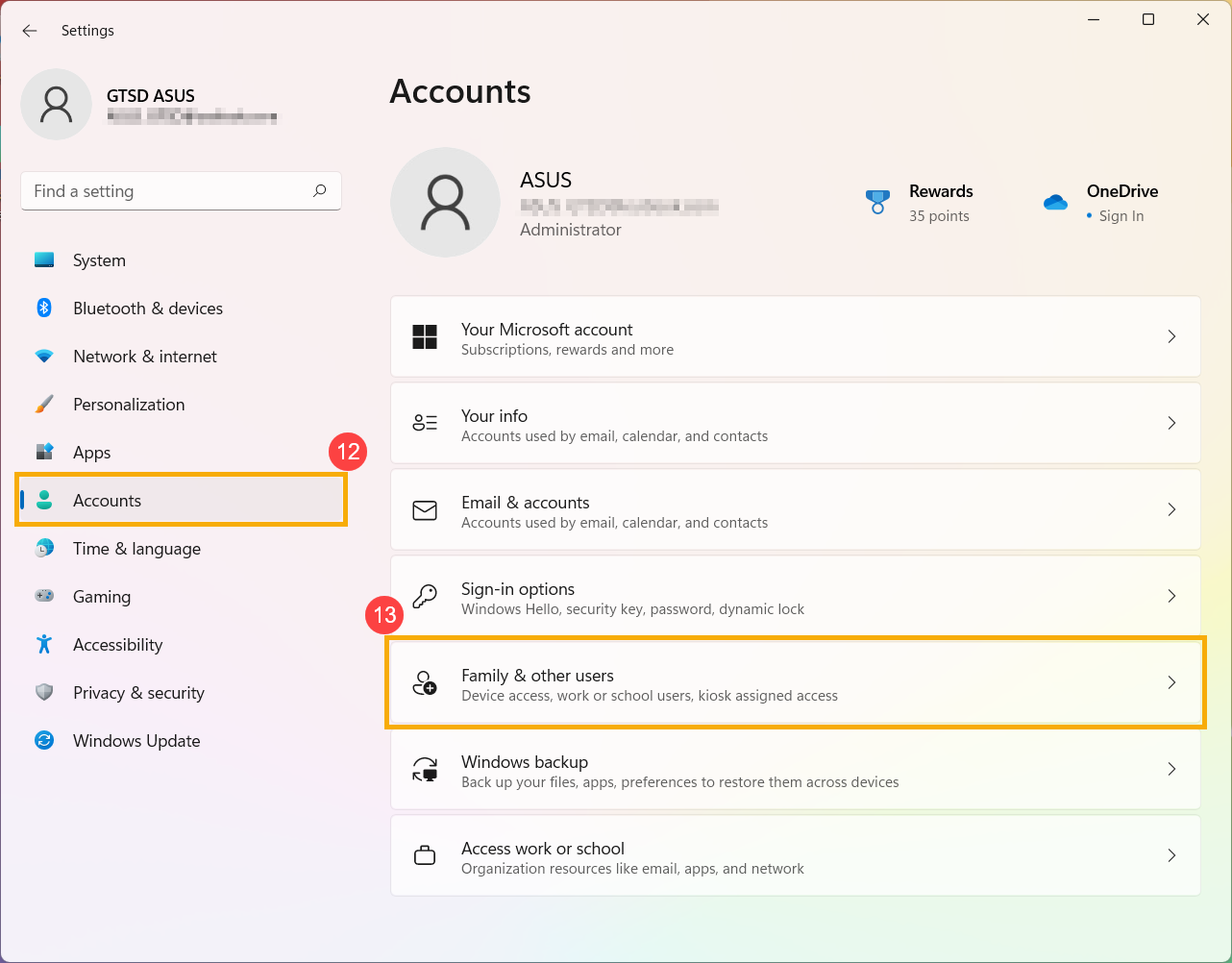
- Válassza ki a [Fiókok]⑫, majd a [Család és más felhasználók]⑬ elemet.
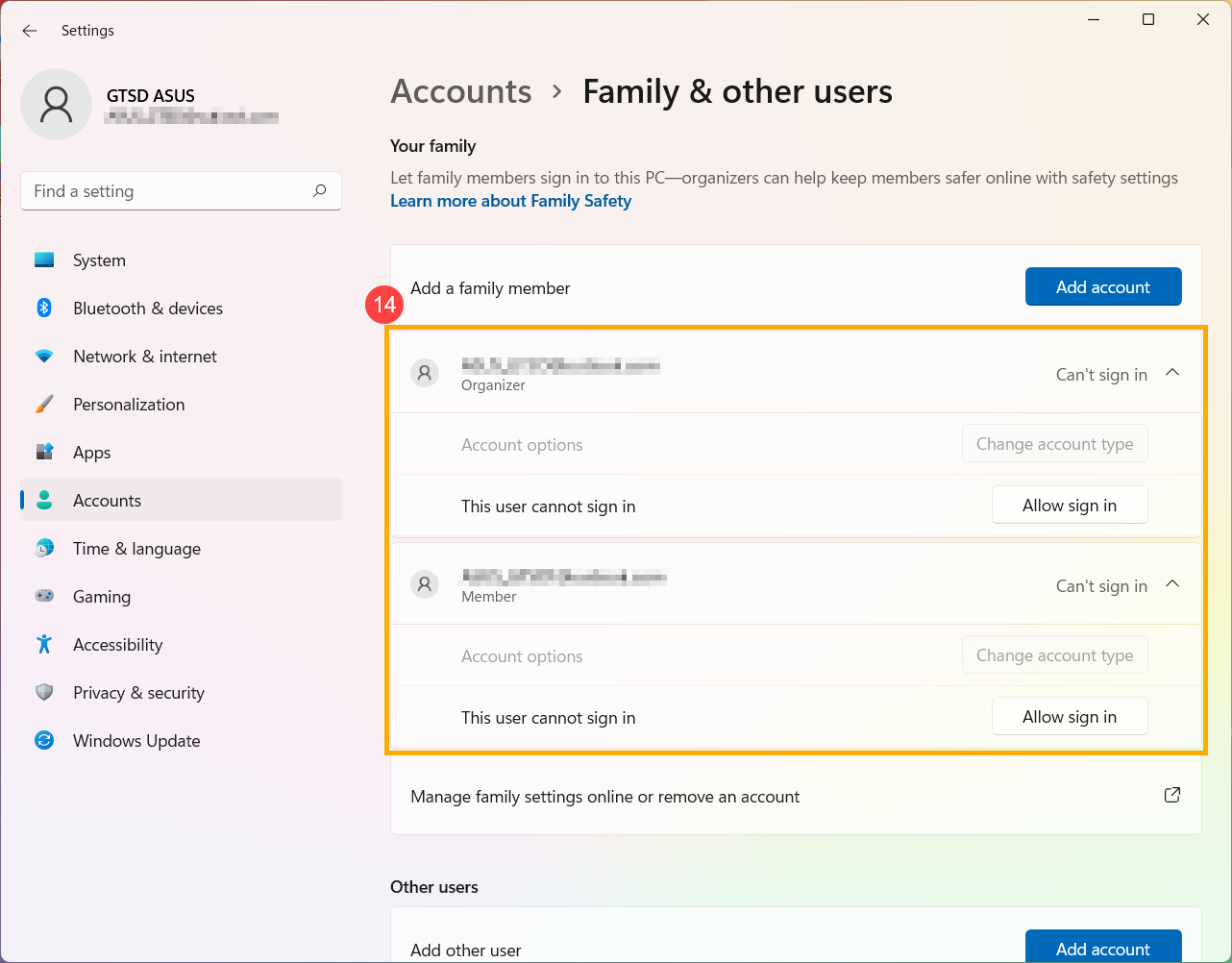
- Válassza ki a családtagot, majd kattintson a Bejelentkezés engedélyezése⑭ lehetőségre. Miután bejelentkeznek, az eszköz a csatlakoztatott eszközükként jelenik meg.
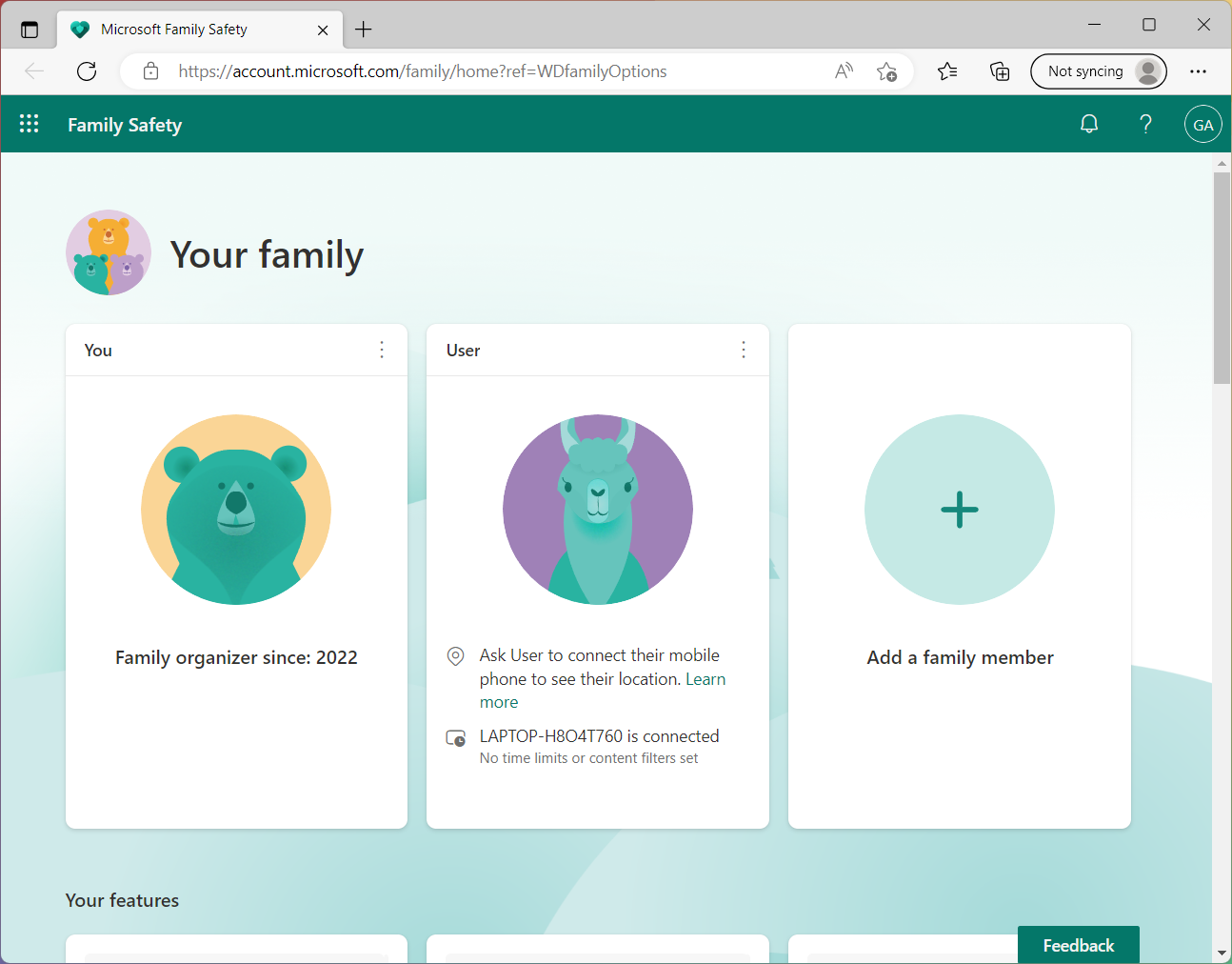
- A Microsoft Családi biztonság weboldalon láthatja azokat a személyeket, akik sikerrel csatlakoztak a családi csoporthoz.
- Gépelje be és keresse meg a [Család opciók] kifejezést a Windows keresősávban①, majd kattintson a [Megnyitás]② elemre.
- Kattintson a [Családi beállítások megtekintése]③ elemre.
- Jelentkezzen be a Microsoft Családi biztonság weboldalra, ahol láthatja a családi csoportját.
- Keresse meg a kezelni kívánt családtagot, kattintson a [További lehetőségek]
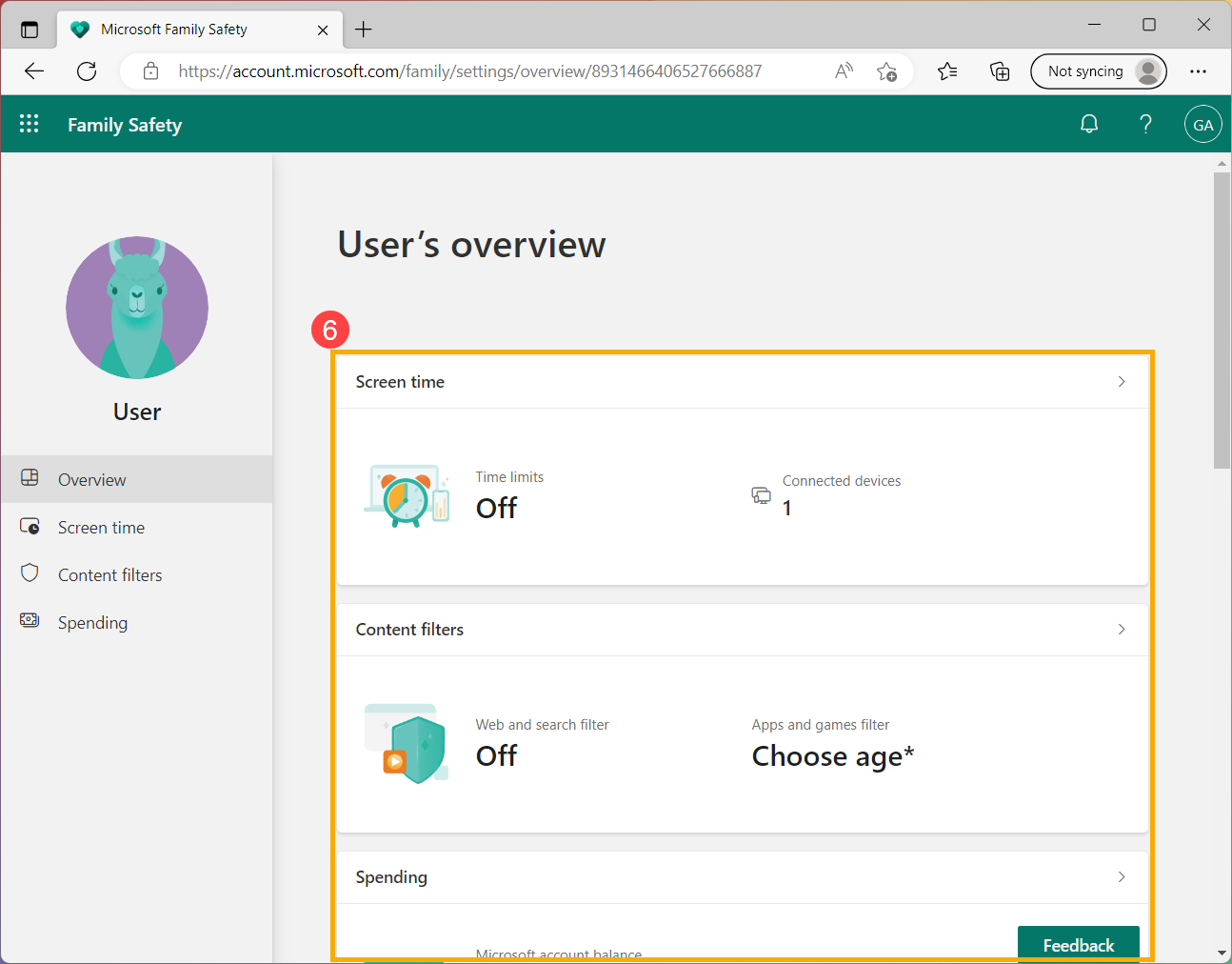
 ikonra a jobb felső sarokban④ majd válassza az [Áttekintés megnyitása]⑤ lehetőséget.
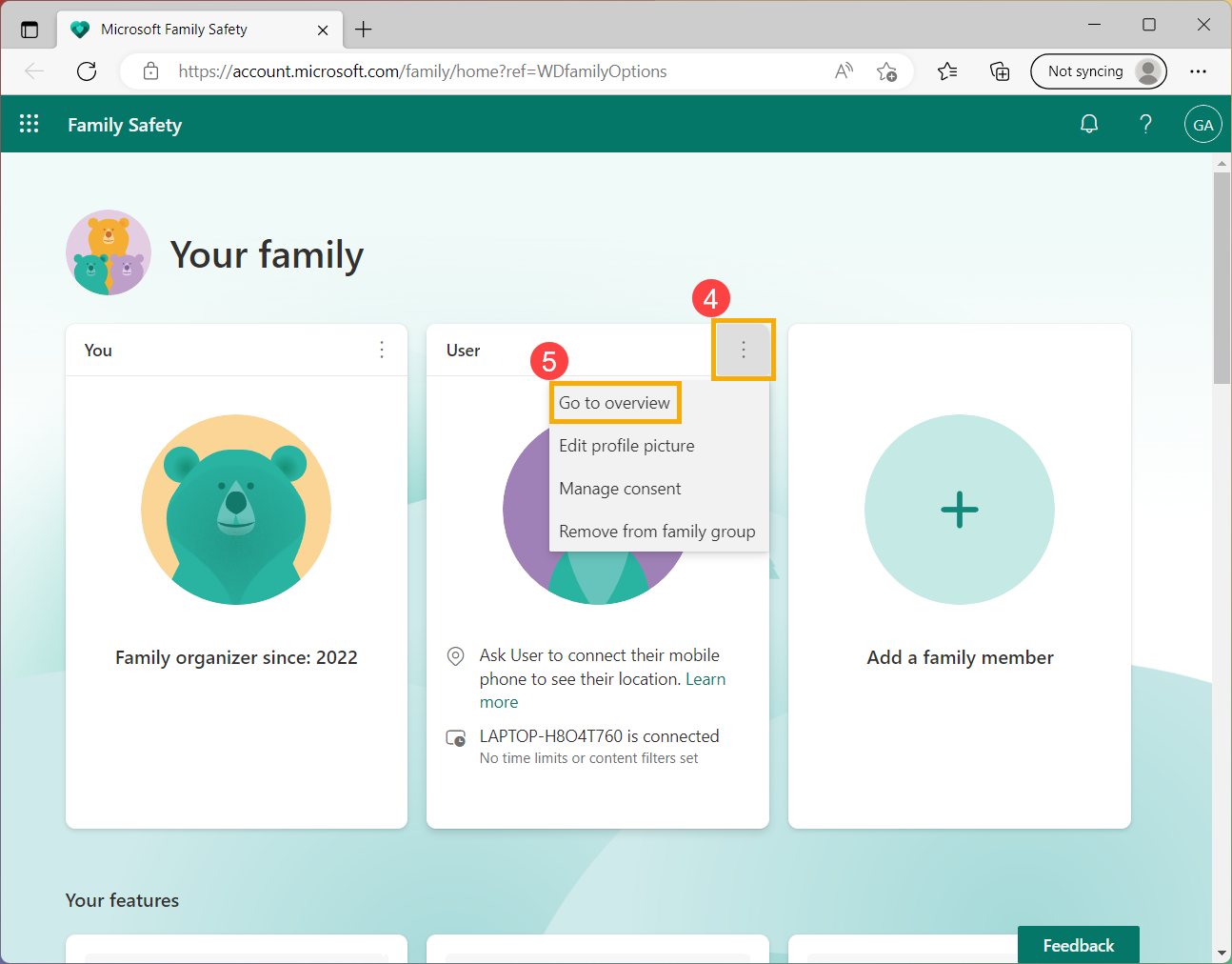
- A tag áttekintésébe való belépést követően igényeihez igazíthatja a családi beállításokat⑥. Itt többet is megtudhat a Családi csoport funkciókról.
- Gépelje be és keresse meg a [Család opciók] kifejezést a Windows keresősávban①, majd kattintson a [Megnyitás]② elemre.
- Kattintson a [Családi beállítások megtekintése]③ elemre.
- Jelentkezzen be a Microsoft Családi biztonság weboldalra, ahol láthatja a családi csoportját.
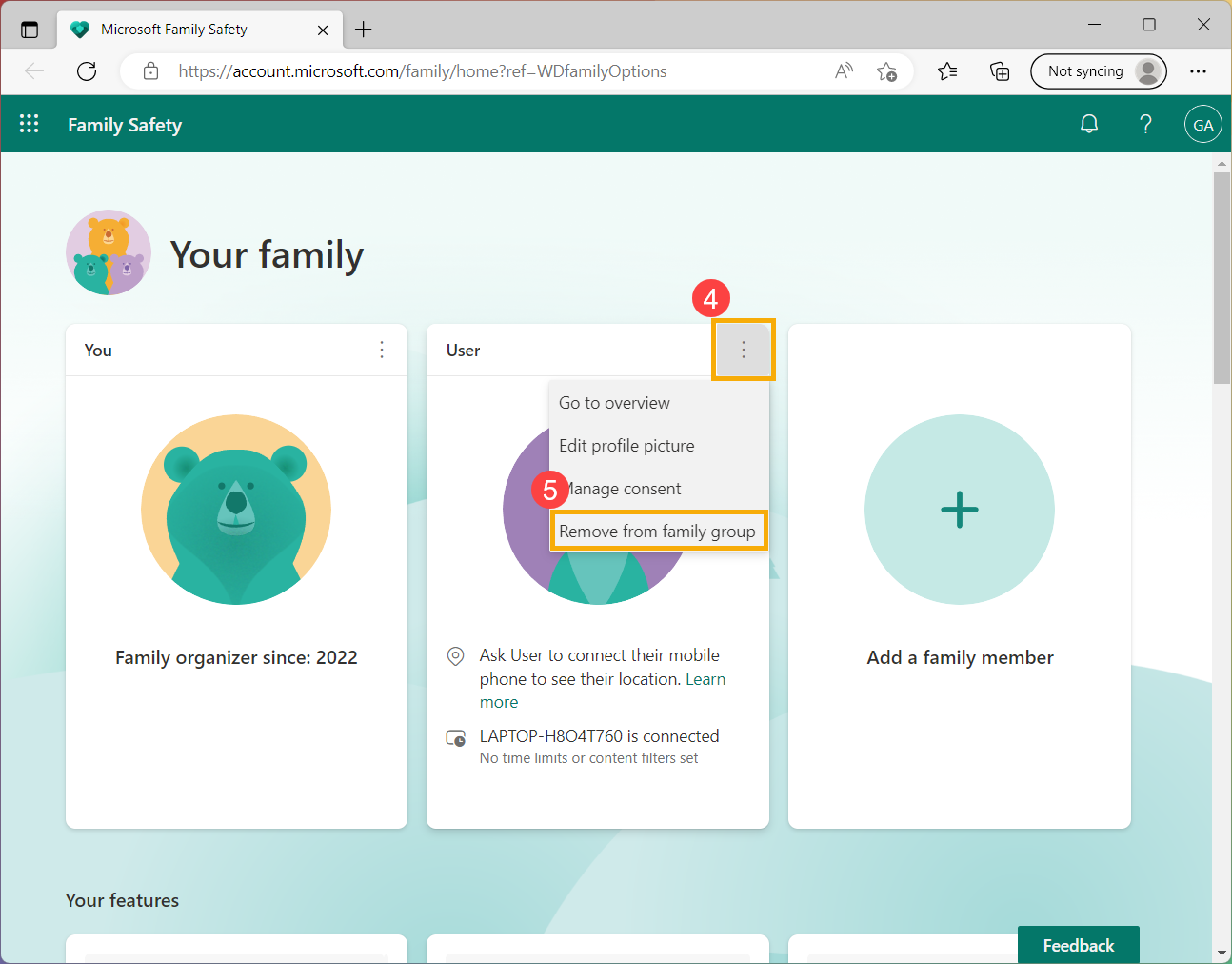
- Keresse ki az eltávolítani kívánt családtagot, kattintson a [További lehetőségek] ikonra a jobb felső sarokban④ majd válassza az [Eltávolítás a családi csoportból]⑤ lehetőséget.
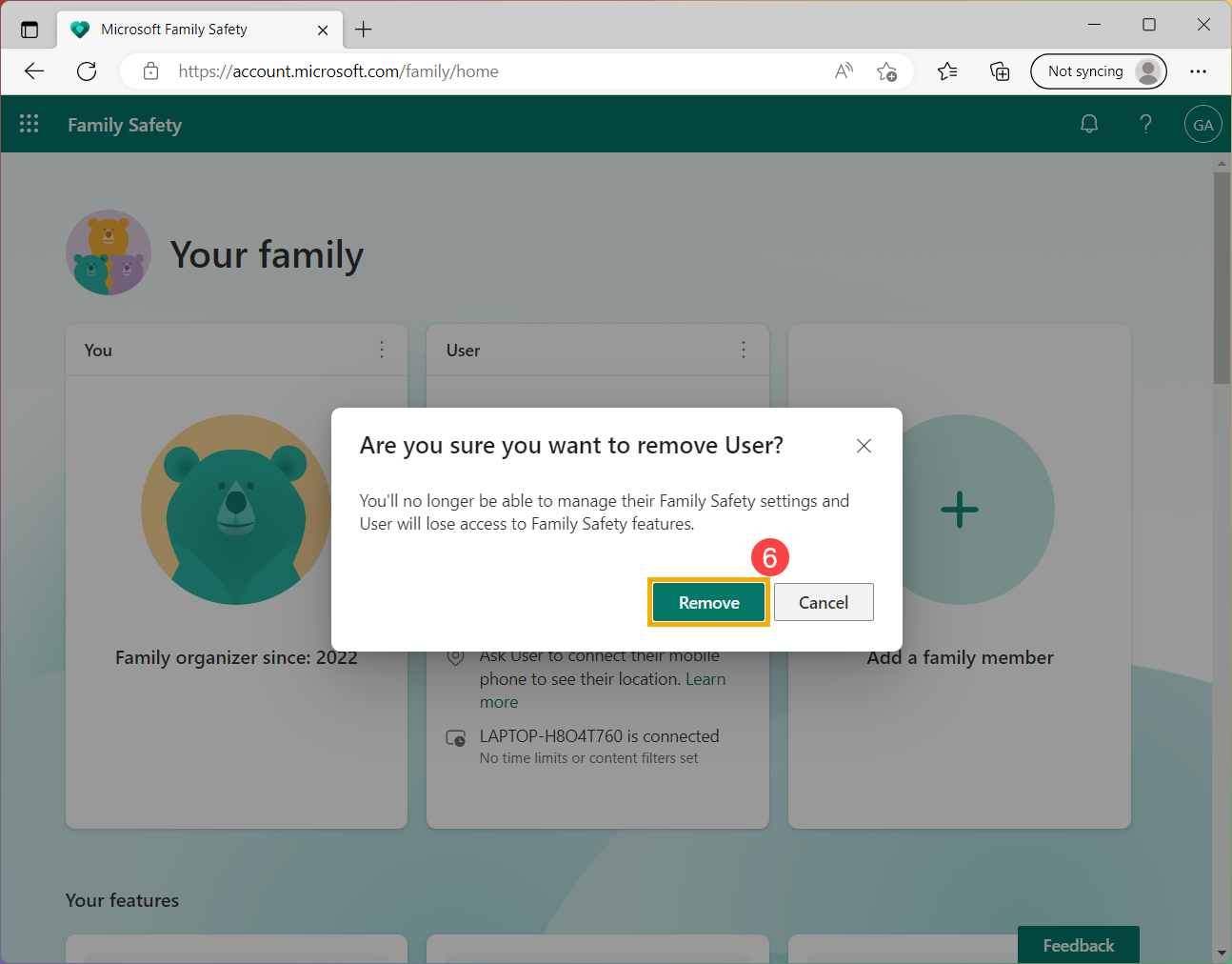
- Válassza az [Eltávolítás]⑥ lehetőséget a tag eltávolítása érdekében a családi csoportból.
- A szülői felügyeletet illető beállítások megnyitása és családtag hozzáadása
- A család csoport kezelése
- Családtagok eltávolítása
A szülői felügyeletet illető beállítások megnyitása és családtag hozzáadása
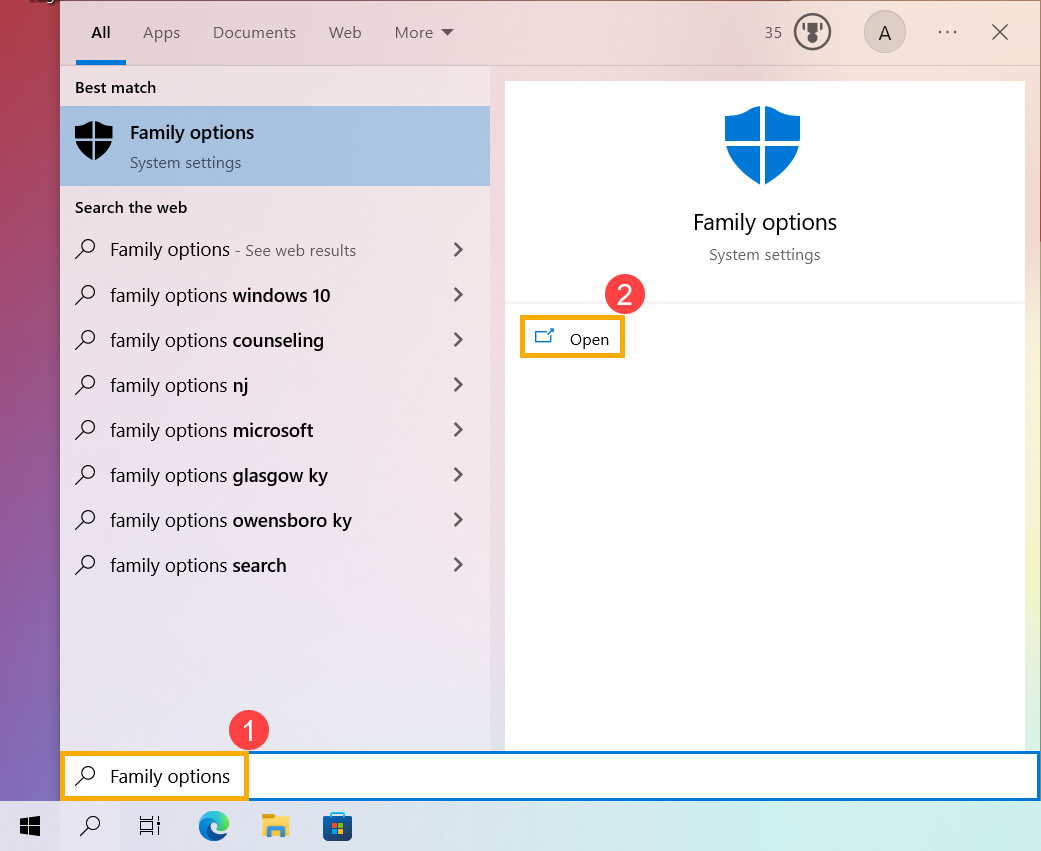
- Gépelje be és keresse meg a [Család opciók] kifejezést a Windows keresősávban①, majd kattintson a [Megnyitás]② elemre.
- Kattintson a [Családi beállítások megtekintése]③ lehetőségre.
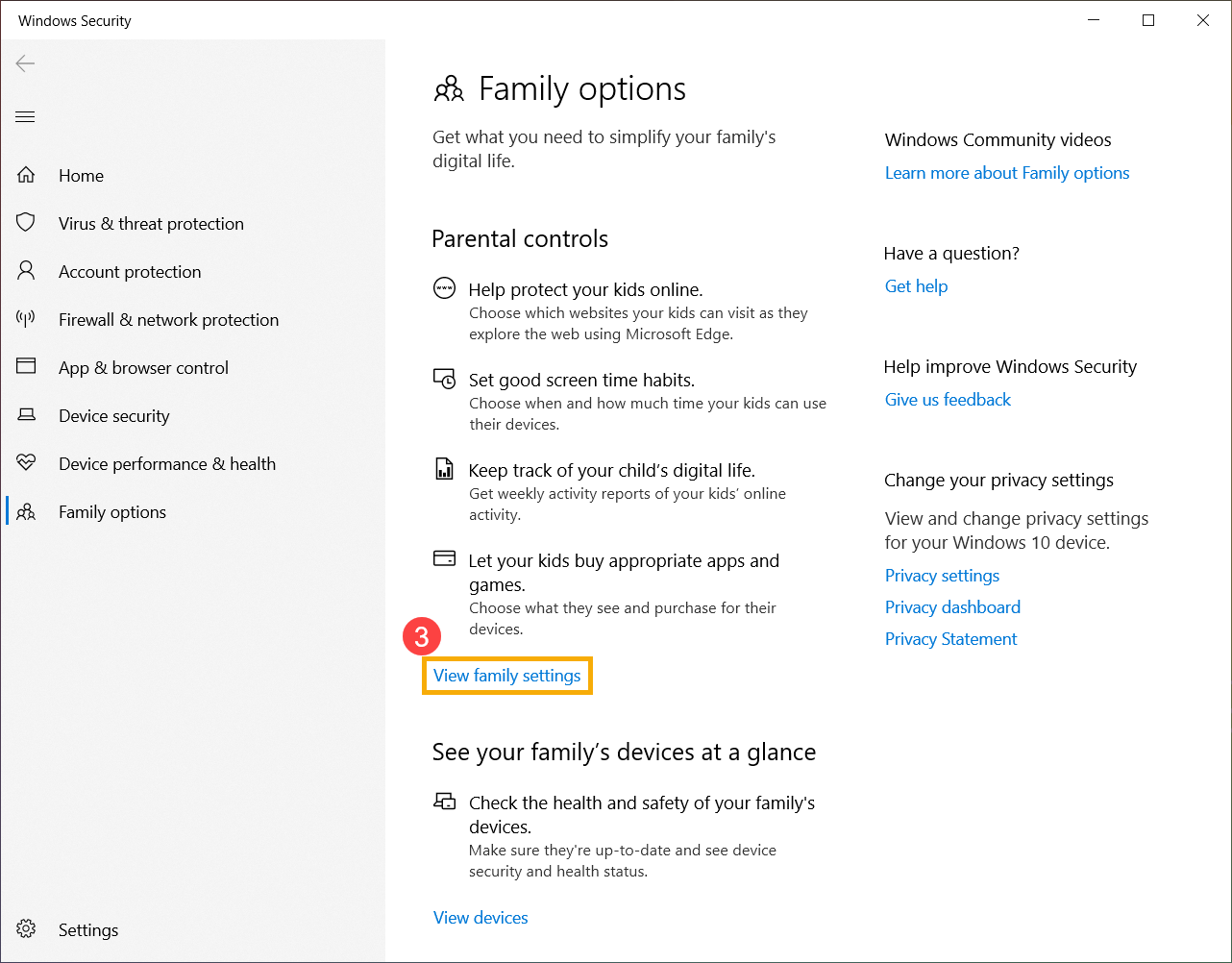
- A rendszer a Microsoft családi biztonság hivatalos weboldalra irányítja. Válassza a [Bejelentkezés a Családi biztonság]④ elembe lehetőséget, majd jelentkezzen be Microsoft fiókjával a szülői felügyelet funkció használatának megkezdéséhez.
- A bejelentkezést követően, a család kezelését lehetővé tévő oldalra lép. Amennyiben hozzá szeretne adni embereket a családi csoporthoz, kattintson a [Családtag hozzáadása]⑤ lehetőségre.
- Adja meg a családtag telefonszámát vagy email címét⑥, majd kattintson a [Következő]⑦ gombra.
- Adja meg a családtag szerepkörét (Tag vagy Szervező)⑧, majd kattinson a [Következő]⑨ gombra.
- Elküldte a meghívót a családi csoportba való belépéshez, majd a meghívott egy hivatkozást kap, hogy emailen keresztül csatlakozhasson. Az utasítás szerint be kell jelentkeznie Microsoft fiókjába, majd a meghívást elfogadva csatlakozhat a családi csoporthoz.
- Miután a meghívott elfogadja a meghívást és csatlakozik a családi csoporthoz, csatlakoztatnia kell a családi csoport eszközeit a Microsoft Családi biztonság felületen, hogy az összes Családi biztonsághoz tartozó funkciót kihasználhassa.
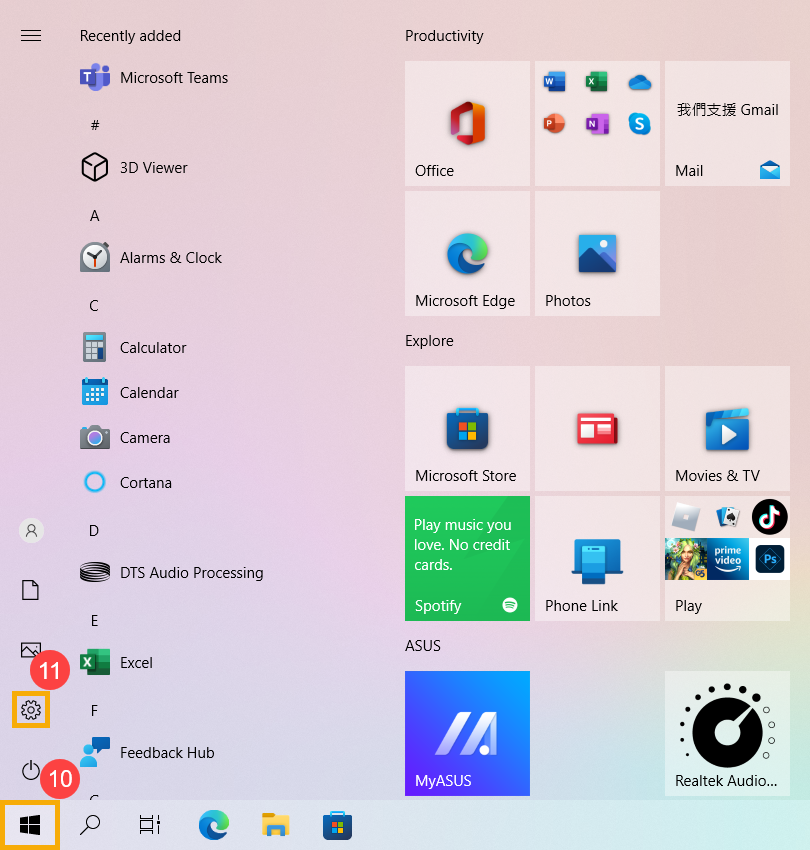
Kattintson a [Start] ikonra a tálcán⑩, majd válassza a [Beállítások]
 ⑪ lehetőséget.
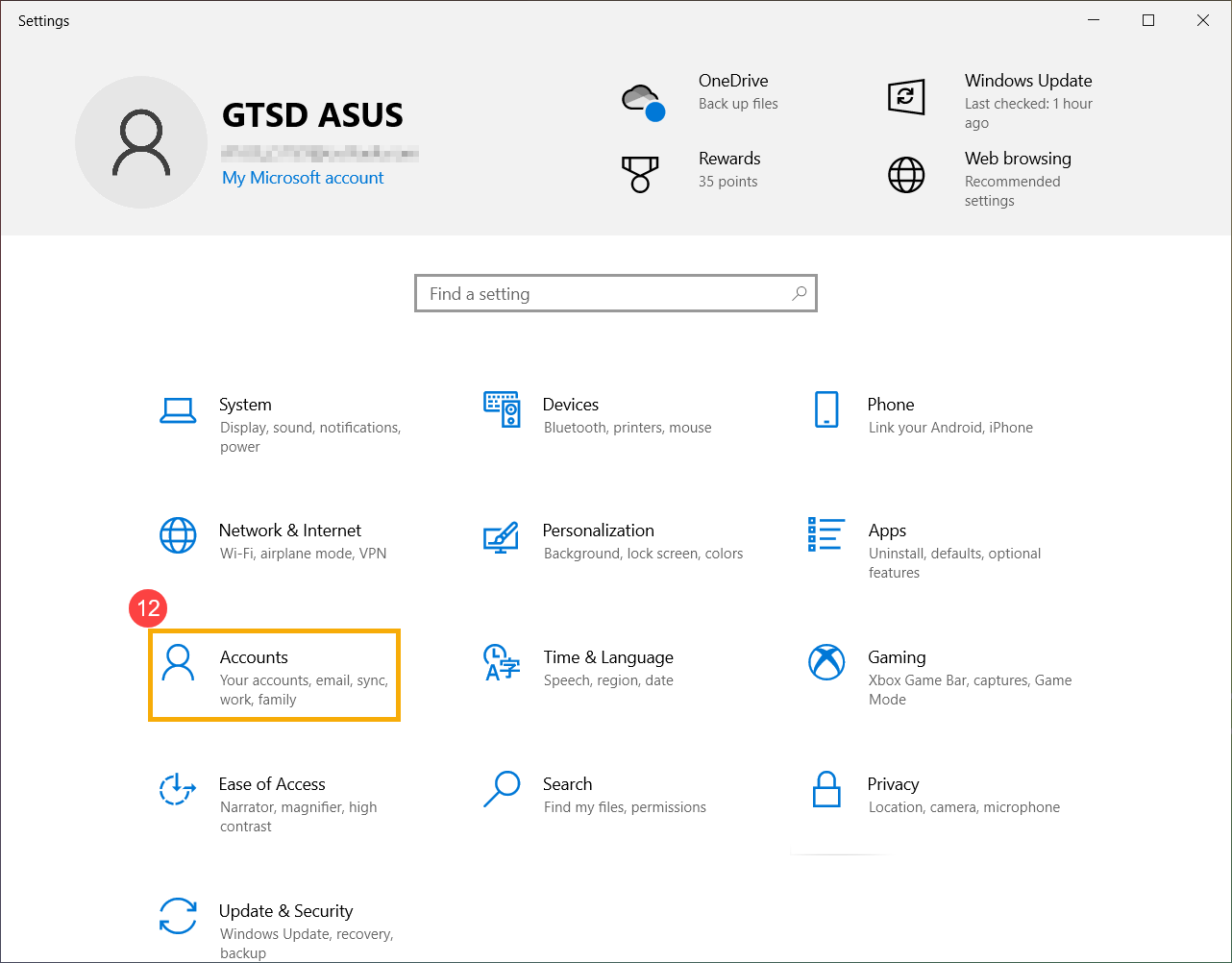
- Válassza a [Fiókok]⑫ elemet.
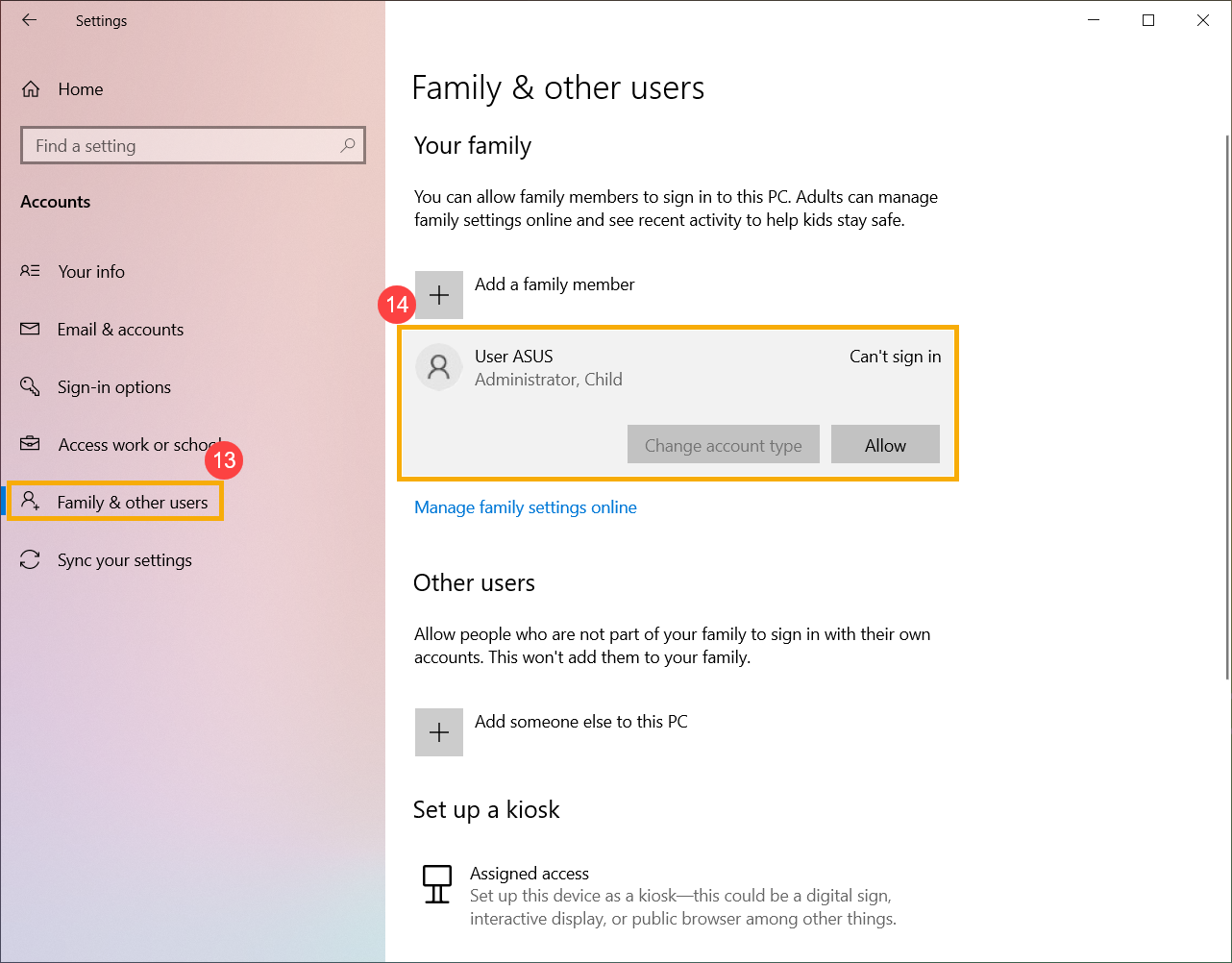
- Válassza ki a [Család és egyéb felhasználók]⑬ elemet, majd válassza ki a családtagot és kattintson az Engedélyez⑭ gombra. Miután bejelentkeznek, ez az eszköz csatlakoztatott eszközükként jelenik meg.
- A Microsoft Családi biztonság weboldalon láthatja azokat a személyeket, akik sikerrel csatlakoztak a családi csoporthoz.
- Gépelje be és keresse meg a [Család opciók] kifejezést a Windows keresősávban①, majd kattintson a [Megnyitás]② elemre.
- Kattintson a [Családi beállítások megtekintése]③ elemre.
- Jelentkezzen be a Microsoft Családi biztonság weboldalra, ahol láthatja a családi csoportját.
- Keresse meg a kezelni kívánt családtagot, kattintson a [További lehetőségek] ikonra a jobb felső sarokban④ majd válassza az [Áttekintés megnyitása]⑤ lehetőséget.
- A tag áttekintésébe való belépést követően igényeihez igazíthatja a családi beállításokat⑥. Itt többet is megtudhat a Családi csoport funkciókról.
- Gépelje be és keresse meg a [Család opciók] kifejezést a Windows keresősávban①, majd kattintson a [Megnyitás]② elemre.
- Kattintson a [Családi beállítások megtekintése]③ elemre.
- Jelentkezzen be a Microsoft Családi biztonság weboldalra, ahol láthatja a családi csoportját.
- Keresse ki az eltávolítani kívánt családtagot, kattintson a [További lehetőségek] ikonra a jobb felső sarokban④ majd válassza az [Eltávolítás a családi csoportból]⑤ lehetőséget.
- Válassza az [Eltávolítás]⑥ lehetőséget a tag eltávolítása érdekében a családi csoportból.