[ROG Ally] Armoury Crate SE bemutatása
Tartalomjegyzék
Armoury Crate SE bemutatása
Támogatott modellek
Armoury Crate SE telepítés & eltávolítás
Armoury Crate SE indítása
Armoury Crate SE - Játéktár
Armoury Crate SE - Beállítások
Armoury Crate SE - Tartalom
Armoury Crate SE - Felhasználói központ
Gamepad gyorsbillentyű
GYIK
Armoury Crate SE bemutatása
Az Armoury Crate SE egy olyan platformként lett tervezve, amely lehetővé teszi az ROG Ally vezérlését és optimalizálását. Egyszerű kezelőfelületet kínál a játékosok számára, hogy könnyedén irányíthassák eszközeiket, kezeljék a Játéktárukat, konfigurálják a Vezérlő módokat, testreszabják az Aura Sync világítást, és valós idejű rendszerinformációkat figyeljenek meg.
Támogatott modellek
Az Armoury Crate SE jelenleg kizárólag az ROG Ally sorozaton támogatott.
Az Armoury Crate SE alkalmazás V2.1.10.0 vagy újabb verzió szükséges.
Armoury Crate SE telepítés & eltávolítás
A teljes letöltési és telepítési útmutató az Armoury Crate SE Installerhez megtalálható az ASUS hivatalos weboldalán.
A teljes eltávolítási útmutató az Armoury Crate SE-hez megtalálható az ASUS hivatalos weboldalán.
Armoury Crate SE indítása
RC73 sorozat használatához
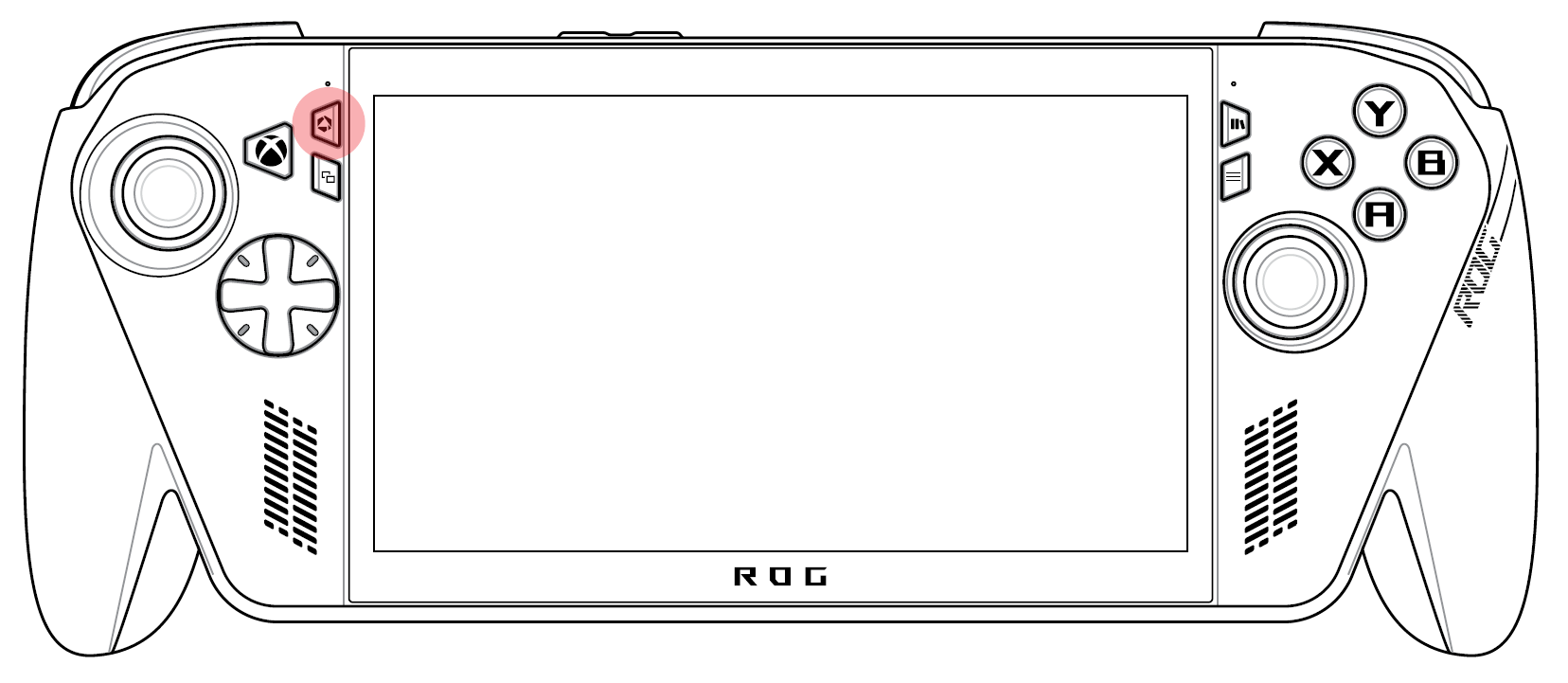
Nyomja meg a [Vezérlőközpont] gombot a Vezérlőközpont megnyitásához.
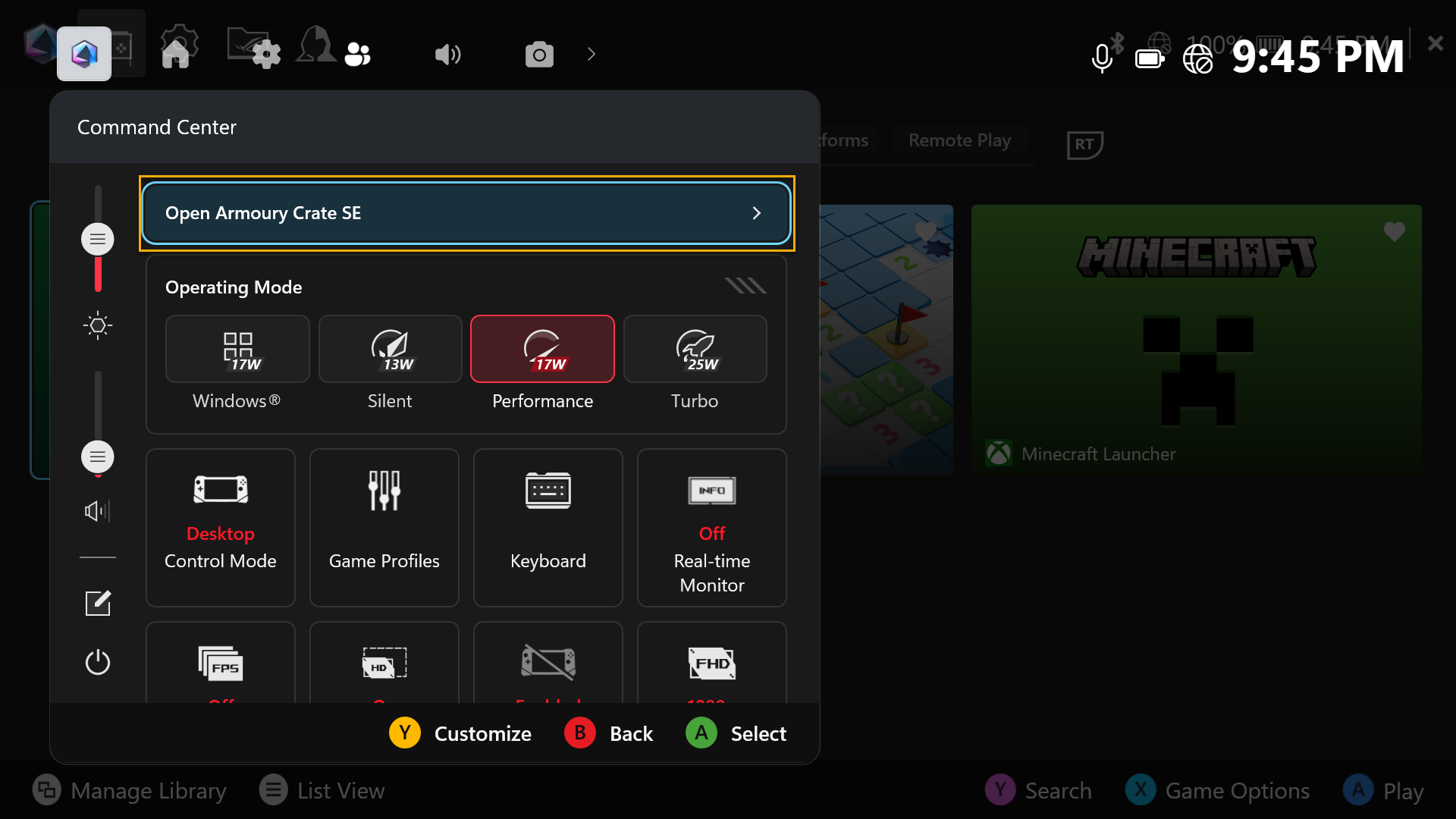
Kattintson az [Armoury Crate SE megnyitása] lehetőségre az Armoury Crate SE alkalmazás megnyitásához.
RC71/RC72 sorozat használatához
Nyomja meg az [Armoury Crate] gombot az Armoury Crate SE alkalmazás megnyitásához és a kezdőlap eléréséhez. 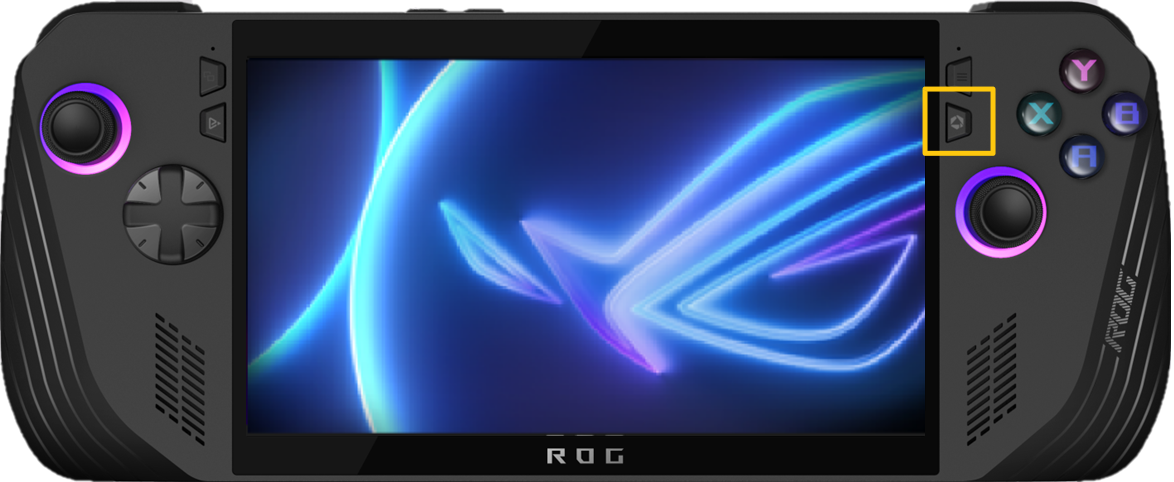
Armoury Crate SE - Játékkönyvtár
A főmenüben megtekintheti a jelenleg telepített játékokat és alkalmazásokat, és gyorsan elindíthatja azokat. A ravaszgombokkal a felhasználó válthat a Kedvencek és a Játékplatformok oldalak között. 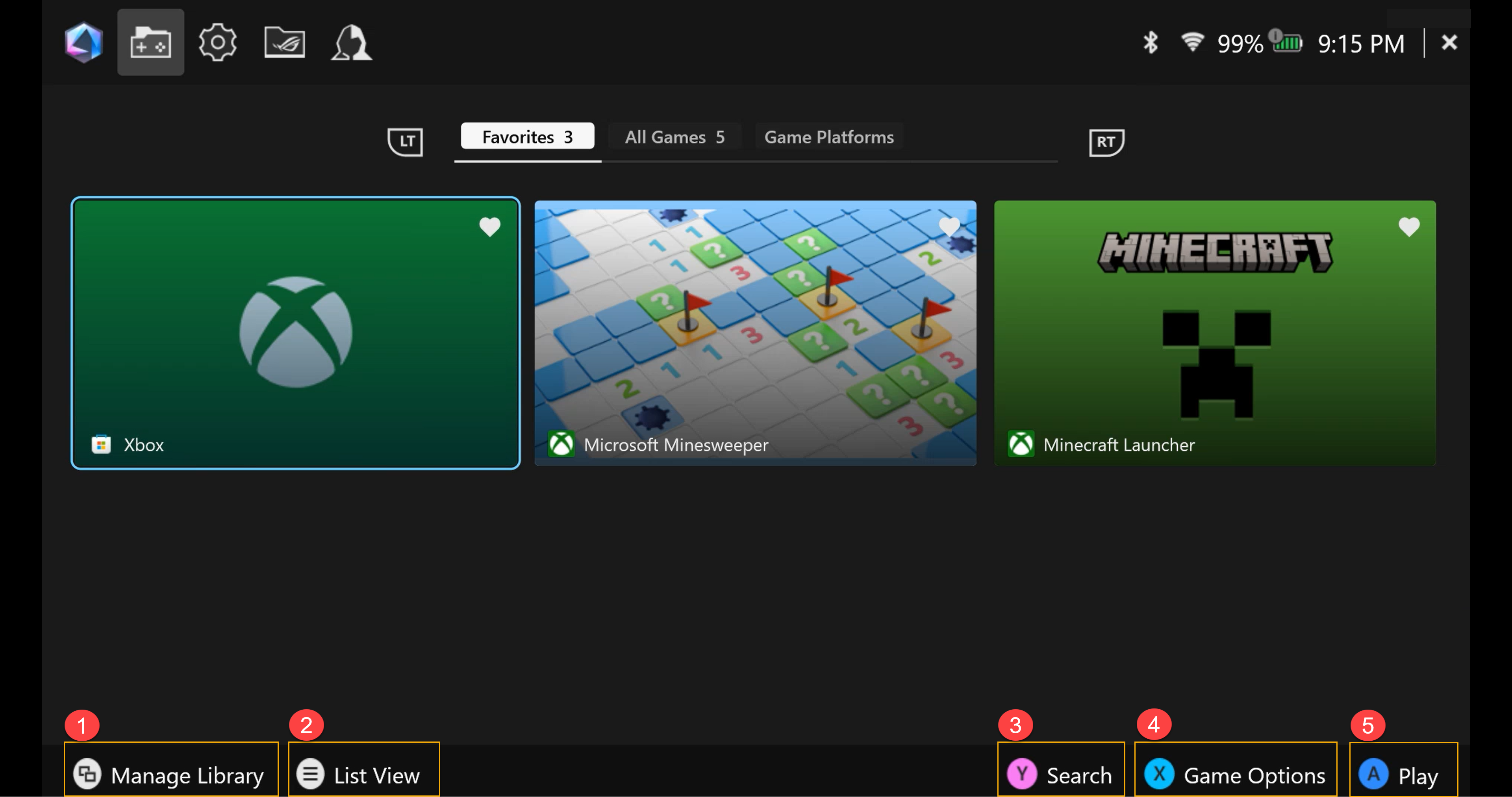
①Könyvtár kezelése: A játékosok játékokat adhatnak hozzá a játékkönyvtárhoz, valamint testre szabhatják a könyvtár elrendezését és vizuális megjelenését a *Könyvtár testreszabása menüpontban.
②Lista nézet: Váltson át lista vagy rács nézetre a Játékkönyvtárban.
③Keresés: Játék vagy alkalmazás gyors megtalálása kulcsszavak vagy címkék alapján.
④Játékbeállítások: A játékosok szerkeszthetik az egyes játékprofilokat, például az irányítási módot (gombok, joystick beállítások), konfigurációt és külső vezérlőt. A játékos törölheti a játékokat a játékkönyvtárból, vagy eltávolíthatja azokat a Windows beállításain keresztül.
⑤Lejátszás: Kattintson a játékok vagy alkalmazások indításához.
*Könyvtár testreszabása: Különféle elrendezési konfigurációkat és vizuális megjelenéseket kínál, lehetővé téve a játékkönyvtár kezelésének testreszabását. 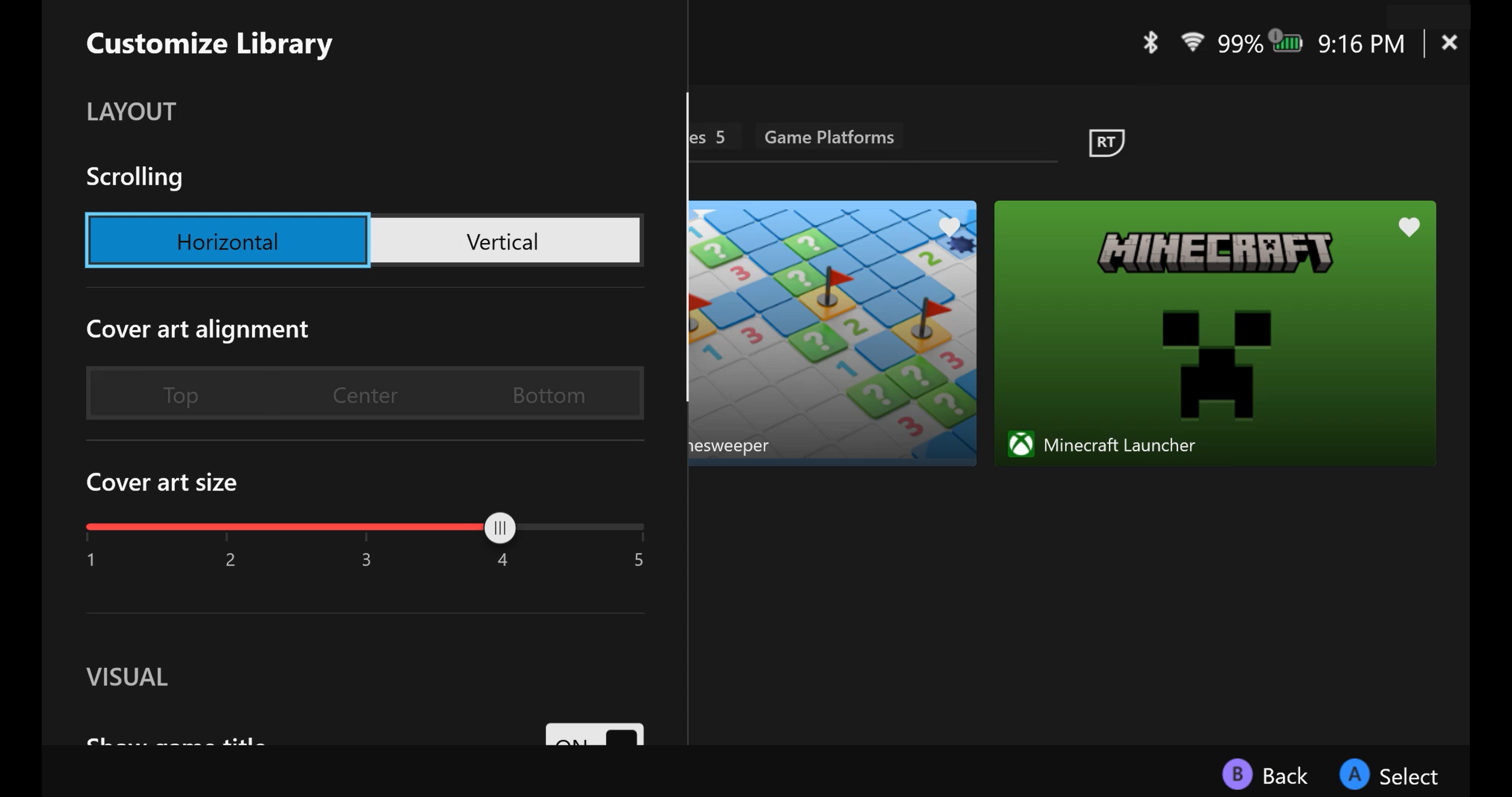
Armoury Crate SE - Beállítások
A beállítások szekció különböző funkciókhoz, beleértve: Általános, Teljesítmény, Frissítési Központ, Kalibráció, Aura Sync, Világítás, Hang, GameVisual, Kapcsolat, Billentyűparancsok, Visszajelzési központ és Akkumulátor gondozás. 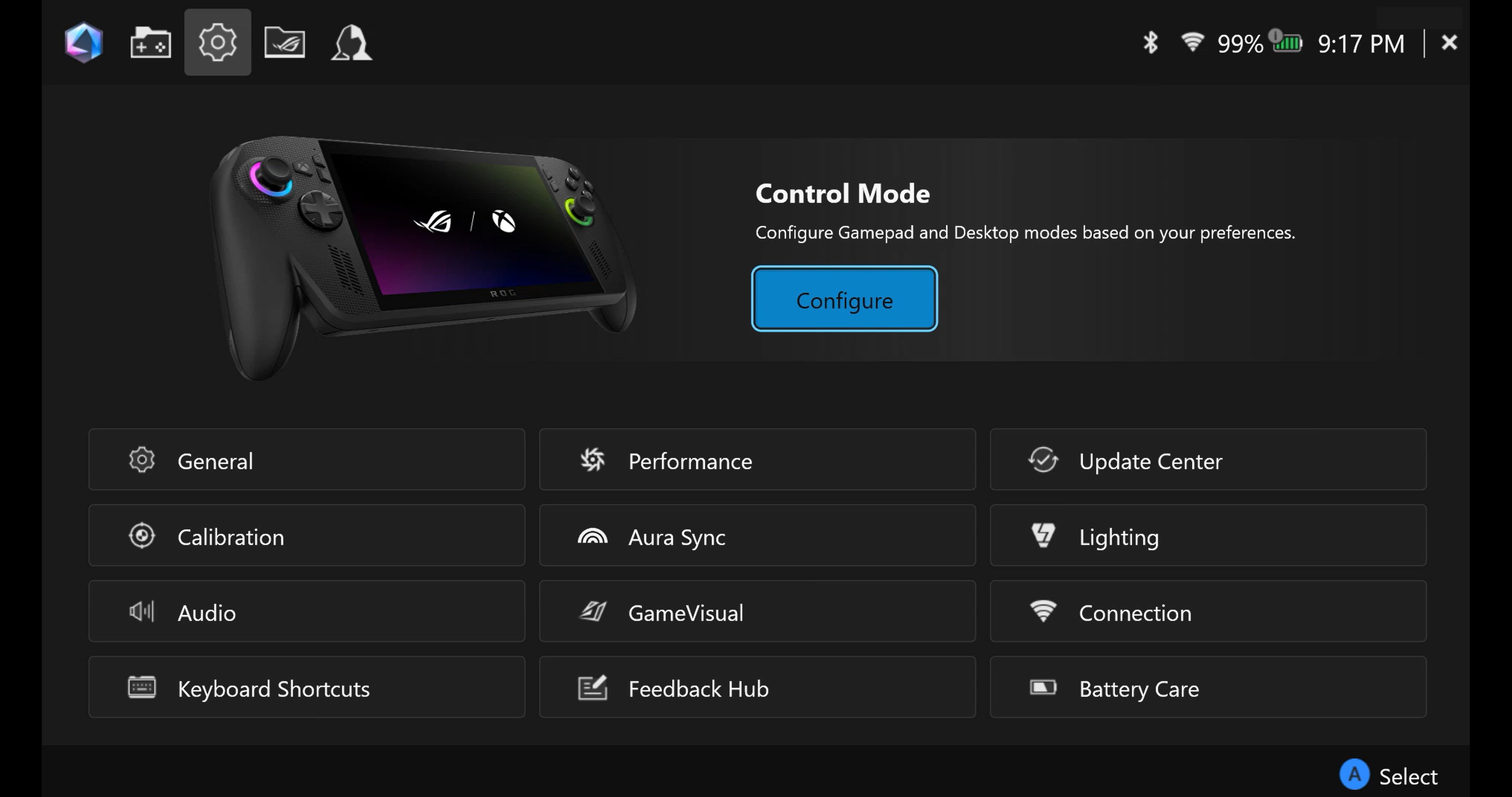
Általános: A játékosok testre szabhatják az Armoury Crate SE indítási animációját vagy felület témáját a személyre szabás menüben. Emellett megtekinthetik az Eszközinformációkat és az eszköz tárhelyét. Az [Névjegy] részben megjelenik az Armoury Crate SE verziója, a Szolgáltatás verziója, valamint az Alkalmazás Diagnosztikai eszköz. 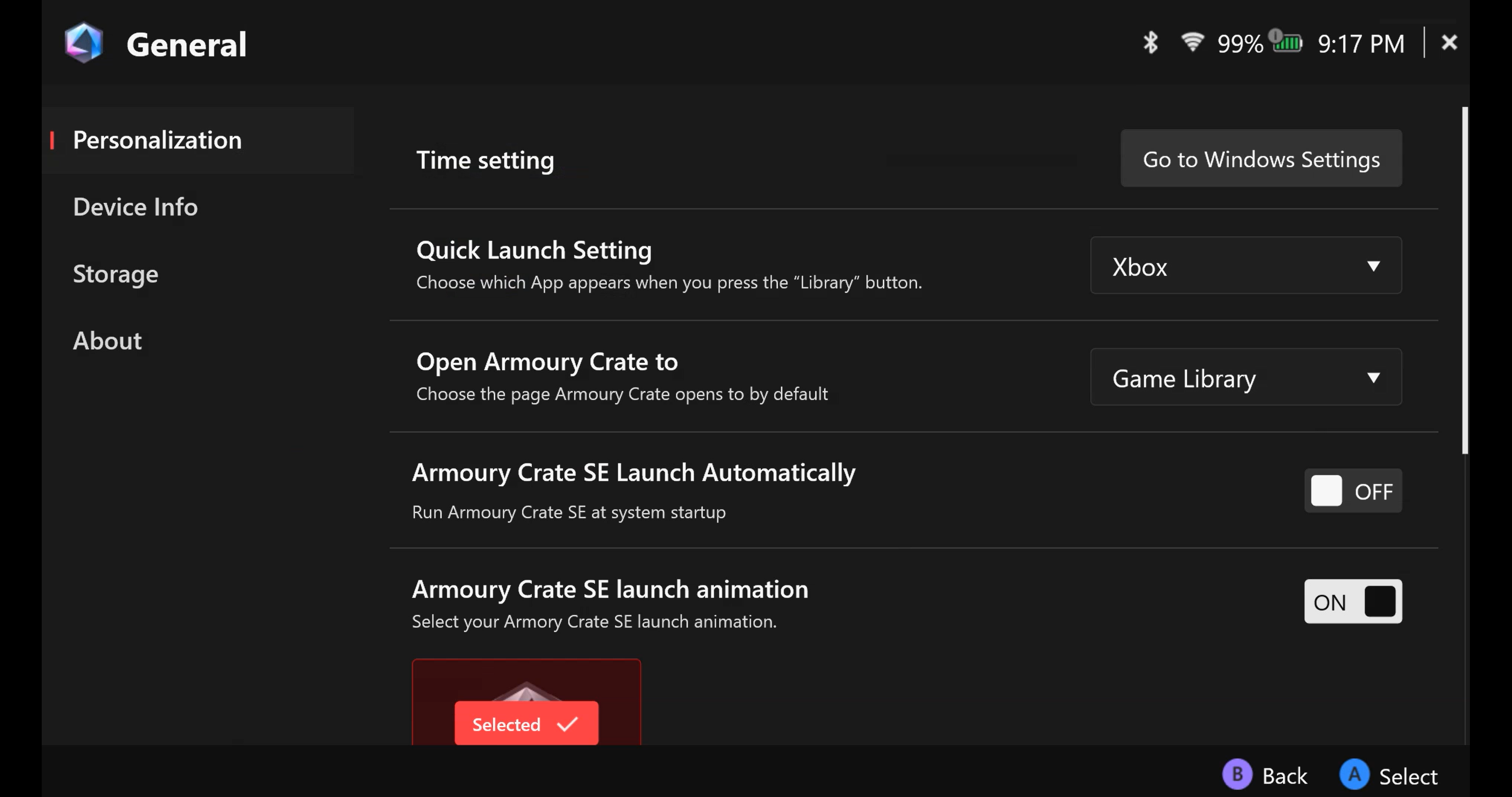
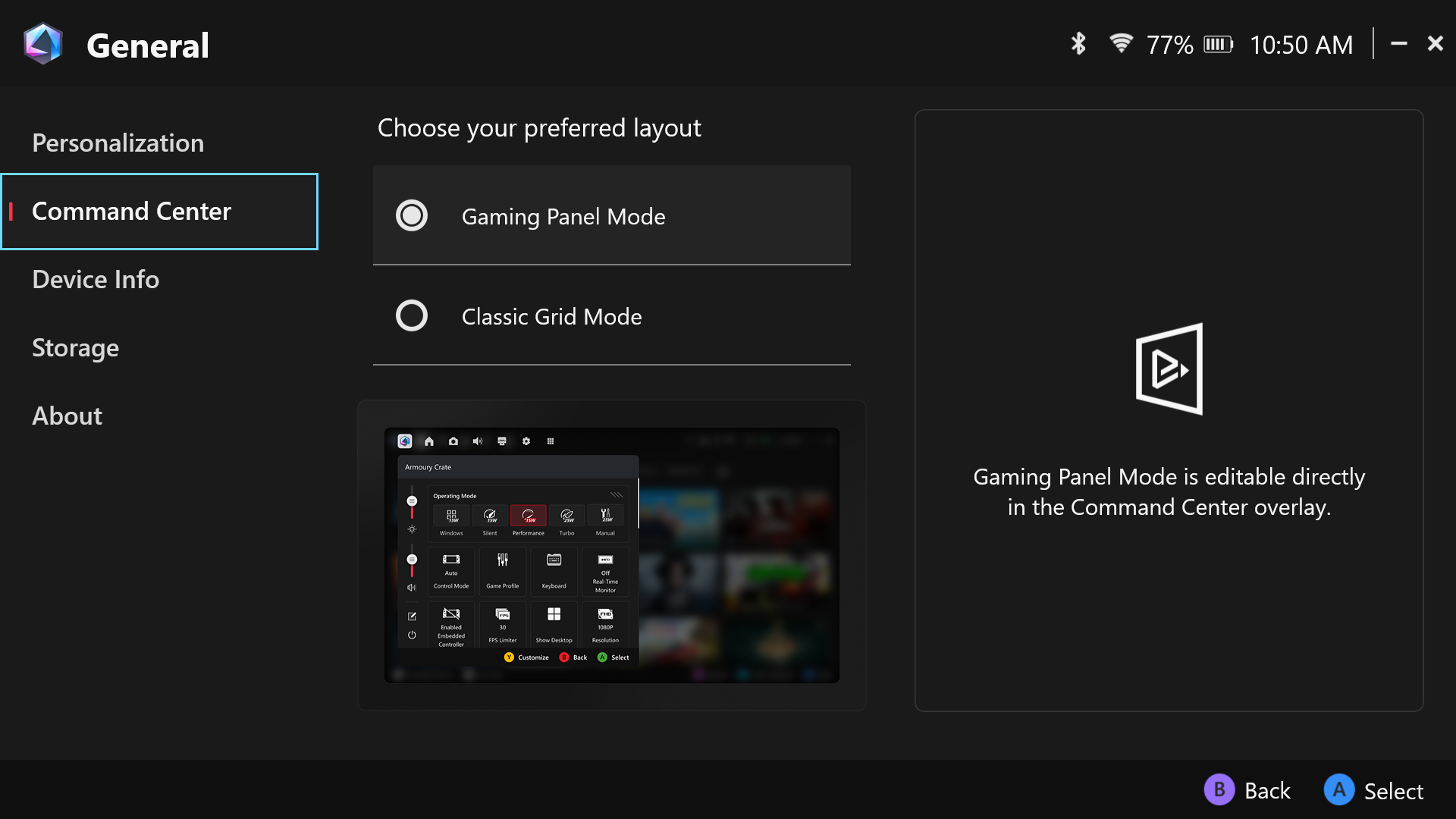
*Vezérlőközpont elrendezés (Csak az RC71/RC72 sorozatú termékeket támogatja)
A játékosok kiválaszthatják a kívánt Vezérlőközpont elrendezést a Vezérlőközponton belül.
Teljesítmény: Több lehetőséget biztosít a rendszer teljesítményének beállítására bármilyen helyzethez. További Eco Assist és GPU beállításokat is módosíthat Teljesítmény módban. 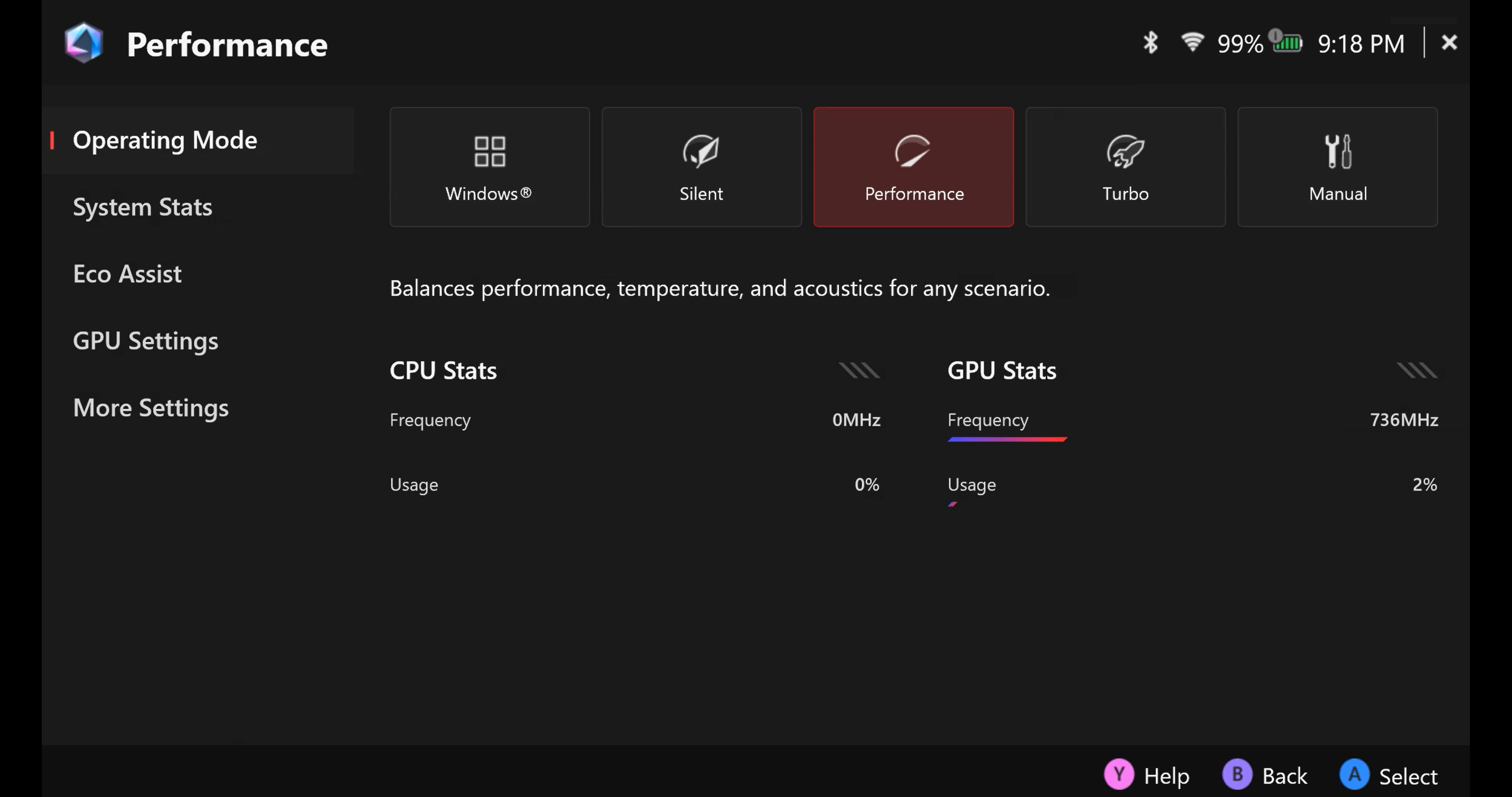
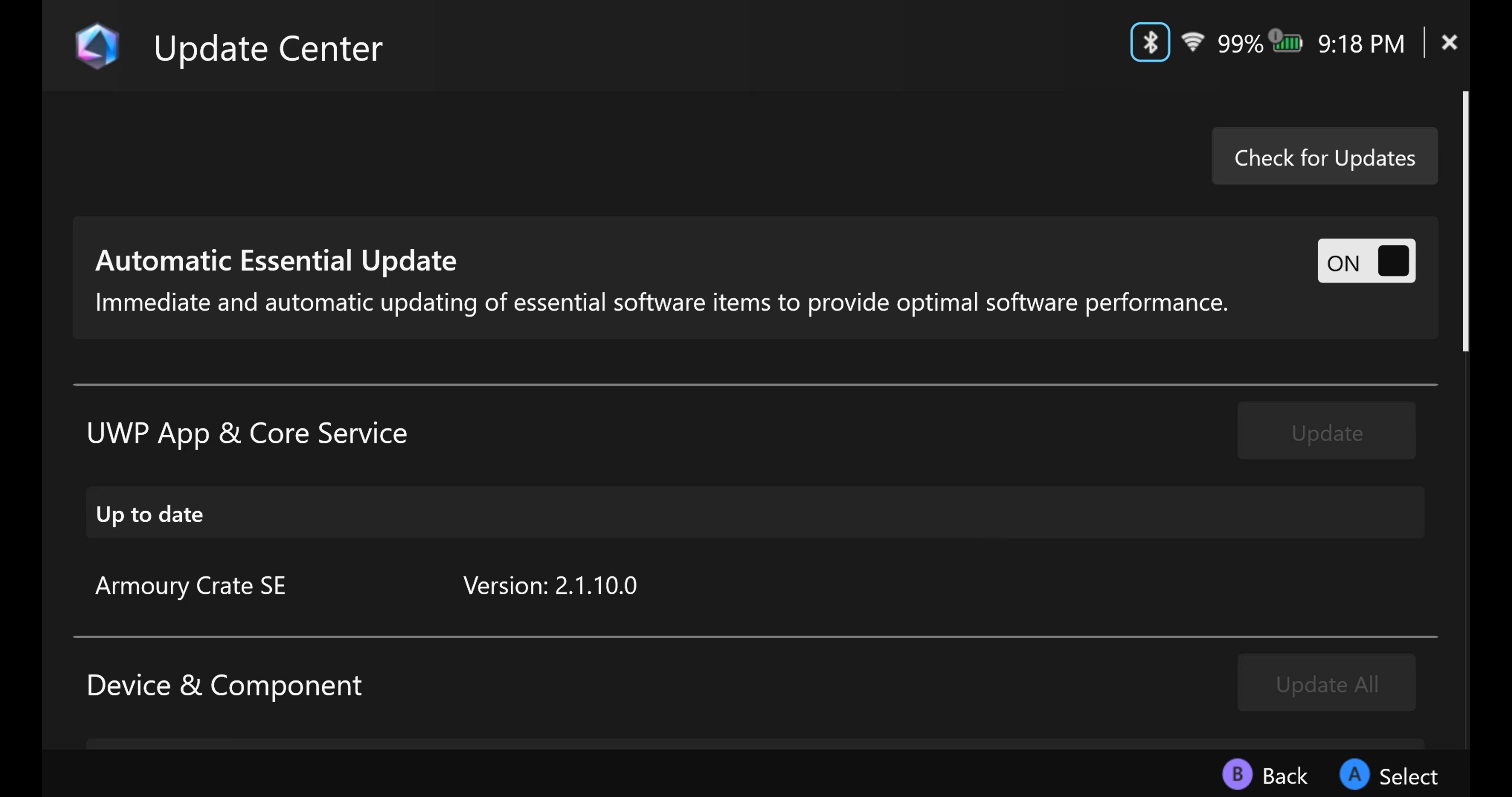
Frissítési központ: Kattintson a [Frissítések keresése] lehetőségre, és a segédprogram automatikusan ellenőrzi, hogy szükséges-e illesztőprogram vagy firmware frissítése.
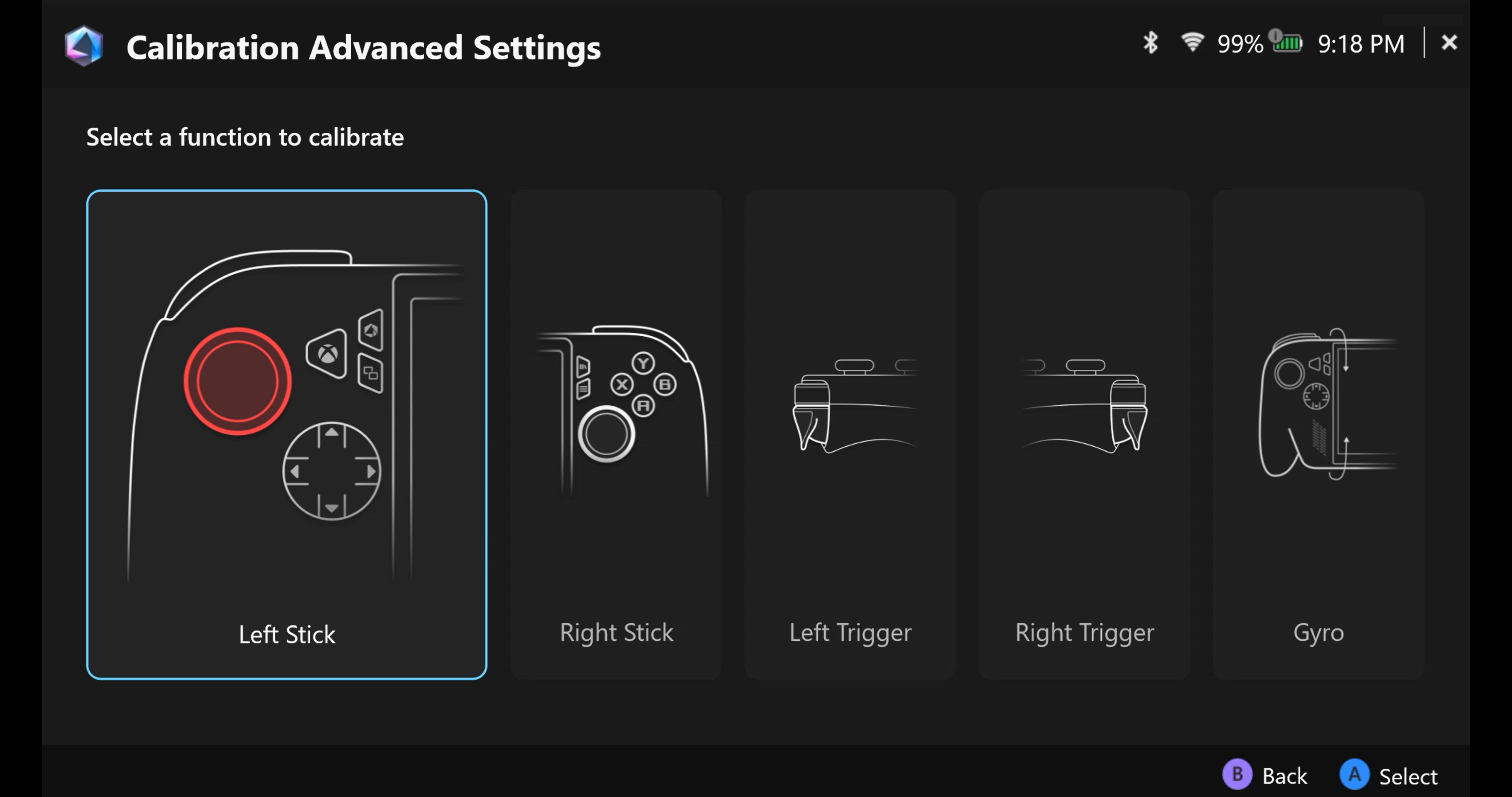
Kalibráció: Fejlett kalibrációs beállítások, válassza ki a bal/jobb kart, bal/jobb ravaszt vagy a Gyro-t a kalibráláshoz.
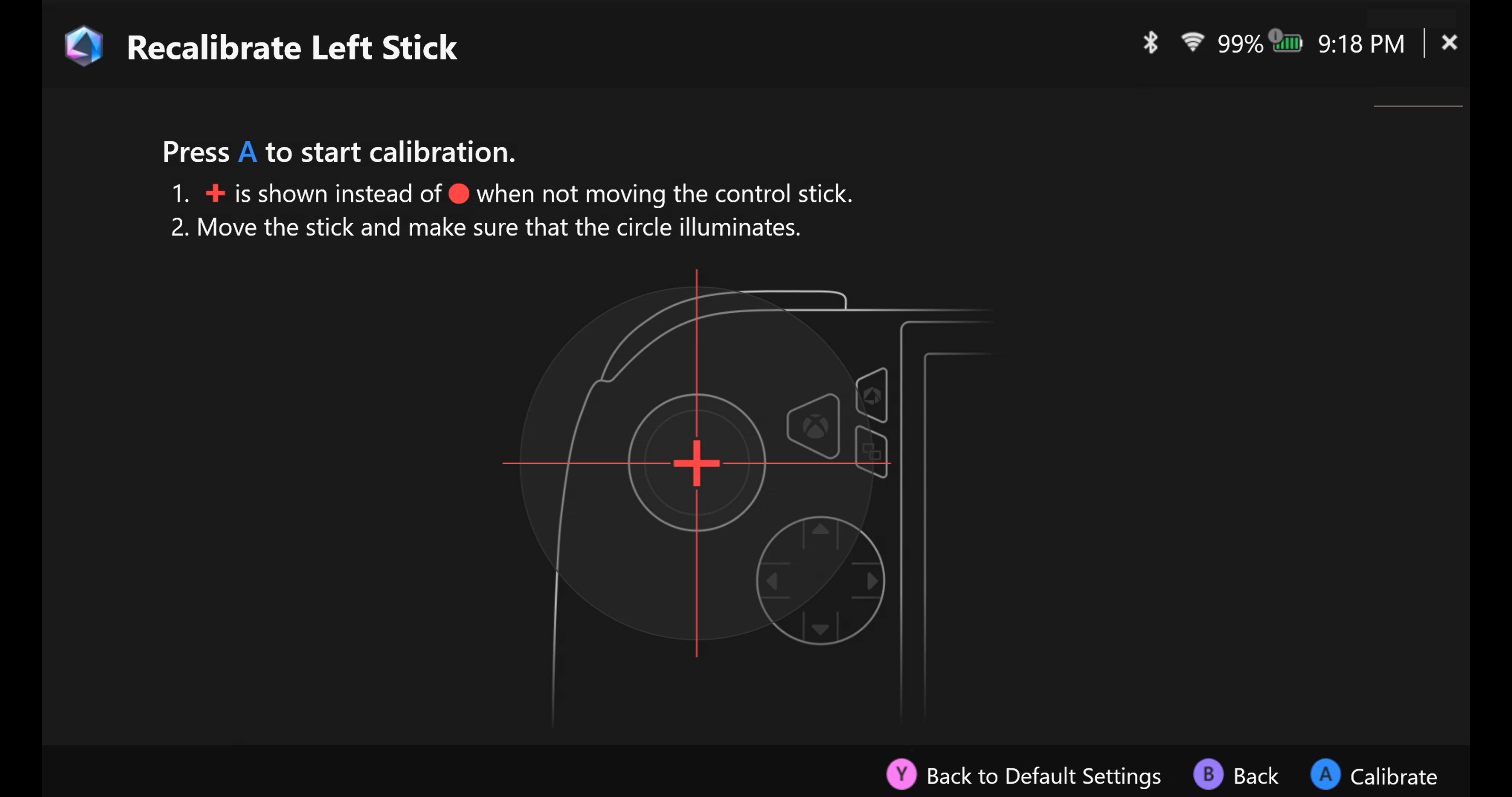
Kalibráld újra a kart, nyomd meg a [A gomb] gombot a kar kalibrálásának elindításához, majd kövesd az útmutatást a kalibráláshoz.
Kalibráld újra a ravaszt, nyomd meg a [A gomb]a trigger kalibrálásának elindításához, majd kövesse az útmutatást a kalibráláshoz. 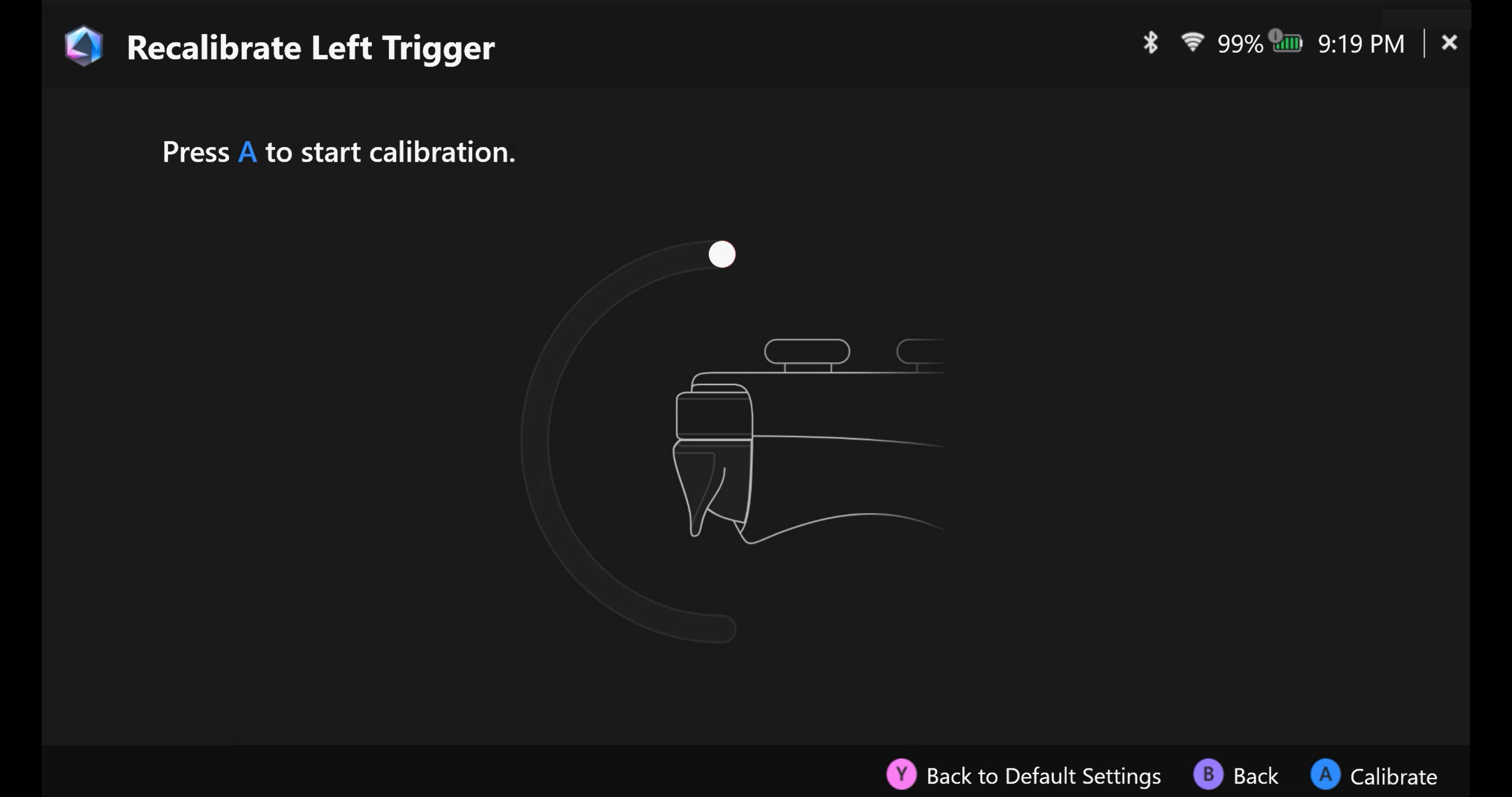
Gyro újrakalibrálása, nyomja meg az [A gomb]-ot a Gyro kalibrálásának elindításához, majd kövesse az útmutatást a kalibráláshoz. 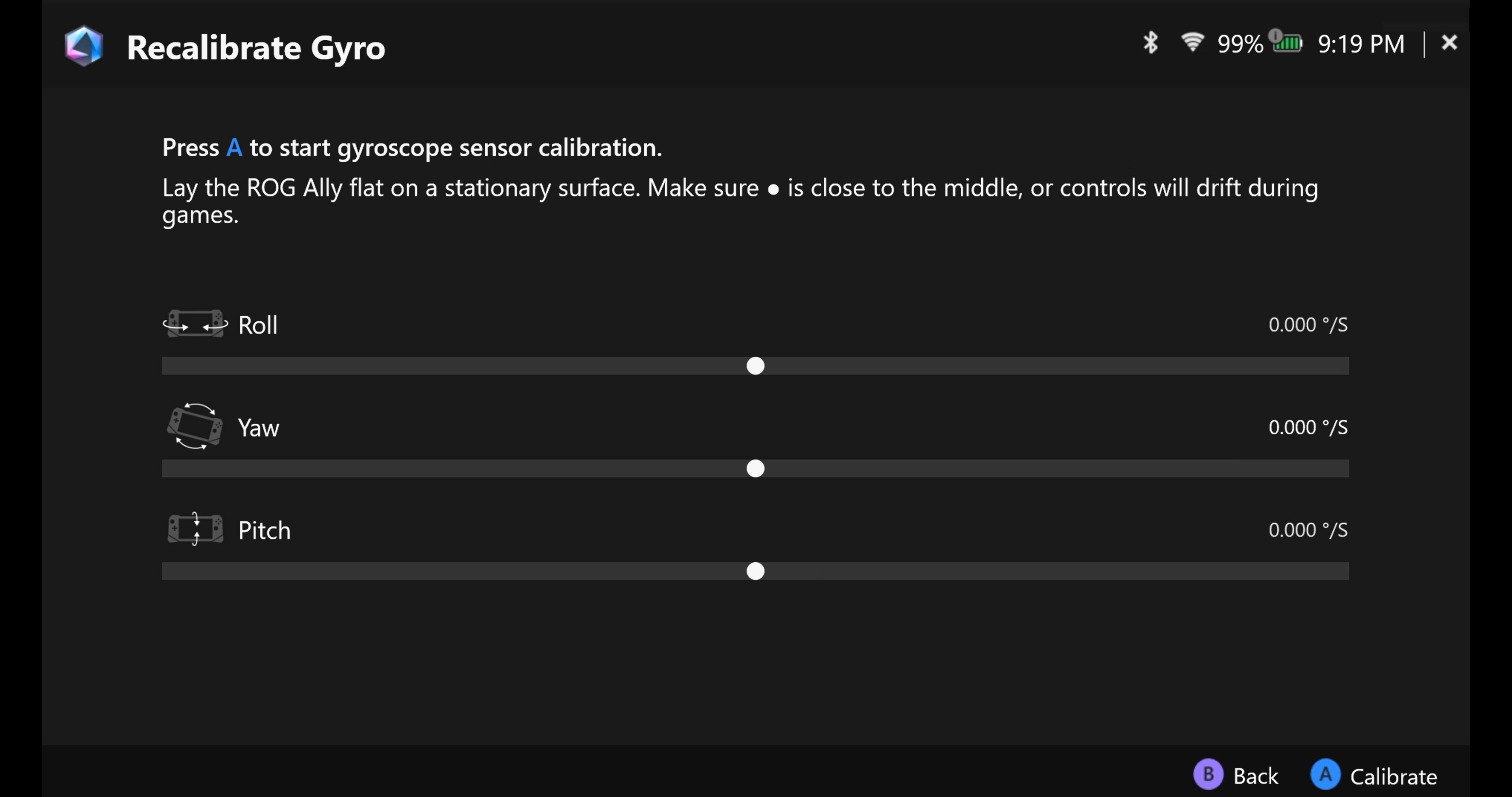
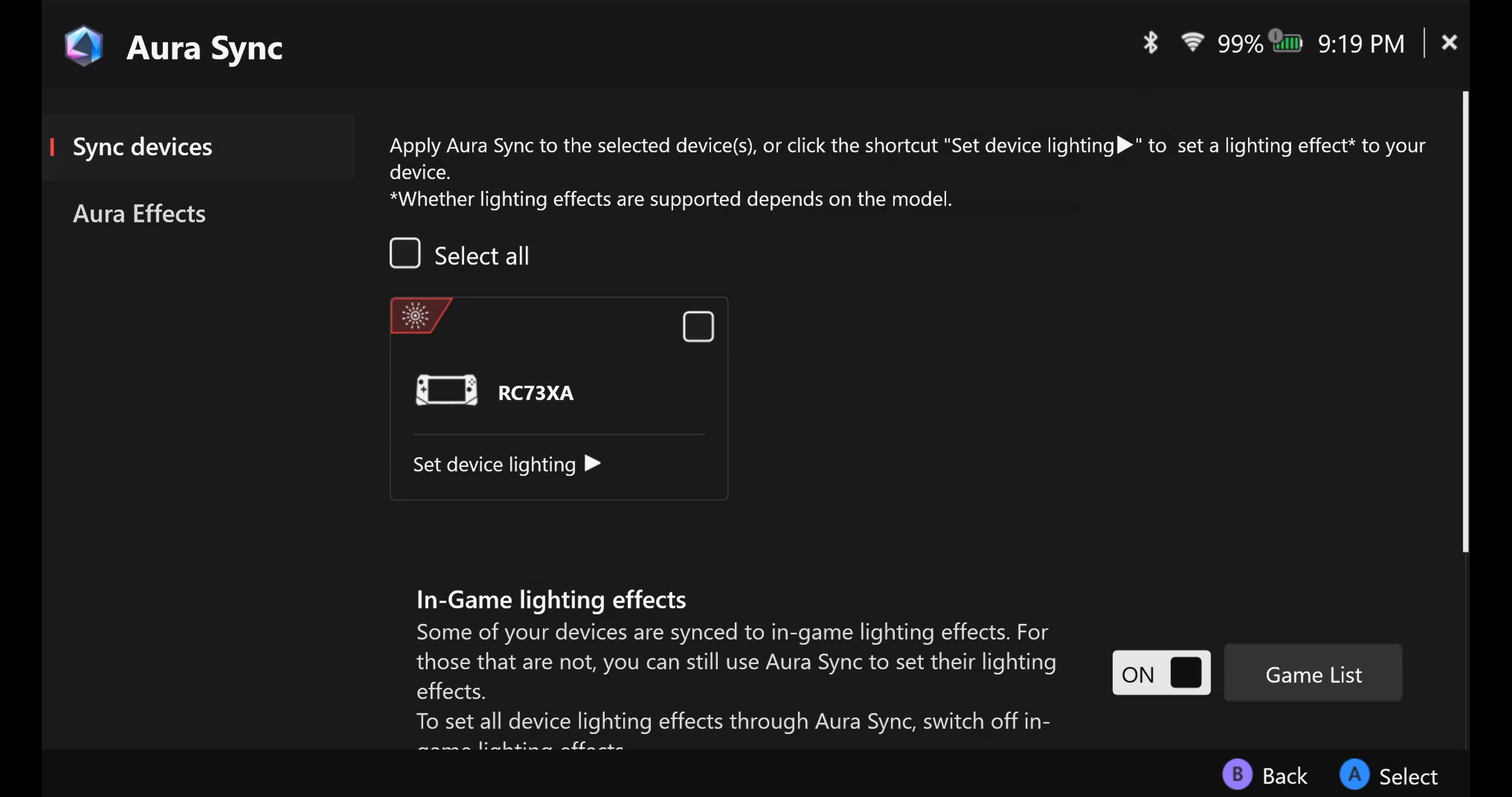
Aura Sync: Párosítsd a ROG Ally-t más Aura Sync kompatibilis eszközökkel a szinkronizált világításért.
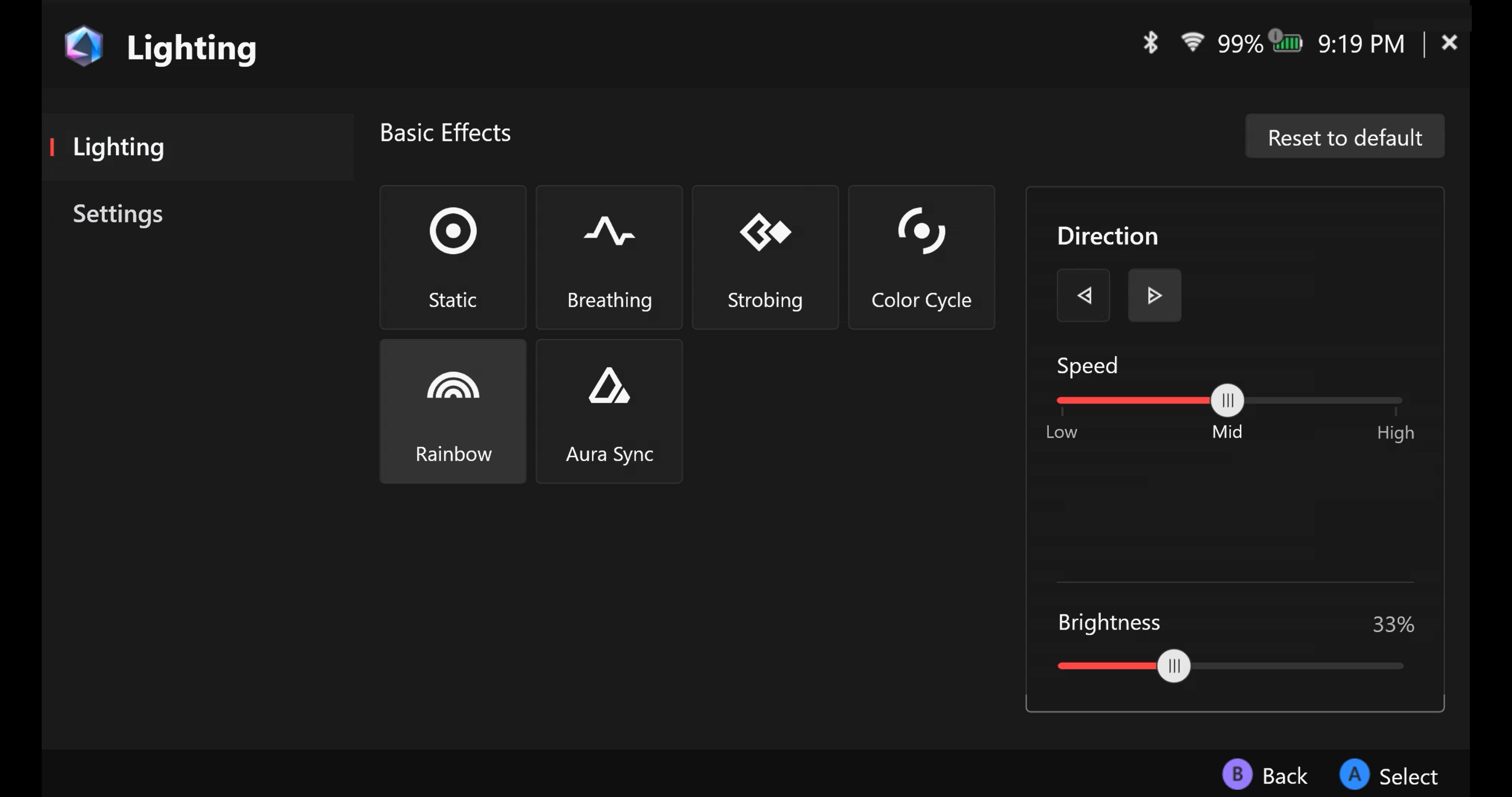
Világítás: Válassz előre beállított Aura effektusok közül, és módosítsd az RGB világítás színeit az egyedi stílusod megteremtéséhez.
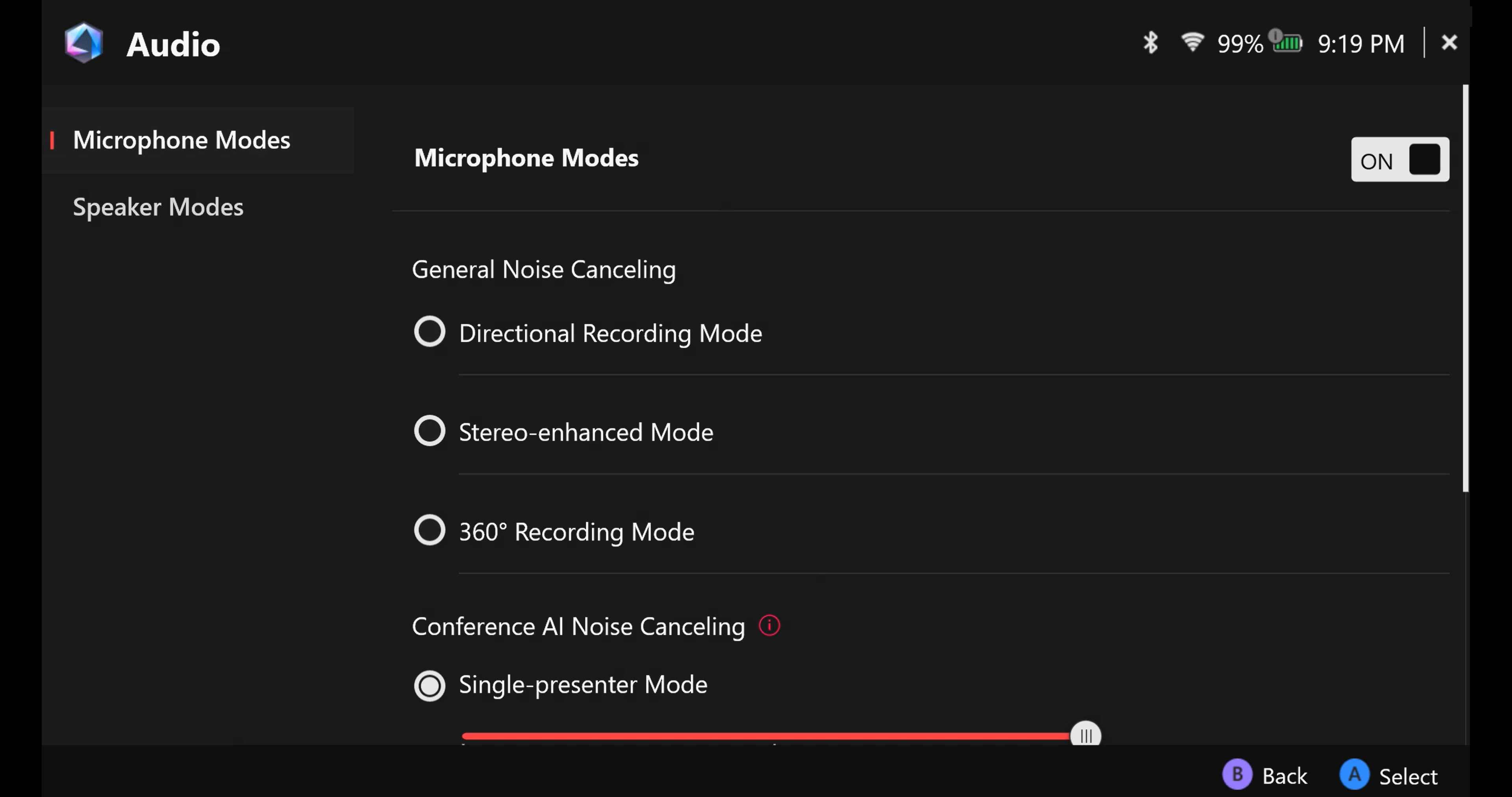
Hang: Válassza ki a kívánt mikrofon- és hangszóró módot, valamint engedélyezze vagy tiltsa le az AI zajszűrő megoldásokat.
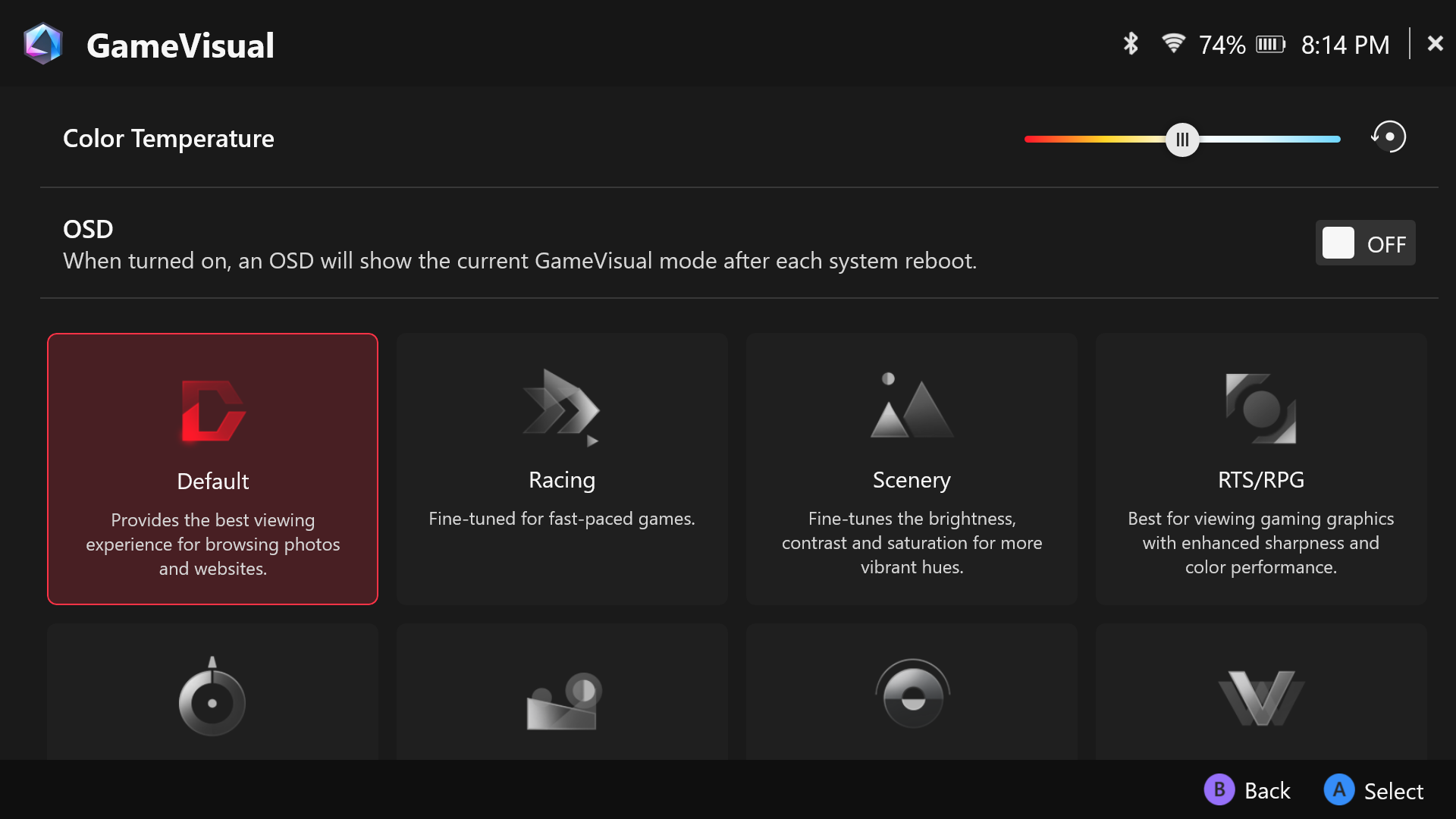
GameVisual: Egy képernyőszín-kezelő eszköz, amely különféle lehetőségeket kínál a képernyő színének megváltoztatására a játék műfaja és az egyéni preferenciák alapján.
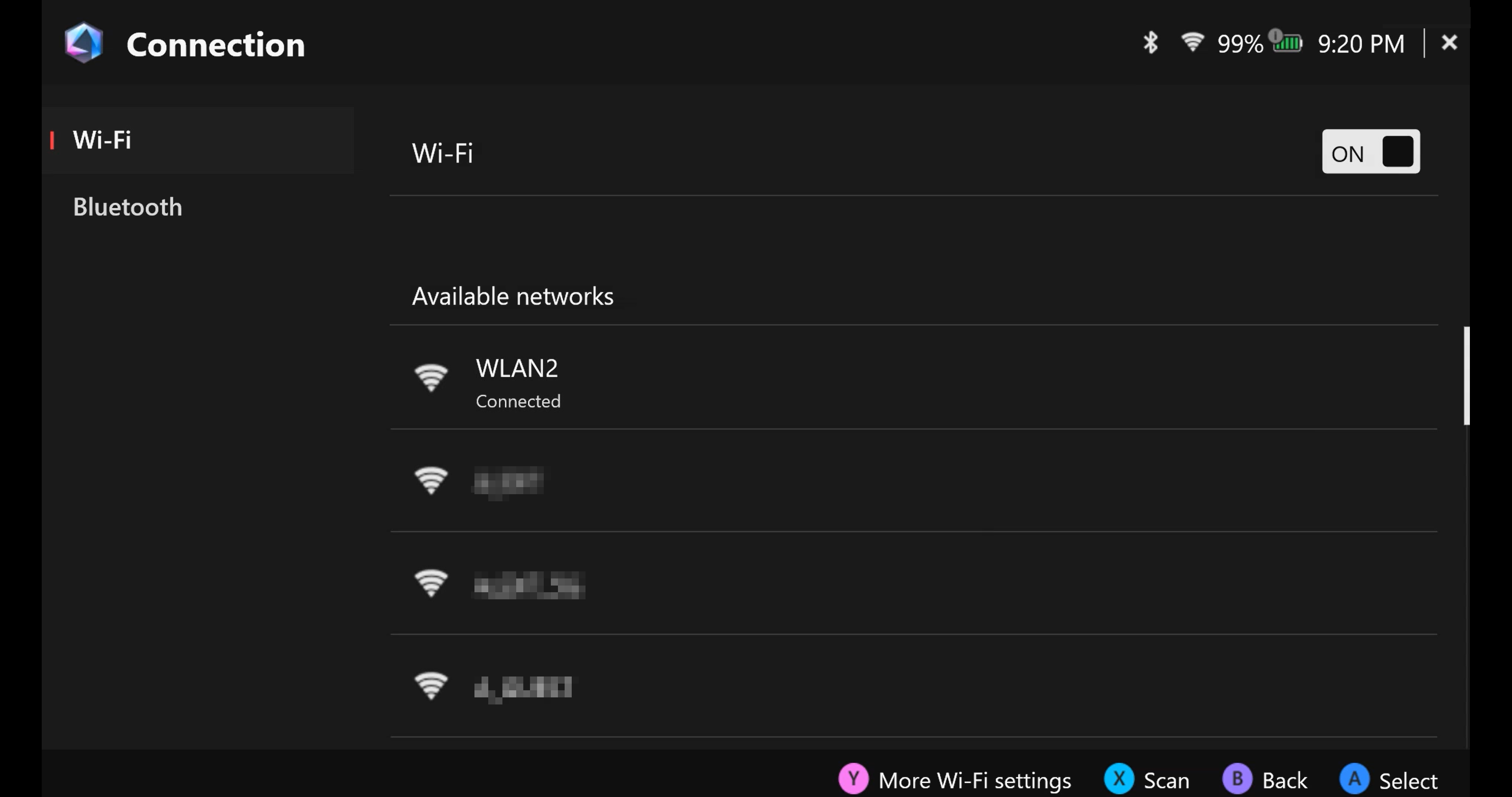
Kapcsolat: Hozzáférés az elérhető Wi-Fi hálózatokhoz és Bluetooth eszközökhöz.
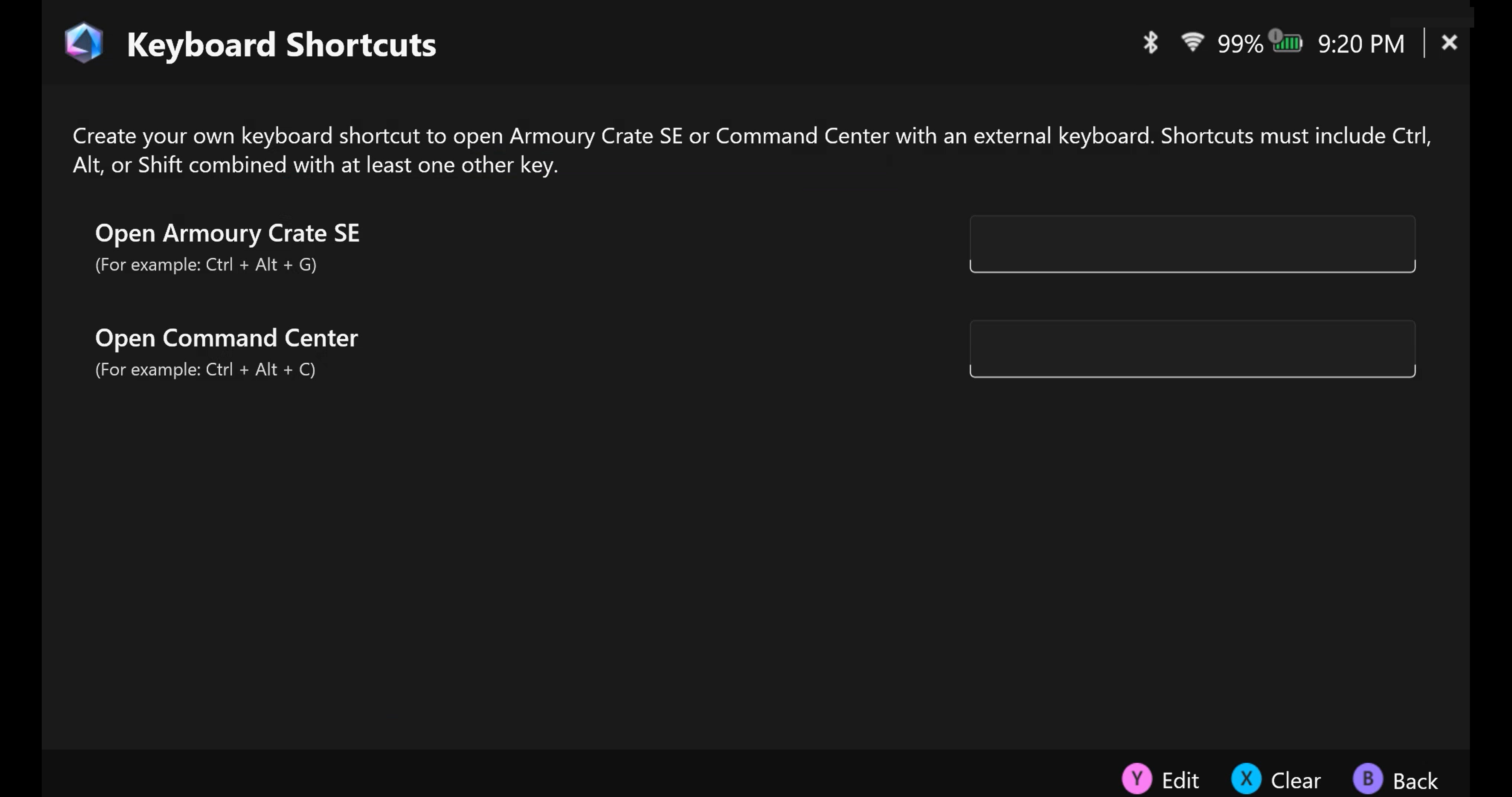
Billentyűparancsok: Hozz létre saját billentyűparancsot az Armoury Crate SE vagy a Command Center megnyitásához külső billentyűzettel.
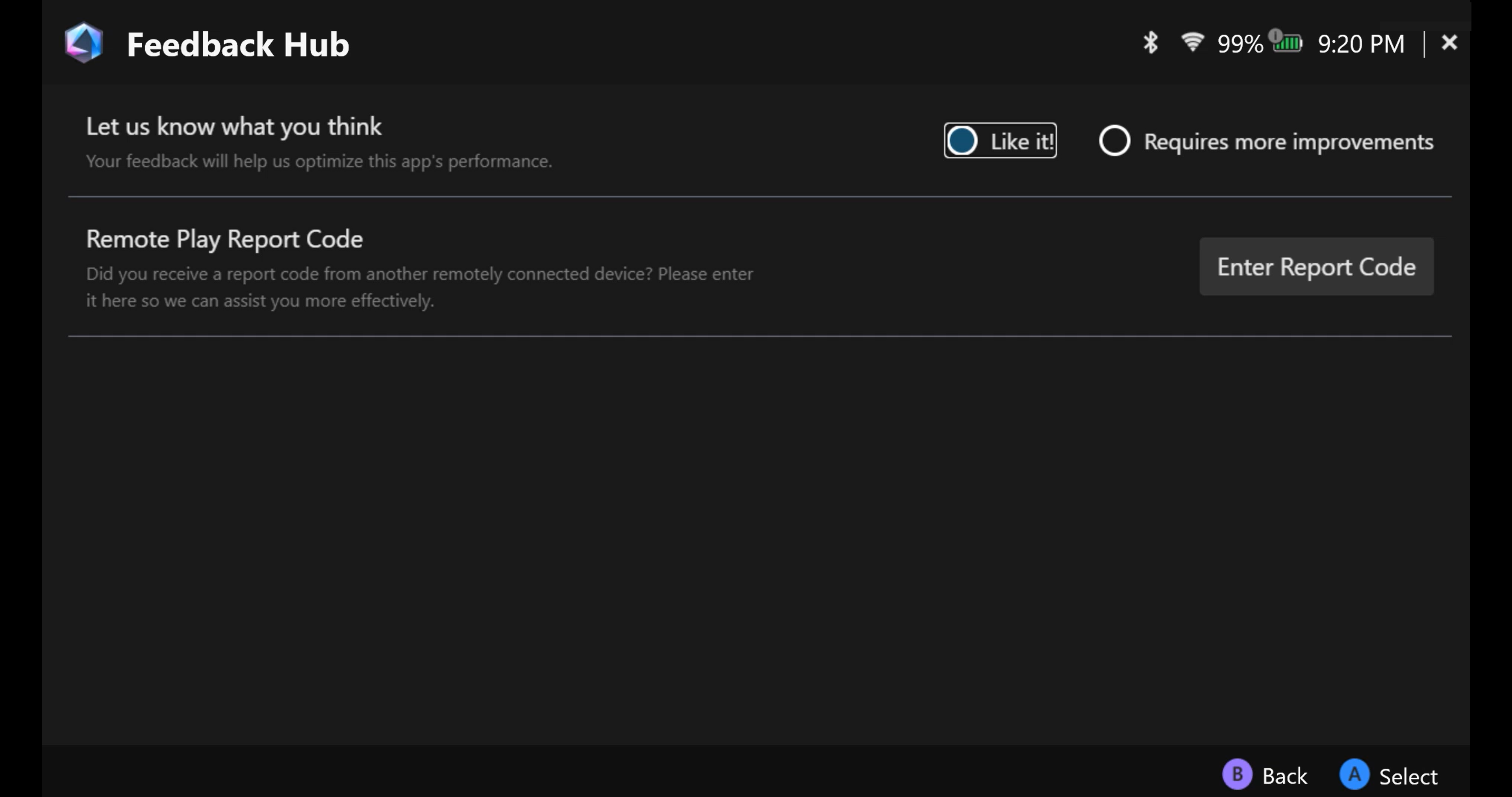
Visszajelzési központ: A visszajelzésed segít optimalizálni az alkalmazás teljesítményét.
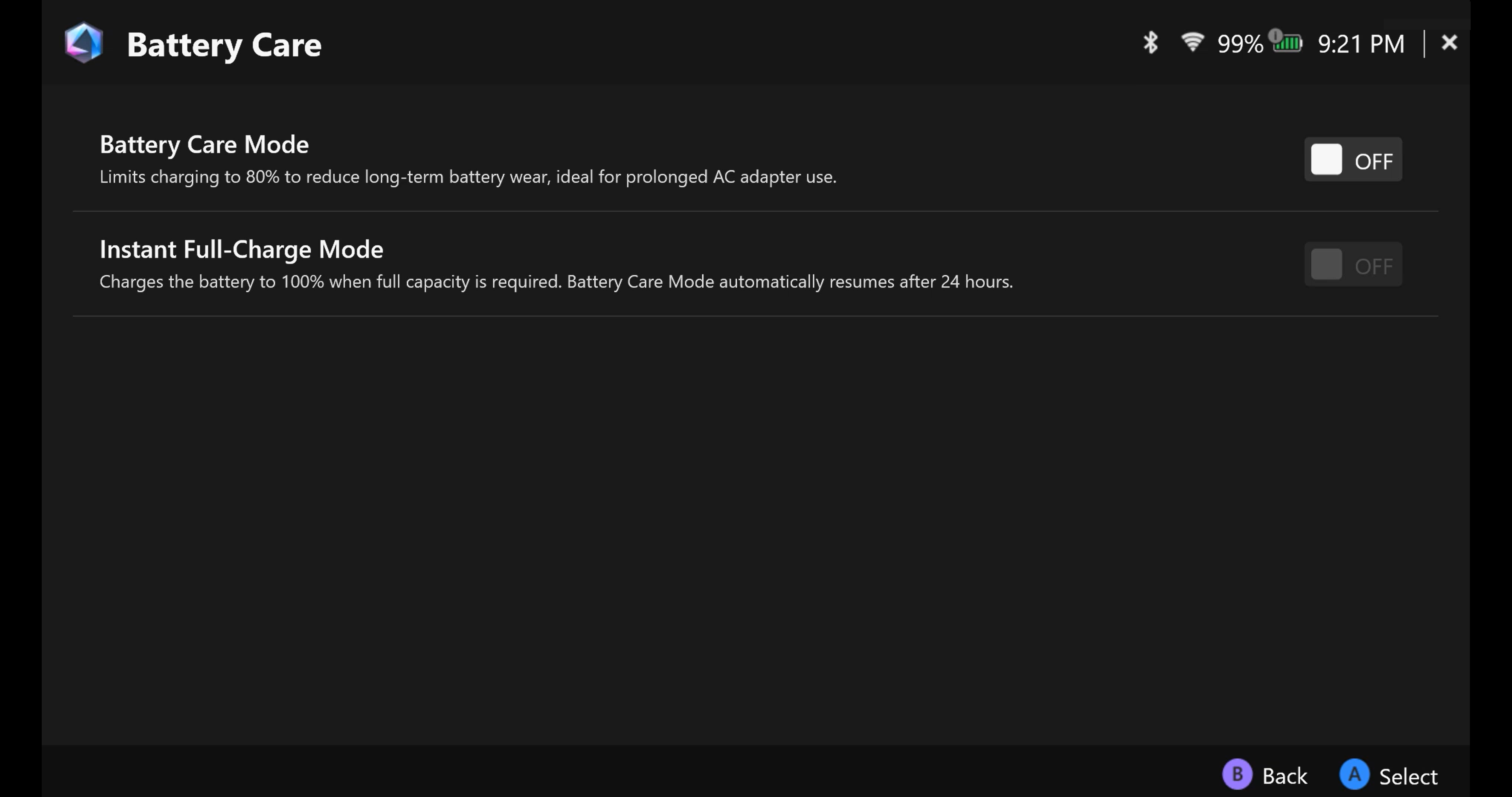
Akkumulátor gondozás
Vissza a tartalomjegyzékhez
Vezérlési mód - Konfigurálás
A Vezérlési mód két előre beállított módot kínál: [Gamepad mód] és [Asztali mód], lehetővé téve a gombok, karok, ravaszok, rezgés, Gyro és Külső vezérlő testreszabását, amikor az eszköz Gamepad módban vagy Asztali módban van.
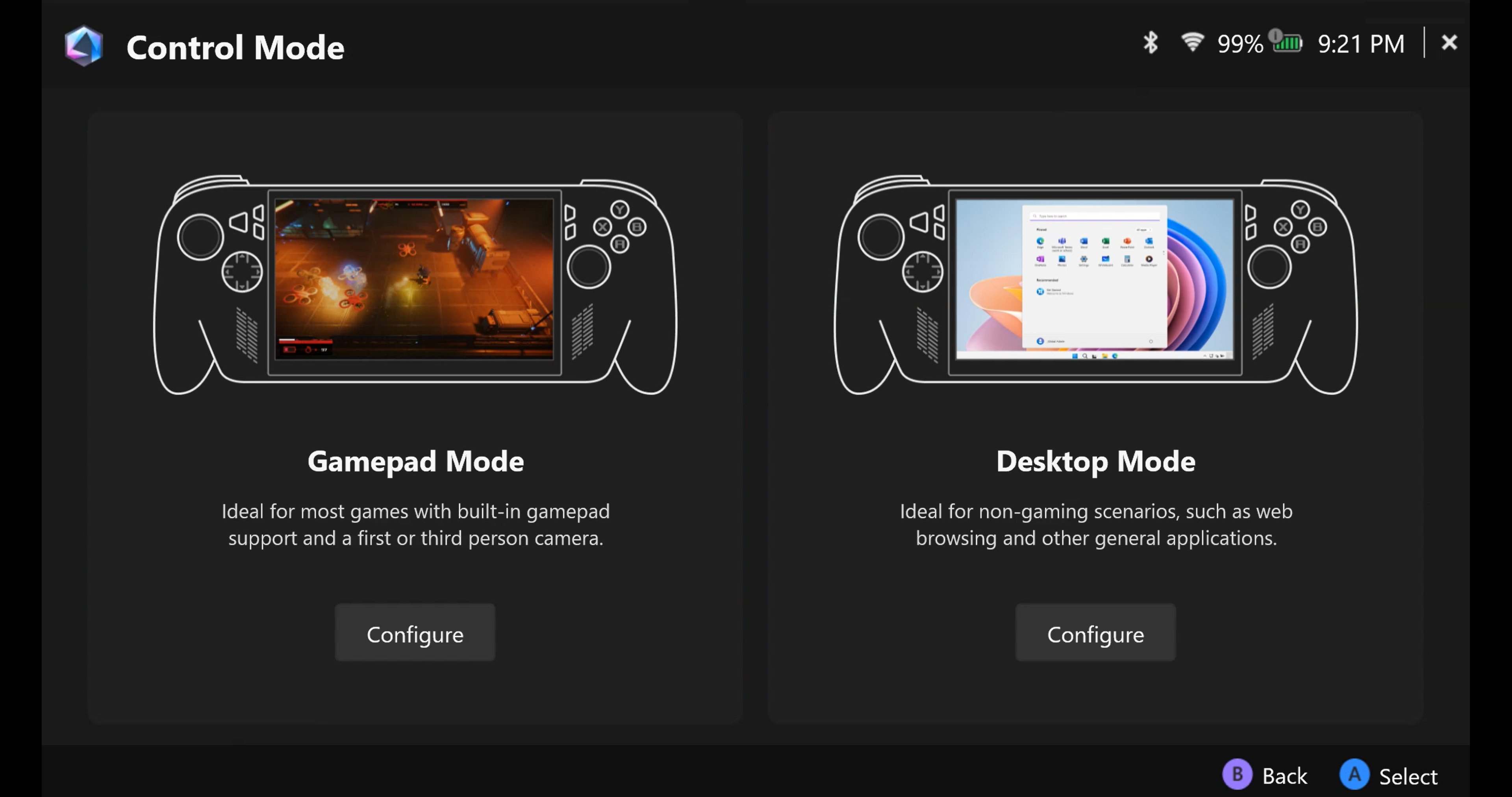
*Beállítás konfigurálása
Billentyűtérkép hozzárendelés: Az előre beállított Gamepad Mód és Asztali Mód teljes mértékben lehetővé teszi a fő gombok billentyűtérképének testreszabását. 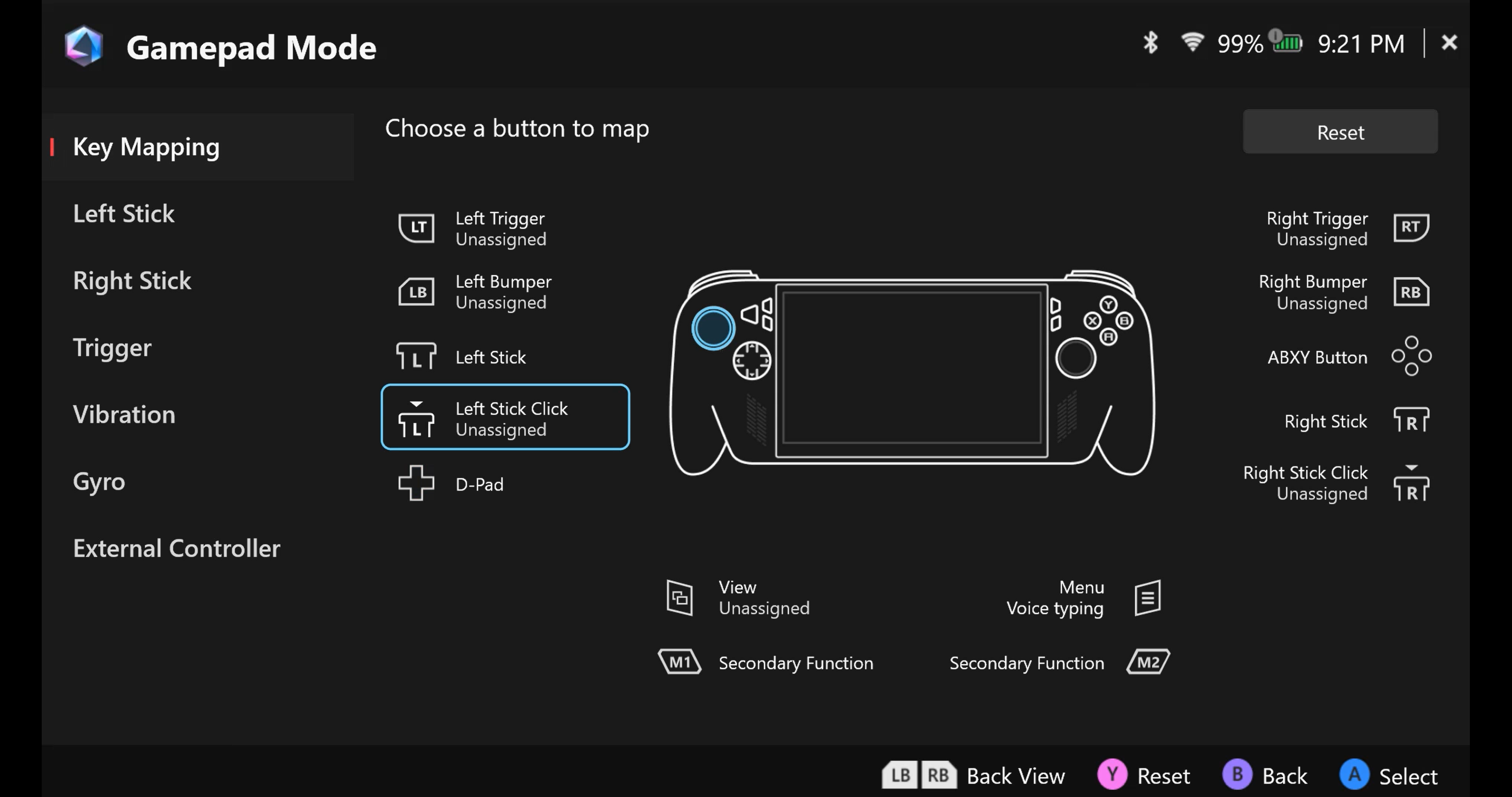
a. Billentyűtérkép hozzárendelés közben az egyik funkció lesz az [Elsődleges gomb], a második pedig a [Másodlagos funkció], amely a másodlagos funkció a hátsó paddlek egyikének lenyomásával és a gomb megnyomásával érhető el.
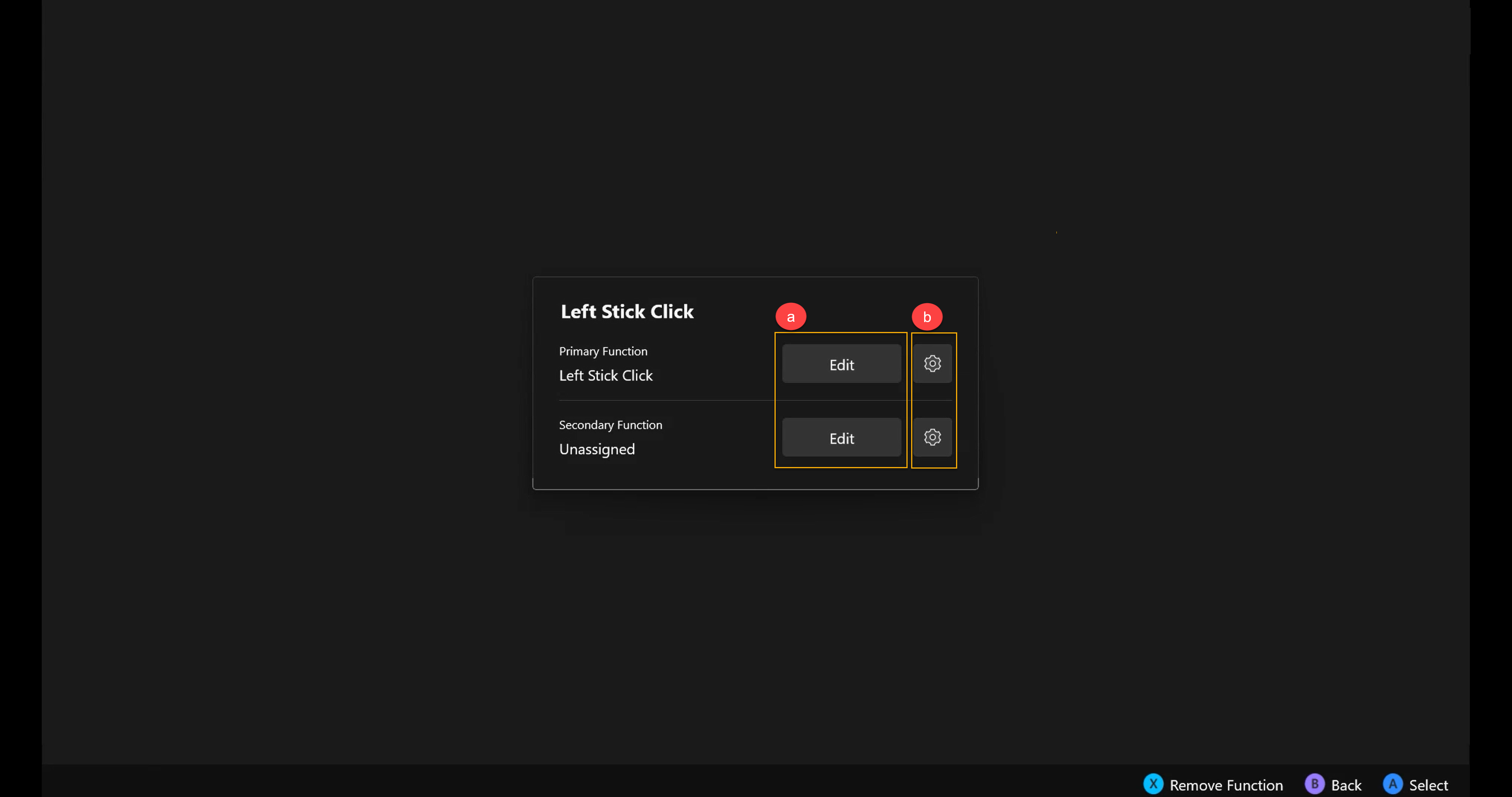
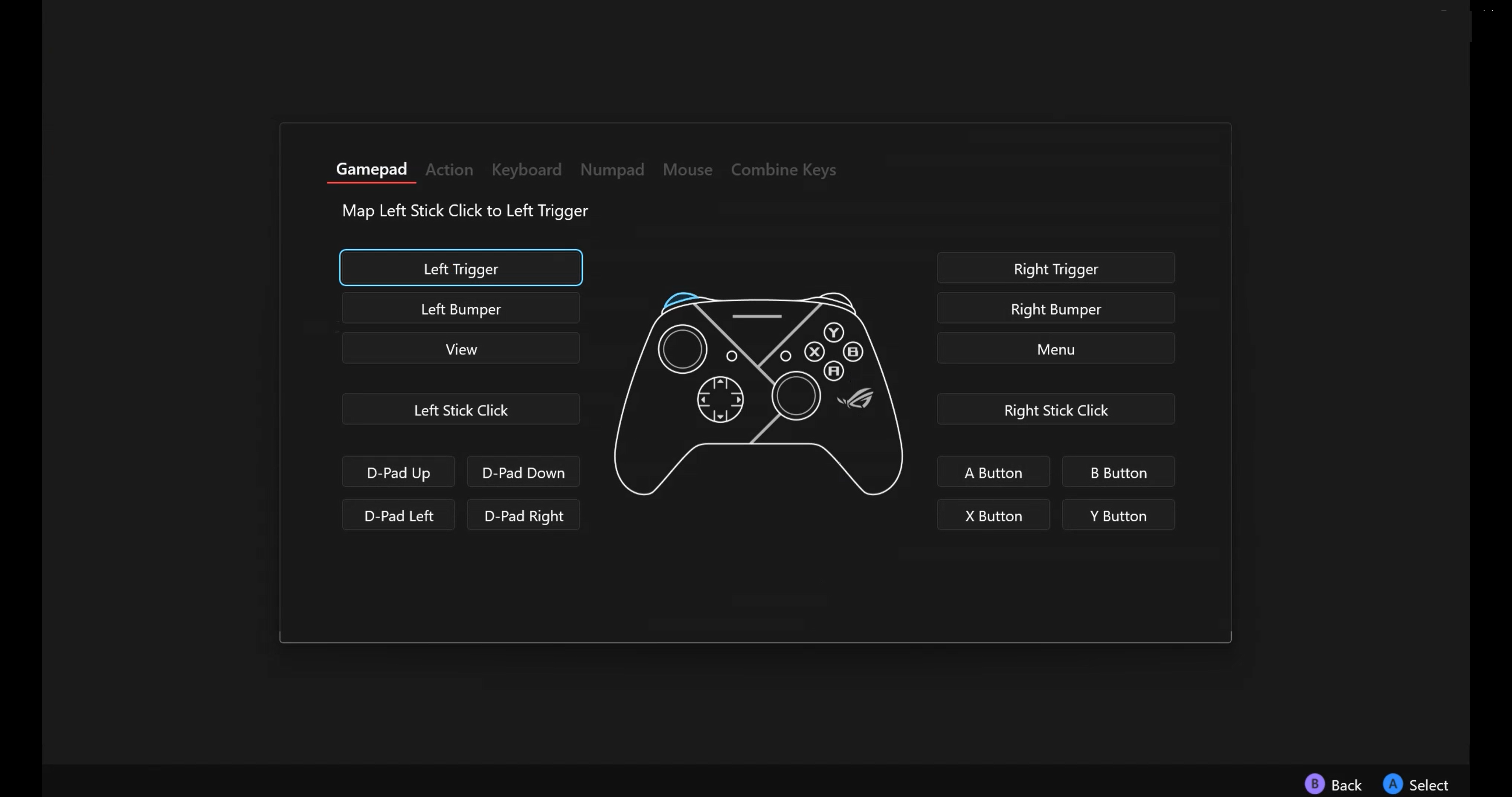
Gombfunkció beállítása: Minden hozzárendelhető gomb testre szabható Gamepad, Műveleti, Billentyűzet billentyű, Numpad billentyű, Egérfunkció vagy Kombinált billentyűk funkcióként.
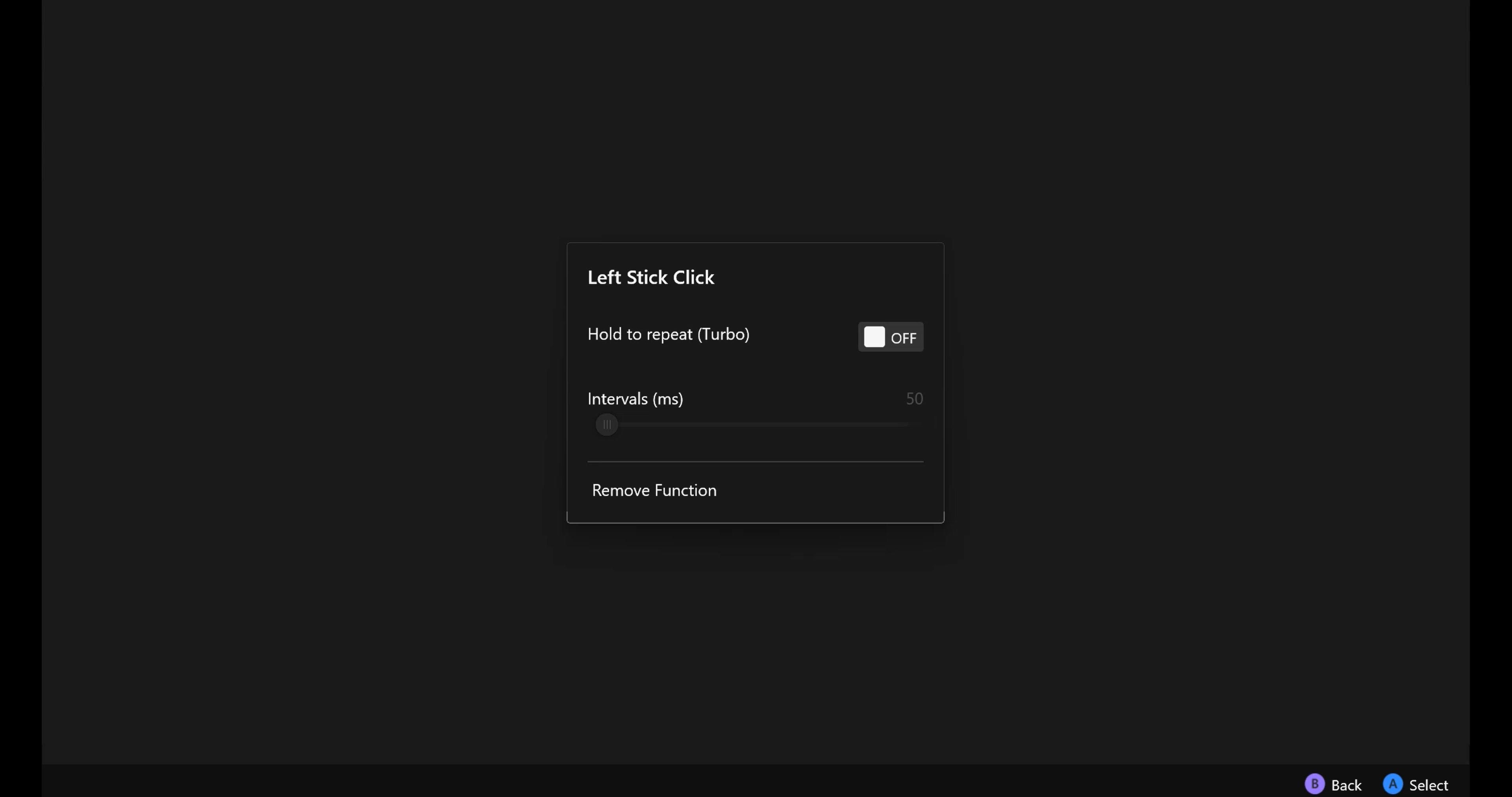
b. Gomb ismétlés: Kapcsolja be a [Tartsa lenyomva az ismétléshez] funkciót.
, akkor a gomb ismételten végrehajtja a műveletet. Az ismétlődő művelet időintervalluma is konfigurálható.
Vissza a tartalomjegyzékhez
Bal & jobb analóg karok
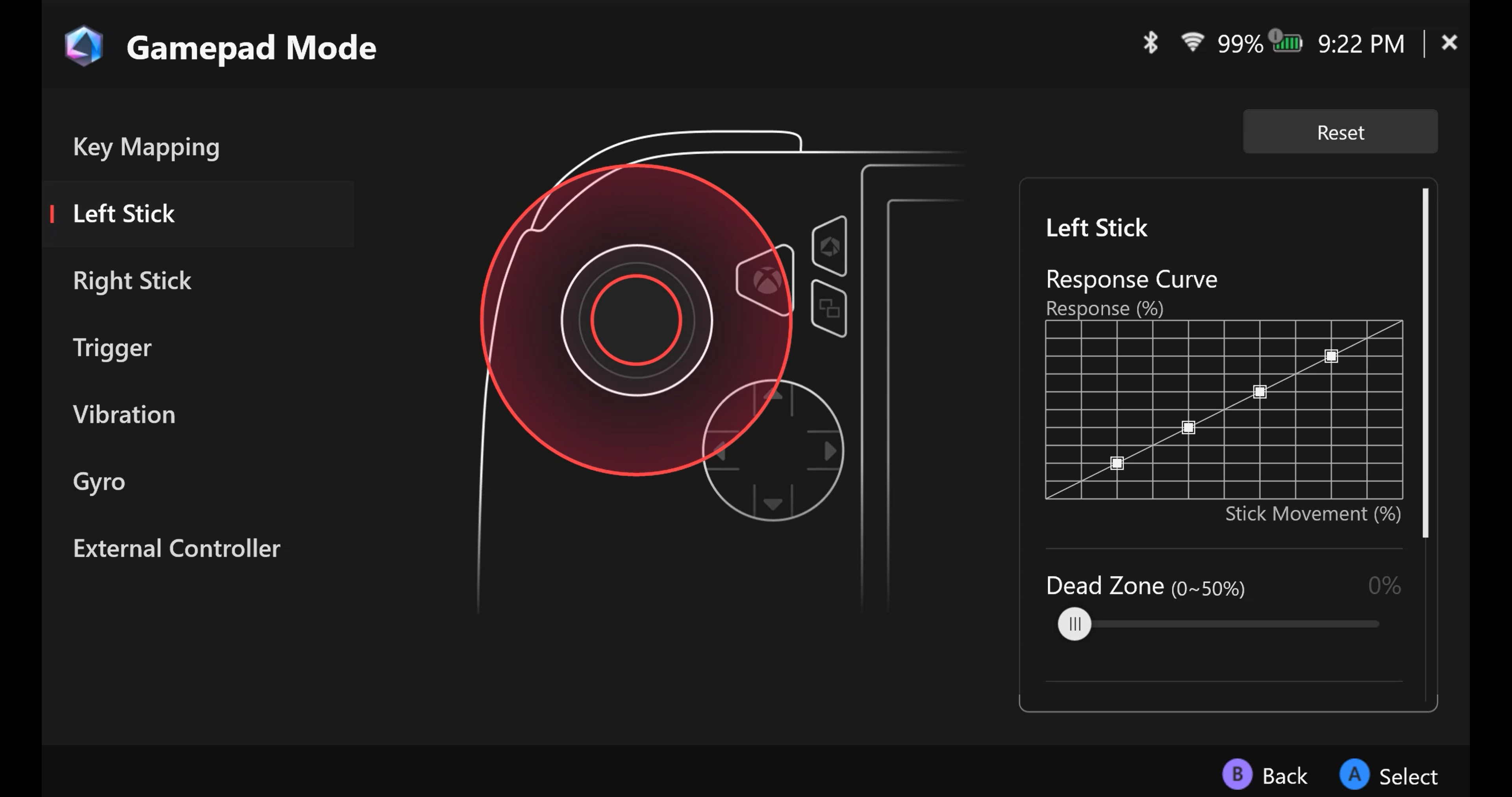
A joystick belső [Holtzóna] és külső határértéke is teljesen testreszabható.
Válaszgörbe: Különböző érzékenységi beállításokat biztosít a felhasználónak a joystick vezérléshez.
Anti-holtzóna: Sok játéknak saját holtzóna beállítása van. Ha a joystick kis elmozdítása nem okoz mozgást a játékban, ezt megszüntetheti az anti-holtzóna beállítással.
* A holtzóna az a mérték, amennyit a vezérlőkar mozoghat, mielőtt a rendszer érzékelné. A nagyobb holtzóna lassabb reakcióidőt eredményez, de elkerüli a véletlen bemeneteket.
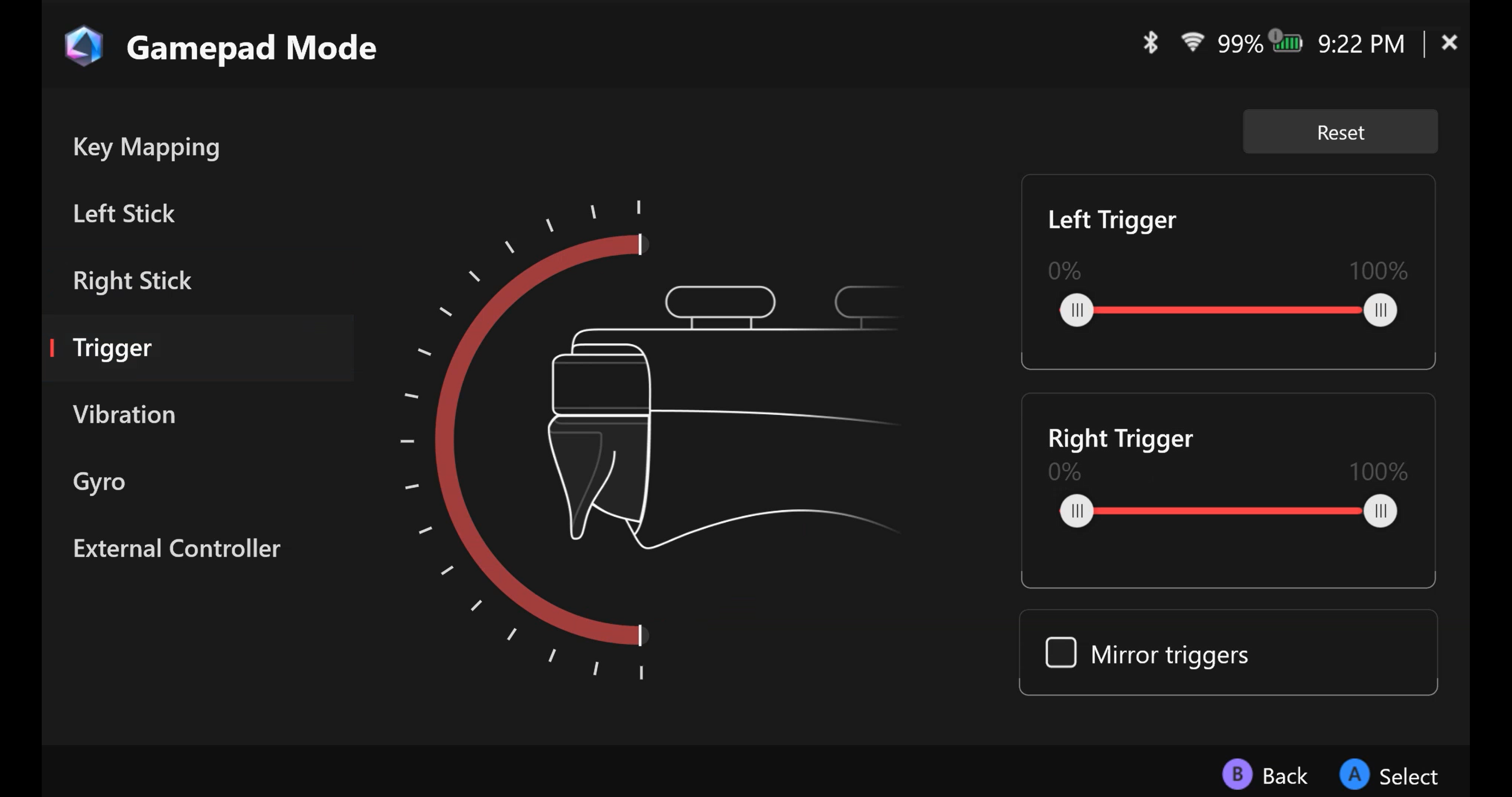
Ravasz
A ravasz érzékenysége egyedileg testre szabható, vagy válassza a [Tükrözött ravaszok] lehetőséget, hogy mindkét érzékenységet összehangolja.
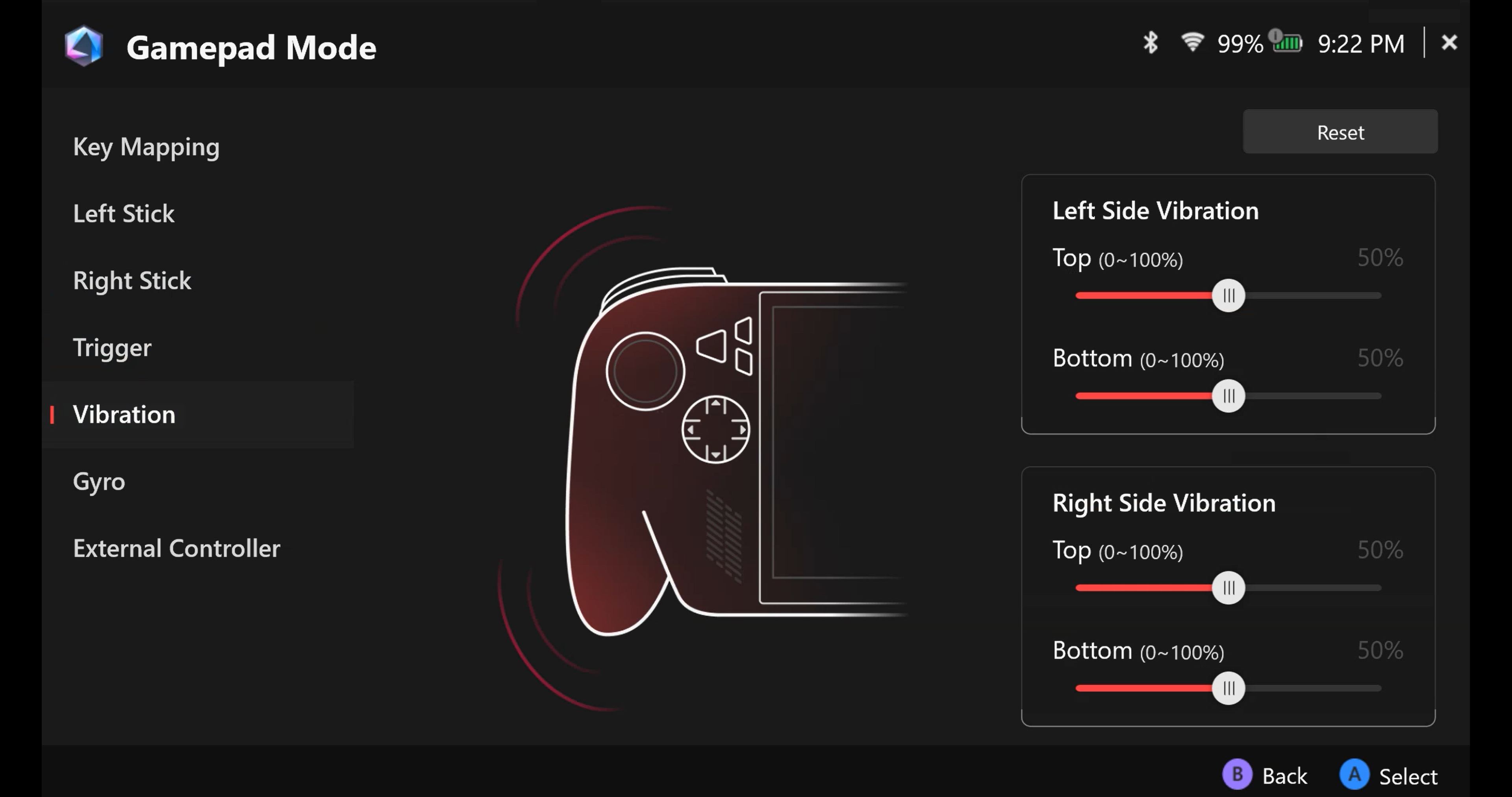
Rezgés
A készülék mindkét felének haptikája teljesen testreszabható.
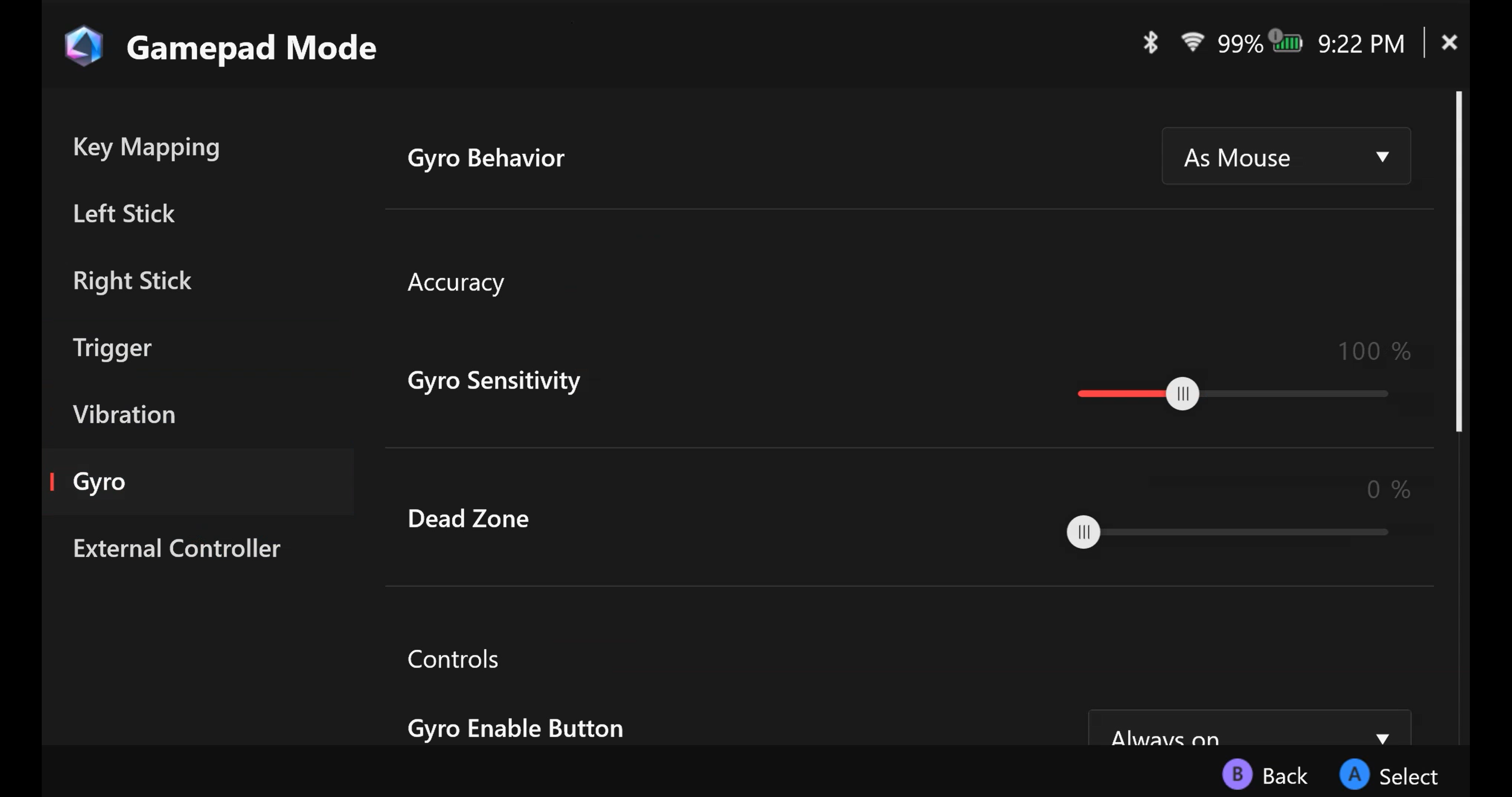
Gyro
A Gyro funkció érzékenysége testreszabható az igényekhez igazítva.
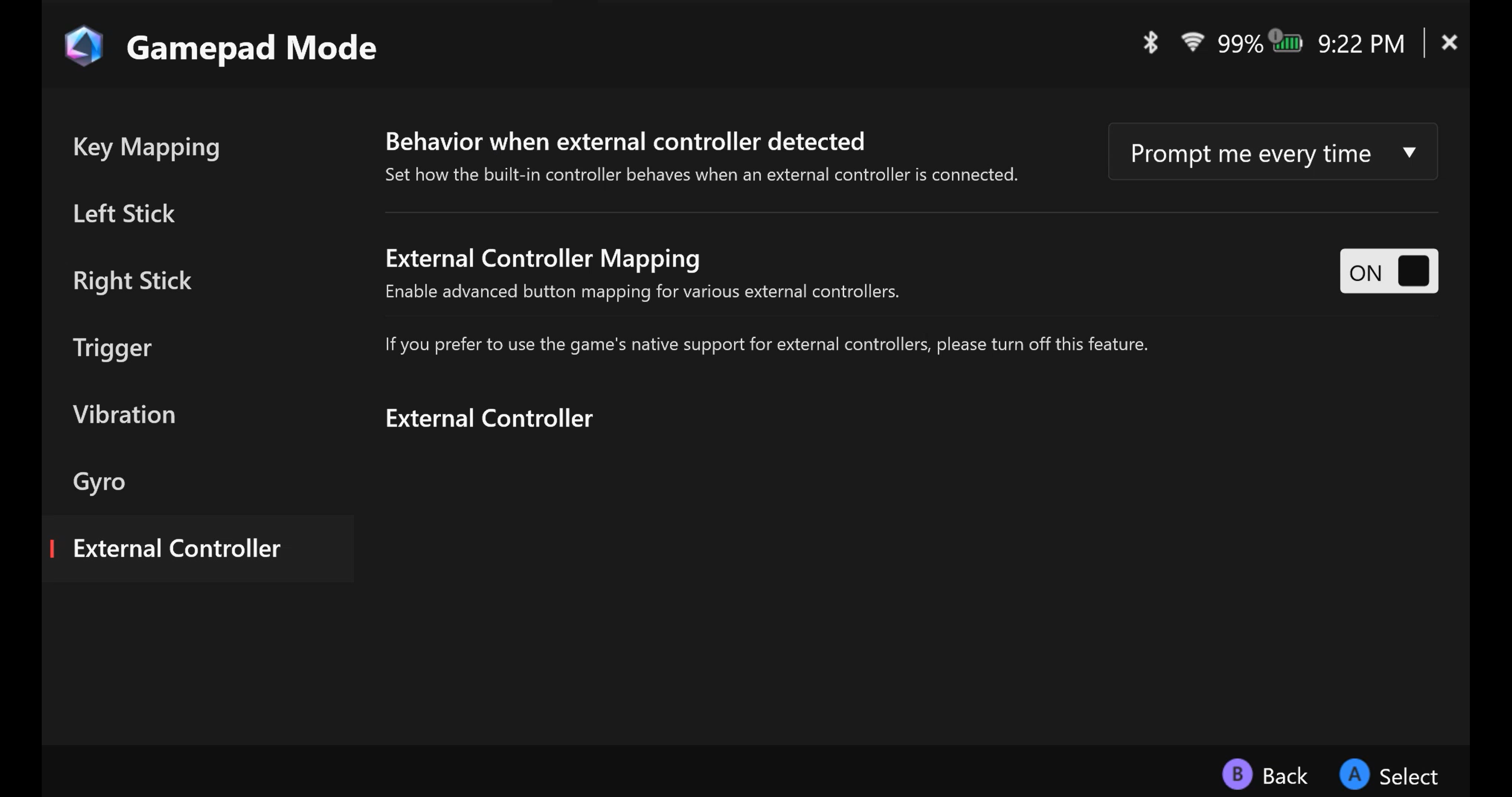
Külső vezérlő
Állítsa be a külső vezérlő kiosztását.
Vissza a tartalomjegyzékhez
Armoury Crate SE - Tartalom
Ez a szekció hozzáférést biztosít a Kampány, Súgóközpont, Játékakciók, Tartalomplatform, Ajánlott és Kódbeváltás almenükhöz. 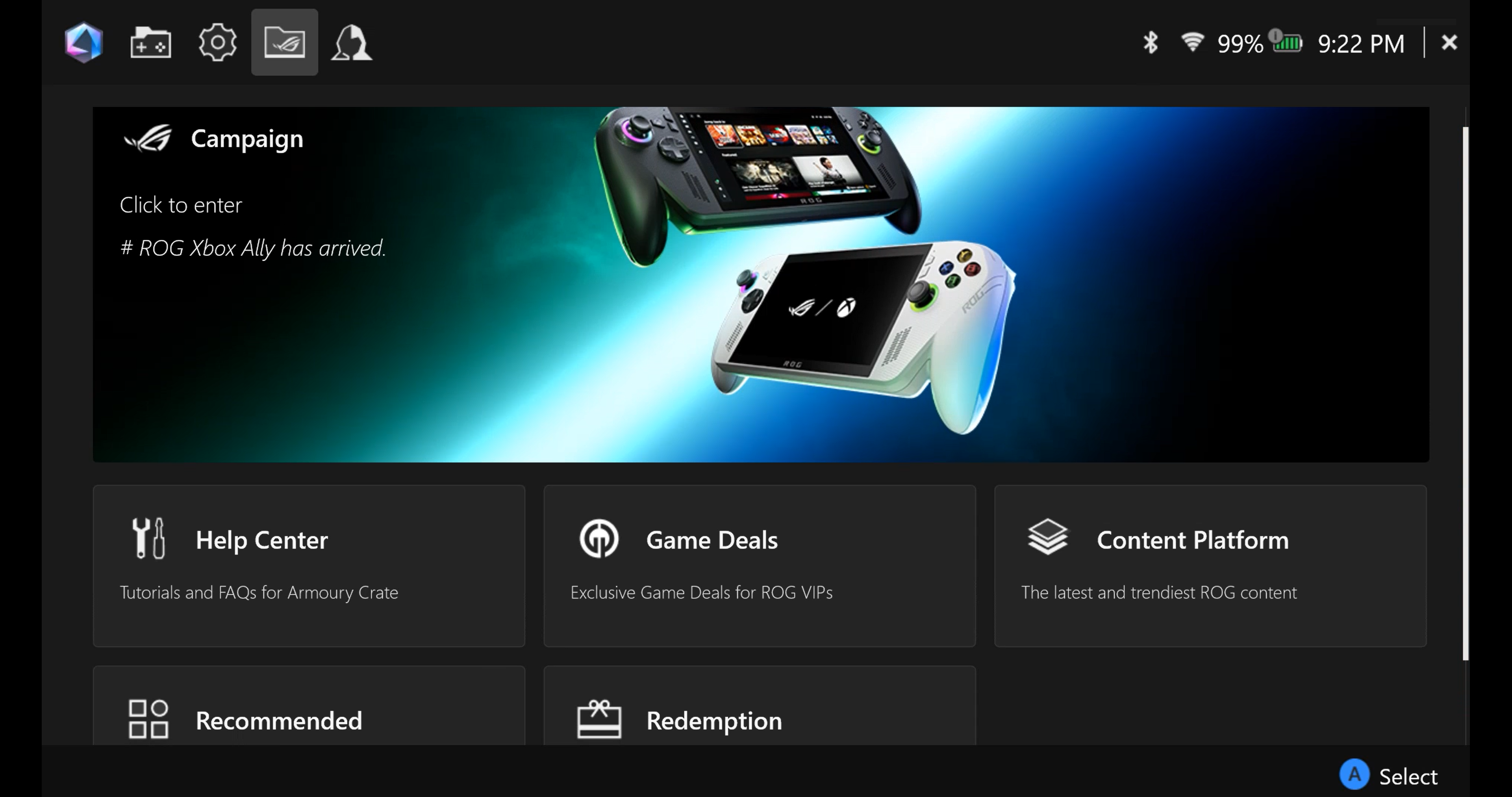
Súgóközpont 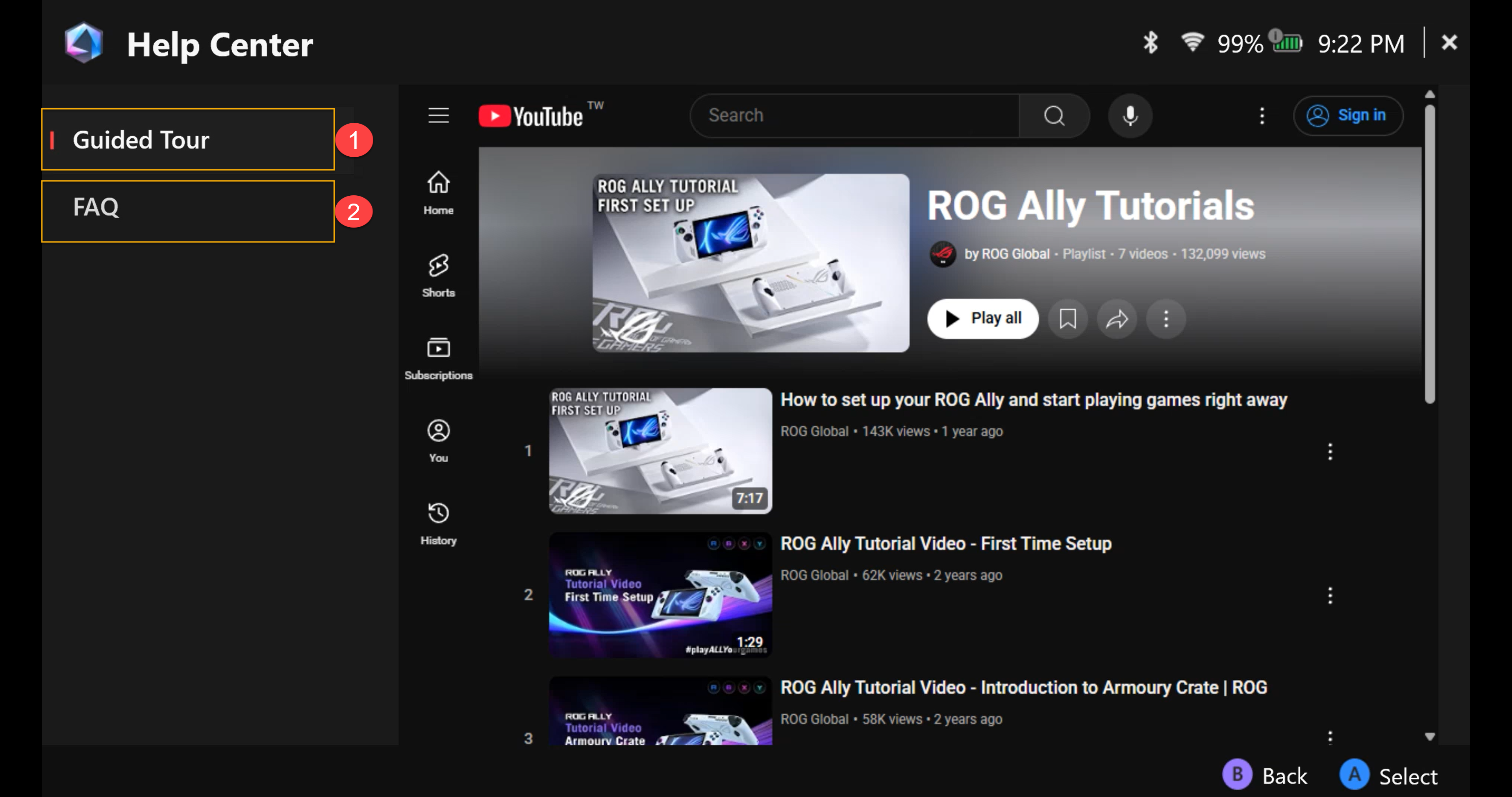
①Bemutató: A ROG Ally alapvető műveleteit bemutató bevezető videó.
②GYIK: Gyakran ismételt kérdések a ROG Ally-vel kapcsolatban.
Játék ajánlatok
Fedezzen fel, böngésszen és szerezzen be nagyszerű játékokat. 
Tartalom platform
Letölthető ROG Ally exkluzív háttérképek, indító animációk és további ROG anyagok.

Ajánlott
Ajánlott vagy támogatott alkalmazások a ROG Ally számára. 
Beváltás
Jelentkezzen be ASUS felhasználói fiókjába a beváltási előzmények megtekintéséhez. 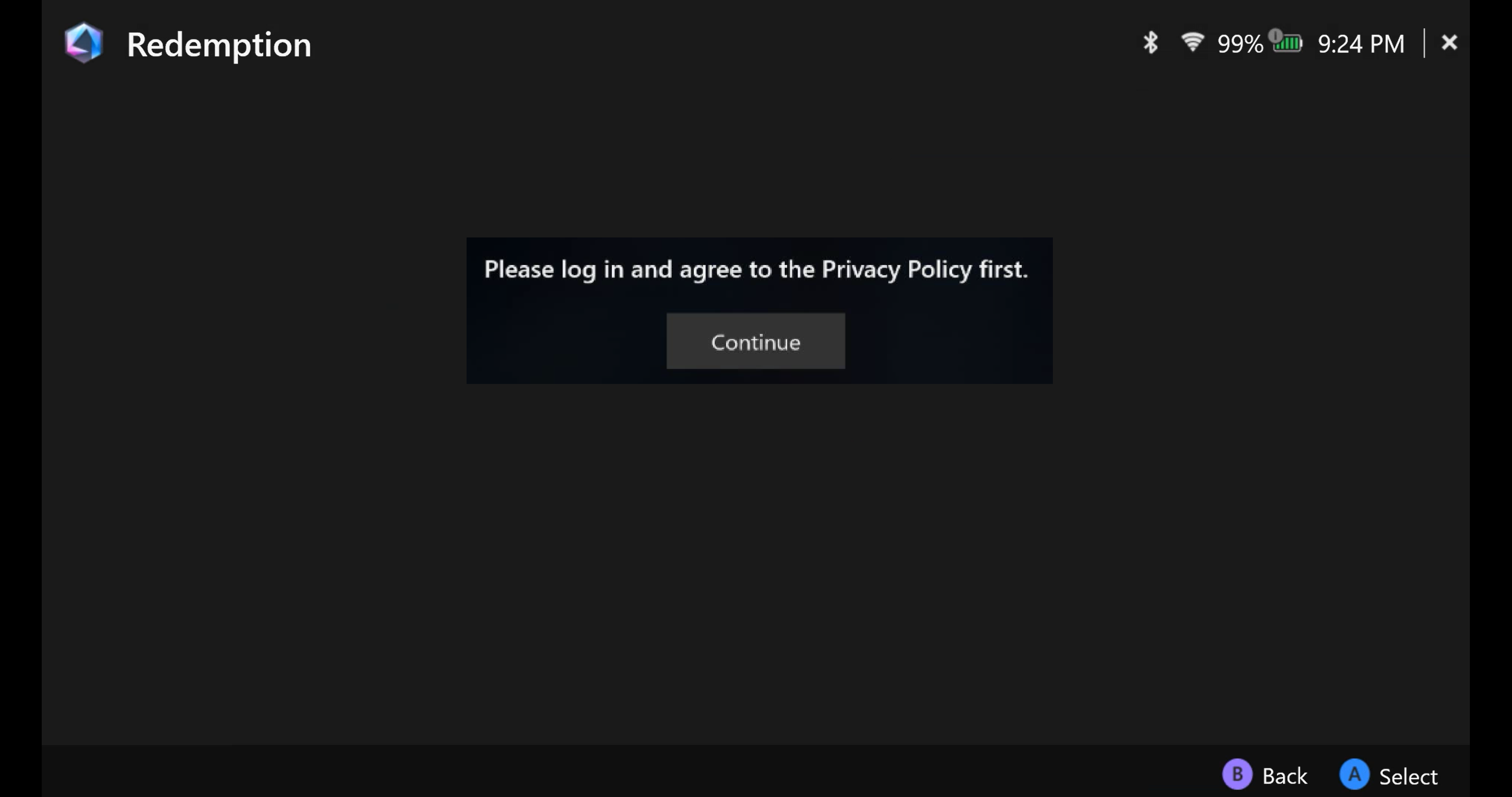
Armoury Crate SE - Felhasználói Központ
Az ASUS tagfiók bejelentkezési portálja, ahol hozzáférhet a Saját profilomhoz, Saját termékeimhez, Regisztrált eseményekhez és Értesítésekhez. 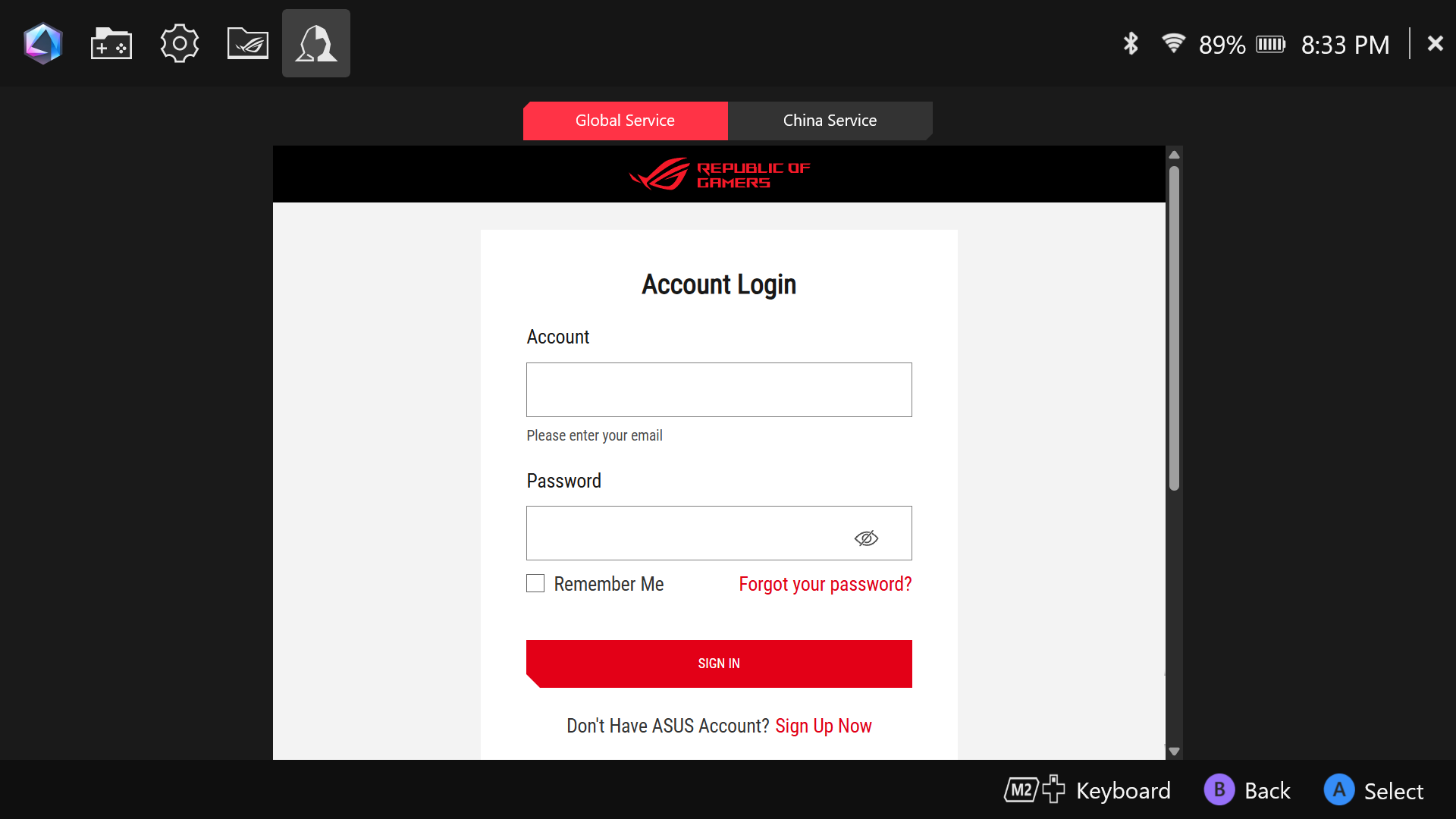
Kérjük, tekintse meg a ROG Xbox Ally és ROG Xbox Ally X felhasználói kézikönyvet, hogy többet tudjon meg az eszköz gyorsbillentyűiről és gombkombinációiról.
GYIK
Kérdés 1: Mi az a Dead Zone?
V1: A “dead zone” (holt zóna) az a terület, ameddig a vezérlőkar mozoghat anélkül, hogy azt az eszköz érzékelné. A holt zónák csökkentik a véletlen bemenetek lehetőségét, viszont ezzel együtt a reakcióidő is lassabb lehet.
Kérdés 2: Miért jelenik meg az Armoury Crate SE-ben egy figyelmeztetés, hogy az akkumulátor csatlakozódugó csatlakoztatása sikertelen?
V2:Ha az akkumulátor töltöttségjelző  ebben az időben is folyamatosan villog, kérjük, nyissa ki a készüléket, és ellenőrizze az akkumulátor csatlakozását, vagy csatlakoztassa újra az akkumulátort. Ha a probléma továbbra is fennáll, forduljon szakemberhez további vizsgálat céljából.

Az akkumulátor töltöttségjelző helye

3. kérdés: Mi az a Media Gallery?
3. válasz: A Media Gallery csak az RC71 és RC72 sorozatú modelleket támogatja.
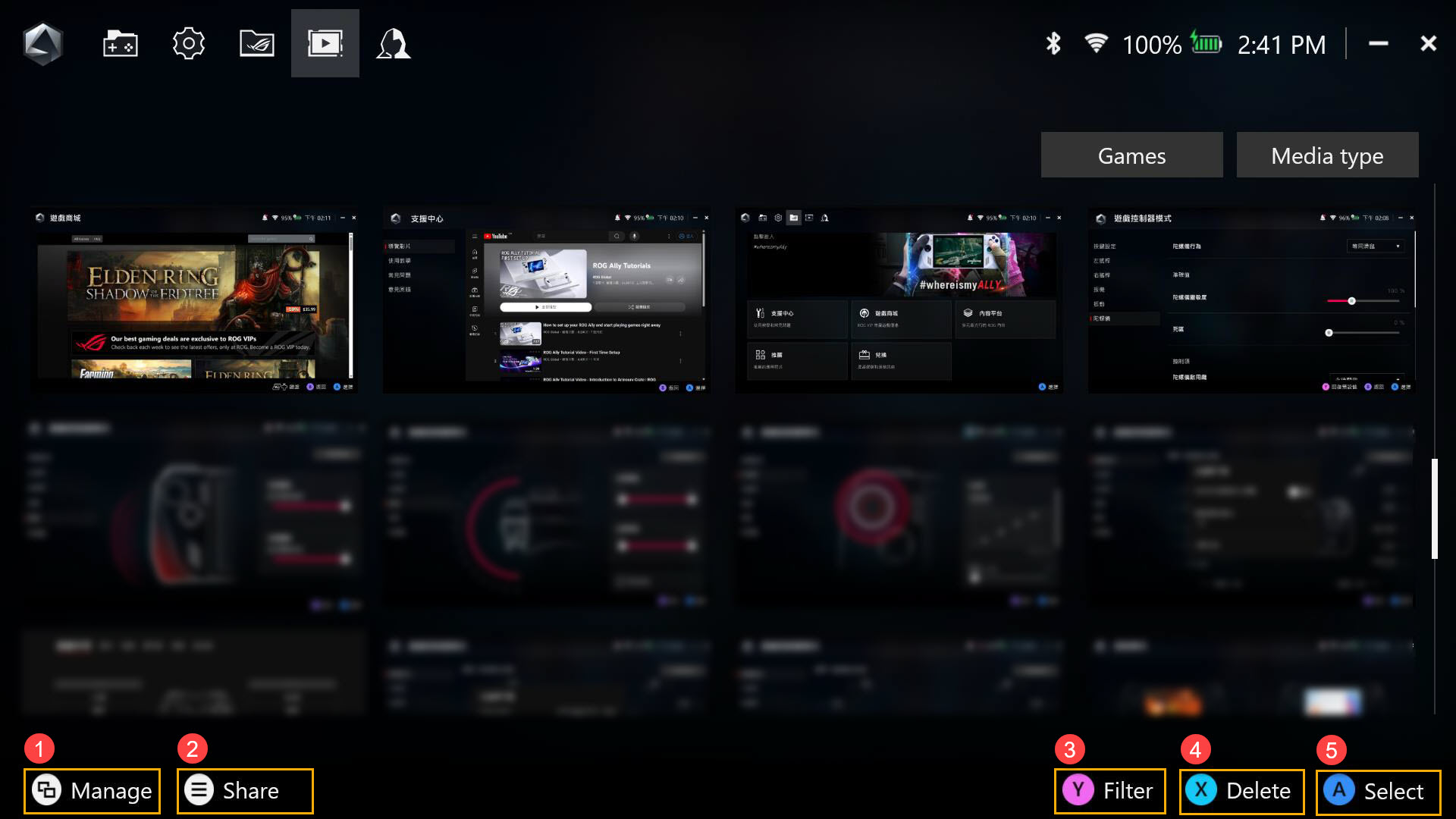
①Kezelés: Képernyőképek és képernyőfelvételek kezelése és mozgatása.
②Megosztás: A képernyőkép vagy képernyőfelvétel megosztása közösségi médiában.
③Szűrés: Képernyőképek és képernyőfelvételek szűrésének beállítása.
④Törlés: Képernyőkép vagy képernyőfelvétel törlése a Médiagalériából.
⑤Kiválasztás: Képernyőkép vagy képernyőfelvétel kiválasztása.