Relatív témák
[Windows 11/10] “Phone Link” alkalmazás
A Microsoft Phone Link alkalmazással szinkronizálhatja Windows-számítógépét Android vagy iOS okostelefonjával. Csökkenti az okostelefon és a számítógép közötti váltás szükségességét, mivel olyan funkciókat kapcsol be, mint a hívások kezdeményezése és fogadása, a szöveges üzenetek megválaszolása, valamint az értesítések megtekintése és elutasítása közvetlenül a Windows számítógépen. Jelen cikk a Phone Link alkalmazás követelményeivel és beállításával foglalkozik. Részletesebb információkért kérjük, olvassa el a Microsoft hivatalos dokumentációját itt: https://www.microsoft.com/windows/sync-across-your-devices.
Ha az alkalmazás használata során bármilyen probléma merülne fel, forduljon a Phone Link alkalmazás hibaelhárítási útmutatójához.
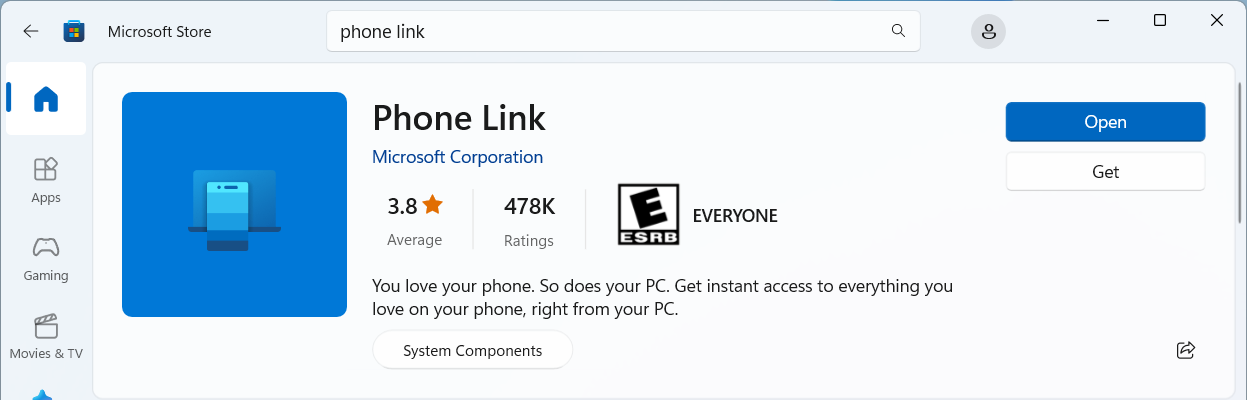
Kérjük, folytassa az okostelefonja operációs rendszerének megfelelő utasításokkal:
Rendszerkövetelmények
A Phone Link élmény a Windows PC-n és a Phone Link alkalmazással kezdődik. A PC-ről csatlakozhat bizonyos Android, Samsung és bizonyos HONOR készülékekhez a Link to Windows alkalmazással, amely vagy előre telepítve van a készüléken, vagy letölthető a Google Play illetve a Samsung Galaxy Store áruházból.
Ez a kapcsolat az Android-eszköz és a PC között azonnali hozzáférést biztosít mindenhez, amit szeret. Könnyedén olvashat és válaszolhat szöveges üzenetekre, megtekintheti a legutóbbi fényképeket az Android készülékéről, használhatja kedvenc mobilalkalmazásait, hívásokat kezdeményezhet és fogadhat, valamint kezelheti az Android készülék értesítéseit közvetlenül a számítógépén.
A Phone Link alkalmazás működéséhez a következőkre van szükség:
- Windows 10 (a 2019. májusi vagy későbbi frissítéssel) vagy Windows 11 operációs rendszert futtató számítógép.
- Android 7.0 (Nougat) vagy újabb Android 7.0 (Nougat) operációs rendszert futtató Android készülék.
- A telefonnak és a számítógépnek ugyanahhoz a Wi-Fi hálózathoz kell csatlakoznia.
Javasoljuk, hogy mindig a Windows legújabb verzióját telepítse, hogy a Phone Link alkalmazással a lehető legjobb élményt élvezhesse.
Megjegyzés: A Phone Link alkalmazás jelenleg nem támogat több Android-profilt vagy munkahelyi/iskolai fiókokat.
A készülékek összekapcsolása a Phone Link alkalmazásból kiindulva
Győződjön meg róla, hogy a számítógép és az Android-eszköz a közelben van, be van kapcsolva, és ugyanahhoz a Wi-Fi hálózathoz csatlakozik.
Amennyiben a PC-ről kezdi:
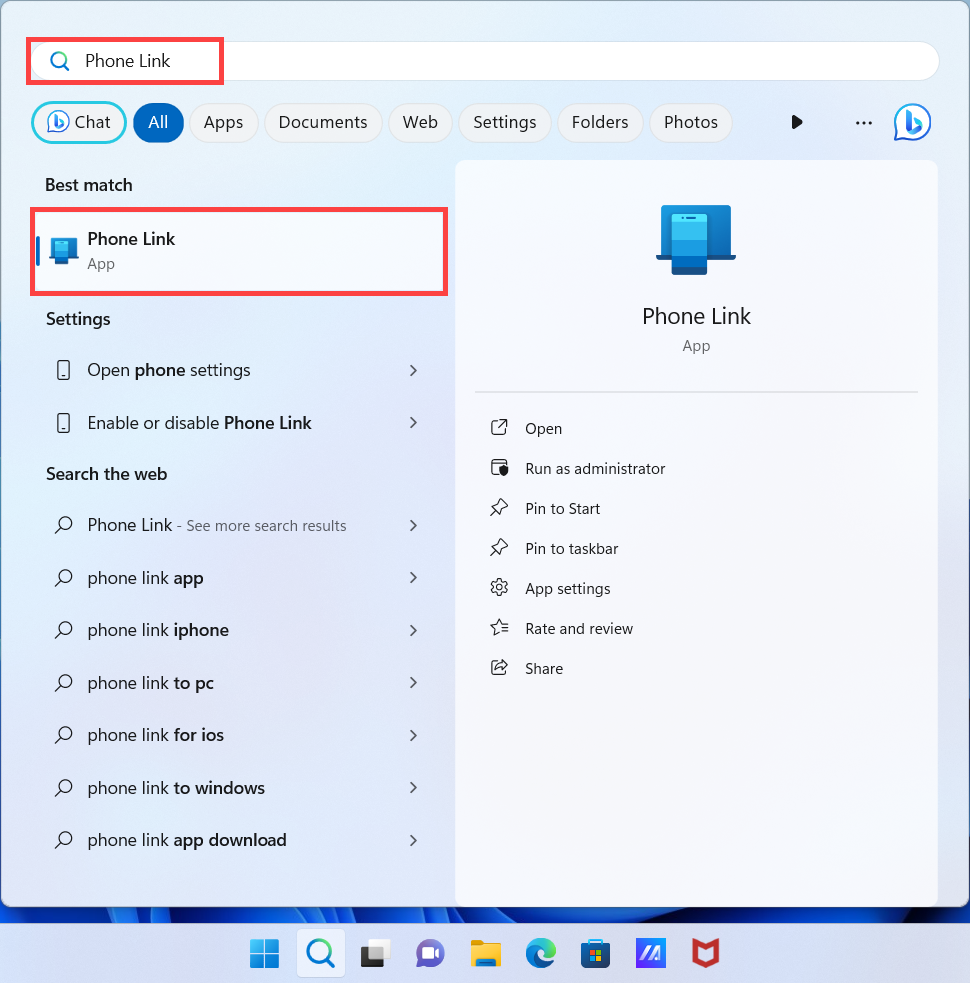
- Írja be a feladatsor keresőmezőjébe a Phone Link kifejezést, majd válassza ki a Phone Link alkalmazást a találatok közül.
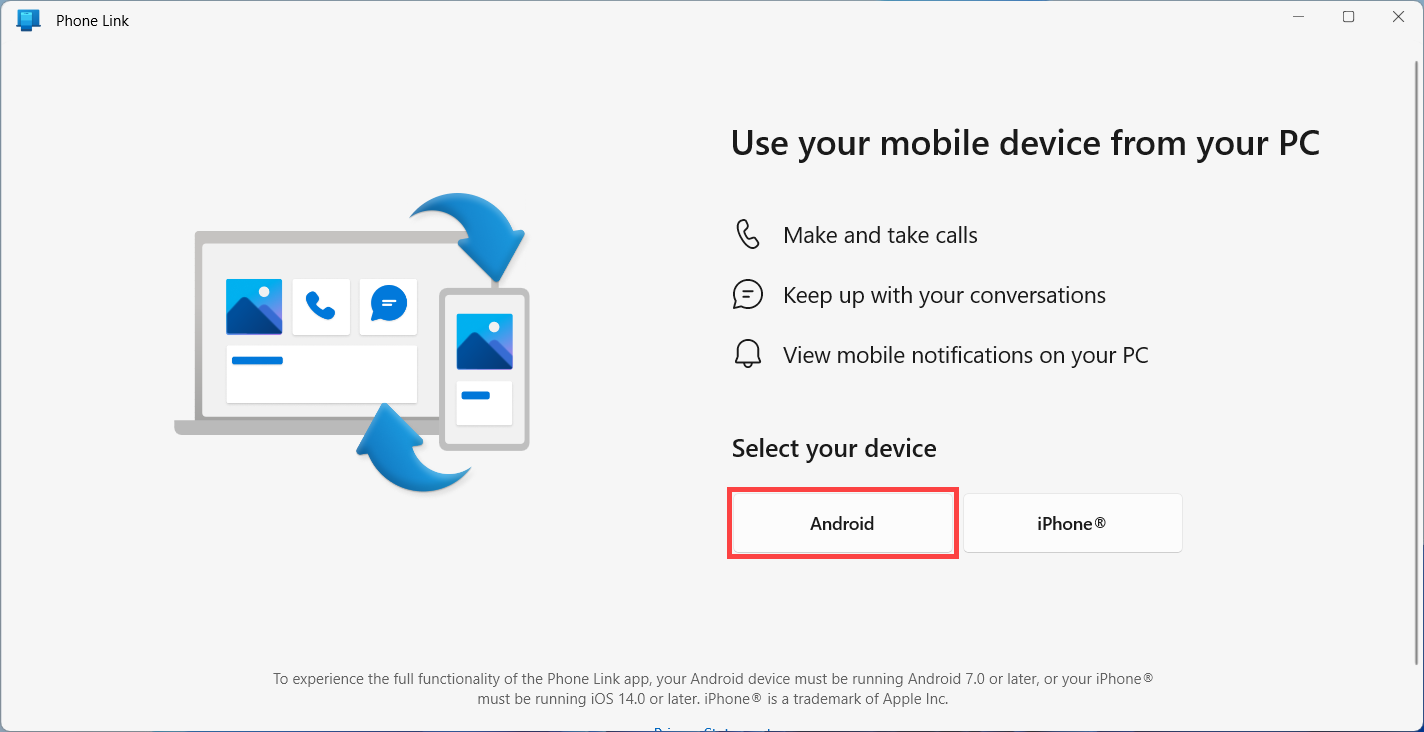
- Válassza ki az Android eszközt.
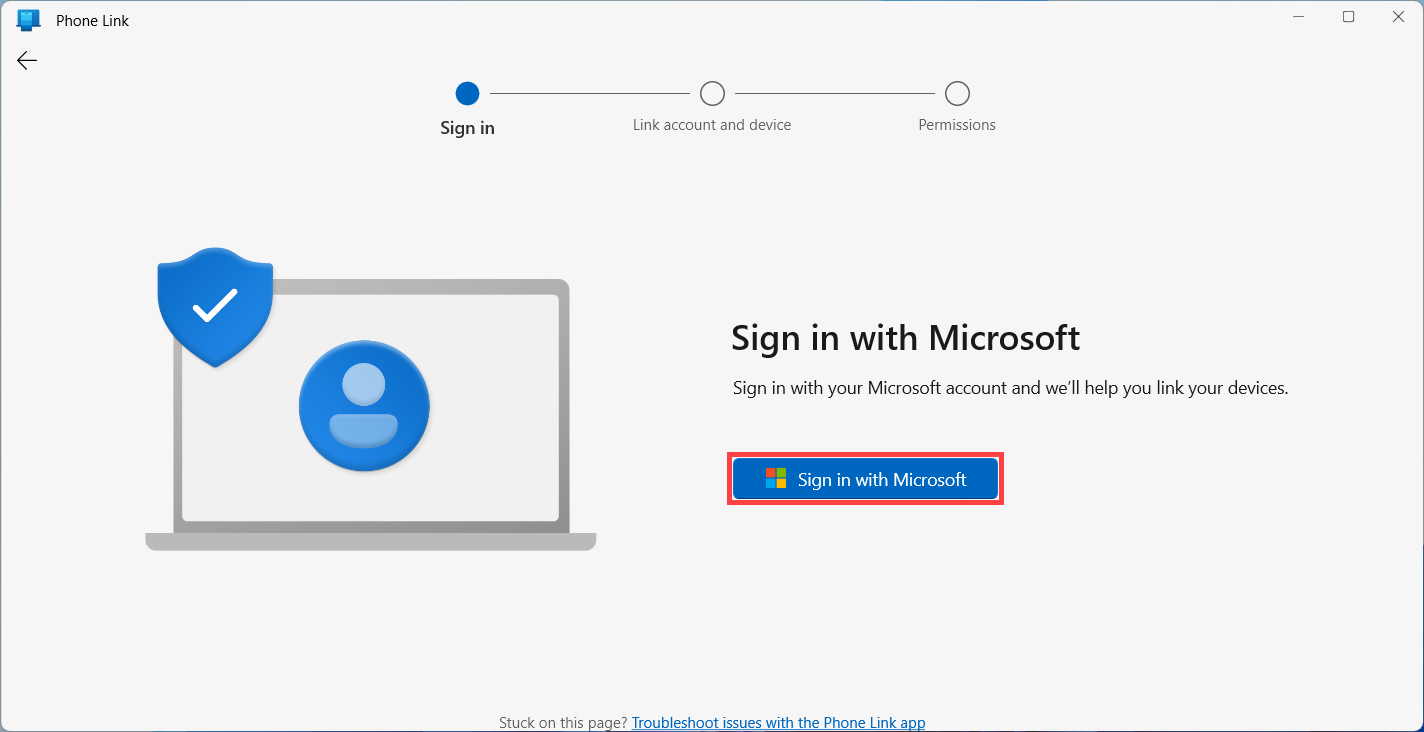
- A rendszer felkérheti, hogy jelentkezzen be a Microsoft fiókjába, ha még nem jelentkezett be a Windows rendszerbe.
- Telepítse vagy nyissa meg a Link to Windows mobilalkalmazást az Android-eszközén. Ehhez nyisson meg egy webböngészőt az Android-eszközén, majd írja be a számítógépen megjelenő linket (www.aka.ms/yourpc).
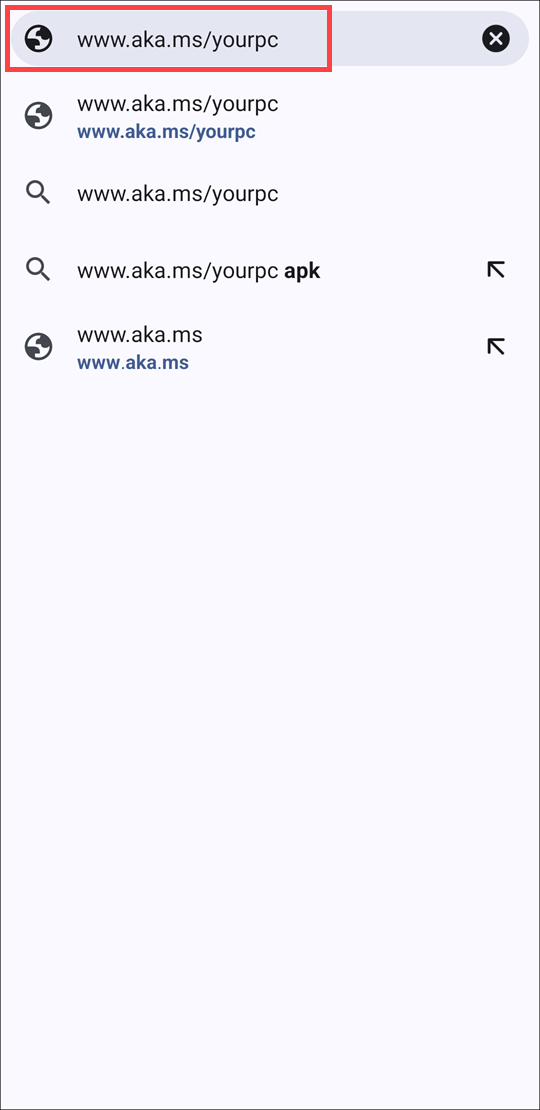
- Kattintson a Folytatás gombra, majd telepítse a Link to Windows alkalmazást.
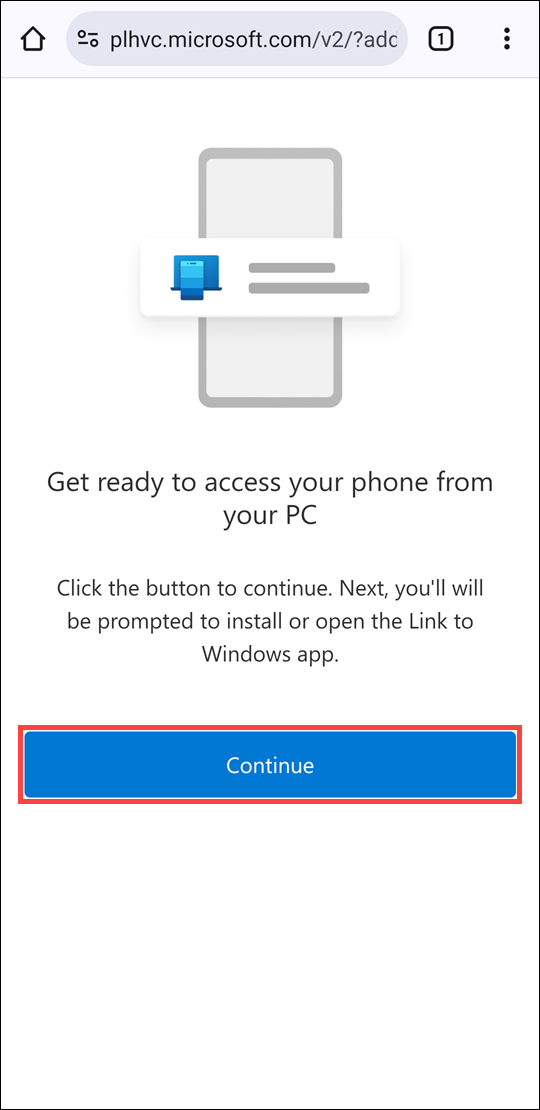
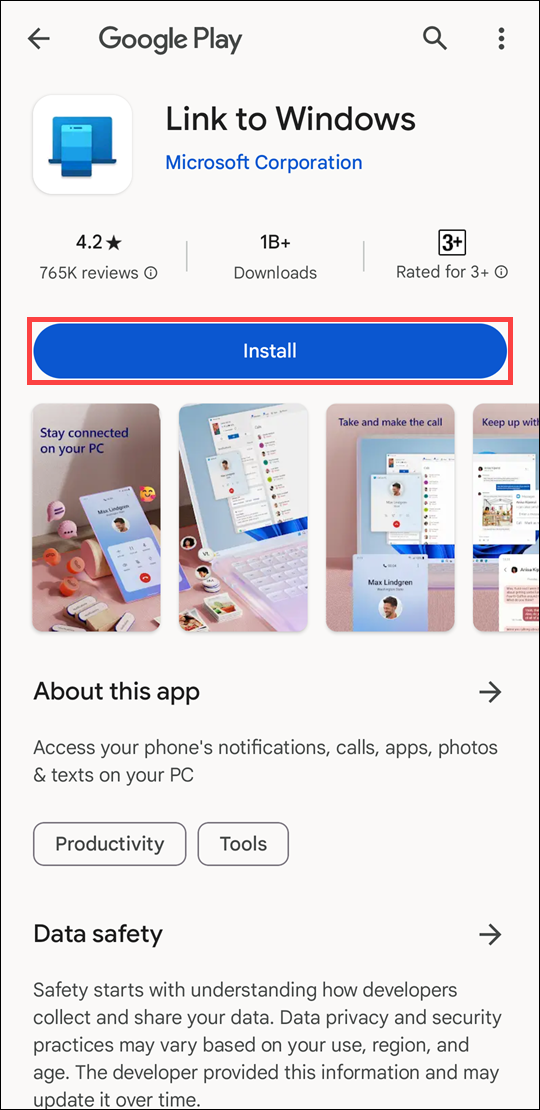
- Jelentkezzen be a mobilalkalmazásba ugyanazzal a Microsoft-fiókkal, amellyel a számítógépen is bejelentkezett.
- Miután bejelentkezett, térjen vissza a számítógépére, jelölje be a Készen áll a Link to Windows alkalmazáshoz jelölőnégyzetet, majd válassza a Párosítás QR-kóddal lehetőséget.
Megjegyzés: Ha QR-kód használata nélkül szeretné párosítani a készüléket, válassza helyette a Párosítás manuálisan a számítógépen lehetőséget. A rendszer felszólítja, hogy adjon meg egy kódot az Android-eszközén.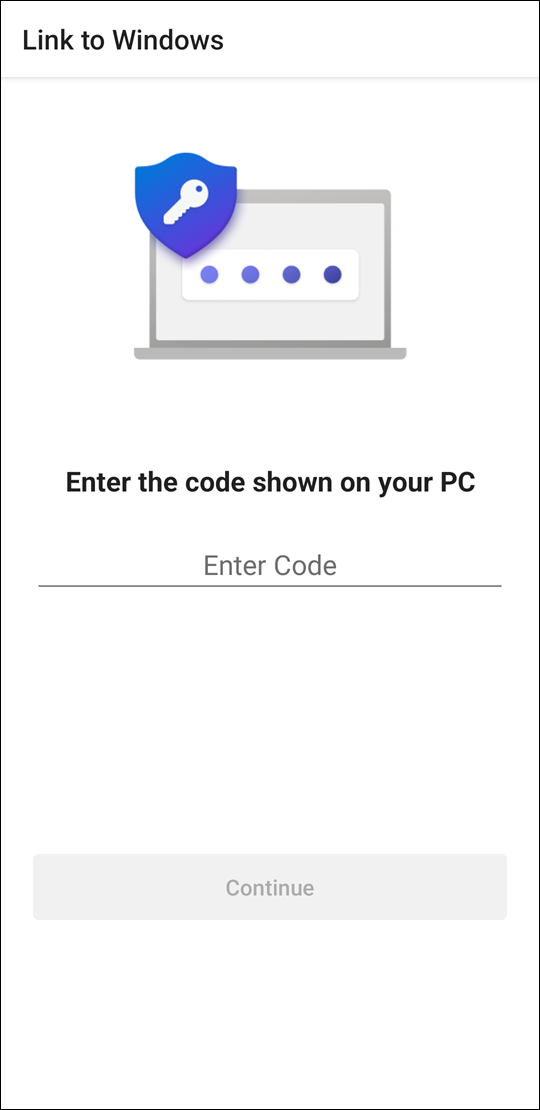
- A számítógép képernyőjén megjelenik egy felugró ablak egy QR-kóddal.
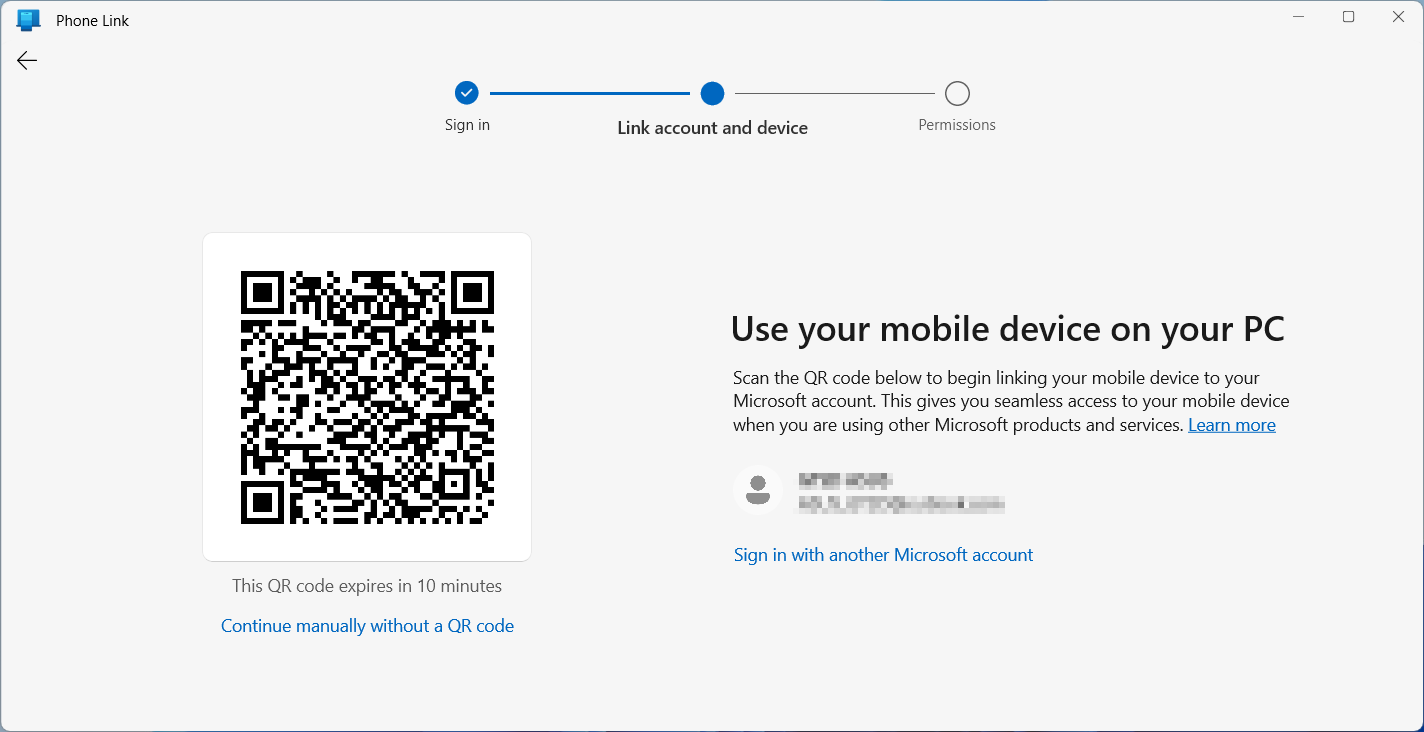
- Az Android-eszközön lévő mobilalkalmazásban válassza a Mobiltelefon és a számítógép összekapcsolása lehetőséget. A kérdésre, miszerint Készen áll a QR-kód a számítógépen? válassza a Folytatás lehetőséget.
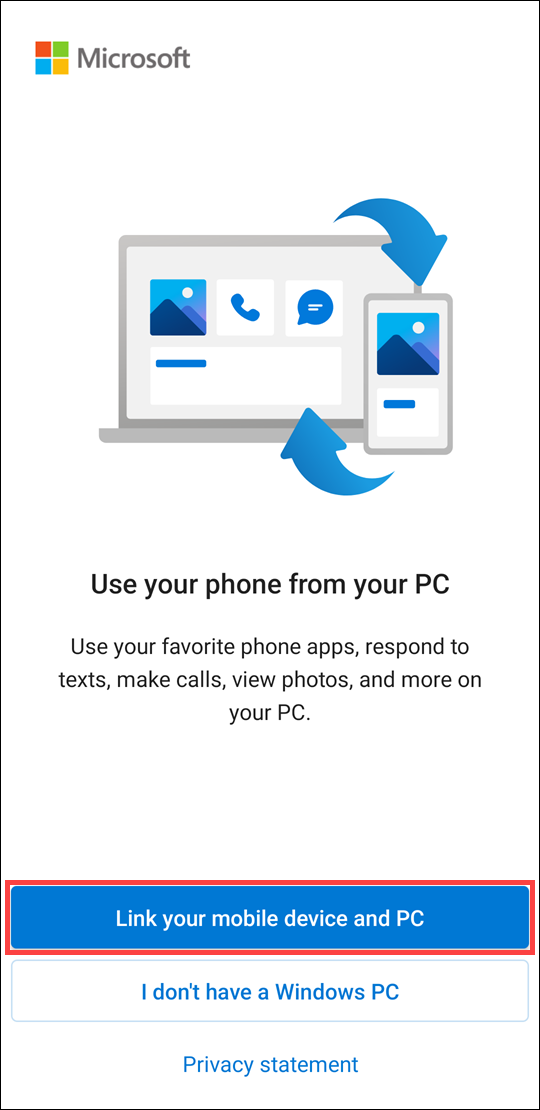
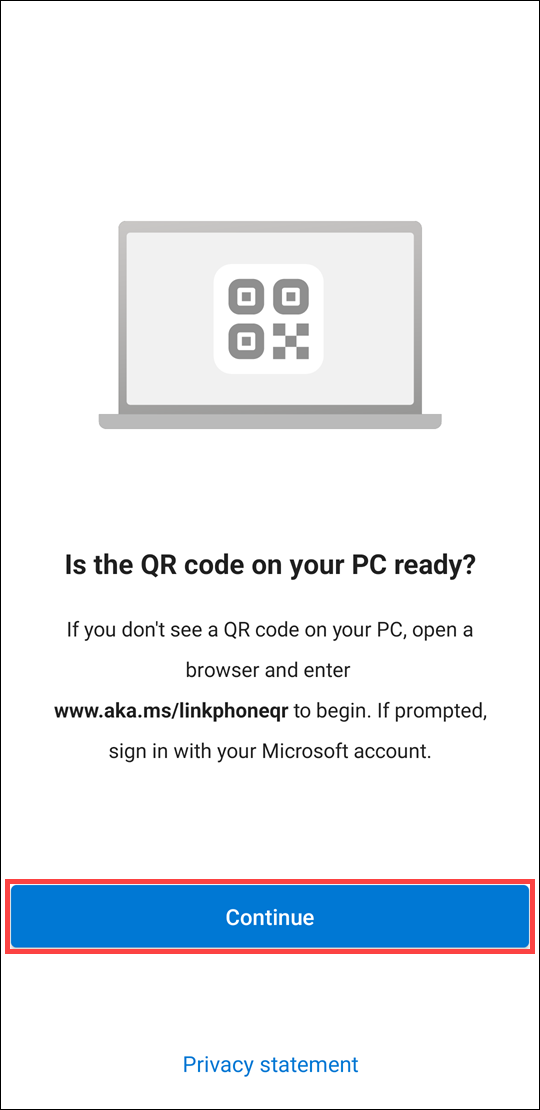
- Az alkalmazás engedélyt fog kérni, hogy hozzáférjen a kamerához. Az elfogadás után megnyílik az alkalmazáson belüli kamera. Ezzel a kamerával beolvashatja a számítógépén megjelenő QR-kódot.
- A QR-kód beolvasása után az alkalmazás további Android-engedélyeket kérhet. Ezek az engedélyek lehetővé teszik, hogy a telefonjáról származó tartalmakat elérje a számítógépén.
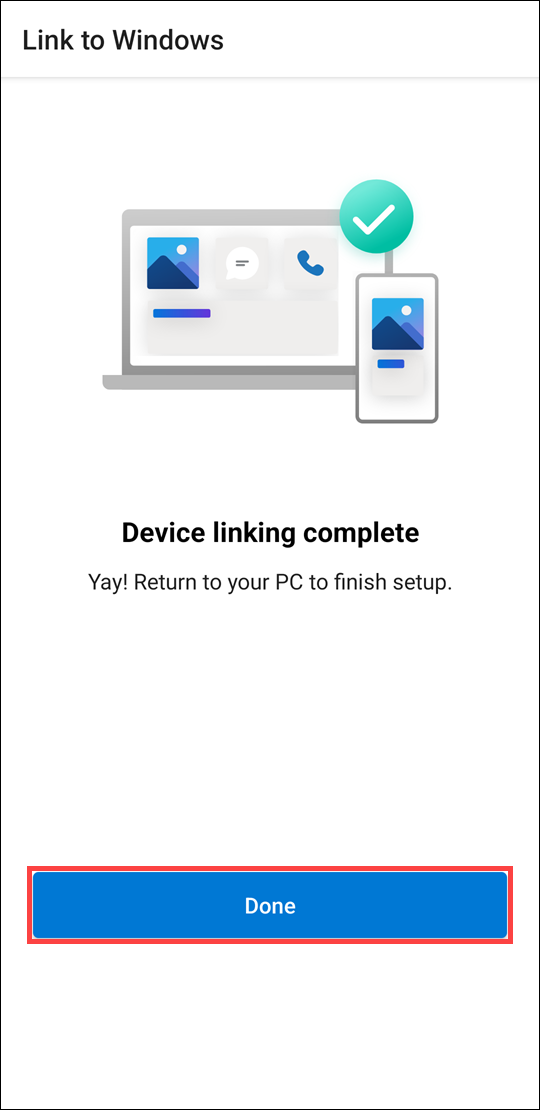
- Kövesse az Android-eszközén megjelenő utasításokat, majd válassza a Kész lehetőséget. Ezután térjen vissza a számítógépére, hogy felfedezze a Phone Link alkalmazást.
Ha egy másik Android-eszközt ad hozzá:
- IHa szükséges, nyissa meg a Google Play Áruházat, keresse meg a Link to Windows alkalmazást, majd töltse le az alkalmazást.
- Megkérjük, hogy olvasson be egy QR-kódot, amely megjelenik a számítógépén. A QR-kód eléréséhez nyisson meg egy böngészőt a számítógépén, és látogasson el a www.aka.ms/yourphoneqrc weboldalra.
- Android készülékén az alkalmazáson belüli kamerával olvassa be a számítógépen megjelenő QR-kódot.
- A QR-kód beolvasása után az alkalmazás több engedélyt is kérhet. Ezek az engedélyek lehetővé teszik, hogy a telefonjáról származó tartalmakat elérje a számítógépén.
A telefon összekapcsolása a számítógép beállítása során, vagy párosítás a Phone Link alkalmazásban a Microsoft-fiókkal való indításkor
A számítógép beállítása során:
Ha a számítógép beállítása során párosítja a telefont, a párosítás során a számítógép beállítása során használt Microsoft-fiókot fogja használni a telefonra történő bejelentkezéshez.
A PC beállítása során használt Microsoft-fiók a párosítási folyamat során átkerül a párosított telefonra.
Párosítás a Phone Link alkalmazásban:
A Phone Link alkalmazásban történő párosításs során a kiválasztott Microsoft-fiókot fogja használni a párosítási folyamat során a párosított telefonra történő bejelentkezéshez.
A párosítási folyamat során az Ön által kiválasztott Microsoft-fiók átkerül a kapcsolódó telefonra.
Mindkettő során:
Ha befejezte a telefon és a Microsoft-fiók párosítását, akkor a Microsoft-termékek és -szolgáltatások használata során hozzáférhet a telefonjához.
A Microsoft-fiókjának hitelesítő adatai átkerülnek a telefonra, így zökkenőmentesen hozzáférhet a tartalmakhoz, amikor engedélyt ad a telefon és a számítógép összekapcsolására.
A Phone Link alkalmazásban használhatja kedvenc alkalmazásait, válaszolhat SMS-ekre, telefonálhat, megtekintheti a fényképeket és még sok mást. Miután jóváhagyta a telefonhoz való hozzáférés engedélyezését, használhatja kedvenc alkalmazásait, válaszolhat az SMS-ekre, telefonálhat, megtekintheti a fényképeket és még sok mást a Windows PC-n. Ha engedélyezi a telefonról a Microsoft-fiókkal való névjegyek szinkronizálását, akkor a telefonról szinkronizált névjegyadatokhoz zökkenőmentes hozzáférést élvezhet más Microsoft-alkalmazásokban és -szolgáltatásokban.
Az adatvédelemről itt talál bővebb információt: Microsoft adatvédelmi nyilatkozat.
Megjegyzés: Az eszközök összekapcsolását bármikor megszüntetheti, ha elvégzi az alábbiakban felsorolt lépéseket. Eszközök szétválasztása.
Hogyan állítható be Instant Hotspot?
Most már csatlakozhat a telefon mobil hotspotjához, ha hozzáadja azt a számítógép Wi-Fi menüjéhez. Az Instant Hotspot kényelmes módot biztosít arra, hogy ismételten csatlakozhasson telefonja hotspotjához anélkül, hogy minden alkalommal jelszót kellene megadnia.
Megjegyzés: Esetlegesen mobil adatátviteli díjakkal kell számolni.
Mik a funkció használatának követelményei?
PC követelmények:
- Windows 11 rendszert futtató számítógép, a 22H2-es verzió 22621-es vagy újabb verziója
- Bluetooth-támogatással és Wi-Fi adapterrel rendelkező számítógép
- Phone Link alkalmazás 1.22092.211.0 vagy újabb verziója
Telefont illető követelmények:
- Samsung mobilkészülék OneUI 4.1.1 vagy újabb verziószámmal
- SIM-kártya hotspot-képes csomaggal
- Link a Windows alkalmazás 1.22093.2.0 vagy újabb verziójához
Hogyan kapcsolható be ez a funkció?
A számítógépről:
- Nyissa meg a Phone Link alkalmazást.
- Válassza a Beállítások > Funkciók > Instant Hotspot menüpontot.
- Válassza ki az Instant Hotspot beállítása lehetőséget.
- Kövesse a felugró ablakban megadott utasításokat > válassza az Értesítés küldése lehetőséget > lépjen át az Android készülékére.
- Válassza ki az értesítést.
- Jelölje meg az Engedélyezés lehetőséget.
Az Android eszközről:
- Nyissa meg a Link to Windows alkalmazást Android eszközén.
- Húzza át a csúszkát az Instant Hotspot elemre.
- Lépjen a számítógép Wi-Fi menüjébe, és csatlakozzon a mobiltelefon hotspotjához.
Kérdések és válaszok
K1: Miért kell engedélyeket megadnom az eszközök összekapcsolása során?
V1: Az Android 13 bevezet egy futásidejű értesítési engedélyt. Ez az engedély az eszközök közötti adatátvitelhez és értesítésküldéshez szükséges.
K2: Miért nem tudom jóváhagyni az értesítéseket a Phone Link alkalmazásban?
V2: Az Android 13 követelménye, hogy jóváhagyja az értesítéseket az Android készüléken. Ezt megteheti a párosítási folyamat során, vagy lépjen a Rendszerbeállítások > Alkalmazások > Link to Windows > Értesítések az Android készüléken menüpontra, és kapcsolja be az engedélyeket.
K3: Miért kell engedélyeznem az értesítéseket?
V3: Az értesítési engedély lehetővé teszi az adatátvitelt és az értesítések küldését az eszközök között, ami megteremti az eszközközi funkciók alapjait. A jogosultságok megadásával a számítógépén használhatja Android készülékét a telefon fotókezelésével, az értesítések kezelésével és az alkalmazások használatával (ahol ez támogatott).
K4: Miért nem látom az Instant Hotspot funkciót a Phone Link alkalmazásban?
V4: Győződjön meg róla, hogy a Phone Link és a Link to Windows alkalmazások legújabb frissítései rendelkezésre állnak. Győződjön meg róla, hogy a számítógépen a Windows 11, 22621-es vagy újabb verziószámú frissítése van.
Rendszerkövetelmények
A Microsoft Phone Link segítségével a Windows PC és az iPhone® szinkronizálása egyszerű. A kezdéshez nyissa meg a Phone Link alkalmazást Windows 11 számítógépén. Kövesse a párosítással és az engedélyekkel kapcsolatos utasításokat.
A Link to Windows az App Store áruházból is letölthető az iPhone® készülékre, de ez nem szükséges.
Ez a kapcsolat az iPhone® és a számítógép között azonnali hozzáférést biztosít számos olyan dologhoz, amelyet szeret. Könnyedén olvashat és válaszolhat szöveges üzenetekre, kezdeményezhet és fogadhat hívásokat, és kezelheti iPhone®-értesítéseit közvetlenül a számítógépén.
Követelmények
A Phone Link alkalmazáshoz az alábbiak működése szükséges:
- Windows 11 rendszert futtató számítógép
- iOS 14 vagy újabb iOS rendszert futtató iOS készülék
Ha a Link to Windows letöltése mellett dönt, győződjön meg róla, hogy az alkalmazás legújabb, 1.23031.2 vagy újabb verziója van telepítve az optimális párosítási élmény érdekében.
A Phone Link alkalmazással való lehető legjobb élmény biztosítása érdekében javasoljuk, hogy a Windows 11 legújabb verziója legyen telepítve. A frissítések elérhetőségét itt nézheti meg.
Megjegyzések:
- A Phone Link nem támogatja a munkahelyi/iskolai fiókokat.
- Ha az üzenetek engedélyezése megtörtént, az érzékeny adatok, például a 2-faktoros hitelesítési SMS-ek, láthatóak lehetnek a Phone Link alkalmazásban.
Az eszközök összekapcsolása
Először is: győződjön meg róla, hogy a számítógép és az iPhone® a közelben van, és mindkettőnél be van kapcsolva a Bluetooth.
Ha a számítógépről kezdeményezi:
- Keresse meg a Phone Link alkalmazást a Start menüben. (Rá is kereshet)
- Nyissa meg az alkalmazást. A Válassza ki a telefonját menüpontban válassza az iPhone®-t. Ha ez szürkén jelenik meg, előfordulhat, hogy a számítógép Bluetooth funkciója ki van kapcsolva, vagy még nem áll rendelkezésre.
- Kövesse a lépésenkénti párosításra vonatkozó utasításokat.
- Olvassa be a számítógépen megjelenített QR-kódot az iPhone® alapértelmezett kamerájával. Ez elindítja a Bluetooth párosítást.
- Győződjön meg róla, hogy engedélyezi az iPhone® készülékén az üzenetek, értesítések és névjegyek szinkronizálását a számítógépre. Ennek módját lásd alább.
Miután sikeresen párosította a készüléket Bluetooth-on keresztül, engedélyeznie kell az alábbi három beállítást az iPhone® készülékén, hogy hozzáférjen az összes elérhető funkcióhoz. Egyes funkciók teljes körű működéséhez több engedélyre van szükség.
- A Rendszerértesítések megosztása beállítások hozzáférést biztosítanak az Értesítésekhez és az Üzenetekhez.
- Az Értesítések megjelenítése beállítások hozzáférést biztosítanak az üzenetekhez.
- A Kapcsolatok szinkronizálása beállítások segítségével hozzáférhet az üzenetekhez, a kapcsolatokhoz és a híváslistához.
Az eszközök szétválasztása
Kövesse az alábbi lépéseket az iPhone® és a Windows PC közötti párosítás megszüntetéséhez.
A telefonon
A Bluetooth alatt válassza ki a "Saját eszközök" listában a számítógép neve melletti Információ ikont, majd válassza a Felejtse el ezt az eszközt opciót.
A számítógépen
Nyissa meg aPhone Link alkalmazást, majd a Beállításokat . A Saját eszközök lapon jelölje ki a leválasztani kívánt eszközt az Eltávolítás opcióval.
Your devices should now be unpaired.
Funkciók engedélyezése az alkalmazásban
Kiválaszthatja, hogy mely funkciókat szeretné engedélyezni a Phone Link alkalmazásban.
Ehhez lépjen a Beállítások menüpontba, és válassza a Funkciók lapot. Ott találja meg azokat a váltókapcsolókat, amelyekkel megadhatja az engedélyeket a funkciókhoz.
Az engedélyek eltávolításával a funkció is letiltásra kerül az alkalmazásban.
Hogyan kell használni és beolvasni a QR-kódot?
Győződjön meg róla, hogy a számítógép és az iPhone® a közelben van, és mindkettőn be van kapcsolva a Bluetooth.
A rendszer egy egyedi QR-kódot generál, amikor egy új iPhone® készüléket szeretne párosítani a számítógépével. Egyszerűen használja az iPhone® kameráját a beolvasáshoz.
További eszközök párosításához az Új eszköz összekapcsolása opciót a Beállítások > Saját eszközök > Új eszköz párosítása menüpontban találja.
Beolvastam a QR-kódot, de a párosítás nem sikerült, mit tehetek?
Először is győződjön meg róla, hogy a Bluetooth be van kapcsolva a Windows PC-n és az iPhone® készüléken egyaránt. Győződjön meg arról is, hogy a PC és az iPhone® "felismerhető" egymás számára.
Ha a párosítás még mindig nem teljes, előfordulhat, hogy vissza kell állítania a Phone Link és a Link to Window alkalmazást a számítógépen, hogy frissítse az állapotukat.
- Távolítsa el az iPhone® készüléket a számítógép Bluetooth-beállításai közül a Beállítások > Bluetooth és eszközök > Eszköz eltávolítása menüpontban.
- Távolítsa el a számítógépet az iPhone® Bluetooth beállításai közül a Beállítások menüpontban. A Bluetooth alatt válassza ki a Saját eszközök listában a PC neve melletti Információ ikont, és válassza a Felejtse el ezt az eszközt lehetőséget.
- Kapcsolja ki a Bluetooth funkciót a számítógépen és az iPhone® készüléken egyaránt. Várjon 10 másodpercet, majd kapcsolja be újra a Bluetooth-t (mindkét eszközön).
- Válassza a Próbálja újra a párosítást lehetőséget.
Amennyiben a problémák továbbra is fennállnak:
Nyissa meg a Phone Link alkalmazást, és nyissa meg a Beállításokat. A Visszajelzések és közösség alatt található egy űrlap, amelyen leírhatja problémáit. Adjon meg annyi részletet, amennyit csak tud.
Ezt a feladatsor keresőmezőjében a "Feedback Hub" kereséssel is megtalálhatja.
A fenti tartalom a Microsoft Phone Link alkalmazás követelmények és beállítás helyről származik.