Termék
ELMGR7093DX4, ELMGR7093DX6, ELMGR709HXX4, ELMGR709HXX6, GR70, MINIPC PB50, MINIPC PB60V, MINIPC PB61V, MINIPC PB62, MINIPC PN52, MINIPC PN80, PA90, PB40, PB40-B, PB50, PB50-B, PB60, PB60-B, PB60G, PB60S, PB60S-B, PB60V, PB61S, PB61V, PB61V-B, PB61V-H, PB62, PB62-B, PB63, PB63-B, PB63V, PB64, PB64-B, PL63, PL63-A, PL63-B, PL64, PL64-B, PL64-D1, PL64-D1-B, PN30, PN40, PN40Q, PN41, PN41-A, PN41-B, PN41-S1, PN41-S1-B, PN41-S1-M, PN41-S1-MI, PN42, PN42-B, PN42-E1, PN42-E1-B, PN42-M, PN42-S, PN42-S-B, PN43, PN43-B, PN43-S, PN43-S-B, PN50, PN50-B, PN50-E1, PN50-E1-B, PN50-F, PN50F2, PN50-S1, PN51, PN51-B, PN51-E1, PN51E1-B, PN51-S1, PN51-S1-B, PN52, PN52-B, PN53, PN53-B, PN53-S1, PN53-S1-B, PN54, PN54-B, PN54-S1, PN54-S1-B, PN60, PN60-B, PN60-R, PN61, PN61-B, PN61S, PN61T, PN62, PN62-B, PN62S, PN63, PN63-B, PN63-S1, PN63-S1-B, PN64, PN64-B, PN64-E1, PN64-E1-B, PN64-M, PN65, PN65-B, PN80, PN865
[Windows 11/10] Hogyan ellenőrizhető a Windows operációs rendszer verziója
Ha kíváncsi, számítógépe melyik Windows verzióval fut, az alábbiakban két módszert mutatunk be, amelyek közül bármelyiket választhatja.
- 1. módszer:A Windows verzió ellenőrzése a MyASUS-on keresztül
- 2. módszer:A Windows verzió ellenőrése a Windows Beállításokban
1. módszer: A Windows verzió ellenőrzése a MyASUS-on keresztül
Olvassa a számítógépére telepített aktuális Windows operációs rendszer szerinti megfelelő útmutatót:
- Gépelje be és keresse meg a [MyASUS-t] a Windows keresősávban①, majd kattintson a [Megnyitás]② elemre.
Ha a keresés nem hoz találatot, lehetséges, hogy a MyASUS nincs a gépére telepítve; lásd Hogyan telepíthető a MyASUS.

- Válassza a [Rendszerinformációt]③.
Megjegyzés: Ha a MyASUS-ban nincs ilyen oldal (Kezdőlap), az azt jelenti, hogy a számítógépe nem támogatja ezt a funkciót. Próbálkozzon a 2. módszerrel: A Windows verzió ellenőrzése a Windows Beállításokban. Itt bővebb információ talál: Miért csak részleges funkciót találok a MyASUS alkalmazásban.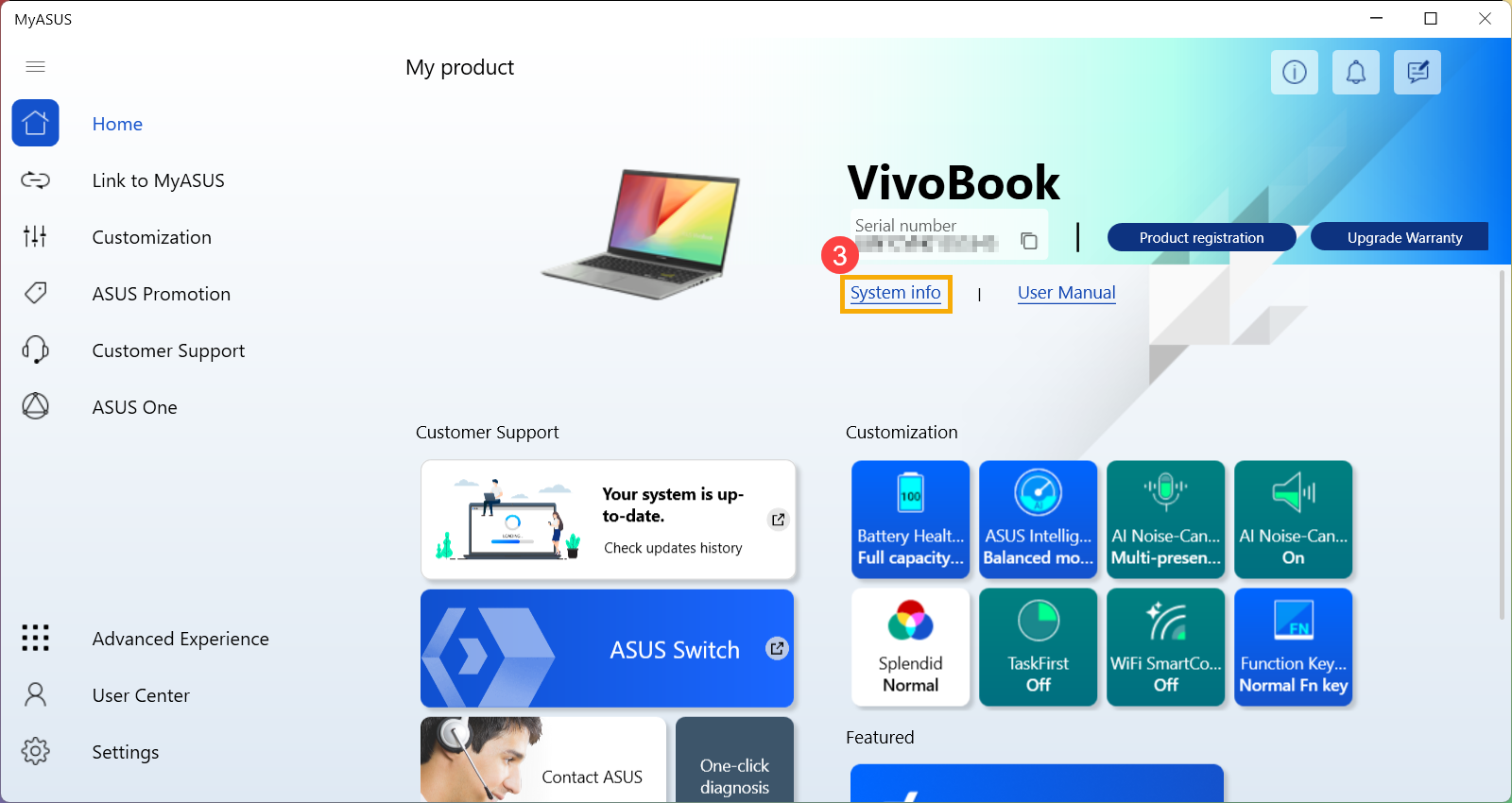
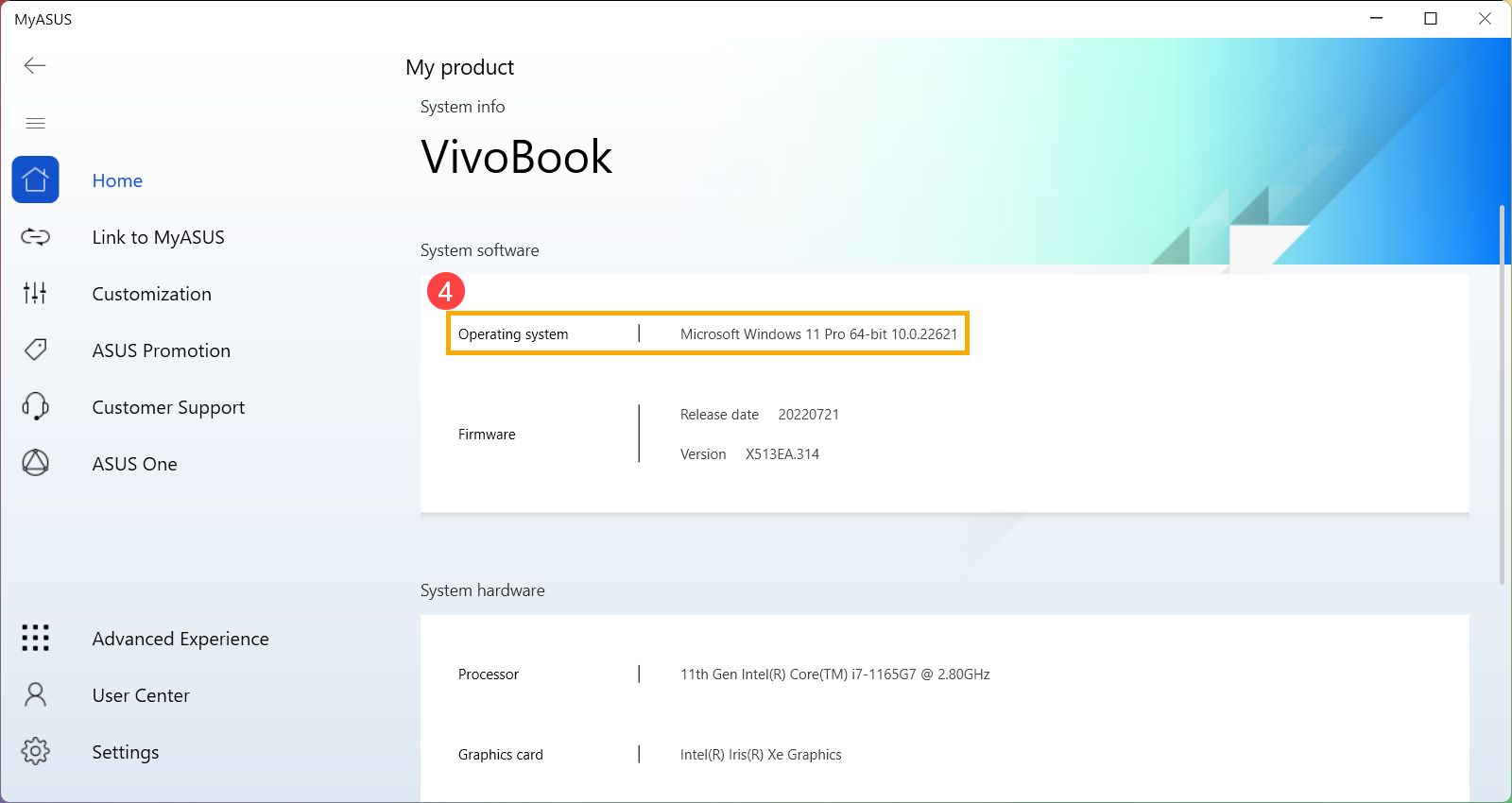
- A Rendszer szoftverben, ellenőrizze, hogy számítógépén a Windows melyik verziója fut④.
- Gépelje be és keresse meg a [MyASUS-t] a Windows keresősávban①, majd kattintson a [Megnyitás]② elemre.
Ha a keresés nem hoz találatot, lehetséges, hogy a MyASUS nincs a gépére telepítve; lásd Hogyan telepíthető a MyASUS.

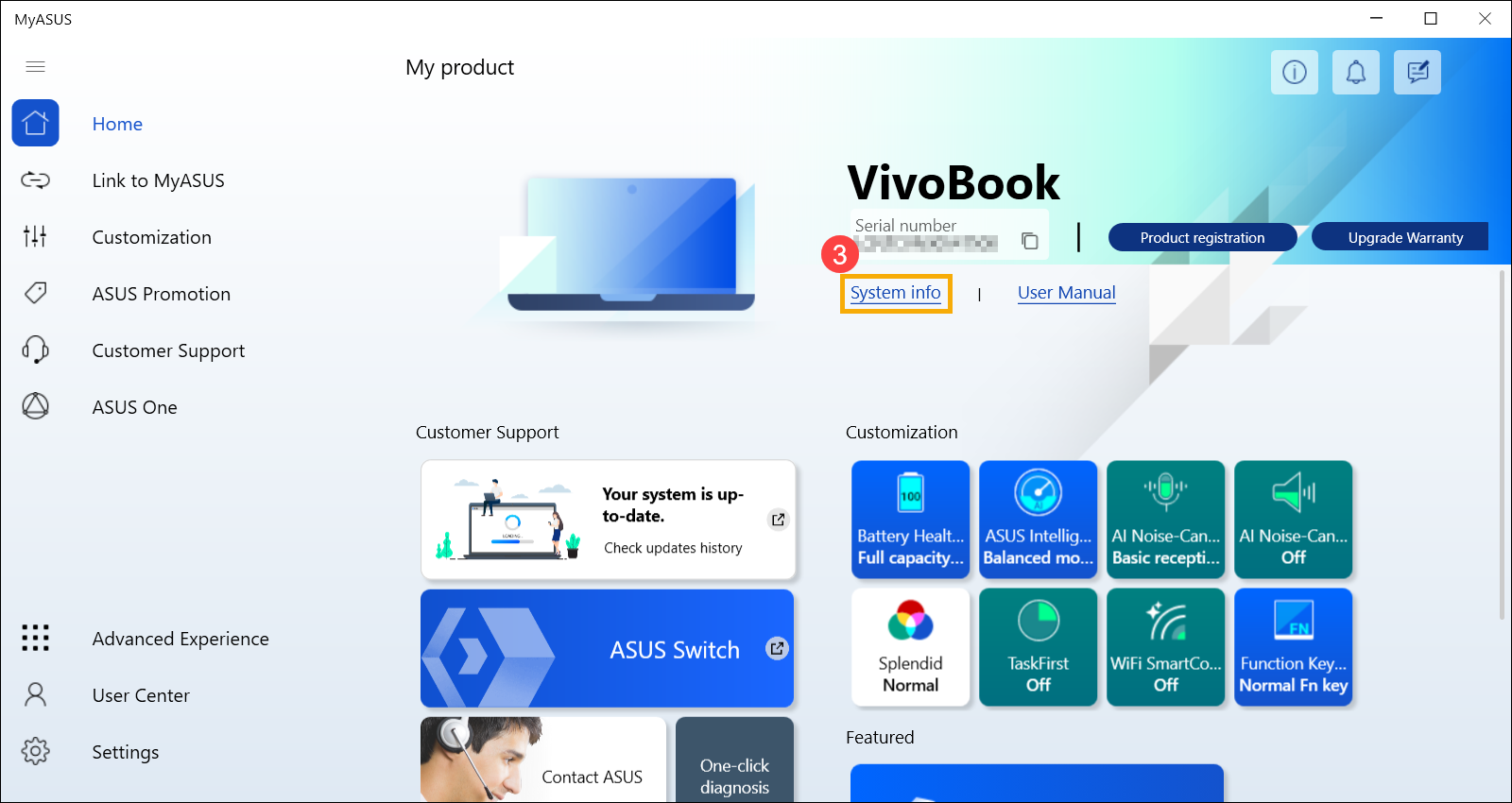
- Válassza a [Rendszerinformációt]③.
Megjegyzés: Ha a MyASUS-ban nincs ilyen oldal (Kezdőlap), az azt jelenti, hogy a számítógépe nem támogatja ezt a funkciót. Próbálkozzon a 2. módszerrel: A Windows verzió ellenőrzése a Windows Beállításokban. Itt bővebb információ talál: Miért csak részleges funkciót találok a MyASUS alkalmazásban.
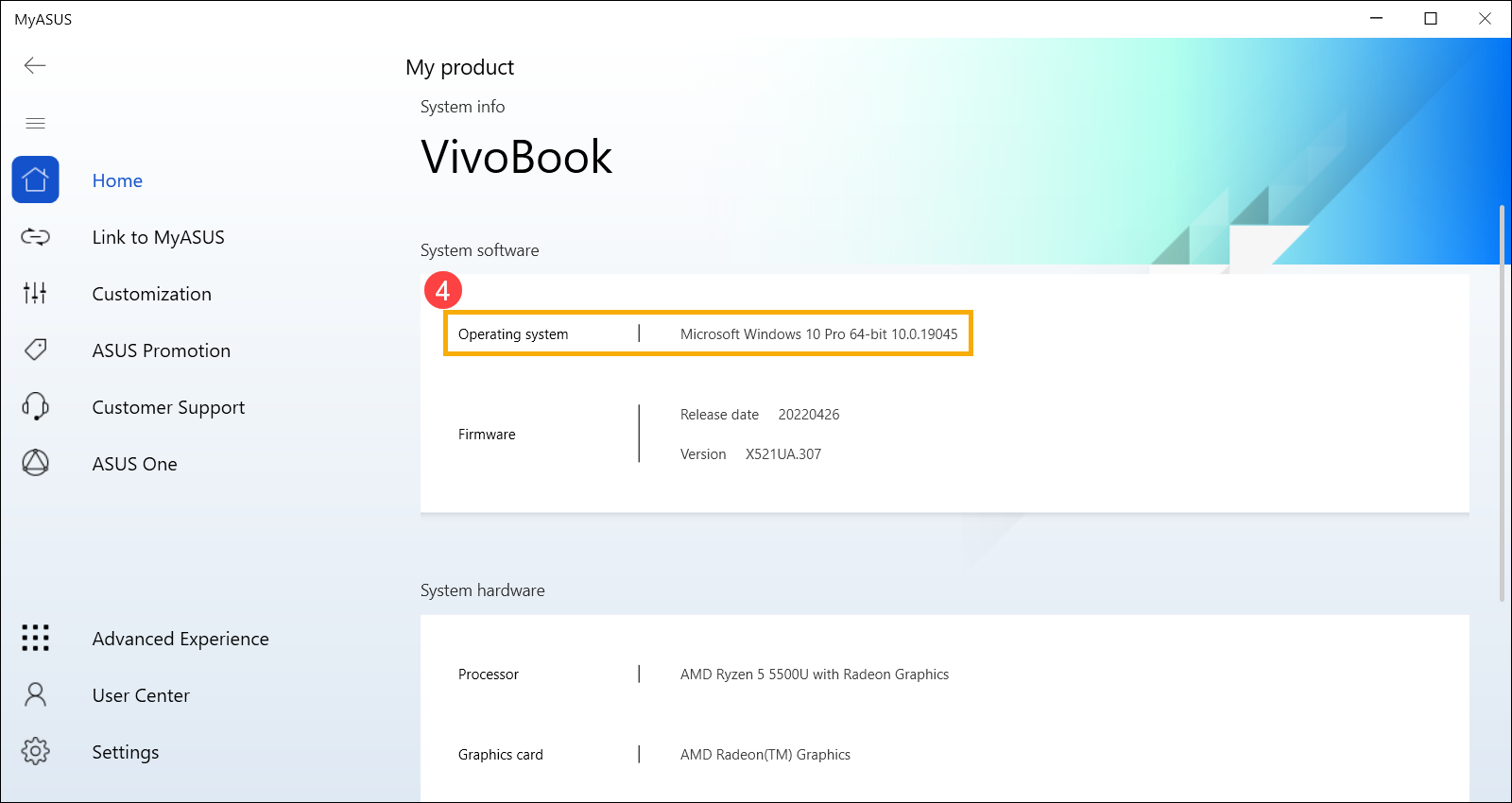
- A Rendszer szoftverben, ellenőrizze, hogy számítógépén a Windows melyik verziója fut④.
2. módszer: Ellenőrizze a Windows verziót a Windows Beállításokban
Olvassa a számítógépére telepített aktuális Windows operációs rendszer szerinti megfelelő útmutatót.
- Kattintson a [Start] ikonra
 a tálcán①, majd válassza a [Beállításokat]
 ②.
②.

- Kattintson a [Rendszerre]③, görgessen le az oldal aljára, majd kattintson a [Névjegyre]④.

- A Windows jellemzők alatt ellenőrizze, hogy számítógépe a Windows melyik verzióját futtatja⑤.

- Kattintson a [Start] ikonra a tálcán①, majd válassza a [Beállításokat]②.

- Válassza a [Rendszert]③.

- Válassza a [Névjegyet]④. A Windows jellemzők alatt ellenőrizze, hogy számítógépe melyik Windows verziót futtatja⑤.
