Relatív témák
MyASUS rendszerdiagnosztika - A számítógép visszaállítása és helyreállítási meghajtó létrehozása
Alkalmazható termékek: Notebook, Desktop, All-in-One PC, Gaming Handheld
Ha a MyASUS rendszerdiagnosztikát használja, és követte a MyASUS által megadott hibaelhárítási javaslatokat, és a készülék továbbra is problémás, akkor a cikk alapján elvégezheti a készülék alaphelyzetbe állítását vagy létrehozhat egy rendszerhelyreállítási meghajtót. Bővebben itt: Rendszervisszaállítás és Helyreállítási meghajtó.
A számítógépem visszaállítása
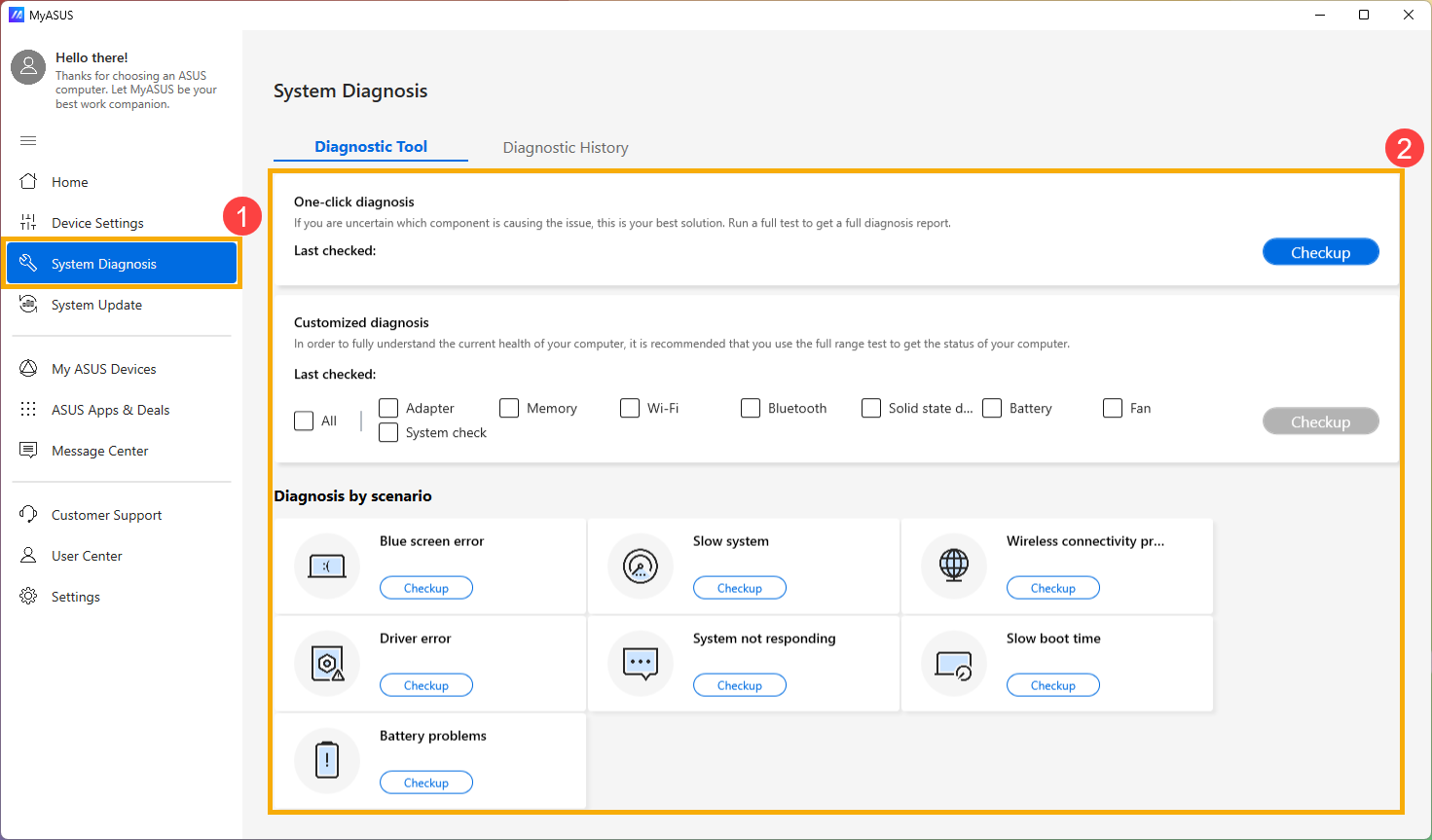
- Miután belépett a MyASUS alkalmazásba, kattintson a bal oldali menüben a [Rendszerdiagnosztika] menüpontra①. Válassza ki a tesztelni kívánt részt② és kattintson az [Ellenőrzés]③ gombra.
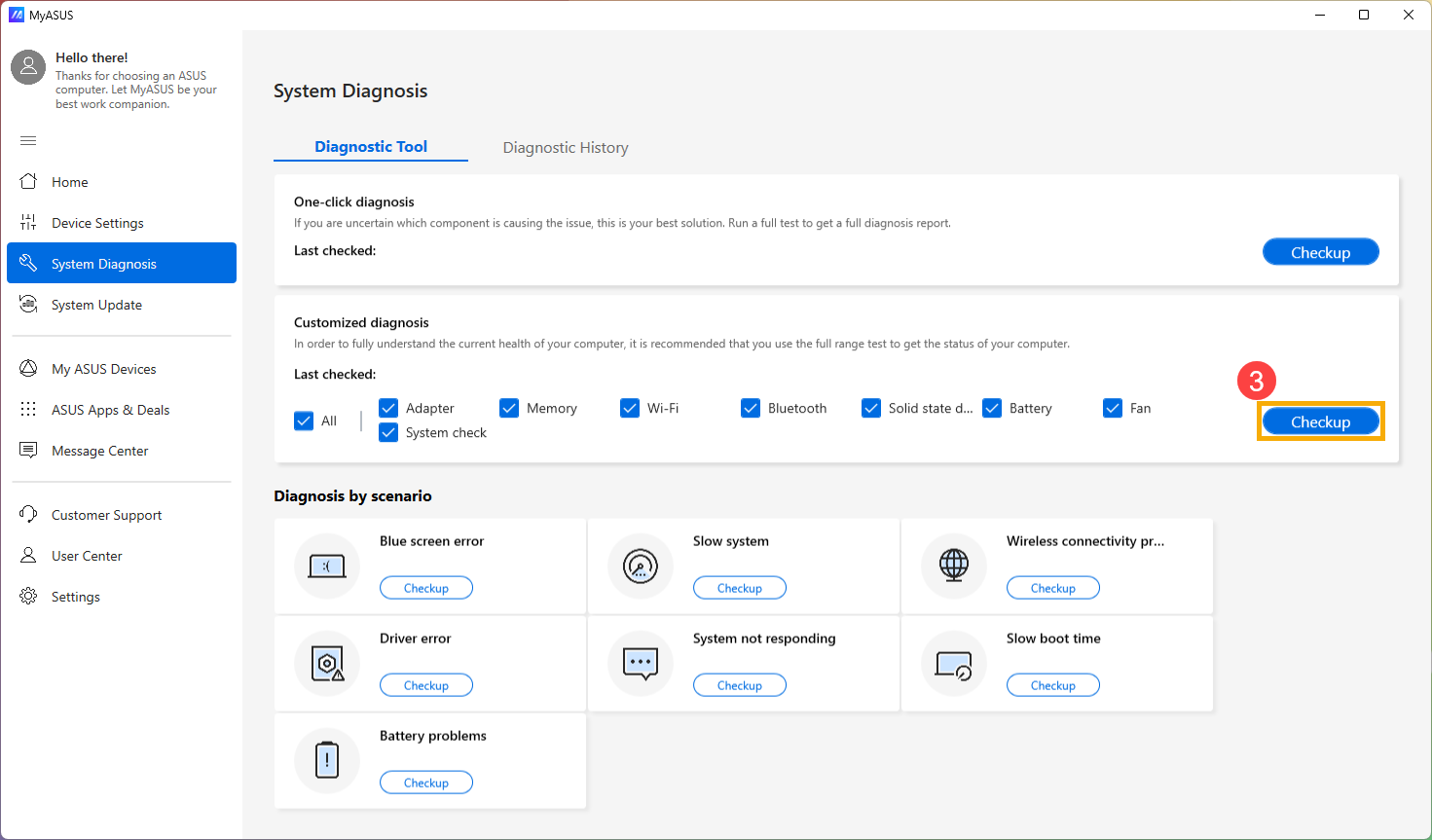
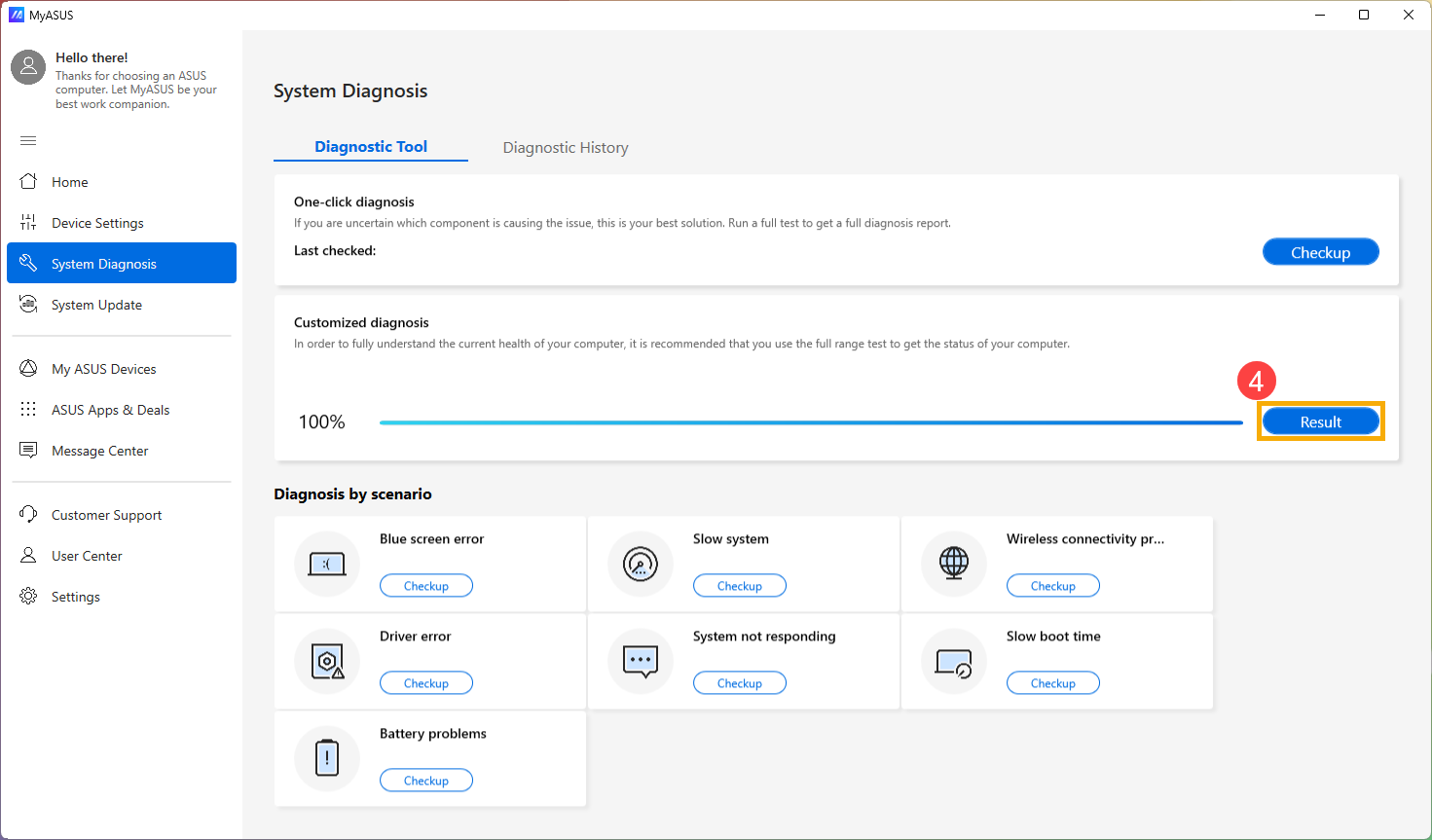
- Amint a teszt befejeződött, kattintson az [Eredmény]④ gombra.
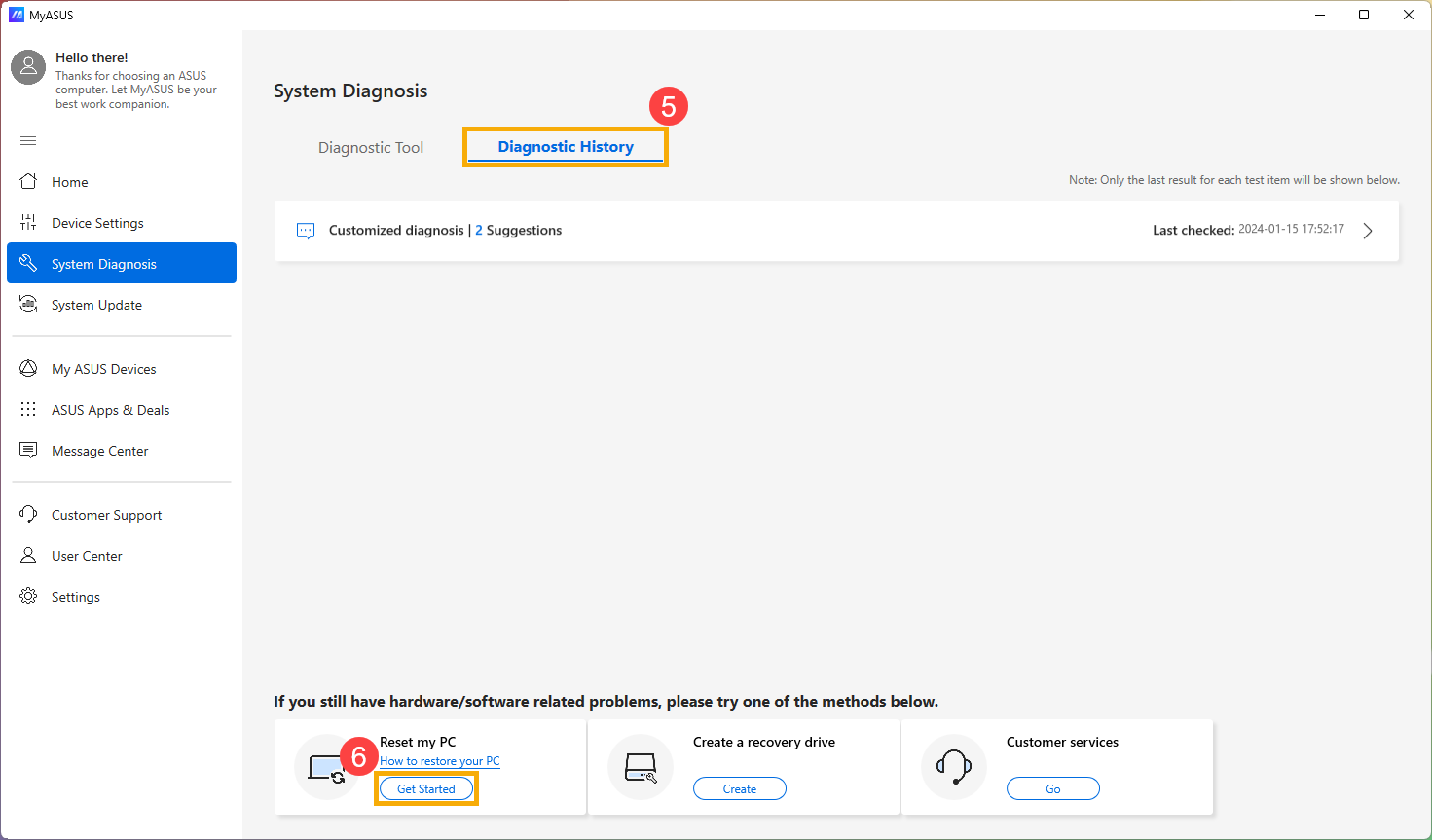
- Az eredmény megtekintését követően kattintson a [Diagnosztikai előzmények]⑤ gombra, és kattinston a [Kezdjünk hozzá]⑥ gombra a Számítógépem visszaállítása részben.
- A 「Kezdjünk hozzá」 gombra kattintás után a rendszer lefuttatja a rendszerjavítást, mielőtt visszaállítja az eszközt.
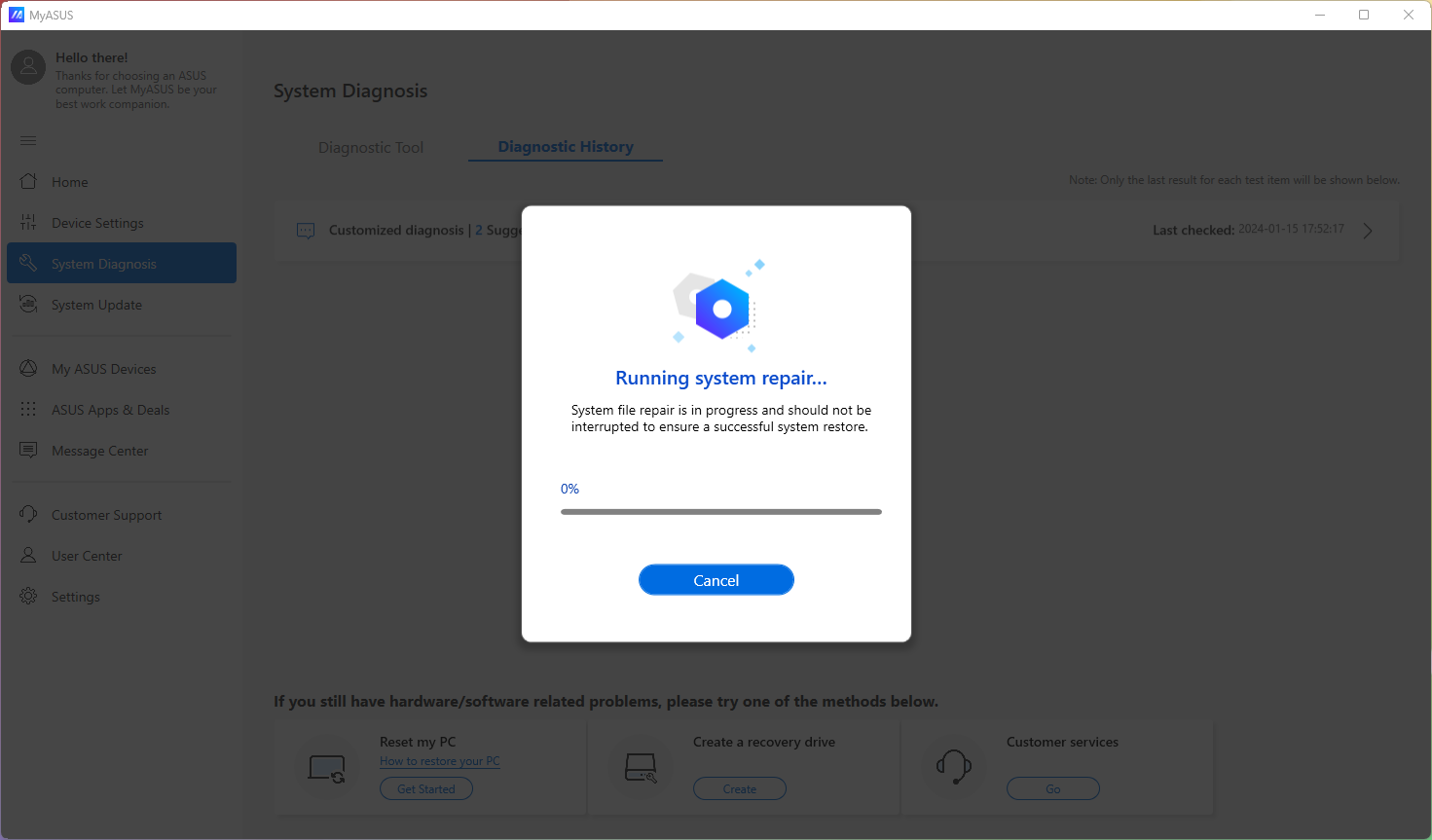
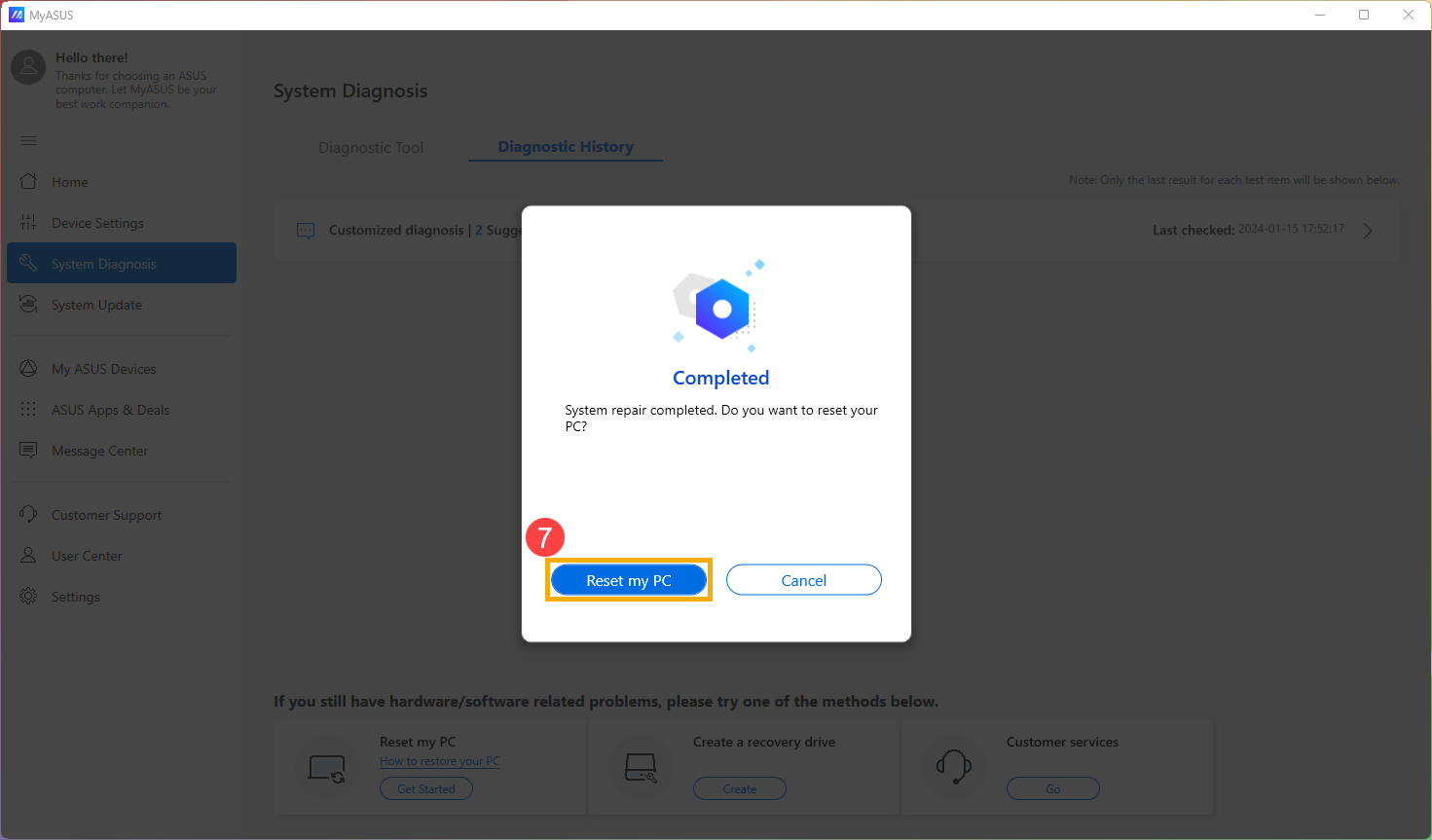
- Amikor a rendszer javítása befejeződött, kattintson a [Számítógépem visszaállítása]⑦ gombra.
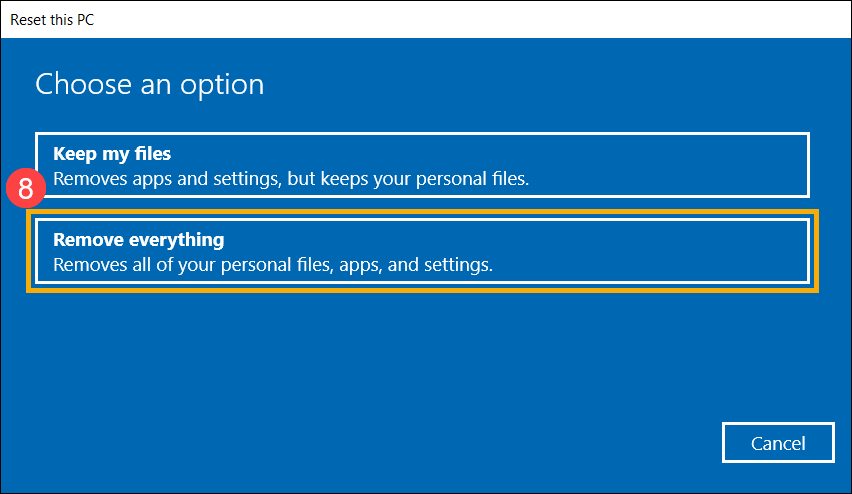
- A következő lépésben törli az összes személyes fájlt. Kérjük, szükség esetén készítsen biztonsági másolatot az összes fájljáról. Kattintson az [Összes eltávolítása]⑧ opcióra.
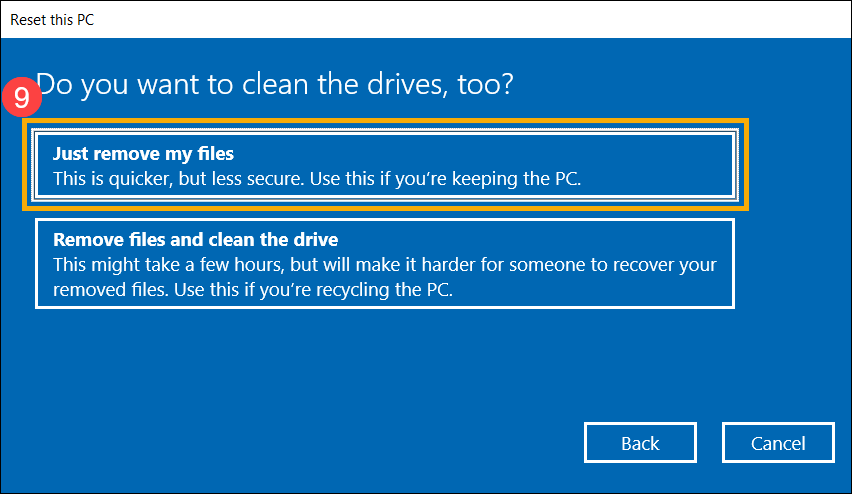
- Kattintson a [Csak a fájljaim eltávolítása]⑨ opcióra.
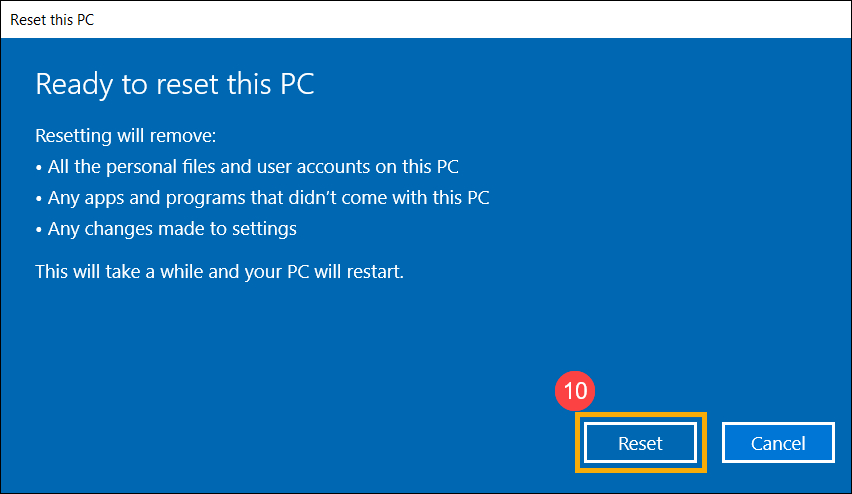
- Kattintson a [Visszaállítás]⑩ gombra a számítógép visszaállításának megkezdéséhez, majd a rendszer többször újraindul. Amint ez befejeződött, a PC megkezdi az inicializálást.
Helyreállítási meghajtó létrehozása
- Miután belépett a MyASUS alkalmazásba, kattintson a bal oldali menüben a [Rendszerdiagnosztika] menüpontra①. Válassza ki a tesztelni kívánt részt② és kattintson az [Ellenőrzés]③ gombra.
- Amint a teszt befejeződött, kattintson az [Eredmény]④ gombra.
- Az eredmény megtekintését követően kattintson a [Diagnosztikai előzmények]⑤ gombra, és kattinston a [Létrehozás]⑥ opcióra a Helyreállítási meghajtó létrehozása részben.
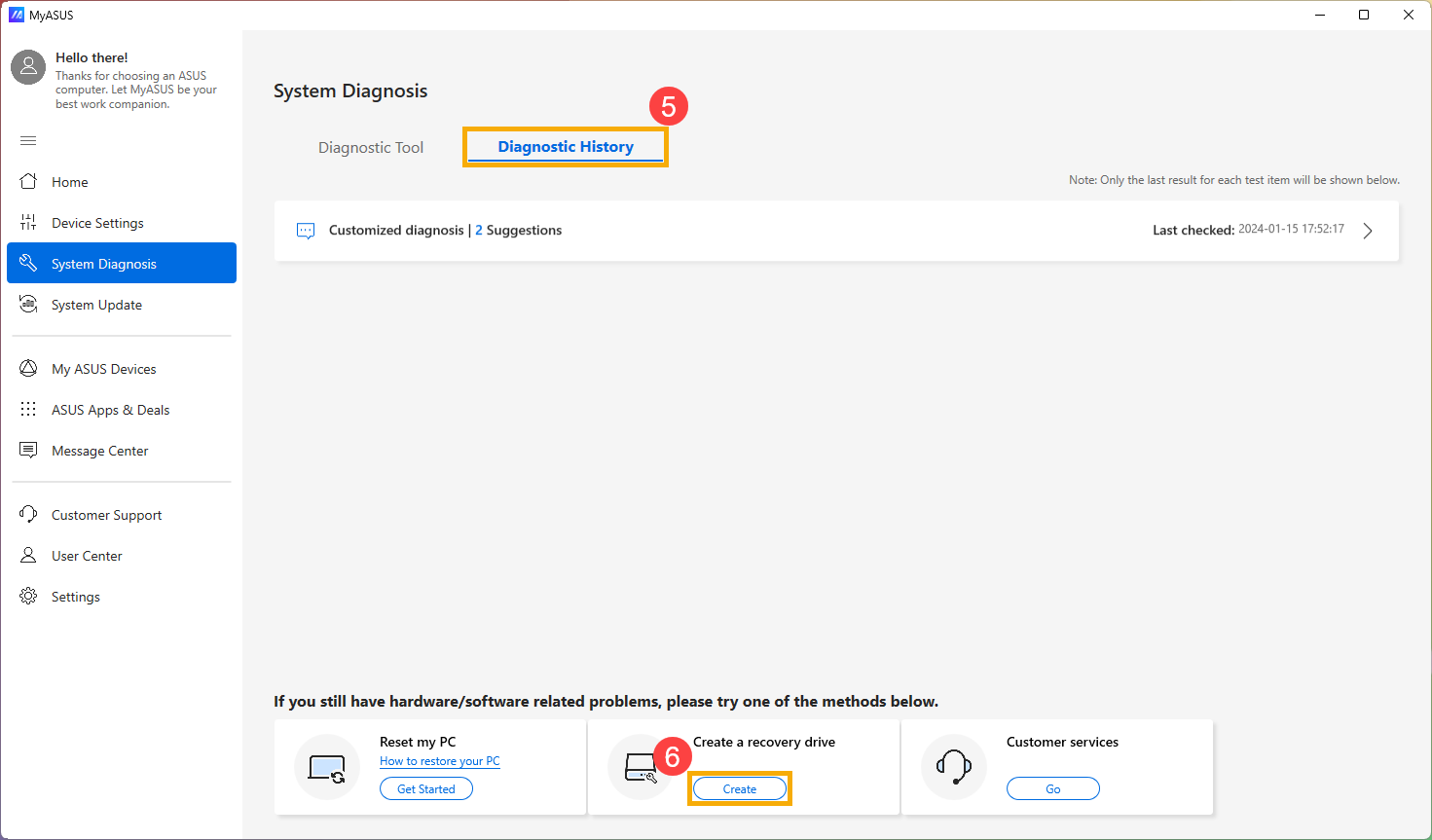
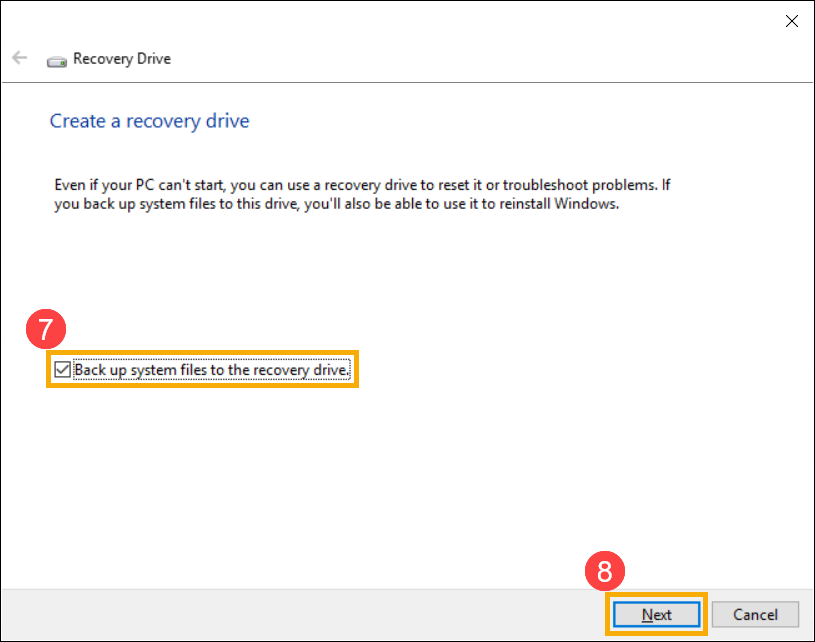
- A MyASUS-on megjelenik egy felugró ablak a helyreállítási meghajtó létrehozásához. Helyezzen be egy legalább 16 GB tárolókapacitású USB flash meghajtót a számítógépbe. Vegye figyelembe, hogy a folyamat után a meghajtón lévő összes adat teljesen törlődik. Válassza ki a [Rendszerfájlok biztonsági mentése a helyreállító meghajtóra]⑦, lehetőséget, majd kattintson a [Tovább]⑧ gombra, és várjon néhány percet.
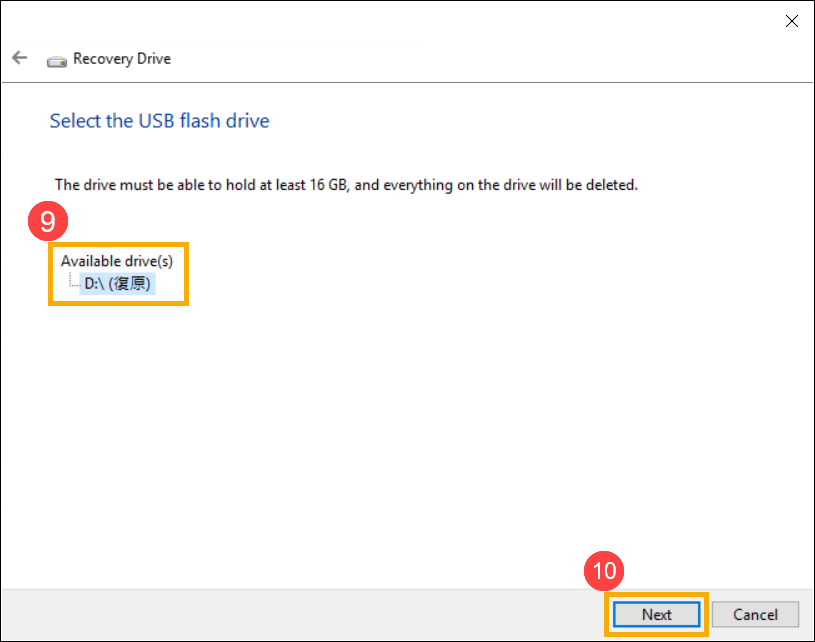
- Kérjük, ellenőrizze, hogy az USB flash meghajtó meghajtó betűjele megegyezik-e a helyreállítási meghajtó létrehozására szolgáló meghajtó betűjeleivel (a képen látható módon a D: meghajtó van hozzárendelve az USB flash meghajtóhoz)⑨, hogy elkerülje az adatok vagy fájlok téves törlését a rossz USB flash meghajtóról. Kattintson a [Tovább]⑩ gombra.
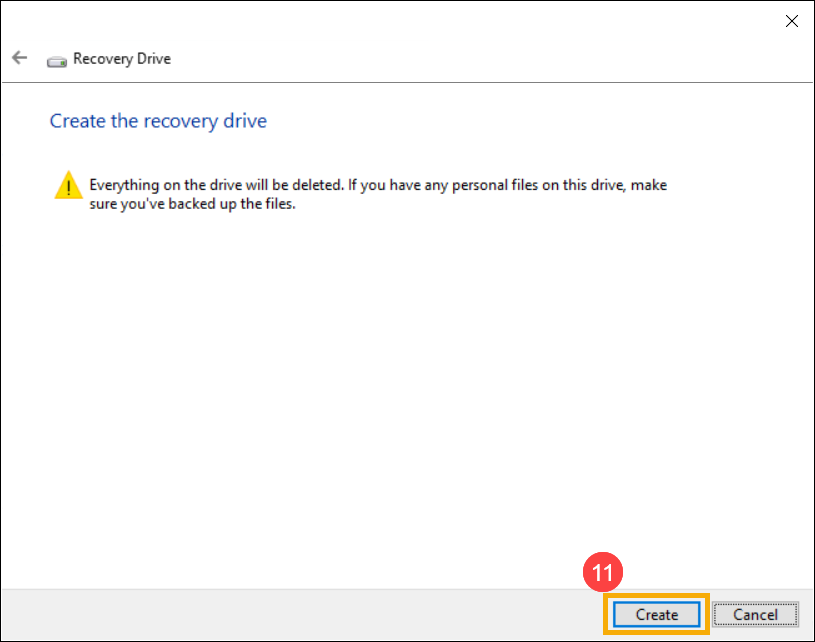
- Ez az értesítés a figyelmeztetés, hogy a folyamat során minden törlésre kerül. Kérjük, győződjön meg róla, hogy a fájlról biztonsági másolat készült. Kattintson a [Létrehozás]⑪ gombra a folytatáshoz.
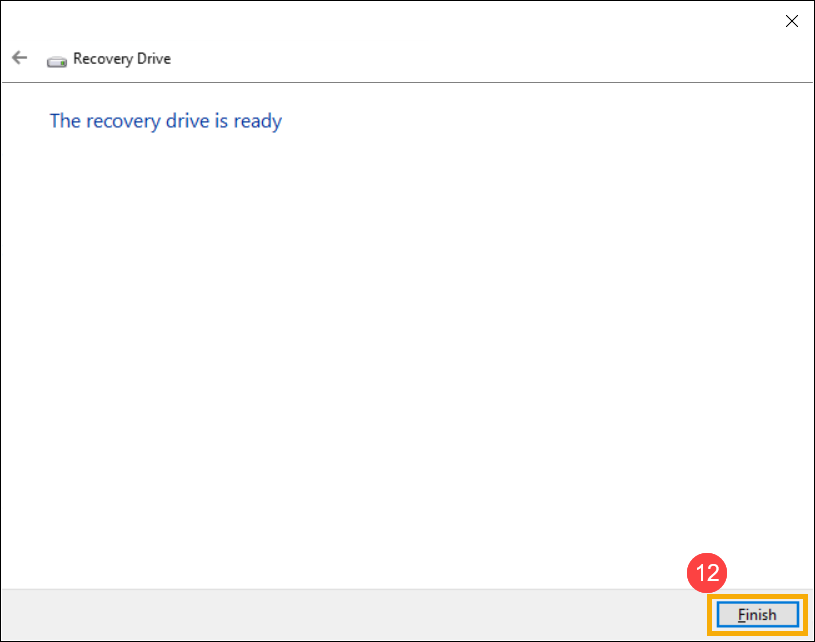
- Várjon a folyamat befejezéséig, majd kattintson a [Befejezés]⑫ gombra a folyamat befejezéséhez.
Töltse le most a MyASUS-t, hogy megtapasztalhassa a tökéletes szolgáltatást. Kattintson az alábbi hivatkozásra:
