Relatív témák
[ProArt Series] MyASUS rendszerdiagnosztizálás - A PC helyreállítása és a helyreállítási meghajtó létrehozása V2.0
Miután elvégezte az Ellenőrzést a Rendszerdiagnosztizálás alkalmazásban, a MyASUS biztosítja a megfelelő funkciót a PC helyreállításhoz (Számítógépem helyreállítása), vagy lehetősége van létrehozni egy helyreállítási meghajtót a Windows 10 újratelepítéséhez (Helyreállítási meghajtó létrehozása). Jelen bejegyzés röviden leírja ezen funkciók használatát.
Tartalom:
• Számítógépem helyreállítása
• Helyreállítási meghajtó létrehozása
Számítógépem helyreállítása
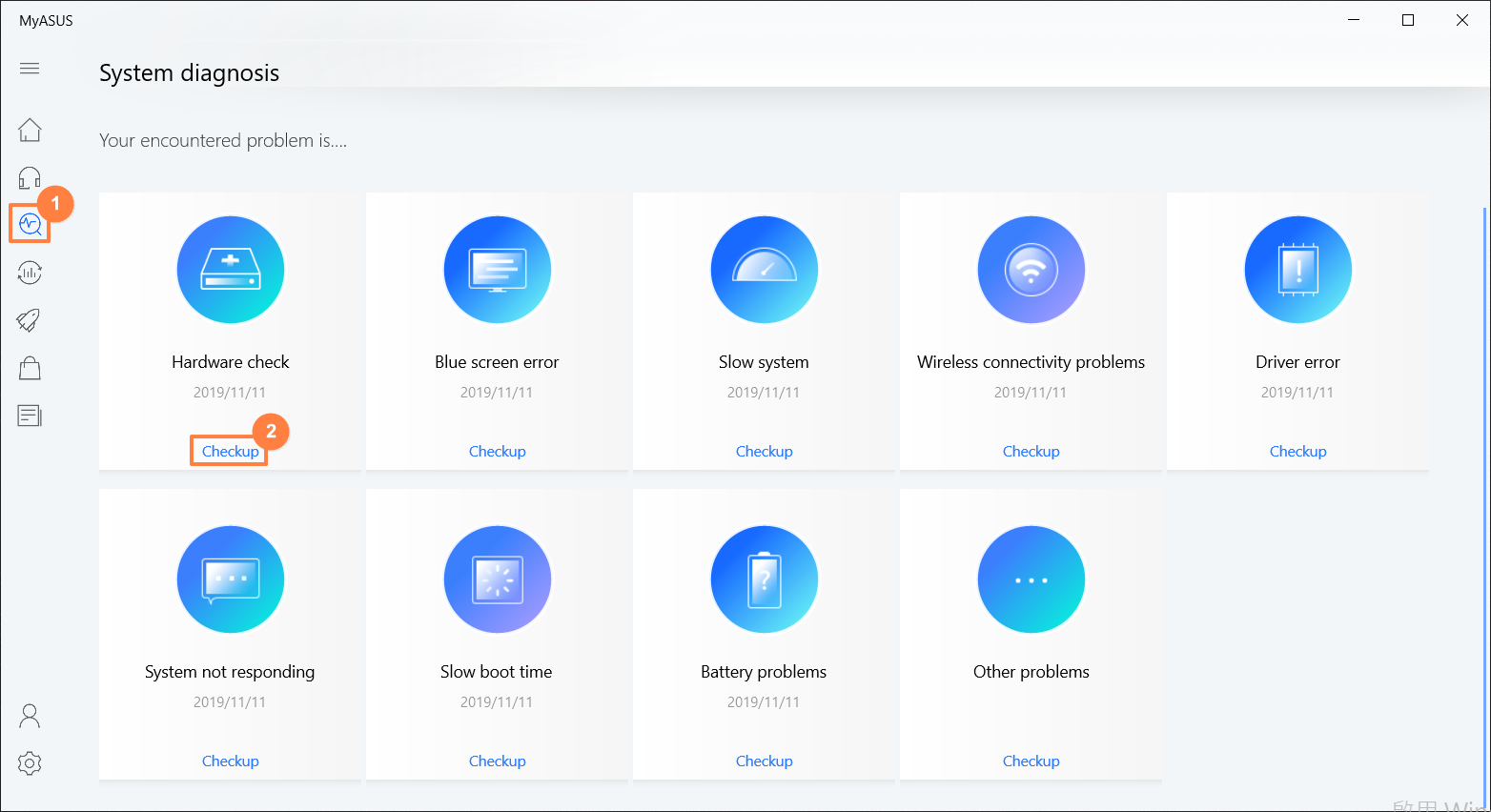
1. Miután belép a MyASUS-ba, kattintson a bal oldali menüben lévő Rendszerdiagnosztizálás  opcióra, és kattintson az [Ellenőrzés] opcióra az egyik tesztnél.
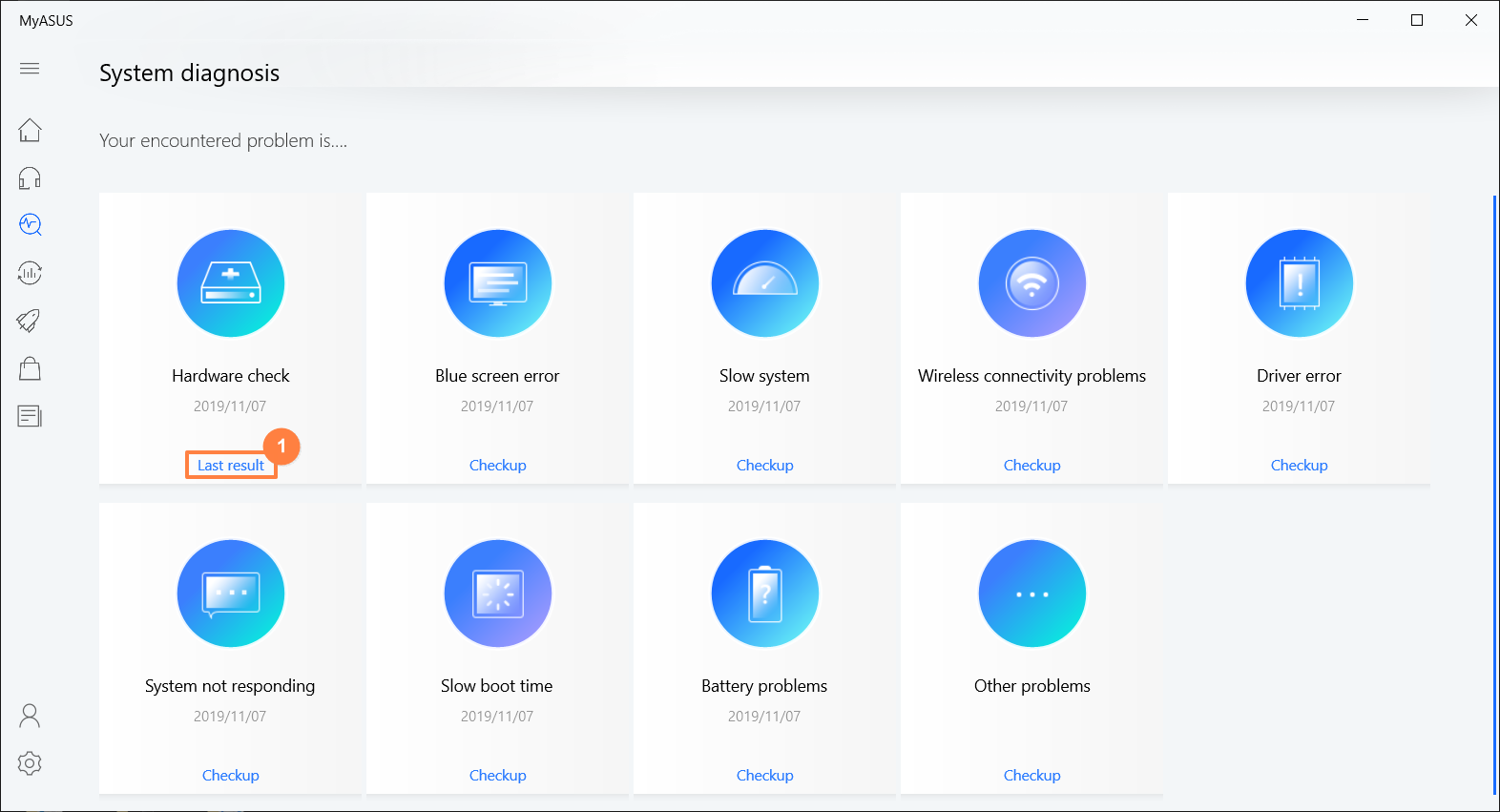
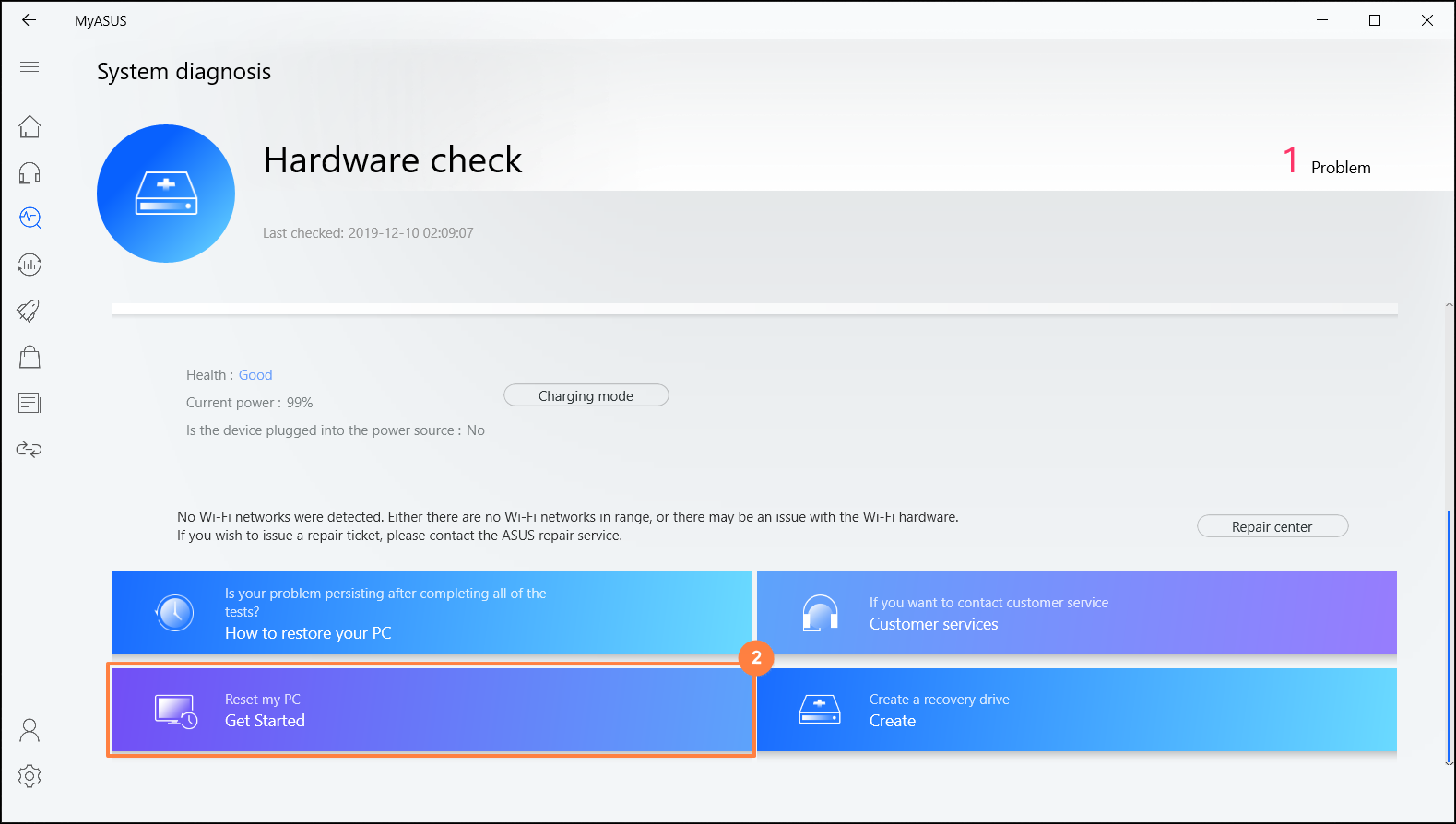
2. Amint a teszt befejeződik, kattintson a [Legutóbbi eredmény] opcióra, és görgessen le a lap aljára. Kattintson ide: [Számítógépem helyreállítása].
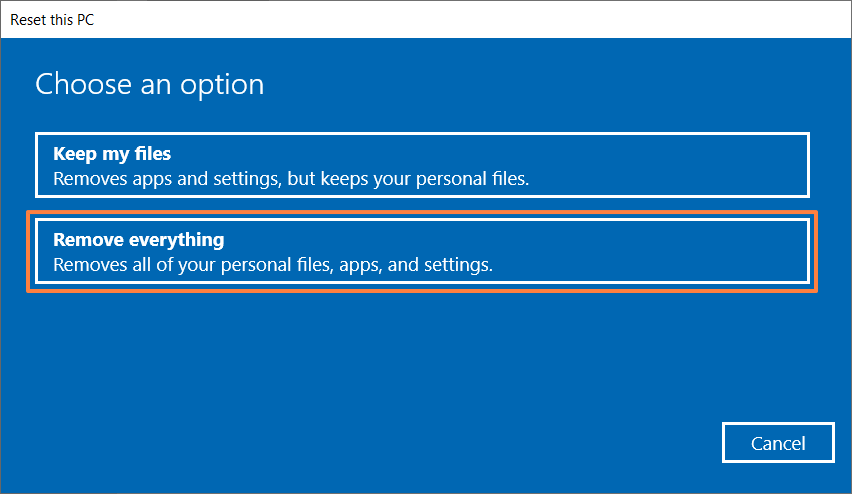
3. A következő lépéssel a számítógépen lévő összes személyes fájlt törli. Kérjük, győződjön meg arról, hogy minden szükséges személyes fájlról készített biztonsági mentést. Kattintson ide: [Minden elem eltávolítása].
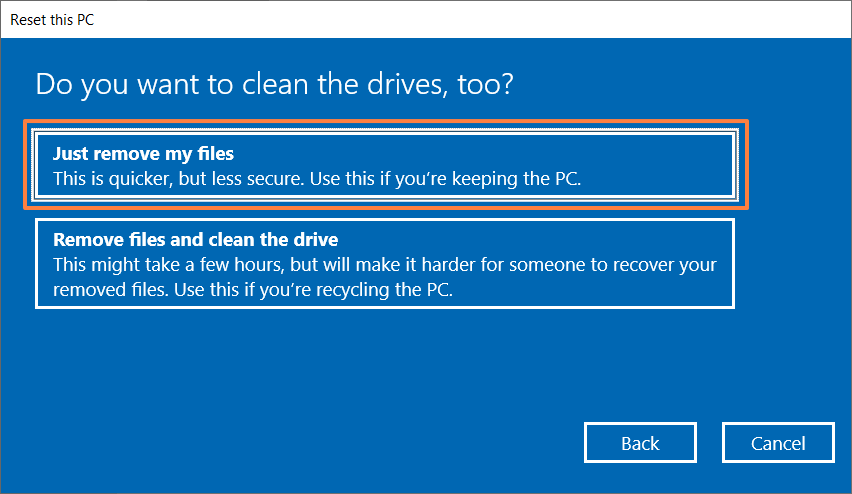
4. Kattintson ide: [Csak a saját fájljaim eltávolítása].
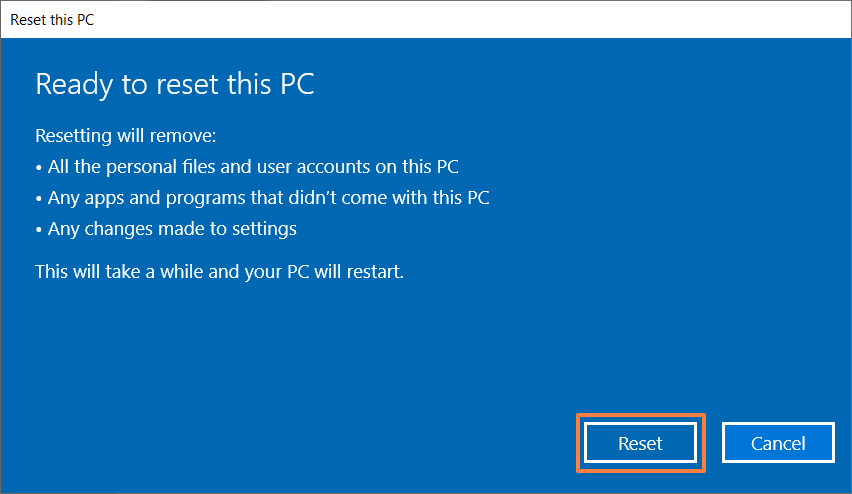
5. Kattintson a [Visszaállítás] opcióra a PC visszaállításának elindításához, ekkor a rendszer több alkalommal újra fog indulni. Amint a folyamat befejeződik, a PC megkezdi az inicializálást.
Helyreállítási meghajtó létrehozása
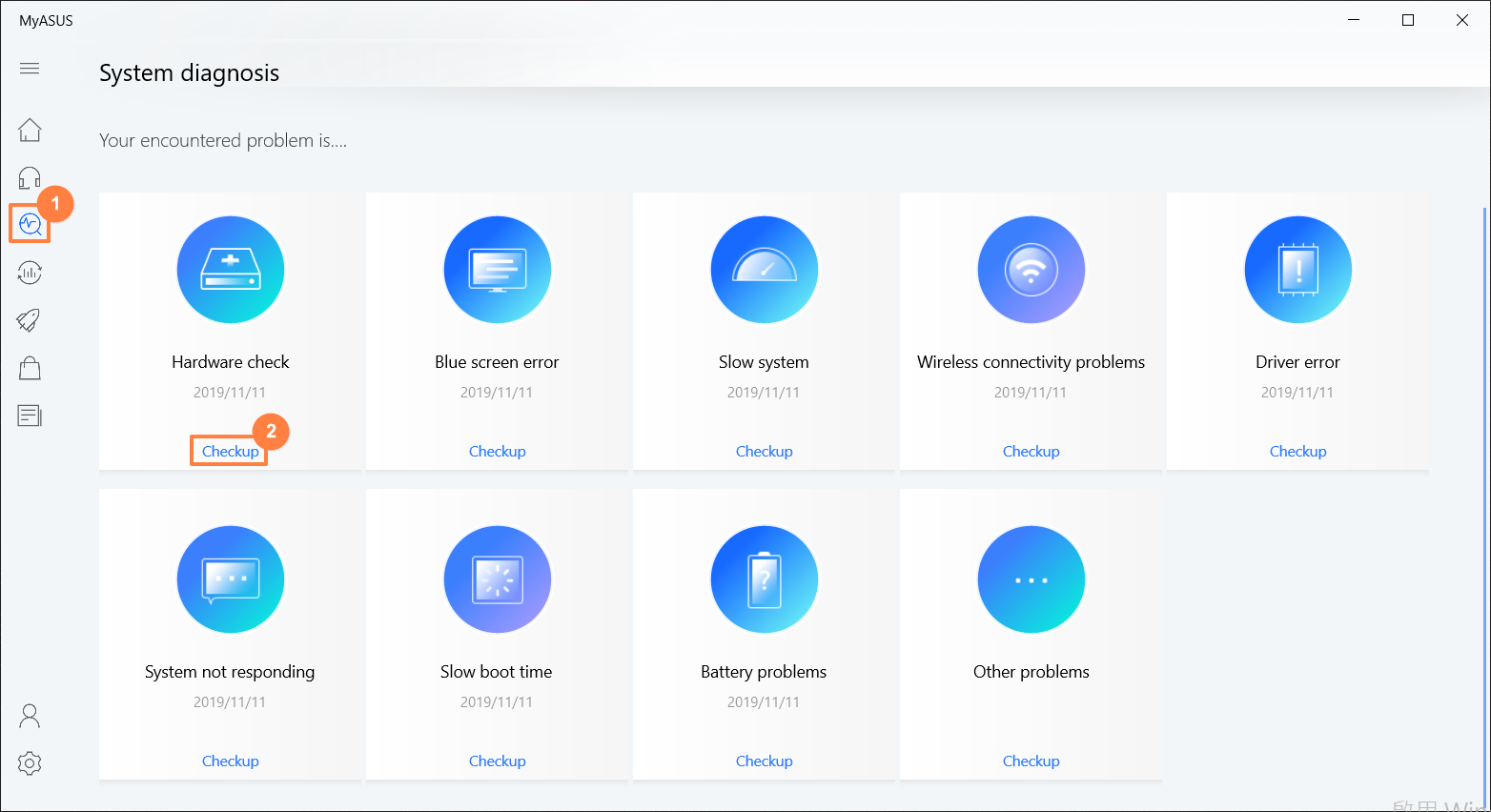
1. Miután belép a MyASUS-ba, kattintson a bal oldali menüben lévő Rendszerdiagnosztizálás opcióra, és kattintson az [Ellenőrzés] opcióra az egyik tesztnél.
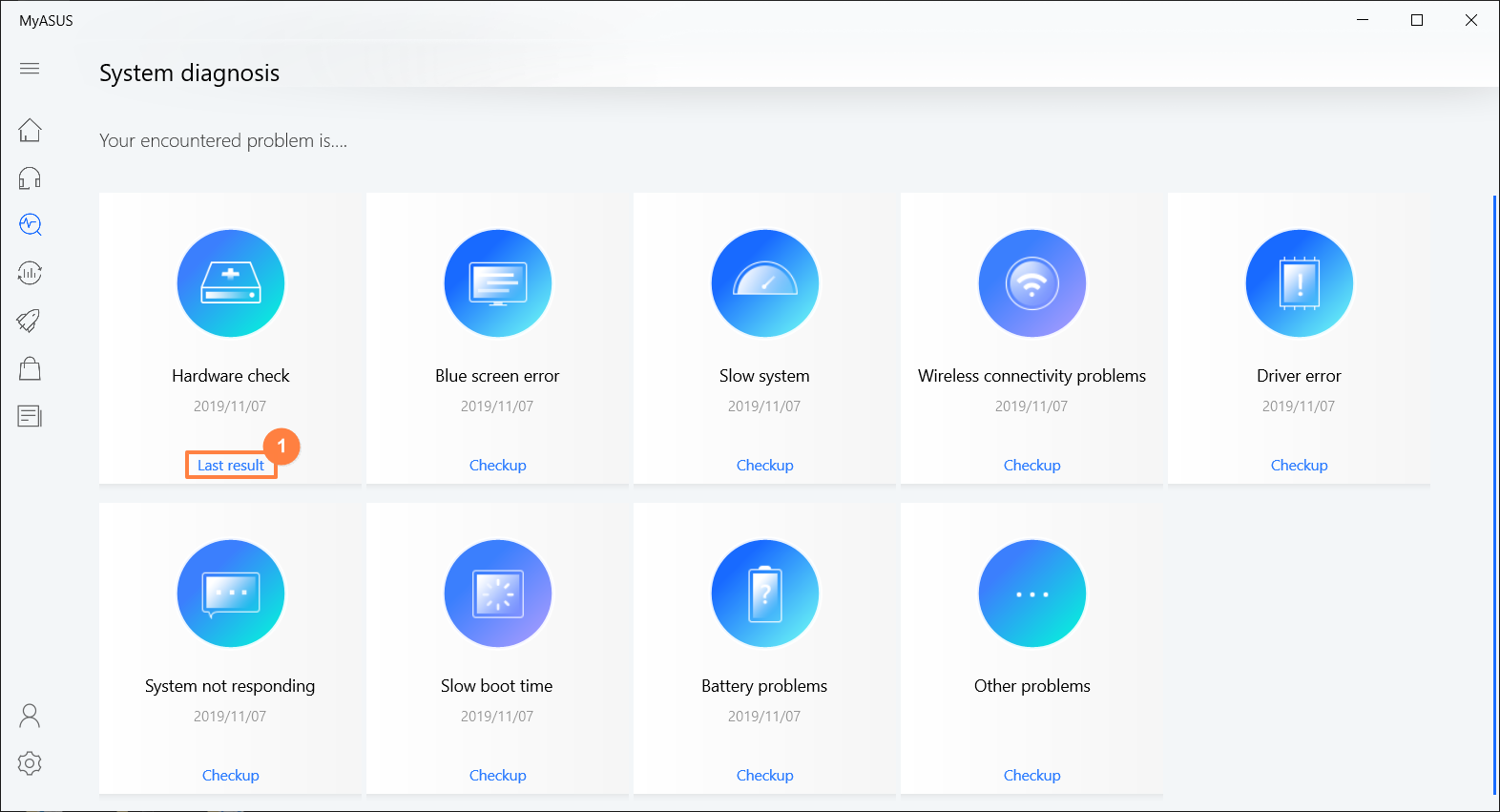
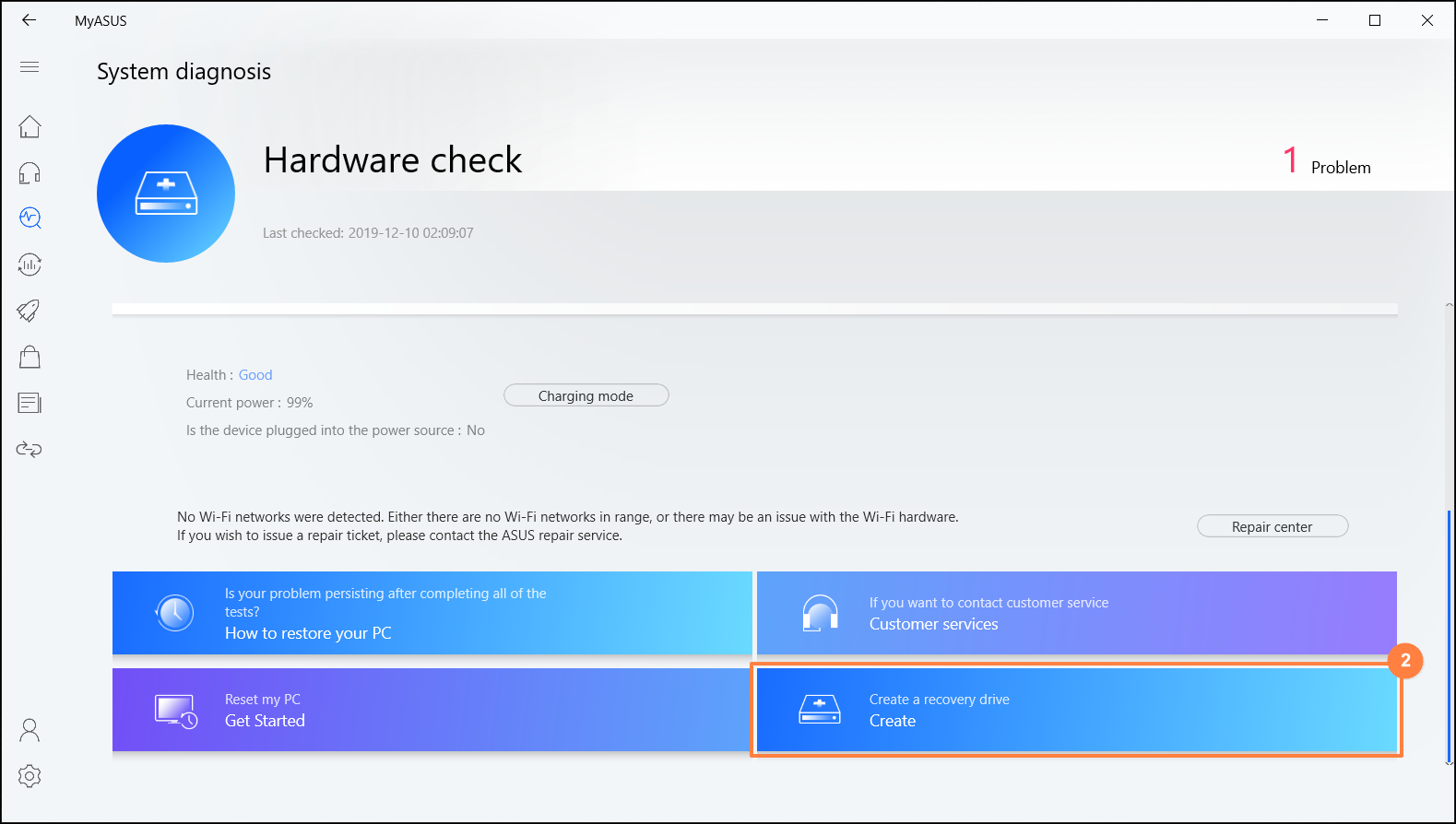
2. Amint a teszt befejeződik, kattintson a [Legutóbbi eredmény] opcióra, és görgessen le a lap aljára. Kattintson ide: [Helyreállítási meghajtó létrehozása].
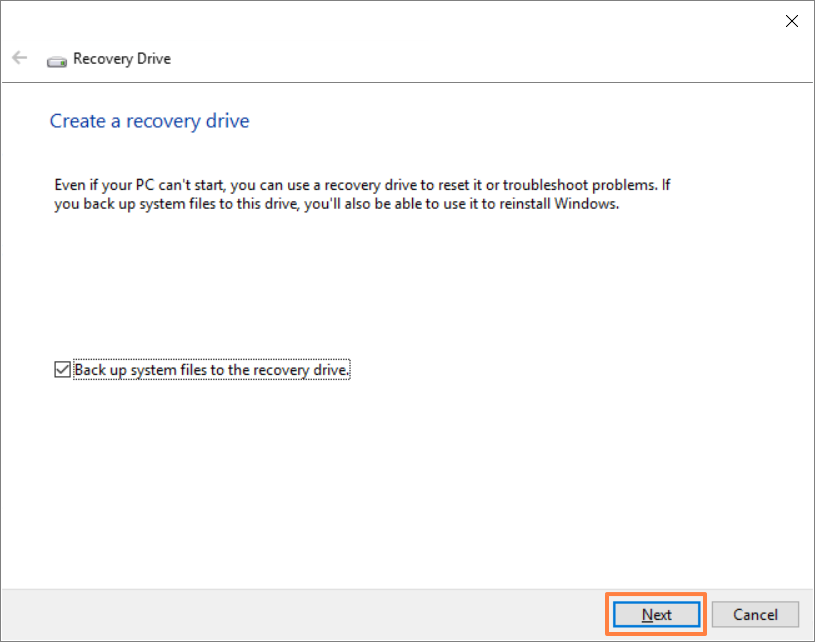
3. A helyreállítási meghajtó létrehozásához az asztalon megjelenik egy felugró ablak. Helyezzen be egy legalább 16 GB kapacitású USB flash meghajtót a számítógépbe. Vegye figyelembe, hogy a meghajtón lévő összes anyag törlődik a folyamat befejezése után. Kattintson a [Tovább] gombra, és várjon néhány percig.
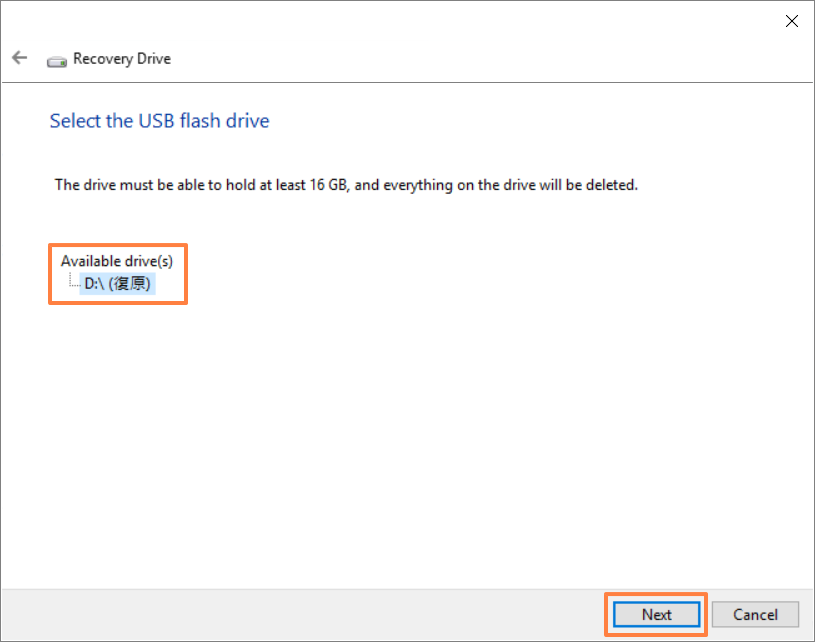
4. Kérjük, erősítse meg, hogy az USB flash meghajtó betűjele megfelelő a helyreállítási meghajtó létrehozásához (a D: meghajtó van kijelölve az USB flash meghajtó számára, ahogy az látható), ezzel megelőzheti, hogy véletlenül adatokat vagy fájlokat töröljön le egy másik USB flash meghajtóról.
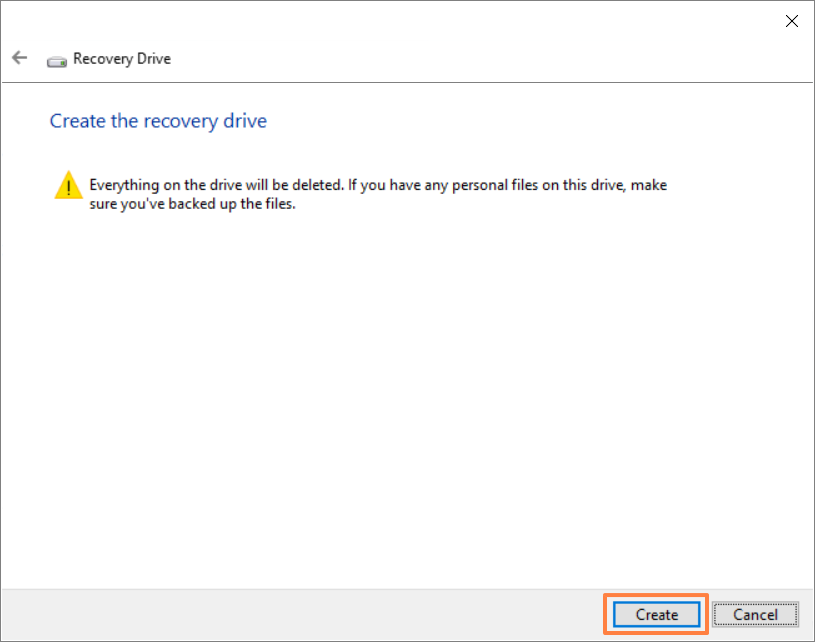
5. Ez az értesítés figyelmeztetés, hogy a folyamat során minden elem törlődni fog. Kérjük, ellenőrizze, hogy elvégezte a fájlok biztonsági mentését. Kattintson a [Tovább] gombra a folytatáshoz.
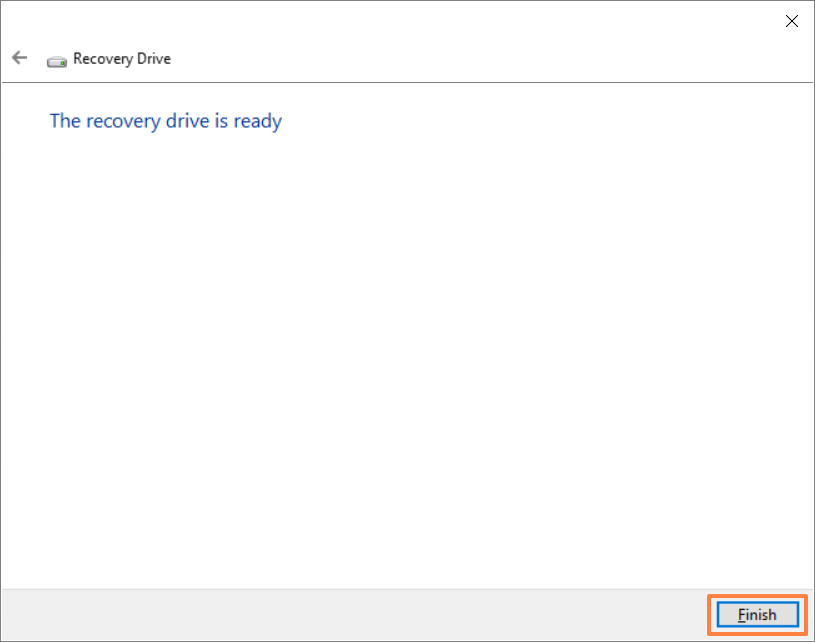
6. Várjon, amíg a folyamat befejeződik, majd kattintson a [Befejezés] opcióra.