[Graphic Card] VRAM OC Tool / NO VRAM OC eszköz használati útmutatója
A VRAM OC eszköz átválthat a VBIOS-ra, ezzel növelve a memóriasebességet a jobb teljesítmény érdekében.
A NO VRAM OC eszközzel visszaléphet az alapértelmezett VBIOS-ra, ha szeretné megtartani a beállításokat.
*Kérjük, ellenőrizze, hogy grafikus kártyája Dual BIOS-szal rendelkezik.
(Példa: ROG-STRIX-RX5600XT-O6G-GAMING)

II. A grafikus kártya hátoldalán nincs Dual BIOS kapcsoló
(Példa: TUF 3-RX5600XT-O6G-EVO-GAMING)

*Kérjük, az eszköz használata előtt ellenőrizze, hogy a grafikus illesztőprogramok telepítve vannak.
A. rész: A VRAM OC eszköz vagy a NO VRAM OC eszköz letöltése
1. lépés: Töltse le a grafikus kártya VRAM OC eszközét vagy NO VRAM OC eszközét innen: ASUS Letöltőközpont
Adja meg a modellnevet -> kattintson ide: Illesztőprogramok és eszközök

2. lépés: Kattintson ide: Illesztőprogramok és eszközök ->BIOS ÉS BELSŐ VEZÉRLŐPROGRAM, töltse le a VRAM OC eszközt vagy a NO VRAM OC eszközt, amelyre szeretne átváltani

3. lépés: Kattintson a letöltés gombra, és bontsa ki a letöltött fájlt (bontsa ki a csomagot a Windows 10 rendszerben).
B. rész: A VBIOS átváltása P módban
1. lépés: Kérjük, ellenőrizze a grafikus kártya üzemmódját, hogy át lehet-e váltani P módba.
Ha nem, akkor kapcsolja ki a számítógépet, és az alábbiak szerint állítsa a VBIOS kapcsolóját P módba, majd kapcsolja be a számítógépet.
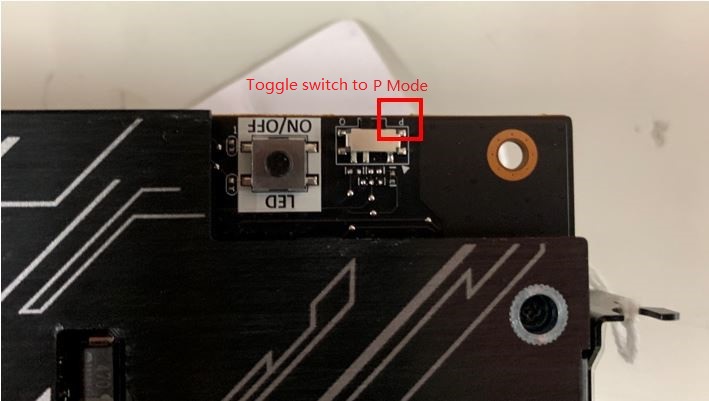
Ha igen, akkor kövesse az alábbi lépésekkel:
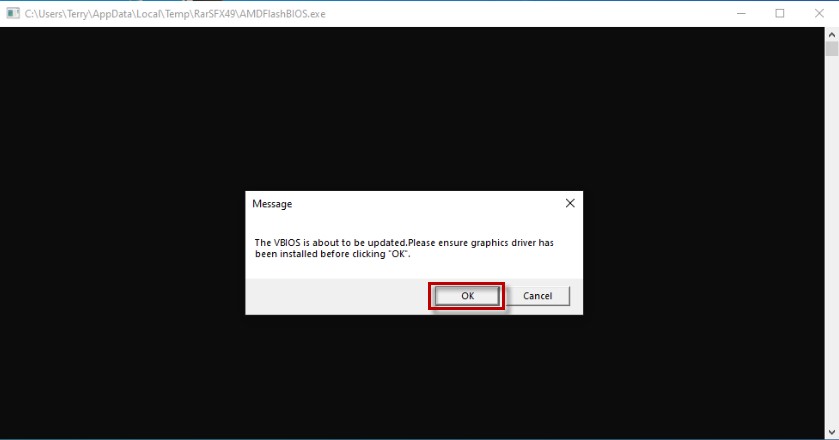
2. lépés: Kattintson duplán a BIOS átváltó eszközre, amelyet az A. részben töltött le. Ekkor megjelenik egy felugró ablak, amely emlékezteti, hogy telepítette-e a grafikus illesztőprogramot. Kattintson az ‘OK’ gombra az alábbi kép alapján.
Ha még nem telepített a grafikus illesztőprogramot, kérjük, először telepítse azt.
Ha igen, akkor kattintson az ‘OK’ gombra, és folytassa az alábbi lépések szerint.
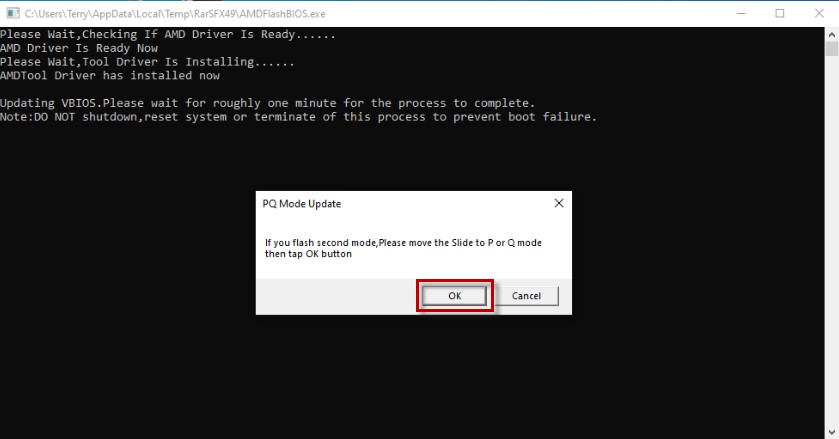
3. lépés: Felugrik egy ablak: 'PQ Mód frissítése', kattintson az ‘OK’ gombra, és a program elindítja a VBIOS átváltását.
*Megjegyzés: NE állítsa le és ne állítsa vissza a rendszert, illetve ne szakítsa meg a folyamatot, mivel ez rendszerindítási hibához vezethet.
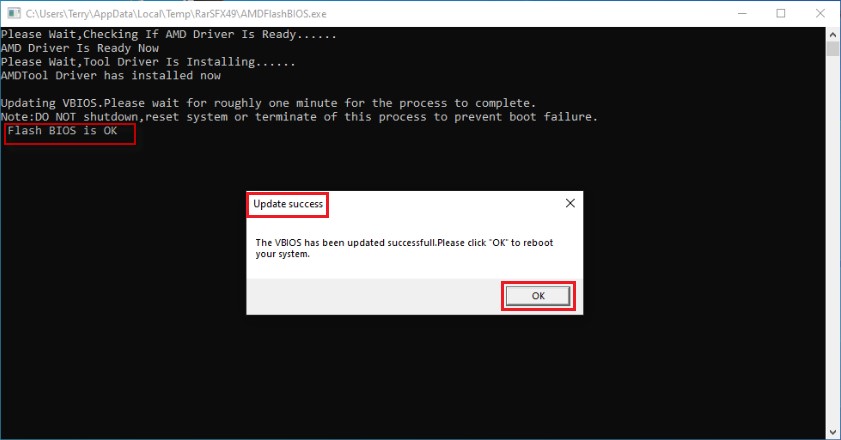
4. lépés: Ha azt látja, hogy a ‘BIOS átváltása OK' és a ‘Frissítés sikeres’ ablak jelenik meg, kérjük, kattintson az ‘OK’ gombra a rendszer újraindításához.
A P módú VBIOS átváltási folyamat újraindítás után befejeződik.
C. rész: A VBIOS átváltása Q módban
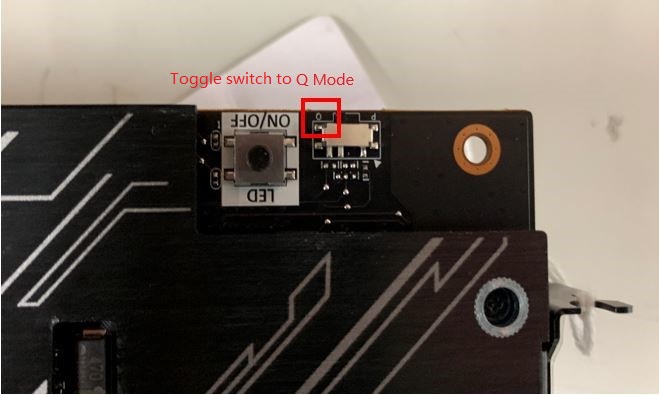
1. lépés: Kérjük, kapcsolja ki a számítógépet, és állítsa a VBIOS kapcsolóját Q módra, majd kapcsolja be a számítógépet.
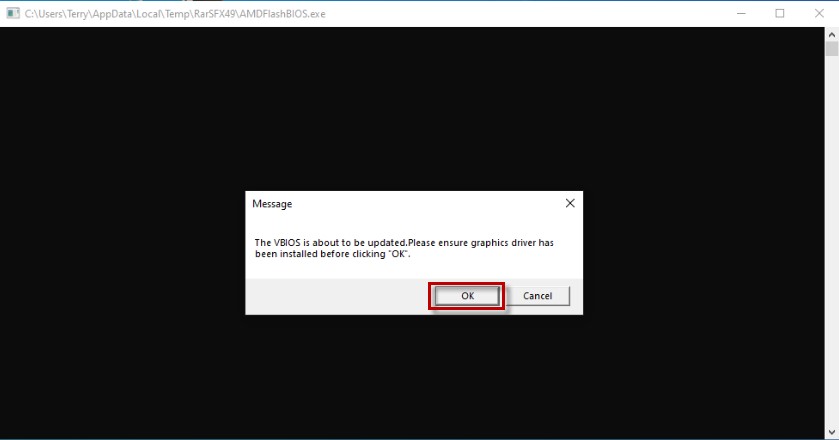
2. lépés: Kattintson duplán a BIOS átváltó eszközre, amelyet az A. részben töltött le. Ekkor megjelenik egy felugró ablak, amely emlékezteti, hogy telepítette-e a grafikus illesztőprogramot. Kattintson az ‘OK’ gombra az alábbi kép alapján.
Ha még nem telepített a grafikus illesztőprogramot, kérjük, először telepítse azt.
Ha igen, akkor kattintson az ‘OK’ gombra, és folytassa az alábbi lépések szerint.
3. lépés: Felugrik egy ablak: 'PQ Mód frissítése', kattintson az ‘OK’ gombra, és a program elindítja a VBIOS átváltását.
*Megjegyzés: NE állítsa le és ne állítsa vissza a rendszert, illetve ne szakítsa meg a folyamatot, mivel ez rendszerindítási hibához vezethet.

4. lépés: Ha azt látja, hogy a ‘BIOS átváltása OK' és a ‘Frissítés sikeres’ ablak jelenik meg, kérjük, kattintson az ‘OK’ gombra a rendszer újraindításához.
A Q módú VBIOS átváltási folyamat újraindítás után befejeződik.

Megjegyzés: Ha a P módot szeretné használni a VBIOS Q módra történő átváltása után, kérjük, kapcsolja ki a számítógépet, majd váltsa a kapcsolót P módba, és kapcsolja be a számítógépet.
II. A grafikus kártya hátoldalán nincs Dual BIOS kapcsoló
*Kérjük, az eszköz elindítása előtt ellenőrizze, hogy a grafikus kártya illesztőprogramja telepítve van.
A. rész: Töltse le a VRAM OC eszközt vagy a NO VRAM OC eszközt
1. lépés: Töltse le a grafikus kártya VRAM OC eszközét vagy NO VRAM OC eszközét innen: ASUS Download center
Adja meg a modellnevet -> kattintson ide: Illesztőprogramok és eszközök
2. lépés: Kattintson ide: Illesztőprogramok és segédprogramok ->BIOS ÉS BELSŐ VEZÉRLŐPROGRAM, töltse le a VRAM OC eszközt vagy a NO VRAM OC eszközt, amelyre szeretne átváltani
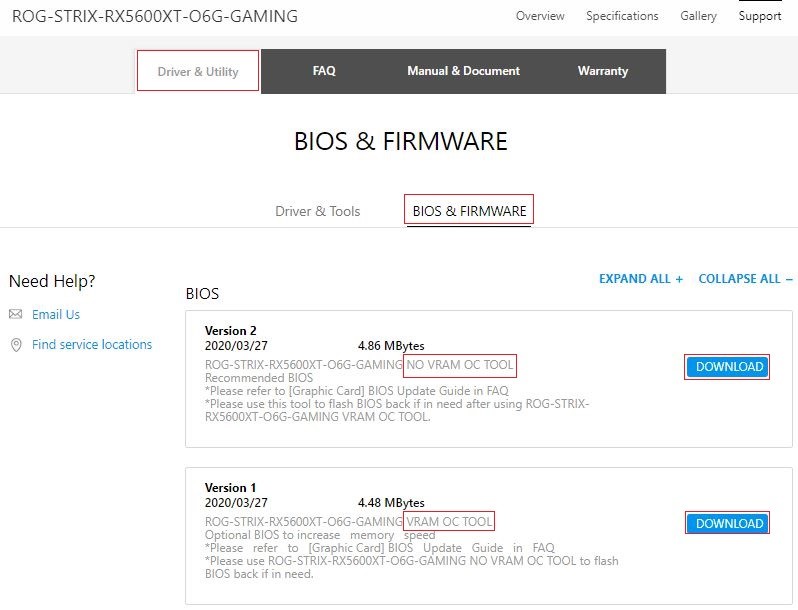
3. lépés: Kattintson a letöltés gombra, és bontsa ki a letöltött fájlt (bontsa ki a csomagot a Windows 10 rendszerben).
B. rész: A VBIOS átváltása
*Kérjük, az eszköz használata előtt ellenőrizze, hogy telepítette a grafikus illesztőprogramot.
1. lépés: Kattintson duplán a BIOS átváltó eszközre, amelyet az A. részben töltött le. Ekkor megjelenik egy felugró ablak, amely emlékezteti, hogy telepítette-e a grafikus illesztőprogramot. Kattintson az ‘OK’ gombra az alábbi kép alapján.
Ha még nem telepített a grafikus illesztőprogramot, kérjük, először telepítse azt.
Ha igen, akkor kattintson az ‘OK’ gombra, és folytassa az alábbi lépések szerint.
2. lépés: A program elkezdi a VBIOS átváltását, ha megjelenik a 'BIOS átváltása OK' és felugrik a 'Frissítés sikeres' ablak, kérjük, kattintson az 'OK' gombra a rendszer újraindításához. A VBIOS átváltási folyamat az újraindítás után befejeződik.
*Megjegyzés: NE állítsa le és ne állítsa vissza a rendszert, illetve ne szakítsa meg a folyamatot, mivel ez rendszerindítási hibához vezethet.
GYIK:
Kérdés: Ha leállítom, újraindítom a rendszert, vagy megszakítom a folyamatot a VBIOS-nál, és újraindítás után nem mutat semmit a kijelző.
Válasz: Kérjük, lépjen kapcsolatba az ASUS Ügyfélszolgálatának Javítóközpontjával az ellenőrzésért és javításért.
Megjegyzés: Ha a fenti információk alapján nem sikerül elhárítani a problémát, kérjük, lépjen kapcsolatba az ASUS Ügyfélszolgálati központjával.