[Graphic Card]VBIOS Flash Tool felhasználói útmutató
[Videokártya] VBIOS Flash Tool felhasználói útmutató
WINFLASH ALAPÉRTELMEZETT BIOS ESZKÖZ frissítheti a VBIOS-t a legújabb verzióra a jobb kompatibilitás érdekében
E MÓD BIOS FLASH ESZKÖZ frissítheti a VBIOS-t Hatékonysági módra azoknak a felhasználóknak, akik nagyobb energiatakarékosságot és jobb
*Megjegyzés: NE kapcsolja ki, ne indítsa újra a rendszert, és ne szakítsa meg ezt a folyamatot VBIOS frissítése közben, hogy elkerülje az indítási hibát
Kövesse az alábbi lépéseket a VBIOS flash eszköz letöltéséhez és a VBIOS frissítéséhez:
A rész. WINFLASH ALAPÉRTELMEZETT BIOS ESZKÖZ vagy E MÓD BIOS FLASH ESZKÖZ letöltése
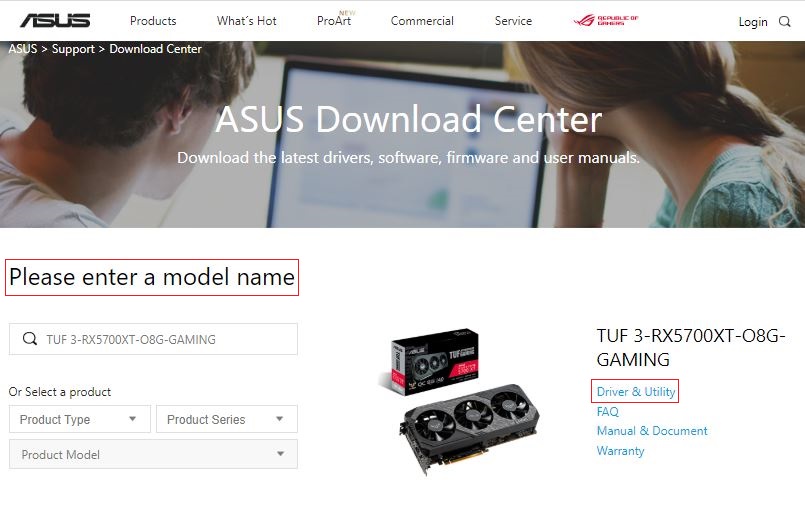
(Példa: TUF 3-RX5700XT-O8G-GAMING)
1. lépés. Töltse le a videokártya WINFLASH ALAPÉRTELMEZETT BIOS ESZKÖZÉT vagy E MÓD BIOS FLASH ESZKÖZT az ASUS Letöltőközpontból
Írja be a modellszámot -> kattintson a Meghajtó & Segédprogramra
2. lépés. Kattintson a Meghajtó & Segédprogram -> BIOS & FIRMWARE, majd töltse le a kívánt WINFLASH ALAPÉRTELMEZETT BIOS ESZKÖZT vagy E MÓD BIOS FLASH ESZKÖZT
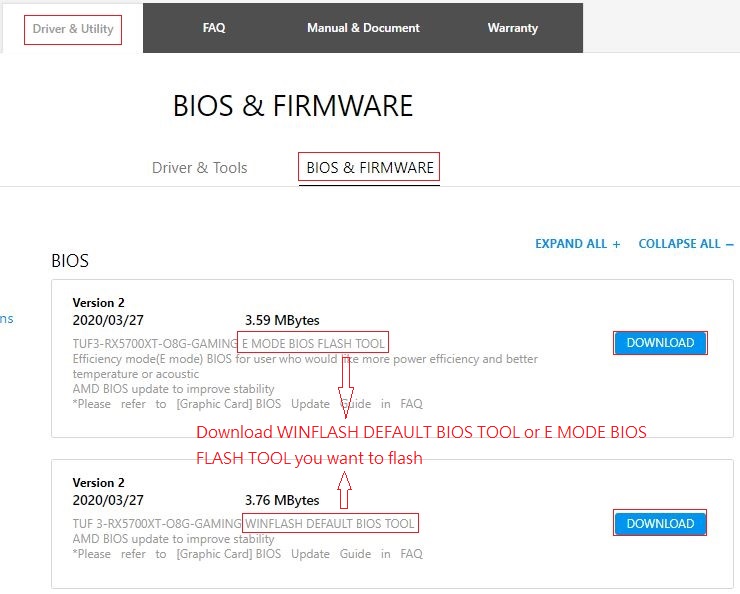
3. lépés. Kattintson a letöltés gombra, majd csomagolja ki a letöltött fájlt
B rész. VBIOS villogtatása(Az E Mód és az ALAPÉRTELMEZETT Mód VBIOS Eszközök ugyanúgy használhatók)
*Kérjük, győződjön meg arról, hogy a grafikus driver telepítve van, mielőtt használja ezt az eszközt
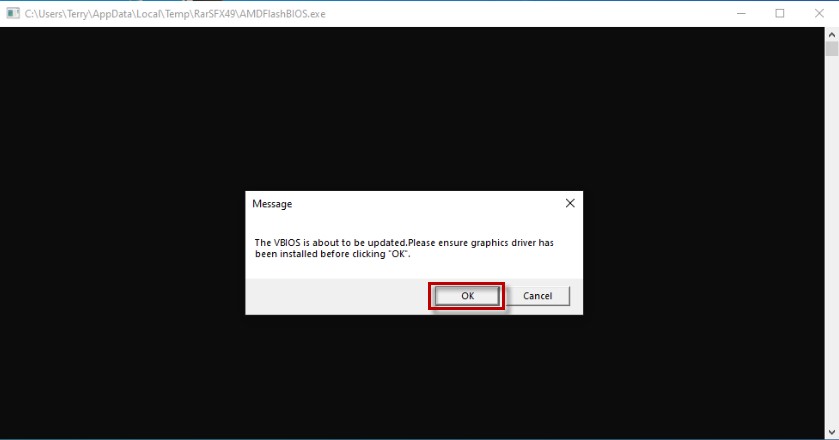
1. lépés: Kétszer kattintson a bios flash eszközre, amelyet az A részben töltött le, és egy üzenetablak jelenik meg, hogy emlékeztesse Önt, hogy győződjön meg róla, hogy a grafikus driver telepítve van, mielőtt az ‘OK’ gombra kattint, ahogy az alábbi képen is látható
Ha még nem telepítette a grafikus drivert, kérjük, előbb telepítse azt.
Ha igen, akkor kérjük, kattintson az ‘OK’ gombra a folytatáshoz
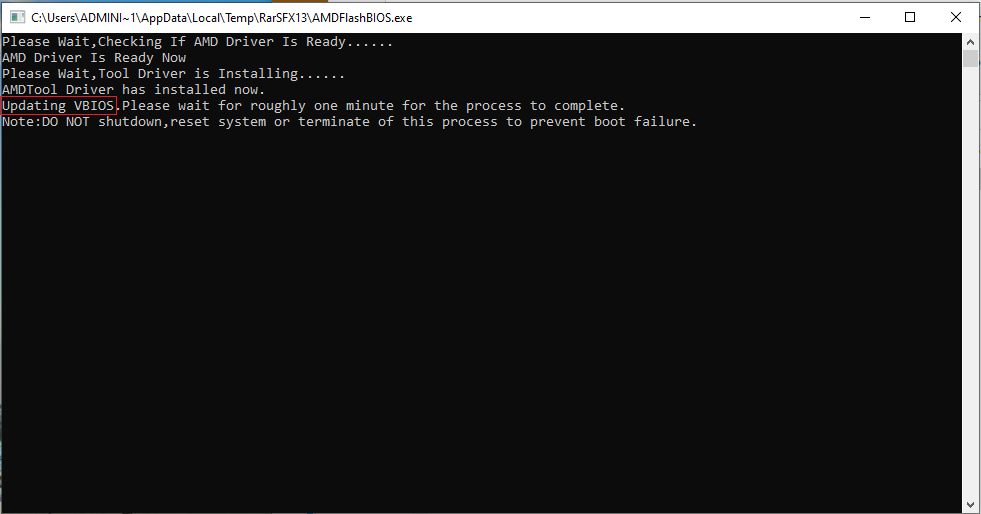
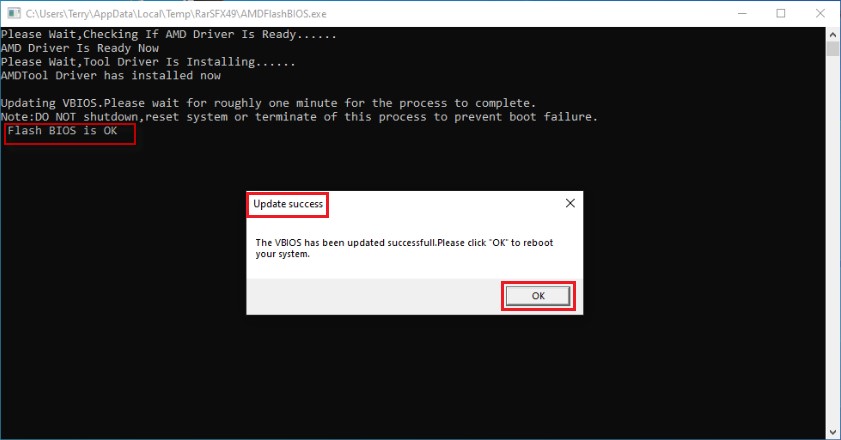
2. lépés: A program megjeleníti az 'VBIOS frissítése' üzenetet, ezért kérjük, várjon körülbelül egy percet, amíg a folyamat befejeződik
*Megjegyzés: NE kapcsolja ki, ne indítsa újra a rendszert és ne szakítsa meg ezt a folyamatot, hogy elkerülje a boot hibát
3. lépés: Miután megjelenik a ’Flash BIOS sikeres’ üzenet, és felugrik az 'Update success' ablak, kérjük, kattintson az 'OK' gombra a rendszer újraindításához
A VBIOS flash folyamata az újraindítás után befejeződik.
GYIK:
1. kérdés: Hogyan telepíthető a grafikus driver?
1. válasz: Kérjük, kövesse az alábbi lépéseket a grafikus driver letöltéséhez és telepítéséhez
1. lépés: Töltse le a grafikus drivert az ASUS letöltési központból
Kérjük, írja be a modell nevét->kattintson a Drive & Utility-re
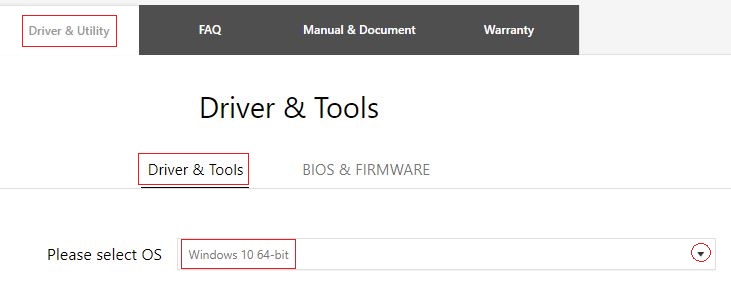
2. lépés: Kattintson a Meghajtó & Eszközök elemre, majd válassza ki a driver & eszközök lehetőséget, és válassza ki a win10 64-bites operációs rendszert
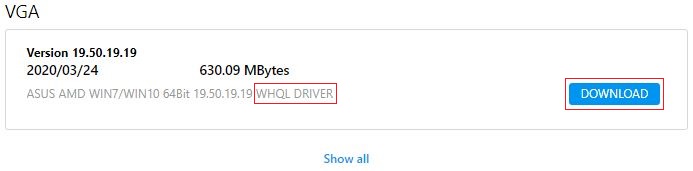
3. lépés: Töltse le a legfrissebb WHQL DRIVER verziót a 'VGA' részből
4. lépés: Csomagolja ki a letöltött fájlt, majd kattintson a ' ' ikonra a Graphics driver telepítéséhez
Kérdés 2: Hogyan lehet megerősíteni, hogy a VBIOS Efficiency vagy alapértelmezett módban van?
Válasz 2: Kérjük, kövesse az alábbi lépéseket a GPU TweakII letöltéséhez és a VBIOS mód megerősítéséhez a GPU TweakII\GPU-Z segítségével
1. lépés: Töltse le a GPU TweakII alkalmazást az ASUS letöltési központból
Kérjük, írja be a modell nevét -> kattintson a Meghajtó & Eszközök lehetőségre
2. lépés: Kattintson a Meghajtó & Eszközök -> driver & eszközök lehetőségre, majd válassza ki a win10 64-bites operációs rendszert
3. lépés: Töltse le a GPU TweakII legújabb verzióját a 'Segédprogramok' menüpontból
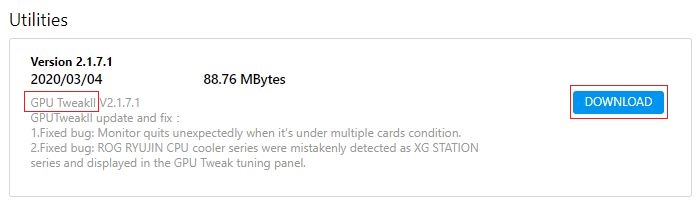
4. lépés: Csomagolja ki a letöltött fájlt, majd kattintson a '' gombra a GPU TweakII telepítéséhez
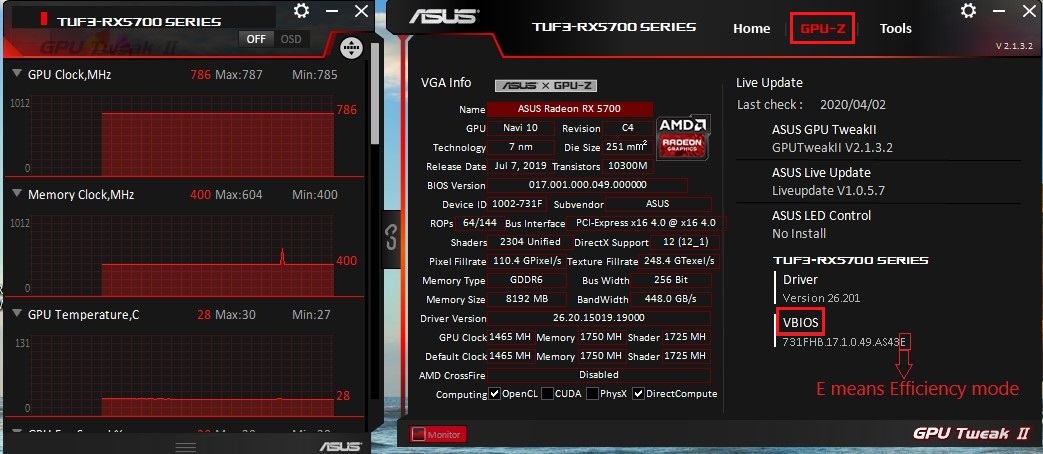
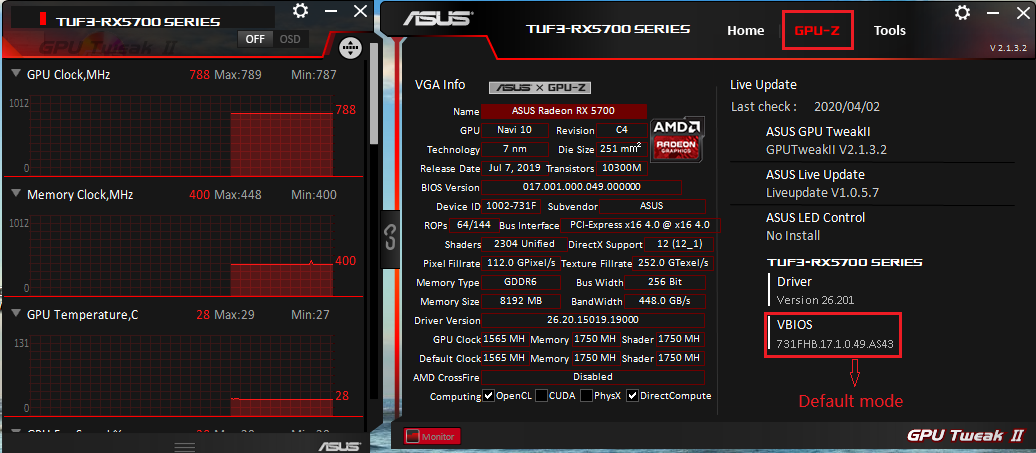
5. lépés: Indítsa el a GPU Tweaker alkalmazást, kattintson a GPU-Z-re, majd ellenőrizze, hogy a VBIOS verzió utolsó betűje 'E'-e:
Ha az utolsó betű 'E', a VBIOS Hatékonysági mód, lásd az alábbi képet:
Ha az utolsó betű nem 'E', a VBIOS az alapértelmezett mód, lásd az alábbi képet:
3. kérdés: Ha leállítja, újraindítja a rendszert vagy megszakítja ezt a folyamatot a VBIOS frissítése közben, és nincs kép az újraindítás után
3. válasz: Kérjük, lépjen kapcsolatba az ASUS Ügyfélszolgálati Központtal tesztelés és javítás céljából
Ha a probléma továbbra sem oldható meg, kérjük, lépjen kapcsolatba ASUS terméktámogatással