Relatív témák
- [Alaplap] Hibaelhárítás - Nem kapcsol be/Nincs rendszerindítás/Nem működik a kijelző - Hibaelhárítás
- [Alaplap] Hogyan lehet telepíteni a Windows 11 rendszert?
- [Alaplap] Hogyan telepítsünk illesztőprogramokat és segédprogramokat az alaplaphoz?
- [Alaplap] Hogyan kapcsolható be/ki a biztonságos rendszerindítás?
[Motherboard] Hibaelhárítás - Nem ismerhető fel a merevlemez vagy az SSD az alaplap bekapcsolása után
Ha bekapcsolás után a számítógép nem érzékeli és nem találja a merevlemezt vagy az SSD-t, kérjük, kövesse az alábbi lépéseket a hibaelhárításhoz:
A. Ellenőrizze a beállítást a BIOS-ban
1. Kérjük, próbálja meg a legújabb verzióra frissíteni a BIOS-t az ASUS hivatalos weboldaláról. További információért hivatkozzon erre a GYIK bejegyzésre: [Motherboard] ASUS EZ Flash 3 - Bevezetés
2. Miután a számítógép bekapcsol, azonnal nyomja meg a 'Del' billentyűt a billentyűzeten az EZ Mode megnyitásához. Kérjük, ellenőrizze a csatlakoztatott merevlemez és az SSD információit a Tároló adatai pontban (Példa: PRIME B550-PLUS)
(Ha a 'Del' billentyű megnyomása után a számítógép a BIOS Speciális módba lép, nyomja meg az 'F7' billentyűt, hogy EZ Mode-ba lépjen.)
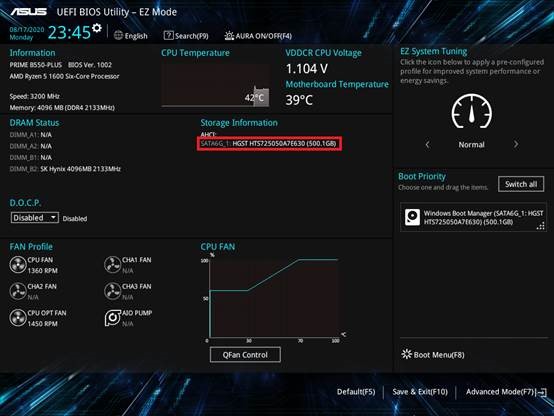
Megjegyzés: A régebbi modellek (pl.: TUF B450-PLUS GAMING) esetén, amelyek PCIE Mode M.2 SSD-t (ide értve: NVME M.2) használnak, a merevlemez vagy az SSD információi nem láthatóak a Tároló adatai pontban BIOS EZ Mode-ban a BIOS felépítése miatt. Vegye figyelembe, hogy ez a jelenség normális.
3. Kérjük, kapcsolja be a [CSM] opciót a BIOS-ban.
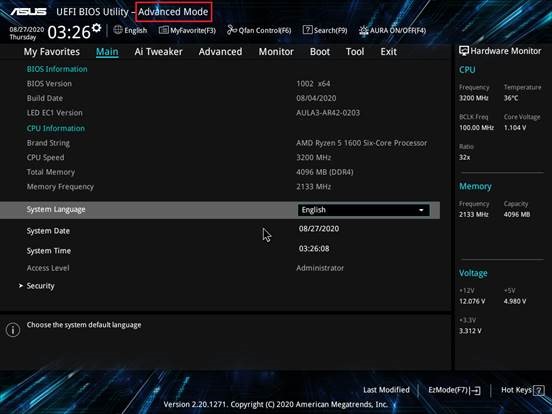
a. Miután a számítógép bekapcsol, azonnal nyomja meg a 'Del' billentyűt a EZ Mode-ba lépéshez, majd nyomja meg az 'F7' billentyűt a Speciális mód megnyitásához:
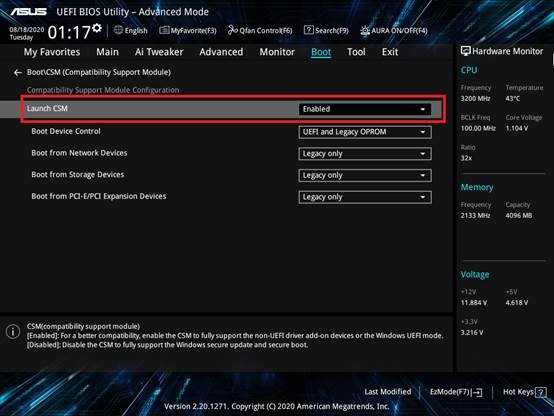
b. Kattintson ide: [Rendszerindítás] - [CSM elindítása]. Állítsa a [CSM elindítása] opciót [Aktiválva] állapotra:
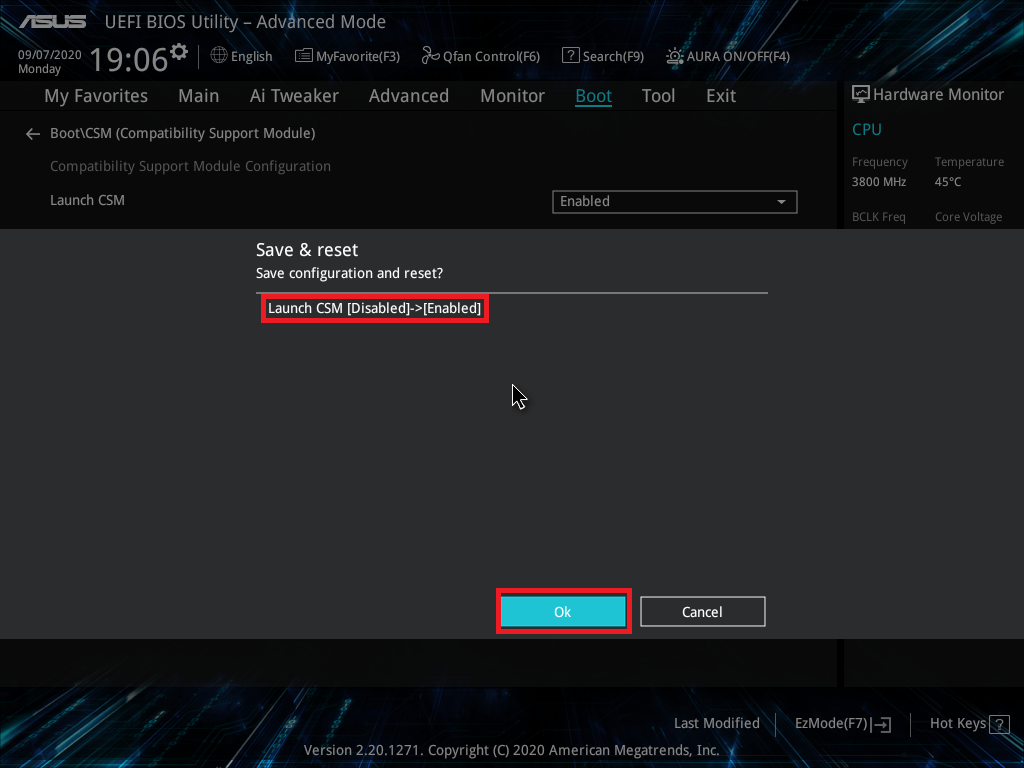
c. A BIOS beállítás mentéséhez nyomja meg az 'F10' billentyűt, és kattintson az [OK] gombra az újraindításhoz. Ellenőrizze, hogy a számítógép felismeri-e a merevlemezt vagy az SSD-t.
4. Ha beállította a CPU túlhúzását vagy a Memória túlhúzását, lehetséges, hogy túlhúzás instabilitása miatt a számítógép nem ismeri fel a merevlemezt vagy az SSD-t. Kérjük, állítsa a BIOS-t az alapértelmezett beállításra az alábbi lépésekkel:
a. Miután a számítógép bekapcsol, azonnal nyomja meg a 'Del' billentyűt a billentyűzeten a EZ Mode-ba lépéshez (hivatkozzon a 2. lépésben lévő képre).
b. Nyomja meg az 'F5' billentyűt a BIOS beállításához az alapértelmezett beállításokra, majd nyomja meg az 'F10' billentyűt a BIOS beállítás mentéséhez és kattintson az [OK] gombra az újraindításhoz. Ellenőrizze, hogy a számítógép felismeri-e a merevlemezt vagy az SSD-t.
5. Ha a számítógép a fenti 1-4. lépések elvégzése után továbbra sem ismeri fel a merevlemezt vagy az SSD-t, ellenőrizze a hardvert az alábbi lépésekkel.
B. Ellenőrizze a hardvert
1. Próbálja meg újracsatlakoztatni a SATA kábelt az alaplaphoz, és ellenőrizze, hogy a SATA kábel megfelelően van csatlakoztatva.
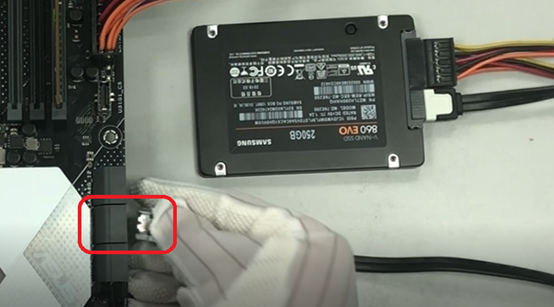
2. Próbálja meg újracsatlakoztatni a SATA kábelt vagy a tápkábelt a merevlemezhez vagy az SSD-hez. Ellenőrizze, hogy a SATA kábel vagy a tápkábel megfelelően van csatlakoztatva.
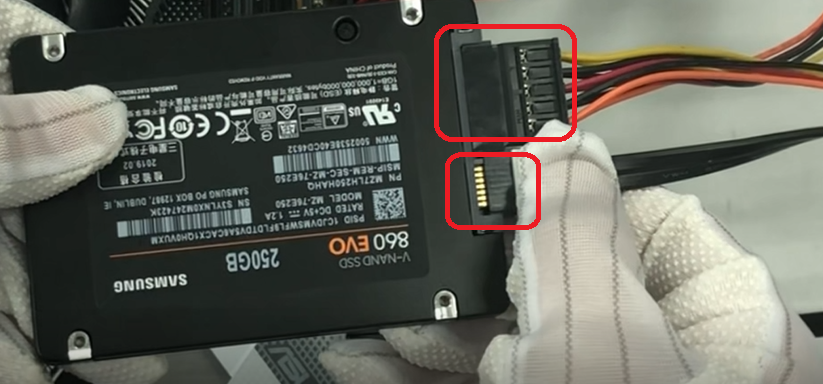
3. Használjon másik SATA portot az áramellátáshoz.
4. Cserélje ki a SATA kábelt egy jól működőre.
5. Próbálja az alaplap másik SATA portjához csatlakoztatni a merevlemezt vagy az SSD-t.
6. Cserélje le az árameállátó eszközt, és ellenőrizze, hogy a SATA kábel vagy az áramellátás rendellenesen működik-e.
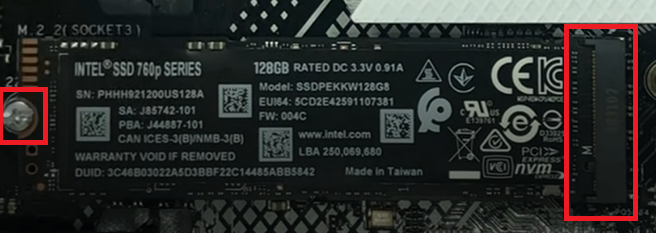
7. Ha a csatlakoztatott SSD egy M.2 SSD, próbálja meg újracsatlakoztatni az M.2 SSD-t. Ellenőrizze, hogy az M.2 SSD megfelelően van csatlakoztatva, és az M.2 csavar szorosan rögzül:
8. Kérjük, olvassa el az ASUS hivatalos weboldalán található használati utasítást. Ellenőrizze az M.2 port támogatását①, és ellenőrizze, hogy meg van-e osztva ② más portokkal.
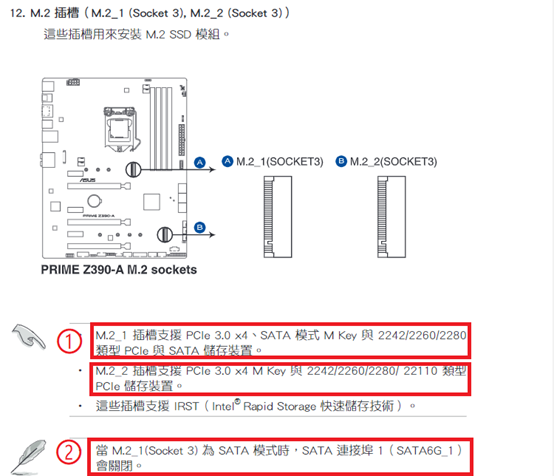
① Az M.2_1 port támogatja a SATA módot és az PCIE módot.
Az M.2_2 port csak a PCIE módot támogatja, és nem támogatja a SATA módot. Tehát ha csatlakoztatja a SATA módú M.2 SSD-t az M.2_2 porthoz, a számítógép nem fogja felismerni azt.
② Az M.2_1 port meg van osztva a SATA6G_1 porttal. Tehát amikor a két porthoz csatlakoztatja az eszközt, a SATA6G_1 port le lesz zárva.
Ebben az esetben a számítógép csak az M.2 SSD-t ismeri fel az M.2_1 porton, és nem ismeri fel a merevlemezt a SATA6G_1 porton. Ha azt szeretné, hogy a számítógép felismerje a merevlemezt a SATA6G_1 porton, kérjük, csatlakoztassa a SATA6G_1 port SATA kábelét másik SATA porthoz, pl. a SATA6G_3 vagy SATA6G_4 portokhoz.
9. Ha a fenti lépésekkel nem sikerült elhárítani a problémát, lehetséges, hogy a merevlemez vagy az SSD fizikailag sérült. Kérjük, cserélje ki egy megfelelően működő merevlemezre vagy az SSD-re.
Ha nem sikerült elhárítani a problémát, lépjen kapcsolatba az ASUS Terméktámogatási csapatával.