Relatív témák
[Notebook/AIO] Hogyan ellenőrizhetem, hogy a számítógépem támogatja-e a TPM-t, és hogy mi a verziója?
Jelen útmutató elmagyarázza, hogyan ellenőrizheti, hogy a számítógép támogatja-e a TPM-et (Trusted Platform Module), hogyan szerezheti be a TPM verzióinformációját, és hogyan engedélyezheti vagy tilthatja le a TPM-et a BIOS-ban.
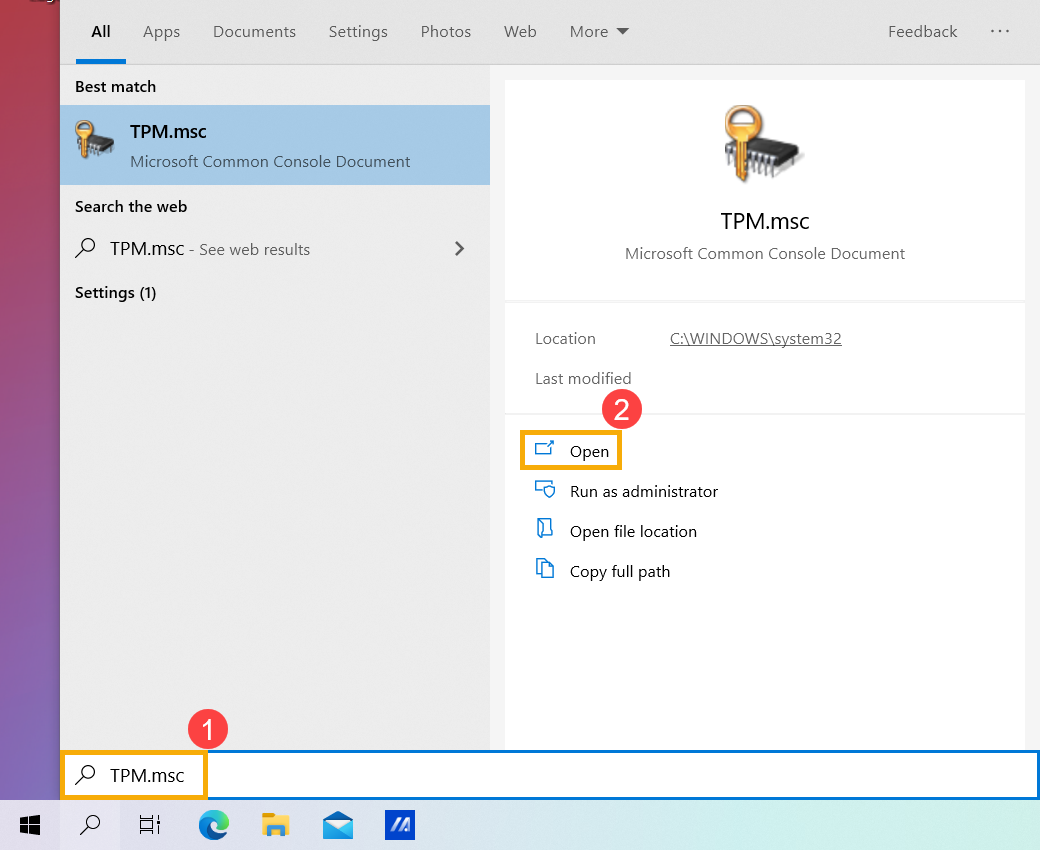
- A Windows keresősávba① gépelje be a [TPM.msc] szót, majd kattintson a [Megnyitás]② elemre.
- Miután a Trusted Platform Module (TPM) kezelése a helyi számítógépen ablak felnyílik és ha az állapot mezőben③ a [TPM készen áll a használatra] jelenik meg, akkor a számítógép támogatja a TPM funkciót.
A TPM gyártói információk mezőben a [Specifikáció verzió]④ elemet is ellenőrizheti, ami a számítógépen lévő TPM verziót jelenti.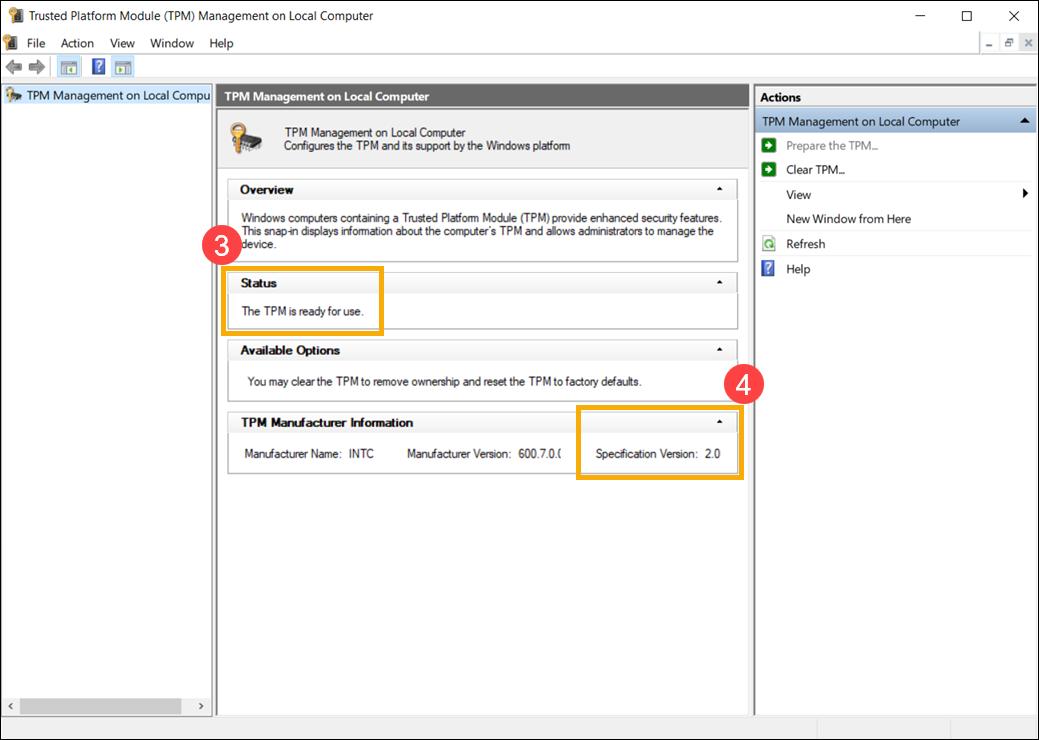
Ha a Kompatibilis TPM nem található, akkor előfordulhat, hogy a számítógép nem támogatja a TPM funkciót. Ezenkívül a következő lépésben ellenőrizheti, hogy a BIOS konfigurációban engedélyezve van-e a TPM funkció.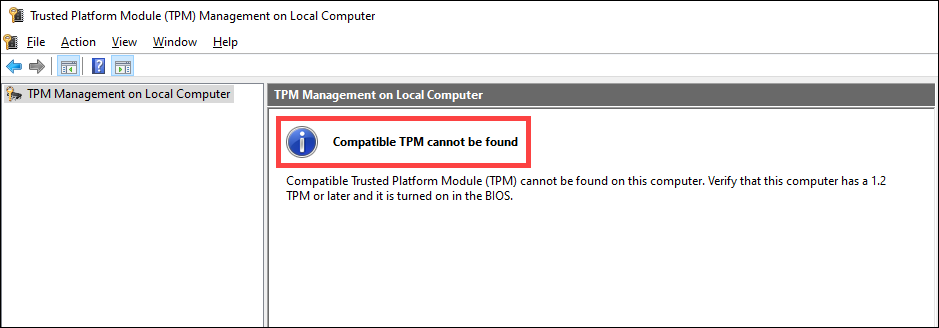
Hogyan engedélyezhető vagy tiltható le a TPM a BIOS-ban
- Először is a számítógépnek be kell lépnie a BIOS konfigurációba. Miközben a számítógép még nincs bekapcsolva, nyomja meg és tartsa lenyomva a billentyűzet F2 gombját
 majd a BIOS konfigurációba való belépéshez nyomja meg a bekapcsológombot
 . Erről bővebben a Hogyan lehet belépni a BIOS konfigurációba szakaszból tájékozódhat.
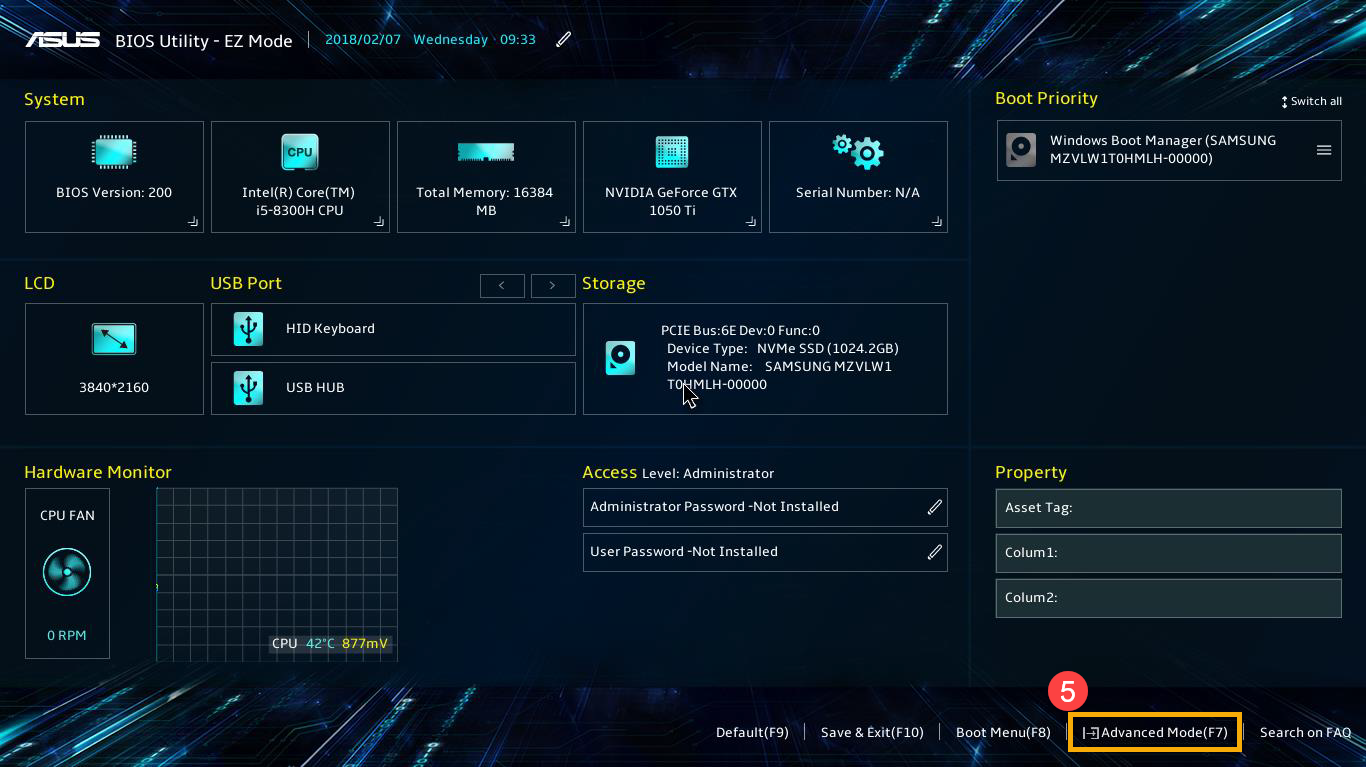
 - A BIOS konfigurációba történő belépés után nyomja meg a [F7] gyorsbillentyűt, vagy kattintson a kurzorral a [Speciális mód]⑤ gombra a képernyőn.
- Válassza a [Speciális]⑥ lapot, majd válassza a [Trusted Computing]⑦ lehetőséget.
Megjegyzés: Ha a Speciális lapon nincs Trusted Computing opció, akkor ez azt jelenti, hogy a számítógép nem támogatja a TPM funkció engedélyezését a BIOS konfigurációban.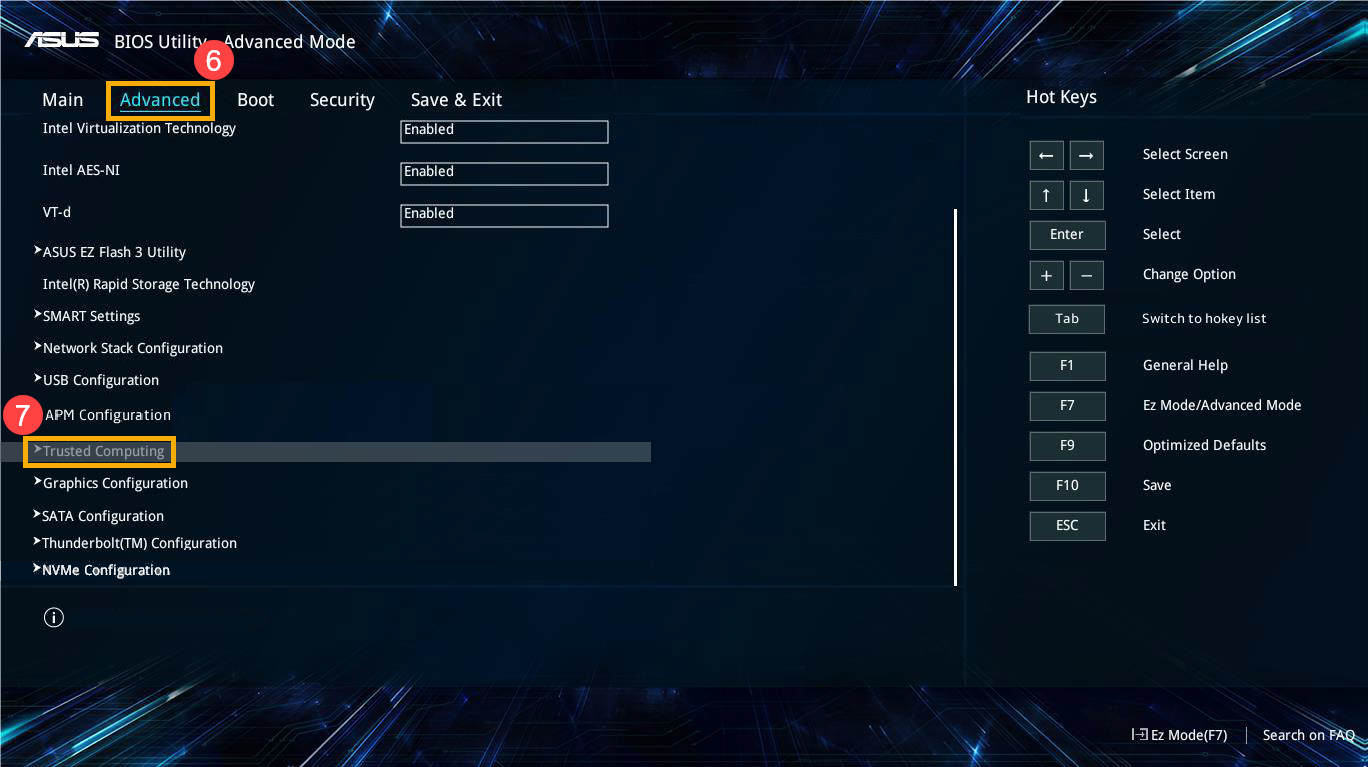
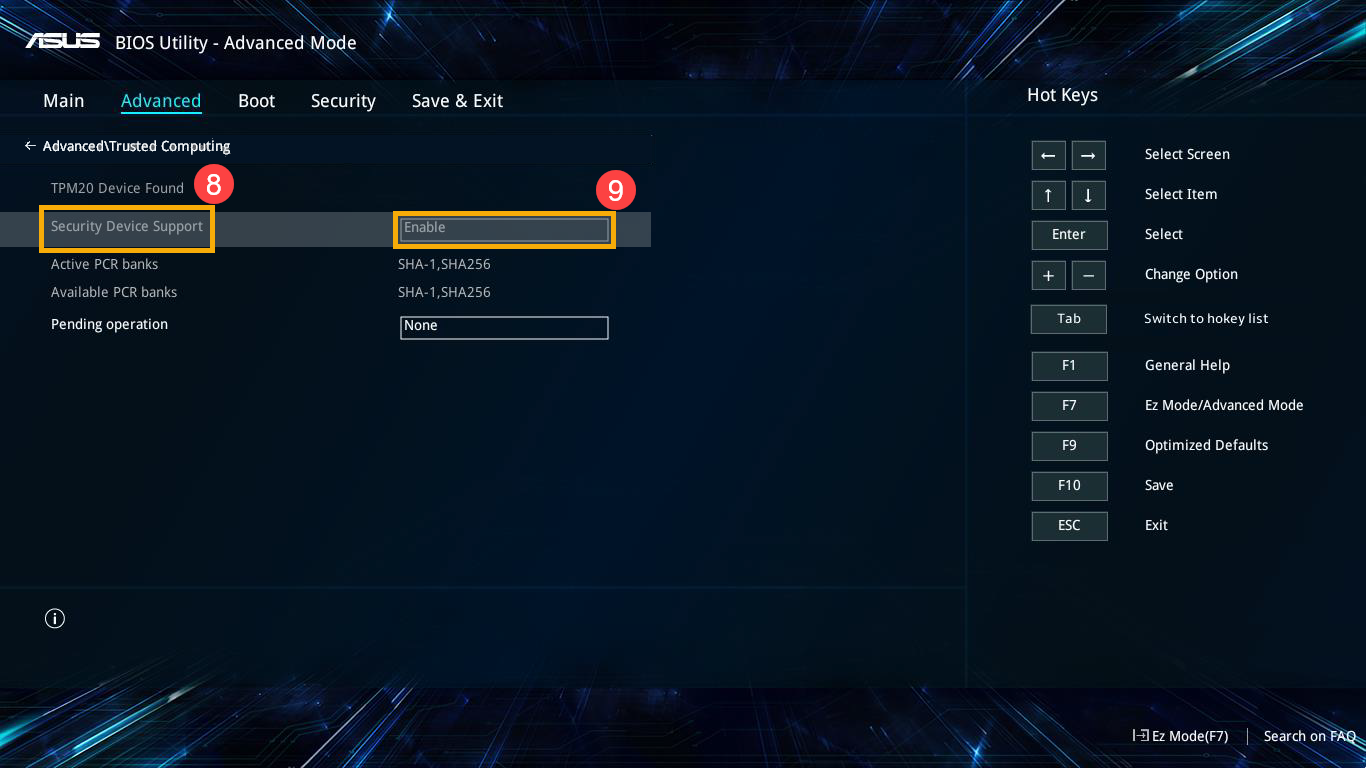
- A TPM funkció engedélyezéséhez a BIOS konfigurációban válassza a [Biztonsági Eszköz Támogatás]⑧ elemet, majd az [Engedélyezés]⑨ lehetőséget.
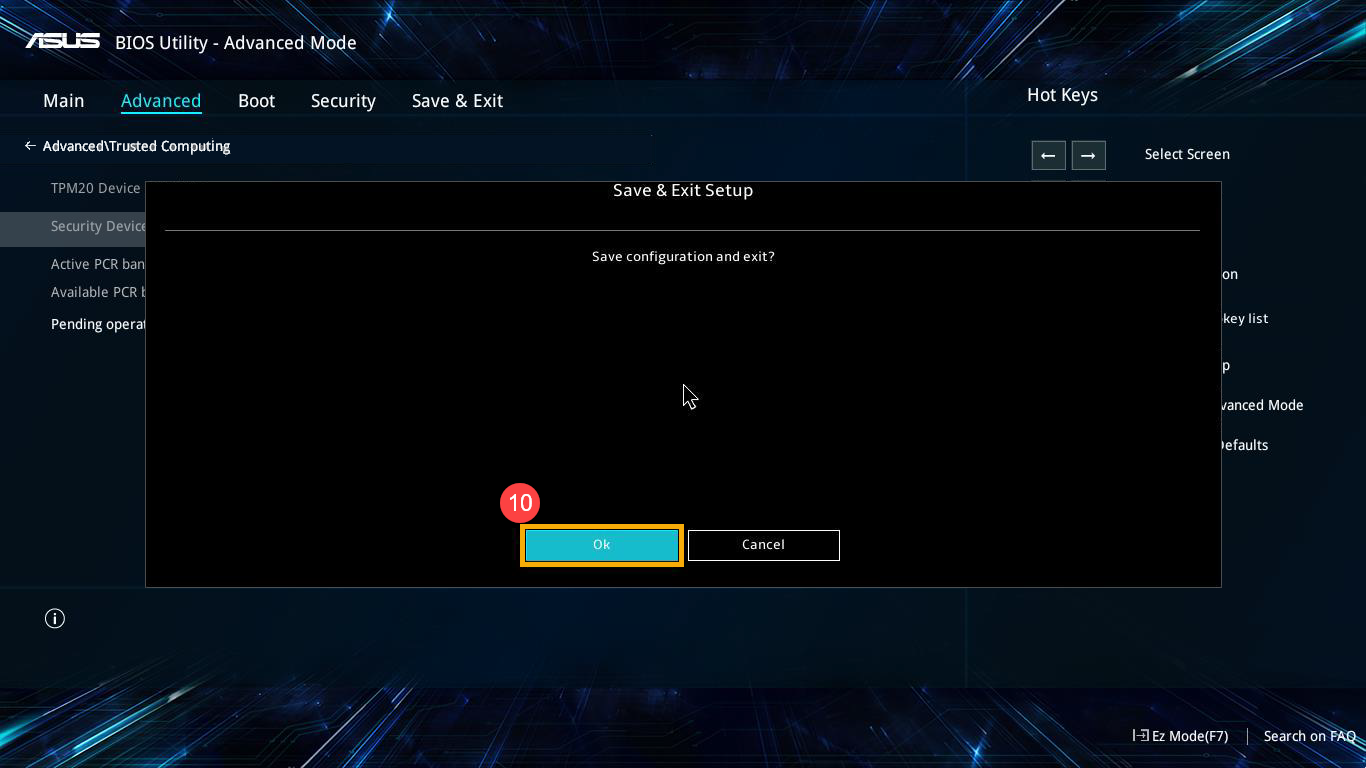
- Mentse és lépjen ki a beállításból. Nyomja meg az [F10] gyorsbillentyűt és válassza ki az [Ok]⑩ elemet, a számítógép újraindul. Ezt követően az 1. és 2. lépés segítségével ellenőrizheti, hogy a TPM készen áll-e a használatra.
K + V
K1: Ha a számítógépem nem támogatja a TPM funkciót, akkor is telepíthetem?
V1: A notebookok és az All-in-One PC-k kialakítása miatt nincs további TPM-hely a telepítéshez.
K2: Ha a számítógépem csak a TPM 1.2-es verzióját támogatja, frissíthető-e a 2.0-s verzióra?
V2: A TPM verziója a telepített chip és az alaplap függvénye, és az 1.2-es verzióról nem lehet 2.0-ra frissíteni.